Cómo actualizar AutoCAD sin perder tus ajustes


Cómo actualizar AutoCAD depende de qué querés cambiar: para aplicar correcciones del mismo año, usá Autodesk Access o las actualizaciones de Autodesk Account; para pasar a otro año, instalá esa versión con el acceso que te corresponda y migrá los ajustes después de respaldarlos. No necesitás borrar primero el AutoCAD que funciona. El objetivo es mejorar el entorno, no estrenar una tarde buscando dónde se escondieron tus plumillas.
Elegí tu ruta: quedarte en el mismo año requiere un paquete de actualización; cambiar de año requiere instalación y migración; cambiar de PC manteniendo año requiere exportar e importar ajustes compatibles. Para una cursada en 2026, desarrollamos el método con AutoCAD 2026 educativo TCD; para mantener una materia en 2025, el de AutoCAD 2025 educativo TCD. Ambos incluyen acompañamiento para un equipo y doce meses, requieren elegibilidad y uso académico. El acceso educativo gratuito de Autodesk y los derechos que ya tenés siguen siendo opciones completas.
Esta guía trabaja con AutoCAD base para Windows, especialmente 2025 y 2026, y te ayuda a evaluar un salto posterior cuando esté autorizado. En una empresa, el año, los complementos y el despliegue se coordinan con TI. En Mac, LT y productos como Civil 3D no copies estas rutas por parecido de nombre: tienen particularidades propias.
Contenido: del respaldo a la prueba final
- Actualización, cambio de año o cambio de PC
- Qué respaldar antes de tocar nada
- Aplicar correcciones oficiales
- Instalar otro año con una salida de vuelta
- Migrar configuración sin copiar a ciegas
- Métodos académicos con AutoCAD 2026 y 2025 TCD
- Comprobar planos, impresión y complementos
- Errores y decisiones de recuperación
- Resumen para elegir
- Preguntas frecuentes
- Productos y acompañamiento
- Cerrar el cambio con evidencia
Primero: ¿querés un parche, otro año o mover la PC?
Una actualización dentro de 2026 mantiene ese año comercial y aplica las correcciones del paquete. Instalar 2027 es otra operación: necesita su instalador, requisitos, disponibilidad de cuenta y compatibilidad de herramientas. Que un botón diga “actualizar” en una conversación no convierte ambas cosas en equivalentes. Lo mismo pasa con renovar acceso: podés renovar un derecho sin cambiar el programa instalado.
Abrí el AutoCAD que usás desde Inicio y consultá _ABOUT. Anotá producto, año y nivel de actualización antes de descargar. La ayuda oficial del comando ABOUT confirma qué información muestra. El guion bajo usa el nombre global del comando cuando la instalación está en otro idioma; ejecutalo con Enter. Guardá esos datos en una nota local; si compartís una captura con soporte, ocultá identificadores y datos de licencia. No hace falta publicar tu número de serie para averiguar qué versión tenés.
Después escribí el motivo del cambio: corregir una incidencia, cumplir el año de una materia, usar una herramienta nueva o reemplazar la estación. Si sólo te pidieron entregar DWG a otra versión, quizás alcance una copia en el formato acordado. Si un plugin esencial todavía no es compatible, probar una versión nueva en paralelo puede ser razonable; retirar el entorno anterior todavía no.
Como regla práctica, elegí el cambio más pequeño que resuelva tu necesidad y definí una prueba antes de hacerlo. Por ejemplo: “abrir el plano de clase, usar mi bloque, generar el mismo PDF y reabrir la copia”. Esa frase es más útil que “dejarlo todo actualizado”, un objetivo con la precisión de una cota dibujada a ojo.
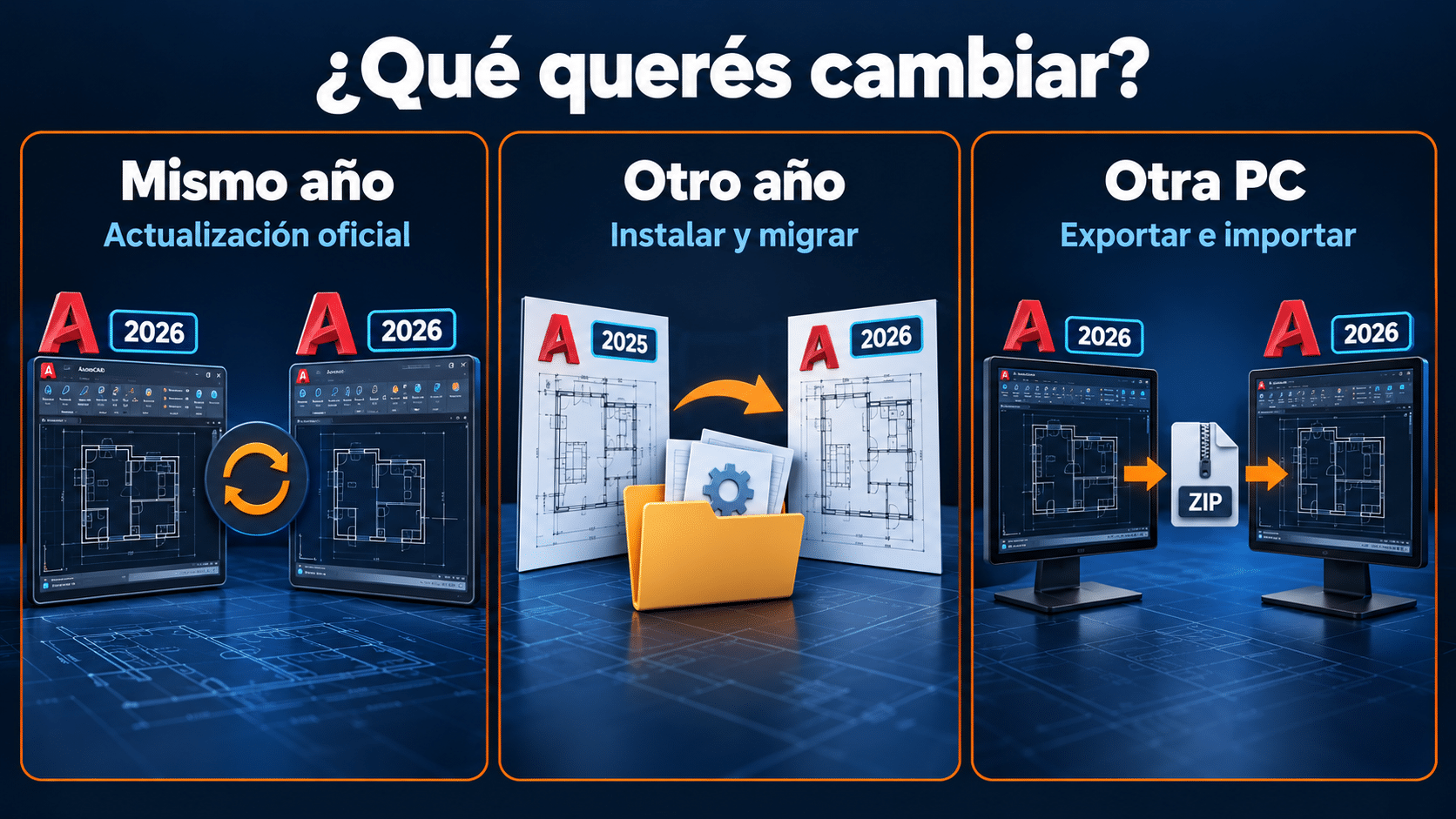
Un parche, un cambio de año y una mudanza de PC tienen herramientas distintas; elegí antes de descargar.
Respaldá proyectos y configuración por separado
El respaldo tiene dos partes. Los proyectos incluyen DWG y sus referencias, imágenes y recursos de entrega. La configuración incluye espacios de trabajo, menús, alias, plantillas, estilos y rutas. Un ZIP de ajustes no guarda automáticamente toda tu vida profesional, por más tranquilizador que resulte el icono de carpeta comprimida.
- Prepará una copia de proyecto. Conservá el original en su ubicación y creá una carpeta de ensayo con un dibujo representativo. Incluí referencias externas y recursos autorizados. Para empaquetar, la función eTransmit y su informe de dependencias ayuda a revisar qué entra y qué queda excluido. No supongas que todas las fuentes o referencias descargadas están incluidas; verificá el informe y respetá sus permisos de uso.
- Exportá ajustes del año actual. Cerrá el programa y buscá en Inicio el grupo del AutoCAD correspondiente y su utilidad Export AutoCAD Settings, con nombre y año que puede aparecer traducido. Guardá el paquete con producto, año, idioma y fecha. Servirá para una restauración compatible; no es un conversor universal entre años.
- Copiá lo que queda afuera. Autodesk aclara que la exportación de ajustes no incluye las plantillas DWT. Copialas aparte junto a recursos propios que guardaste en carpetas externas. Inventariá CTB/STB, PC3, bloques, tipografías autorizadas y personalizaciones. Anotá sus ubicaciones sin mover todavía carpetas compartidas.
- Guardá una referencia de salida. Generá un PDF del dibujo de ensayo desde el entorno que funciona. Anotá papel, escala y estilo de trazado. Después compararás contra ese resultado; la memoria visual tiene vocación de artista y no siempre respeta espesores.
Probá que las copias se abren y que el respaldo no vive sólo en el mismo disco que estás por reemplazar. En un estudio, identificá qué pertenece al usuario y qué administra el responsable CAD. Copiar una ruta de red no copia su contenido ni concede permiso para cambiarlo. Conservá también una lista de complementos con proveedor, versión y función indispensable.
No publiques ni envíes planos confidenciales para pedir ayuda. Podés describir el fallo con un dibujo mínimo autorizado. Si necesitás revisar hardware antes de un salto, nuestra guía de requisitos de AutoCAD 2026 desarrolla esa comprobación; acá el foco es conservar el entorno y validar el cambio.
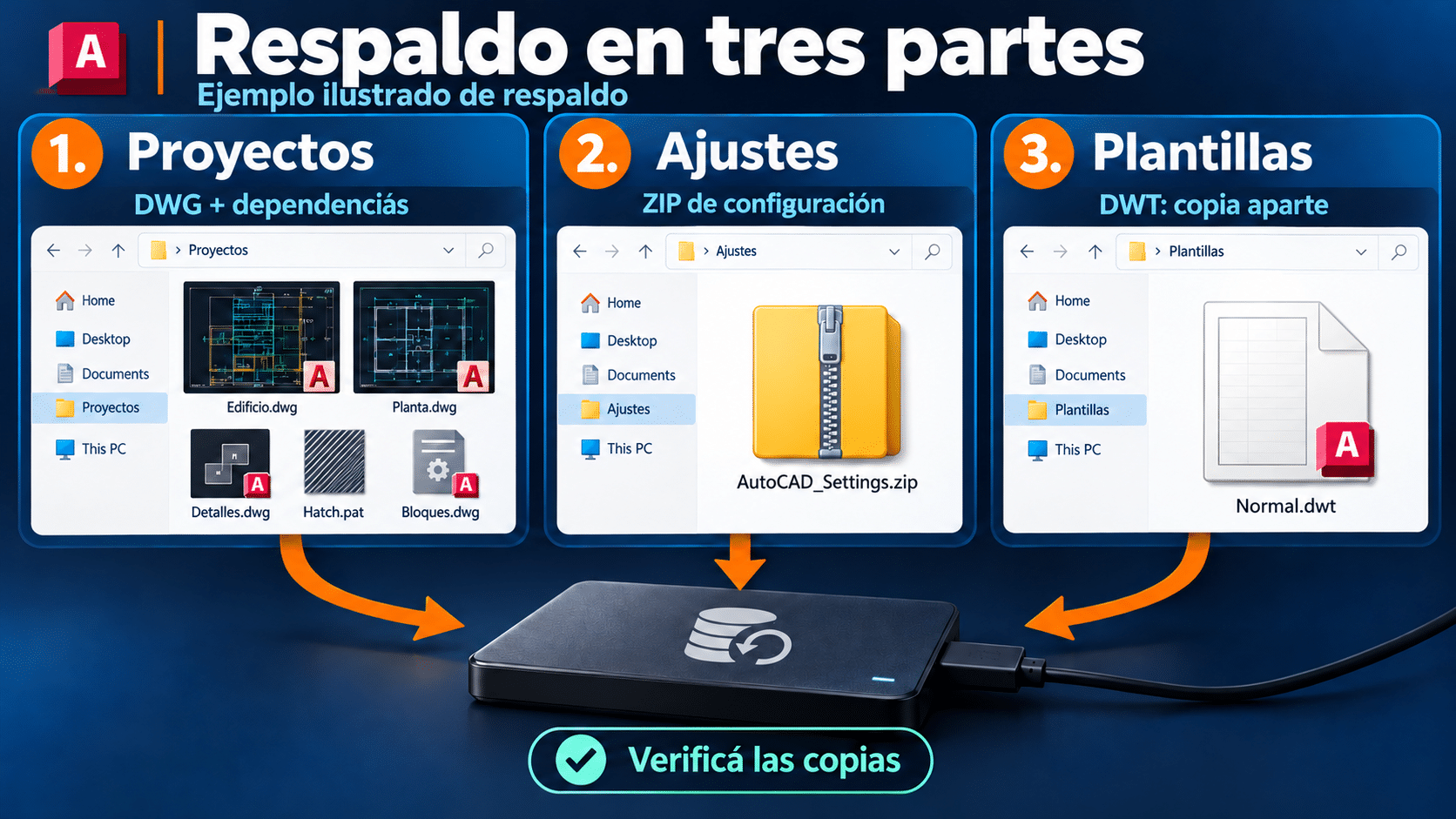
El paquete de ajustes y la copia de proyectos se complementan. Las plantillas DWT requieren una copia aparte.
Ruta gratuita: actualizar el mismo año con Autodesk
Si ya tenés acceso válido al programa, no hace falta comprar otra licencia para buscar correcciones aplicables. La documentación de actualización de Autodesk presenta dos vías: Account y Access. El software descargado, los permisos de la cuenta y las condiciones del producto siguen siendo los mismos; actualizar no convierte una modalidad educativa en comercial.
Desde Autodesk Access en Windows
- Guardá los dibujos, cerrá AutoCAD y dejá preparada la nota con tu versión. Terminá reinicios pendientes y conectá el equipo a corriente si corresponde. Elegí una ventana sin entrega inmediata.
- Abrí Inicio, buscá Autodesk Access y entrá en la aplicación. Revisá qué actualizaciones ofrece para productos y componentes instalados. Leé el nombre completo y el año; un componente compartido no es lo mismo que el programa.
- Elegí la actualización aplicable y seguí sus instrucciones. Revisá requisitos o notas del paquete si exige una base concreta. En una PC administrada, pedí el despliegue al responsable en lugar de modificar políticas para hacer aparecer un botón.
- Reiniciá si el instalador lo solicita y abrí expresamente el AutoCAD del año afectado. Consultá otra vez ABOUT y repetí la prueba de dibujo, guardado e impresión. Registrá si cambió la versión y si se resolvió el motivo original.
Si Access no ofrece novedades, puede que ese componente ya esté al día. No demuestra que estés ejecutando el año que pretendías ni que todos tus plugins sean compatibles. Tampoco tomes la ausencia de una actualización como permiso para instalar un paquete de otro producto.
Desde Autodesk Account
Entrá en tu cuenta, abrí Productos y servicios y buscá Product Updates o su equivalente traducido. Filtrá por producto y fecha, leé la actualización correspondiente y descargá el paquete adecuado. Guardá su nombre junto a la nota de versión. Esta vía sirve para contrastar la disponibilidad y conservar la información del paquete, especialmente cuando el administrador centraliza las instalaciones.
Después de instalar, evitá cambiar al mismo tiempo controlador, plugins y perfil si no hace falta. Si algo falla, una sola diferencia registrada permite volver sobre la causa. Cuatro cambios juntos producen un resultado; rara vez producen una explicación.
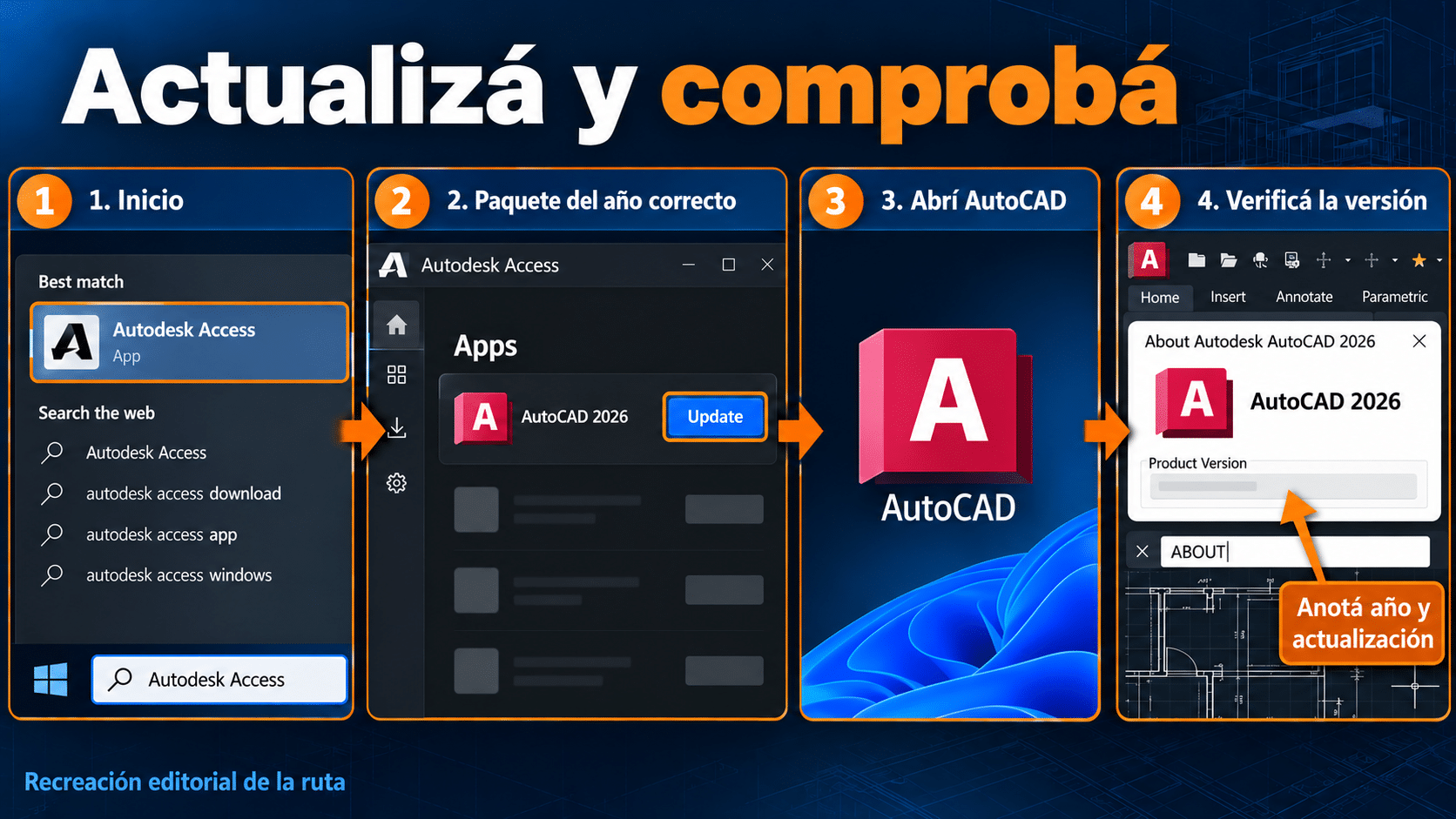
Inicio → Autodesk Access → paquete aplicable → comprobar versión y prueba de trabajo. Recreación editorial del recorrido.
Cambiar de año: instalá primero, retirás después
Para pasar a otro año, confirmá que tu cuenta ofrezca ese producto y que tu acceso permita usarlo. No deduzcas derechos de 2027 por una compra de 2026 o por tener un instalador. Autodesk explica la descarga seleccionando el producto y la versión en Account. Elegí año, plataforma e idioma de forma consciente y distinguí el instalador completo de un paquete que dice Update.
Revisá la tabla de requisitos del año destino y la compatibilidad de tus extensiones con sus proveedores. Las personalizaciones y los plugins no son el mismo paquete. La compatibilidad ObjectARX documentada por Autodesk depende de la versión y de decisiones del desarrollador. Además, la guía oficial de plugins de AutoCAD 2027 señala el cambio a su API y .NET 10 frente a .NET 8 en 2025/2026. No copies una DLL vieja y declares terminada la migración.
Cuando tus derechos lo permitan, mantené la versión anterior mientras probás la nueva. No significa usar simultáneamente más puestos de los autorizados; significa conservar un entorno recuperable en tu estación durante el ensayo. Si la cuenta, el espacio o la política de la organización no permiten esa convivencia, coordiná una transición con respaldo y soporte antes de desinstalar.
Instalá el año destino desde Autodesk, abrilo una vez y comprobá un dibujo vacío antes de incorporar personalizaciones. Si ya falla con valores iniciales, el problema no lo causó un menú que todavía no importaste. Resolvé instalación, acceso o compatibilidad primero. La guía de instalación de AutoCAD en Windows amplía ese tramo sin reemplazar las pruebas de migración de este artículo.
Migrar ajustes: la versión nueva recibe los antiguos
La migración automática documentada por Autodesk tiene condiciones: mismo producto, idioma compatible y versiones detectables. AutoCAD base, LT, Architecture y Mechanical no forman una bolsa de ajustes intercambiables. El método soportado con ambas versiones en la misma PC evita recurrir a modificaciones avanzadas del Registro. Si ya retiraste la antigua, frená y revisá con soporte qué recuperación es compatible con tus copias.
- Cerrá ambas versiones. Conservá los respaldos y confirmá que la anterior se haya iniciado correctamente al menos una vez. Identificá el año destino en Inicio.
- Abrí la utilidad del año nuevo. Dentro de su grupo buscá Migrate From a Previous Release o la traducción disponible. No ejecutes la del año antiguo intentando empujar ajustes hacia adelante.
- Seleccioná el origen y el contenido. Revisá los elementos de personalización ofrecidos y sus rutas. La ayuda de migración de AutoCAD 2026 describe la selección y el registro final. Elegí lo necesario; no confirmes sin leer si trabajás con recursos de una organización.
- Revisá el registro. Guardá el resultado, identificá omisiones y abrí el nuevo AutoCAD. Comprobá espacio de trabajo, menús y rutas antes de usar un plano real.
- Recuperá recursos externos con criterio. Verificá plantillas, estilos y carpetas compartidas. Que una ruta aparezca no demuestra que el archivo exista o que el servidor esté accesible con tu usuario.
La nota de Autodesk sobre ejecutar la utilidad correcta recuerda la dirección del proceso: la versión nueva toma los ajustes de la vieja. Si no detecta origen, comprobá producto, idioma y que esa instalación esté inicializada. No lo resuelvas cambiando números dentro de un ZIP ni copiando claves del Registro por intuición.
Si hay mucha personalización, la elección oficial entre migración automática y manual permite un enfoque selectivo. El editor CUI y la copia controlada de recursos ayudan a recuperar elementos concretos; son trabajo de personalización, no un botón para adaptar cada plugin. Conservá copias y pedí ayuda al responsable CAD cuando haya menús corporativos. Una migración mínima comprobada suele ser mejor que arrastrar diez años de ajustes que nadie reconoce.
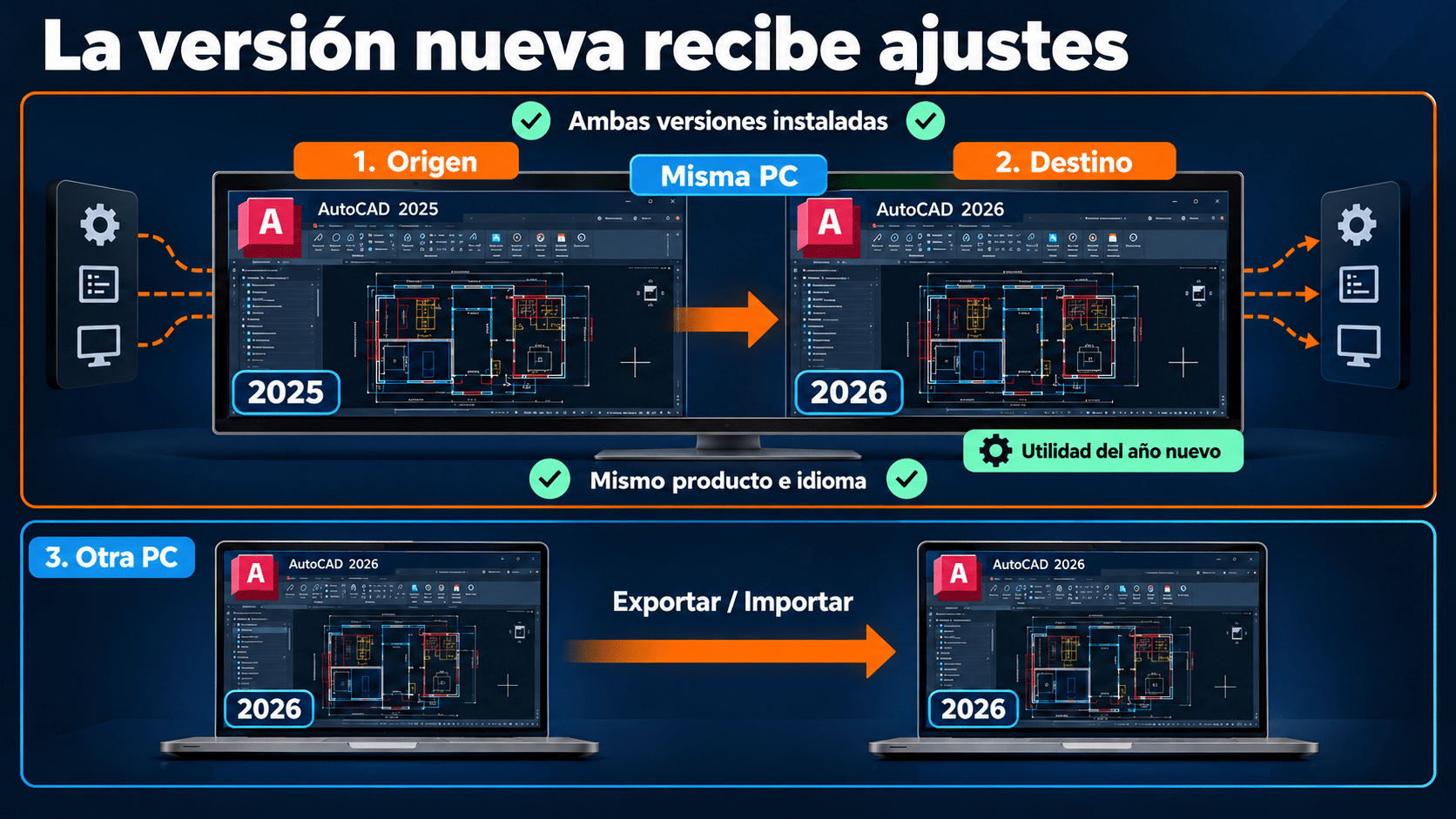
La utilidad del destino toma la configuración del origen. Mismo producto e idioma; Import/Export corresponde a una transferencia compatible del mismo año.
Dos métodos TCD para actualizar tu entorno académico
Las opciones siguientes suman guía de entrega y soporte para preparar y comprobar una estación de cursada. Su ventaja frente a gestionar todo por tu cuenta es el acompañamiento, no un motor CAD diferente ni actualizaciones exclusivas. Autodesk ofrece acceso educativo gratuito a usuarios elegibles; conservá ese acceso o el institucional si ya resuelve tu caso. Comprar soporte no sustituye la elegibilidad ni habilita trabajo comercial.
AutoCAD 2026 educativo TCD: pasar al año que usa tu materia
Conviene cuando la cátedra requiere 2026 y querés ayuda para pasar desde un entorno anterior conservando tus recursos. La ficha es para un equipo, doce meses y uso educativo. Frente a una prueba temporal, el objetivo es acompañar el trabajo académico durante el alcance contratado; frente al acceso gratuito, el diferencial es la guía y el soporte. Confirmá disponibilidad de 2026 y condiciones de cuenta antes de elegir.
- Armá un ejercicio de migración. En la versión anterior, guardá una copia de un DWG de clase con una referencia, un bloque y un estilo de impresión que uses. Exportá sus ajustes y copiá la DWT por separado. Generá el PDF de comparación.
- Prepará 2026 oficialmente. Usá la cuenta autorizada y elegí 2026 para Windows en Autodesk Account. Instalá y aplicá sus actualizaciones disponibles; abrí un dibujo vacío y anotá ABOUT. La entrega TCD orienta este recorrido, sin reemplazar el control de Autodesk.
- Traé sólo la personalización compatible. Con ambos años instalados cuando corresponda, ejecutá la utilidad de migración de 2026, seleccioná el origen y revisá el registro. Conservá el respaldo anterior sin sobrescribirlo.
- Ejecutá el ejercicio en 2026. Abrí la copia, insertá el bloque, comprobá la referencia y generá el PDF con la escala y estilo originales. Guardá el DWG con otro nombre y reabrilo. Compará textos, capas y trazado.
- Cerrá las diferencias con soporte. Si falta un recurso, identificá cuál, su ruta y el resultado del registro. Consultá con esa evidencia antes de retirar la instalación anterior o mover la carpeta de proyectos.
Elegí AutoCAD 2026 educativo con guía y acompañamiento si coincide con tu cursada y necesitás ese respaldo. Si tu cuenta ya ofrece 2026 válidamente, podés ejecutar el mismo método sin otra compra. No estamos vendiendo una solución mágica para que un plugin incompatible cambie de opinión.
AutoCAD 2025 educativo TCD: mantener la cursada y aplicar correcciones
Esta ruta conviene cuando la materia o una herramienta del curso necesita 2025 y la prioridad es mantener ese entorno actualizado. La ficha también cubre un equipo y doce meses educativos. Elegir 2025 deliberadamente evita sumar una migración de año a un trabajo que sólo pedía mantenimiento; no significa que sea universalmente más estable ni más rápido.
- Identificá el 2025 que vas a mantener. Abrilo desde Inicio, consultá ABOUT y prepará una copia del ejercicio con el bloque o complemento usado en clase. Guardá un PDF y el paquete de ajustes de 2025.
- Comprobá acceso y paquete. Usá tu cuenta autorizada y buscá las actualizaciones de AutoCAD 2025 en Account o Access. Si todavía necesitás instalarlo, elegí el instalador completo 2025 disponible en tu acceso y después sus correcciones.
- Aplicá el mantenimiento de 2025. Cerrá el programa, seguí las condiciones del paquete y atendé el reinicio solicitado. No instales 2026 como sustituto del update de 2025.
- Probá tu rutina de clase. Reabrí 2025, ejecutá la operación del complemento autorizado, editá el ejercicio y exportá el PDF. Compará contra la muestra y volvé a abrir el DWG guardado.
- Documentá la continuidad. Anotá nivel anterior y posterior, compatibilidad observada y cualquier diferencia. Si más adelante cambiás de PC con el mismo producto, año e idioma, usá la transferencia Export/Import compatible; no la confundas con migración entre años.
Elegí AutoCAD 2025 educativo con soporte para tu entorno cuando ese año sea la necesidad concreta y el acompañamiento te ayude. El acceso educativo gratuito o el institucional existente siguen siendo válidos. Para un estudio que trabaja para clientes, corresponde una modalidad comercial, aunque el plano tenga exactamente las mismas líneas.
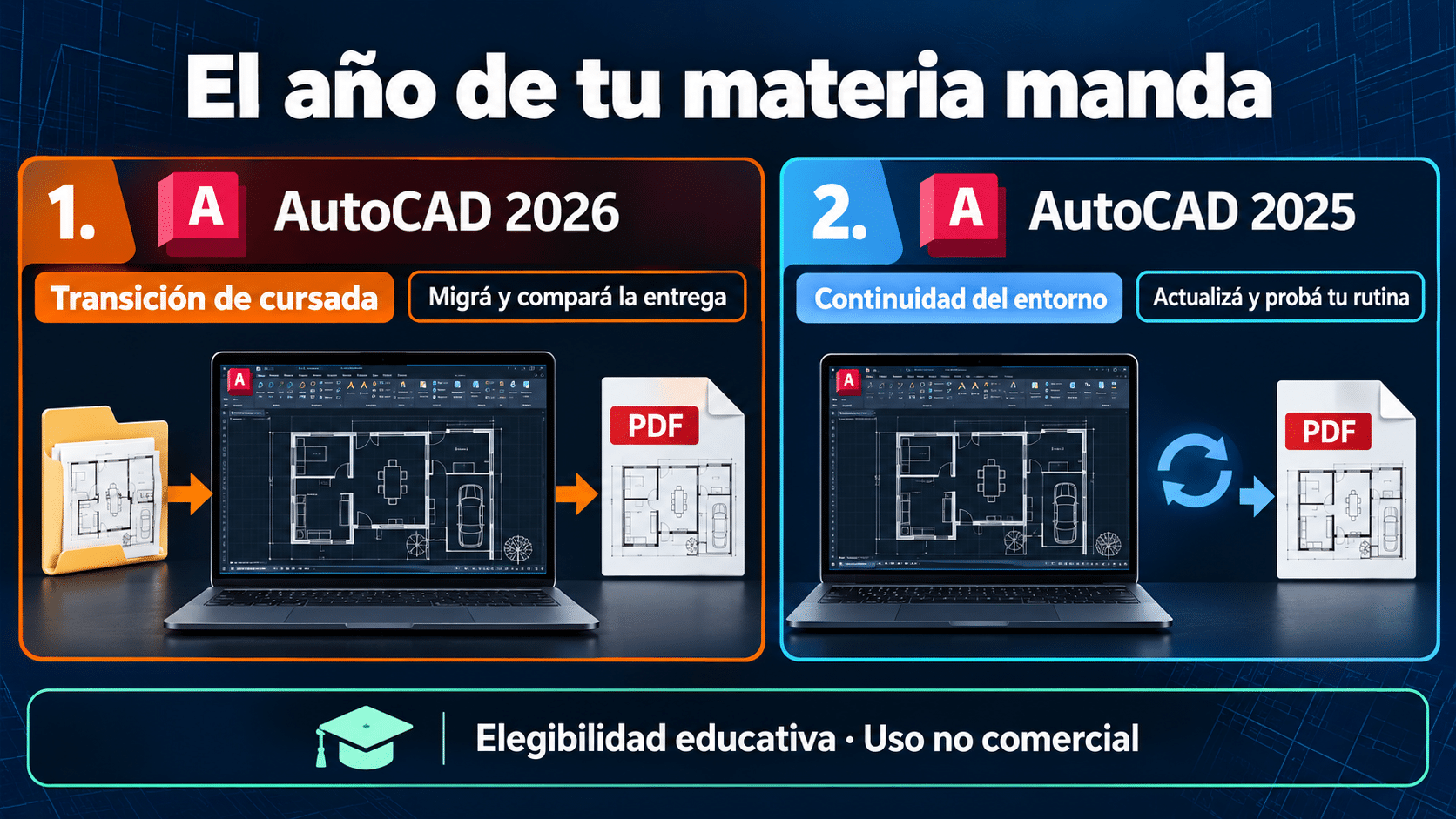
2026 para una transición académica a ese año; 2025 para continuidad y correcciones. Elegibilidad y uso no comercial en ambos casos.
La actualización termina cuando funciona tu entrega
No alcanza con que el instalador muestre una tilde. Abrí desde Inicio el año correcto y repetí ABOUT; después trabajá sobre la copia de ensayo. Comprobá textos y fuentes, referencias, bloques, cotas, capas, presentaciones y trazado. Guardá, cerrá la aplicación y reabrí lo guardado. El reinicio de la sesión descubre dependencias que una ventana ya abierta puede esconder.
Compará el PDF anterior y el nuevo al mismo tamaño: escala, grosores, tipografías, recortes y paginación. Si una diferencia aparece, registrá el recurso y el momento. Una plumilla ausente es una pregunta concreta; “el plano sale distinto” todavía es una bolsa de preguntas. Probá también el complemento indispensable con una tarea pequeña antes de usarlo en un proyecto completo.
Para colaborar con versiones anteriores, acordá el formato. Autodesk advierte que guardar en un formato DWG anterior puede convertir o perder información. Usá Guardar como con otro nombre y revisá el resultado en el entorno receptor. Exportar una copia compatible no actualiza el AutoCAD de la otra persona ni garantiza conservar todas las funciones especiales.
Retirá el año anterior sólo cuando puedas recuperar proyectos representativos y tengas respaldo, acceso e instalador disponibles según tus derechos. Si el nuevo entorno falla, conservá la evidencia y usá el anterior autorizado para terminar el trabajo mientras resolvés la causa. Desinstalar un año requiere su procedimiento específico; no borres servicios compartidos de Autodesk a mano.
Seis problemas frecuentes y cómo seguir
1. Access no muestra la actualización esperada
Confirmá año y producto con ABOUT, revisá Account y leé las notas del paquete. Puede estar instalado o no ser aplicable. En una PC gestionada, consultá al administrador. No uses un update de LT o de otro año porque la lista tenga un nombre parecido.
2. La migración no encuentra la versión antigua
Ejecutá la utilidad del destino, comprobá mismo producto e idioma y que el origen se haya iniciado. Si ya no está instalado, el método automático soportado no tiene sus condiciones completas. Conservá copias y consultá recuperación selectiva; no conviertas una ausencia en una receta de Registro.
3. El ZIP dice que pertenece a otro producto o versión
Estás mezclando transferencia con migración, o producto/idioma. La incidencia oficial del paquete incompatible manda comprobar su procedencia. Usá el paquete compatible para restaurar el mismo entorno y la utilidad del año nuevo para migrar. Renombrar el ZIP sólo cambia el cartel de la caja.
4. Faltan plantilla, estilos o referencias
Compará el inventario y las rutas. Las DWT no entran en la exportación de ajustes; otros recursos pueden vivir fuera de las carpetas previstas. Recuperá la copia autorizada y verificá acceso de red. No sustituyas una fuente corporativa por cualquier otra sin revisar la entrega.
5. El plugin dejó de funcionar
Buscá la versión admitida por su proveedor para el año destino. Separá el complemento del perfil: migrar un menú no recompila código. Si es indispensable y no hay versión compatible, mantené el entorno anterior autorizado o postergá el salto. No desactives protecciones para forzar una extensión desconocida.
6. El programa falla después de importar ajustes
Compará contra el arranque inicial y conservá el registro de migración. Recuperar personalizaciones por partes puede aislar el elemento conflictivo. Si falla incluso sin ellas, seguí nuestra guía de diagnóstico cuando AutoCAD no abre. Reinstalar todo sin separar esas pruebas repite trabajo y borra pistas.
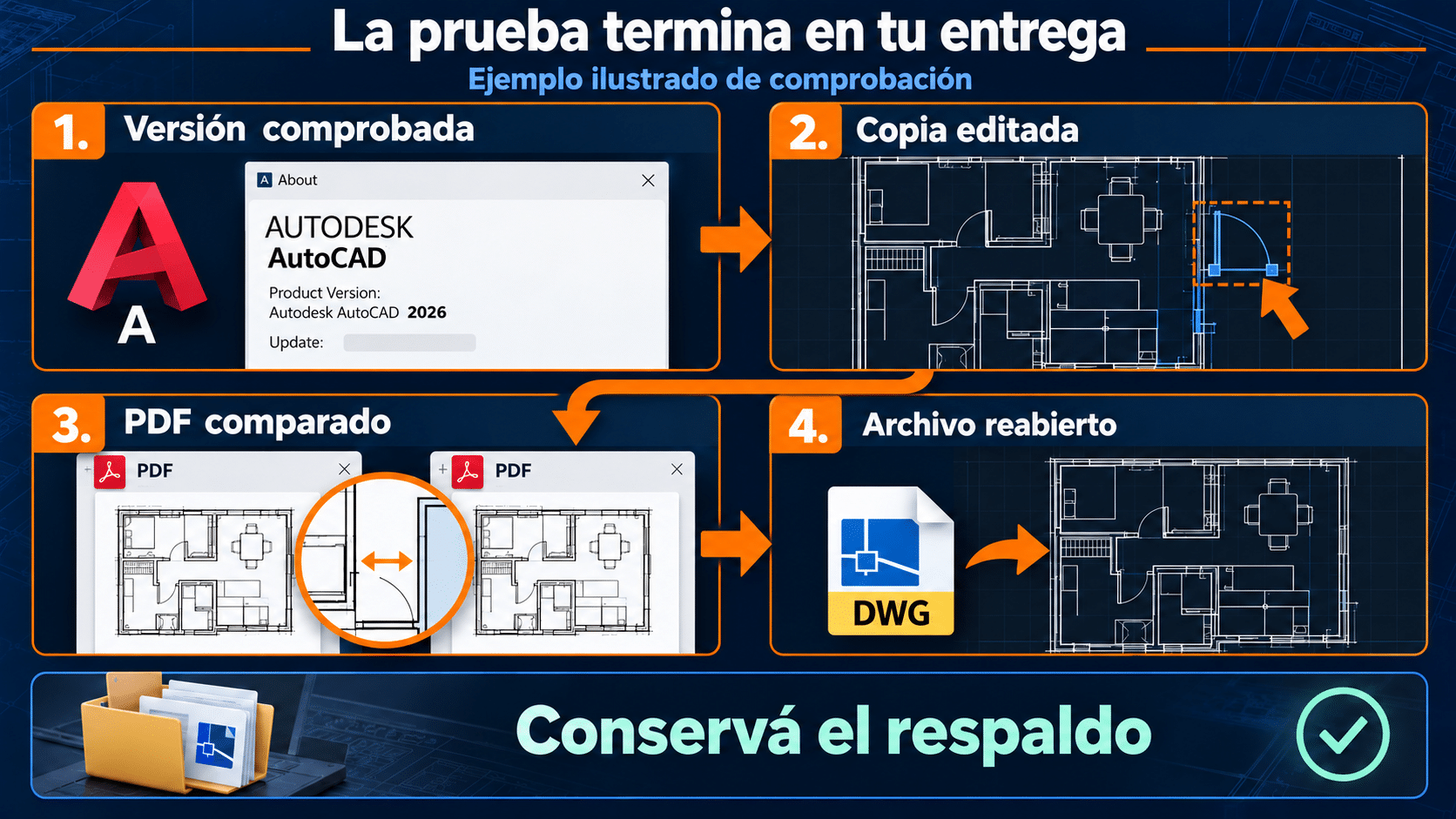
Versión comprobada, copia editada, PDF comparado y archivo reabierto: cuatro resultados antes de retirar el entorno anterior.
Resumen: qué herramienta corresponde a tu caso
| Necesidad | Ruta | Control decisivo |
|---|---|---|
| Correcciones del mismo año | Access o Product Updates | Paquete aplicable y ABOUT |
| Cambiar de año | Instalar y migrar | Derechos, requisitos y plugins |
| Mismo año en otra PC | Export/Import | Mismo producto, año e idioma |
| Cursada en 2026 | Acceso oficial o AutoCAD 2026 educativo TCD | Elegibilidad y prueba de migración |
| Continuidad en 2025 | Derechos existentes o AutoCAD 2025 educativo TCD | Actualización de ese año y ejercicio |
| Trabajo comercial | Acceso comercial autorizado | La vía educativa no lo habilita |
Preguntas frecuentes sobre actualización y compra
¿Actualizar dentro del año borra mis dibujos?
No es una orden para borrar proyectos. Aun así, trabajá con respaldo comprobado porque una interrupción o una elección equivocada puede afectar tu sesión. Separá datos de usuario, personalización e instalación.
¿Necesito comprar 2026 para actualizar el 2026 que ya tengo?
Si tu acceso vigente ya autoriza ese producto, primero aprovechá sus actualizaciones oficiales. La opción TCD tiene sentido por la necesidad académica y el acompañamiento contratado, no para pagar dos veces por el mismo derecho.
¿Un producto TCD de 2025 incluye automáticamente 2027?
No lo supongas. Elegí por el año, alcance y condiciones de la ficha y por lo que permita tu cuenta. Una actualización y una asignación a otra versión son operaciones distintas.
¿Cuál de los dos productos educativos conviene?
2026 si tu curso exige ese año y necesitás preparar la transición; 2025 si necesitás continuar ahí y aplicar correcciones. Ambos ofrecen guía y soporte para un equipo y doce meses según sus fichas. Confirmá elegibilidad y evaluá primero el acceso gratuito oficial.
¿Puedo importar el ZIP de 2025 directamente en 2026?
La transferencia Import/Export requiere versión compatible del mismo año. Para avanzar de año, usá la herramienta de migración del destino bajo sus condiciones. Guardá el ZIP original como respaldo, no como conversor.
¿Hay que desinstalar la versión anterior?
No como primer paso de una migración. El método automático soportado necesita ambas en la misma PC. La convivencia y el uso deben respetar tus derechos; después de comprobar el entorno, planificá la retirada específica si corresponde.
¿Sirve esta actualización para una empresa?
Las rutas oficiales de mantenimiento sirven con acceso comercial y política de TI, pero los productos educativos presentados no autorizan producción comercial. En una organización, probá primero una estación y un proyecto representativo antes del despliegue.
¿Puedo volver atrás si el plano cambia?
Conservá el original y trabajá sobre copias nombradas. Volver al entorno anterior autorizado es más previsible que intentar deshacer todas las conversiones de un archivo sobrescrito. Compará PDF y dependencias antes de migrar proyectos completos.
Opciones académicas con guía y soporte
Los métodos anteriores muestran el trabajo concreto de cada opción. Elegí el año de tu cursada y el acompañamiento que necesitás, manteniendo las condiciones educativas. También podés explorar los programas de edición del catálogo TCD. Los precios y condiciones vigentes se consultan en cada ficha.
Actualizá con una prueba, no con fe
Identificá el cambio, respaldá proyectos y ajustes y elegí la ruta oficial correspondiente. Después comprobá el plano y su entrega. Si necesitás acompañamiento académico, elegí 2026 o 2025 por tu materia; si ya tenés acceso, conservá ese derecho. El mejor resultado es seguir trabajando con tus recursos, sabiendo qué cambió y cómo volver. Menos reinstalaciones heroicas, más PDF que sale como tiene que salir.
Contanos qué versión querés actualizar
Si te trabaste, escribinos con una captura del error. Te ayudamos por correo y WhatsApp en 9–23 hs (ARG). Entrega siempre por correo email.