Licencia AutoCAD estudiante: guía oficial y límites


Si buscás una licencia autocad estudiante, la buena noticia es que Autodesk ofrece una vía educativa oficial y gratuita. La menos buena —porque siempre hay una letra chica esperando detrás de una maceta— es que no alcanza con escribir “soy estudiante” en un formulario: tenés que ser elegible, verificarlo y usar el software únicamente para aprender, enseñar o investigar.
En esta guía vas a ver cómo pedir el acceso oficial, qué documentación puede hacer falta, cómo elegir AutoCAD 2026 o una versión anterior, cómo renovar el año siguiente y qué ocurre cuando vencés o dejás de estudiar. También vas a encontrar dos rutas de Tu Código Digital para versiones educativas específicas, con entrega y soporte, sin esconder el dato más importante: comprar una opción educativa no sustituye la verificación ni convierte el uso comercial en permitido.
La idea es que termines con AutoCAD funcionando y con los límites claros. Conseguir el programa y descubrir seis meses después que no podías facturar ese plano sería un tutorial bastante creativo, pero no uno bueno.
Índice rápido
- Antes de empezar: elegibilidad y documentos
- Qué incluye realmente la licencia educativa
- Cómo obtener AutoCAD para estudiantes gratis
- Métodos con AutoCAD educativo 2026 y 2025 de TCD
- Cómo renovar el acceso anual
- Límites: qué podés hacer y qué no
- Descargar, instalar e iniciar sesión
- Errores comunes y soluciones oficiales
- Tabla resumen
- Preguntas frecuentes
- Productos recomendados
Antes de empezar: comprobá que sos elegible
Autodesk define como estudiante elegible a quien cumple la edad mínima de su región y está inscripto en una institución educativa calificada. Esa institución debe estar acreditada por un organismo gubernamental autorizado y tener como propósito principal enseñar a alumnos inscriptos. Secundarios, terciarios y universidades acreditadas suelen entrar; un curso suelto de una academia comercial no entra automáticamente.
También existen casos particulares. El alumnado de educación en casa puede ser elegible si presenta documentación de una organización reconocida. Un trabajo de tesis o maestría puede usar el plan aunque el tema venga de una empresa, siempre que forme parte del programa académico. En cambio, asistir a un centro de capacitación o reconversión laboral no alcanza por sí solo. La diferencia parece burocrática, porque lo es, pero conviene saberla antes de subir documentos durante media tarde.
Prepará estos datos antes de abrir el proceso:
- Nombre y apellido escritos exactamente igual en tu cuenta y en el documento.
- Nombre completo de la institución, sin abreviaturas inventadas.
- Correo educativo si tenés uno. Ayuda, pero por sí solo no siempre prueba la condición.
- Credencial estudiantil, constancia de alumno regular, certificado de inscripción o analítico con fecha vigente.
- Una fecha dentro del período académico actual.
- Un equipo compatible, espacio libre y permisos para instalar aplicaciones.
- Una copia de tus archivos importantes antes de cambiar de versión.
La documentación debe mostrar tu nombre, la institución y una fecha actual. Si esos tres elementos aparecen en páginas distintas o borrosas, la verificación puede frenarse. Subí una imagen completa, legible y sin recortes agresivos. Tapar datos que Autodesk necesita y después enojarse porque no puede leerlos es un clásico administrativo.

Qué incluye realmente la licencia AutoCAD para estudiantes
El plan educativo de Autodesk brinda a estudiantes elegibles acceso gratuito durante un año, para un solo usuario y con renovación anual mientras siga la elegibilidad. Autodesk indica que el software educativo tiene las mismas funciones que la suscripción paga. La diferencia no está en que falte un botón mágico: está en el derecho de uso.
El acceso suele incluir la versión actual y hasta tres versiones anteriores, cuando estén disponibles. Esto sirve si tu facultad trabaja con AutoCAD 2025 aunque la versión nueva sea 2026. Elegir lo que usa la cátedra evita tutoriales que muestran botones en otro lugar y archivos que vuelven convertidos con sorpresas.
“Un solo usuario” significa que el beneficio pertenece a una persona verificada. Autodesk permite instalar productos asignados en hasta tres dispositivos en ciertos flujos educativos, pero no convierte la cuenta en una licencia para compartir con compañeros. La sesión, los derechos y la actividad siguen asociados al usuario nombrado. Si el laboratorio necesita desplegar puestos para una clase, corresponde el plan institucional administrado por la escuela, no repartir la contraseña de un alumno como si fuera la clave del Wi-Fi.
Tampoco conviene mezclar el plan individual con el institucional. Un estudiante que obtiene AutoCAD por su cuenta administra su acceso y renovación. Cuando una escuela asigna productos, la institución controla esas asignaciones y puede retirarlas; el alumno recibe un correo y descarga desde su propia cuenta. En ambos casos se inicia sesión con una identidad personal, pero la procedencia del derecho es distinta. Saber cuál tenés ayuda mucho cuando AutoCAD desaparece de la lista y todos empiezan a mirar al instalador, que suele ser inocente.
AutoCAD educativo sirve para aprendizaje, práctica, investigación y proyectos académicos. Sus herramientas 2D, 3D, capas, bloques, layouts, referencias y automatización están disponibles según la versión. Para comparar el alcance del programa completo con la edición recortada, podés leer nuestra guía AutoCAD vs AutoCAD LT. Esa comparación responde cuál producto necesitás; esta guía responde cómo acceder legalmente como estudiante.

Cómo obtener AutoCAD para estudiantes gratis, paso a paso
La ruta oficial empieza en Autodesk, no en un archivo compartido ni en una web de descargas “premium full mega”. Esa clase de nombre ya viene con sirena incorporada.
- Abrí la página educativa y elegí AutoCAD. Revisá que el dominio sea
autodesk.com. Seleccioná el producto y el plan de estudiante. Si tu docente ya te asignó AutoCAD, buscá primero el correo de Autodesk y seguí ese acceso. - Iniciá sesión o creá una cuenta. Usá un correo al que puedas acceder. Si ya tenés una cuenta de Autodesk, conviene conservarla para no dividir productos, archivos y renovaciones entre perfiles duplicados.
- Completá tus datos académicos. Elegí país, rol, tipo de institución y fecha estimada de graduación. Escribí el nombre como aparece en tus documentos.
- Buscá tu institución. Si aparece, seleccionala. Si no figura, pedí que la agreguen y no elijas otra “parecida” para avanzar: esa pequeña ficción suele crecer hasta convertirse en un rechazo.
- Confirmá la elegibilidad. Autodesk puede validar automáticamente o pedir documentos mediante SheerID, su proveedor de verificación. Subí una credencial, constancia, analítico o carta institucional que muestre nombre, institución y fecha vigente.
- Esperá el correo de estado. La revisión puede ser rápida o demorar algunos días si la escuela debe validarse. No crees cinco cuentas durante la espera: multiplicar expedientes no acelera una oficina.
- Volvé a la página de productos. Con la elegibilidad aprobada, elegí AutoCAD, la versión, el sistema operativo y el idioma disponibles.
- Completá la asignación o checkout educativo. El importe oficial del plan estudiantil es gratuito para la persona elegible. Al terminar, AutoCAD debería aparecer en Todos los productos y servicios de tu cuenta.
La página oficial de estudiantes resume el flujo en seis movimientos: elegir producto y plan, registrarse, confirmar elegibilidad, enviar documentos si los pide, revisar el correo y completar la cuenta. Guardá el correo de aprobación y una captura de la fecha de vencimiento. No porque Autodesk disfrute del suspenso, sino porque dentro de once meses te va a ahorrar la arqueología del inbox.
Usá únicamente el formulario oficial para los documentos. Una credencial académica contiene datos personales y no debería terminar adjunta en un chat, enviada a un vendedor ni subida a una web que “hace la verificación por vos”. El proveedor de verificación puede pedir material adicional, pero el pedido tiene que aparecer dentro del flujo de Autodesk o en comunicaciones vinculadas al expediente. Si recibís un enlace dudoso, volvé a entrar desde la página educativa en lugar de seguirlo.

Dos métodos TCD con versiones educativas específicas
La ruta gratuita de Autodesk debe ser tu primera opción si sos elegible y querés gestionar todo por tu cuenta. Tu Código Digital ofrece publicaciones de versiones educativas específicas con entrega digital, guía y soporte. Son una alternativa práctica para quien valora acompañamiento, pero mantienen el mismo límite: no garantizan elegibilidad, no habilitan uso comercial y no reemplazan los términos de Autodesk.
Método 1: AutoCAD 2026 educativo por 12 meses
Esta opción corresponde a AutoCAD 2026 para Windows, un dispositivo y doce meses de uso educativo. Es la ruta lógica si tu curso usa la versión actual, necesitás sus herramientas recientes y tu PC cumple los requisitos. La ficha estaba publicada y con stock al verificar esta guía.
- Antes de comprar, confirmá tu elegibilidad educativa y que el proyecto no sea comercial.
- Revisá en la ficha la plataforma, duración y versión: AutoCAD 2026, Windows, doce meses. No compres por el nombre grande y leas el sistema operativo después — orden revolucionario, lo sé.
- Completá la compra con un correo que controles y conservá el mensaje de entrega y la guía.
- Seguí las instrucciones de cuenta y descarga oficial. Si Autodesk solicita verificación, completala con tus propios datos; el soporte no puede verificar por vos.
- Instalá desde Autodesk Account, iniciá sesión con la cuenta asociada y comprobá que AutoCAD 2026 aparezca asignado.
- Guardá la fecha de finalización y empezá la renovación oficial treinta días antes del vencimiento si seguís siendo elegible.
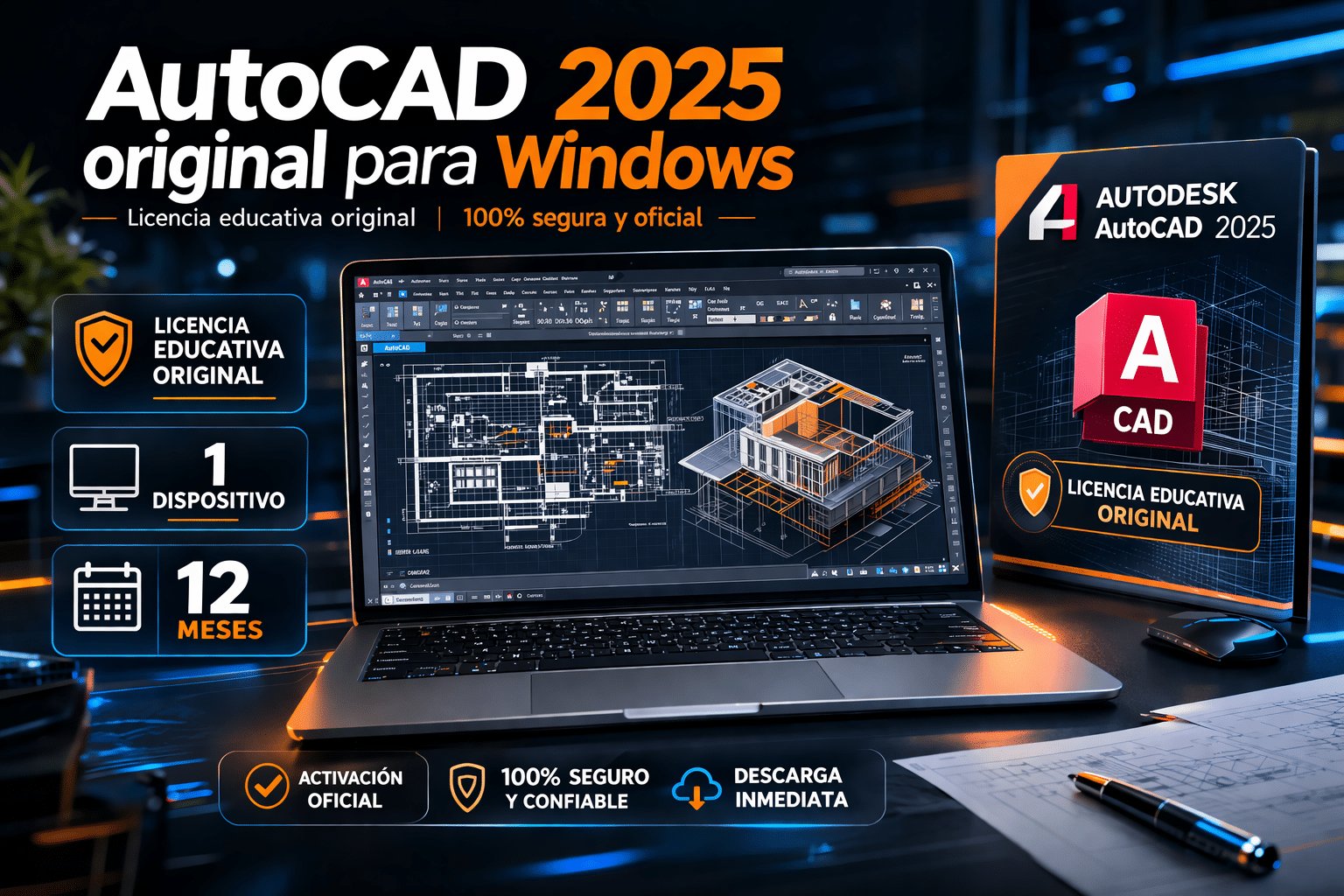
Método 2: AutoCAD 2025 educativo por 12 meses
AutoCAD 2025 tiene sentido cuando la facultad, el laboratorio, un complemento o el material del curso está fijado en esa versión. Autodesk permite acceder a versiones anteriores disponibles dentro del plan educativo, y la ficha de TCD ofrece específicamente 2025 educativo para un dispositivo durante doce meses. También estaba publicada y con stock al cierre.
- Preguntá qué versión usa la cátedra y si los archivos deben entregarse en un formato concreto. Elegir 2025 por compatibilidad es una decisión técnica, no nostalgia.
- Confirmá que el equipo sea Windows y que el uso sea académico. Si vas a facturar el proyecto, necesitás una suscripción comercial.
- Abrí la ficha de AutoCAD 2025, elegí la variación educativa de doce meses y revisá el resumen antes de pagar.
- Usá tu correo real para recibir la entrega, la guía y el soporte. Conservá ese comprobante junto con la aprobación de Autodesk.
- Desde Productos y servicios, seleccioná AutoCAD 2025 y usá un método de descarga oficial. Autodesk ofrece instalación directa, descarga en dos etapas y descarga directa según producto y plataforma.
- Instalá, iniciá sesión y comprobá la versión desde Ayuda → Acerca de AutoCAD. Si ya tenías 2026, evitá asociar archivos o complementos a ciegas hasta probar ambos entornos.
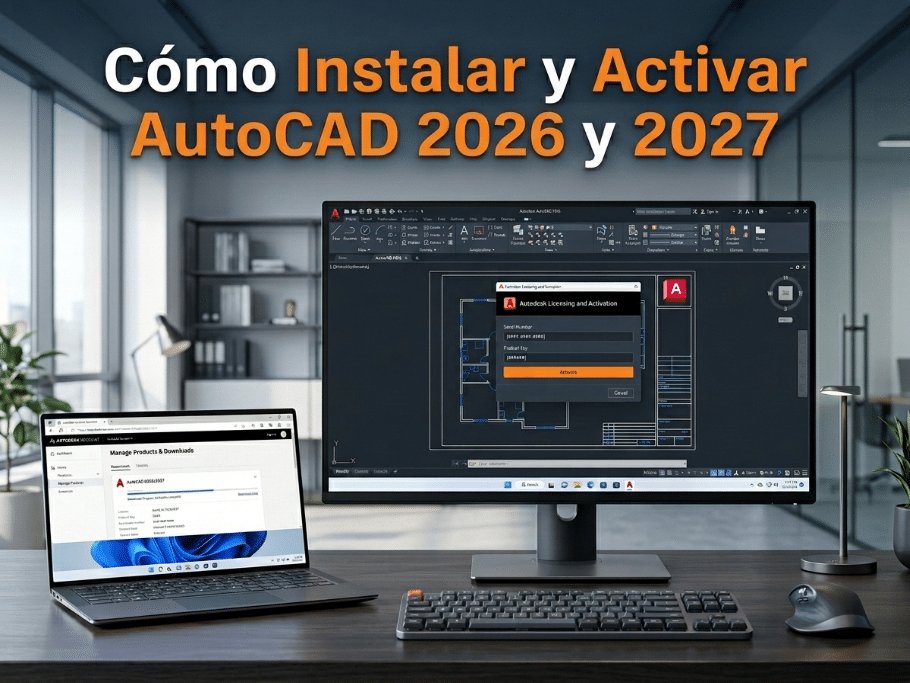
Si necesitás instrucciones de instalación más detalladas, seguí nuestra guía para instalar AutoCAD 2025 en Windows o la guía de AutoCAD 2026 y 2027. Esta separación evita convertir el trámite estudiantil en un manual de 14 pestañas.
Cómo renovar la licencia educativa de AutoCAD
El acceso individual dura un año. Autodesk permite renovarlo anualmente mientras sigas siendo elegible y habilita el proceso desde treinta días antes del vencimiento. También suele enviar un recordatorio por correo y mostrar una notificación en la página de productos educativos.
- Iniciá sesión en la página educativa con la misma cuenta que ya tiene AutoCAD.
- Revisá la fecha de vencimiento y buscá el botón Renew o Renovar en el aviso.
- Confirmá que seguís estudiando o enseñando en una institución calificada.
- Actualizá escuela, rol o fecha de graduación si cambiaron.
- Subí documentación nueva si SheerID la solicita.
- Completá el proceso y verificá que el acceso y los productos se extiendan otro año.
Si renovás antes de vencer, normalmente no necesitás descargar AutoCAD otra vez. La aplicación instalada puede seguir funcionando al iniciar sesión con la cuenta renovada. Si el acceso ya expiró, Autodesk indica que podés reiniciarlo si todavía sos elegible, pero los productos anteriores quedan vencidos y tenés que obtener una nueva suscripción educativa del producto, aunque el programa siga instalado.
Los documentos guardados en servicios cloud de Autodesk permanecen disponibles durante un período limitado tras el vencimiento; la documentación de renovación advierte treinta días para recuperarlos. Por eso conviene exportar archivos y respaldar proyectos antes de la fecha. La nube no es un plan de continuidad por telepatía.

Límites de la licencia educativa: lo permitido y lo prohibido
Autodesk es directo: el software y los servicios del plan educativo pueden usarse sólo para fines vinculados con aprendizaje, enseñanza e investigación. No pueden utilizarse para actividades comerciales, profesionales o con fines de lucro. La regla se aplica al uso, no al tamaño del archivo ni a cuánto te esforzaste.
- Permitido: ejercicios de clase, trabajos prácticos, tesis, investigación académica y aprendizaje personal dentro del plan.
- Permitido: desarrollar un tema de tesis propuesto por una empresa si la actividad forma parte del título y respeta los términos.
- No permitido: diseñar para clientes, cobrar planos, usar el programa en un estudio profesional o producir entregables con fines lucrativos.
- No permitido: compartir cuenta, vender el acceso, falsear una institución o usar documentos de otra persona.
- No garantizado: seguir accediendo después de graduarte. Conservás la cuenta y tus archivos, pero dejás de ser elegible para el plan estudiantil.
Los archivos DWG no desaparecen porque termine el plan, pero tu derecho a usar AutoCAD educativo sí puede vencer. Antes de graduarte, ordená los proyectos, guardá copias locales y definí una transición. Si vas a trabajar profesionalmente, compará una suscripción comercial de AutoCAD, AutoCAD LT u otra herramienta adecuada. Podés usar nuestra comparativa de AutoCAD completo y LT para elegir sin pagar funciones que no necesitás.
Para la transición, guardá también referencias externas, fuentes, imágenes enlazadas, estilos de trazado y cualquier complemento del proyecto. Un DWG aislado puede abrir, pero no necesariamente reconstruye todo el entorno de trabajo. Probá una copia en la licencia comercial antes de entregar el primer proyecto profesional. Es menos emocionante que descubrir referencias faltantes delante del cliente, y justamente por eso es mejor.

Descargar, instalar y comprobar que AutoCAD quedó activo
Una vez que AutoCAD aparece en tu cuenta, entrá en Todos los productos y servicios. Autodesk ofrece varios métodos oficiales: Install descarga e instala en una operación; Download separa descarga e instalación; Direct Download entrega un instalador autocontenible en productos compatibles. Elegí el que aparezca para tu versión y conexión.
- Seleccioná AutoCAD, versión, idioma y sistema operativo.
- Descargá desde Autodesk Account. Desactivá temporalmente el bloqueador de ventanas emergentes si la descarga no inicia.
- Ejecutá el instalador con permisos suficientes y dejá espacio para archivos temporales.
- Aplicá actualizaciones desde Autodesk Access o desde la cuenta cuando estén disponibles.
- Abrí AutoCAD y elegí Iniciar sesión. Usá la misma cuenta que tiene el derecho educativo.
- Revisá el producto y la versión desde Ayuda → Acerca de AutoCAD.
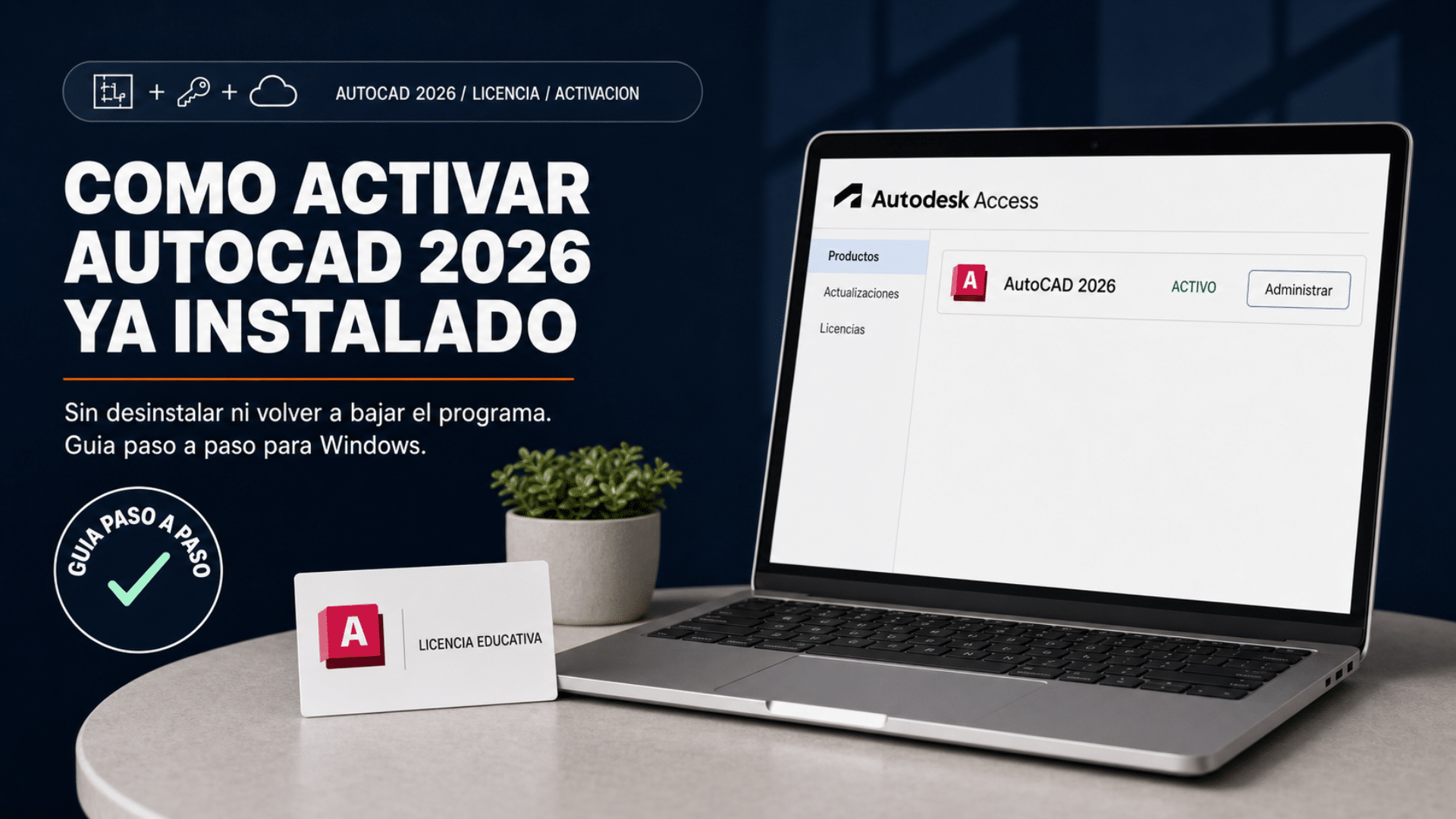
- Si el programa ya estaba instalado y sólo falta reconocer el acceso, seguí nuestra guía para activar AutoCAD 2026 ya instalado.
No ingreses claves encontradas en foros ni ejecutes activadores. El modelo actual de usuario nombrado se valida mediante la cuenta y los derechos asociados. Un comando misterioso puede cambiar archivos locales, pero no puede fabricar una elegibilidad válida en los servidores de Autodesk. Spoiler: el servidor gana.

Errores comunes con AutoCAD para estudiantes
1. Mi institución no aparece
Causa: el nombre no coincide o la escuela todavía no está validada. Solución: buscá el nombre legal completo, evitá siglas y solicitá agregar la institución. Autodesk advierte que validar una escuela nueva puede tardar siete días o más. No elijas otra institución para “seguir nomás”.
2. SheerID rechazó el documento
Causa: falta nombre, institución o fecha vigente; la imagen está recortada o los datos no coinciden. Solución: subí una credencial, constancia, analítico o carta institucional legible con los tres datos. Revisá primero la ortografía de tu perfil.
3. La cuenta está aprobada, pero AutoCAD no aparece
Causa: confirmaste elegibilidad pero no completaste la asignación del producto, o tu docente todavía no te lo asignó. Solución: volvé a la página educativa, seleccioná AutoCAD y terminá el checkout gratuito. Si dependés de una clase, pedí al docente que revise la asignación.
4. AutoCAD pide iniciar sesión una y otra vez
Causa: sesión corrupta, cuenta equivocada, fecha del sistema incorrecta o acceso vencido. Solución: cerrá sesión en AutoCAD y Autodesk Access, corregí fecha y zona horaria, reiniciá e ingresá con el correo que recibió la aprobación. Revisá el vencimiento antes de reinstalar medio planeta.
5. Instalé 2026 y el curso usa 2025
Causa: elegiste la versión más nueva sin comprobar el entorno académico. Solución: buscá AutoCAD 2025 en versiones anteriores disponibles y descargalo desde Autodesk Account. Conservá copias de los DWG y probá complementos antes de migrar.
6. Renové el plan, pero el producto sigue vencido
Causa: renovaste la elegibilidad general después del vencimiento, pero no volviste a obtener AutoCAD. Solución: elegí AutoCAD en la página de productos educativos y generá la nueva suscripción. Autodesk diferencia renovar acceso de reiniciar productos ya expirados.
7. Terminé la carrera y ya no puedo renovar
Causa: la elegibilidad terminó. Solución: respaldá archivos, conservá tu cuenta y pasá a una opción comercial adecuada. No cambies la fecha de graduación ni uses papeles viejos: además de incumplir términos, sólo posterga el problema.
8. Quiero usar un trabajo académico para un cliente
Causa: el proyecto cambió de finalidad. Solución: no continúes la producción comercial con el plan educativo. Adquirí una suscripción comercial y documentá la transición. Que el primer boceto naciera en clase no vuelve educativa una entrega facturada.
Resumen del proceso
| Paso | Qué hacer | Tiempo estimado | Consejo |
|---|---|---|---|
| 1. Elegibilidad | Confirmar institución y rol | 5–15 min | No avances con datos “parecidos” |
| 2. Documentos | Preparar nombre, institución y fecha | 10–30 min | Imagen completa y legible |
| 3. Verificación | Enviar datos a Autodesk/SheerID | Minutos a varios días | Una cuenta, un expediente |
| 4. Producto | Elegir AutoCAD y versión | 5 min | Usá la versión de la cátedra |
| 5. Instalación | Descargar desde Autodesk Account | 30–90 min | Espacio libre y conexión estable |
| 6. Renovación | Renovar hasta 30 días antes | 10–30 min | Guardá la nueva fecha |
Preguntas frecuentes
¿AutoCAD es gratis para estudiantes?
Sí, Autodesk ofrece acceso educativo gratuito por un año a estudiantes elegibles, renovable mientras mantengan esa condición. Hay que crear una cuenta, confirmar la institución y aportar documentos si se solicitan.
¿La licencia educativa tiene menos funciones?
Autodesk indica que el software del plan educativo ofrece las mismas funciones que la suscripción paga. Lo que cambia es el permiso: sólo aprendizaje, enseñanza e investigación, sin uso comercial o profesional.
¿Puedo usar AutoCAD educativo para trabajar?
No para proyectos comerciales, profesionales o con fines de lucro. Si cobrás un plano, producís para un cliente o lo usás dentro de un estudio, necesitás una modalidad comercial autorizada.
¿Cuánto dura la licencia AutoCAD estudiante?
El acceso individual dura un año. Puede renovarse anualmente mientras sigas siendo elegible. El proceso se habilita aproximadamente treinta días antes del vencimiento.
¿Necesito un correo de la universidad?
Es recomendable y puede facilitar el registro, pero no siempre basta ni es el único camino. Autodesk puede pedir documentación que pruebe nombre, institución y fecha académica vigente.
¿Puedo instalar AutoCAD en más de una computadora?
La documentación para productos educativos asignados indica instalación en hasta tres dispositivos en ciertos casos, siempre para el mismo usuario nombrado. No autoriza compartir cuenta ni usar simultáneamente como licencia de laboratorio.
¿Qué pasa con mis archivos cuando vence?
Tus archivos locales no se borran. El acceso al programa y a servicios cloud sí puede limitarse. Autodesk recomienda recuperar documentos de su nube antes de que termine el período posterior al vencimiento.
¿Comprar AutoCAD educativo evita verificarme?
No. Una compra puede incluir entrega, versión específica, guía y soporte, pero no sustituye la elegibilidad ni modifica los términos de Autodesk. Si el fabricante solicita verificación, debe completarla la persona usuaria con datos reales.
Opciones de AutoCAD educativo con soporte TCD
Estas dos publicaciones estaban activas y con stock al preparar la guía. Elegí por versión, no por impulso. Ambas son educativas: confirmá elegibilidad y uso no comercial antes de comprar.
Versión actual para un dispositivo Windows, con entrega digital, guía y soporte; uso exclusivamente educativo.
Ver producto →
Opción para cursos, laboratorios y complementos fijados en AutoCAD 2025, con guía y soporte TCD.
Ver producto →
También podés explorar el catálogo de software de edición y diseño. Que una herramienta figure en la categoría no significa que sea educativa: revisá siempre versión, plataforma, duración y condiciones.
AutoCAD para estudiar, sin confundir acceso con permiso
El recorrido correcto es simple cuando se ordena: comprobás elegibilidad, verificás la cuenta, elegís AutoCAD, descargás desde Autodesk, iniciás sesión y anotás la renovación. El punto que no admite maquillaje es el uso: educativo significa educativo. Si después necesitás trabajar para clientes, cambiás a una modalidad comercial y listo, mate y a otra cosa.
Antes de instalar, confirmá qué versión usa tu curso. Antes de renovar, respaldá los archivos. Y antes de pagar por acompañamiento, recordá que Autodesk ofrece la ruta estudiantil gratuita a quienes cumplen los requisitos. Transparencia primero; los botones vienen después.
Si te trabaste, escribinos con una captura del error. Te ayudamos por correo y WhatsApp en 9–23 hs (ARG). Entrega siempre por correo email.