Cómo instalar AutoCAD en Mac: Intel y Apple Silicon


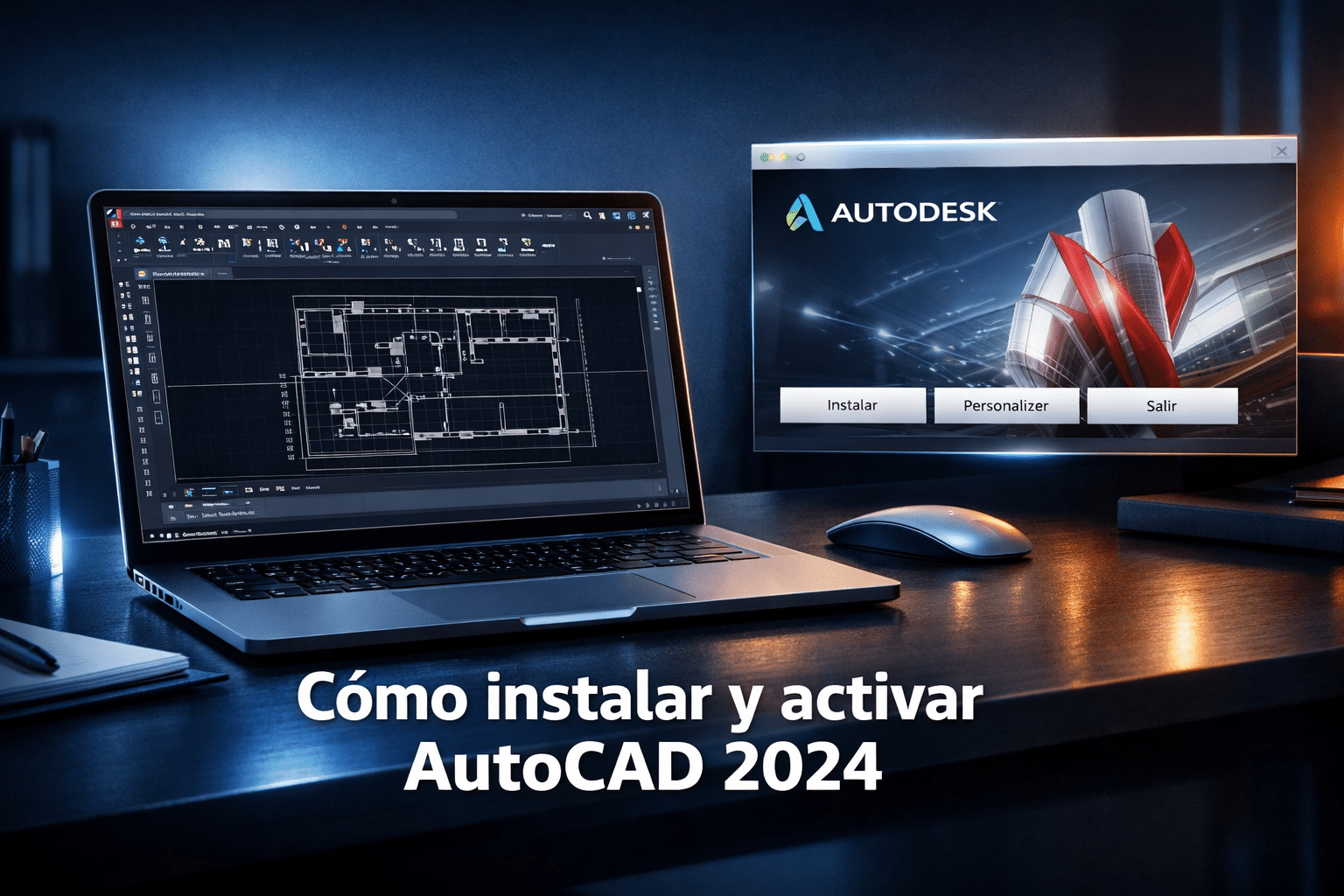
Para saber cómo instalar AutoCAD en Mac, empezá por la descarga de macOS desde tu cuenta Autodesk: elegí una versión compatible, abrí el archivo DMG, ejecutá el instalador y después iniciá sesión con la cuenta que tiene el acceso. En Apple Silicon, AutoCAD para Mac desde 2024 funciona de forma nativa, aunque su instalador puede pedir Rosetta. No necesitás instalar Windows para seguir esta ruta.
El archivo de Windows no se convierte en aplicación de Mac por insistir dos veces. Esta guía ordena el recorrido para una Mac Intel o con chip Apple M: elegir edición, comprobar macOS, descargar, instalar y guardar un primer dibujo. También separa la instalación del permiso de uso, porque un programa que abre en modo prueba todavía no demuestra que tu acceso esté resuelto.
Tu recorrido de instalación
- Elegir versión y acceso
- Revisar Mac y actualización de AutoCAD
- Descargar el instalador correcto
- Instalar y resolver el aviso de Rosetta
- Método con AutoCAD 2024 educativo TCD
- Verificar cuenta, dibujo y archivos
- Resolver problemas frecuentes
- Resumen por situación
- Preguntas de instalación y compra
- Producto enseñado
Elegí la versión antes de descargar
AutoCAD para Mac es una aplicación específica para macOS. Compartir nombre y archivos DWG con la edición Windows no significa tener todos sus componentes. Los toolsets especializados de Windows no forman parte de la instalación nativa de Mac. Si tu materia o tu estudio exige uno, confirmá el entorno necesario antes de invertir tiempo en la descarga.
La pregunta útil es qué versión y qué funciones necesitás. Si la cátedra trabaja con AutoCAD 2024, prepará ese entorno. Si una organización te asignó otra versión, seguí su indicación. Si sólo querés evaluar, la prueba oficial de AutoCAD ofrece actualmente 15 días, pero debés comprobar qué versión entrega. Una prueba de la edición actual no demuestra por sí sola que funcionen tus complementos de un año anterior.
Acceso existente, evaluación o educación
Una suscripción activa o una asignación de tu institución puede ser suficiente: entrá con tu propia cuenta y revisá los productos disponibles. No compres otro acceso porque cambiaste de computadora sin comprobar primero lo que ya tenés. Si tu empresa administra las licencias, pedile al responsable que confirme usuario, producto y plataforma; instalar un programa no asigna derechos automáticamente.
Estudiantes y docentes elegibles tienen una vía educativa oficial gratuita. Autodesk puede exigir documentación y la aprobación debe estar resuelta antes de usar ese acceso. Si necesitás acompañamiento, TCD ofrece AutoCAD 2024 educativo con entrega de instrucciones y soporte. Su ventaja es la ayuda durante el proceso, no una función exclusiva que falte en el acceso gratuito ni una excepción a la elegibilidad.
Para proyectos profesionales o comerciales, elegí una modalidad que autorice ese trabajo. No uses el plan educativo para facturar planos aunque puedas abrirlos técnicamente. Nuestra guía de acceso educativo a AutoCAD desarrolla los documentos, la renovación y los límites; acá seguimos con la instalación concreta en Mac.
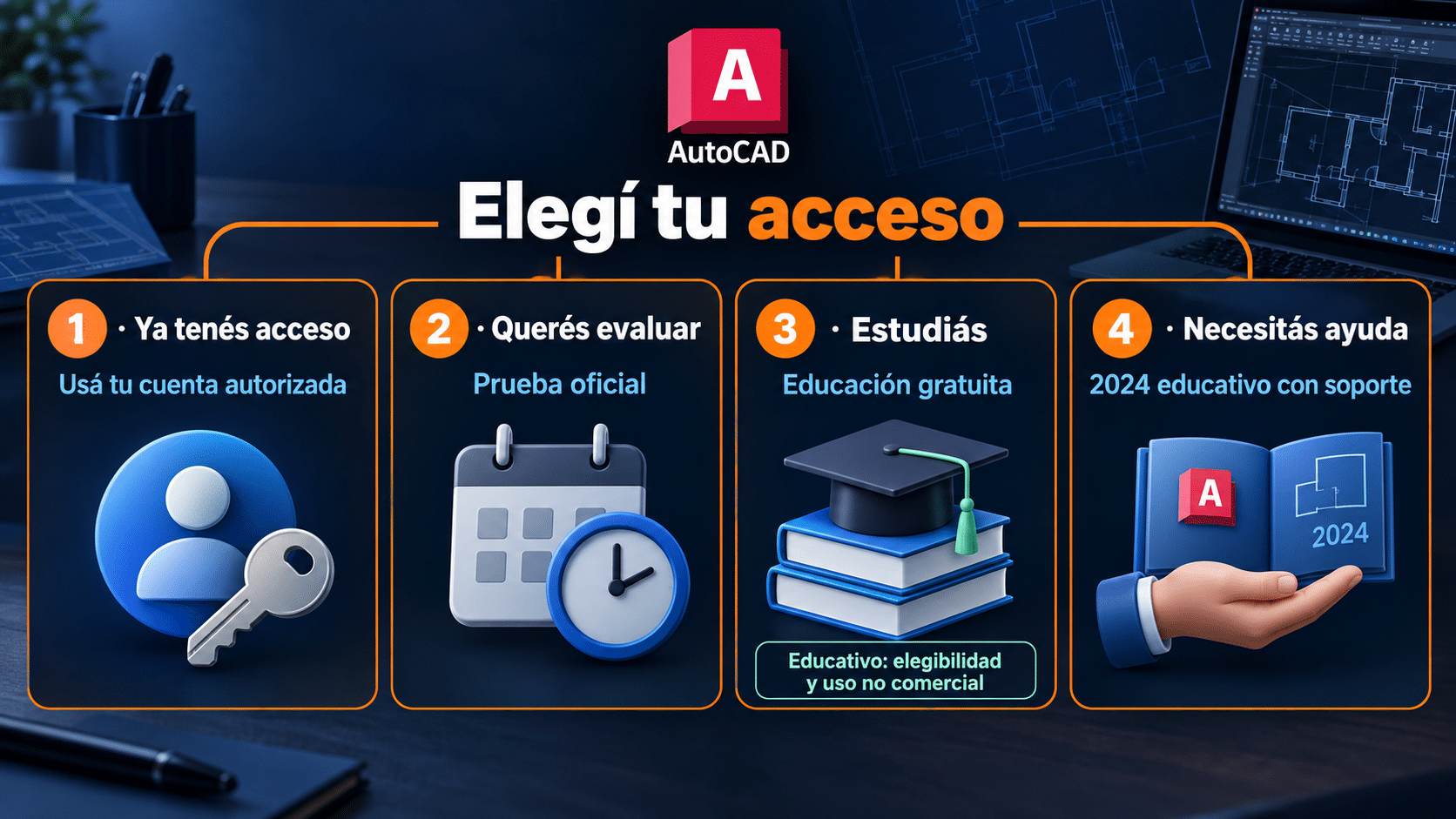
Elegí por tu derecho de uso y por la versión que necesitás, antes de descargar el programa.
Comprobá tu Mac y la actualización exacta
Abrí el menú Apple y elegí Acerca de esta Mac, como explica Apple para consultar macOS. Anotá modelo, chip o procesador, memoria y versión del sistema. Revisá también el espacio libre. Ese pequeño inventario permite decidir si la combinación está admitida; «es una Mac bastante nueva» sirve para una charla, pero no para un instalador.
Después consultá la tabla del año de AutoCAD que vas a usar. No traslades requisitos de Windows a Mac ni los de 2026 a 2024. La tabla oficial de AutoCAD 2024 contempla Intel de 64 bits y Apple M, 4 GB de memoria básica, 8 GB o más recomendados y 6 GB libres para descarga e instalación. Son requisitos del programa, no una garantía de comodidad con cualquier proyecto.
| macOS para AutoCAD 2024 | Condición publicada |
|---|---|
| Big Sur 11, Monterey 12, Ventura 13 | Incluidos en la tabla 2024 |
| Sonoma 14 | Requiere actualización 2024.1 |
| Sequoia 15 | Requiere actualización 2024.2 |
| Tahoe 26 | Requiere actualización 2024.3 |
La condición de actualización importa tanto como el año comercial. Un instalador base viejo puede necesitar un paquete actualizado o un procedimiento indicado por Autodesk para ese sistema. Si no podés completar esa combinación oficialmente, frená y consultá soporte; no fuerces la instalación por haber encontrado una fila parecida.
Como contraste, la tabla de AutoCAD 2026 para Mac pide 8 GB básicos y recomienda 16 GB o más; Tahoe exige 2026.1. Consultá esa fuente si tu acceso corresponde a 2026. Para 2027 u otro año, abrí su tabla propia. Que macOS sea más reciente no significa que todas las versiones anteriores de una aplicación estén aprobadas para él.
Preparación que evita vueltas
- Respaldo: conservá una copia de tus DWG, referencias externas, fuentes y archivos de configuración antes de cambiar el entorno.
- Permisos: tené disponible una cuenta de macOS autorizada para instalar. En una Mac administrada, coordiná con sistemas.
- Conexión: necesitás descargar el paquete y validar el acceso. Evitá iniciar el proceso con una conexión que se corta a cada rato.
- Disco: dejá margen para temporales, actualizaciones y proyectos, además del espacio mínimo del programa.
- Momento: prepará el entorno antes de una entrega importante y probalo con una copia de trabajo.
En Apple Silicon, Autodesk documenta ejecución nativa desde AutoCAD para Mac 2024. El instalador puede seguir necesitando Rosetta por su arquitectura. Son dos piezas distintas del proceso: recibir el aviso no demuestra que todo AutoCAD esté funcionando traducido ni que hayas descargado necesariamente una versión equivocada.
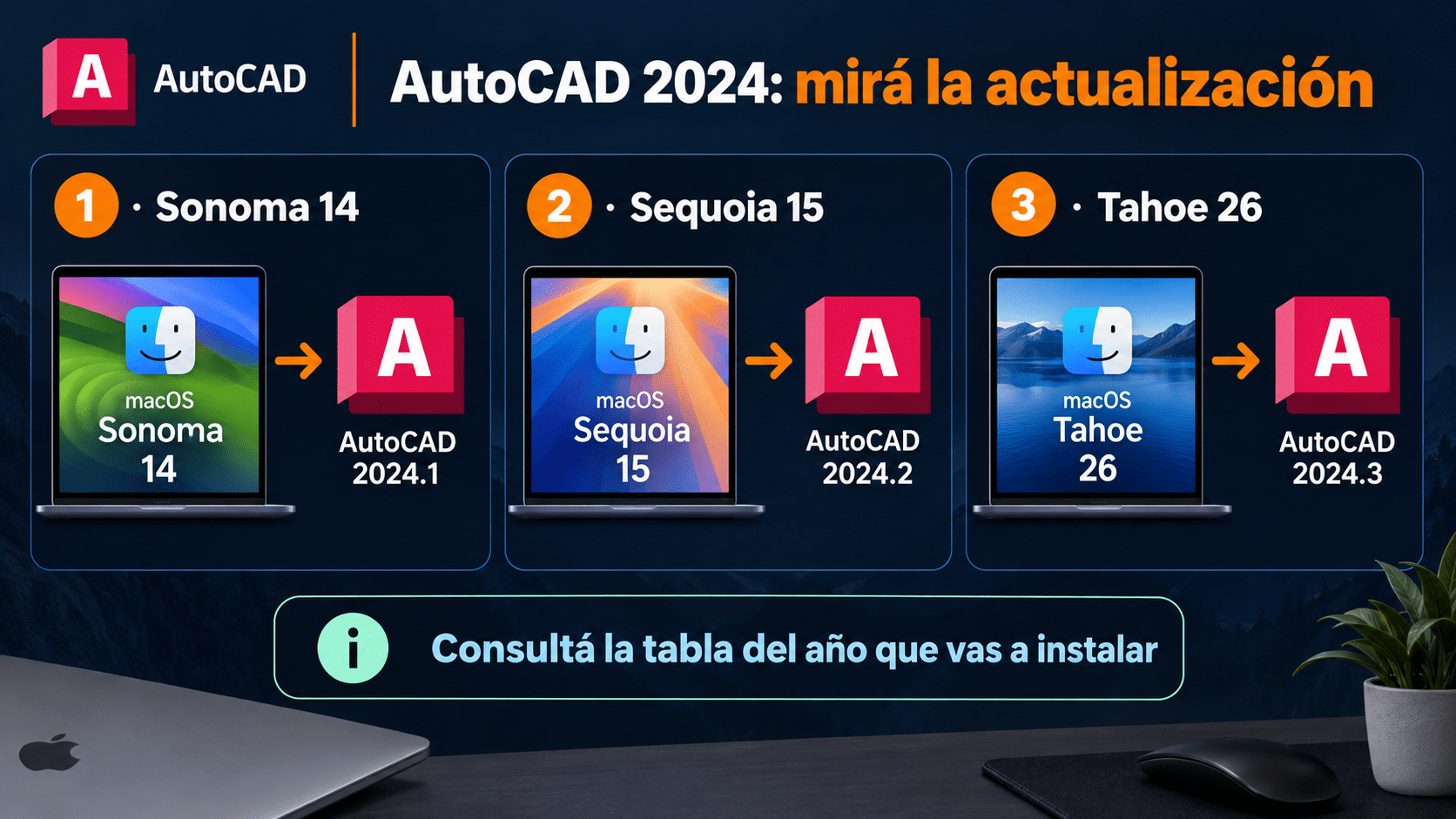
Comprobá sistema y actualización juntos; el número 2024 solo no alcanza para decidir.
Descargá AutoCAD para macOS desde Autodesk
La instrucción oficial de instalación en Mac parte de Autodesk Account: buscar el producto, elegir versión y obtener el instalador DMG. Usá el panel que corresponda a tu acceso; una cuenta con producto asignado, una prueba y la página educativa pueden mostrar recorridos iniciales distintos.
- Entrá con la cuenta correcta. Usá el correo que tiene la suscripción, asignación o acceso educativo aprobado. Si tenés cuentas personal e institucional, identificá cuál corresponde antes de seguir.
- Buscá AutoCAD en los productos. En la vista de todos los productos y servicios, abrí sus opciones de descarga. Si no aparece, resolvé el acceso o consultá al administrador.
- Elegí el año necesario. Para seguir una cursada 2024, seleccioná 2024 cuando esté disponible en tus derechos. No asumas acceso a todos los años por tener alguno instalado.
- Confirmá macOS y el idioma disponible. Revisá la plataforma antes de descargar. Un archivo EXE de Windows no es el paquete nativo de esta guía.
- Guardá el DMG y esperá el final. Localizalo en Descargas o en la carpeta elegida por tu navegador. Conservá el nombre completo para identificar qué paquete vas a abrir.
Si la cuenta no ofrece la versión requerida, no reemplaces esa ausencia con una descarga de procedencia desconocida. Revisá asignación y disponibilidad oficial. En educación, la documentación de inicio de Autodesk explica que no se accede al software hasta confirmar elegibilidad y que puede solicitar documentos. Comprar acompañamiento tampoco convierte una cuenta pendiente en aprobada.
Guardá una nota con año, plataforma, idioma y origen del archivo. Si el navegador descarga dos paquetes, identificá cuál corresponde antes de abrirlos. Esto ayuda a evitar una instalación duplicada o mezclar el instalador completo con una actualización. El orden parece poco heroico; también evita perder una tarde con dos versiones que nadie recuerda haber pedido.
El idioma de la ayuda online no prueba qué idiomas admite la aplicación. Elegí entre las opciones reales de tu descarga. Autodesk explica que el idioma disponible se cambia desde AutoCAD → Preferences → General y requiere reiniciar; esa opción no promete añadir cualquier traducción que se te ocurra. No descargues paquetes de idioma de Windows para resolver una instalación de Mac.
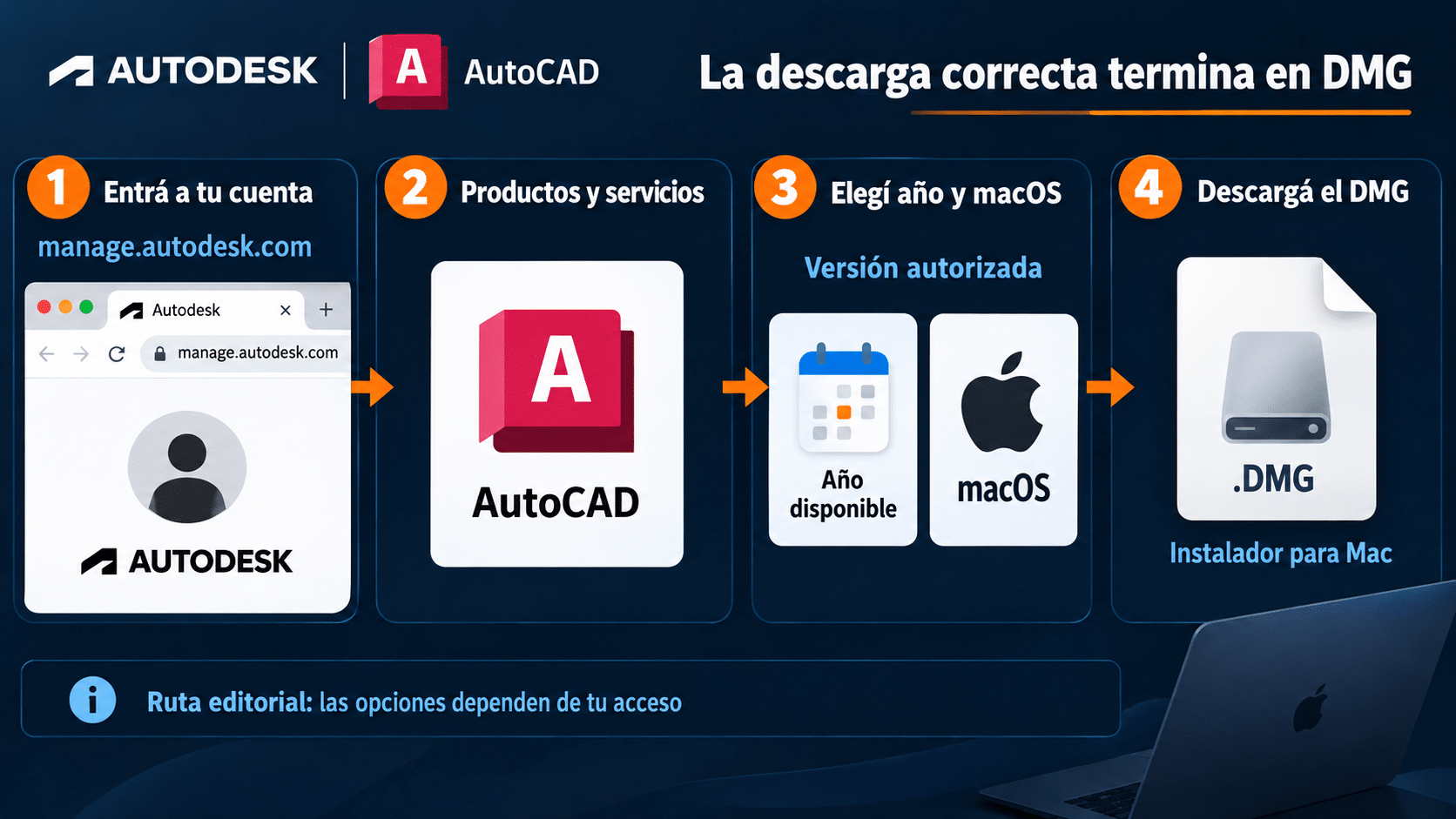
La ruta termina en un DMG para Mac de la versión autorizada, no en el instalador de Windows.
Abrí el DMG e instalá el programa
Cerrá los documentos de trabajo y abrí el DMG descargado. El paquete se monta y presenta el instalador. Ejecutá la aplicación de instalación que incluya; seguí las condiciones, destino y avisos que aparezcan. No trates el paquete de AutoCAD como si bastara arrastrar cualquier icono a Aplicaciones: seguí el instalador que proporciona Autodesk.
La guía oficial indica seleccionar la instalación y continuar con sus pasos hasta completar, y aplicar después las actualizaciones disponibles de esa versión. Las etiquetas pueden variar con el idioma y el año. Si el asistente exige permisos de macOS, usá una identidad autorizada; la contraseña de la Mac y la de Autodesk cumplen funciones diferentes.
Si Apple Silicon pide Rosetta
Conectá la Mac a Internet y atendé el aviso del sistema. Apple indica pulsar Instalar y proporcionar las credenciales de macOS cuando corresponda. Rosetta trabaja en segundo plano; no necesitás abrir una aplicación llamada Rosetta para continuar. Después retomá el instalador de AutoCAD.
No descargues un supuesto «Rosetta installer» de otra web. Si una política de empresa bloquea su instalación, corresponde consultarlo con sistemas. En Intel este paso no aplica. Tampoco actives por costumbre una opción para abrir AutoCAD con Rosetta: esta guía busca el recorrido nativo admitido, y los complementos antiguos necesitan una evaluación aparte.
Terminá antes de abrir tus proyectos
Esperá la confirmación de finalización. Luego abrí AutoCAD desde Aplicaciones, localizándolo con Finder o la búsqueda del sistema. Iniciá sesión con la cuenta que tiene el producto y revisá las actualizaciones de esa edición en Autodesk. Si macOS exige una actualización concreta de AutoCAD, completá esa condición antes de considerar lista la instalación.
Una ventana de prueba puede ser correcta si elegiste evaluar. Si ya tenés acceso asignado, en cambio, revisá usuario y producto antes de iniciar otra compra. Anotá cualquier mensaje textual, el año y el nivel de actualización instalado; reinstalar desde cero sin identificar qué falló puede repetir exactamente el mismo resultado, sólo que con más café.
Conservá el DMG hasta comprobar el entorno y después organizá tus archivos de instalación. No borres carpetas internas de Autodesk para «limpiar» mientras el asistente trabaja. Si necesitás retirar una instalación anterior, seguí el procedimiento específico: nuestra guía para desinstalar AutoCAD ayuda a separar ese trabajo de una instalación nueva.
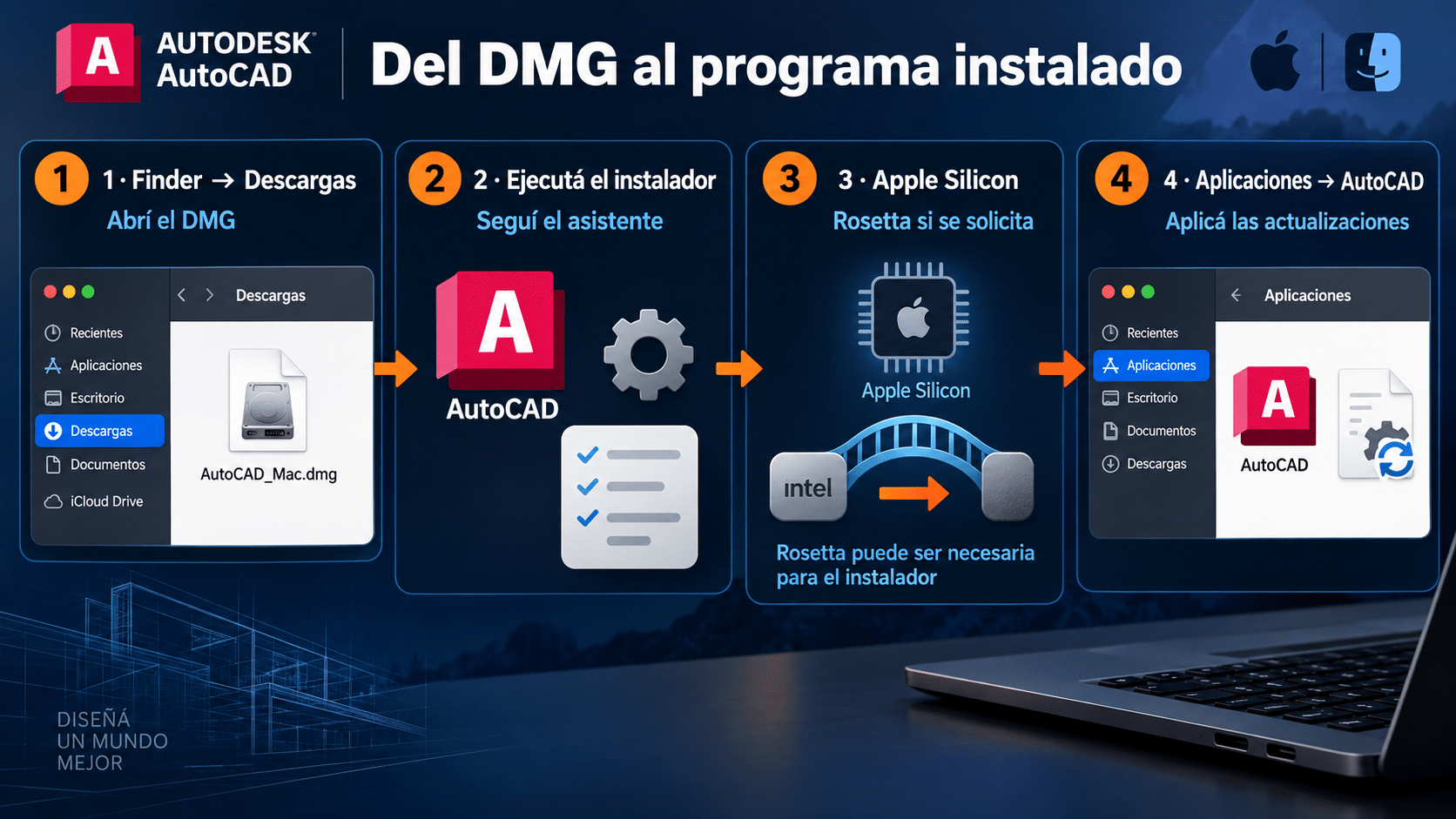
Rosetta es una condición posible del instalador en Apple Silicon; no reemplaza la cuenta ni el acceso de AutoCAD.
Una ruta acompañada para la cursada en Mac
AutoCAD 2024 educativo TCD: instalar y guardar tu primer ejercicio
Esta opción sirve para la persona elegible que necesita AutoCAD 2024 en una Mac compatible y valora guía de entrega y soporte. La ficha contempla Mac según la asignación de cuenta y publica acceso educativo por doce meses. Elegí la opción Mac y confirmá versión, duración y alcance antes de comprar; no confundas el listado general de sistemas con una garantía para cualquier macOS.
La ventaja frente a gestionar el acceso gratuito por tu cuenta es el acompañamiento para preparar el entorno de clase y resolver trabas con evidencia. El software no gana funciones extra por venir con soporte. Si ya tenés acceso educativo gratuito o institucional válido para 2024, conservá ese derecho y aplicá la misma práctica.
Condición decisiva: el uso es educativo, sujeto a elegibilidad y comprobación de Autodesk; no autoriza producción comercial. Si necesitás trabajar para clientes, elegí una suscripción comercial adecuada. Si tu materia usa otra versión, confirmala antes de comprar 2024. El nombre del curso manda más que la oferta del día.
- Prepará tu entorno académico 2024. Anotá macOS y chip, comprobá la actualización requerida en la tabla oficial y reuní las instrucciones de entrega. Usá tu cuenta Autodesk elegible y resolvé cualquier verificación pendiente antes de avanzar.
- Descargá AutoCAD 2024 para Mac. En los productos de tu cuenta, seleccioná 2024, plataforma Mac e idioma ofrecido. Abrí el DMG, completá el asistente y aplicá la actualización compatible siguiendo el recorrido anterior.
- Iniciá la aplicación y creá un dibujo nuevo. Entrá con la cuenta que tiene el derecho. Para la práctica, usá un dibujo vacío de prueba, sin modificar el único archivo de una entrega. Confirmá que abriste 2024 y no otra edición que ya estaba en Aplicaciones.
- Dibujá y guardá una prueba. Ejecutá
LINE, indicá dos puntos en el área de dibujo y terminá la acción. EjecutáQSAVE; si es un dibujo nuevo, elegí nombre y carpeta cuando lo solicite. Podés llamarlo Prueba_AutoCAD_2024.dwg y guardarlo en una carpeta local propia. - Cerrá el dibujo y volvé a abrirlo. Comprobá que la línea siga presente y que el archivo sea el que guardaste. Luego probá una copia del ejercicio de tu curso, con sus referencias. Si aparece una traba, enviá al soporte versión, macOS y mensaje; nunca tu contraseña.
Los comandos están documentados en la ayuda oficial de LINE para Mac y QSAVE para Mac. El ejercicio es una comprobación práctica propuesta por esta guía: demuestra creación, guardado y reapertura, sin atribuirte un estado de licencia ni certificar rendimiento para todos tus proyectos.
Elegí AutoCAD 2024 educativo con acompañamiento TCD si necesitás preparar esa versión para tu cursada y querés ayuda durante el proceso. Antes de elegirlo, compará con el trámite educativo gratuito y confirmá tu combinación de Mac y actualización. Comprar ayuda tiene sentido cuando la necesitás; duplicar un acceso que ya funciona aporta bastante menos.
Cómo saber si quedó listo para trabajar
Separá tres comprobaciones: programa instalado, acceso reconocido y archivo utilizable. Una puede funcionar y otra fallar. Si AutoCAD abre pero sólo te ofrece evaluar, verificá la cuenta y la asignación. Si el acceso está reconocido pero un DWG concreto falla, probá primero un dibujo nuevo; no vuelvas a instalar por un archivo sin haber hecho esa comparación.
Con cualquier ruta, guardá y reabrí un dibujo de prueba como el del método anterior. Después ensayá una copia representativa de tu trabajo: revisá capas, textos, referencias, navegación y el entregable que usás. No uses una prueba de dos líneas como garantía de que el proyecto pesado del estudio rendirá igual. Para dimensionar el equipo, consultá también nuestra guía de requisitos de AutoCAD 2026, respetando las diferencias de versión.
Si venís de Windows, comprobá los complementos por separado. Un DWG puede abrir mientras una extensión específica no está disponible en Mac. Para decidir entre el producto completo y LT, usá la comparativa de AutoCAD y AutoCAD LT. Instalar correctamente y elegir la edición adecuada son problemas relacionados, pero conviene resolver cada uno con su evidencia.
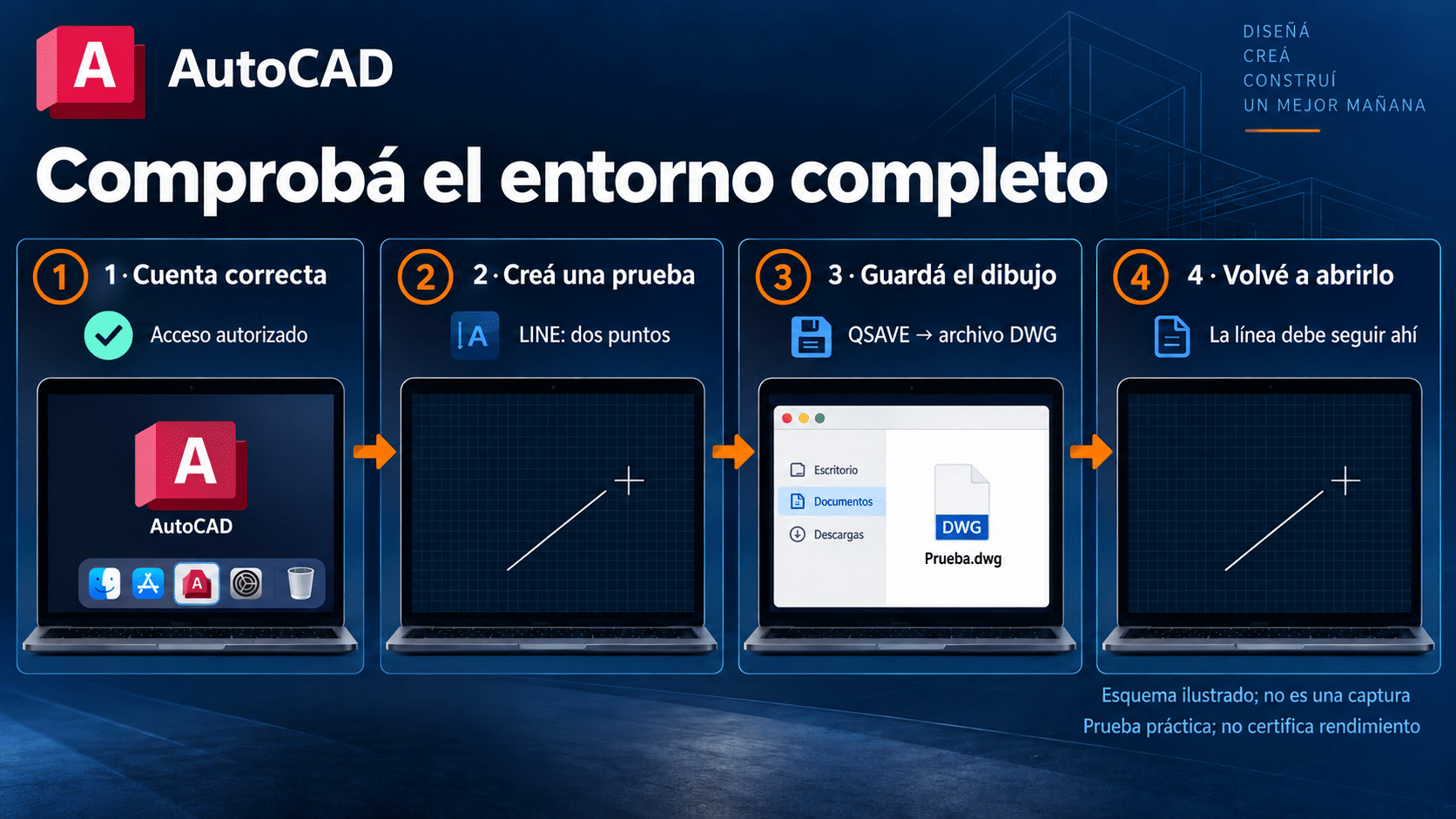
Un entorno listo combina acceso válido y un archivo que podés crear, guardar y volver a abrir.
Seis problemas que conviene separar
1. Descargaste un EXE
Es el instalador de Windows. Volvé a la cuenta, revisá plataforma y obtené el DMG de Mac. Cambiarle la extensión al archivo no cambia el sistema para el que fue construido. Conservá sólo el paquete identificado para esta instalación y evitá abrir versiones mezcladas.
2. El instalador no abre o se cierra
Contrastá sistema, hardware, permisos y origen del paquete. Autodesk enumera estas causas y posibles conflictos en su ayuda para instalaciones de AutoCAD para Mac que fallan. Si la combinación es compatible y el problema continúa, seguí esa rama oficial con soporte; una reinstalación limpia requiere respaldo y un procedimiento específico.
3. Aparece el aviso de Rosetta
En Apple Silicon puede corresponder al instalador. Seguí el aviso oficial de macOS con Internet y permisos; en una Mac administrada, consultá a sistemas si está bloqueado. No lo confundas con una solicitud de comprar otro AutoCAD ni descargues componentes de terceros para saltearlo.
4. AutoCAD abre, pero el producto no aparece en tu cuenta
Revisá correo, año y procedencia del derecho: personal, empresa o institución. Si depende de un administrador, pedile que confirme la asignación. En educación, verificá el estado de elegibilidad. Descargar de nuevo el mismo DMG no incorpora un producto ausente a la cuenta.
5. Cambiaste macOS y ahora falla una edición anterior
Consultá la tabla y el nivel de actualización de esa edición. Aplicá el paquete oficial requerido siguiendo las instrucciones de Autodesk. Si el sistema todavía no está listado, no lo declares compatible por semejanza ni hagas una degradación improvisada del sistema: respaldá y consultá el camino admitido.
6. El programa funciona, pero falta algo del flujo Windows
Identificá si se trata de un toolset, extensión, fuente o referencia del proyecto. Validá su disponibilidad en Mac con el proveedor. Instalar AutoCAD nativo no incorpora herramientas exclusivas de Windows. Si el requisito es indispensable, planificá un entorno admitido para esa herramienta en lugar de buscar un botón que esa edición no trae.
Qué hacer según tu situación
| Situación | Ruta | Comprobación decisiva |
|---|---|---|
| Ya tenés acceso válido | Cuenta Autodesk y descarga Mac | Usuario, año y plataforma |
| Querés evaluar | Prueba oficial | Versión entregada y plazo |
| Estudiás y gestionás el trámite | Educación gratuita oficial | Elegibilidad aprobada |
| Tu cursada usa 2024 y necesitás ayuda | AutoCAD 2024 educativo TCD | Mac compatible y alcance educativo |
| Trabajás para clientes | Acceso comercial autorizado | Producto y funciones del flujo |
El orden recomendable es versión, compatibilidad, acceso, descarga, instalación y prueba de archivos. Guardá una ficha breve del entorno junto a tus respaldos. Cuando necesites ayuda, esos datos permiten investigar el punto exacto; «no anda» obliga a empezar la conversación desde cero, y nadie gana premios por hacerlo más misterioso.
Dudas antes de instalar o comprar
¿Necesito Windows o Parallels para AutoCAD en una Mac M?
Para el AutoCAD nativo de esta guía, no. Usás el instalador de macOS compatible. Si tu flujo exige una aplicación o un toolset exclusivo de Windows, esa necesidad requiere otra evaluación; no queda resuelta sólo por instalar la edición Mac.
¿El pedido de Rosetta significa que AutoCAD no es nativo?
No necesariamente. Autodesk distingue el instalador, que puede requerir Rosetta, de la aplicación nativa desde 2024. Revisá el paquete y el año antes de sacar conclusiones. Un complemento antiguo también puede tener su propia compatibilidad.
¿Puedo instalar 2024 en Tahoe?
La tabla oficial lo contempla con actualización 2024.3. Confirmá el paquete y el procedimiento para llegar a ese nivel; tener el instalador base 2024 no basta para dar por lista la combinación. Si surge un bloqueo, consultá antes de forzar cambios.
¿Comprar el producto educativo evita verificarme?
No. Autodesk mantiene los requisitos de elegibilidad y el permiso educativo. TCD aporta la entrega de instrucciones y el soporte publicados; la compra no sustituye documentos ni autoriza uso comercial. La ruta educativa gratuita sigue disponible para quien cumple las condiciones.
¿Qué gano eligiendo acompañamiento TCD?
Ayuda para preparar la versión de la cursada y consultar problemas con guía y soporte. No comprás una versión con más rendimiento o funciones por ese motivo. Si tu acceso gratuito ya está resuelto y podés instalarlo por tu cuenta, podés conservarlo.
¿La instalación permite usar AutoCAD para siempre?
Instalar el programa y mantener un derecho activo son cosas distintas. La opción educativa enseñada publica doce meses y depende de elegibilidad; otros accesos tienen sus condiciones. Conservá la fecha y revisá la continuidad con quien administra tu cuenta.
¿Puedo elegir cualquier idioma?
Elegí entre los idiomas ofrecidos para tu versión de Mac. La documentación traducida y los idiomas de Windows no garantizan el mismo menú en macOS. Si cambiás una opción disponible desde Preferences, reiniciá como indica Autodesk.
¿Debo borrar la versión anterior antes de probar?
No lo hagas por costumbre. Primero respaldá, definí qué versión necesita tu proyecto y consultá las instrucciones para tu caso. Probá archivos y complementos antes de retirar un entorno que funciona; si necesitás desinstalar, usá el procedimiento oficial correspondiente.
AutoCAD 2024 educativo con guía y soporte
Esta es la opción del catálogo desarrollada en el método. Confirmá Mac, versión y duración antes de elegirla; recordá que exige elegibilidad y sólo admite fines educativos. Para trabajo comercial corresponde otra modalidad autorizada.
También podés explorar nuestro catálogo de edición y diseño. Elegí por el trabajo, la plataforma y los derechos necesarios; la categoría de una herramienta no reemplaza esas comprobaciones.
Terminá con un entorno comprobado
Elegí la versión, verificá Mac y actualización, descargá el DMG oficial y completá la instalación. Después confirmá la cuenta y guardá un dibujo que puedas reabrir. Para estudiar, compará el acceso gratuito con el acompañamiento TCD; para trabajo profesional, usá acceso comercial. Con ese orden, el primer proyecto empieza con planos y no con una colección de instaladores en Descargas.
Contanos dónde se frenó tu instalación
Si te trabaste, escribinos con una captura del error. Te ayudamos por correo y WhatsApp en 9–23 hs (ARG). Entrega siempre por correo email.