Avast Cleanup: qué hace, cuándo conviene y cómo usarlo


Avast Cleanup es una herramienta de mantenimiento que reúne la limpieza selectiva de archivos y navegadores con la gestión de aplicaciones en Windows. Vale la pena cuando vas a usar esas funciones con regularidad y podés medir su efecto. Para sacar un par de temporales de una PC, Windows ya trae lo necesario. El porcentaje que muestra un escaneo impresiona más que la explicación de qué se borra. La explicación es la parte que te conviene leer.
Si sólo necesitás recuperar espacio una vez, empezá con Almacenamiento de Windows. Si vas a mantener varias computadoras y querés revisar residuos y procesos desde un mismo panel, evaluá Avast Cleanup Premium para hasta 10 dispositivos. Si Cleanup ya figura en tu suscripción Avast, usá ese acceso. Y si el disco muestra errores o desaparecen archivos, atendé esos síntomas antes de probar una limpieza.
Acá vas a preparar un punto de comparación, hacer una primera limpieza controlada y probar la suspensión de una aplicación prescindible. Los pasos son para la aplicación independiente en Windows. En Mac y Android se instala la versión de cada plataforma y las funciones cambian.
Elegí por lo que necesitás resolver
- Averiguá si el problema es espacio, inicio o una aplicación.
- Probá las herramientas incluidas en Windows.
- Revisá la suscripción y el instalador de Avast Cleanup.
- Limpiá y probá una suspensión desde Cleanup Premium.
- Medí el resultado y decidí si mantenerlo.
- Resolvé errores y recuperá funciones que necesitás.
- Compará las opciones y revisá las preguntas frecuentes.
La primera medición te dice qué conviene tocar
Arrancá con un objetivo que puedas comprobar. Si Windows Update pide espacio, anotá cuánto requiere y cuánto queda en C:. Si la PC tarda en quedar usable después de iniciar sesión, elegí una señal reproducible, como cuánto demora hasta que podés abrir el navegador y cargar una página habitual. Si el problema sólo ocurre al exportar un video, la prueba útil es repetir esa misma exportación con el mismo archivo.
Para el disco, abrí Explorador de archivos → Este equipo y registrá el espacio libre de C:. Entrá después en Inicio → Configuración → Sistema → Almacenamiento y dejá que Windows termine de calcular las categorías. Un equipo con muchos temporales tiene una historia distinta de otro con una biblioteca de juegos o proyectos de edición enormes. En esa segunda PC, vaciar cachés puede dejarte casi en el mismo lugar. La guía de cómo liberar espacio en disco C desarrolla el caso de archivos grandes que necesitás conservar.
Para el inicio, abrí el Administrador de tareas con Ctrl + Shift + Esc. En Windows 11 buscá Aplicaciones de inicio. Registrá qué se abre con tu sesión y comparalo con las aplicaciones que sí necesitás ahí. En Procesos, observá qué ocurre después de dejar que terminen la sincronización y las actualizaciones normales. Un pico de CPU al abrir una aplicación puede ser parte de su trabajo. Si ves uso sostenido aun sin interactuar, anotá el proceso y qué estaba haciendo el equipo.
Separá los datos personales antes de actuar. Guardá el trabajo abierto, hacé una copia de archivos importantes y abrí una muestra desde el destino. Revisá Descargas, la Papelera y cualquier carpeta sincronizada. Un archivo puede pesar mucho y seguir siendo necesario. El aviso de limpieza mide tamaño, no se acuerda de que ese PDF era el comprobante que buscabas ayer.
Si el disco desaparece, da errores de lectura repetidos o hace ruidos anormales, priorizá resguardar lo que todavía podés leer y diagnosticar la unidad. En una PC administrada, pasá tus mediciones a TI. Un servicio que apenas se ve puede ser el que conecta tu equipo a la red de trabajo o mantiene su respaldo.
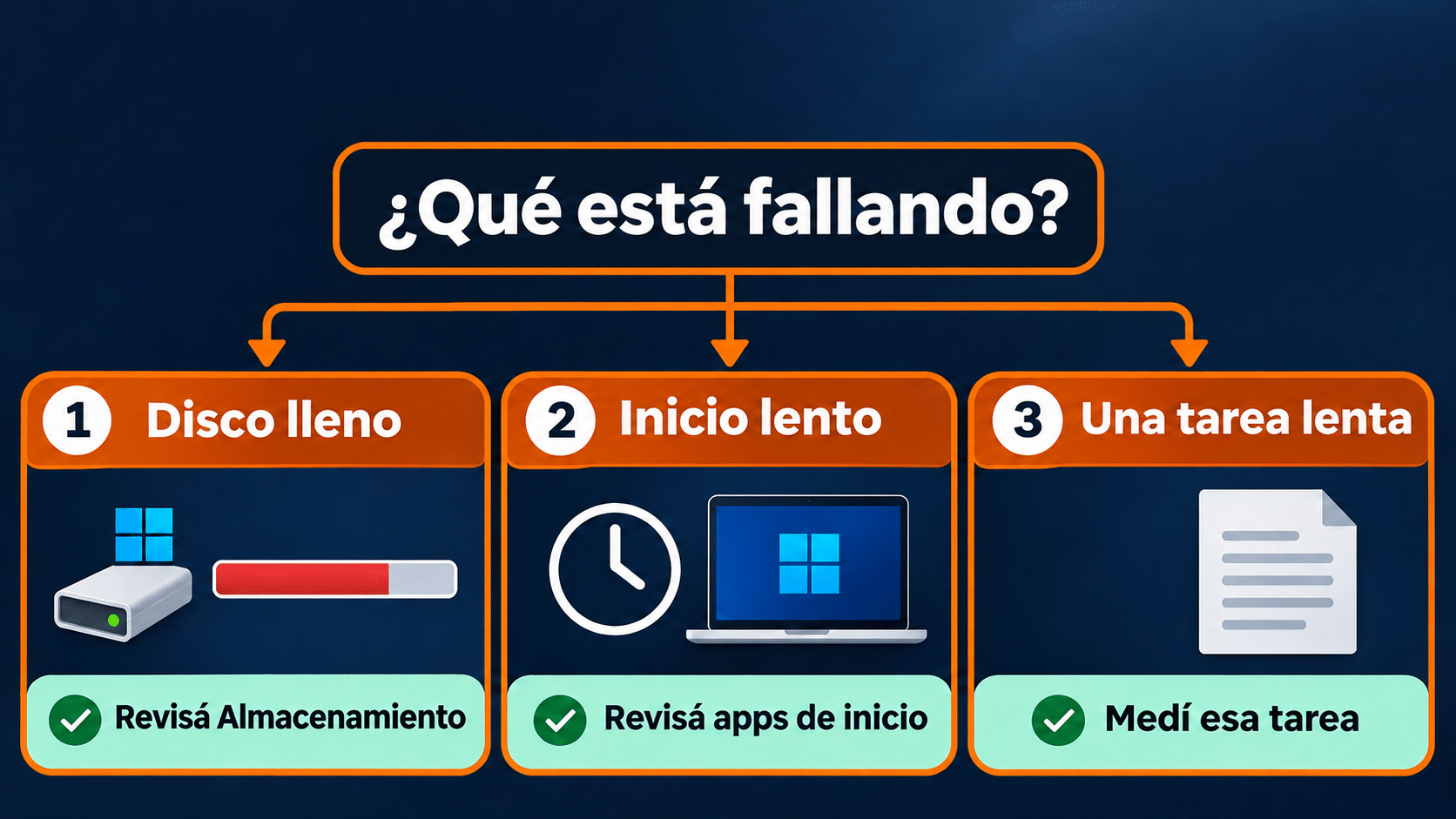
Elegí la medición según el síntoma y anotá el resultado antes del cambio.
Probá primero la ruta gratuita de Windows
Esta ruta sirve si estás resolviendo un incidente puntual en una PC. Para liberar espacio, entrá en Configuración → Sistema → Almacenamiento y abrí Archivos temporales o Recomendaciones de limpieza, según la versión que tengas. Revisá cada grupo y elegí sólo los que entendés. Si estás probando una actualización recién instalada y todavía podrías regresar a la versión anterior, reservá los archivos de esa instalación hasta decidir.
- Medí primero. Anotá el espacio libre y la categoría principal. Mantené abierta la referencia si vas a comparar dos métodos.
- Elegí un grupo acotado. Leé la descripción y verificá Descargas y Papelera por separado antes de incluirlas. Revisá especialmente lo que tenga nombres parecidos a copias de respaldo o instalaciones anteriores.
- Confirmá y medí de nuevo. Volvé a Este equipo, actualizá la vista y comprobá que el trabajo que tenías pendiente sigue accesible.
- Si el problema se repite, revisá el Sensor de almacenamiento. Configuralo según el equipo. Prestá atención a la frecuencia y a las reglas que afectan archivos de usuario o contenido en la nube.
Para el inicio lento, probá quitar del arranque automático una sola aplicación que reconozcas y que puedas abrir a demanda. Reiniciá, probá el inicio y volvé a habilitarla desde el Administrador de tareas si su función en segundo plano te hacía falta. Si la espera real ocurre después de abrir una app pesada, medí esa tarea por separado. Microsoft explica tanto las herramientas para recuperar espacio como las acciones para diagnosticar una PC lenta.
Para varias computadoras no hace falta comprar por reflejo. Si las tareas son esporádicas y te acomodás con Almacenamiento, el navegador y el Administrador de tareas, podés repetir el método gratuito. La ventaja de una suite empieza a tener sentido cuando querés clasificar datos de navegadores, revisar aplicaciones en segundo plano y repetir un mantenimiento selectivo con una interfaz común en tus PC Windows.


Verificá qué Cleanup tenés antes de instalar o comprar
Avast Cleanup Premium es una suscripción para mantenimiento. Si tu cuenta ya trae Cleanup, identificá la edición y vigencia a partir de tu comprobante o de la Cuenta Avast. Una oferta dentro del programa puede corresponder a otra modalidad o a otra sesión. Si tu única suscripción dice Avast Premium Security, revisá el listado de productos incluidos. Avast explica que su licencia de antivirus por sí sola no activa Cleanup.
Este artículo sigue la aplicación independiente. Avast también documenta Cleanup dentro de Avast One. Si tu instalación se abrió en ese entorno, seguí las opciones que correspondan según su documentación de ediciones y suscripciones. La licencia asociada a tu cuenta y los componentes habilitados te orientan mejor que memorizar un botón de otra versión.
La licencia Avast Cleanup Premium multidispositivo de TCD admite hasta diez equipos compatibles y permite elegir uno, dos o tres años. Para una casa con tres PC y un teléfono Android, pensá en qué tareas vas a hacer en cada dispositivo y si la app correspondiente las cubre. Si la limpieza repetida de las tres PC es el motivo de la compra, probá primero el procedimiento en una sola para decidir qué repetir. Las funciones de Windows que viste en una captura pueden no existir en Android o macOS.
Descargá desde la página oficial de instalación de Avast Cleanup y verificá que la versión corresponda al sistema. En Windows, ejecutá el instalador legítimo con los permisos que correspondan, revisá sus condiciones y completá el asistente. Reiniciá si lo pide. Si la PC todavía ejecuta Windows 10, tomá en cuenta el fin del soporte general y las rutas de actualización. El mantenimiento de archivos y el mantenimiento del sistema operativo se resuelven por separado.
En la aplicación independiente, abrí el menú lateral y entrá en Configuración → Mi suscripción. Usá la opción para iniciar sesión si tu cuenta ya tiene el derecho. Si recibiste un código válido, elegí introducirlo y conservá los guiones. Confirmá el nombre de la suscripción, la vigencia y el equipo al que la aplicaste. El procedimiento oficial de activación distingue cuenta y código, y documenta el uso de una suscripción multidispositivo en plataformas compatibles.
Hacé una primera pasada selectiva con Avast Cleanup
El ejemplo combina dos problemas concretos en una PC doméstica. Se acumularon temporales y una aplicación de uso ocasional permanece abierta en segundo plano. Vamos a tratar ambos por separado para poder entender el resultado. Dejá sin cambios el registro, las limpiezas automáticas y las opciones de borrado definitivo en esta primera sesión.
Avast Cleanup Premium para hasta 10 dispositivos
La ventaja frente a la ruta gratuita es que podés usar un panel para revisar categorías de disco, datos de distintos navegadores y procesos de aplicaciones compatibles. Su función de suspensión permite que abras una app cuando la necesites y puede volver a suspenderla al cerrarla. Eso interesa si reinstalarías la app al poco tiempo y lo que querés evitar es su trabajo de fondo. Para una tarea de una sola vez, compará primero con Windows y con el propio menú del navegador.
- Identificá los candidatos. Abrí Avast Cleanup desde Inicio. En la primera sesión, Analizar ahora ofrece un panorama general. Leé qué agrupa cada resultado. Entrá al menú lateral y elegí Limpiar basura → Limpieza del disco para tomar la decisión desde el detalle y no desde un total agregado.
- Restringí la primera limpieza. Elegí el modo personalizado o seleccioná elementos manualmente. Abrí el detalle antes de incluir un grupo. Excluí Descargas, Papelera y copias de respaldo que todavía usás. Si una categoría no te resulta familiar, omitila en esta pasada. Usá Ignorar cuando corresponda preservar un elemento de futuras sugerencias. Ejecutá Limpiar después de revisar la selección.
- Tratá el navegador por separado. En Limpiar basura → Limpieza del navegador, elegí un navegador y expandí los tipos de datos. Para liberar una caché puntual, conservá cookies y autocompletado si necesitás seguir con tus sesiones y formularios. Cerrá las aplicaciones que tengas abiertas si te lo pide el programa. Reabrí los sitios que usás y verificá que el comportamiento coincida con lo elegido.
- Probá una app prescindible. Desde el menú lateral, abrí Gestionar programas → Procesos. Localizá una aplicación de uso eventual. Cambiá su interruptor para dejarla en suspensión y probá abrirla y cerrarla nuevamente. Avast documenta que vuelve al estado de suspensión después de cerrarla. Si perdés una función que usabas, volvé al mismo interruptor y dejala activa.
- Comprobá antes de replicar. Medí el espacio libre en C: y repetí la tarea que dio origen a la consulta. Registrá el navegador y la app afectados. Si decidís aplicar algo similar en otra PC, repetí la revisión desde cero. Una carpeta vacía en tu equipo puede contener archivos de trabajo en el de otra persona.
El manual de primeros pasos de Avast documenta las rutas del limpiador, el modo personalizado y la suspensión. También explica que el modo Completo de disco puede vaciar Descargas y Papelera y que el del navegador puede quitar datos de autocompletado. Conviene revisar ambos grupos con calma. El carrito del supermercado te deja ver los productos antes de pagar. Tu carpeta Descargas merece por lo menos la misma inspección.
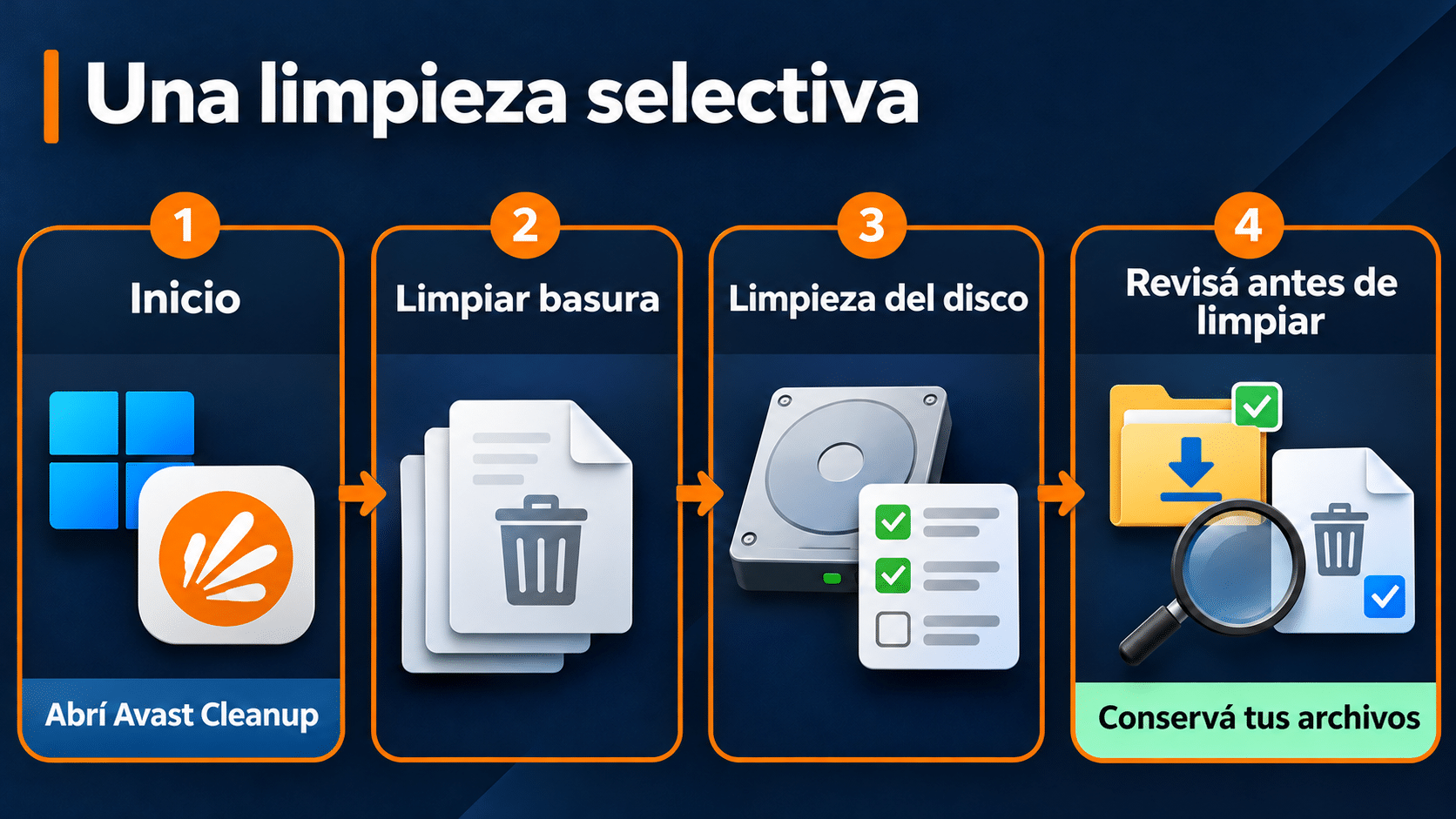
Entrá al detalle de cada grupo antes de confirmar la limpieza del disco.
Si el resultado te ahorra revisar varios menús y vas a sostener la rutina en distintos equipos, podés elegir la duración de Avast Cleanup Premium multidispositivo. Si el equipo sólo ganó un poco de espacio y sigue lento en la misma tarea, investigá ese cuello de botella antes de agregar otro optimizador.


Comprobá si ganaste espacio o cambió el rendimiento
Compará en condiciones parecidas. Anotá cuánto espacio había antes y cuánto queda después, con la misma herramienta de medición. Si sólo cambiaste un proceso, repetí la prueba con las mismas otras aplicaciones abiertas. Separá dos preguntas: cuánto espacio recuperaste y cuánto incide el cambio en tu uso real. Borrar caché puede liberar almacenamiento y al mismo tiempo hacer que un sitio tarde un poco más la primera vez que vuelve a cargar sus datos.
Para un equipo, te alcanza una nota con fecha, tarea, espacio libre y cambios. Para varios, agregá el nombre del dispositivo y qué función verificaste. Ejemplo ilustrativo: una PC empezó con 11 GB libres y quedó con 15 GB tras una limpieza de temporales. El cambio que podés atribuir a esa pasada es el aumento observado. Si la exportación de video tarda prácticamente lo mismo, tenés un resultado en almacenamiento y una tarea pendiente de diagnóstico.
La aplicación también permite consultar el Actualizador de software en Gestionar programas después del primer análisis de programas. Si te interesa esa función, usala como prueba separada. Leé el nombre de la aplicación y confirmá que la versión nueva sirva para tu trabajo antes de actualizar. Conservá Windows Update para las actualizaciones del sistema. Si administrás una aplicación con complementos delicados, verificá la compatibilidad con su editor o con TI.
En una PC compartida o en una que usás intensivamente vale la misma regla: revisá el historial de cambios antes de habilitar Limpieza automática. Podés elegir tipos y frecuencia en Configuración cuando ya sabés qué conviene conservar. Empezá con poco. Un resultado importante para una PC de laboratorio, como borrar datos de navegación al terminar, puede ser una molestia diaria en una PC compartida que necesita mantener sus sesiones.
Avast describe un Centro para deshacer, accesible desde Ayuda en su guía de uso para Windows. Consultá qué operaciones ofrece revertir y en qué fecha. Para archivos personales, apoyate en una copia previa. Si te falta un documento, revisá primero el destino del respaldo, la Papelera o el historial del servicio de sincronización que corresponda. El centro de reversión cubre ciertos cambios, según indica la FAQ de Cleanup.
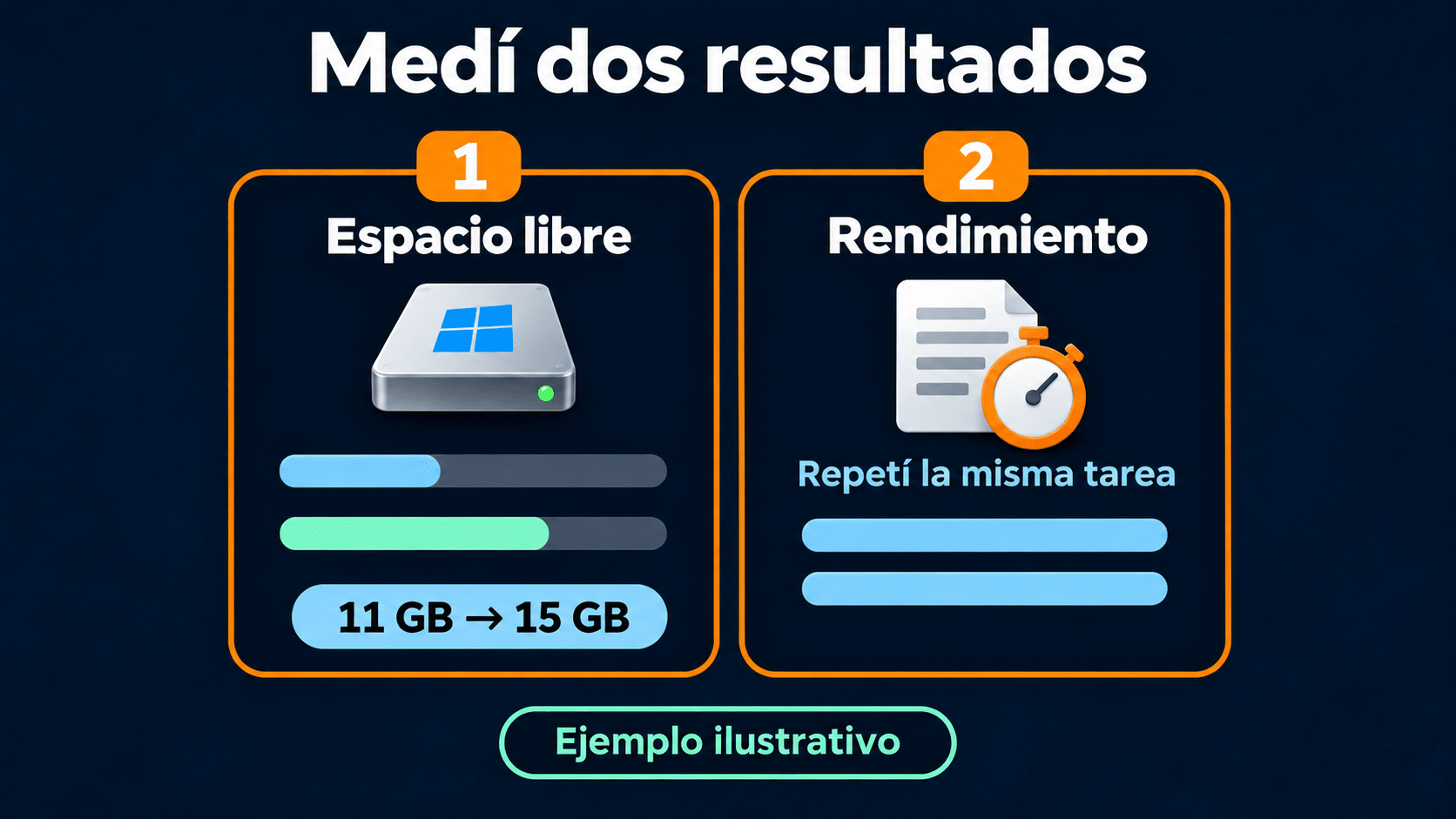
Un aumento de espacio libre y una mejora de rendimiento se miden por separado.
Seis problemas que cambian el próximo paso
El escaneo muestra más espacio que el que recuperaste
Compará el total encontrado con los elementos que seleccionaste. Un navegador abierto puede mantener archivos en uso y el sistema puede generar nuevos temporales mientras medís. Cerrá el trabajo si corresponde, actualizá la vista y registrá el cambio observado. Si la mayor parte de la unidad son proyectos o aplicaciones instaladas, volvé a las categorías de Almacenamiento y dirigí el esfuerzo hacia ahí.
La PC sigue lenta con espacio de sobra
Repetí una tarea concreta y observá qué recurso queda ocupado durante el problema. Si el disco trabaja por copias o sincronización, dejá que termine y volvé a probar. Si la memoria queda comprometida con los mismos programas, cerrá los que no forman parte de la prueba y compará. Para problemas de conectividad, considerá además el tiempo que tarda el sitio o servicio externo. Comparar la carga de un documento local ayuda a distinguir.
Una app dejó de avisar o sincronizar
Volvé a Procesos en Cleanup y reactivá la aplicación que suspendiste. Abrila y comprobá la función que te interesa, como una notificación de prueba o una sincronización visible. Si el problema coincide con un cambio en Aplicaciones de inicio de Windows, reactivala ahí también. Conservá activos los procesos de seguridad, respaldo y comunicación que usás a diario.
El navegador te pidió iniciar sesión de nuevo
Comprobá si la limpieza incluyó cookies o datos de sitios y volvé a entrar por la dirección habitual del servicio. Definí qué navegador y qué datos querés conservar antes de repetir. En una PC compartida, hablalo con quienes la usan. Un cambio de cookies tiene consecuencias distintas a una limpieza de caché, aunque ambas opciones aparezcan en una misma lista.
El plan no se refleja en el programa
Compará edición, cuenta, código y vigencia. Si el código se copió del correo, revisá que mantenga los guiones y no tenga espacios pegados. Confirmá también si abriste Avast One o la versión independiente. Si seguís sin reconocer el plan, usá la resolución oficial de problemas de Cleanup y consultá con los datos del pedido. Tapá el código en las capturas que compartas.
El espacio se vuelve a llenar cada semana
Medí de nuevo por categorías. Descargas de proyectos, archivos sincronizados, exportaciones y respaldos locales pueden crecer más rápido que los temporales que limpiás. Identificá qué proceso vuelve a escribir y decidí una política de conservación. Si los archivos son legítimos y hacen falta, evaluá mover una copia verificada a otro destino o ampliar capacidad. La limpieza periódica tiene sentido para residuos recurrentes identificados.
Qué opción elegir para tu equipo
| Situación | Qué usar | Cómo comprobarlo |
|---|---|---|
| Falta espacio para una actualización | Almacenamiento de Windows y revisión de temporales | El espacio libre satisface el requisito y tus archivos siguen disponibles |
| El inicio se alarga por una aplicación conocida | Aplicaciones de inicio de Windows | La sesión queda usable antes y conservás la función que necesitás |
| Varias PC con residuos, navegadores y apps ocasionales | Avast Cleanup Premium multidispositivo | Podés repetir una limpieza selectiva y comprobar cada cambio |
| Ya existe una suscripción con Cleanup | Recuperar cuenta o código oficial | Coinciden el producto, la vigencia y los dispositivos |
| Errores de lectura o archivos que desaparecen | Respaldo y diagnóstico del almacenamiento | La copia abre y se identifica la causa antes del mantenimiento habitual |
Si estás comparando licencias, anotá los dispositivos en los que realmente usarías el producto, qué función necesitás en cada uno y qué plazo te sirve. Un cupo de diez suma flexibilidad en un hogar con equipos distintos. En una PC con mantenimiento ocasional, ese cupo puede quedarte grande. Si tu necesidad es otra, la categoría de limpieza y optimización agrupa aplicaciones con alcances diferentes.
Preguntas frecuentes sobre Avast Cleanup
¿Cleanup y Avast Antivirus hacen lo mismo?
Cumplen tareas diferentes. Cleanup organiza acciones de mantenimiento de archivos y aplicaciones. El antivirus examina amenazas y aplica sus propias medidas de protección. Si tu problema es una alerta de seguridad, revisá el producto de protección y su historial. Nuestra guía sobre qué protege Avast Antivirus y qué incluye Ultimate desarrolla esa diferencia.
¿Cuántos gigabytes voy a recuperar?
Depende de qué información acumula ese dispositivo y de qué decidís conservar. Un escaneo te ayuda a estimar. El valor de comprobación es el espacio antes y después de la limpieza elegida, descontando lo que se genera o cambia durante la sesión. Dos PC con el mismo tamaño de disco pueden tener cantidades muy distintas.
¿Suspender una aplicación equivale a desinstalarla?
La suspensión conserva la aplicación instalada y te permite abrirla cuando la necesitás. Si queda suspendida después de cerrarla, una tarea que requiera ejecución de fondo puede quedar interrumpida. La desinstalación retira el programa; antes de usarla, verificá datos, configuración y posibilidad de volver a instalarlo.
¿Puedo usar el mismo código en Windows, Mac y Android?
Avast permite usar el mismo código de Cleanup Premium Multidispositivo en dispositivos de esas tres plataformas. Confirmá en tu comprobante que tu suscripción sea la variante multidispositivo y respetá su cupo. Cada equipo instala su versión. Para evaluar la compra, consultá la función concreta que querés usar en esa plataforma.
¿Sirve limpiarlo todo de una vez para probar?
Conviene cambiar un grupo por vez y comprobarlo. Si tocás disco, navegador, inicio y registro juntos, después cuesta encontrar la causa si falta una sesión o una app deja de avisar. Las primeras pruebas comparables te dan una base para decidir qué automatizar y qué conservar.
¿Puedo probar primero con una compra de Avast Ultimate?
Revisá si tu suscripción concreta incluye Cleanup y qué plataforma habilita. Si ya está disponible, activalo desde tu cuenta y aplicá una prueba acotada. Anotá la edición y qué hizo realmente. Una licencia nueva tiene sentido cuando conocés el beneficio que querés mantener y tu cobertura actual no lo incluye.
La licencia que usamos en el método
Si vas a limpiar y revisar aplicaciones de forma recurrente en equipos compatibles, compará la duración que vas a usar. El método de Windows queda disponible para una intervención puntual y el acceso que ya tenés también cuenta.


Los productos de esta guía, por separado: Avast Cleanup Premium para 10 dispositivos. Para comparar más opciones, mirá la categoría Limpieza y optimización.
Terminá con una prueba que puedas repetir
Medí el problema primero, elegí una limpieza pequeña y verificá el resultado. Para varias PC, probá el método completo en una y usá esa experiencia para decidir qué tareas querés repetir con Avast Cleanup. Si el problema era que C: estaba lleno, el dato que importa es el espacio recuperado sin perder archivos necesarios. Si era que una app te demoraba el inicio, comprobá que tu sesión ahora responde como esperabas.
Contanos qué querés limpiar primero
Si te trabaste, escribinos con una captura del error. Te ayudamos por correo y WhatsApp en 9–23 hs (ARG). Entrega siempre por correo email.