Cómo Instalar y Activar Avast Essential Business Security | Guía


¡Felicitaciones por tu Avast Essential Business Security! Con esta licencia protegés 5 equipos de tu empresa durante 12 meses: computadoras Windows, Mac y también servidores.
Antes de arrancar hay una decisión que tomar —te la explicamos en un minuto y con una tabla, así elegís bien— porque cambiarla después obliga a reinstalar todo. Si preferís que lo hagamos juntos, escribinos de 9 a 23 hs (ARG).
Escribinos por WhatsApp o a contacto@tucodigodigital.com y hacemos la puesta en marcha con vos, equipo por equipo.
Qué te enviamos por email
Vas a recibir tu código de activación. Ese código vale por los 5 equipos: se usa el mismo en todos, y cada instalación consume un lugar.
Guardalo bien: lo vas a necesitar cada vez que sumes una máquina.
Primero: chequeá que tus equipos sirvan
- ✅ Windows 11
- ✅ Windows 10, pero solo en las ediciones Pro, Education o Enterprise
- ✅ Windows Server 2012 a 2025
- ✅ macOS 13 Ventura o superior (funciona en los chips M de Apple)
¿Te faltan equipos para cubrir?
Tu licencia cubre 5 computadoras o servidores. Si te quedaron máquinas afuera, o querés proteger también los celulares del equipo, estas opciones se suman bien:
Y si buscabas otra cosa: Avast para casa (Premium Security, Cleanup y VPN) · Kaspersky Small Office Security.
La decisión: ¿con panel de control o sin panel?
Avast te deja usar esta licencia de dos formas. Elegí ahora, porque cambiar de una a la otra más adelante obliga a desinstalar y volver a instalar en todos los equipos.
| Sin panel (más simple) | Con panel web (Business Hub) | |
|---|---|---|
| Cómo se instala | Vas equipo por equipo y pegás el código en cada uno | Creás una cuenta de administrador y desde ahí mandás el instalador |
| Cuánto tarda | ~10 min los 5 equipos | ~25 min la primera vez |
| Podés ver todo desde un lugar | No | Sí: estado, análisis y alertas de los 5 |
| Te conviene si… | Sos un negocio chico, sin persona de sistemas, y los equipos están en la misma oficina | Tenés gente en varios lugares, o querés controlar todo sin pedirle la máquina a nadie |
¿No sabés cuál? Si sos vos y cuatro empleados en una oficina, andá por Sin panel: es más corto y protege exactamente igual. El panel suma control, no protección.
Descargá el instalador
El instalador es el mismo para los dos caminos y se baja del sitio oficial de Avast:
- Entrá a la página de archivos de instalación de Avast (botón de acá abajo).
- Tocá la pestaña Business (es la segunda).
- Buscá la sección de instaladores Unmanaged / Standalone y, dentro, la fila de Essential Business Security.
- Elegí Online installer (chiquito, baja el resto solo) u Offline installer (pesado, se instala sin internet).
📥 Ir a las descargas oficiales de Avast
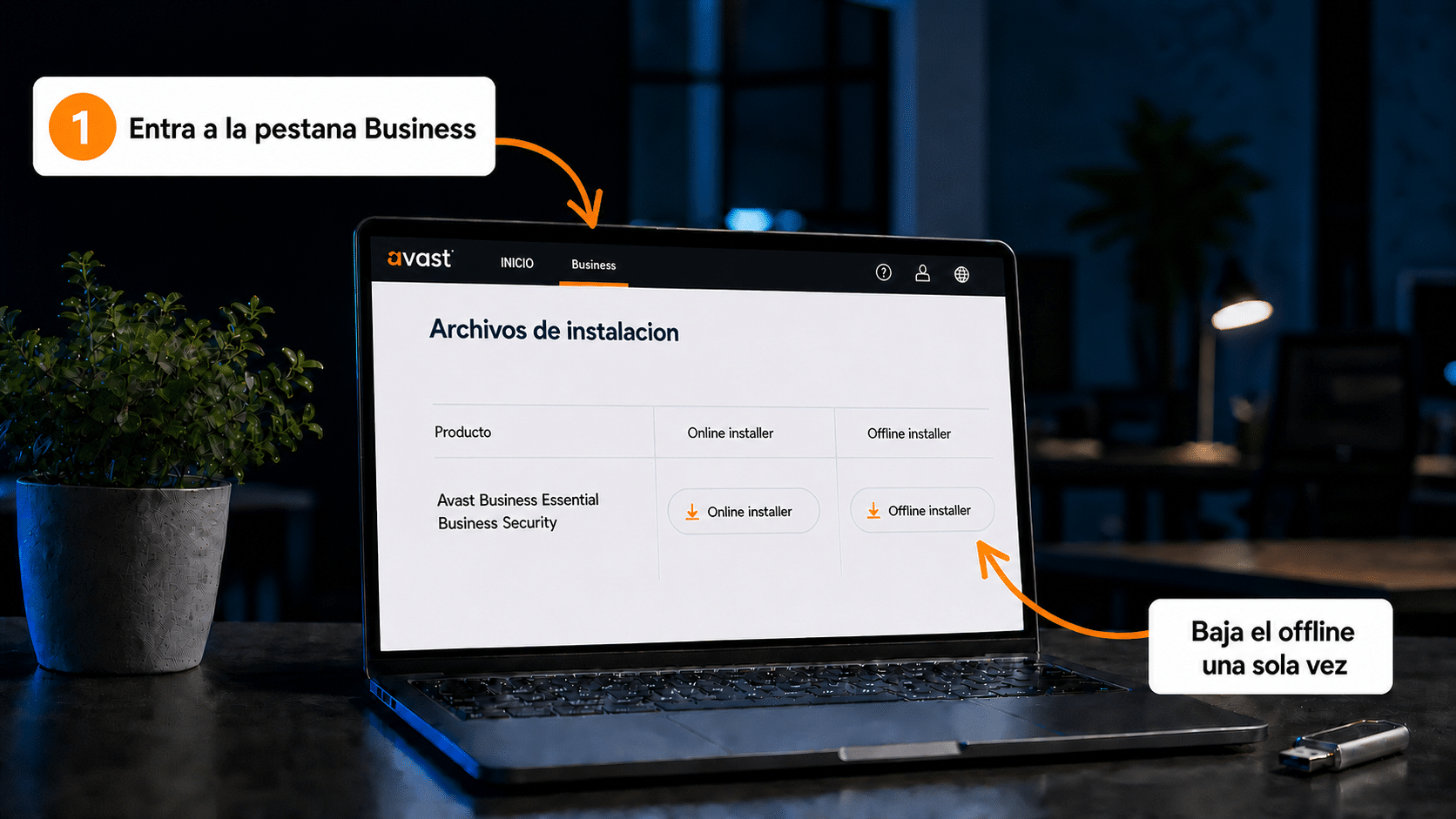
💡 Truco para los 5 equipos: bajá una sola vez el instalador offline (pesa unos 600 MB) y pasalo por pendrive a las otras máquinas. Si usás el online en cada una, cada equipo se baja los 600 MB de nuevo — con internet flojo es una tarde perdida.
🔎 Si el archivo se llama igual para todas las versiones, está bien. Avast usa el mismo instalador para Essential, Premium y Ultimate: lo que define cuál activás es tu código, no el archivo.
Camino A — Sin panel (equipo por equipo)
- Copiá el instalador al equipo y hacé doble clic. Aceptá el aviso de Windows (¿Permitir que esta aplicación haga cambios? → Sí).
- Dejá la instalación por defecto y tocá Install. Esperá a que termine y reiniciá si te lo pide.
- Al abrirse, Avast te avisa que falta activar. Tocá “Already have an activation code? Enter it now”.
- Pegá tu código y confirmá con Enter.
- Revisá la suscripción que te muestra y aceptá.
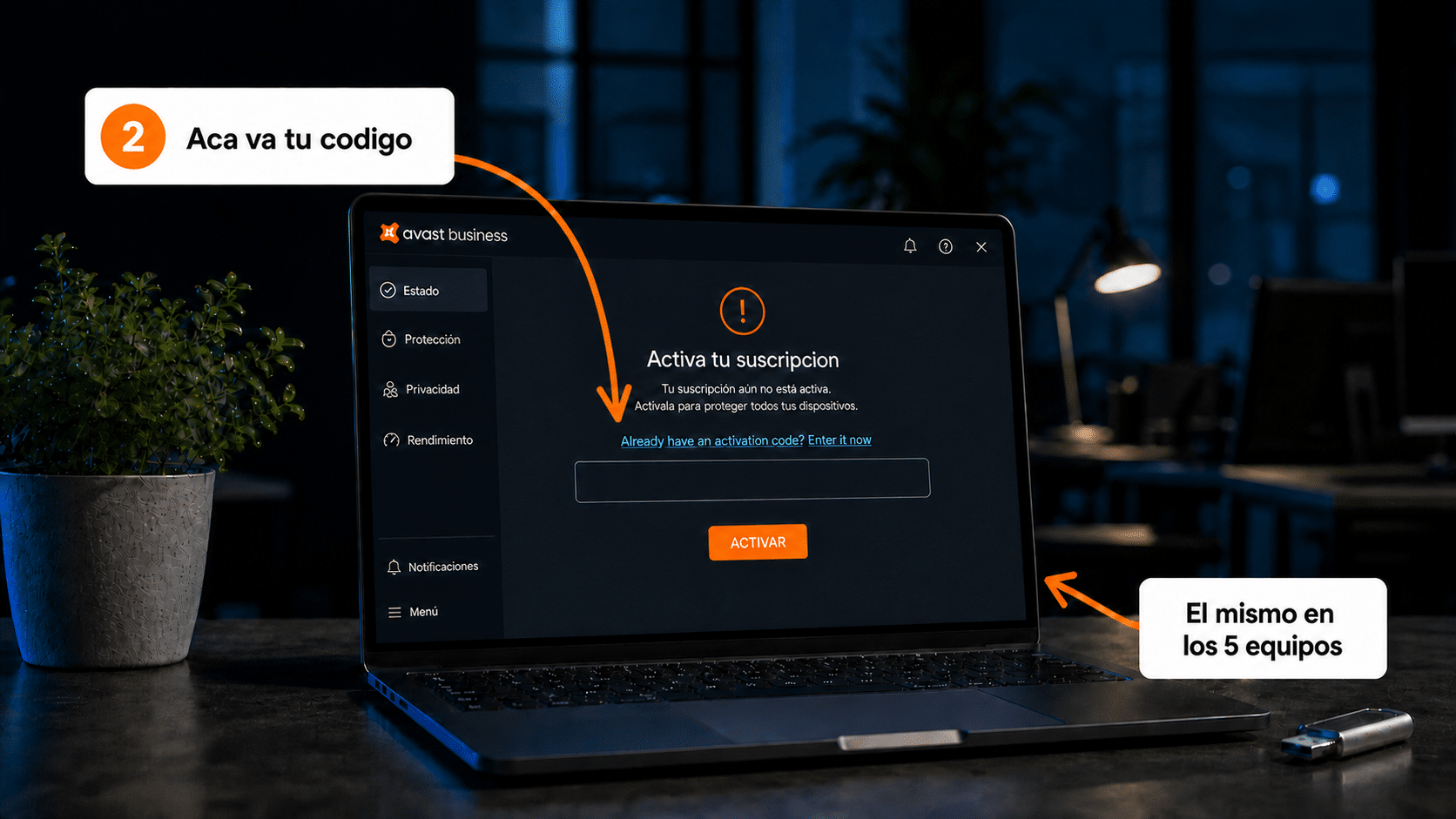
Repetí los pasos 1 a 5 en cada uno de los 5 equipos, siempre con el mismo código. Cada equipo consume un lugar.
Camino B — Con panel web (Business Hub)
- El “datacenter” se elige UNA sola vez y no se puede cambiar nunca más. Viene preseleccionado según tu ubicación; si lo cambiás sin razón, quedás atado a esa elección para siempre.
- No toques el botón grande “Continue to Hub” en la pantalla de suscripción: ese arranca una prueba de 30 días de otra versión (Ultimate), que no es la que compraste y se apaga al mes. Vos tenés que elegir “Already purchased” y pegar tu código.
- Entrá a business.avast.com.
- En la pantalla de acceso tocá “Log in for the first time”, no “Sign in”: tu cuenta todavía no existe.
- Poné el correo del administrador y creá una contraseña → Continue.
- Completá los datos de la empresa y revisá el datacenter (ver el aviso de arriba) → Continue.
- En la pantalla de suscripción elegí “Already purchased”, pegá tu código y confirmá.
- Ya en el panel, andá a Devices y tocá “+ Device” (arriba a la derecha).
- Elegí el tipo de instalador (Windows
.exe, Windows.msipara redes con dominio, o macOS.dmg) y cómo lo entregás: descargarlo, mandar el link a cada empleado o instalarlo en remoto. - En cada equipo se instala un agente que lo conecta con tu panel. Cuando termina, el equipo aparece solo en Devices.
💡 En este camino la licencia se administra desde el panel, no desde el programa de cada máquina. Si más adelante querés dejar de usar el panel, hay que desinstalar y volver a instalar en modo simple.
Verificá que quedó activado
Sin panel: abrí Avast en el equipo, entrá a Menu → My Subscriptions y fijate que aparezca tu suscripción con la fecha de vencimiento y cuántos lugares usaste.
Con panel: entrá a business.avast.com y mirá la sección Devices: tienen que estar todos tus equipos. En Subscriptions ves el vencimiento y los lugares libres.
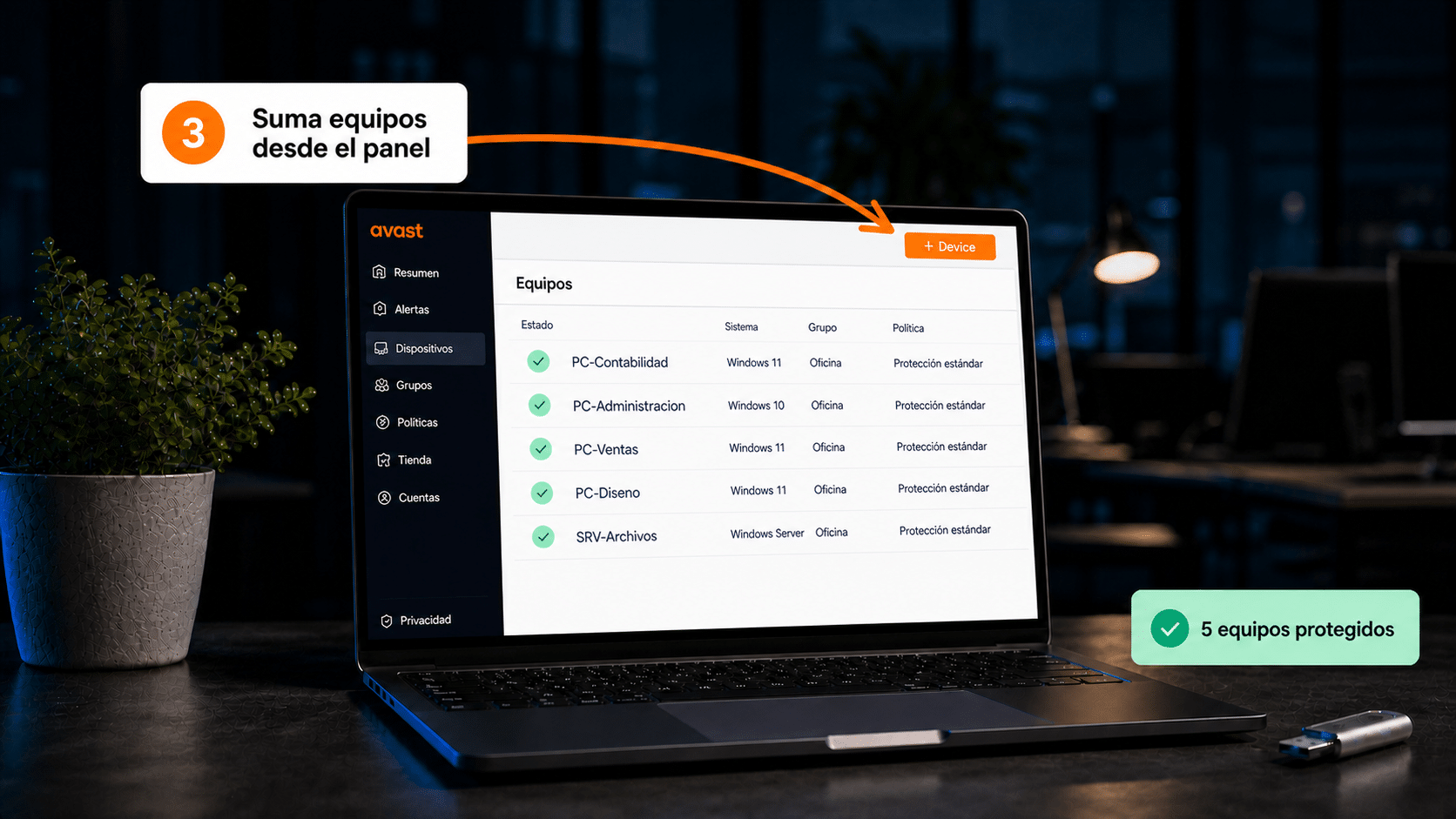
✅ Si ves tus equipos y la fecha de vencimiento, terminaste.
Si algo no salió: problemas comunes
“Este código no es válido”
Antes de insistir, escribinos por WhatsApp con el mensaje exacto que te aparece. Hay códigos que se activan directo en el programa y otros que se canjean antes; nosotros sabemos cuál es el tuyo y te evitamos las vueltas. También revisá que no se haya colado un espacio al copiar.
El instalador dice que mi sistema no es compatible
Casi siempre es Windows 10 Home. Fijate la edición con Windows + Pausa. Si es Home, escribinos.
Instalé y no aparece en el panel
Instalaste en modo simple y estás mirando el panel. Son dos caminos distintos: para que aparezca en el panel hay que desinstalar y volver a instalar desde Devices → + Device.
Me arrancó una prueba de 30 días de otra versión
Tocaste “Continue to Hub” en vez de “Already purchased”. Se arregla: en el panel andá a Subscriptions → “Enter activation code”, pegá tu código y activá.
El instalador se frena a mitad
Suele haber otro antivirus en la máquina. Desinstalalo desde Configuración → Aplicaciones, reiniciá y volvé a ejecutar.
Preguntas frecuentes
¿Puedo usarlo en un servidor?
Sí. Windows Server 2012 a 2025 está soportado, y el servidor consume uno de los 5 lugares.
¿Sirve para el celular de mis empleados?
No. Este producto cubre computadoras y servidores. Para Android es otro producto: escribinos y te lo pasamos.
¿Puedo mover la licencia de una computadora a otra?
Sí. Desinstalá Avast del equipo viejo para liberar el lugar, e instalá en el nuevo con el mismo código. Si usás el panel, además sacá el equipo desde Devices.
¿Necesito la nube o el panel para estar protegido?
No. Sin panel la protección es exactamente la misma. El panel te da visibilidad y control, no más seguridad.
¿Qué pasa a los 12 meses?
Deja de actualizarse y tus equipos quedan sin protección al día. Avast te avisa antes; escribinos y te pasamos la renovación.
¿Es el mismo Avast que uso en casa?
No: el hogareño (Premium Security, Cleanup, VPN) es otro programa y otro instalador. Si lo que tenés es ese, la guía correcta es esta otra.
Estamos para ayudarte
Poner en marcha 5 equipos lleva su rato, y con el panel hay pasos que conviene no equivocar. Si tenés dudas, escribinos por WhatsApp o a contacto@tucodigodigital.com y lo hacemos juntos. Atendemos todos los días de 9 a 23 hs (ARG).
¡Que lo disfrutes! 🎉