Eliminar virus de publicidad Google Chrome: guía


Para eliminar virus de publicidad Google Chrome, primero distinguí si son notificaciones de un sitio, ventanas emergentes o una extensión/programa no deseado. Bloqueá el permiso abusivo, quitá el componente responsable y analizá Windows si hay señales de infección. Un aviso que dice “tenés 37 virus” no es un diagnóstico: muchas veces es una página haciendo teatro con permiso para mandarte mensajes.
Esta guía es para Chrome en una PC con Windows. Si el mensaje muestra un dominio y llega a una esquina del escritorio, empezá por Notificaciones; si abre pestañas o cambia el buscador, revisá extensiones y aplicaciones. Las herramientas gratuitas de Chrome y Seguridad de Windows resuelven buena parte del recorrido. Para sumar protección residente, enseñamos Bitdefender Antivirus Plus para una PC, ESET Internet Security para un hogar con hasta cinco dispositivos y Bitdefender Premium Security para hasta diez. Cada licencia dura doce meses; ninguna reemplaza la revisión de permisos.
Elegí por dónde empezar
- Identificar qué tipo de publicidad aparece
- Preparar Chrome sin perder información
- Bloquear notificaciones y ventanas emergentes
- Quitar extensiones y programas responsables
- Analizar con la protección gratuita de Windows
- Elegir y usar una protección de TCD
- Restablecer Chrome cuando sigue alterado
- Comprobar el resultado
- Resolver problemas que vuelven
- Comparar opciones
- Preguntas frecuentes
- Productos de los métodos
Notificación, pop-up o adware: no son lo mismo
Una notificación web aprovecha una función legítima del navegador: el sitio consiguió permiso para enviarte alertas. Puede usar el logo de un antivirus y un texto alarmista aunque no tenga relación con ese fabricante. Mirá el origen que aparece en el aviso, sin abrirlo. Que diga Chrome identifica el mensajero, no certifica al remitente. Tampoco demuestra que Windows esté infectado.
Una ventana emergente aparece dentro de la navegación o abre otra pestaña. Si sólo sucede en una página concreta, esa página es la primera sospechosa. Una extensión maliciosa o un programa publicitario puede afectar varios sitios, cambiar búsquedas o reinstalar componentes. El síntoma orienta; el análisis y las pruebas posteriores aportan evidencia. Podés contrastar otras señales en cómo comprobar si tu PC tiene virus.
- Mensaje en el escritorio con nombre de sitio: revisá permiso de notificaciones.
- Pestaña nueva al tocar una página: cerrá esa página y comprobá ventanas emergentes y redirecciones.
- Buscador o inicio que cambia solo: examiná extensiones, programas instalados y configuración.
- Extensión que vuelve: investigá sincronización, software externo o administración del equipo.
- Publicidad también fuera de Chrome: ampliá la revisión a Windows y al otro navegador que figure en el aviso.
El criterio práctico es ir de menor a mayor intervención. Si bloquear un dominio elimina el síntoma y no hubo descarga ni otra anomalía, no necesitás formatear por reflejo. Si el síntoma reaparece después de limpiar, ya no conviene repetir el mismo botón esperando un resultado distinto. El navegador tiene sus vueltas, pero no hace falta regalarle la tarde completa.
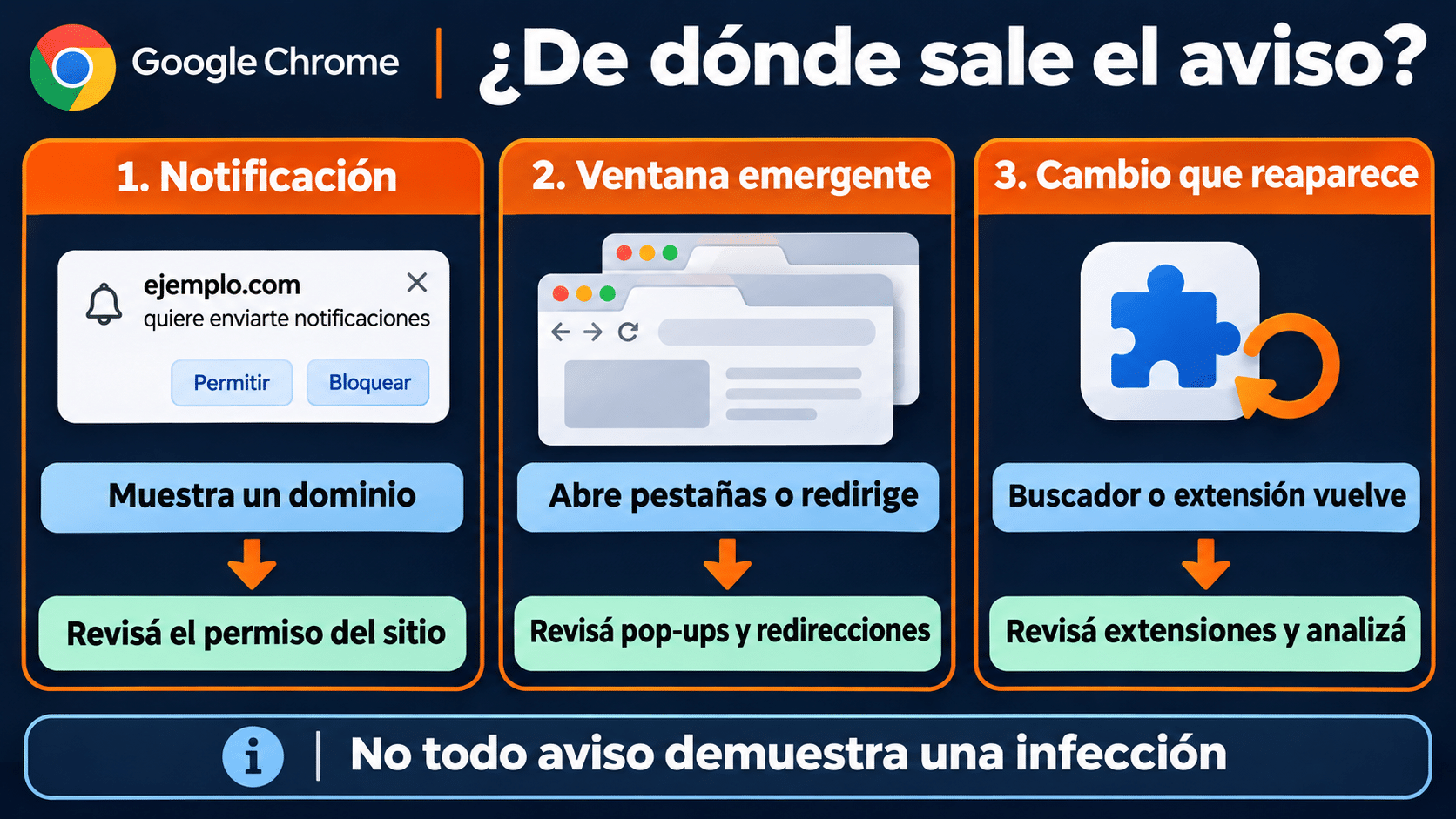
Esquema conceptual: el permiso de un sitio, un pop-up y un cambio persistente requieren comprobaciones distintas; no son capturas del equipo.
Antes de limpiar: guardá lo útil y anotá el origen
Cerrá el aviso desde el control de la ventana o de la notificación, sin tocar “analizar”, “renovar” ni el teléfono que anuncia. Si una pestaña impide salir, cerrala desde Chrome o finalizá el navegador con Administrador de tareas. Al abrirlo otra vez, evitá restaurar la misma página. No aceptes comandos que una web te pida pegar en Ejecutar o PowerShell para demostrar que sos humano.
Anotá el dominio, la hora, si el aviso aparece navegando o sin una ventana visible y qué instalaste recientemente. Una captura puede ayudar, siempre ocultando correos y datos privados. Guardá trabajo abierto, conectá la notebook y comprobá que podés entrar a tu cuenta desde un dispositivo confiable antes de modificar perfiles.
Los marcadores y documentos importantes merecen una copia. No exportes todas tus contraseñas a un archivo sin cifrar para “estar seguro”: ese archivo puede dejar información muy sensible expuesta. Si sospechás robo de datos, protegé la cuenta desde otro equipo. Un escaneo posterior puede eliminar un archivo; no vuelve secreta una contraseña que alguien ya vio.
Actualizá Chrome desde Más → Ayuda → Información de Google Chrome y reiniciá cuando lo ofrezca. La documentación de actualización de Google explica que esa pantalla comprueba versiones y aplica lo pendiente al reiniciar. Descargá instaladores sólo desde el fabricante, nunca desde la alerta que estás investigando.
Bloqueá el sitio que manda los avisos
Para las alertas de esquina, empezá por el permiso del dominio, no por silenciar todo Windows. Así conservás los recordatorios útiles y cerrás la entrada concreta. Google documenta la ruta en configuración de notificaciones de Chrome.
- Abrí Chrome y entrá en Más → Configuración.
- Elegí Privacidad y seguridad → Configuración de sitios → Notificaciones.
- Buscá el dominio del aviso en los sitios autorizados. Revisá el nombre completo; dos direcciones parecidas pueden pertenecer a personas distintas.
- Bloqueá ese origen. Una ruta documentada es usar Añadir junto a “Sin permiso para enviar notificaciones”, escribir la dirección del sitio y confirmar con Añadir.
- Comprobá que el sitio figure sin permiso y repetí sólo con los otros orígenes que identifiques como abusivos.
Podés cambiar también el comportamiento predeterminado para nuevas solicitudes. Elegí según tu uso: si no necesitás notificaciones web, evitá concederlas; si las usás para correo o reuniones, mantené una lista corta de sitios conocidos. No hace falta volver a visitar una web engañosa para corregir el permiso. Usá la configuración del navegador.
Las ventanas emergentes tienen un control distinto: en Configuración de sitios, abrí Ventanas emergentes y redirecciones, revisá excepciones y evitá permitir sitios desconocidos. La ayuda de Google sobre pop-ups distingue estos casos. Un sitio de confianza puede necesitar una ventana para una gestión puntual; eso no obliga a habilitarlas en toda la web.
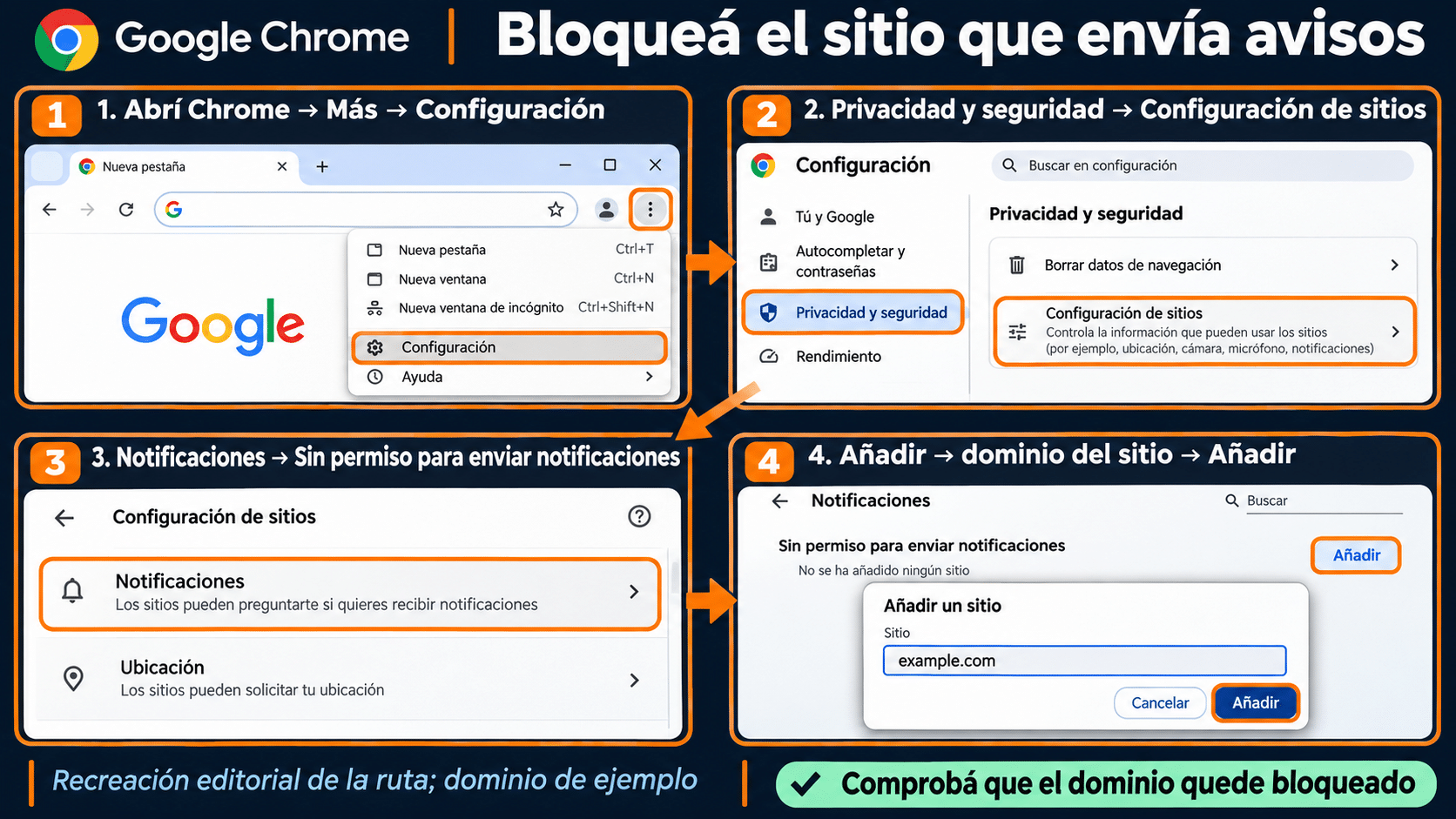
En Notificaciones podés añadir el dominio emisor a los sitios sin permiso; no hace falta abrir el anuncio.
Quitá la extensión o aplicación que modifica Chrome
Si el problema cambia el buscador o aparece en muchas páginas, abrí Más → Extensiones → Gestionar extensiones. También podés escribir chrome://extensions en la barra. Anotá nombres y revisá qué instalaste alrededor del inicio del problema. Desactivá primero el componente sospechoso para comprobar si cambia el comportamiento; cuando identifiques que no lo querés, usá Quitar y confirmá.
La guía oficial de extensiones explica cómo desactivarlas, quitarlas y revisar su acceso a sitios. Una extensión de cupones que pide leer todos los sitios merece una decisión consciente. No todas las extensiones con permisos amplios son maliciosas, pero “la instalé hace años” tampoco es una auditoría de seguridad.
Después revisá Windows: Configuración → Aplicaciones → Aplicaciones instaladas en Windows 11; en Windows 10, Aplicaciones y características. Ordená por fecha cuando esté disponible y contrastá nombre, editor y utilidad. Desinstalá programas no deseados que puedas identificar. No elimines controladores, componentes de Microsoft o carpetas de sistema porque el nombre sea poco simpático.
Si Chrome indica que está administrado, distinguí un equipo laboral de uno personal. Una política legítima puede impedir quitar extensiones; sistemas debe resolverla. En una PC personal, una administración inesperada exige investigar qué aplicación la configuró. No descargues un archivo de Registro que promete borrar todas las políticas: puede quitar configuraciones válidas y esconder la causa sin resolverla.
Ruta gratuita: Seguridad de Windows y permisos de Chrome
Si sólo existía un permiso abusivo, la corrección del permiso es la acción principal. Si instalaste un programa, hay redirecciones persistentes o detectaste otros cambios, analizá el sistema con la protección que ya tengas activa. Microsoft describe los tipos de análisis y el historial de Seguridad de Windows.
- Abrí Seguridad de Windows desde Inicio y entrá a Protección contra virus y amenazas.
- Comprobá actualizaciones de la protección. Si un antivirus de terceros es el proveedor activo, actualizá y analizá desde ese producto.
- Con Defender activo, abrí Opciones de examen, elegí Análisis completo y empezá el examen.
- Revisá Historial de protección y la acción aplicada. Una amenaza sin resolver requiere seguimiento; no la confundas con una ya puesta en cuarentena.
- Si reaparece malware, guardá el trabajo y evaluá Microsoft Defender sin conexión según las instrucciones oficiales: reinicia el equipo. Después revisá el historial nuevamente.
No actives dos antivirus residentes en paralelo para “sumar potencia”. Podés generar conflictos y análisis cruzados. La guía sobre dos antivirus instalados al mismo tiempo desarrolla esa situación. La limpieza gratuita sigue siendo una opción completa; elegí un producto de pago por protección y administración que te sirvan después del incidente.
Tres métodos con protección TCD, según cuántos equipos usás
Estos métodos complementan la limpieza de Chrome. El antivirus busca amenazas del sistema; los permisos se corrigen en el navegador. No prometemos detectar todo ni quitar todos los anuncios de internet. Si ya tenés una licencia vigente, usala antes de comprar otra. Las rutas siguientes describen Windows; las aplicaciones y funciones de otras plataformas cambian.
Bitdefender Antivirus Plus: revisar una sola PC
Conviene para una persona que quiere proteger una PC con Windows durante doce meses y conservar un producto residente con análisis y registro de resultados. Frente a limitarse a los ajustes gratuitos de Chrome, añade protección del sistema y protección web. Frente a Defender, elegís el ecosistema y soporte de Bitdefender; no necesitás afirmar que Defender “no sirve” para justificar esa elección.
- Instalá y activá Antivirus Plus en la PC cubierta desde Bitdefender Central o la descarga oficial asociada a tu compra, retirando otro antivirus residente si corresponde.
- Actualizá desde el icono de la bandeja con Update Now y esperá la confirmación.
- Abrí Protection → Antivirus → Open. En Scans, ejecutá Run Scan junto a System Scan.
- Revisá el resultado y View Log. Conservá el registro si hay elementos sin resolver y seguí la acción recomendada o soporte.
- Reiniciá cuando lo solicite y comprobá Chrome con los permisos corregidos, sin restaurar extensiones dudosas.
La ruta oficial de análisis completo y exportación de registro respalda estos controles. La interfaz puede traducirlos según idioma. La licencia es para una PC: si ése es tu escenario, Antivirus Plus de un equipo evita contratar lugares que no vas a usar. No convierte una notificación permitida en malware detectable.
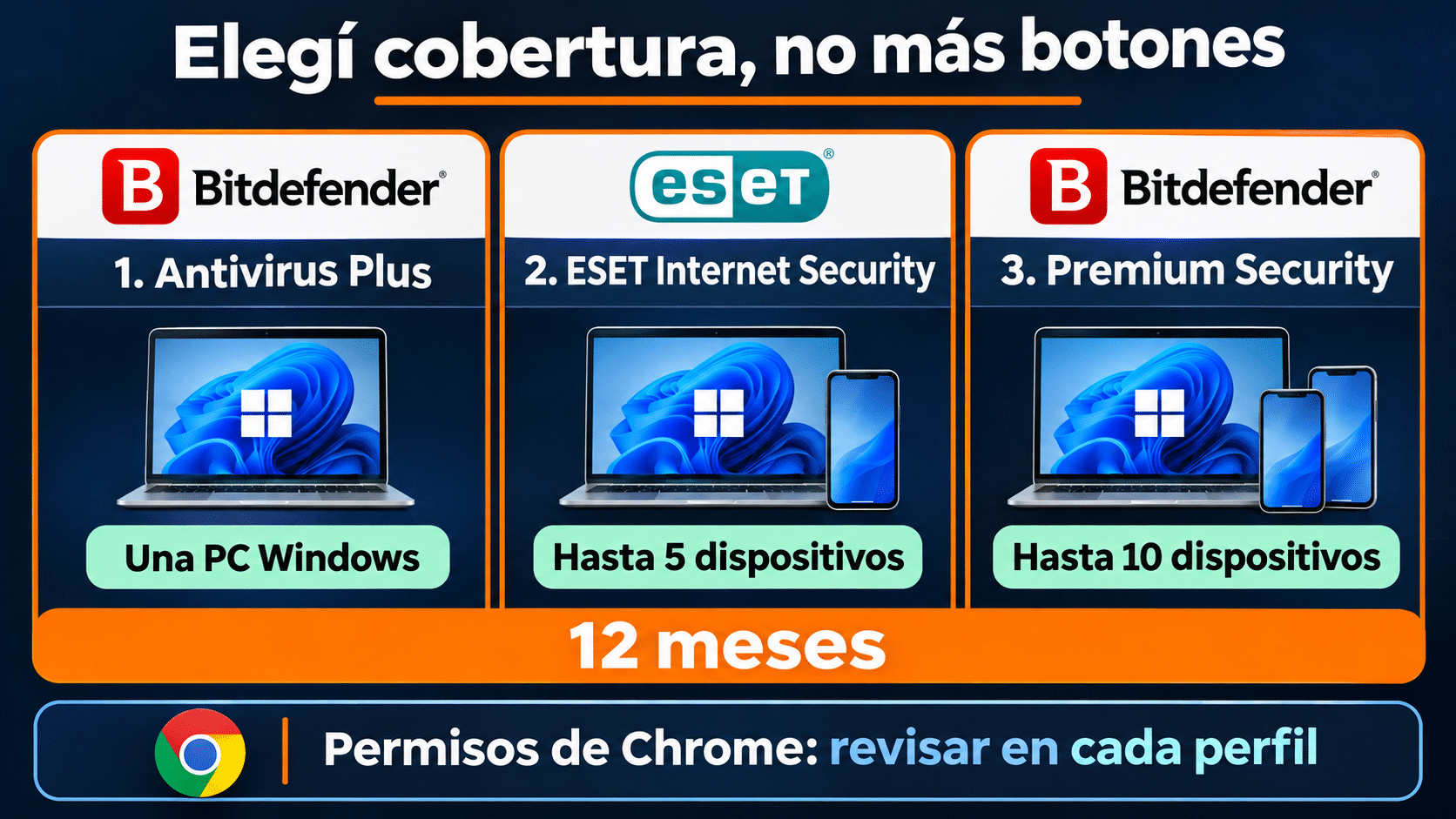
Elegí por cantidad y plataformas; el permiso de cada sitio se revisa en Chrome aunque uses antivirus.
ESET Internet Security: revisar las PC del hogar
La licencia de cinco dispositivos durante doce meses encaja cuando en casa hay varias computadoras o dispositivos compatibles. ESET HOME permite ver dispositivos y administrar la protección, según su documentación para añadir equipos. Es una diferencia práctica frente a limpiar permisos por separado y olvidarte de qué PC quedó protegida. El análisis siguiente corresponde a Windows, no a Android o Mac.
- Vinculá la suscripción en ESET HOME, instalá la protección oficial en cada PC elegida y asignale un nombre reconocible.
- Actualizá el producto. Comprobá en la configuración de detección que la búsqueda de aplicaciones potencialmente no deseadas esté habilitada.
- Abrí el análisis del equipo o dispositivo y elegí análisis avanzado/personalizado. Seleccioná Este equipo como objetivo y el perfil recomendado para tu versión.
- Ejecutá el análisis, revisá detecciones y acciones y guardá el registro. No excluyas una aplicación sólo para que el informe quede verde.
- En cada perfil de Chrome afectado, aplicá el bloqueo de dominio y la limpieza de extensiones. Reiniciá y comprobá el estado de cada PC en ESET HOME.
ESET documenta el requisito de habilitar detección de programas potencialmente no deseados en su procedimiento de análisis de PUA. Los nombres de menús varían entre versiones. La ventaja está en combinar detección y seguimiento del hogar: elegí ESET para cinco dispositivos si realmente vas a cubrir varios. Cinco lugares no significan cinco análisis simultáneos en la misma PC.
Bitdefender Premium Security: coordinar hasta diez dispositivos
Premium Security tiene sentido para un hogar con más equipos y necesidades de privacidad, con cobertura de hasta diez dispositivos durante doce meses en la ficha enlazada. Incluye VPN ilimitada y gestor de contraseñas, funciones descritas en la presentación oficial de Premium Security, con disponibilidad según plataforma y plan. La VPN no elimina adware y ningún gestor recupera por sí solo una sesión robada. Compralo por el conjunto de servicios y cobertura que usarás, no por la esperanza de un botón antipop-ups mágico.
- Activá la suscripción en Central desde un equipo confiable y organizá los dispositivos con nombres que permitan reconocer a sus dueños.
- Instalá la protección compatible en cada equipo. En cada PC Windows afectada, actualizá firmas antes de analizar.
- En esa PC ejecutá System Scan desde Protection → Antivirus → Open → Scans y conservá el registro de resultados.
- Corregí permisos y extensiones en cada perfil de Chrome afectado. No supongas que terminar un escaneo cambia todas las preferencias del navegador.
- Revisá dispositivo por dispositivo y comprobá el resultado tras reiniciar. Si continúa la publicidad, enviá a soporte el registro y el dominio observado.
Bitdefender separa desinstalación de aplicaciones, revisión de extensiones y bloqueo de notificaciones en su procedimiento contra adware y redirecciones. Esa separación es la clave. Premium Security para diez dispositivos aporta cobertura familiar amplia; para una notebook sola, el método Antivirus Plus tiene un alcance más ajustado. En una organización, consultá el plan y administración adecuados con sistemas.
Restablecé Chrome si el buscador o el inicio siguen alterados
Restablecer sirve después de retirar el componente responsable, cuando quedaron ajustes modificados o no podés identificar todos los cambios. No lo uses como sustituto de desinstalar el programa que vuelve a escribirlos. Google aclara que restaurar la configuración conserva marcadores y contraseñas, aunque cambia varios ajustes del perfil y no equivale a una limpieza completa de Windows.
- Revisá las consecuencias y guardá trabajo pendiente; algunas sesiones y preferencias van a cambiar.
- Entrá a Más → Configuración → Restablecer configuración.
- Seleccioná Restaurar los valores predeterminados originales de la configuración y confirmá Restablecer configuración.
- Revisá buscador, páginas de inicio y extensiones antes de reactivar nada. Recuperá sólo los componentes que reconocés y necesitás.
Si usás varios perfiles, identificá cuál presenta el problema. Limpiar el perfil personal no necesariamente corrige el del trabajo. Tampoco restaures automáticamente todas las extensiones desde otro equipo sin revisarlas: podés volver a introducir el componente que acabás de quitar. En perfiles administrados, coordiná el cambio con el responsable.
Comprobá que no vuelve después del reinicio
La prueba no es abrir cinco segundos una página en blanco. Reiniciá Windows y abrí Chrome sin restaurar la pestaña del incidente. Navegá por sitios conocidos, revisá que el dominio bloqueado siga sin permiso y comprobá que buscador e inicio no cambien. No vuelvas al anuncio malicioso para “probar si funciona”: no hace falta tocar la hornalla otra vez.
- El origen abusivo permanece bloqueado y no llegan alertas nuevas de ese dominio.
- La extensión quitada no reaparece y no hay nuevas aplicaciones desconocidas.
- El análisis terminó con acciones resueltas, o tenés un caso de soporte abierto para lo pendiente.
- La protección elegida sigue activa y actualizada.
- Las cuentas no muestran accesos o cambios que no reconocés.
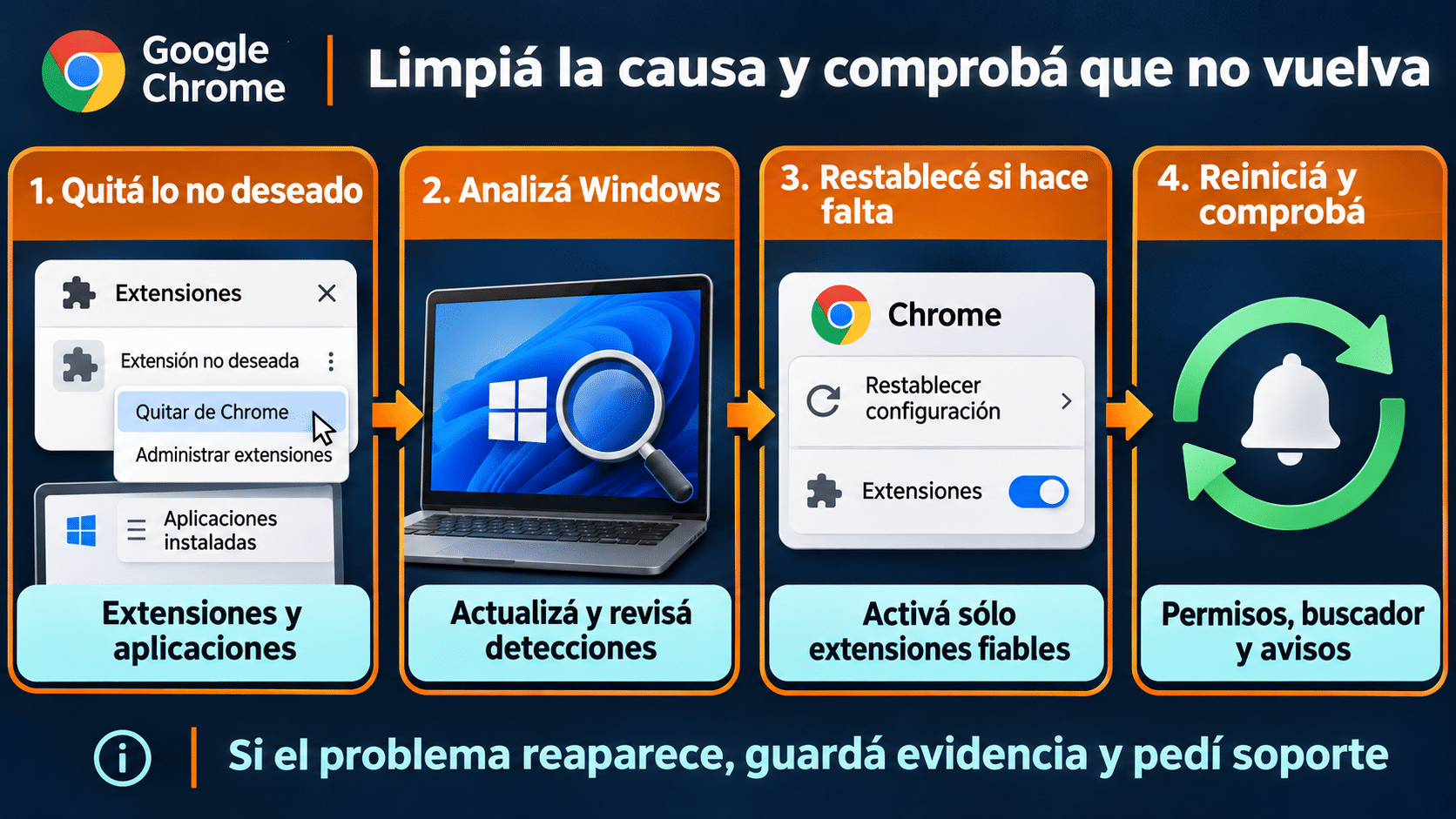
Esquema editorial con recortes ilustrativos, no capturas: quitá la causa, analizá y comprobá; restablecer Chrome no sustituye el análisis de Windows.
Conservá el registro, nombres y fecha. Si vuelve, compará el dominio y el componente: otra notificación puede venir de un segundo sitio autorizado. Si hay detecciones persistentes, administración inesperada o problemas de cuenta, escalá. La ausencia de publicidad es una mejora observable, no una garantía absoluta de que el equipo sea confiable para cualquier tarea.
Seis problemas frecuentes y cómo seguir
1. Bloqueé pop-ups pero siguen llegando avisos
Probablemente corregiste un permiso distinto. Las notificaciones web y las ventanas emergentes tienen controles separados. Leé el dominio del aviso y aplicá el bloqueo en Notificaciones. Silenciar el sonido tampoco revoca el permiso.
2. El antivirus no detecta nada y el mensaje dice “infectado”
Puede ser una página abusando de una autorización legítima. No uses el texto del anuncio como prueba. Bloqueá su dominio y revisá otras señales. Si instalaste algo o diste acceso remoto, sí necesitás investigar más allá de ese aviso.
3. La extensión vuelve o no se puede quitar
Revisá si existe administración legítima o una aplicación que la instala. En equipos de empresa, consultá a sistemas. En el hogar, guardá nombre e identificador y analizá Windows; borrar políticas a ciegas dificulta saber qué pasó.
4. Reinstalé Chrome y continúa
Reinstalar el ejecutable no asegura que hayas eliminado el perfil o el programa externo. Identificá la causa, revisá extensiones y permisos y usá el restablecimiento documentado cuando corresponde. Evitá borrar todos los datos del perfil como primer intento.
5. Desaparecieron los avisos pero di mi contraseña
La limpieza visual no revoca credenciales. Desde otro dispositivo confiable cambiá la contraseña, cerrá sesiones y revisá recuperación y autenticación multifactor. Si hubo pago o datos bancarios, contactá a la entidad por sus canales oficiales.
6. El análisis deja elementos sin resolver
Conservá el registro y seguí soporte del fabricante. No conviertas una ruta de archivo en una orden de borrado manual. Si persiste tras reiniciar, usá el procedimiento específico de limpieza o asistencia; un informe incompleto no merece un “listo” por cansancio.
Qué opción elegir según el caso
| Caso | Ruta útil | Límite |
|---|---|---|
| Sólo notificaciones de un sitio | Bloquear su permiso en Chrome | No analiza archivos |
| Extensión o buscador alterado | Quitar componente y revisar Windows | Restablecer no elimina programas externos |
| Primera revisión gratuita | Seguridad de Windows y análisis | Permisos de Chrome se corrigen aparte |
| Una PC Windows | Bitdefender Antivirus Plus | 1 PC, 12 meses |
| Varios dispositivos del hogar | ESET Internet Security | Hasta 5, 12 meses; funciones según plataforma |
| Hogar con más equipos | Bitdefender Premium Security | Hasta 10, 12 meses; VPN no limpia malware |
Preguntas frecuentes sobre publicidad en Chrome
¿Chrome tiene un antivirus que limpia todo?
No trates los ajustes del navegador como un análisis completo de Windows. Usá los controles vigentes documentados por Google y el proveedor de protección activo. Un tutorial que muestra un botón antiguo de limpieza puede referirse a una versión que ya no coincide con la tuya.
¿Tengo que comprar una licencia para quitar las notificaciones?
No. Bloquear el sitio es gratuito. Las licencias aportan protección y herramientas para los equipos que cubren; se eligen por ese uso continuado. No necesitás una suite de diez dispositivos para corregir un único permiso.
¿Un bloqueador de anuncios elimina un virus?
Filtrar publicidad y limpiar software son tareas diferentes. Una extensión de bloqueo puede cambiar lo que ves, pero no prueba que una aplicación maliciosa se haya eliminado. Primero resolvé permisos y componentes responsables; después evaluá extensiones confiables según tus preferencias.
¿Borrar cookies alcanza?
No necesariamente. Una cookie no es una extensión ni un programa instalado. Además, borrar datos puede cerrar sesiones y quitar preferencias útiles. Elegí la acción por el origen del problema, no porque sea el botón más conocido.
¿Puedo usar ESET y Bitdefender a la vez?
Elegí un antivirus residente. Si querés cambiar, seguí el procedimiento oficial de desinstalación e instalación y comprobá quién queda activo. Las tres rutas de esta guía son alternativas para necesidades distintas, no un paquete para instalar todo junto.
¿Se aplican estos pasos a Android?
El diagnóstico de permisos ayuda a orientarte, pero los menús y métodos de análisis de esta guía son de escritorio Windows. En Android usá la documentación específica de Chrome y del producto móvil. Una suscripción multiplataforma no vuelve idénticas sus aplicaciones.
¿Qué hago si el aviso usa el logo de mi antivirus?
Abrí el producto directamente desde Inicio, sin seguir el enlace del aviso, y contrastá sus registros. Un sitio puede mostrar una marca ajena. El dominio de origen y el historial de la aplicación ayudan a distinguir una alerta real de una publicidad que se disfraza.
¿Cuándo conviene pedir ayuda?
Cuando los cambios vuelven, hay políticas inesperadas, un análisis no resuelve detecciones o las cuentas muestran actividad desconocida. Llevá capturas sin datos privados y registros. Esa evidencia permite investigar mejor que la descripción “Chrome está poseído”, aunque entendamos perfectamente la sensación.
Protección utilizada en los métodos
Elegí la cobertura por los equipos que tenés y la plataforma de cada uno. Las alternativas gratuitas siguen disponibles. Consultá más opciones en la categoría Antivirus.


Cerrá el permiso, limpiá la causa y verificá
Para recuperar Chrome, ubicá primero de dónde llega la publicidad. Bloqueá el sitio si abusa de notificaciones, quitá la extensión o aplicación si modifica el navegador y analizá cuando existan señales de infección. Elegí después la protección residente que encaje con tus equipos. El objetivo es que deje de volver, no tapar la alerta mientras el problema sigue trabajando en silencio.
Contanos dónde aparece la publicidad
Si te trabaste, escribinos con una captura del error. Te ayudamos por correo y WhatsApp en 9–23 hs (ARG). Entrega siempre por correo email.