McAfee es bueno: qué protege y cuándo conviene

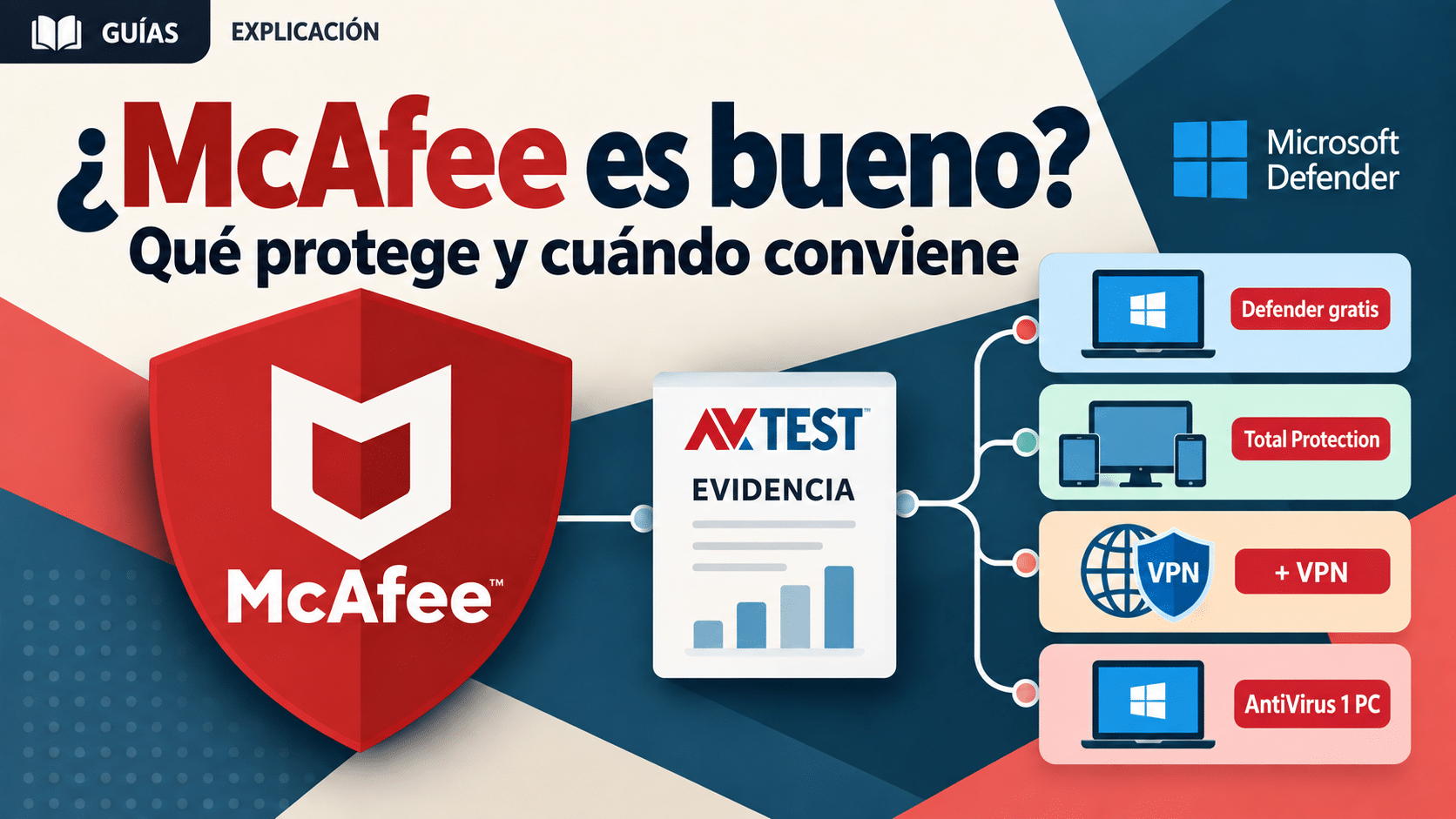
¿McAfee es bueno? Sí: McAfee Total Protection obtuvo 6 de 6 en protección, rendimiento y usabilidad en la prueba de AV-TEST de mayo y junio de 2026 para Windows 11. Es una evidencia favorable para esa versión y ese entorno, no una promesa de que ninguna amenaza pasará ni una prueba de todas las ediciones. Para decidir si te conviene, mirá tu equipo, los dispositivos que querés cubrir y si realmente vas a usar protección web o VPN. Si sólo necesitás antivirus en una PC, Microsoft Defender ya te da una ruta gratuita oficial.
Ruta rápida: una PC Windows sin extras → empezá por Defender o compará McAfee AntiVirus de 1 dispositivo; varios equipos compatibles → evaluá McAfee Total Protection de 10 dispositivos; si vas a usar una VPN, revisá el SKU Total Protection + VPN y confirmá en la ficha y en la cuenta qué servicio quedó habilitado. Si ya pagaste McAfee, verificá tu suscripción antes de comprar de nuevo. En una PC administrada por una empresa, la elección pertenece a TI.
Elegí qué comprobar
- Qué demuestra la prueba independiente y qué no demuestra.
- Qué edición coincide con tus dispositivos y cuándo alcanza Defender.
- Método con McAfee AntiVirus, método con Total Protection y método con Total Protection + VPN.
- Cómo comprobar la protección, resolver problemas y aclarar dudas.
La respuesta con datos: protección, rendimiento y falsas alarmas
Para juzgar un antivirus conviene separar la publicidad del producto de una prueba definida. El informe de AV-TEST de mayo-junio de 2026 evaluó McAfee Total Protection 1.37 en Windows 11 Pro de 64 bits, con configuración predeterminada y actualizaciones permitidas. Dio 6/6 en protección, 6/6 en rendimiento y 6/6 en usabilidad. En las dos tandas reportó 100 % de protección frente a las muestras usadas para ataques de día cero y 100 % frente a malware prevalente de su conjunto de referencia. El 100 % es el resultado de esas muestras y fechas; no una garantía para todo archivo futuro.
La nota de rendimiento tampoco quiere decir «cero impacto». El mismo informe midió demoras en varias tareas de su PC estándar y de su PC rápida. Instalar aplicaciones frecuentes mostró una ralentización del 30 % en la PC estándar en una de las mediciones y del 6 % en la rápida; abrir software, navegar y copiar archivos tuvieron otros valores. Un 6/6 resume el desempeño relativo dentro de la metodología, pero no predice cuántos segundos tardará tu notebook con su disco, memoria y programas abiertos. Si tu preocupación principal es el consumo, consultá nuestra guía de antivirus y recursos y medí en tu propio equipo antes de atribuirle toda lentitud a una marca.
AV-TEST registró falsas detecciones de software legítimo en su análisis, pese al 6/6 de usabilidad. Esa coexistencia importa: una puntuación alta no vuelve imposible que tu herramienta de trabajo sea bloqueada. Antes de excluir carpetas enteras, revisá el nombre y ruta del archivo, la alerta y el origen del instalador. El soporte de McAfee sobre exclusiones advierte que un archivo excluido deja de pasar por los análisis en tiempo real y bajo demanda. Usá una excepción sólo después de verificar el falso positivo, con alcance limitado.
El ensayo se hizo sobre Total Protection 1.37 en Windows 11. La tienda ofrece además AntiVirus para una PC y Total Protection + VPN para diez dispositivos: no corresponde copiarles automáticamente el mismo resultado. Tampoco comparamos aquí una edición concreta de McAfee con un producto concreto de Norton o Bitdefender bajo las mismas condiciones. Si querés decidir entre familias de antivirus para Windows 11, nuestra comparativa general desarrolla ese otro objetivo.
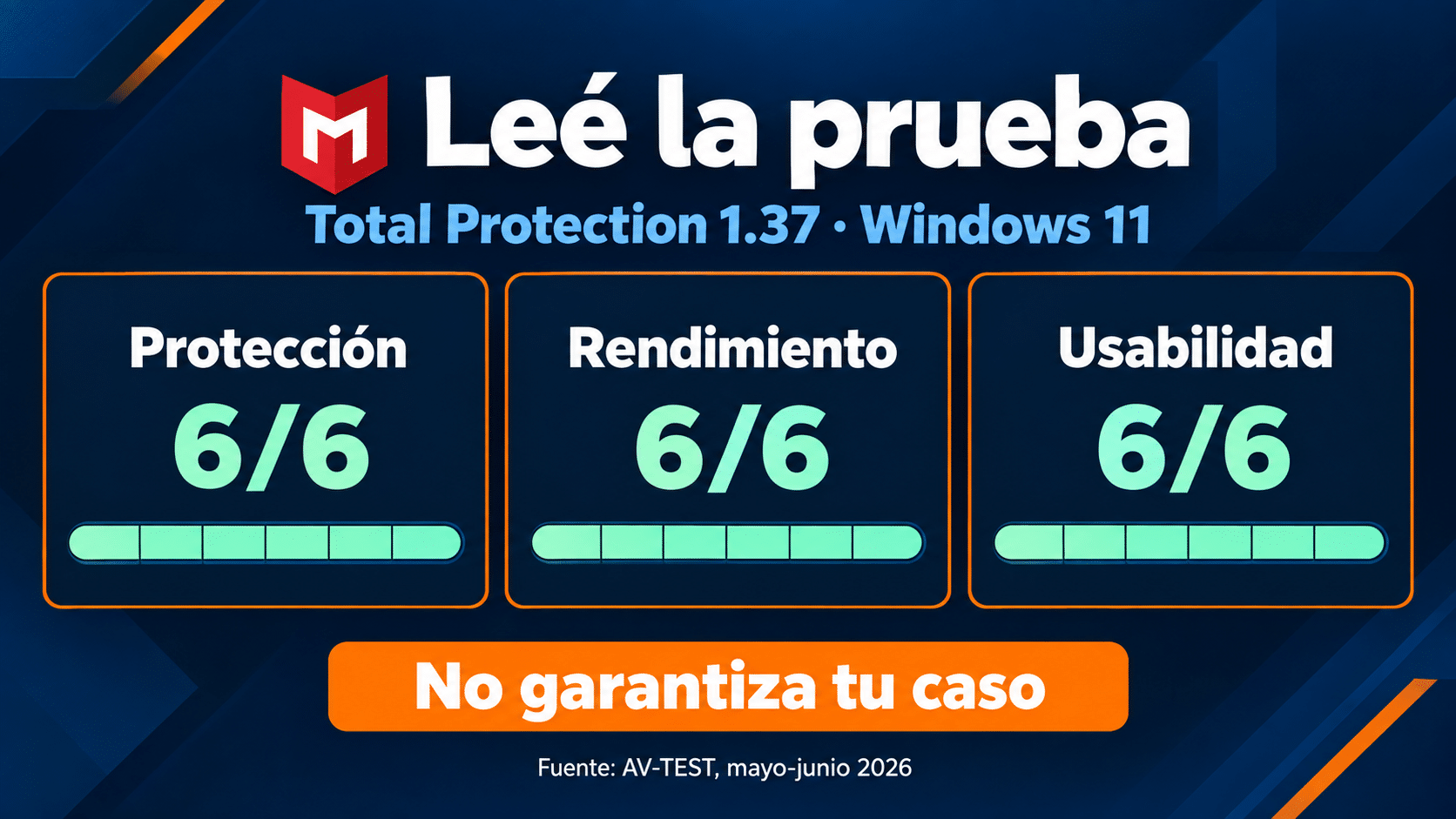
Leé la puntuación junto con la versión, la plataforma y las tareas medidas. La nota no garantiza tu experiencia particular.
Qué protege McAfee y dónde termina la promesa
McAfee describe Total Protection como una suite con antivirus frente a malware, amenazas online y ransomware, protección web y, según plan, funciones de privacidad como VPN. La protección web puede avisar sobre sitios, enlaces y archivos riesgosos; un aviso no confirma por sí mismo que el sitio hubiera infectado tu PC. El firewall y otras funciones dependen del sistema y de la edición. Conviene mirar la pantalla real de tu cuenta antes de basar la compra en una lista genérica de una página regional.
Ninguna suite puede deshacer una transferencia autorizada a un estafador, recuperar automáticamente todos los archivos cifrados ni impedir que entregues una contraseña en una llamada convincente. Para esos casos necesitás además autenticación en dos pasos, copias de seguridad comprobadas y atención al origen de los mensajes. El antivirus reduce riesgo; la pantalla con un escudo verde no reemplaza una estrategia de recuperación. Si un anuncio te pide desactivar la protección para «reparar Windows», sospechá: el fraude a veces se disfraza de diagnóstico. Nuestro artículo sobre el falso escaneo de Microsoft explica ese patrón.
Una VPN cifra el tramo de conexión hacia el servicio VPN, pero no es un antivirus ni vuelve anónima toda tu actividad. Además puede cambiar el país aparente para algunos sitios o afectar aplicaciones que usan controles de ubicación. No prometemos acceso a cualquier servicio ni ocultamiento completo de identidad. Si querés entender primero la función, seguí la explicación oficial de McAfee Secure VPN antes de elegir un plan.
Las suscripciones también tienen condiciones. El plazo de 12 meses del SKU TCD no te dice por sí solo qué ocurrirá con una renovación gestionada directamente en otra cuenta. Revisá fecha, edición, cantidad de dispositivos y cualquier autorización de cobro futuro. Si tenés un McAfee preinstalado, una prueba y un código comprado, no asumas que son el mismo derecho. El soporte de McAfee muestra cómo abrir Cuenta → Mi suscripción y verificarla. Hacer esta comprobación antes de pagar otra vez es una victoria modesta, pero bastante agradable.
Qué edición de TCD coincide con tu caso
Los tres anclajes del catálogo estaban publicados y con stock al preparar esta guía. McAfee AntiVirus de 1 dispositivo es la opción comercial enfocada en una PC Windows; McAfee Total Protection de 10 dispositivos apunta a varios equipos y protección web; McAfee Total Protection + VPN de 10 dispositivos identifica expresamente una licencia con VPN en la ficha. Las dos suites comparten nombre base y pueden variar por plan, región o cuenta: no interpretes «+ VPN» como prueba de que toda otra edición carece de VPN. Confirmá el servicio incluido en la ficha comprada y en la cuenta activada.
Contá equipos, no personas. Una notebook, una PC familiar y dos celulares son cuatro dispositivos. En cambio, varios perfiles de Windows en una misma PC no convierten el equipo en varios dispositivos. Comprobá además plataforma: la matriz de requisitos de McAfee lista Total Protection para Windows, macOS, Android e iOS compatibles; McAfee AntiVirus aparece para Windows. Las funciones móviles no son una copia exacta del análisis de escritorio: iOS limita lo que una app de terceros puede inspeccionar. Si tu compra depende de una función puntual, verificá esa función en esa plataforma antes de canjear el código.
Para un hogar de diez dispositivos, una suite multidispositivo puede simplificar la gestión desde una cuenta. Para una PC que sólo necesita escaneo, pagar diez puestos no agrega valor. Si ya tenés una suscripción vigente con plazas libres, usarla suele ser más sensato que acumular otra licencia. Y si estás conforme con lo integrado en Windows, la opción de costo adicional cero sigue estando ahí. Una guía comercial seria puede decirte que no compres hoy.
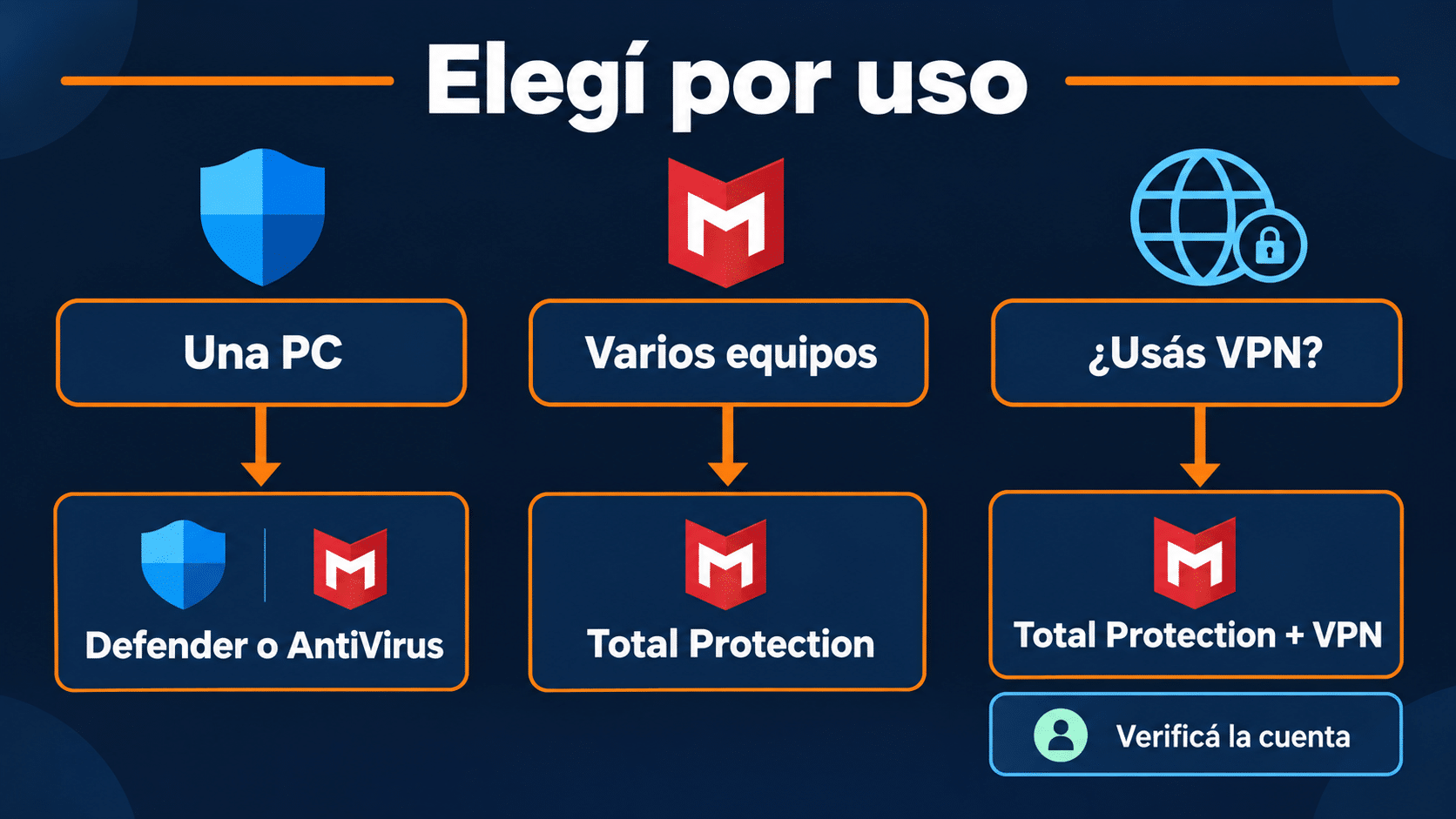
El número de equipos y la necesidad real de VPN separan las rutas; ninguna exige comprar dos suites para una PC.
La alternativa gratuita oficial: comprobá Microsoft Defender
Microsoft Defender Antivirus viene integrado con Windows 11 y te permite comprobar protección y ejecutar análisis sin contratar una suite adicional. Para empezar, abrí Inicio, buscá Seguridad de Windows y entrá en Protección contra virus y amenazas. La ayuda oficial de Microsoft explica que allí se ven amenazas actuales, fecha del último examen, opciones de análisis y actualizaciones de inteligencia. Si el equipo usa otro antivirus activo, algunas opciones de Defender cambian; no fuerces dos motores para comparar botones.
- Dentro de Seguridad de Windows, mirá si hay un aviso que requiere acción. Anotá el mensaje exacto; una pantalla abierta no prueba que la protección esté funcionando.
- Entrá en Configuración → Administrar proveedores y abrí Antivirus. La ruta oficial permite identificar qué aplicación cuida el equipo hoy. Si aparece una suite de terceros, comprobá su estado allí y en su propia aplicación.
- Si Defender es el proveedor activo, revisá las actualizaciones de protección y ejecutá un examen rápido. Consultá el resultado y cualquier acción pendiente. Para una sospecha concreta, usá las opciones de análisis más completas después de guardar tu trabajo.
- Comprobá que Windows se actualice y que exista una copia de seguridad recuperable. El análisis no sustituye la recuperación si un disco falla o un archivo fue cifrado.
Defender es una base razonable para quien mantiene Windows actualizado, usa fuentes confiables y no necesita el conjunto de servicios de una suite. Si navegás con varios equipos de distintas plataformas o querés una VPN gestionada junto a la seguridad, los productos de McAfee pueden resolver una necesidad adicional. Nuestra guía sobre cuándo alcanza Defender profundiza en los criterios; acá el punto es comprobar tu situación antes de sacar la tarjeta.
Método con McAfee AntiVirus para una PC Windows
McAfee AntiVirus de 1 dispositivo por 12 meses conviene cuando preferís el motor y la gestión de McAfee en una sola PC Windows y no buscás cubrir teléfonos ni comprar diez plazas. Su ventaja frente a quedarte con Defender es acceder a la experiencia y soporte del producto comercial que elegiste; no afirmamos que detecte siempre más ni que incluya todas las herramientas de Total Protection. La matriz oficial confirma que McAfee AntiVirus es para Windows compatible, y la ficha TCD fija un dispositivo. No lo compres para instalarlo en un iPhone.
Cómo evaluar McAfee AntiVirus en tu equipo
- Antes de activarlo, abrí Seguridad de Windows y anotá el proveedor actual. Comprobá que la PC cumpla los requisitos de McAfee y que no sea un equipo administrado por otra persona. Si ya hay una suscripción McAfee, revisá la cuenta.
- Usá el código y los enlaces oficiales recibidos con la compra para instalar la edición de una PC. Seguí el flujo de tu cuenta McAfee; no descargues un instalador desde un aviso emergente que promete «arreglar» una infección.
- Una vez activado, abrí la app y comprobá estado de suscripción, protección en tiempo real y actualizaciones. McAfee documenta la verificación de la suscripción. Si la interfaz de tu versión cambia, buscá el mismo estado funcional y consultá ayuda actual, en vez de adivinar un botón.
- Iniciá un examen rápido desde la aplicación y esperá el resultado. La ayuda de McAfee explica que ese análisis revisa áreas críticas y toma menos tiempo que uno completo; sus nombres de menú pueden variar con la versión instalada. Si hay una amenaza, leé la acción propuesta antes de borrar archivos de trabajo.
- Volvé a Seguridad de Windows → Administrar proveedores y confirmá que el antivirus activo esperado sea McAfee. Probá tus programas cotidianos y anotá cualquier alerta o lentitud reproducible. Una compra, una instalación y un análisis terminado son tres hechos distintos.
El límite es claro: este SKU está definido para un dispositivo Windows. Si lo que te preocupa es mantener un hogar con varios sistemas, pasá a Total Protection. Si sólo querías verificar que la PC ya estaba protegida y Defender está activo, mirá la ficha de McAfee AntiVirus únicamente si preferís cambiar de solución y conocés el costo y condiciones.
Método con McAfee Total Protection para varios dispositivos
McAfee Total Protection de 10 dispositivos por 12 meses se ajusta a una casa con PC, Mac y móviles compatibles que necesita una sola gestión de cobertura. Su beneficio adicional frente a Defender en una PC es la combinación de protección web y despliegue en varios equipos desde la cuenta; cada plataforma conserva sus propias funciones. AV-TEST probó Total Protection 1.37 en Windows 11, de modo que esa evidencia respalda la evaluación de esa edición de escritorio bajo la metodología indicada, no un resultado universal de los diez dispositivos.
Cómo comprobar Total Protection en tu hogar
- Hacé una lista de hasta diez equipos reales, sistema operativo y versión. Comparalos con la matriz oficial de McAfee. Separá los que pertenecen a una empresa o escuela, porque pueden tener políticas que impiden sustituir el antivirus.
- Activá el código desde el recorrido oficial enviado con la compra y entrá a tu cuenta McAfee. Identificá la edición y el número de dispositivos disponibles antes de instalar en masa. Si ves un plan distinto, resolvé esa discrepancia con el comprobante.
- Instalá en la primera PC Windows compatible y completá la protección según las indicaciones de la app. Revisá el estado de suscripción, actualización y protección web. El fabricante describe protección web frente a sitios, enlaces y archivos riesgosos; probá su presencia en la configuración del plan, sin entrar a un sitio peligroso como «test».
- Instalá después en cada dispositivo restante por la ruta de la cuenta y la tienda oficial correspondiente. En cada uno comprobá que la app muestre cobertura activa; un puesto disponible en el panel no demuestra que el celular ya esté configurado.
- En Windows abrí Seguridad de Windows → Administrar proveedores y confirmá el proveedor activo. Registrá qué equipo quedó cubierto y la fecha de vencimiento para que la casa no dependa de la memoria de una sola persona.
La suite tiene sentido si vas a usar esos puestos y sus servicios. Si tus diez equipos se reducen en la práctica a una PC, la comodidad comercial no justifica automáticamente el plan grande. Tampoco supongas que un mismo control web o un escaneo de archivos tendrá idéntico comportamiento en Windows e iOS. Consultá la edición Total Protection de TCD y verificá funciones por plataforma antes de decidir.
Método con McAfee Total Protection + VPN
McAfee Total Protection + VPN de 10 dispositivos por 12 meses apunta a quien quiere la cobertura multidispositivo y planea usar la VPN. Su ventaja práctica frente a Defender solo es reunir una herramienta de conexión privada y la suite en la compra seleccionada. No llamamos «exclusiva» a esa VPN: McAfee muestra VPN en distintas ofertas y sus condiciones dependen del plan y la región. La ficha concreta y la cuenta activada son las que mandan. Si nunca la vas a encender, el nombre extra no te protege por ósmosis.
Cómo activar y verificar Secure VPN en Windows
- Antes de canjear el código, comprobá que el SKU y la plataforma incluyen VPN para tu caso. Guardá la descripción de la compra y revisá en tu cuenta McAfee que el derecho aparezca tras activarlo.
- Instalá Total Protection por la ruta oficial y verificá primero que el antivirus y la suscripción estén activos. La VPN es una función adicional; si el programa base no se activó, resolvé eso antes de diagnosticar la conexión.
- Abrí la aplicación McAfee en Windows y buscá la tarjeta Secure VPN. La guía oficial del fabricante indica entrar en esa tarjeta y poner el interruptor en On. Si la app usa otro idioma, identificá la tarjeta por su función y evitá buscar una versión antigua de Safe Connect.
- Revisá Settings junto a las opciones de conexión y confirmá que la app informe estado conectado. Probá después un sitio habitual y una tarea de trabajo. Si una aplicación falla sólo con VPN, desconectá para diagnosticar y consultá soporte antes de cambiar toda la seguridad del equipo.
- Repetí la comprobación en cada dispositivo donde necesites la VPN, atendiendo las funciones y permisos de ese sistema. No confundas que la suite figure instalada con que la VPN esté encendida en todos los equipos.
McAfee explica que Secure VPN cifra la conexión, pero no elimina el rastro que dejas al iniciar sesión en un servicio. También puede variar la experiencia por región, plataforma y versión. Si necesitás protección para una sola PC sin VPN, el SKU AntiVirus y Defender son opciones más ajustadas. Si la VPN forma parte de tu uso habitual, revisá la ficha Total Protection + VPN y la condición exacta de esa licencia.
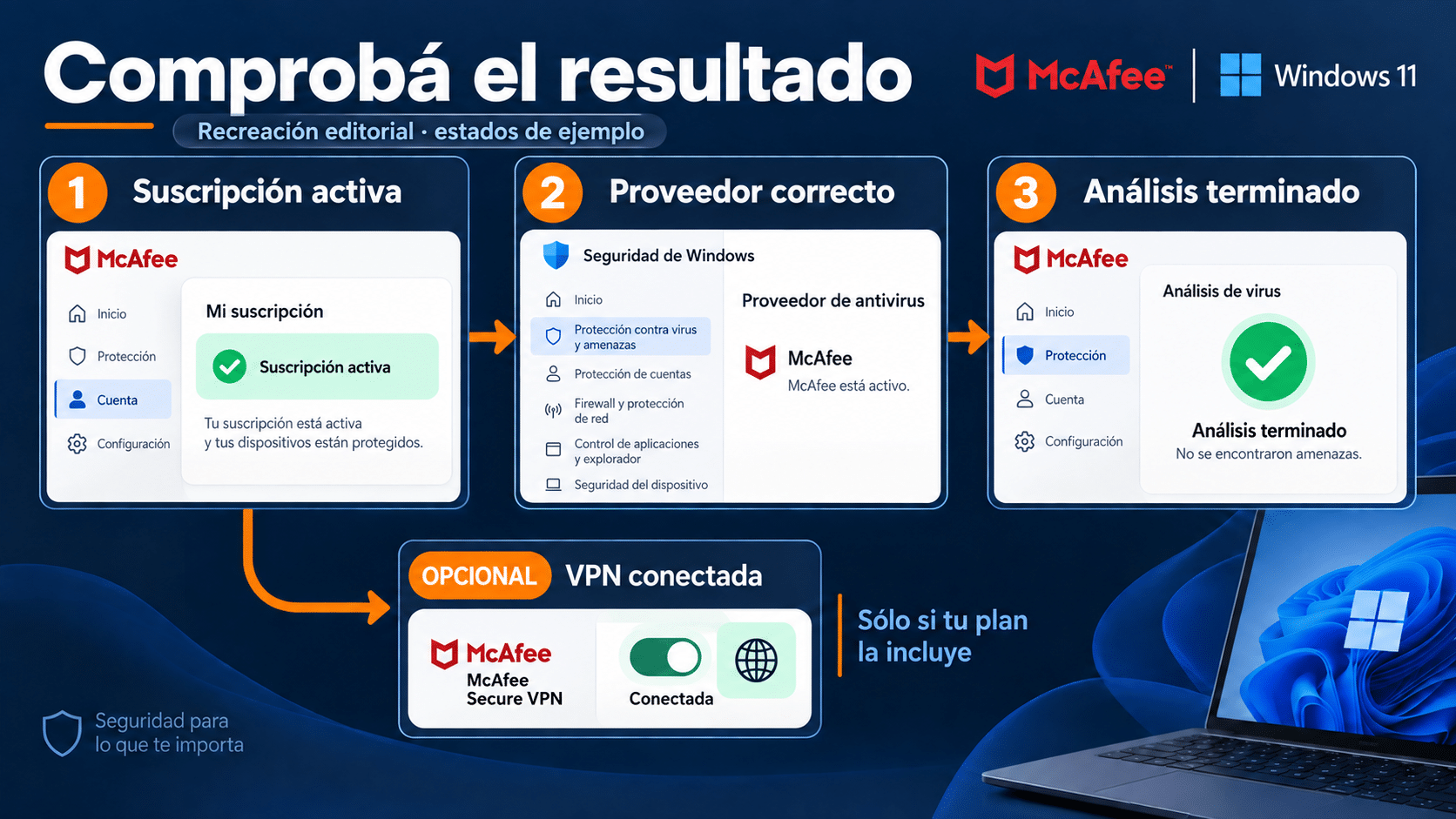
Una comprobación por función evita confundir «instalado» con «activo» y «VPN incluida» con «VPN conectada».
Prueba de siete minutos para decidir sin discutir con el icono
Si McAfee ya está en tu PC, hacé esta revisión antes de concluir que es bueno o malo para vos. Primero, abrí su aplicación y comprobá edición y vencimiento. Segundo, revisá si hay alertas pendientes, actualizaciones y protección en tiempo real. Tercero, abrí Seguridad de Windows → Administrar proveedores y mirá qué antivirus trabaja hoy. Cuarto, corré un análisis rápido y esperá el resultado. Quinto, probá dos aplicaciones que usás todos los días. Si contrataste VPN, encendela y comprobá la conexión por separado. Un cartel de «tu protección puede mejorar» puede invitarte a usar un servicio extra; distinguí esa sugerencia de un aviso real de antivirus desactivado.
Para evaluar rendimiento, hacé comparaciones con el mismo trabajo, las mismas aplicaciones y, si podés, después de que termine un análisis. En el Administrador de tareas mirá si el uso alto coincide con un escaneo temporal, una actualización o una tarea persistente. Desactivar protección en tiempo real para «demostrar» que la PC es rápida no es una prueba útil ni segura. Si el problema es serio, registrá versión, fecha, síntoma y nombre del proceso y consultá soporte. La experiencia local es una segunda evidencia que complementa, no invalida ni reemplaza, el laboratorio.
Si el resultado no te convence, podés volver a Defender o elegir otra suite. Prepará el instalador legítimo y la cuenta del producto nuevo, quitá McAfee por las rutas oficiales y verificá el proveedor activo después de reiniciar. Nuestra guía para desinstalar McAfee trata MCPR y componentes que pueden quedar; no borres servicios a mano ni superpongas dos antivirus residentes para «compararlos» en vivo. También podés leer qué ocurre con dos antivirus en la misma PC.
Problemas frecuentes: diagnóstico antes de culpar a la marca
La app dice «protegido», pero Windows muestra otro proveedor
Reiniciá y consultá Administrar proveedores otra vez. Anotá el nombre exacto del antivirus que aparece y verificá la suscripción de McAfee. Podría haber una instalación incompleta o una política del equipo. No desactives el otro motor desde servicios de Windows.
Compré el plan de diez equipos y uno figura sin cobertura
Revisá que hayas iniciado sesión con la misma cuenta que activó el código, que ese dispositivo cumpla requisitos y que quede una plaza libre. El mail de compra no instala la protección. Conservá comprobante, edición y mensaje de error para soporte.
La VPN no aparece o no conecta
Confirmá el derecho en tu cuenta y la ficha exacta del SKU. Revisá que el sistema sea compatible y que la app esté actualizada. Si usabas McAfee Safe Connect, tené en cuenta que McAfee anunció su fin de acceso desde agosto de 2026 y la transición a Secure VPN; su pregunta frecuente oficial indica buscar Secure VPN dentro de la app actual. No descargues un ejecutable antiguo de un tercero.
El análisis pone lenta la PC
Registrá si la lentitud ocurre sólo durante el examen o también en reposo. Un análisis completo recorre más archivos que uno rápido. Dejalo terminar, revisá su resultado y repetí tu tarea normal. Si la demora sigue, comprobá recursos, versión de Windows y programas de inicio antes de excluir carpetas.
Un programa legítimo fue bloqueado
Verificá editor, firma y origen del archivo. Consultá el historial o cuarentena y enviá el caso a soporte si persiste. Una excepción amplia puede dejar sin revisar exactamente la carpeta donde entran descargas futuras.
La prueba preinstalada venció aunque tengo un código nuevo
Entrá en Cuenta → Mi suscripción y comprobá el correo usado para canjear el código. La licencia vigente podría estar en otra cuenta. Verificá la suscripción desde la app; no compres otra licencia para tapar un problema de inicio de sesión.
Quiero quitar McAfee y quedarme con Defender
Usá Aplicaciones instaladas y, sólo si falla, el removedor MCPR de McAfee. Reiniciá y comprobá que Defender vuelva a estar activo en Seguridad de Windows. Quitar una app no cancela una renovación automática: revisá la cuenta por separado.
Resumen para elegir sin comprar funciones decorativas
| Tu situación | Ruta razonable | Qué comprobar | Límite |
|---|---|---|---|
| Una PC Windows, sin extras | Defender gratuito o McAfee AntiVirus 1 dispositivo si preferís McAfee | Proveedor activo, actualizaciones y resultado de análisis | La nota AV-TEST citada no corresponde al SKU AntiVirus |
| Hogar con varios equipos compatibles | McAfee Total Protection 10 dispositivos | Cuenta, puestos ocupados y función por plataforma | Diez puestos no implican diez funciones idénticas |
| Hogar que usará VPN | Total Protection + VPN según ficha y cuenta | VPN incluida y conectada en el dispositivo usado | VPN no sustituye antivirus ni anonimiza todo |
| Ya tenés McAfee vigente | Recuperar la suscripción existente | Edición, vencimiento y plazas libres | Una prueba preinstalada puede usar otra cuenta |
| Equipo de trabajo administrado | Consultar a TI | Política y proveedor autorizado | No reemplazar el agente empresarial por cuenta propia |
El criterio práctico es elegir primero el trabajo que necesitás cubrir y después pagar por la edición que lo hace. AV-TEST ofrece evidencia favorable para Total Protection en Windows 11; tu cuenta y tus dispositivos dicen si la compra concreta resuelve el problema. Si no necesitás funciones extra, quedarte con Defender es una decisión válida. Si sí las necesitás, empezá por el producto que coincide con tu cantidad de equipos y verificá su resultado.
Preguntas frecuentes sobre McAfee
¿McAfee es bueno contra virus en 2026?
La versión Total Protection 1.37 obtuvo 6/6 en protección en la prueba de AV-TEST de mayo-junio de 2026 para Windows 11. Es una señal favorable en ese contexto. Ningún test garantiza detectar todas las amenazas futuras ni certifica otra edición o sistema operativo.
¿McAfee hace más lenta la computadora?
Puede añadir carga, especialmente durante un análisis. AV-TEST le dio 6/6 en rendimiento en su entorno, pero reportó demoras medibles en tareas concretas. Probalo con tus aplicaciones y distinguí un escaneo puntual de lentitud constante.
¿Necesito McAfee si tengo Windows Defender?
No necesariamente. Defender cubre antivirus sin una compra adicional. McAfee puede interesarte por gestión multidispositivo, protección web y servicios de privacidad del plan elegido. Verificá esas funciones y tu uso antes de pagar.
¿McAfee AntiVirus y Total Protection son iguales?
No. En TCD el primero cubre una PC Windows durante doce meses; los SKU Total Protection indicados cubren hasta diez dispositivos compatibles. Las funciones adicionales dependen del plan y la plataforma. El ensayo independiente citado probó Total Protection, no AntiVirus.
¿El plan de diez dispositivos incluye siempre VPN?
No lo deduzcas sólo del número de equipos. McAfee ofrece VPN en distintas ofertas y condiciones; TCD tiene un SKU identificado expresamente como «+ VPN». Consultá la ficha concreta y luego verificá el servicio en tu cuenta y en la app.
¿McAfee en iPhone analiza archivos como en Windows?
No esperes el mismo análisis de sistema. Las plataformas móviles y de escritorio ofrecen permisos y funciones diferentes. Comprobá en la documentación de la edición qué incluye el dispositivo que vas a usar.
¿Puedo instalar McAfee junto a otro antivirus?
No es una buena estrategia para sumar protección residente. Prepará la transición, retirando el antivirus anterior según su procedimiento y verificando después el proveedor activo. Dos motores pueden interferirse y complicar el diagnóstico.
¿Desinstalar McAfee cancela el cobro?
No. Quitar el programa de una PC y administrar la renovación son gestiones separadas. Revisá la cuenta y el proveedor que facturó la suscripción.
Ediciones McAfee disponibles en TCD
Estas tarjetas resumen las tres rutas comerciales que desarrollamos arriba. Verificá la ficha vigente antes de comprar; las funciones concretas dependen del plan, región y dispositivo. El precio no reemplaza el paso de comprobar lo que realmente vas a usar.



Conclusión
McAfee Total Protection tiene un resultado independiente fuerte en la prueba citada, y puede ser una buena opción si sus funciones coinciden con tu uso. Elegí una PC, varios equipos o VPN según tu caso; después comprobá suscripción, proveedor activo y resultado en cada dispositivo. Si Defender ya cubre lo que necesitás, no hay obligación de comprar. Si elegís McAfee, usá una edición legítima y verificá el estado real tras instalarla.