Cómo desinstalar McAfee por completo en Windows


Si buscás cómo desinstalar McAfee por completo de una PC con Windows 11 o 10, empezá por Aplicaciones instaladas y reiniciá. Si la desinstalación falla, usá la herramienta oficial McAfee Consumer Product Removal (MCPR), descargada desde soporte de McAfee. Al terminar, comprobá por separado WebAdvisor, PC Optimizer y el estado del antivirus que queda activo. No hace falta formatear ni comprar otro programa para la ruta normal.
Elegí la ruta según lo que pasa en tu equipo: McAfee aparece y se deja quitar → Windows; el desinstalador falla o la suite persiste → MCPR; queda una entrada o residuo verificable tras esas rutas → revisión controlada con IObit Uninstaller 14 Pro o Ashampoo UnInstaller 14. Son herramientas para gestionar programas y restos; no sustituyen la herramienta de McAfee para sus servicios y controladores. Si la PC es del trabajo o de una escuela, pedí permiso al área de TI antes de tocar el antivirus.
Elegí tu ruta para retirar McAfee
- Preparar la PC sin perder la salida
- Identificar los componentes de McAfee
- Desinstalar desde Windows
- Usar MCPR si la ruta normal falla
- Quitar WebAdvisor y PC Optimizer
- Revisar restos con IObit Uninstaller 14 Pro
- Revisar con Ashampoo UnInstaller 14
- Comprobar la retirada y la protección
- Resolver fallos frecuentes
- Comparar las rutas
- Preguntas frecuentes
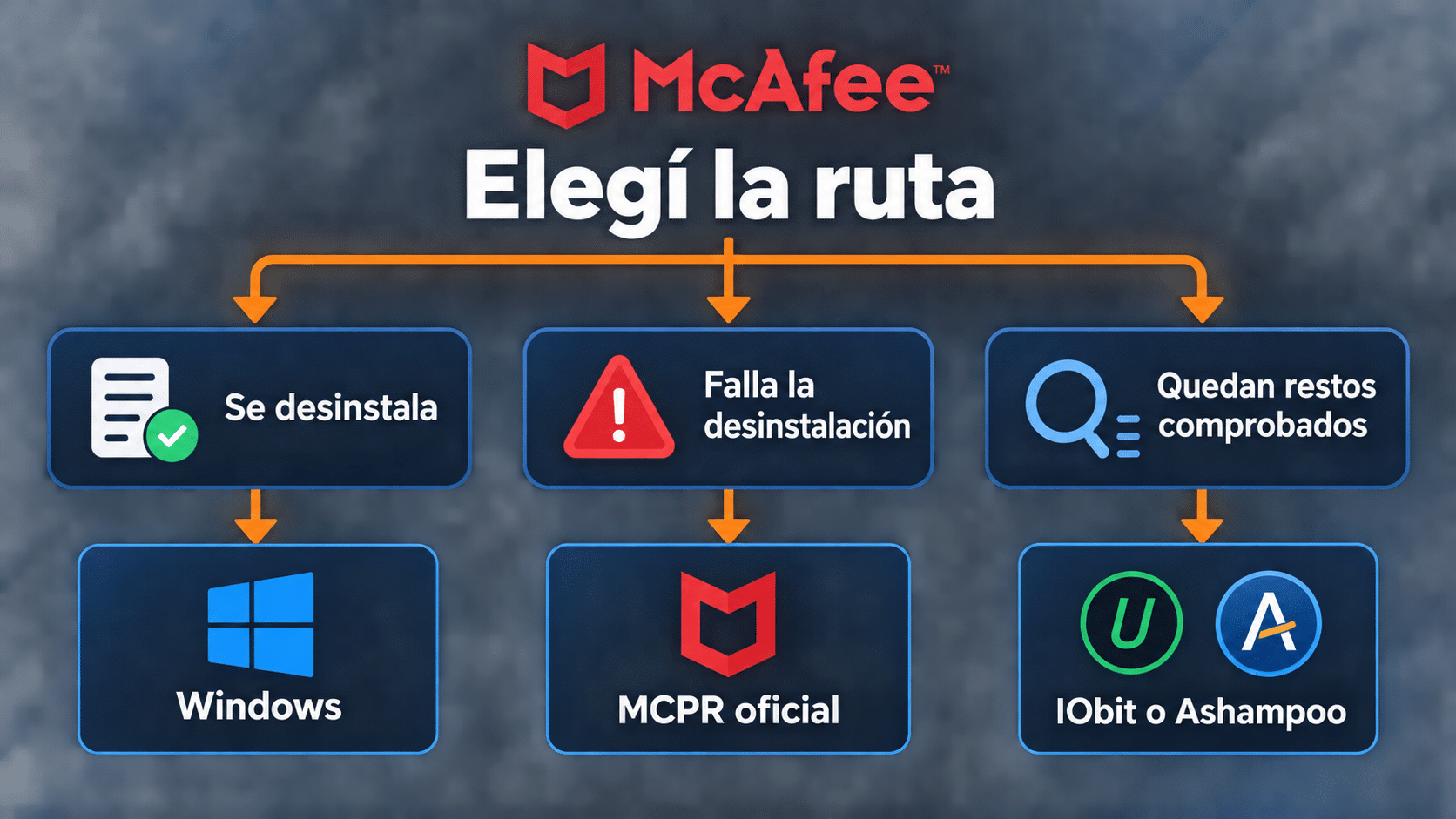
Una ruta distinta corresponde a un problema distinto: probá primero Windows y dejá la limpieza adicional para un fallo comprobado.
Antes de desinstalar: tres comprobaciones que ahorran dolores de cabeza
La primera es saber de quién es el equipo. En una notebook personal podés elegir la protección que querés usar. En una computadora administrada, McAfee podría estar instalado por una política de empresa, una consola central o un contrato de soporte. Quitar el icono sin avisar puede dejar el dispositivo fuera de la red o provocar que el software vuelva a instalarse. Si ves mensajes como “administrado por tu organización”, consultá antes de cambiarlo.
La segunda es decidir qué habrá después. Si querés quedarte con Microsoft Defender, viene integrado en Windows y no requiere una compra. Microsoft explica que, cuando quitás otra solución antimalware, debés verificar que Defender Antivirus y el Firewall estén activos. Si ya pagaste una licencia McAfee y sólo querés solucionar una instalación dañada, anotá la cuenta y el producto para reinstalar desde el sitio oficial. Nuestra guía de instalación y activación de McAfee cubre ese paso posterior.
La tercera es conservar una reversión razonable. Guardá documentos abiertos, conectá la notebook a la corriente y, si vas a evaluar borrado de restos, creá un punto de restauración y respaldá archivos importantes. Una utilidad puede mostrar rutas y claves del Registro que parecen pertenecer a McAfee pero también comparten otros componentes. La decisión de borrarlas es tuya; el botón no conoce tu caso. No desactives protecciones ni elimines servicios a mano para “facilitar” el proceso.
Si el motivo es que la PC anda lenta, no des por hecho que McAfee es el único culpable. Revisá consumo y programas de inicio antes y después, con la misma carga de trabajo. Para elegir qué antivirus conviene según recursos, tenemos una comparación específica sobre consumo. Desinstalar a ciegas y luego atribuir cada mejora o problema al antivirus es una gran manera de ganar una discusión imaginaria, no de diagnosticar.
Identificá qué producto está instalado
Abrí Inicio → Configuración → Aplicaciones → Aplicaciones instaladas y escribí “McAfee” en el buscador. Anotá los nombres exactos que aparecen: Total Protection, LiveSafe, WebAdvisor o PC Optimizer pueden ser entradas separadas. La documentación de McAfee aclara que WebAdvisor puede seguir instalado aun después de retirar la suite principal. También aclara que MCPR no elimina PC Optimizer. Por eso “no veo el escudo” no alcanza como comprobación.
En el navegador revisá extensiones si el problema son avisos de WebAdvisor. Una extensión puede tener su propia gestión además de la aplicación de Windows. No borres extensiones desconocidas por semejanza del nombre: confirmá editor y función. Si tenés dos antivirus activos o acabás de instalar otro, seguí la guía sobre conflictos entre dos antivirus para evitar que la transición deje protección duplicada.
El objetivo de esta guía es una PC personal con Windows. Una app móvil, una versión empresarial administrada o una edición específica de otro sistema puede tener un procedimiento distinto. Tampoco confundas desinstalación con baja de una renovación automática: esa gestión se realiza en la cuenta o proveedor de la suscripción, no desde Aplicaciones instaladas.
Método gratuito 1: desinstalá McAfee desde Windows
Microsoft documenta Aplicaciones instaladas y Panel de control como rutas oficiales. Empezá por la primera. Si no aparece una entrada funcional, recién entonces probá la segunda o el removedor de McAfee; no borres carpetas para obligar al asistente a arrancar.
- Cerrá navegadores y documentos, guardá el trabajo y desconectá la PC de tareas críticas. Mantené Internet disponible si necesitás descargar el removedor después.
- Abrí Inicio → Configuración → Aplicaciones → Aplicaciones instaladas. Buscá el nombre exacto de la suite McAfee que identificaste.
- Elegí el menú de tres puntos de esa entrada y pulsá Desinstalar. Confirmá en el asistente propio del producto; puede pedir permisos de administrador y ofrecer conservar componentes.
- Esperá a que el proceso termine. No cierres el asistente porque la lista haya desaparecido ni apagues la PC mientras retira servicios.
- Reiniciá cuando lo solicite. Volvé a Aplicaciones instaladas y comprobá si queda otra entrada McAfee. WebAdvisor y PC Optimizer se tratan por separado más abajo.
Si la ruta de Configuración da error, buscá “Panel de control” desde Inicio, abrí Programas → Programas y características, seleccioná la misma entrada y elegí Desinstalar o cambiar. Es otra entrada al desinstalador, no un procedimiento mágico más profundo. Si tampoco funciona, pasá a MCPR. El orden evita sumar herramientas cuando el programa ya sabe quitarse solo, un talento subestimado.
Después del reinicio revisá si la suite sigue en la lista y si Windows Security reconoce un proveedor activo. Si todo salió, podés saltar a la comprobación final. Si todavía aparece instalada, no ejecutes el desinstalador repetidamente sin leer el error: anotá el mensaje, la versión visible y el nombre exacto del componente.
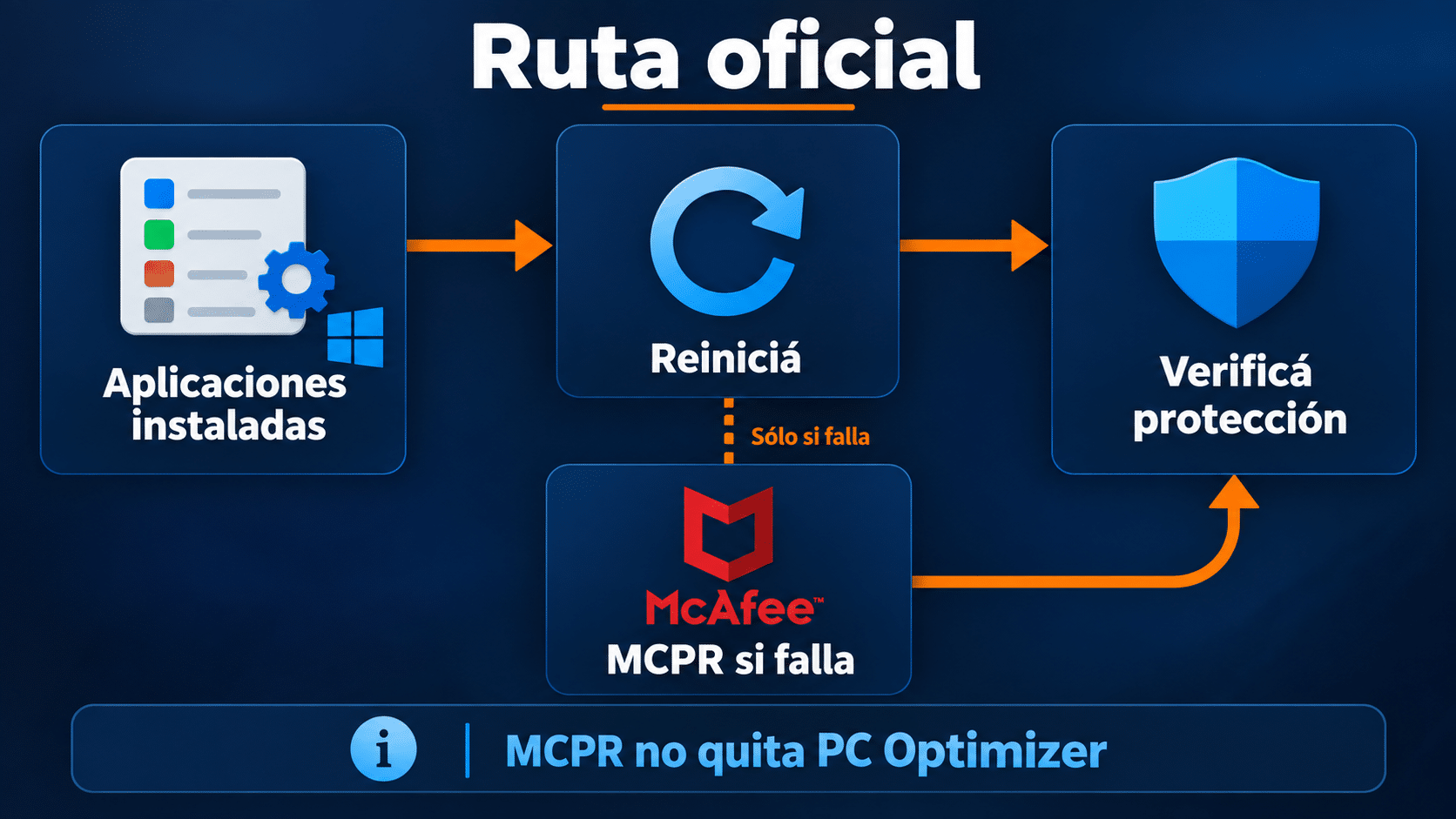
Configuración, reinicio y comprobación van primero. MCPR entra cuando el asistente normal no completa la retirada.
Método gratuito 2: MCPR, el removedor oficial de McAfee
McAfee indica que la herramienta MCPR se usa cuando la desinstalación estándar no funciona. Descargala desde ese artículo de soporte cada vez que la necesites: el fabricante pide la versión más reciente para reconocer productos nuevos. No uses un “MCPR portable” enviado por un foro. El ejecutable legítimo no necesita un compilador de excusas para llegar a tu PC.
- Guardá trabajo y cerrá aplicaciones. Leé el alcance de la herramienta en la página de McAfee; PC Optimizer queda fuera de su eliminación.
- Descargá la versión actual desde el enlace oficial y ejecutá
MCPR.exe. Si Windows pide confirmar permisos, revisá el editor antes de aceptar. - En la pantalla de retirada pulsá Next, aceptá los términos y completá la validación de seguridad escribiendo los caracteres tal como aparecen. McAfee advierte que distingue mayúsculas y minúsculas.
- Esperá. El fabricante indica que puede tardar veinte minutos o más según el equipo. Una barra lenta no autoriza a terminar el proceso desde el Administrador de tareas.
- Cuando aparezca Removal Complete, reiniciá. Si aparece otro resultado o error, registralo y seguí el artículo de soporte antes de probar otra herramienta.
McAfee propone además comprobar sus carpetas de programa y datos tras el reinicio. Tomá esa lista como una pista para revisar, no como invitación a borrar cualquier carpeta con el nombre de la marca: algunos componentes, como WebAdvisor, tienen un flujo propio. Si todavía está McAfee instalado, contactá soporte con el mensaje exacto. Si el antivirus fue impuesto por una organización, MCPR tampoco reemplaza la autorización de TI.
Una vez que el removedor completa, revisá en Aplicaciones instaladas y Windows Security. No des por hecho que el sistema quedó protegido por el mero hecho de que MCPR terminó; Microsoft recomienda comprobar el estado de Defender y del Firewall tras retirar otra suite.
WebAdvisor y PC Optimizer: entradas separadas
WebAdvisor no siempre desaparece con Total Protection o LiveSafe. El procedimiento oficial de McAfee pide buscar “WebAdvisor by McAfee” en Aplicaciones instaladas, elegir Desinstalar, rechazar la oferta de conservarlo si querés quitarlo y reiniciar. Después, revisá las extensiones del navegador correspondiente. Que una pestaña siga mostrando un icono no demuestra que la suite antivirus siga activa.
PC Optimizer tampoco está cubierto por MCPR, según el propio fabricante. Buscalo por su nombre en Aplicaciones instaladas y usá el desinstalador estándar. Si querés conservarlo aunque retires el antivirus, documentá esa decisión y no lo incluyas en un borrado general de “todo McAfee”. Una utilidad de limpieza puede encontrar entradas relacionadas con ambos; por eso la selección manual importa.
Si encontrás una entrada sin editor claro o una extensión parecida pero no idéntica, frená y verificá. La desinstalación de un antivirus es una tarea de precisión, no un juego de memoria con iconos naranjas. Para una instalación futura desde cero, usá siempre la cuenta y descargas oficiales de McAfee; no guardes un instalador antiguo sólo porque funcionó una vez.
Método con IObit Uninstaller 14 Pro: una lista para restos comprobados
IObit Uninstaller 14 Pro para 1 PC y 12 meses conviene si la desinstalación normal ya se ejecutó y queda una entrada rebelde, o si necesitás inspeccionar residuos que un asistente no quitó. La documentación del fabricante describe el recorrido por Programs, el desinstalador y el análisis de restos. También dispone de Force Uninstall+ y Stubborn Program Remover para casos particulares. Su ventaja frente a Windows es mostrar candidatos residuales y centralizar la revisión. Su límite frente a MCPR es claro: no es el removedor específico de McAfee ni promete desactivar de forma segura todos los controladores de una suite de seguridad.
Cómo usar IObit Uninstaller 14 Pro para revisar McAfee
- Instalá la versión correspondiente desde IObit y activá tu licencia según las instrucciones recibidas. Antes de empezar, comprobá qué entradas McAfee siguen presentes y creá una reversión para cualquier limpieza adicional.
- Abrí Programs y buscá el componente exacto. Si la suite principal todavía funciona como instalación, preferí su desinstalador o MCPR; en IObit seleccioná sólo la entrada cuyo editor y nombre comprobaste.
- Ejecutá Uninstall para esa entrada y dejá completar el asistente del programa. Si el desinstalador original falla, registrá el error antes de elegir Force Uninstall+ o Stubborn Program Remover; esas opciones no garantizan una retirada limpia de servicios protegidos.
- Revisá la lista que presenta Powerful Scan. Compará rutas, nombres y editor; descartá resultados dudosos y no marques datos de otra aplicación. La opción de borrar restos automáticamente ahorra clics, pero para este caso conviene control manual.
- Reiniciá y verificá Aplicaciones instaladas, WebAdvisor y el proveedor antivirus activo. Si McAfee persiste, acudí a soporte del fabricante en lugar de encadenar limpiadores.
Ésta es una alternativa comercial real para gestionar una desinstalación problemática, no una compra obligatoria para retirar McAfee. Vale especialmente si también administrás otras aplicaciones en una PC y querés revisar los restos que detecta cada vez. Para un usuario que sólo necesita quitar la suite hoy y cuyo asistente funciona, Windows y MCPR son suficientes. Si buscás la utilidad para ese trabajo sostenido, consultá IObit Uninstaller 14 Pro en TCD con esa diferencia en mente.
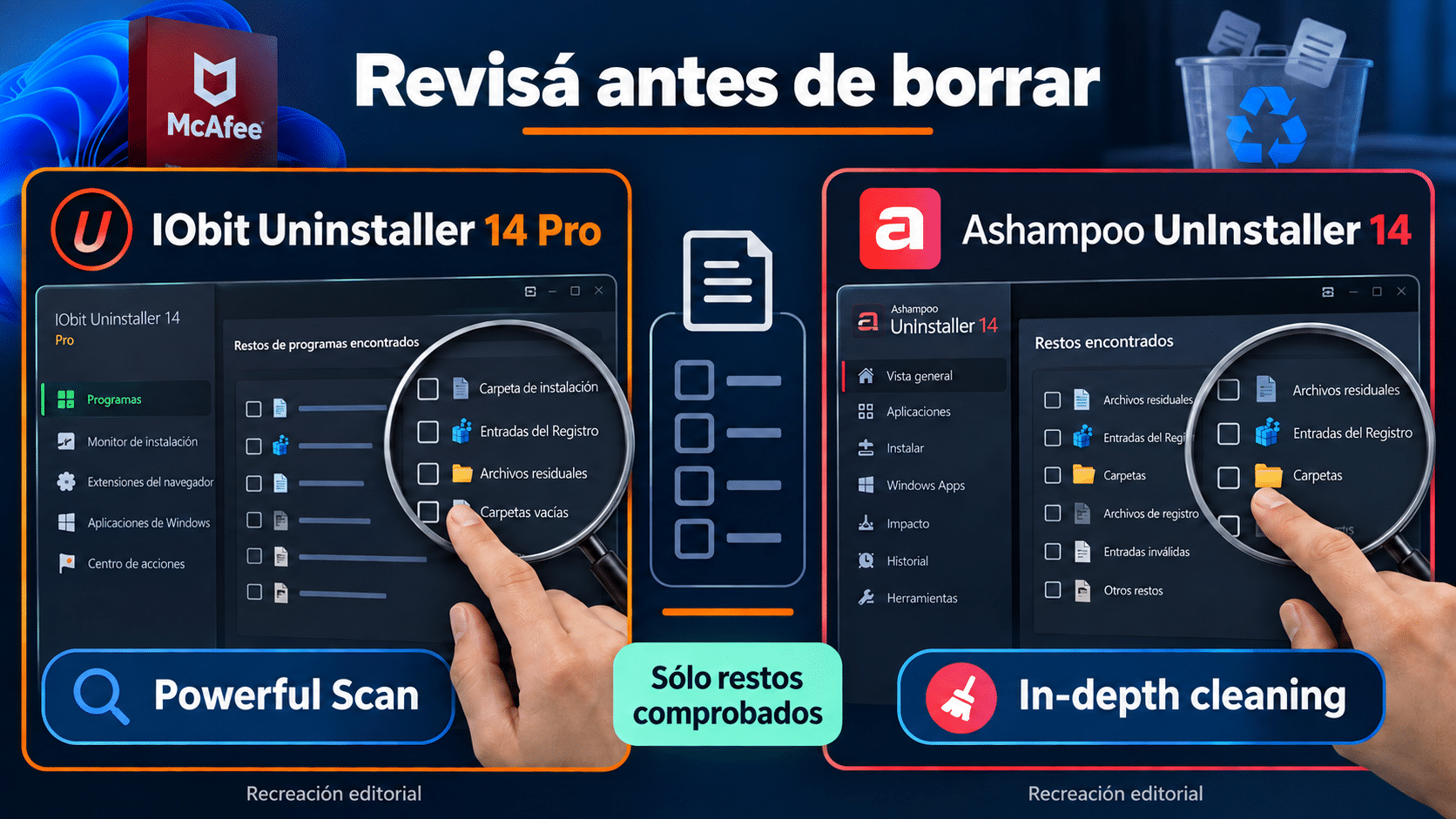
Una lista de hallazgos sirve para revisar, no para aprobar un borrado automático de carpetas y claves desconocidas.
Método con Ashampoo UnInstaller 14: historial y limpieza revisable
Ashampoo UnInstaller 14 para 1 PC, licencia permanente ofrece otra ruta comercial cuando gestionás varias instalaciones y querés historial, registros o limpieza profunda de residuos. Su manual oficial describe el módulo de aplicaciones, el botón Uninstall, la limpieza posterior y la vista de programas desinstalados. Su monitor resulta especialmente útil para instalaciones que hagas después de instalar Ashampoo; no inventa retrospectivamente un registro perfecto de una instalación vieja de McAfee. Esa limitación importa más que la palabra “profunda” del nombre comercial.
Cómo usar Ashampoo UnInstaller 14 en esta PC
- Descargá e instalá la edición oficial indicada por tu compra. Confirmá compatibilidad del sistema y la entrada McAfee que querés quitar; guardá un respaldo y un punto de restauración antes de seleccionar limpieza adicional.
- Abrí el módulo de Applications o la lista de programas instalados. Filtrá por McAfee y verificá nombre, editor y fecha visible. No selecciones en bloque aplicaciones con componentes compartidos que no puedas identificar.
- Elegí Uninstall sobre la entrada comprobada. Permití que se ejecute el asistente propio de McAfee cuando corresponda. Si éste falla por servicios de seguridad, volvé al método MCPR oficial antes de intentar forzar la retirada.
- Revisá los hallazgos de in-depth cleaning. El manual permite consultar registros y entradas detectadas; excluí cualquier elemento de origen incierto. Para una instalación antigua sin monitor previo, la atribución de cada archivo puede ser menos completa.
- Reiniciá y consultá Uninstalled, Aplicaciones instaladas y Windows Security. Confirmá que el historial coincide con lo que realmente salió de la PC, no sólo con una entrada archivada.
La ventaja de Ashampoo frente a la ruta gratuita está en seguir instalaciones y documentar desinstalaciones futuras, además de revisar restos. Si administrás una sola retirada de McAfee, no necesitás pagar para realizar los pasos oficiales. Si desinstalás software con frecuencia y preferís una licencia permanente de una PC, mirá Ashampoo UnInstaller 14 en TCD. No ejecutes IObit y Ashampoo en cadena sobre los mismos resultados “por seguridad”: la duplicación de escaneos puede aumentar decisiones dudosas sin mejorar la protección.
Verificá que McAfee salió y que la PC sigue protegida
La comprobación tiene dos mitades. Primero, retiraste el software: reiniciá, buscá “McAfee” en Aplicaciones instaladas y anotá qué entradas quedan. Si aparece WebAdvisor o PC Optimizer, tratá esas entradas por sus métodos propios. Si la suite principal sigue instalada después de MCPR o muestra error, enviá a soporte de McAfee el mensaje exacto. Una carpeta vacía puede ser un residuo inocuo; una entrada activa con servicios es otro problema.
Segundo, revisá la seguridad: abrí Seguridad de Windows → Protección contra virus y amenazas y comprobá qué proveedor está activo. Revisá también Firewall y protección de red. Microsoft indica que Defender puede activarse al retirar un antivirus de terceros, pero recomienda comprobarlo, no asumirlo. Si todavía figura McAfee como proveedor mientras sus aplicaciones ya no aparecen, reiniciá y revisá actualizaciones antes de concluir que hay un conflicto. Si permanece, consultá soporte; no edites el Registro para arreglar una pantalla sin diagnóstico.
Si decidiste conservar McAfee y la desinstalación era para reinstalarlo, pasá a la guía oficial de instalación con tu cuenta y derecho existente. Si elegís Defender, actualizá Windows y verificá sus definiciones. La protección no se mide por la cantidad de iconos de la bandeja. Se mide por el proveedor activo, actualizaciones y un equipo que no está dejando dos motores pelear por cada archivo.
Si ya tenías otra suite instalada, comprobá que sea compatible y esté activa antes de considerar terminada la transición. No te recomendaremos una compra nueva sólo por haber desinstalado McAfee: primero usá la protección oficial incluida o la licencia que ya poseés. Si necesitás comparar alternativas por funciones, nuestra guía de Defender frente a antivirus de pago ayuda a decidirlo.
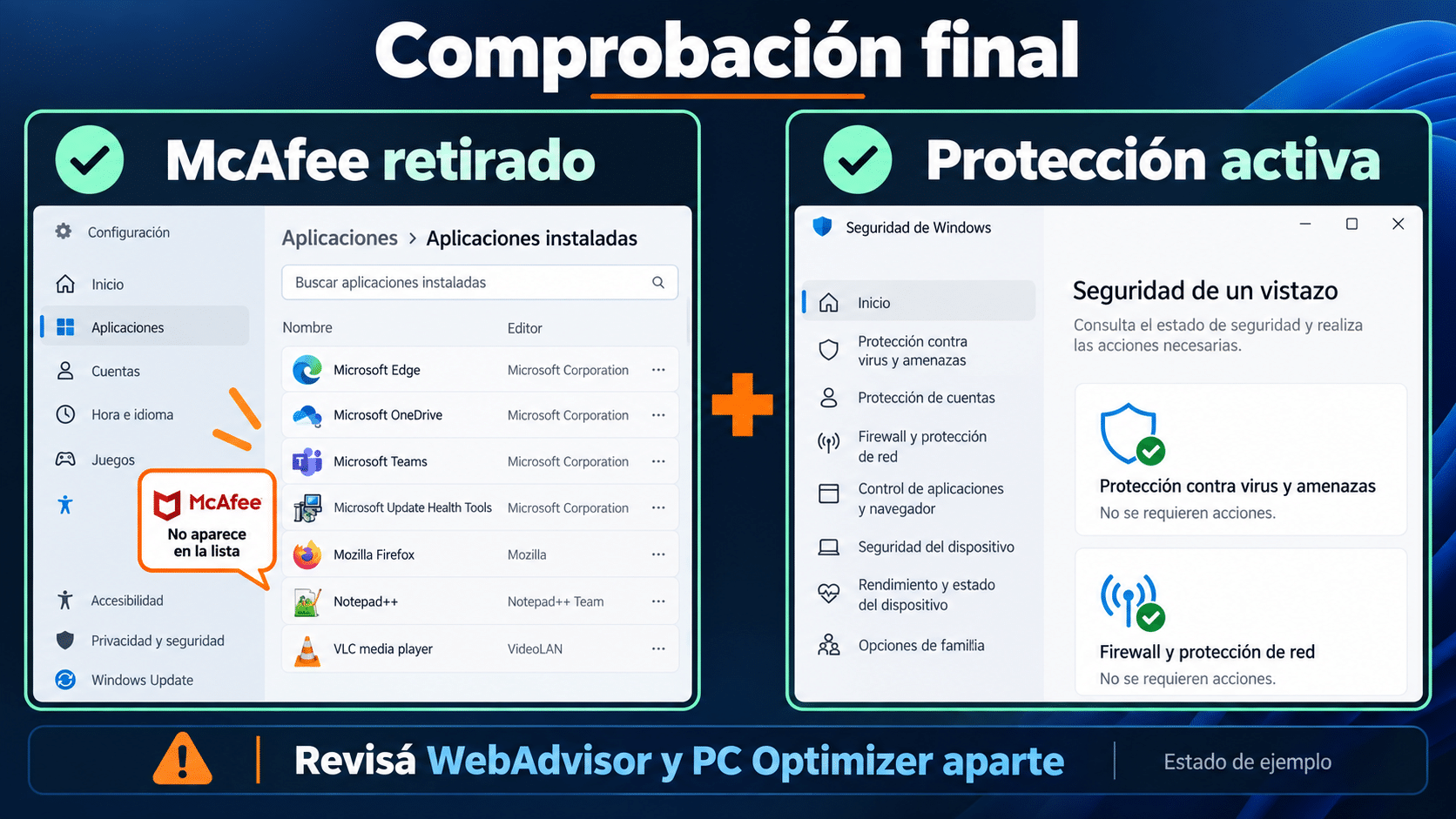
El cierre correcto combina dos pruebas: McAfee ya no figura como suite instalada y Windows muestra una protección activa.
Problemas frecuentes y cómo salir sin romper Windows
La opción Desinstalar no aparece o está deshabilitada
Confirmá que la entrada sea un programa y no una extensión o acceso web. Probá Programas y características. Si el dispositivo indica administración organizacional, consultá a TI; una política puede bloquear el cambio. No intentes tomar posesión de carpetas protegidas para forzar la eliminación.
El asistente de McAfee se cierra o muestra error
Guardá el texto exacto y reiniciá una vez. Repetí la ruta normal si el fabricante lo recomienda, pero no insistas indefinidamente. MCPR está pensado para los casos en que el método estándar falla. Descargá la versión actual desde soporte de McAfee, no de una página de espejos.
MCPR tarda mucho o no muestra Removal Complete
McAfee avisa que el proceso puede tardar veinte minutos o más. Mantené alimentación y evitá interrumpirlo. Si acaba en error, conservá el código o captura y seguí soporte oficial. Ejecutar otra utilidad mientras MCPR trabaja sólo complica el diagnóstico.
WebAdvisor sigue en el navegador
La suite y WebAdvisor pueden ser entradas independientes. Seguí la desinstalación específica de WebAdvisor en Windows y después comprobá extensiones en cada navegador que uses. Reiniciá el navegador. No significa por sí solo que el antivirus siga activo.
PC Optimizer continúa instalado
MCPR no lo elimina. Buscá PC Optimizer por nombre y quitá esa entrada con Windows si ésa es tu intención. No uses una limpieza general para barrer su configuración junto con archivos de otros programas.
Defender figura desactivado después de retirar McAfee
Reiniciá, comprobá si otro antivirus está activo y revisá Seguridad de Windows. Microsoft recomienda confirmar Defender y el Firewall cuando no hay otra solución. Si hay una política empresarial, no la sobrescribas. Si el estado sigue incoherente, pedí soporte con la lista de proveedores que muestra Windows.
Quedan carpetas o entradas de Registro
Distinguí un archivo residual de un componente en ejecución. IObit o Ashampoo pueden ayudarte a revisar candidatos, pero no hay garantía de que todo lo que diga “McAfee” sea seguro de borrar. Si hay servicios activos o errores de instalación, priorizá el soporte del fabricante y MCPR.
Quiero cancelar el cobro y pensé que desinstalar bastaba
No. La desinstalación retira software de esta PC; la renovación se gestiona en la cuenta o con el proveedor que cobró. Guardá el comprobante y revisá fecha, plan y condiciones antes de hacer el cambio. No confundas la confirmación de “Removed” con una confirmación de cancelación.
Qué método conviene según tu caso
| Situación | Ruta | Ventaja | Límite |
|---|---|---|---|
| McAfee aparece y se deja quitar | Aplicaciones instaladas | Gratis, oficial, directo | Puede dejar componentes separados |
| El asistente normal falla | MCPR de McAfee | Removedor oficial para suite de consumo | No quita PC Optimizer |
| Queda WebAdvisor | Desinstalación específica | Ataca la entrada correcta | Revisar también extensiones |
| Entrada rebelde o restos verificables | IObit Uninstaller 14 Pro | Escaneo y revisión de candidatos | No sustituye MCPR |
| Gestionás software con frecuencia | Ashampoo UnInstaller 14 | Historial, monitor y limpieza revisable | No reconstruye un registro anterior perfecto |
Las dos utilidades de TCD son alternativas para el mismo tramo de revisión; no forman una secuencia obligatoria. Si Windows y MCPR resuelven el caso, ahorrate la compra. Si tu trabajo incluye limpiar programas problemáticos con frecuencia, el valor comercial está en ver qué se va a borrar y guardar contexto para futuras desinstalaciones, no en prometer que un clic elimina todos los rastros del planeta.
Preguntas frecuentes sobre quitar McAfee
¿Desinstalar McAfee activa automáticamente Microsoft Defender?
Windows puede reactivar Defender cuando no detecta otro antivirus, pero comprobá el proveedor activo y el Firewall en Seguridad de Windows después de reiniciar. Una protección visible es mejor evidencia que una suposición.
¿MCPR borra WebAdvisor y PC Optimizer?
No trates todos los componentes como uno. McAfee documenta WebAdvisor por separado y advierte que MCPR no quita PC Optimizer. Revisá la lista de aplicaciones al terminar.
¿Voy a perder archivos personales?
La desinstalación del antivirus no es un formateo. Aun así, guardá trabajo abierto y respaldá archivos importantes antes de manipular software de seguridad o usar limpieza de restos. Si una utilidad propone borrar una ruta personal, no la apruebes.
¿Necesito comprar IObit o Ashampoo para quitar McAfee?
No. La ruta normal de Windows y el removedor MCPR son gratuitas. Las herramientas comerciales aportan revisión de entradas y restos cuando administrás desinstalaciones problemáticas, con sus límites y selección manual.
¿Puedo instalar otro antivirus antes de sacar McAfee?
Depende de los instaladores y puede crear conflictos de protección en tiempo real. Prepará cuenta, licencia y descarga oficial, quitá la suite anterior, reiniciá y comprobá el proveedor activo antes de instalar otra. Si tu equipo ya tiene dos, seguí nuestra guía de conflicto.
¿Desinstalar cancela mi suscripción?
No. La aplicación local y la renovación son cosas distintas. Gestioná la suscripción en la cuenta o con el vendedor correspondiente y conservá el comprobante de la gestión.
¿Qué hago si la PC vuelve a instalar McAfee?
En un equipo administrado, el despliegue puede venir de TI. En uno personal, identificá si una utilidad del fabricante o una restauración lo reinstaló. No repitas MCPR sin saber qué proceso devuelve el programa.
¿Cuándo corresponde contactar soporte?
Si MCPR termina con error, la suite sigue activa, Defender no se habilita sin otro proveedor o quedan servicios que impiden la instalación de una protección elegida. Enviá nombre del producto, versión, Windows y mensaje exacto; nunca compartas claves completas.
Herramientas TCD para una desinstalación que se resiste
Las siguientes opciones ya tienen un método completo arriba. Son útiles para gestionar programas y revisar hallazgos, pero no cambian el orden oficial de McAfee. También podés explorar la categoría de herramientas del catálogo si tu necesidad es más amplia.
Sacá McAfee, pero no te olvides de la protección
El recorrido sano es simple: identificá el componente, probá la desinstalación de Windows, usá MCPR sólo si falla, tratá WebAdvisor y PC Optimizer aparte, reiniciá y comprobá qué antivirus quedó activo. Si aparecen restos concretos, IObit Uninstaller 14 Pro o Ashampoo UnInstaller 14 pueden ayudarte a evaluarlos con más contexto. Lo que no hacen es convertir una carpeta dudosa en “borrado seguro” por arte de marketing.
Si tu objetivo era reinstalar McAfee, conservá tu derecho de uso y seguí la descarga oficial. Si era quedarte con Defender, verificá que esté encendido y actualizado. Si el equipo pertenece a una organización, el próximo paso es hablar con TI. En todos los casos, terminá con una comprobación real del estado: ésa es la diferencia entre una PC limpia y una PC que simplemente dejó de mostrar un icono.
Si te trabaste, escribinos con una captura del error. Te ayudamos por correo y WhatsApp en 9–23 hs (ARG). Entrega siempre por correo email.