Qué antivirus consume menos recursos: guía 2026


Si querés saber qué antivirus consume menos recursos, no hay un ganador universal demostrado para las ediciones exactas de esta guía. Una prueba independiente de abril de 2026 ubicó suites relacionadas de ESET y Bitdefender en su máxima categoría de rendimiento sobre una PC de gama baja, pero no ensayó ESET NOD32, Bitdefender Antivirus Plus y Dr.Web Security Space en igualdad de condiciones. Para comprar sin adivinar, usá el laboratorio como filtro inicial y medí una sola opción por vez en tu propia PC.
En una notebook con 4 u 8 GB de RAM, la recomendación práctica es empezar por Microsoft Defender si ya está activo y el equipo funciona bien; probar ESET NOD32 como primera alternativa paga si priorizás una edición antivirus acotada y su modo Gamer; considerar Bitdefender Antivirus Plus si sus perfiles automáticos y herramientas adicionales te resultan útiles; y evaluar Dr.Web Security Space con una prueba local. Ninguna de esas rutas autoriza a inventar un ranking entre SKU que el laboratorio no comparó.
Qué vas a resolver en esta guía
- Entender qué puede —y qué no puede— demostrar una prueba comparable de 2026.
- Medir CPU, memoria, disco y tareas reales sin instalar todo junto.
- Optimizar la alternativa gratuita Microsoft Defender sin apagar protección.
- Configurar ESET, Bitdefender y Dr.Web como opciones de un solo equipo.
- Elegir qué priorizar con 4 GB, 8 GB, HDD o batería limitada.
- Resolver lentitud, disco al 100 %, escaneos eternos y restos de otro antivirus.
Qué puede demostrar una prueba comparable en una PC de gama baja
AV-Comparatives probó veinte soluciones de seguridad en abril de 2026 sobre Windows 11 de 64 bits, un Intel Core i3, 8 GB de RAM y SSD. Usó la configuración predeterminada, conexión activa y tareas cotidianas: copiar y comprimir archivos, instalar y abrir aplicaciones, descargar, navegar y ejecutar el benchmark de productividad UL Procyon. Ese detalle importa más que una captura aislada del Administrador de tareas: el impacto de un antivirus se nota en lo que tarda tu trabajo, no sólo en cuántos megabytes muestra un proceso durante diez segundos.
El comunicado público del Performance Test de abril de 2026 informa que ESET y Bitdefender estuvieron entre los productos que recibieron la máxima distinción Advanced+ en esa ejecución. La señal sirve para descartar la idea de que una marca necesariamente vuelve lenta cualquier PC; no permite ordenar los tres productos de esta guía, porque las ediciones y la participación no coinciden.
Ahora viene la parte menos vendible y más útil: el laboratorio no evaluó exactamente los tres SKU de esta guía. Probó ESET HOME Security Essential y Bitdefender Total Security, suites relacionadas pero distintas de ESET NOD32 Antivirus y Bitdefender Antivirus Plus. Una edición más chica puede tener menos componentes; también puede usar el mismo motor y comportarse parecido. Sin una medición de esas ediciones exactas, trasladar el decimal como si fuera una propiedad eterna sería marketing con guardapolvo.
Dr.Web tampoco aparece en esa comparación. El fabricante publica en sus requisitos oficiales que Security Space funciona en Windows 11 y que la RAM requerida es la que necesita el sistema operativo, pero ese requisito mínimo no mide el impacto durante copias, navegación o análisis. Por eso Dr.Web entra como alternativa válida para probar, no como ganador fabricado a fuerza de ausencia de datos.
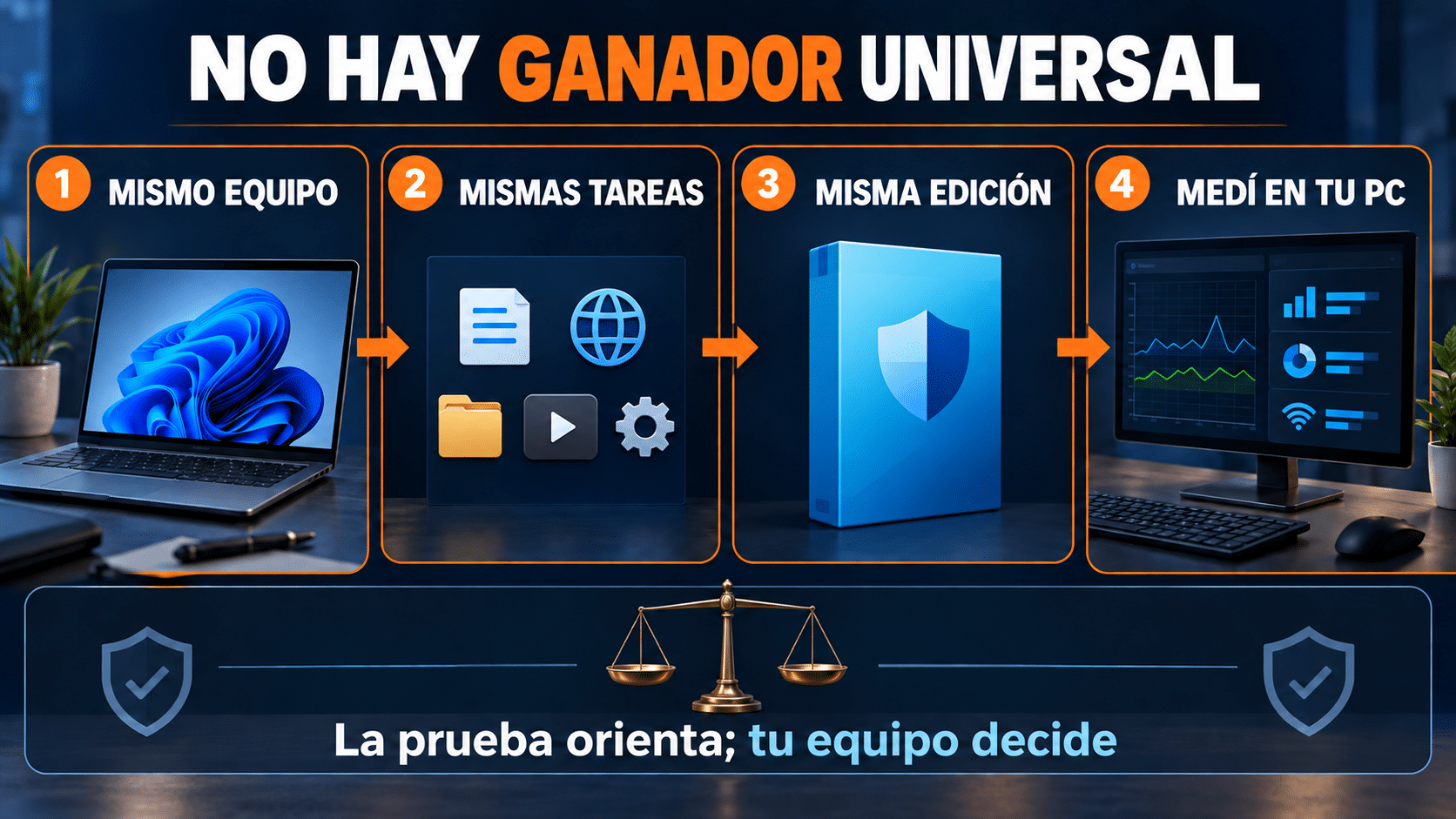
Mismo equipo, mismas tareas y misma edición: si una pieza cambia, el resultado orienta pero no decide.
Consumo de recursos no es sólo memoria RAM
Cuando alguien dice que un antivirus “consume mucho”, puede estar describiendo cuatro problemas distintos. El primero es RAM ocupada, relevante cuando el equipo ya vive al límite. El segundo es CPU sostenida, que vuelve lentas las aplicaciones y hace girar el ventilador. El tercero es actividad de disco, especialmente dolorosa en un HDD, porque cada archivo abierto puede competir con el análisis. El cuarto es la latencia: Word o el navegador tardan más en abrir aunque los porcentajes vuelvan rápido a cero.
También hay que separar reposo, protección en tiempo real y análisis bajo demanda. Un examen completo está diseñado para leer muchísimos archivos y puede usar recursos durante horas; no representa el costo normal de tener protección residente. Microsoft explica que un análisis completo puede volver la PC más lenta y recomienda cerrar programas, liberar espacio y ejecutarlo cuando el equipo esté ocioso. El problema no es que trabaje durante el análisis: el problema es que lo haga siempre, se superponga con otra tarea o nunca termine.
Por último, el hardware cambia la experiencia. En un SSD, varias lecturas pequeñas se resuelven rápido; en un HDD, el mismo patrón puede llevar el disco al 100 %. En 4 GB de RAM, Windows, navegador y videollamada ya pelean por espacio antes de sumar seguridad. En una notebook, los perfiles de batería y el modo de alto rendimiento alteran CPU y temperatura. Elegir bien significa medir el cuello de botella real, no declarar “liviano” al que muestra el proceso con nombre más corto.
Cómo medir un antivirus en tu propia PC sin engañarte
Hacé la comparación de a una opción por vez. Microsoft recomienda no ejecutar dos protecciones en tiempo real simultáneas porque pueden afectar el rendimiento y generar errores. Si ya tenés dos instaladas, seguí nuestra guía para quitar el antivirus sobrante y verificar el proveedor activo antes de medir. De lo contrario, vas a culpar a uno por una pelea de pareja que organizaste vos.
- Prepará una base repetible. Actualizá Windows y las aplicaciones, reiniciá, esperá diez minutos sin abrir programas y anotá cuánta memoria está en uso, si el disco queda activo y qué procesos encabezan CPU en Administrador de tareas.
- Elegí cinco tareas reales. Abrí el navegador con las mismas pestañas, iniciá Word o tu editor habitual, copiá una carpeta grande, comprimí y descomprimí archivos, y abrí un PDF pesado. Medí tiempos con el reloj, no con la sensación de que “hoy lo veo medio lerdo”.
- Probá el estado normal. Instalá un solo antivirus, actualizalo, reiniciá y dejá terminar su primera optimización. Repetí las tareas sin iniciar un análisis manual. Anotá demora, ventilador, uso de memoria y actividad de disco.
- Probá el peor momento razonable. Ejecutá un análisis rápido y repetí una o dos tareas. Después programá el análisis completo para un horario separado; no hace falta castigar la notebook con una videollamada, veinte pestañas y un examen total al mismo tiempo para confirmar que la física sigue funcionando.
- Compará el resultado, no una captura. Si una aplicación tarda parecido y el sistema vuelve al reposo, el impacto es aceptable aunque el antivirus reserve memoria. Si aparecen pausas, disco saturado o CPU sostenida fuera del análisis, revisá configuración y restos de otro producto.
Guardá las mediciones en una tabla sencilla con fecha, versión del antivirus y estado de actualización. Repetí dos o tres veces las tareas que dieron resultados raros. Una actualización del motor, un archivo nuevo o una sincronización de OneDrive pueden mover la aguja; por eso el laboratorio repite ejecuciones y usa medianas.
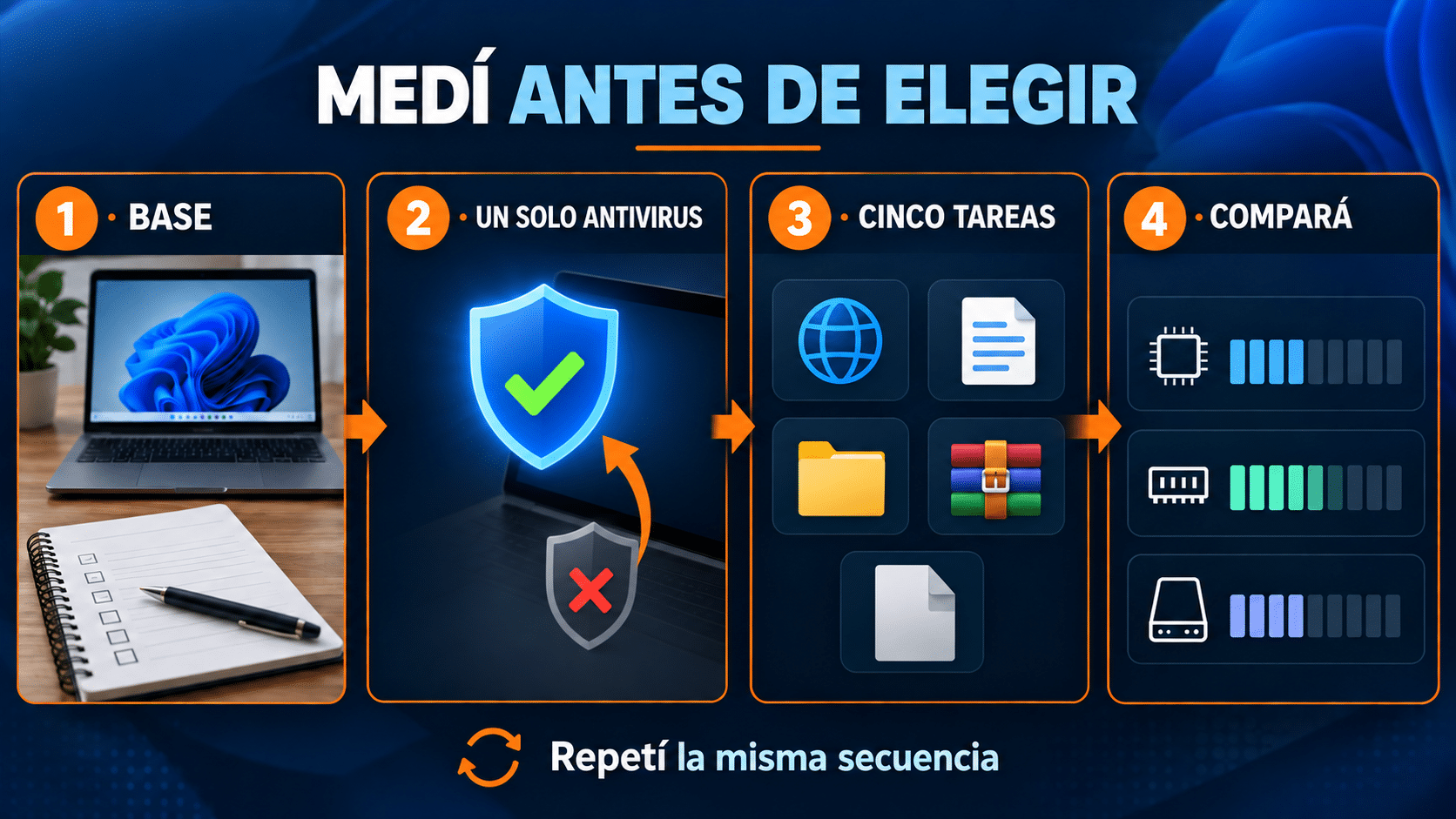
La comparación útil repite la misma secuencia antes y después, con un solo antivirus residente.
Ruta gratuita: comprobar y ajustar Microsoft Defender
Microsoft Defender Antivirus viene integrado con Windows y puede ser suficiente para una PC doméstica actualizada. La documentación de Seguridad de Windows permite revisar amenazas, actualizaciones y opciones de análisis. Si el equipo funciona bien con Defender, no existe obligación técnica de reemplazarlo sólo porque una suite paga ganó una tabla. Podés leer también cuándo Defender alcanza y cuándo conviene sumar otra función.
- Abrí Inicio → Seguridad de Windows → Protección antivirus y contra amenazas. Confirmá que la protección en tiempo real esté activa y que no figure otro proveedor residente.
- Entrá en Actualizaciones de protección y buscá actualizaciones. Una definición vieja puede disparar reintentos o dejarte comparando un estado que no es normal.
- Elegí Análisis rápido para una comprobación habitual. El análisis completo recorre todos los archivos y conviene reservarlo para una sospecha concreta o un horario ocioso.
- Mientras ocurre, abrí Administrador de tareas y observá CPU, memoria y disco. No cierres a la fuerza el proceso antimalware: registrá qué archivo, carpeta o aplicación coincide con el pico.
- Si la lentitud es persistente, un usuario avanzado o administrador puede usar el analizador de rendimiento de Microsoft Defender para identificar rutas, archivos, extensiones y procesos que concentran tiempo de análisis. Corregí la causa; no agregues exclusiones generales por reflejo.
Las exclusiones reducen análisis, pero también dejan contenido fuera de la inspección en tiempo real. Microsoft advierte que eso puede volver vulnerable el dispositivo. Usalas sólo para una ruta conocida, con un motivo verificable y el alcance mínimo. Excluir todo C:\ para que el antivirus “vuele” es como sacar la puerta para que la llave no se trabe: técnicamente resolviste una fricción y, de paso, el concepto de seguridad.
Tres alternativas de TCD y cómo configurarlas con criterio
Los tres productos siguientes están publicados, tienen stock y cubren una PC durante doce meses. No se instalan juntos: son rutas alternativas. ESET ofrece una edición antivirus acotada y un modo para posponer tareas; Bitdefender suma perfiles de actividad; Dr.Web permite ajustar la prioridad de análisis del tráfico. Como el laboratorio citado no comparó estos tres SKU exactos, la guía comparativa de antivirus para Windows 11 desarrolla otras funciones y acá cerramos la decisión con una prueba local.
Método con ESET NOD32 Antivirus · 12 meses · 1 PC
Para quién conviene: una notebook o PC personal donde querés protección antivirus sin sumar una suite grande de VPN, control parental y administración de varios dispositivos. NOD32 ofrece un modo Gamer documentado por ESET que posterga tareas programadas y minimiza uso de CPU durante aplicaciones de pantalla completa. El límite es importante: el laboratorio citado usó ESET HOME Security Essential, no este SKU exacto, y el modo Gamer posterga tareas; no conviene dejarlo encendido permanentemente.
- Desinstalá el antivirus residente anterior, reiniciá y comprobá en Seguridad de Windows que no quedaron dos proveedores activos.
- Instalá ESET NOD32 desde el canal oficial asociado a tu licencia, completá actualización de módulos y ejecutá el primer análisis cuando no necesites toda la potencia del equipo.
- Para una sesión exigente, abrí ESET y entrá en Configuración → Protección del equipo; activá Modo Gamer. ESET también puede habilitarlo automáticamente al detectar una aplicación en pantalla completa.
- Si el análisis de inicio demora demasiado, abrí Herramientas → Planificador, editá la comprobación de archivos al iniciar y elegí prioridad Cuando está inactivo, siguiendo la ruta oficial de ESET para el análisis de inicio.
- Repetí tus cinco tareas, revisá el registro de análisis y desactivá manualmente Modo Gamer al terminar si no volvió solo al estado pausado. Confirmá que actualizaciones y tareas programadas se ejecuten luego.
Si priorizás una suite sencilla y la medición local acompaña, ESET NOD32 para 1 PC es la primera alternativa paga que probaríamos en este escenario.
Método con Bitdefender Antivirus Plus · 12 meses · 1 PC
Para quién conviene: quien quiere perfiles automáticos y herramientas como Safepay, prevención web y VPN básica. Bitdefender publica para Antivirus Plus un mínimo de 2 GB de RAM y 2,5 GB de espacio, además de compatibilidad con Windows 11. Ese mínimo sólo dice que puede instalarse; con 4 GB compartidos entre Windows, navegador y trabajo, la experiencia debe probarse.
- Quitá la protección residente anterior, reiniciá e instalá Bitdefender Antivirus Plus desde el acceso oficial de tu licencia. Actualizá antes de medir.
- Abrí Bitdefender y entrá en Utilidades → Perfiles → Configuración. Activá Activar perfiles automáticamente para que detecte trabajo, juegos, películas o batería.
- Si preferís control manual, habilitá sólo el perfil que corresponda. Bitdefender indica que sólo un perfil puede estar activo a la vez; para una notebook desconectada, Battery Mode reduce actividad en segundo plano.
- Ejecutá un análisis rápido y programá el completo fuera de tu franja de trabajo. Los perfiles pueden posponer análisis y actualizaciones, así que comprobá después que la tarea se haya reanudado.
- Repetí apertura de aplicaciones, copia y navegación. Si el resultado es estable y usás de verdad Safepay o los perfiles, el costo adicional puede tener sentido; si no aprovechás esos extras, compará ESET o quedate con Defender.
La guía oficial de perfiles de Bitdefender describe la ruta y qué optimiza cada modo. Si esas funciones encajan con tu uso, Bitdefender Antivirus Plus para 1 PC ofrece una forma práctica de automatizar el equilibrio.
Método con Dr.Web Security Space · 12 meses · 1 PC
Para quién conviene: quien busca una suite para un solo equipo y quiere ajustar la prioridad usada al analizar tráfico web. Dr.Web declara compatibilidad con Windows 11 y RAM según lo requerido por el sistema operativo. También explica que su control Speed balance cambia el tiempo de CPU dedicado al análisis del tráfico: una prioridad baja reduce carga, aunque puede volver más lenta la comunicación. No hay resultado comparable de abril de 2026 para esta marca, de modo que su posición se decide con la prueba local.
- Desinstalá cualquier otro antivirus residente, reiniciá y verificá que Windows registre un único proveedor.
- Instalá Dr.Web Security Space, actualizá sus componentes y ejecutá la comprobación inicial cuando el equipo esté ocioso.
- Abrí el icono de Dr.Web del área de notificación, elegí Security Center y desbloqueá el modo administrativo con el candado si necesitás cambiar ajustes.
- En la configuración del componente de tráfico web, localizá Speed balance. Conservá el valor predeterminado primero; si la medición muestra CPU alta al navegar, bajá un nivel la prioridad y repetí exactamente las mismas páginas. No desactives módulos de protección: Dr.Web advierte que hacerlo reduce la fiabilidad.
- Comprobá navegación, descarga, análisis rápido y actualización. Si baja la CPU pero la web se vuelve claramente más lenta, volvé al valor anterior: el control intercambia recursos por velocidad de comunicación, no crea rendimiento gratis.
Si querés hacer esa evaluación y aceptás que no hay puesto de laboratorio comparable, Dr.Web Security Space para 1 PC es una alternativa configurable, no una promesa de ser “el más liviano”.
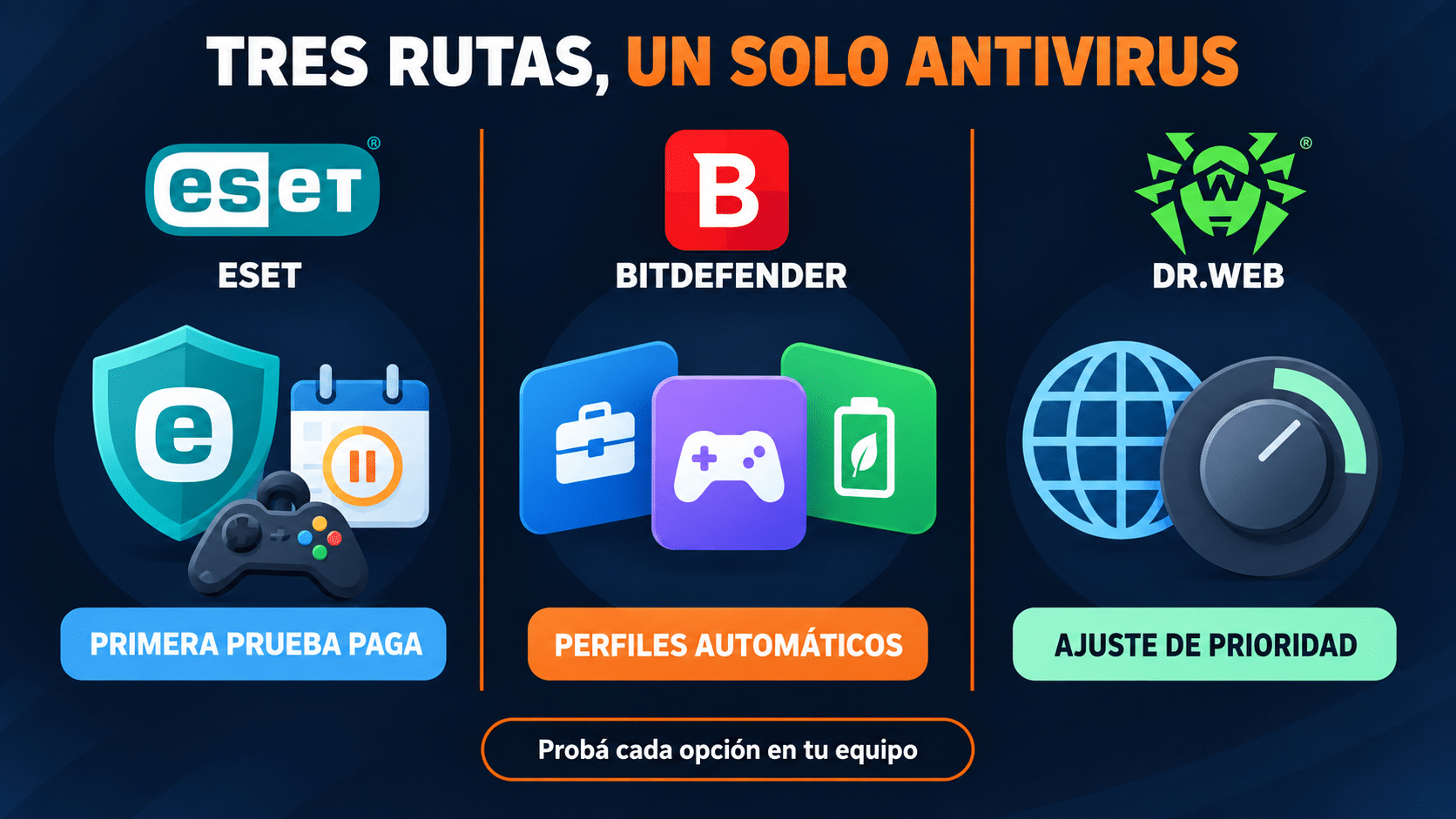
ESET ofrece una ruta antivirus acotada, Bitdefender automatiza perfiles y Dr.Web permite ajustar la prioridad del tráfico; medí antes de decidir.
Ajustes que alivian la PC sin desarmar la protección
El primer ajuste es de calendario: un análisis completo, una copia de seguridad, Windows Update y la sincronización de archivos no deberían competir al mismo tiempo. Programá las tareas pesadas cuando el equipo esté encendido y ocioso. Si la notebook suele dormir a esa hora, elegí una ventana realista; una tarea que nunca corre no es una optimización, es un pendiente con buena prensa.
El segundo ajuste es mantener una sola protección residente. Podés conservar herramientas de análisis bajo demanda, pero no dos motores vigilando cada archivo. La FAQ oficial de Microsoft confirma que más de un producto en tiempo real puede afectar el rendimiento y causar errores. Al cambiar, usá el desinstalador normal y, si quedan servicios o controladores, la herramienta oficial de limpieza del fabricante.
El tercero es trabajar sobre la causa. Si el antivirus vuelve a analizar una carpeta que cambia miles de archivos por minuto —una máquina virtual, un proyecto de desarrollo o una base local— medí esa ruta. En Defender existe un analizador específico. En otros productos, revisá registros y soporte. Una exclusión sólo se justifica si entendés qué queda sin inspeccionar y existe otra mitigación; no copies una lista genérica de “carpetas para excluir” de una PC ajena.
El cuarto es revisar espacio y salud del disco. Un HDD degradado o casi lleno puede parecer “consumo de antivirus” porque el examen obliga a leer sectores que ya respondían mal. Seguridad de Windows incluye un informe de rendimiento y estado; también podés usar las herramientas del fabricante del disco. Si estás en ese escenario, la guía sobre cómo detectar un disco que empieza a fallar evita cambiar de antivirus mientras el almacenamiento pide auxilio con luces de bengala.
Qué elegir con 4 GB, 8 GB, HDD o batería limitada
| Escenario | Primera opción | Qué medir | Cuándo cambiar |
|---|---|---|---|
| 4 GB de RAM | Defender ya activo o ESET como prueba paga | Memoria comprometida, cierres de pestañas, paginación y apertura de apps | Si el equipo pagina todo el tiempo aun sin análisis, ampliar RAM o reducir programas puede rendir más que cambiar de marca |
| 8 GB + SSD | ESET, Bitdefender o Defender según funciones | Demora al abrir, copiar e instalar; impacto durante análisis | Si necesitás perfiles o Safepay, Bitdefender puede justificar su costo; si no, priorizá simplicidad |
| HDD | Un solo antivirus y análisis programado | Disco al 100 %, cola de lectura y tiempos de copia | Si el disco es sano pero sigue saturado, probá otra opción; si tiene errores, resolvé almacenamiento primero |
| Notebook a batería | Defender o perfil de batería de Bitdefender | Autonomía, CPU en reposo y tareas pospuestas | Verificá que actualizaciones y análisis se reanuden al conectar corriente |
| Juegos o pantalla completa | Modo Gamer de ESET o perfil Juego de Bitdefender | FPS, interrupciones y tareas que quedan pendientes | Si la protección se posterga demasiado, programá una ventana de mantenimiento |
Con 4 GB de RAM, Windows 11 ya opera con poco margen; nuestra guía sobre Windows 11 con 4 GB de RAM explica qué esperar del sistema completo. Un antivirus liviano ayuda, pero no transforma un cuello de botella estructural. Antes de comprar, cerrá programas de inicio innecesarios, asegurá espacio libre y confirmá si la memoria se puede ampliar.
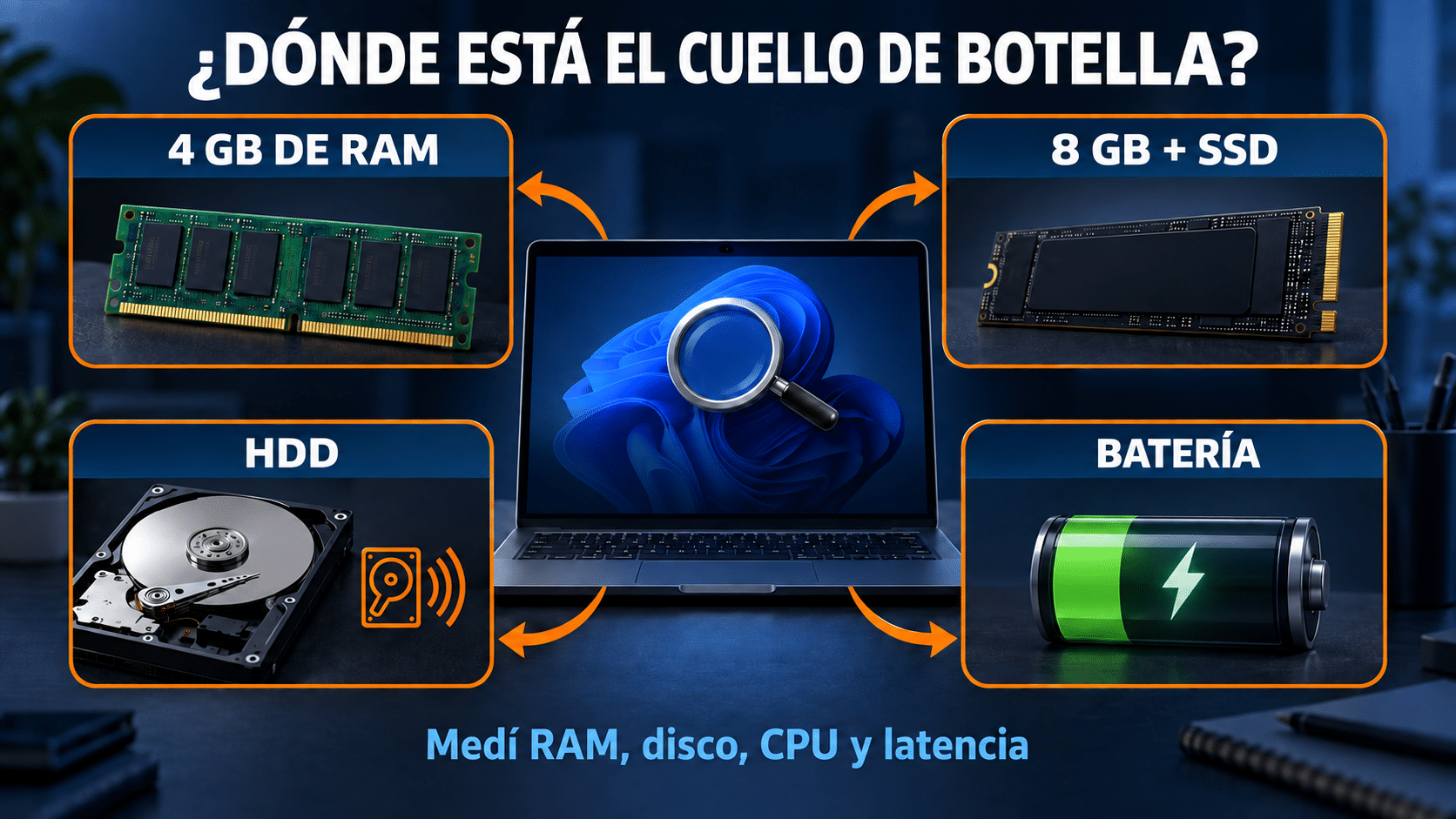
El cuello de botella decide la ruta: RAM, disco, batería y tareas pospuestas no se resuelven con el mismo ajuste.
Ocho problemas frecuentes y cómo resolverlos
El disco queda al 100 % después de instalar
El primer análisis, la indexación, Windows Update y la sincronización pueden coincidir. Dejá terminar actualización y análisis inicial con el equipo conectado, reiniciá y repetí la medición. Si persiste, comprobá salud y espacio del disco. No interrumpas procesos a la fuerza sin saber cuál lee.
La CPU sube aunque no inicié un análisis
La protección en tiempo real trabaja al abrir o descargar archivos. Identificá qué aplicación genera la actividad: compilación, carpeta sincronizada, máquina virtual o archivo comprimido. Reproducí el caso y consultá registro o soporte. Un pico breve es distinto de uso sostenido en reposo.
Quedaron dos proveedores en Seguridad de Windows
Desinstalá el producto anterior, reiniciá y usá la herramienta oficial de limpieza si el fabricante la ofrece. No instales el tercero hasta confirmar un único proveedor activo. Dos iconos no siempre significan dos motores, pero dos servicios residentes sí merecen diagnóstico.
El primer análisis parece no terminar nunca
Grandes archivos comprimidos, poco espacio y un HDD lento alargan la tarea. Cerrá programas, conectá corriente, liberá espacio y ejecutá el análisis cuando la PC esté ociosa. Si siempre se detiene en la misma ruta, guardá registro y escalá al soporte del producto.
Modo Gamer o un perfil dejó tareas pendientes
Estos modos reducen interrupciones posponiendo análisis o actualizaciones. Al terminar, volvé al perfil normal, conectá corriente e internet y verificá fecha de actualización y último análisis. Rendimiento sin mantenimiento acumulado es una deuda que cobra intereses.
La notebook se calienta y pierde batería
Compará reposo con corriente y batería, revisá el perfil energético y evitá ejecutar un análisis completo desconectado. Limpiá ventilación y comprobá temperaturas si el ventilador permanece al máximo. El antivirus puede revelar el problema sin ser la única causa.
Una exclusión mejoró todo, pero no sé qué desactivó
Retirala y medí de nuevo. Una mejora no demuestra que sea segura. Identificá el archivo o proceso exacto, verificá su origen y preferí una exclusión mínima documentada sólo si el fabricante de la aplicación y el antivirus la recomiendan.
El antivirus liviano detecta menos según otro ranking
Rendimiento y protección son dimensiones diferentes. AV-Comparatives aclara que su prueba de impacto no mide eficacia. Revisá también ensayos recientes de protección y falsas alarmas de la misma versión y período. El mejor equilibrio no siempre coincide con el puesto en una prueba de velocidad.
Resumen: qué antivirus consume menos y cuál te conviene
| Opción | Evidencia disponible | Ventaja práctica | Límite |
|---|---|---|---|
| Microsoft Defender | Integrado en Windows y con analizador oficial de rendimiento | Sin otra licencia ni suite; buen punto de partida gratuito | Integración no equivale a menor consumo: medí si un análisis se dispara |
| ESET NOD32 | Una suite relacionada de ESET recibió Advanced+ en abril de 2026 | Edición antivirus acotada, modo Gamer y análisis de inicio cuando está inactivo | La edición ensayada no fue exactamente NOD32 |
| Bitdefender Antivirus Plus | Una suite relacionada de Bitdefender recibió Advanced+ en abril de 2026 | Perfiles automáticos de trabajo, juego y batería; extras de seguridad | La edición ensayada difiere y los extras sólo valen si los usás |
| Dr.Web Security Space | Sin resultado en el mismo laboratorio | Ajuste de prioridad para análisis de tráfico y suite para una PC | Necesita prueba local; requisito mínimo no equivale a impacto medido |
Si necesitás una respuesta corta: Defender es la primera prueba gratuita y ESET NOD32 es la primera alternativa paga que evaluaríamos en una PC con pocos recursos, por su alcance acotado y sus ajustes documentados, no porque exista una medición común de estas ediciones que lo declare ganador. Bitdefender conviene cuando sus perfiles y extras justifican su presencia. Dr.Web sólo debería ganar tu elección después de medirlo en tu equipo.
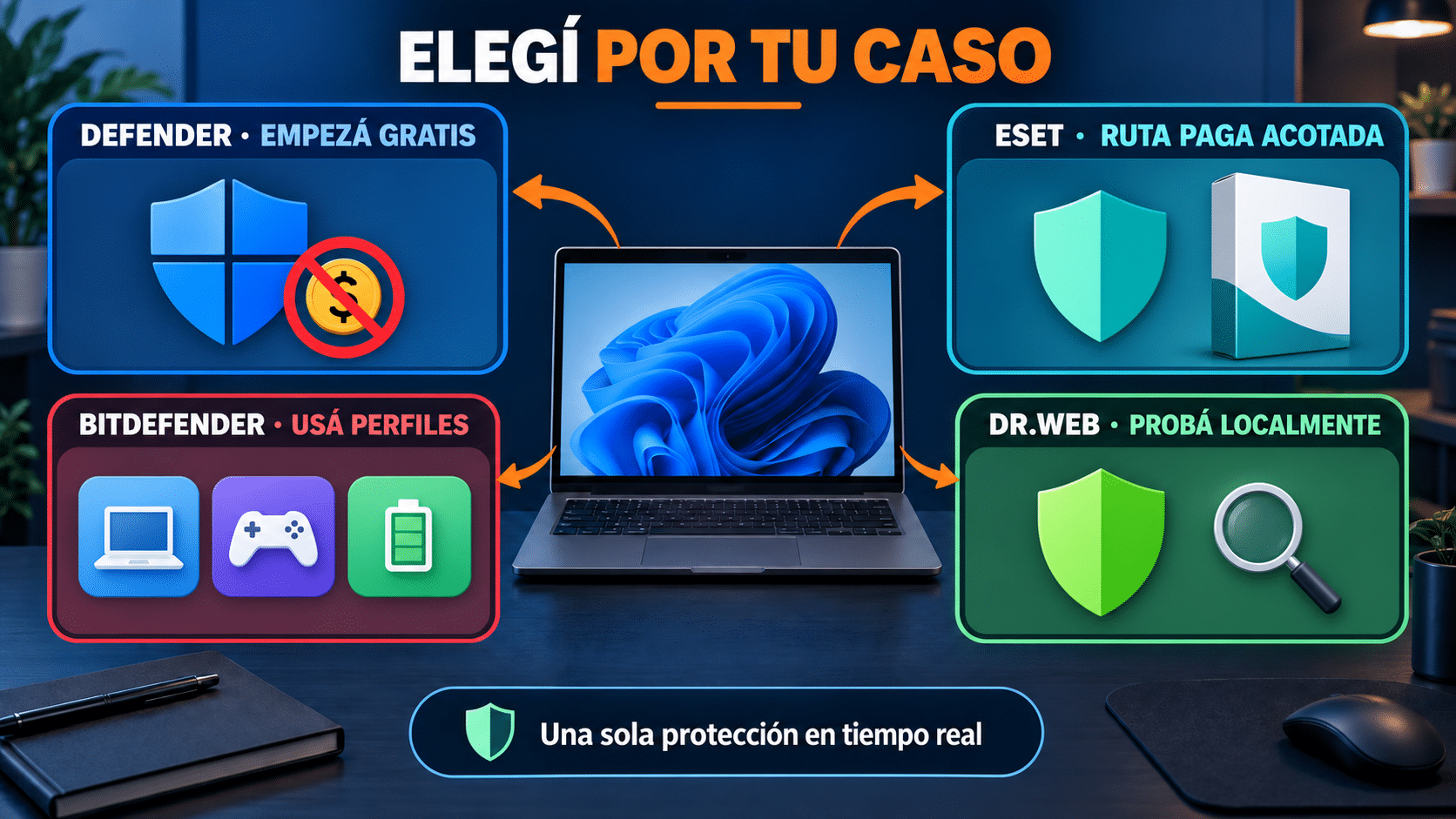
La evidencia orienta; la edición exacta, las funciones que usarás y tu medición local cierran la decisión.
Preguntas frecuentes
¿ESET NOD32 es el antivirus que menos RAM consume?
No podemos convertir el resultado de otra edición en una medición exacta de RAM para NOD32. Una suite relacionada de ESET recibió la máxima distinción de rendimiento en el ensayo citado, pero eso no mide este SKU ni la RAM aislada. Medí NOD32 en tu PC si la memoria es el cuello de botella.
¿Microsoft Defender consume menos por venir con Windows?
No necesariamente. Estar integrado simplifica instalación y coexistencia, pero no garantiza menor CPU, RAM o actividad de disco en todas las tareas. Puede seguir siendo la mejor opción gratuita si en tu equipo actualizado no genera demoras.
¿Cuánta RAM necesita Bitdefender Antivirus Plus?
Bitdefender publica un mínimo de 2 GB de RAM y 2,5 GB de espacio. Ese umbral permite instalar; no garantiza comodidad con Windows, navegador, videollamada y otras aplicaciones abiertas al mismo tiempo.
¿Dr.Web es liviano?
El fabricante declara RAM según el sistema operativo y ofrece un control de prioridad para el análisis de tráfico. Como no aparece en la misma prueba comparativa de abril de 2026, lo correcto es evaluarlo localmente y no adjudicarle un puesto sin evidencia común.
¿Conviene desactivar la protección en tiempo real para ganar rendimiento?
No como solución habitual. Los archivos que abras o descargues no se analizan mientras está apagada. Preferí programar exámenes, usar perfiles documentados y diagnosticar la ruta o proceso problemático.
¿Puedo instalar dos antivirus y desactivar uno?
Es mejor desinstalar el que no usarás. Servicios, filtros o controladores pueden quedar activos aunque la interfaz diga “desactivado”. Un escáner bajo demanda es diferente, siempre que no mantenga protección residente.
¿Un SSD hace que cualquier antivirus sea liviano?
Reduce muchas esperas de lectura frente a un HDD, pero no elimina uso de CPU, RAM ni latencia de red. También puede haber un problema de almacenamiento, temperatura o programas de inicio que el cambio de disco no resuelva por sí solo.
¿El antivirus con menor impacto protege mejor?
No es lo mismo. La prueba de rendimiento no mide protección. Contrastá pruebas recientes de protección, malware y falsas alarmas, además de soporte, funciones y desempeño. La meta es equilibrio, no ganar una sola tabla.
Antivirus TCD para una PC con pocos recursos
Estas tarjetas resumen los tres métodos explicados. Los productos cubren un equipo por doce meses y son alternativas entre sí. Para revisar otras opciones publicadas, visitá la categoría de antivirus de Tu Código Digital.


Elegí con datos y dejá un solo antivirus trabajando
Para una notebook o PC con poca RAM, Defender es el punto de partida gratis y ESET NOD32 es una primera prueba paga razonable por su alcance acotado y sus ajustes documentados. Bitdefender suma perfiles y extras; Dr.Web merece una prueba local sin ranking inventado. La decisión final sale de repetir las mismas tareas en tu hardware, con una sola protección activa y el primer análisis ya terminado.
Si la PC sigue lenta, mirá el cuello de botella completo: memoria, disco, temperatura, programas de inicio, actualizaciones y análisis superpuestos. Cambiar de antivirus puede ayudar; venderlo como cura para cualquier equipo cansado sería pedirle al escudo que también haga de mecánico.
Si te trabaste, escribinos con una captura del error. Te ayudamos por correo y WhatsApp en 9–23 hs (ARG). Entrega siempre por correo email.