Como unir videos en uno solo: cuatro métodos en PC


Para resolver como unir videos en uno solo, colocá los clips consecutivos en una misma línea de tiempo, quitá los huecos y exportá un único archivo. Podés hacerlo gratis con Clipchamp, trabajar con más control en MAGIX Movie Studio o concatenar sin recodificar con FFmpeg cuando las pistas sean compatibles. Guardar el proyecto no alcanza: necesitás producir el video final. El archivo que sólo abre en tu editor todavía no está listo para mandárselo a nadie.
Elegí Clipchamp para una unión ocasional en 1080p; MAGIX Platinum para ordenar y ajustar montajes frecuentes; MAGIX Suite si ya necesitás su entorno de edición ampliado; FFmpeg para concatenar fuentes compatibles sin volver a comprimir. Si ya tenés un editor que realiza esta tarea, usalo: no necesitás duplicar la compra. Acá vas a preparar los archivos, seguir una ruta y revisar especialmente el sonido y los cortes.
“Sin perder calidad” necesita una aclaración: un editor suele volver a codificar. Podés conservar una calidad visual muy buena, pero no prometer identidad con el original. La copia de pistas evita esa recodificación bajo condiciones concretas; no permite mezclar cualquier cosa por arte de magia.
Elegí el recorrido que necesitás
- Preparar y ordenar los clips
- Qué significa conservar calidad
- Unir gratis con Clipchamp
- Montar con MAGIX Platinum
- Completar un montaje con MAGIX Suite
- Unir sin recodificar con FFmpeg
- Comprobar cada empalme
- Resolver problemas
- Comparar rutas
- Preguntas de uso y compra
- Productos explicados
Ordená los videos antes de abrir el editor
Copiá los originales a una carpeta local y conservá otra copia. Para el ejemplo usaremos tres archivos propios: apertura, demostración y cierre. Renombrá las copias como 01-inicio.mp4, 02-demo.mp4 y 03-cierre.mp4. Los números sirven para leer el orden; no modifican el video. Ordená por nombre y reproducí cada uno antes de importarlo. Un clip cortado durante la transferencia seguirá cortado después de unirlo.
Anotá orientación, resolución y fotogramas por segundo. Si todos vienen de la misma cámara y configuración, el trabajo suele ser más sencillo. Si mezclás teléfono vertical con cámara horizontal, decidí el lienzo de destino: podés encajar con bandas o recortar, pero estirar caras para llenar la pantalla no es una solución elegante. Para un video laboral acordá ese formato antes del montaje; evita rehacer títulos, encuadres y exportaciones.
- Prepará una carpeta de medios, otra para proyectos y otra para exportaciones. Usá nombres distintos para las pruebas y el archivo aprobado.
- Revisá que cada clip tenga el sonido que esperás. Separá las tomas mudas de las que contienen voz; así no confundirás una pausa intencional con un fallo.
- Definí el orden con una lista breve. Si hay tomas repetidas, elegí la correcta antes de arrastrar todo.
- Comprobá espacio libre para originales, caché y salida. No trabajes directamente desde una memoria que vas a desconectar.
En una organización, verificá también permisos sobre el material y el almacenamiento. No des por sentado que una cuenta personal o una carga en la nube sea apropiada para clips de clientes. Los dos productos MAGIX de esta guía cubren un equipo Windows cada uno; no equivalen a instalar en todos los puestos. En casa, la misma organización de carpetas evita perder los videos cuando movés el proyecto al día siguiente.
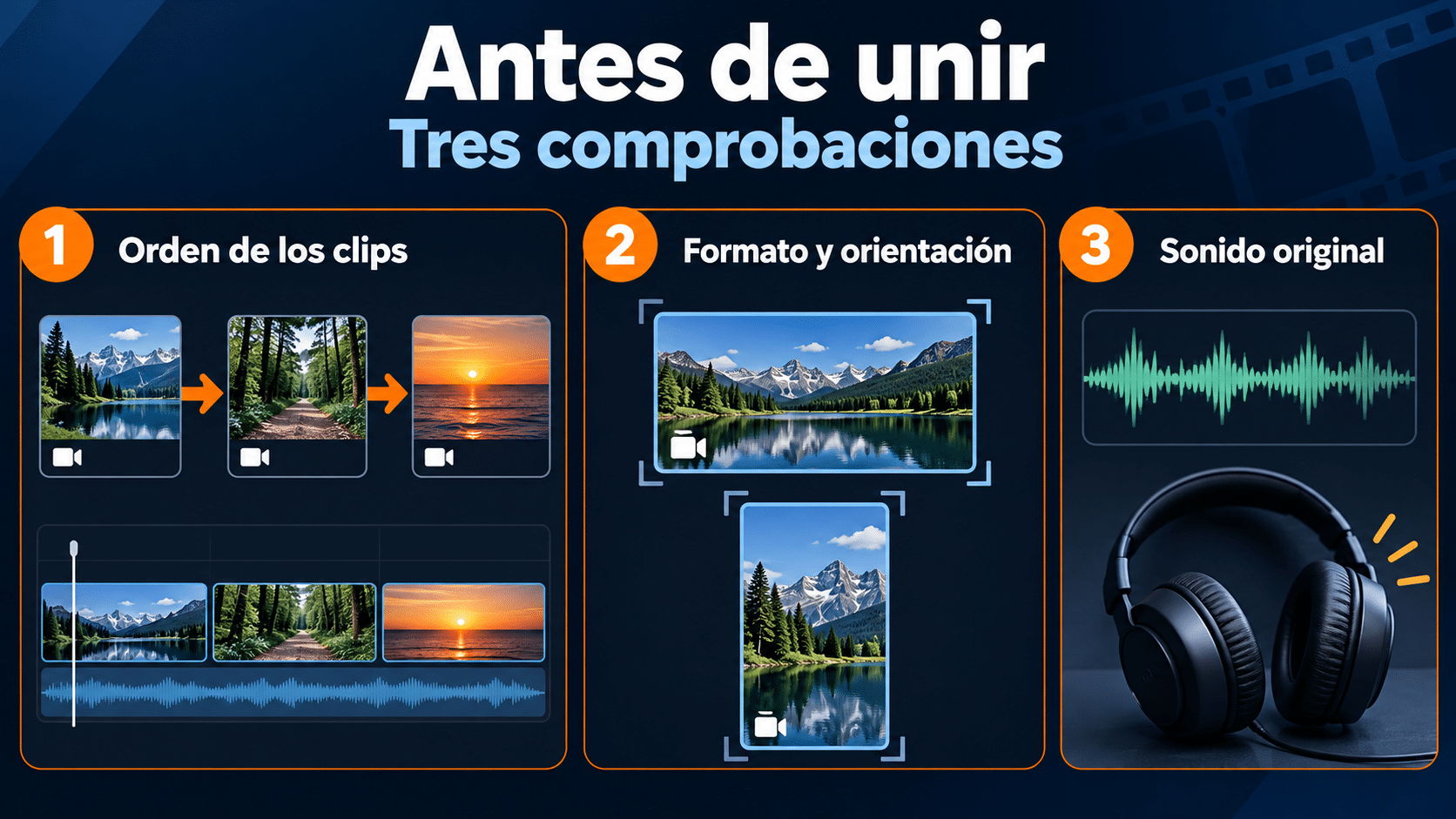
Orden, formato y sonido: las tres comprobaciones antes de unir.
Unir sin recodificar o exportar con buena calidad
Un MP4 es un contenedor: puede guardar diferentes códecs, pistas y parámetros. Que dos archivos terminen en MP4 no prueba que se puedan concatenar sin cambios. La resolución cuenta píxeles; los FPS describen cadencia; el códec y el bitrate intervienen en la compresión. Son decisiones relacionadas, pero ninguna reemplaza a las demás.
Cuando recortás, agregás títulos o mezclás tamaños en un editor, normalmente se genera un video nuevo. Mantené el tamaño y la cadencia apropiados para el destino y exportá desde los originales una sola vez. No agrandes material pequeño esperando recuperar detalle. Probá una escena con movimiento y texto: permite detectar degradación que una toma quieta disimula.
La alternativa técnica es copiar las pistas codificadas. No suma detalle ni corrige defectos, pero evita una nueva compresión de esas pistas. Tampoco asegura conservar todos los metadatos del contenedor. Si necesitás una salida con transiciones, títulos o cambio de orientación, elegí edición y aceptá la exportación. Si sólo pegás segmentos compatibles tal como fueron grabados, probá la ruta de FFmpeg que desarrollamos más abajo.
Si tu objetivo principal es otro, consultá nuestras guías para convertir videos a MP4 o reducir el peso del video. Esta guía se concentra en construir una secuencia continua y verificar sus empalmes.
Método gratis: unir clips con Clipchamp
Clipchamp sirve para una unión ocasional con una interfaz accesible. La cuenta personal gratuita permite salida hasta 1080p con recursos incluidos; 4K y recursos premium requieren derechos adecuados. Microsoft detalla los planes. Si tu suscripción actual ya incluye lo necesario, entrá con esa cuenta. No compres otra antes de comprobarlo.
- Abrí Clipchamp desde Inicio o su acceso oficial y creá un video nuevo. Importá los tres archivos propios desde la sección de medios.
- Arrastrá el primero a la línea de tiempo y ubicá los demás a continuación, en la misma pista. De izquierda a derecha debe verse apertura, demostración y cierre.
- Acercá la vista a cada frontera. Quitá los espacios entre clips y recortá los extremos innecesarios. Si superponés material o lo colocás en otra pista podés obtener otro resultado: revisá la reproducción.
- Elegí el encuadre y escuchá el cambio de audio en cada unión. Para una concatenación sencilla usá corte directo; una transición es opcional.
- Exportá a la resolución correspondiente, guardá el MP4 y reproducilo fuera del editor. Confirmá el orden y que no haya pantallas negras entre las tomas.
La documentación de combinación de Clipchamp respalda la colocación consecutiva y eliminación de huecos. El flujo de exportación y guardado explica cómo obtener el archivo compartible. Las etiquetas pueden variar con el idioma de la cuenta. Usá tus propios medios o recursos incluidos para evitar que una función premium aparezca recién al final.
Esta ruta tiene sentido cuando el resultado básico ya resuelve la entrega. Para un cliente que pide varias revisiones, guardá el proyecto además del MP4; cambiar una toma dentro del proyecto evita reimportar una salida ya comprimida. No confundas la descarga con un respaldo de todos los medios: conservá las carpetas originales hasta cerrar el trabajo.
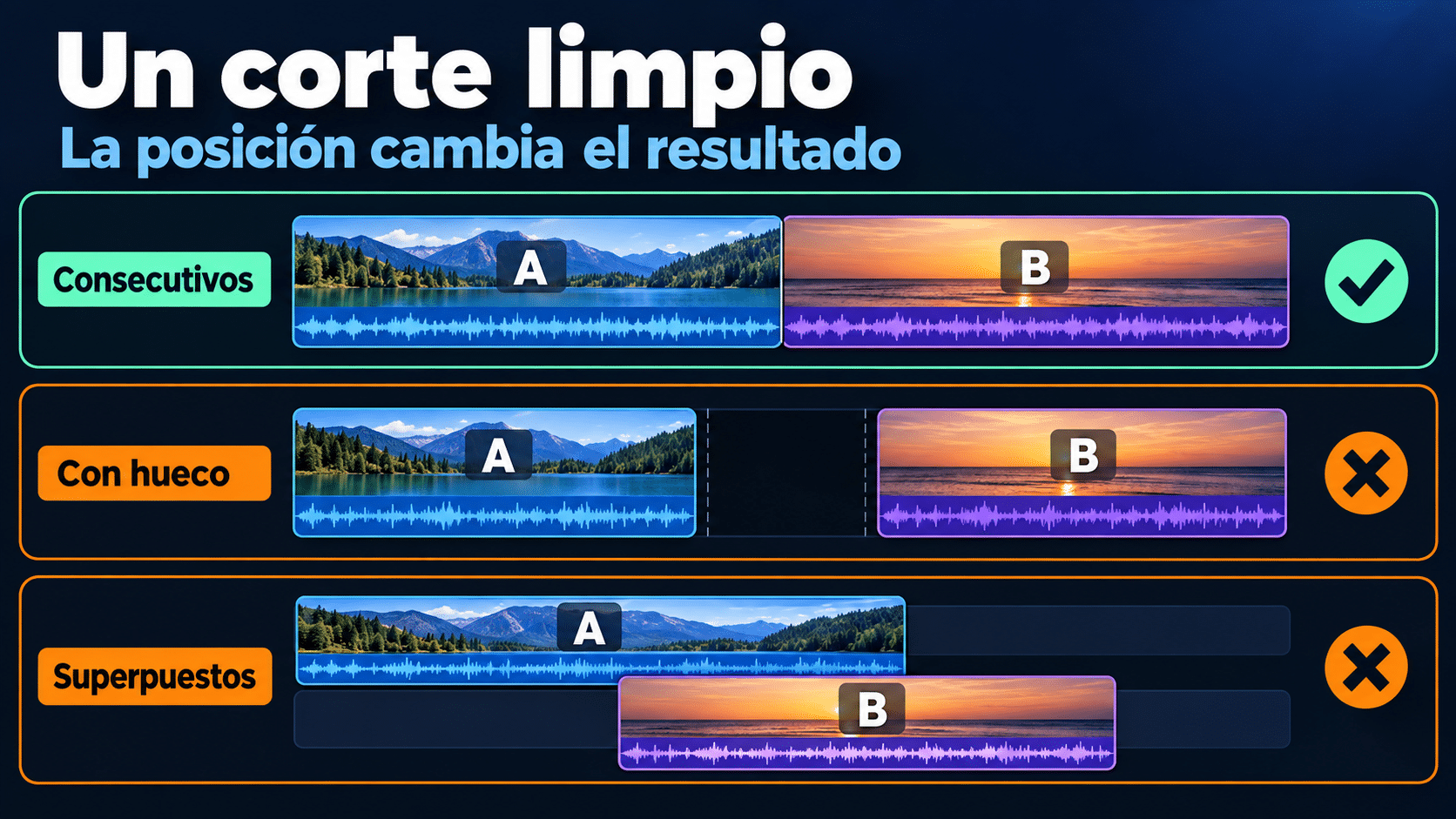
Clips consecutivos en una pista: sin huecos, sin solapamientos accidentales.
MAGIX Platinum: unir y ajustar una secuencia frecuente
Método con MAGIX Movie Studio 2025 Platinum
Platinum conviene para editar seguido en Windows: permite construir una secuencia y seguir ajustando objetos, títulos y audio en pistas. Su ventaja frente a una unión ocasional en Clipchamp es el entorno de montaje de escritorio y el control detallado de la línea de tiempo; no una supuesta mejora automática de la imagen. La ficha corresponde a la versión 2025 permanente para un equipo. No implica todas las futuras versiones ni servicios conectados ilimitados.
- Abrí un proyecto nuevo en la versión 2025 instalada y agregá las tomas desde la carpeta de medios. Usá el modo de línea de tiempo para ver los objetos y sus límites.
- Ubicá apertura, demostración y cierre consecutivamente. Activá el ajuste magnético de objetos mediante el icono de imán para alinear sus bordes sin dejar huecos.
- Acercá cada unión y revisá los extremos. Para corte directo, el segundo objeto empieza donde termina el primero. Si aparece una superposición no buscada, corregila antes de seguir.
- Reproducí desde unos segundos antes de cada empalme. Ajustá el sonido del objeto que cambia de volumen y verificá que imagen y voz sigan juntas.
- Guardá el proyecto. Abrí Exportar y elegí salida como archivo de video, con formato y calidad apropiados; comprobá que la película activa contiene los tres clips. Guardá con otro nombre y revisá el archivo final.
La ayuda de línea de tiempo de Movie Studio 2025 confirma las pistas y el ajuste entre objetos; el asistente de exportación convierte la película activa en un archivo. La referencia de formatos de exportación de 2025 detalla los perfiles. La ayuda consultada está en inglés: los nombres pueden variar según el idioma de tu instalación.
Ejemplo práctico: una demostración tiene un segundo de cámara buscando foco al comienzo. Recortalo antes de unir. Si después cambiás esa toma por otra, el proyecto conserva las decisiones y permite exportar una versión nueva desde los originales. No hagas un MP4 intermedio por cada pareja: montá todas las tomas y exportá el conjunto. Así evitás encadenar compresiones y correcciones difíciles de seguir.
Elegí Movie Studio 2025 Platinum si vas a repetir este trabajo y necesitás ese control de montaje. Para tres clips ocasionales que Clipchamp resuelve bien, la compra no es obligatoria. Si ya tenés Platinum, recuperá su acceso e instalador oficial antes de adquirir otra licencia.
MAGIX Suite: completar y entregar un montaje más elaborado
Método con MAGIX Movie Studio 2025 Suite
Suite sirve para quien ya eligió el entorno MAGIX y necesita un trabajo de varias capas: por ejemplo, unir una presentación con demostraciones, una voz y un cierre con título. Comparte la base de montaje; comprar Suite no vuelve más limpio un corte que Platinum ya realiza. La elección de una edición ampliada debe responder a sus componentes concretos, no al deseo de que el botón Exportar sea más profesional.
Las ediciones 2025 Platinum y Suite están documentadas por MAGIX. MAGIX identifica BCC Chroma Key Studio como extra exclusivo de Suite para trabajo de fondo verde. La ficha TCD declara ese componente y licencia permanente para una PC Windows. Esa composición puede justificar Suite si también vas a integrar una presentación con fondo reemplazado; no hace falta para pegar clips. Comprobá lo que incluye tu entrega si un extra es la razón de compra. El método de unión siguiente utiliza la base de edición común y no exige IA, créditos ni un complemento aparte.
- Creá la película y agregá las tomas en el orden del guion. Separá visualmente la pista de clips de las capas auxiliares para encontrar cada objeto.
- Uní los bordes de los clips principales con ajuste magnético y verificá que no se solapen por accidente. Escuchá primero la secuencia sin música ni títulos.
- Colocá el título de cierre en otra pista, limitado al tramo final. Si agregás una voz grabada propia, alineala con la escena que explica y escuchá que la música no la tape.
- Revisá que ningún objeto auxiliar siga después del último plano. Reproducí el cierre completo y guardá el proyecto con una versión nueva.
- Exportá la película activa como archivo MPEG-4 adecuado al destino. Abrí la salida en otro reproductor y comprobá comienzo, empalmes, título final y duración.
El resultado esperado es un solo archivo con todas las decisiones incorporadas; el proyecto sigue siendo la versión editable. No se conserva una pista seleccionable de título por haber usado otra capa en el editor: en el video habitual queda integrado a la imagen. Si el cliente pide corregirlo, volvés al proyecto, modificás el objeto y exportás de nuevo.
Considerá Movie Studio 2025 Suite para centralizar un montaje elaborado en la edición que necesitás. Elegí Platinum si el montaje común cubre tu caso. Ambos productos explicados son para Windows y un equipo; no compres estas fichas esperando una edición Mac. En una oficina, resolvé el número de puestos antes de distribuir el instalador.
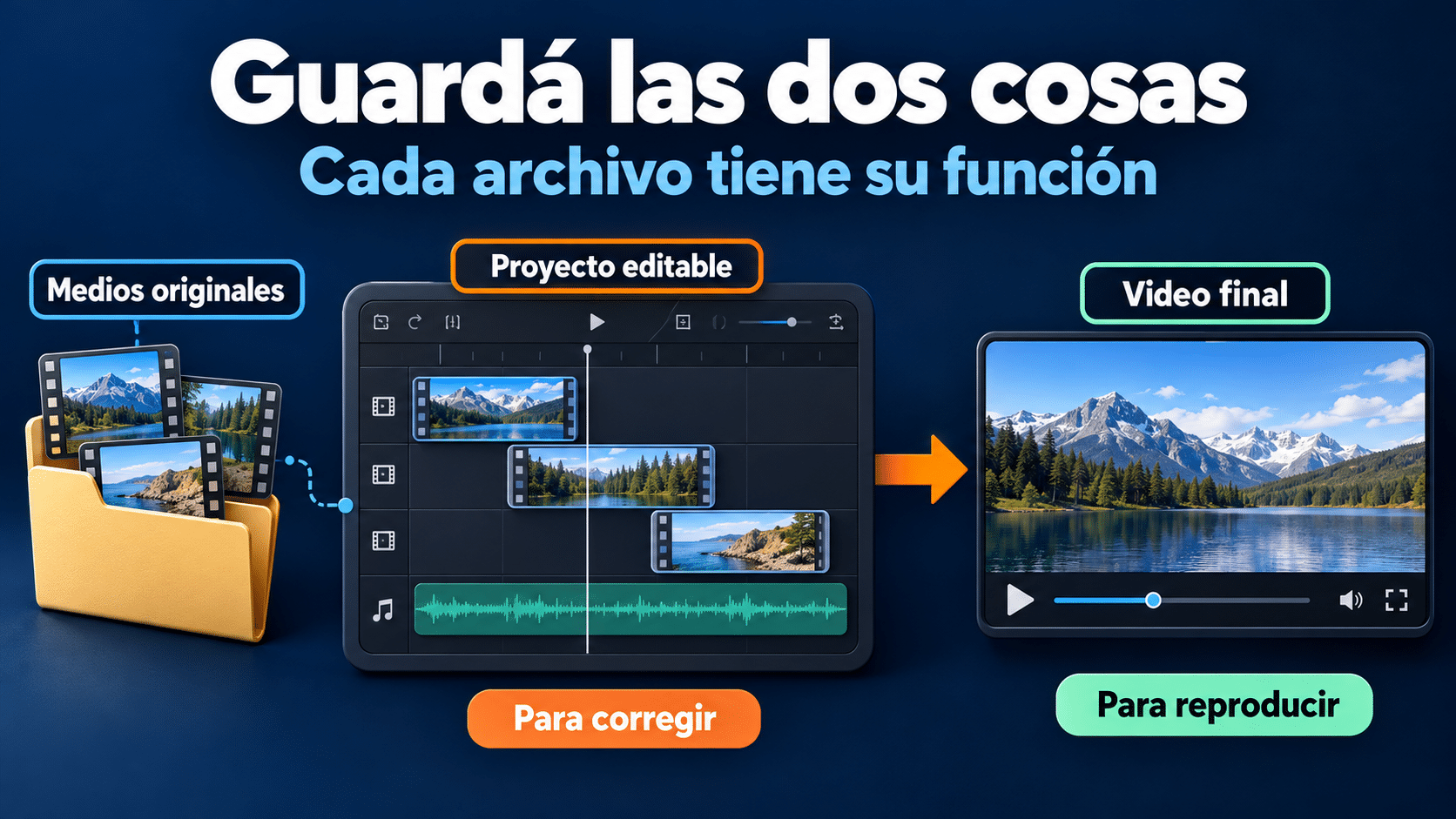
Diagrama conceptual: proyecto editable y video final cumplen funciones distintas; conservá ambos. La ilustración no es una captura de MAGIX.
FFmpeg: concatenar sin volver a comprimir
Esta ruta gratuita es para fuentes compatibles y personas cómodas con comandos. La FAQ oficial de FFmpeg distingue concatenación con y sin recodificación. El contrato del demuxer concat exige las mismas pistas, códecs y bases de tiempo, entre otras condiciones. Dos extensiones iguales no bastan. Si no podés comprobarlo, elegí un editor y exportá una muestra.
- Obtené FFmpeg desde los enlaces de su proyecto oficial, disponibles en el acceso de descarga que figura arriba. Para Windows, su página de descarga remite a compilaciones externas; verificá el origen y las instrucciones de esa distribución.
- Poné copias de los clips compatibles y las herramientas en una ubicación conocida. Usá nombres sencillos, sin caracteres especiales. Abrí una terminal en esa carpeta.
- Inspeccioná cada archivo con ffprobe para comparar sus pistas y parámetros. Este comando muestra los datos del primer clip; repetilo para los demás.
ffprobe -v error -show_streams -of json 01-inicio.mp4Compará el códec de video, dimensiones, formato de píxel, base de tiempo y cadencia, además de pistas de audio, frecuencia de muestreo y canales. Un segmento sin audio y otro con audio no forman el mismo conjunto de pistas. Una comparación de nombres o tamaños de archivo no sustituye esta revisión; si encontrás diferencias, el ejemplo no es una receta universal para arreglarlas.
- Creá
lista.txtcomo texto simple con estas tres líneas. Los nombres son relativos a la lista. Guardalo sin una extensión adicional oculta.
file '01-inicio.mp4'
file '02-demo.mp4'
file '03-cierre.mp4'- Ejecutá la concatenación con copia de video y audio. La salida debe ser un nombre nuevo, que no coincida con ninguna entrada.
ffmpeg -f concat -i lista.txt -map 0:v:0 -map 0:a:0? -c copy unido.mp4El comando elige el primer video y, si existe, el primer audio; no pretende conservar todas las pistas de idioma o subtítulos. El signo de interrogación hace opcional la selección de audio, pero no corrige entradas incompatibles entre sí. La documentación de FFmpeg explica selección de pistas y copia. Si necesitás varias pistas, planificá un mapeo adecuado y un contenedor compatible antes de ejecutar.
No agregues -safe 0 por costumbre: con estos nombres relativos sencillos no hace falta. Si la terminal no reconoce FFmpeg, revisá la ubicación del ejecutable; en PowerShell puede requerir .\ffmpeg.exe cuando está en la carpeta actual. Conservá la salida de errores. Si hay advertencias de tiempos, fallos de decodificación o desincronización, no entregues sólo porque se creó un archivo. Comprobá el origen y cambiá a edición con exportación cuando no se cumplan las condiciones.
La unión termina cuando pasan los empalmes
Abrí el video terminado fuera del editor. Comprobá el orden y la duración total: sin recortes ni solapamientos debería aproximarse a la suma de los clips. Con transiciones o cortes, calculá el efecto esperado. Una diferencia grande puede indicar que exportaste una selección, omitiste un clip o dejaste un objeto lejos del final.
- Imagen: mirá unos segundos antes y después de cada unión, con movimiento y texto. No debe aparecer un negro accidental ni un cambio de encuadre que corte información necesaria.
- Audio: escuchá con auriculares si la voz salta de volumen, queda muda o pierde sincronía después del segundo clip.
- Salida: comprobá el archivo en el dispositivo de destino. Poder reproducirlo en tu PC no prueba que lo acepte el televisor o la aplicación de envío.
- Entrega: revisá la copia transferida. Si la mensajería comprime, enviá como archivo cuando esa opción esté disponible y la calidad sea relevante.
No borres originales ni proyecto hasta aprobar esa copia. Si necesitás corregir, volvé al proyecto y exportá desde las fuentes; no uses el último archivo comprimido como nuevo original. Para una entrega laboral, anotá nombre, versión y qué muestra aprobaste. Evita que “final-final-ahora-sí” sea el único sistema de control de cambios.
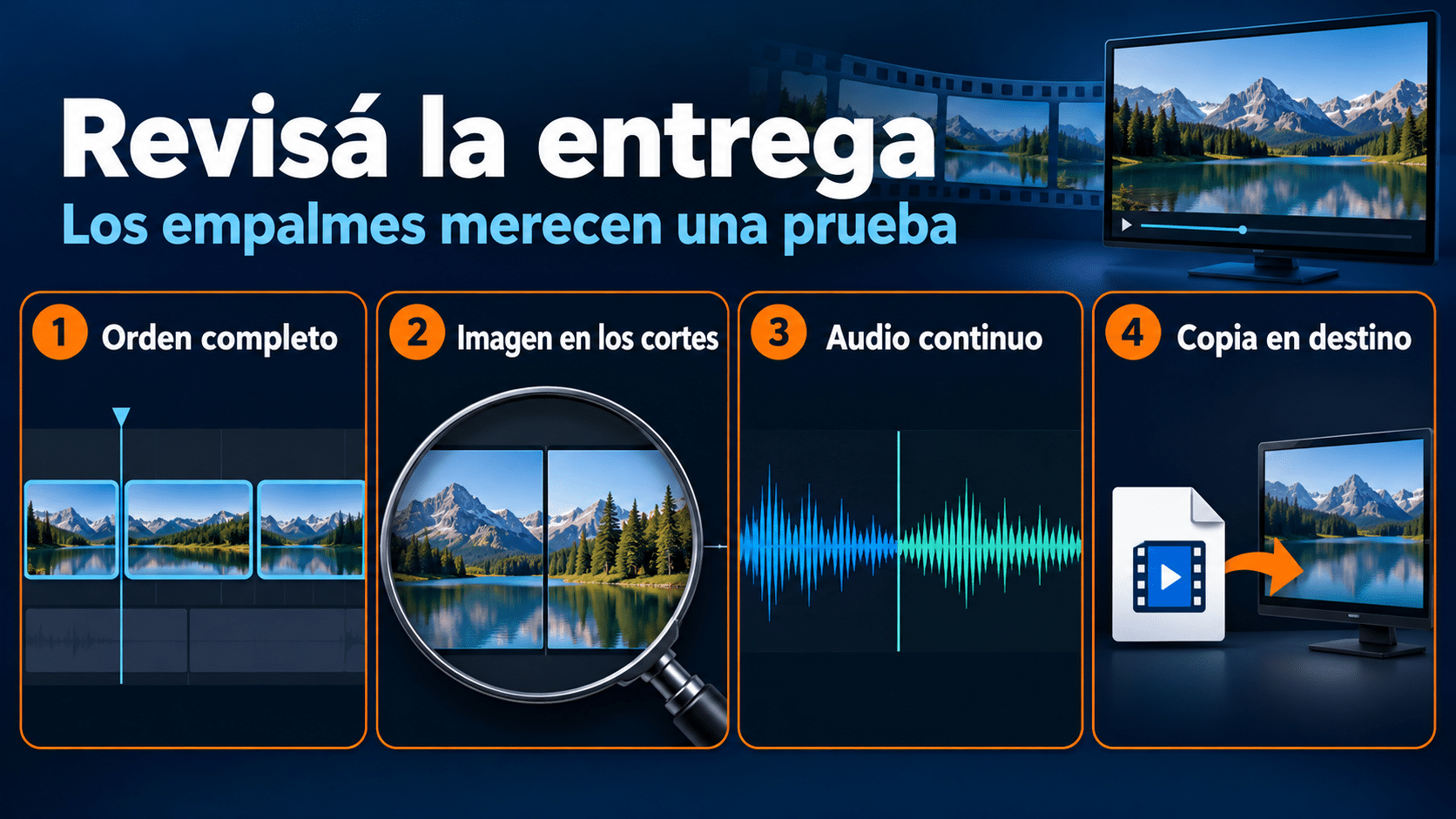
Revisá los cortes y el sonido en la copia que realmente vas a entregar.
Seis problemas al unir videos y cómo resolverlos
1. Queda una pantalla negra entre clips
Acercá la línea de tiempo y buscá un hueco. Pegá los bordes con ajuste magnético o eliminá el espacio en Clipchamp. Revisá también el propio original: puede tener fotogramas negros al comienzo. Corregí la causa y repetí sólo una muestra del empalme.
2. Dos videos se ven a la vez
Revisá si colocaste los objetos superpuestos en el tiempo o en pistas diferentes. Para reproducción consecutiva deben ocupar tramos sucesivos. Una transición usa superposición intencional; si querés corte directo, quitá ese solapamiento y comprobá cuadro a cuadro el borde.
3. El archivo final queda sin una parte
Verificá que exportás la película correcta y no un rango seleccionado. MAGIX advierte que se exporta la película activa, no todas las películas del proyecto. Mirá dónde termina cada objeto y compará la duración prevista con el archivo generado.
4. El audio se desincroniza
Primero reproducí cada original. Si el origen ya falla, no lo soluciones moviendo todo el sonido al azar. Si sólo ocurre al concatenar con FFmpeg, revisá compatibilidad y tiempos de las pistas. Con material heterogéneo, un montaje exportado a un formato común es una ruta más controlable.
5. El vertical queda deformado o recortado
Elegí encajar con bandas o recortar con intención dentro del lienzo. Mirá las caras, rótulos y bordes importantes. No estires el ancho para llenar el cuadro: resolvés el espacio y fabricás otro problema. Si hay dos destinos, guardá proyectos o versiones diferenciadas.
6. La exportación pesa mucho o se ve peor
Revisá resolución y perfil antes de cambiar varias cosas juntas. No exportes a 4K un original pequeño por costumbre. Hacé una muestra desde las fuentes, elegí calidad adecuada y evaluá en el destino. Si usaste recursos premium en Clipchamp, retiralos o verificá tus derechos; no es un fallo de los clips ni se arregla instalando otro códec.
Qué ruta elegir para tu próxima unión
| Ruta | Elegila para | Límite decisivo |
|---|---|---|
| Clipchamp | Unión ocasional sencilla | Plan gratuito hasta 1080p; recursos premium aparte |
| MAGIX Platinum | Montaje frecuente en Windows | Una PC; exportar no promete copia idéntica |
| MAGIX Suite | Trabajo elaborado en el entorno ampliado | No mejora por sí solo la concatenación básica |
| FFmpeg con copia | Segmentos compatibles sin cambios visuales | Requiere pistas compatibles y revisión técnica |
Para elegir una aplicación de edición más allá de esta tarea, consultá qué programa de edición conviene según tu trabajo. Si el encargo actual es pegar tres tomas, terminá esa prueba antes de cambiar todo tu flujo. La herramienta correcta es la que produce el archivo que necesitás y te permite corregirlo después.
Preguntas frecuentes de uso y compra
¿Puedo unir MP4 y MOV?
Un editor puede combinarlos si admite los códecs de cada archivo. La extensión por sí sola no lo garantiza. Para copia sin recodificar, revisá las pistas y parámetros: mezclar contenedores no elimina los requisitos de compatibilidad.
¿Hay que pagar para unir sin marca de agua?
No necesariamente. Clipchamp personal ofrece salida gratuita hasta 1080p con medios propios y recursos incluidos. FFmpeg es otra ruta gratuita. Evitá elegir un recurso premium y descubrir la condición al exportar.
¿Platinum alcanza o conviene Suite?
Platinum alcanza para la unión y montaje común explicados. Suite tiene sentido cuando identificaste un componente adicional necesario o ya trabajás en esa edición. Compará el paquete adquirido; no pagues una diferencia sólo esperando que cambie la calidad del corte.
¿Puedo usar mis programas existentes?
Sí. Si tu editor actual importa los clips, los ordena y exporta el resultado adecuado, podés completar el trabajo allí. Recuperá licencia y acceso oficiales antes de comprar otra herramienta para la misma PC.
¿La licencia permanente es para todos mis equipos?
No. Las fichas MAGIX tratadas cubren un equipo cada una. Permanente describe el uso de la versión adquirida y no incluye automáticamente nuevas versiones, puestos adicionales ni servicios online ilimitados.
¿Puedo poner dos videos lado a lado?
Eso es una composición simultánea, no concatenación. Requiere capas y ajuste de tamaño o posición. La secuencia de esta guía hace que los videos se reproduzcan uno después de otro dentro de un solo archivo.
¿Guardar el proyecto sirve para compartir?
Sirve para continuar editando dentro del programa y con sus medios disponibles. Para que otra persona mire el resultado necesitás exportar un archivo reproducible. No mandes solamente el proyecto esperando que incluya todos los originales.
¿Puedo agregar una transición sin recodificar?
Una transición modifica los cuadros del empalme. El comando de copia de pistas explicado no crea ese efecto. Elegí un editor, hacé la transición y exportá el montaje; la copia directa corresponde a otro objetivo.
Productos explicados en los métodos
Los métodos anteriores explican qué aporta cada edición. Revisá también el catálogo de software de edición.

Terminá una muestra y comprobá la entrega
Uní tres clips cortos, exportá y mirá los dos empalmes. Si el resultado cumple, continuá con el resto. Para uso ocasional, Clipchamp puede ser suficiente; para montaje frecuente, Platinum ofrece el entorno explicado; Suite se justifica por una necesidad concreta de su edición. Reservá FFmpeg con copia para fuentes compatibles que no necesitás transformar.
Guardá el proyecto y los originales para corregir. Compartí el archivo final después de probarlo en destino. Ese último minuto de revisión vale más que una carpeta llena de exportaciones que nadie escuchó.
Contanos qué clips querés unir
Si te trabaste, escribinos con una captura del error. Te ayudamos por correo y WhatsApp en 9–23 hs (ARG). Entrega siempre por correo email.