Grabar Pantalla Windows 11 con Audio Interno (2026)


Grabar pantalla Windows 11 parece una tarea de dos clics hasta que reproducís el video y descubrís que se escucha tu micrófono, pero no el audio del sistema. Un clásico: la imagen salió joya y el tutorial quedó como cine mudo.
La buena noticia es que Windows 11 ya trae más de una herramienta oficial para hacerlo. Xbox Game Bar graba una aplicación con audio interno y micrófono; Recortes captura una zona elegida de la pantalla; y Clipchamp sirve cuando además querés editar, cortar silencios o agregar títulos. No necesitás instalar un grabador dudoso ni regalarle permisos de administrador al primer botón verde que aparece en Google.
Acá vas a aprender qué método elegir, cómo configurar el audio interno, dónde queda el MP4 y qué revisar si la grabación sale muda, negra o con el botón deshabilitado.
También vas a poder planificar la toma, proteger datos privados y entregar un archivo que se entienda en otro dispositivo.
Contenido
- Antes de empezar
- Qué herramienta conviene
- Grabar con Xbox Game Bar
- Incluir audio interno y micrófono
- Grabar una zona con Recortes
- Editar y exportar el video
- Errores comunes
- Tabla resumen
- Preguntas frecuentes
- Programas para seguir trabajando
Antes de empezar: cuatro controles que ahorran disgustos
- Actualizá Windows 11 y las aplicaciones desde Windows Update y Microsoft Store.
- Cerrá notificaciones, chats y ventanas con datos privados. Lo que aparece en pantalla puede terminar en el video.
- Dejá espacio libre en el disco. Un MP4 largo a 1080p no pesa una fortuna, pero tampoco vive del aire.
- Hacé una prueba de diez segundos y reproducila con auriculares antes de grabar media hora.
Prepará un guion mínimo, aunque dure dos minutos
No necesitás escribir un libreto palabra por palabra, pero sí definir el objetivo, el punto de partida y la señal de que terminaste. Una estructura práctica es: explicar qué se va a lograr, mostrar los pasos sin desvíos, verificar el resultado y cerrar con la solución a un error frecuente. Esa secuencia hace que el video sea más corto y útil que una captura improvisada donde el cursor pasea por toda la pantalla buscando inspiración.
Prepará previamente archivos, pestañas y datos de ejemplo. Si vas a mostrar una configuración, anotá el estado original para poder restaurarlo. Si vas a completar un formulario, usá información ficticia. Si la tarea puede modificar o borrar datos, hacé una copia antes. La grabación no vuelve reversible una acción; sólo deja evidencia muy nítida del momento en que salió mal.
Ordená el escritorio para que se entienda
Aumentá el tamaño de texto o el zoom de la aplicación cuando los botones sean chicos. Ocultá accesos directos y barras que no aporten, desactivá notificaciones y mantené el cursor quieto mientras hablás. Un cursor moviéndose sin propósito distrae más de lo que parece. Usalo para señalar el próximo control, hacé clic y dejalo a un costado mientras explicás.
La relación de aspecto también importa. Si el destino es YouTube, una capacitación o una página web, trabajá en 16:9. Si el video va a una historia vertical, quizá convenga elegir un área angosta desde Recortes o reencuadrar después. No grabes un monitor ultrapanorámico completo para luego aplastarlo dentro de un teléfono: el texto va a quedar microscópico y nadie gana.
Calculá espacio y duración con margen
El tamaño exacto depende del movimiento, la resolución y la compresión, así que no hay una cifra universal confiable. Para una toma importante, dejá varios gigabytes libres y comprobá que la carpeta Videos esté en una unidad con espacio. Si vas a grabar una sesión extensa, dividila por capítulos de quince o veinte minutos. Un corte natural facilita la edición y limita la pérdida si una aplicación se cierra.
Mantené la notebook conectada a corriente, evitá que el equipo entre en suspensión y pausá sincronizaciones o descargas pesadas. No hace falta apagar medio Windows: alcanza con quitar cargas previsibles que compiten por disco, red o procesador. Después hacé la prueba corta con las mismas ventanas y fuentes de audio de la grabación real.
Planificá accesibilidad desde el principio
Hablá con ritmo constante, nombrá los controles además de señalarlos y dejá pausas breves entre pasos. Los subtítulos automáticos ayudan, pero funcionan mejor con una voz clara y poco ruido. Evitá depender sólo del color para explicar una opción: decí su nombre y ubicación. Si el tutorial se comparte sin audio, agregá títulos o subtítulos que permitan seguir el procedimiento.
En Clipchamp podés generar o editar subtítulos después, pero conviene grabar pensando en ellos. Una frase completa por acción se corrige mejor que cinco instrucciones superpuestas. Además, quien vea el tutorial a velocidad aumentada va a agradecer una navegación ordenada. Eso es utilidad real, no una capa decorativa agregada al final.
Xbox Game Bar, Recortes o Clipchamp: cuál usar
Xbox Game Bar es la opción más directa para grabar una app o un juego con audio del sistema. Se abre con Windows + G y empieza o detiene con Windows + Alt + R. Guarda el resultado en Videos\Capturas como MP4.
Recortes conviene cuando sólo querés registrar un rectángulo de la pantalla. Abrilo, elegí Grabar, pulsá Nuevo y marcá el área. También existe el atajo Windows + Shift + R. Es ideal para mostrar un menú chico sin exponer todo el escritorio.
Clipchamp entra después: importa la grabación, recorta el principio y el final, agrega subtítulos y exporta un MP4. Microsoft permite exportar en 480p, 720p, 1080p y, según el plan y los recursos usados, 4K. Para un tutorial normal, 1080p es el punto razonable; 4K muchas veces sólo fabrica un archivo enorme con la misma ventana de siempre.
No hay una herramienta universalmente mejor: hay una que molesta menos para cada trabajo. Game Bar prioriza velocidad y audio de una aplicación; Recortes permite delimitar una región; Clipchamp sirve para grabar una pestaña, una ventana o toda la pantalla y después editar; un grabador dedicado suma escenas, perfiles y controles cuando esto deja de ser una tarea ocasional. Elegir por el nombre más conocido es un clásico. Elegir por el resultado que necesitás ahorra rehacer todo.
| Necesidad | Herramienta indicada | Fortaleza | Límite importante |
|---|---|---|---|
| Mostrar una app o juego | Xbox Game Bar | Atajo rápido y audio del sistema | No está pensada para el escritorio completo |
| Mostrar sólo una zona | Recortes | Selección rectangular y audio en versiones actuales | Pocas herramientas de producción |
| Grabar y editar en el mismo flujo | Clipchamp | Pantalla, cámara, cortes, títulos y exportación MP4 | Requiere preparar un proyecto |
| Crear tutoriales frecuentes | Grabador dedicado | Perfiles, fuentes de audio y más control | Hay que configurarlo y aprenderlo |
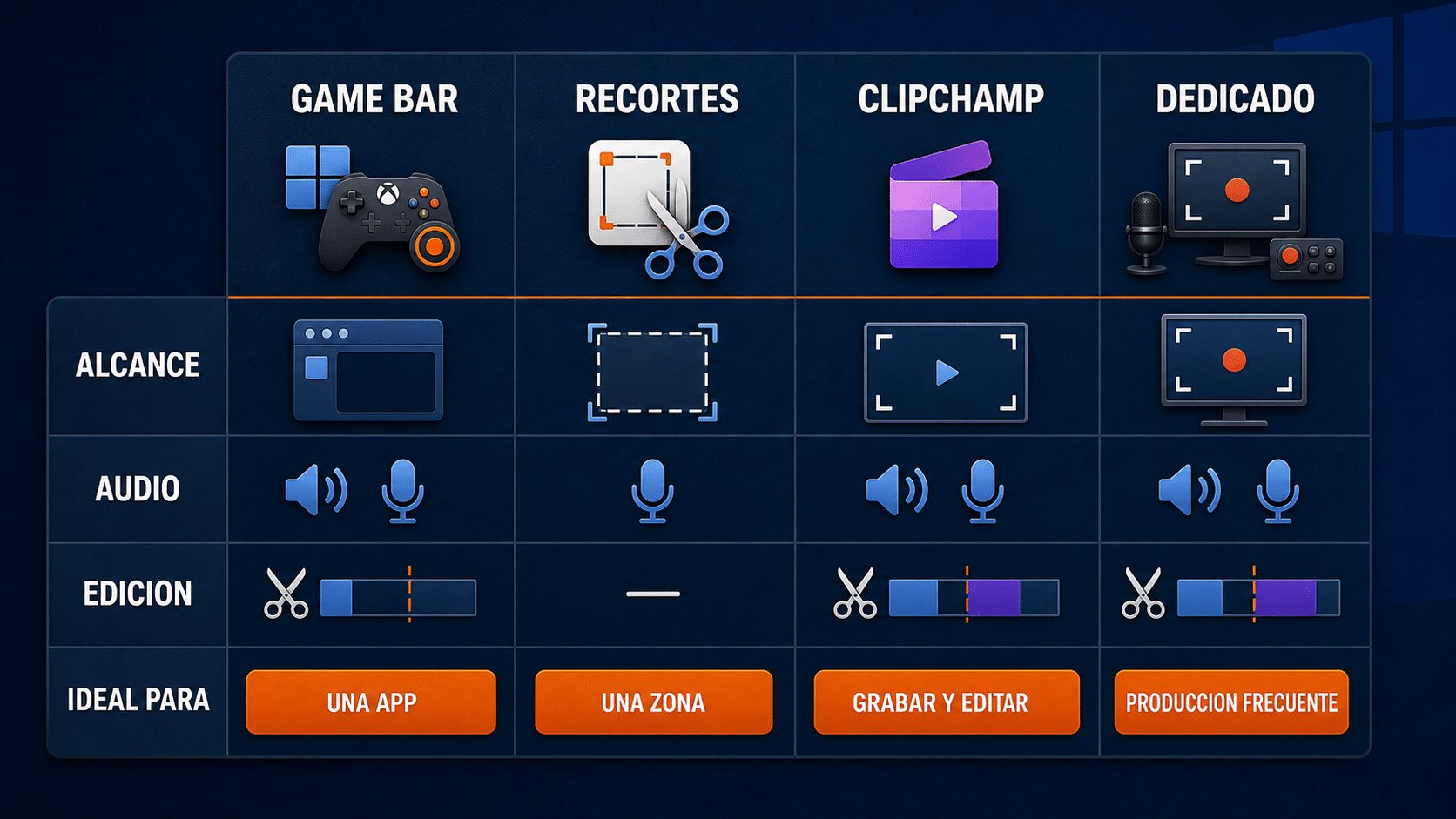
La herramienta cambia según el alcance, el audio y el nivel de edición. Comparar eso primero evita una segunda toma.
Cómo grabar la pantalla con Xbox Game Bar
- Abrí la aplicación o juego que querés mostrar.
- Presioná
Windows + G. Si aparece la barra, buscá el widget Capturar. - Antes de arrancar, abrí Configuración → Capturando dentro de Game Bar y elegí qué audio incluir.
- Pulsá el botón de grabación o usá
Windows + Alt + R. - Realizá la demostración. El indicador flotante muestra el tiempo y permite activar o silenciar el micrófono.
- Volvé a pulsar
Windows + Alt + Rpara detener. - Abrí Videos → Capturas y reproducí el MP4 completo.
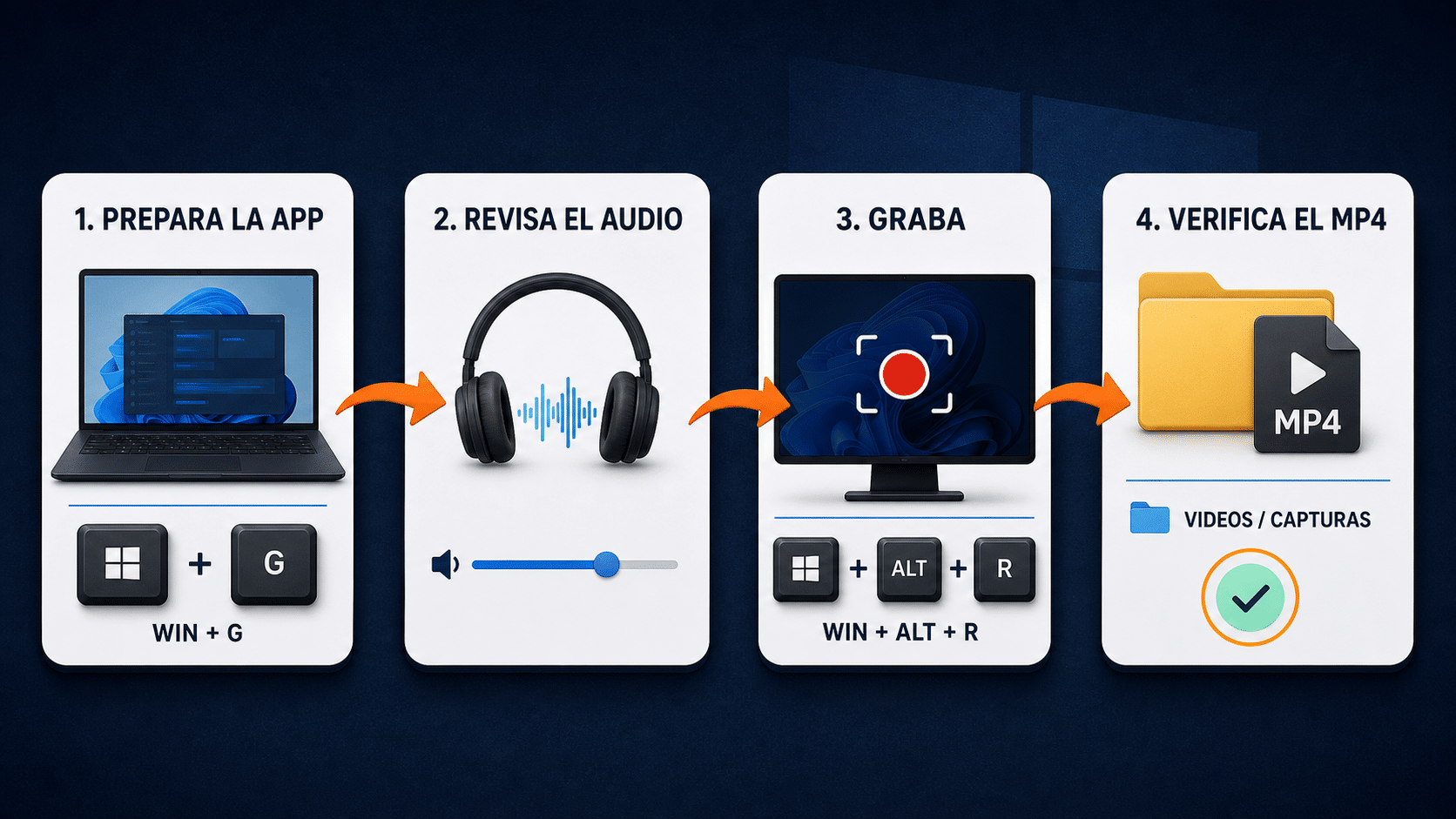
Preparar, probar, grabar y verificar: cuatro etapas simples que evitan producir silencio en alta definición.
Game Bar está pensada para una aplicación activa. No es la mejor herramienta para grabar el Escritorio, el Explorador de archivos o una secuencia que salta entre varias ventanas. Para eso, usá Recortes o Clipchamp.
También conviene fijar de antemano el principio y el final de la demostración. Abrí la ventana correcta, acomodá su tamaño, prepará el dato de ejemplo y recién ahí iniciá la captura. Si pasás el primer minuto buscando un archivo frente a la cámara, después lo vas a cortar; hacerlo bien desde el inicio reduce edición y deja una explicación más clara.
Microsoft documenta los atajos y el guardado de Game Bar en su guía oficial para grabar la pantalla con Xbox Game Bar. Es una buena referencia si un botón cambia de lugar tras una actualización: los nombres de las opciones importan más que una captura vieja.
Cómo incluir audio interno y micrófono
Dentro de Xbox Game Bar, entrá en Configuración → Capturando. En el apartado de audio elegí Todo si querés registrar los sonidos del sistema y de las aplicaciones. Microsoft documenta esa opción como la forma de incluir el audio interno.
- Presioná
Windows + G. - Abrí el engranaje de Configuración.
- Entrá en Capturando.
- Elegí Todo para incluir app y sistema.
- Durante la grabación, usá
Windows + Alt + Mpara activar o silenciar el micrófono.
Si sólo querés el audio de la aplicación, dejá el micrófono apagado. Si querés narrar, comprobá en Configuración de Windows → Sistema → Sonido → Entrada que esté seleccionado el micrófono correcto. Las webcams, auriculares Bluetooth y monitores HDMI suelen competir por ese puesto como si hubiera premio.
Hacé una prueba que realmente detecte problemas
Una prueba útil dura entre diez y veinte segundos y contiene tres señales distintas: primero hablás, después reproducís sonido desde la app y por último hacés una pausa. Al reproducirla deberías distinguir la voz, el sistema y el silencio sin zumbidos ni cortes. Si las dos fuentes suenan pero una tapa a la otra, corregí el volumen antes de grabar; subirlo en edición también sube el ruido.
Usá auriculares mientras narrás cuando el parlante de la PC pueda volver a entrar por el micrófono. Ese retorno produce eco o una voz metálica. Con Bluetooth puede aparecer otro problema: al activar el micrófono, algunos auriculares cambian a un perfil de llamada de menor calidad. Si sucede, elegí otro micrófono de entrada y mantené los auriculares sólo como salida.
No dependas únicamente del indicador visual. Reproducí el archivo guardado desde la carpeta final. Así verificás que la captura escribió ambas pistas y no sólo que Windows detectó movimiento. Es un minuto que vale más que media hora diciendo “como ven acá” sobre un video mudo.
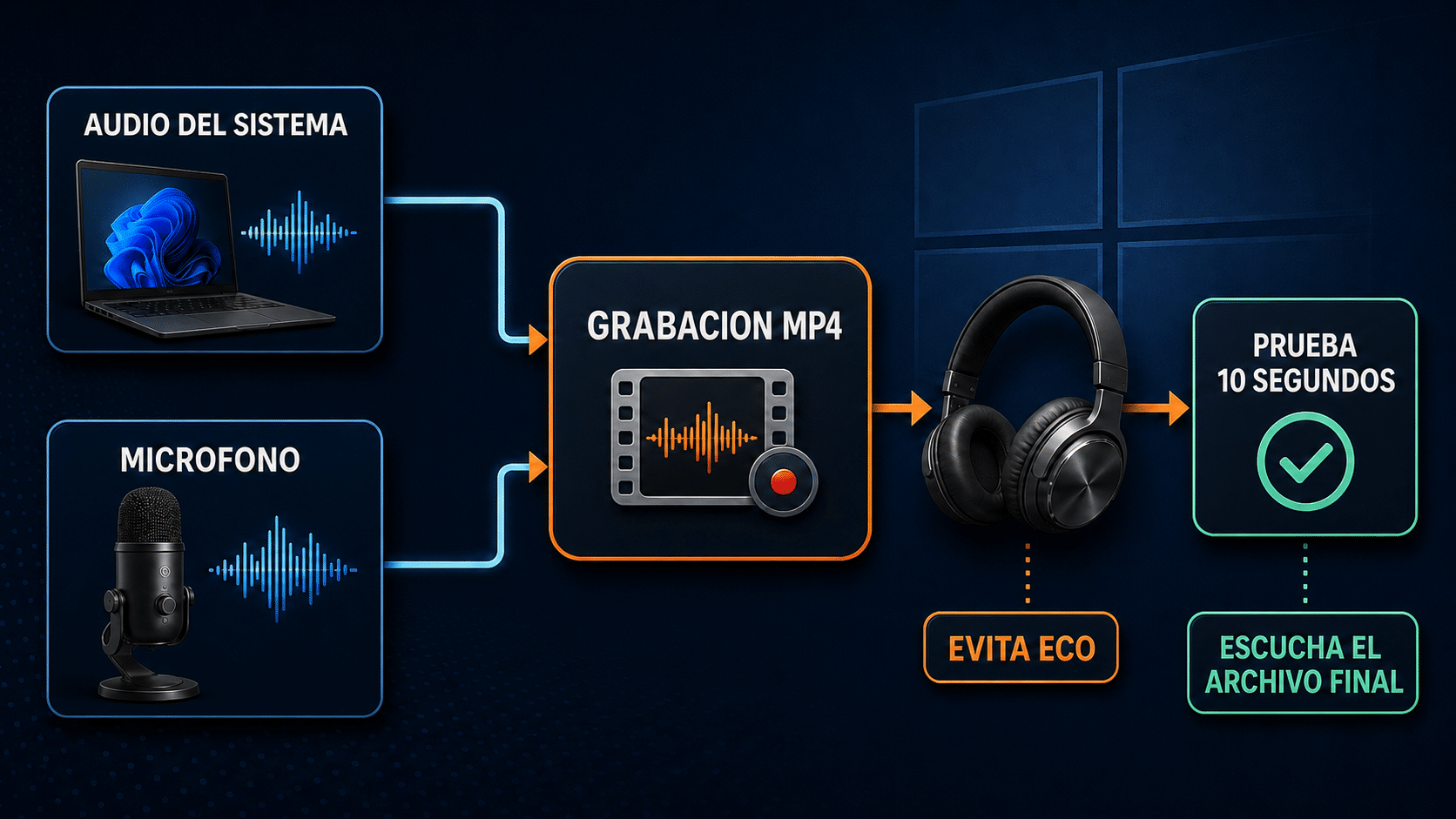
El audio del sistema y el micrófono son dos fuentes separadas: probalas juntas y escuchá el archivo final.
Cómo grabar una zona con la Herramienta Recortes
- Buscá Recortes en Inicio.
- Seleccioná el icono Grabar.
- Pulsá Nuevo o usá
Windows + Shift + R. - Arrastrá el marco sobre la zona que querés capturar.
- Pulsá Iniciar, hacé la demostración y terminá con Detener.
- Guardá el archivo o elegí Editar en Clipchamp.
En versiones actuales, Recortes permite elegir el dispositivo de micrófono e incluir el audio del equipo. Microsoft incorporó esas opciones a partir de la versión 11.2307.44.0 y las fue desplegando mediante Microsoft Store. Por eso dos PCs con Windows 11 pueden mostrar controles distintos aunque el sistema parezca igual. Actualizá la aplicación antes de concluir que “Recortes no graba audio”.
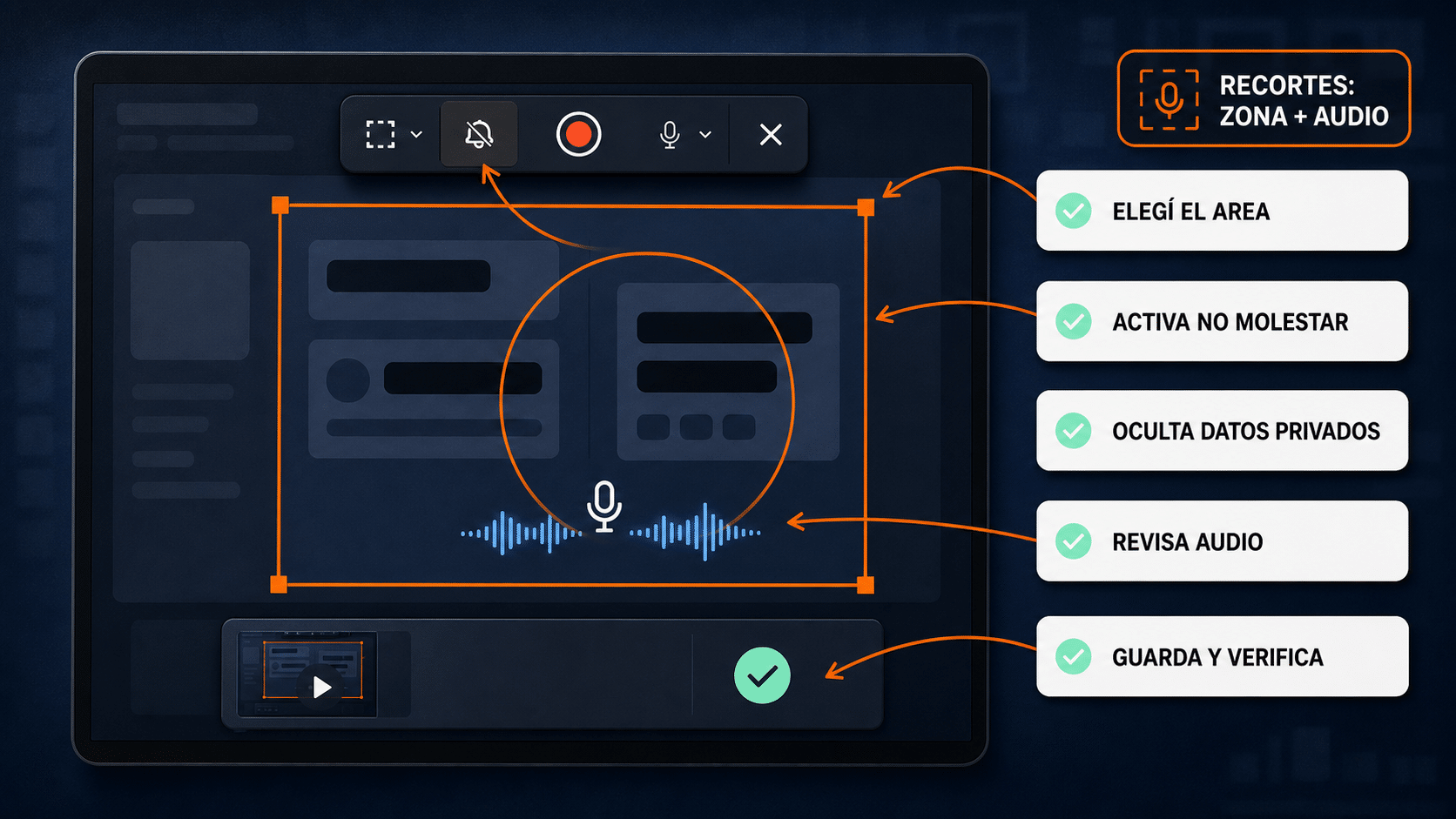
Seleccionar una región reduce distracciones y exposición de datos. Tu carpeta “ordenar después” puede seguir siendo privada.
La selección rectangular es también una herramienta de seguridad. Dejá fuera pestañas del navegador, nombres de clientes, correos, notificaciones, claves, códigos QR y cualquier dato que no forme parte de la explicación. Activá No molestar y usá datos ficticios cuando muestres formularios. Si el video ya capturó información sensible, no alcanza con confiar en que “nadie lo va a notar”: cortá esa parte o volvé a grabar.
Microsoft explica el flujo base en su documentación de la Herramienta Recortes, y el anuncio oficial de la actualización detalla la incorporación de audio del equipo y micrófono en las grabaciones. Microsoft también permite abrir el resultado en Clipchamp para sumar cortes, subtítulos o una narración nueva.
Cómo editar y exportar sin arruinar la calidad
Abrí Clipchamp, creá un proyecto e importá el MP4. Cortá los segundos muertos del principio y el final, bajá el volumen si satura y agregá títulos sólo cuando ayudan. Después pulsá Exportar y elegí 1080p para tutoriales, presentaciones y YouTube.
Exportar varias veces no mejora el original: cada nueva compresión puede quitar detalle. Conservá el MP4 capturado como copia maestra y hacé una sola exportación final. Si vas a producir muchos videos, un editor dedicado como MAGIX Movie Studio o Nero Video da más control sobre pistas, cortes y proyectos largos.
Elegí calidad según dónde se va a ver
Para mostrar menús, texto y movimientos del cursor, la legibilidad importa más que un número enorme de resolución. Si la ventana grabada ocupa 1080p, exportar a 4K no inventa detalle. En cambio, mantener el tamaño original, evitar escalados intermedios y usar una sola compresión conserva bordes y tipografías. Para un envío por mensajería quizá alcance 720p; para documentación, YouTube o capacitación, 1080p suele ser el equilibrio.
La duración, el movimiento y la complejidad visual afectan el peso. Una presentación casi estática comprime mejor que un juego con partículas y cámara rápida. Por eso no existe una cantidad fija de megabytes por minuto que sirva para todo. Mirá el resultado completo, especialmente los momentos con movimiento, y comparalo con el original. Si queda bien y la plataforma lo acepta, no hace falta perseguir un archivo microscópico.
Guardá tres cosas separadas: la captura original, el proyecto editable y el MP4 final. El original permite rehacer la edición sin recomprimir; el proyecto conserva cortes y títulos; el final es lo que compartís. Nombralos con tema y fecha, por ejemplo tutorial-configuracion-2026-08-original.mp4. “Video final definitivo 7” funciona, pero no es precisamente una estrategia.
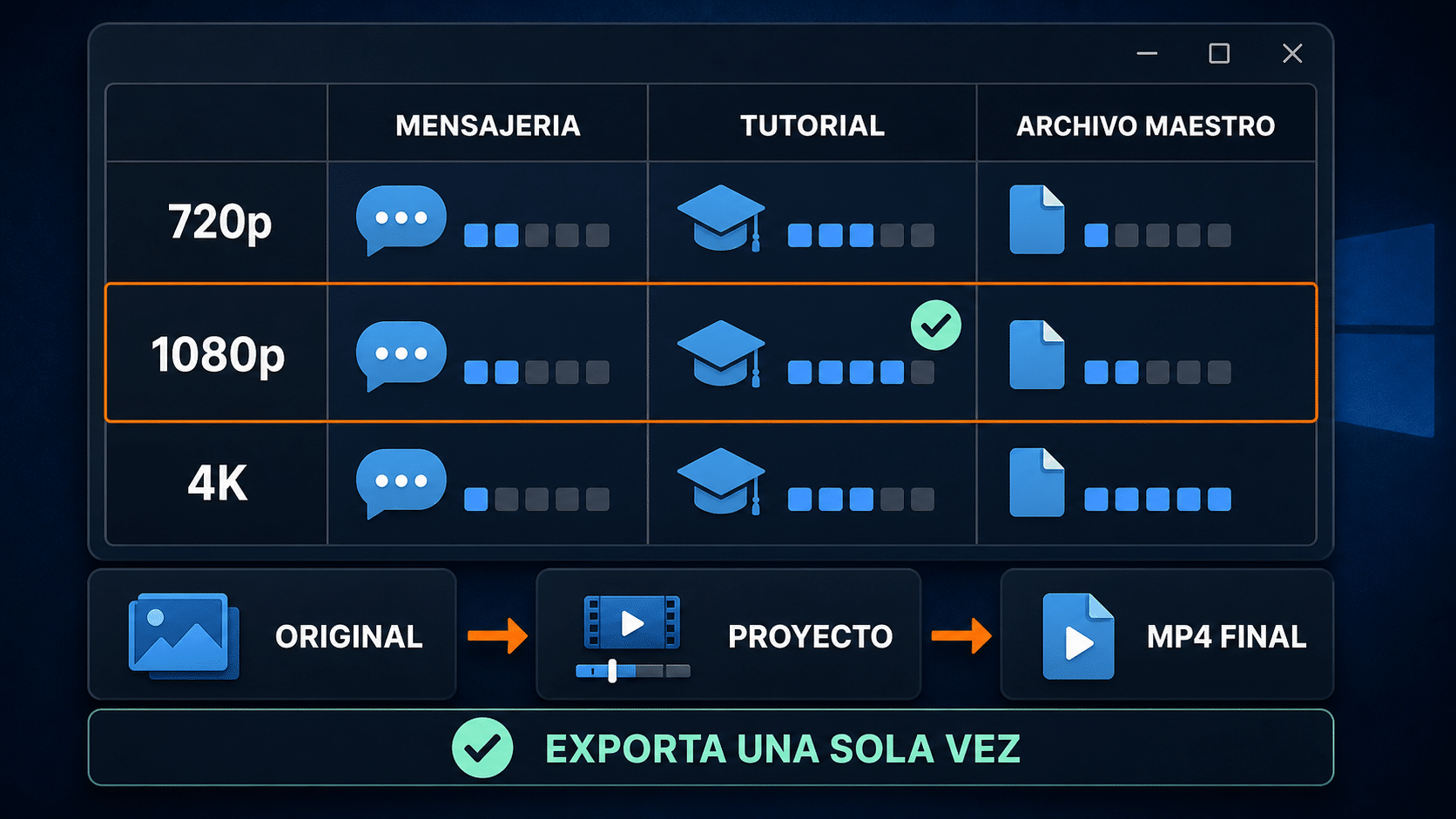
La calidad se decide por legibilidad y destino: conservar el original evita recomprimir cada vez.
Si estás preparando el equipo desde cero, también te puede servir nuestra guía de requisitos mínimos para Windows 11. Y si la interfaz se ve distinta porque cambiaste de edición, compará Windows 11 Home y Pro.
Errores comunes y soluciones oficiales
1. El video sale sin audio interno
Abrí Game Bar, entrá en Configuración → Capturando y seleccioná Todo. Después hacé una prueba corta. Si el medidor no se mueve, revisá el dispositivo de salida en Configuración de sonido.
2. Se escucha el sistema, pero no tu voz
Activá el micrófono con Windows + Alt + M y revisá los permisos en Privacidad y seguridad → Micrófono. Permití el acceso a las aplicaciones de escritorio.
3. Windows dice que no puede grabar esta aplicación
Game Bar no captura todos los elementos del sistema. Probá sobre una aplicación compatible o usá Recortes para seleccionar una zona. No intentes grabar contenido protegido: puede aparecer negro por diseño.
4. El botón Grabar no aparece en Recortes
Actualizá la app desde Microsoft Store. En Windows 11 N, instalá el Media Feature Pack desde las funciones opcionales; Microsoft advierte que sin ese paquete la grabación de Recortes no está disponible.
5. El video se ve entrecortado
Cerrá juegos, navegadores con muchas pestañas y procesos pesados. Grabá en el disco interno con espacio libre. Si tu PC va justa, bajá la resolución de la aplicación que mostrás antes de grabar.
6. La pantalla queda negra
Puede ocurrir con streaming protegido, ventanas elevadas o aceleración gráfica. Probá Recortes, actualizá el controlador de video y grabá una app común. Si sólo falla un servicio con contenido protegido, no hay un ajuste oficial para saltar esa protección.
7. La grabación ocupa demasiado
Recortá silencios, exportá una sola vez a 1080p y evitá 4K si el material original no lo necesita. Convertirlo repetidamente a “más calidad” no crea detalle; sólo crea archivos con autoestima alta.
Diagnóstico rápido antes de cambiar diez opciones
Primero aislá si falla la captura, el audio o la reproducción. Grabá diez segundos de una app común, reproducilos en el reproductor de Windows y probá con auriculares. Si ese archivo funciona, el problema está en la aplicación o contenido original. Si falla en todas partes, revisá permisos, dispositivos de audio, espacio libre y actualizaciones. Cambiar drivers, códecs y cinco configuraciones al mismo tiempo puede ocultar la causa y dejarte sin saber qué lo arregló.
Si Game Bar no acepta la ventana, probá Recortes; si Recortes no muestra audio, actualizalo en Store; si la grabación sale bien pero la edición no importa el archivo, conservá el original y probá Clipchamp actualizado. El orden importa: empezá por la alternativa oficial más cercana y evitá instalar paquetes de códecs de procedencia dudosa.
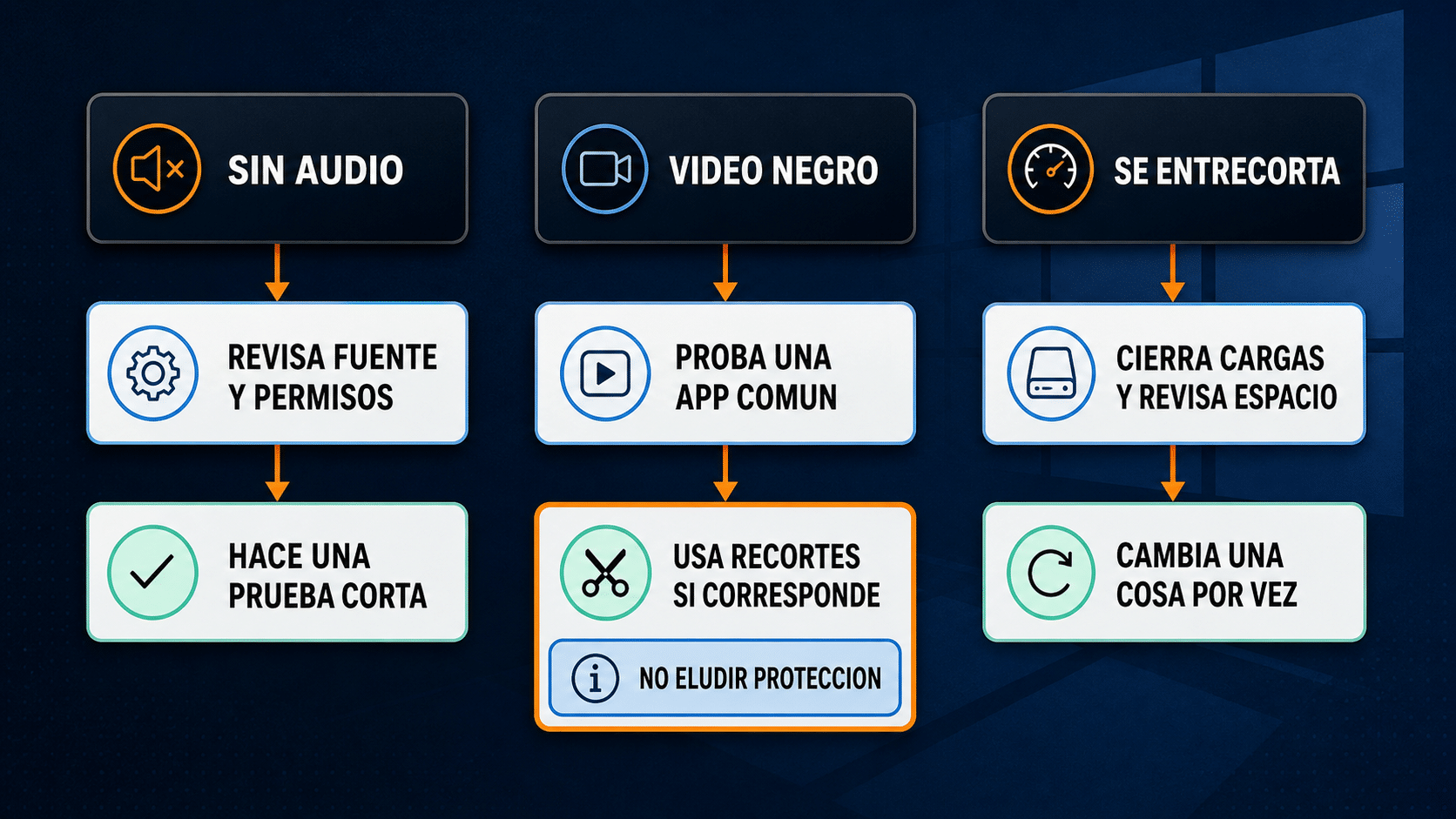
Separá captura, audio y reproducción. Un cambio por vez convierte un misterio en un diagnóstico.
Tabla resumen
| Paso | Qué hacer | Tiempo | Tip |
|---|---|---|---|
| Preparar | Cerrar datos privados y hacer una prueba | 2 min | Usá auriculares para verificar audio |
| Configurar | Game Bar → Capturando → Todo | 1 min | Define el audio interno antes de grabar |
| Grabar | Windows + Alt + R |
Variable | Windows + Alt + M controla el micrófono |
| Guardar | Revisar Videos\Capturas | 1 min | Conservá el original |
| Editar | Recortar y exportar a 1080p | 5-20 min | Una sola exportación final |
Preguntas frecuentes
¿Windows 11 puede grabar pantalla sin instalar nada?
Sí. Xbox Game Bar graba aplicaciones y juegos; Recortes graba una zona seleccionada. Ambas son herramientas oficiales incluidas en Windows 11.
¿Cómo grabo la pantalla con audio de la PC?
En Xbox Game Bar, abrí Configuración → Capturando y elegí Todo. Eso incluye el audio de aplicaciones y sistema.
¿Dónde se guardan las grabaciones de Game Bar?
En la carpeta Videos\Capturas. El archivo es MP4 y su nombre incluye la app y la fecha.
¿Puedo grabar el escritorio completo con Xbox Game Bar?
No siempre. Game Bar está orientada a una aplicación o juego. Para una zona del escritorio, Recortes es más flexible.
¿Recortes graba también el audio?
Sí, las versiones actuales permiten seleccionar micrófono e incluir el audio del equipo. Si no ves esos controles, actualizá Recortes desde Microsoft Store; la función se incorporó desde la versión 11.2307.44.0 y el despliegue puede variar.
¿Qué resolución conviene para un tutorial?
1080p suele ser suficiente. Se lee bien, funciona en plataformas comunes y pesa bastante menos que 4K. Si la PC tiene una pantalla de resolución muy alta, agrandá antes el texto y las ventanas; bajar todo al exportar puede volver ilegibles los menús. Para compartir una explicación rápida por mensajería, 720p puede alcanzar siempre que revises el texto en un teléfono real.
¿Puedo grabar Netflix u otro contenido protegido?
Puede verse negro por la protección del contenido. No hay un método oficial para eludirla y esta guía no propone hacerlo.
¿Conviene grabar pantalla y cámara al mismo tiempo?
Sólo si la cara aporta contexto, por ejemplo en una clase, una presentación o una demostración personal. La cámara consume espacio visual y recursos; para un procedimiento técnico suele ser mejor priorizar la interfaz y una voz clara. Clipchamp y grabadores dedicados permiten combinar ambas fuentes. Hacé primero una prueba para verificar encuadre, luz y sincronización.
¿Cómo comparto el video sin perder el original?
Conservá la captura maestra en una carpeta local o de respaldo y compartí una copia exportada. Las aplicaciones de mensajería pueden recomprimir automáticamente: si el texto queda borroso, enviá el MP4 como archivo o usá una plataforma que mantenga 1080p. Después abrí el enlace o archivo desde otro dispositivo; “en mi PC se ve” no confirma que la entrega haya salido bien.
Programas para editar y producir más
Las herramientas incluidas alcanzan para capturas rápidas. Si vas a grabar con frecuencia y necesitás perfiles, fuentes de audio o un flujo más controlado, estas opciones del catálogo están en stock:
También podés ver la categoría de programas de edición o consultar nuestra guía para instalar y activar Debut Video Capture.
Para cerrar
Para una app con audio interno, empezá por Xbox Game Bar. Para una zona puntual, usá Recortes. Y para cortar, subtitular o exportar, pasá el MP4 por Clipchamp o un editor dedicado. La parte clave no es el atajo: es hacer una prueba de diez segundos y escucharla antes de grabar todo.
Con eso resuelto, Windows + Alt + R, mostrás lo que importa y mate y a otra cosa.
Antes de compartir, hacé una revisión como si fueras quien recibe el tutorial por primera vez. ¿El objetivo aparece al comienzo? ¿Se leen los menús sin pausar? ¿La voz explica lo que el cursor señala? ¿Hay datos personales, notificaciones o silencios largos? Mirá el MP4 en una ventana más chica y, si el destino lo amerita, también en un teléfono. Una captura puede verse impecable en el monitor donde nació y volverse ilegible cuando llega al dispositivo real.
Guardá además una nota corta con herramienta, resolución, fuente de audio y fecha. Si repetís el proceso dentro de un mes, ese registro evita reconstruir la configuración. Para tutoriales que se actualizan, grabá por capítulos: introducción, pasos, verificación y errores. Así podés reemplazar una sección cuando Windows cambie un menú sin volver a producir todo el video. Esa organización no se ve en la grabación final, pero es la diferencia entre mantener una biblioteca útil y acumular archivos imposibles de editar.
Si te trabaste, escribinos con una captura del error. Te ayudamos por correo y WhatsApp en 9–23 hs (ARG). Entrega siempre por correo email.