Cómo Convertir Video a MP4 sin Perder Calidad


Cómo convertir video a MP4 sin perder calidad tiene una respuesta menos mágica que los botones que prometen “HD instantáneo”: elegí bien el códec, mantené la resolución y evitá recomprimir cinco veces el mismo archivo. MP4 es un contenedor; no es un hechizo que mejora lo que ya llegó borroso.
En Windows 11 podés hacerlo con Clipchamp, que acepta formatos comunes y exporta a MP4, o con un conversor dedicado cuando necesitás trabajar por lotes, elegir H.264/H.265, conservar varias pistas o controlar bitrate y fotogramas. Los dos caminos son oficiales y no requieren subir un video privado a una web desconocida.
Vamos a convertir MOV, MKV, AVI, WEBM y otros archivos a MP4, elegir una configuración sensata y entender correctamente qué significa realmente “sin perder calidad”.
La guía incluye cuatro caminos: un servicio online para un archivo no sensible, Clipchamp para editar, HandBrake para controlar calidad y un conversor dedicado para lotes. También vas a revisar pistas, subtítulos, HDR, compatibilidad y el archivo final en su destino real. La conversión correcta no termina cuando la barra llega al cien por ciento; termina cuando el video abre y conserva lo que necesitabas, sin sorpresas al compartirlo con otra persona en su teléfono, televisor o navegador habitual.
Contenido
- Qué revisar antes de convertir
- Qué significa no perder calidad
- Online, Clipchamp, HandBrake o dedicado
- Método 1: Clipchamp
- Método 2: HandBrake
- Método 3: conversor dedicado
- Resolución, códec, bitrate y FPS
- Cómo comprobar el resultado
- Errores comunes
- Tabla resumen
- Preguntas frecuentes
- Herramientas recomendadas
Antes de empezar: identificá el archivo original
Hacé una copia del video y trabajá sobre el duplicado. Después, en el Explorador de archivos, hacé clic derecho → Propiedades → Detalles y anotá cuatro datos:
- Resolución, por ejemplo 1920×1080.
- Velocidad de fotogramas, por ejemplo 30 o 60 fps.
- Duración.
- Bitrate total, si Windows lo muestra.
También revisá las pistas: algunos MKV traen varios audios y subtítulos. Un conversor simple puede quedarse sólo con la primera pista sin preguntarte, porque la vida ya era demasiado tranquila.
El nombre del archivo no cuenta toda la historia
Una extensión como MOV, MKV o AVI identifica el contenedor, pero adentro puede haber combinaciones diferentes de video, audio y subtítulos. Dos archivos .mkv pueden exigir procesos distintos: uno quizá lleva H.264 y se puede remultiplexar rápido; otro puede usar un códec que requiere recodificación. Por eso copiar el archivo y cambiarle la extensión a .mp4 no convierte nada. Sólo cambia la etiqueta de la caja y deja el contenido igual.
Si Windows no muestra el códec en Propiedades, un reproductor como VLC o la información de medios del conversor puede identificarlo. No hace falta memorizar siglas: anotá el códec de video, las pistas de audio, la resolución y los FPS. Con eso ya podés elegir un perfil razonable y saber qué comprobar al final.
“Sin perder calidad”: lo que se puede y lo que no
Si el video ya usa un códec compatible con MP4, algunas herramientas pueden cambiar sólo el contenedor. Ese proceso, llamado remultiplexado, evita volver a codificar la imagen y es el caso más cercano a una conversión sin pérdida.
Si el códec no es compatible o cambiás resolución, la herramienta tiene que recomprimir. Ahí siempre puede existir alguna pérdida, aunque sea imperceptible. Para reducirla:
- Mantené la resolución original.
- Mantené los mismos fotogramas por segundo.
- Usá H.264 para compatibilidad amplia o H.265 cuando priorizás tamaño y tus equipos lo reproducen.
- No bajes el bitrate de forma agresiva.
- Hacé una sola conversión final.
Subir un video 720p a 4K no crea detalle nuevo. Sólo agranda cada defecto con una seguridad en sí mismo admirable.
Contenedor, códec y calidad son decisiones distintas
MP4 es el contenedor, es decir, el archivo que agrupa las pistas. H.264 o H.265 son formas de comprimir el video. AAC suele comprimir el audio. La resolución indica cuántos píxeles tiene cada cuadro, los FPS cuántos cuadros hay por segundo y el bitrate cuánto dato se dedica por unidad de tiempo. Mezclar estos conceptos lleva a recetas mágicas que no funcionan.
Para compatibilidad amplia, MP4 con H.264 y AAC sigue siendo una combinación segura. H.265 puede entregar calidad similar con menos tamaño, pero algunos televisores, navegadores o equipos viejos no lo reproducen bien. AV1 es eficiente pero tampoco es universal. Si el objetivo es subir, enviar o reproducir en muchos dispositivos, compatibilidad pesa más que ganar el último megabyte.
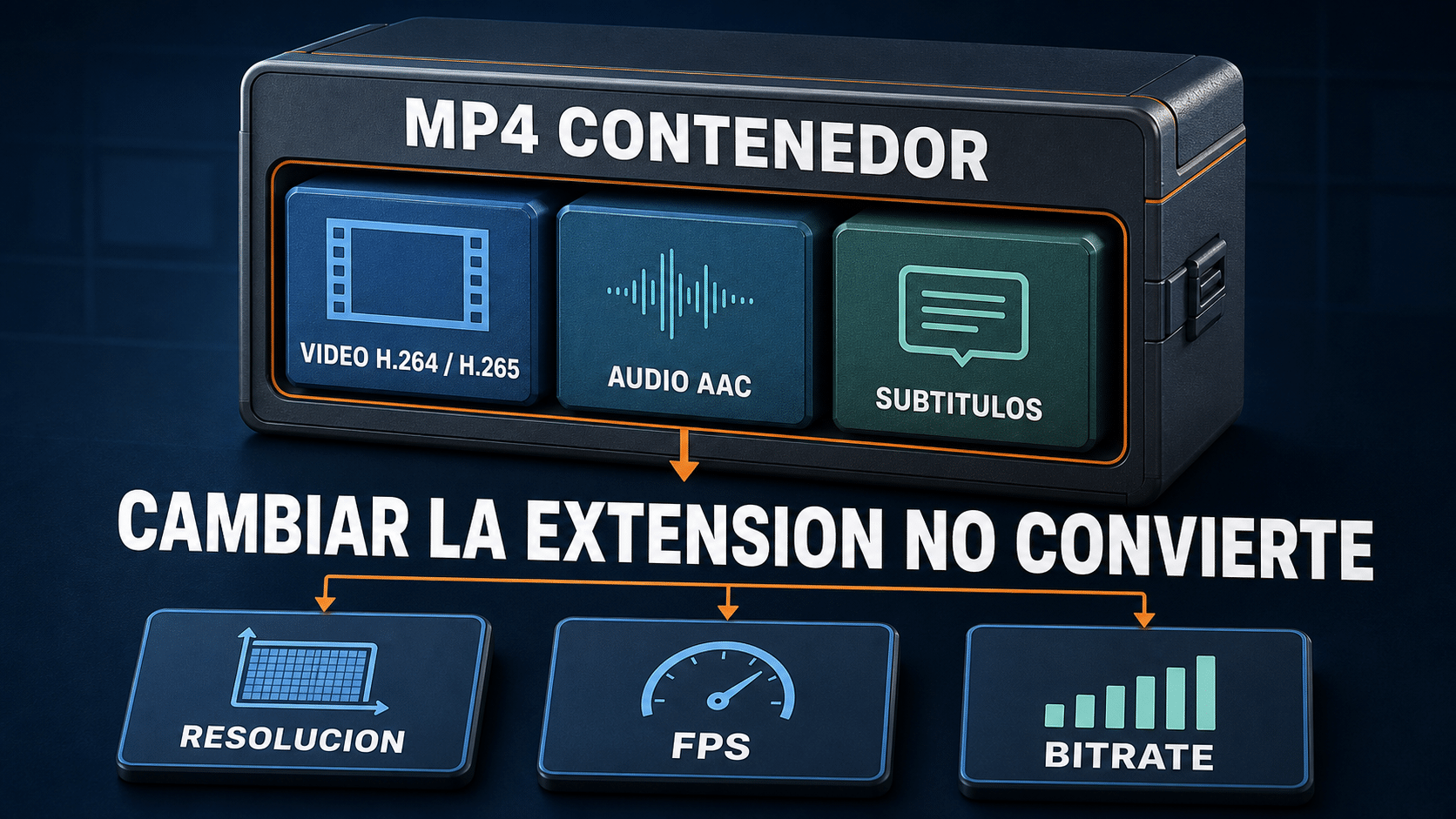
MP4 es la caja; H.264 o H.265 comprimen la imagen; AAC lleva el audio. Ajustar una cosa no reemplaza las demás.
Online, Clipchamp, HandBrake o conversor dedicado
Un conversor online es cómodo cuando el archivo es chico, no contiene información privada y la conexión permite subirlo y bajarlo sin drama. Adobe Express, por ejemplo, ofrece un flujo web para cargar un video y descargarlo como MP4. Antes de usar cualquier servicio, revisá el límite de tamaño, la política de privacidad y si necesitás iniciar sesión. Para material laboral, familiar, médico o confidencial, procesar localmente es la decisión prudente.
Clipchamp conviene si ya usás Windows 11, querés editar y aceptás una salida MP4 a 30 fps. HandBrake es gratuito, de código abierto y brinda control de códec, calidad y pistas. Un conversor dedicado suma perfiles, lotes y una interfaz orientada a múltiples formatos. No hace falta instalar cuatro: elegí por privacidad, cantidad de archivos, necesidad de edición y control técnico.
| Método | Ideal para | Privacidad | Control |
|---|---|---|---|
| Online | Archivo chico y ocasional | El archivo sale de tu PC | Bajo |
| Clipchamp | Convertir y editar | Trabajo local con integración Microsoft | Medio |
| HandBrake | Calidad, códec y subtítulos | Local | Alto |
| Dedicado | Lotes y muchos perfiles | Local | Alto |
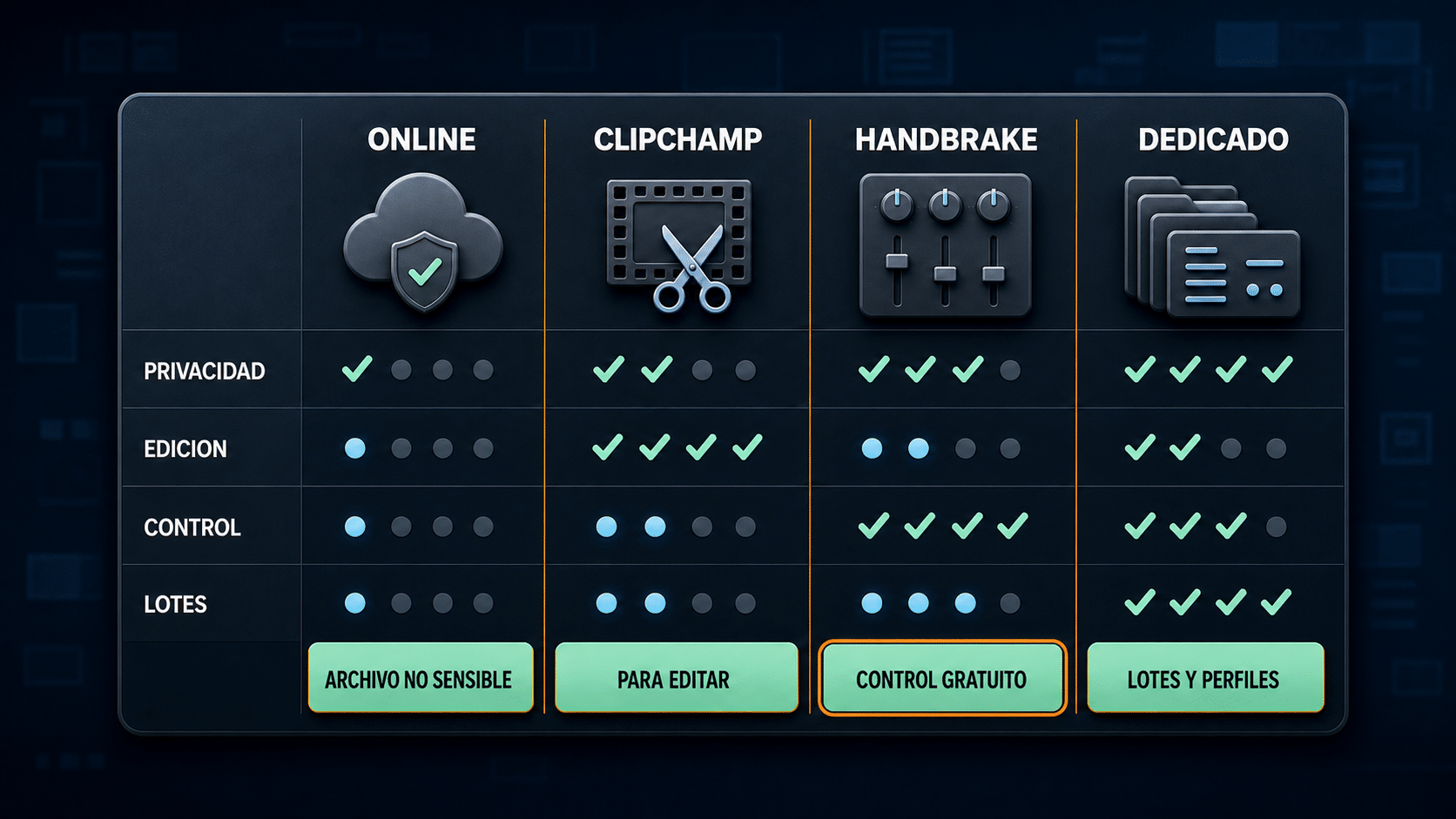
Privacidad, cantidad de archivos y control técnico definen el método; no el botón más brillante del buscador.
Si preferís la vía web, usá una opción conocida y consultá su documentación, como el flujo oficial de Adobe Express para convertir a MP4. Evitá páginas que pidan instalar extensiones, ejecutables o notificaciones para una conversión que supuestamente ocurre online.
Método 1: convertir a MP4 con Clipchamp
Clipchamp admite MP4, MOV, WEBM, AVI, DIVX, FLV, 3GP, WMV, VOB y MKV, entre otros formatos. Microsoft aclara que algunos archivos se convierten al importarlos y que AV1 y contenido HDR pueden no estar soportados.
Revisá la lista actual de formatos compatibles con Clipchamp si la importación falla. La extensión puede estar admitida y aun así contener un códec no compatible, un archivo incompleto o protección digital. En ese caso, no insistas exportando una copia defectuosa: conseguí un origen sano o elegí otra herramienta local.
- Abrí Clipchamp desde Inicio. Si no está, instalalo desde Microsoft Store.
- Creá un video nuevo y elegí Importar medios.
- Agregá el archivo a la línea de tiempo.
- Si sólo querés convertirlo, no agregues efectos ni cambies la relación de aspecto.
- Pulsá Exportar arriba a la derecha.
- Elegí la resolución que coincide con el original: 1080p para un original 1080p, por ejemplo.
- Esperá la exportación y guardá el MP4.
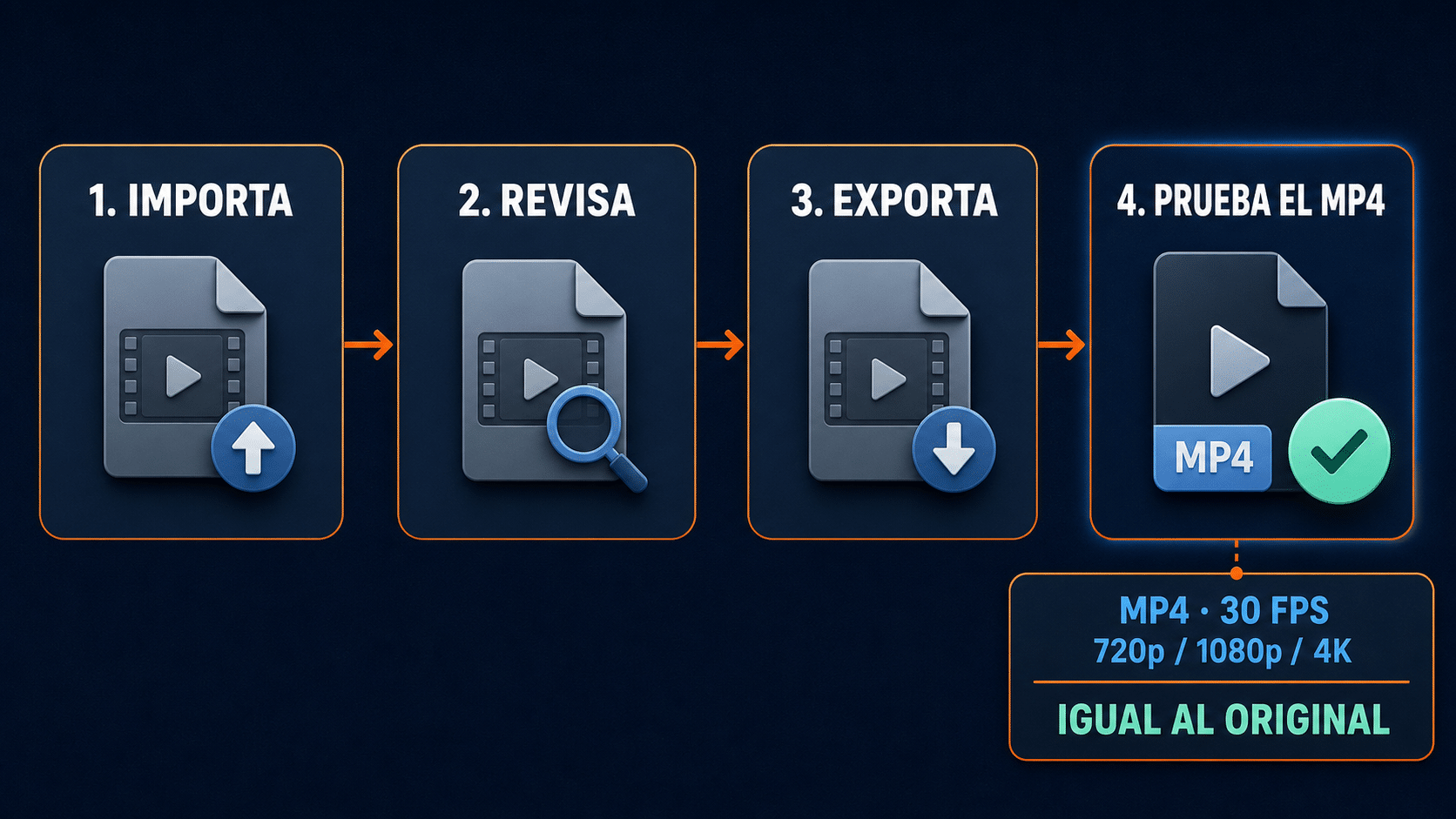
Si el original es 1080p, exportar en 1080p mantiene el tamaño lógico. Elegir 4K no agrega píxeles que la cámara nunca grabó.
Clipchamp exporta videos terminados como MPEG-4 (.mp4) a 30 fps según la documentación de Microsoft. Es práctico para compatibilidad y edición básica, pero si el original es 60 fps y necesitás conservar esa cadencia exacta, un conversor con controles avanzados es mejor opción.
Microsoft explica las resoluciones y el formato de salida en su guía de exportación y guardado de Clipchamp. Exportá una sola vez desde el proyecto final. Si descargás, reimportás y volvés a exportar para cada cambio, acumulás compresión sin ganar nada.
Método 2: convertir con HandBrake
HandBrake es útil cuando querés una herramienta gratuita y local con controles transparentes. No intenta adivinar todo: ofrece presets oficiales y permite ajustar contenedor, codificador, calidad, audio y subtítulos. Esa libertad es una ventaja, pero también permite crear un archivo enorme o incompatible si tocás opciones al azar. Empezá por un preset y cambiá sólo lo necesario.
- Descargá HandBrake desde su sitio oficial e instalalo.
- Abrí el archivo con Open Source.
- Elegí Format: MP4 en la pestaña Summary.
- Seleccioná un preset General que coincida con la resolución y FPS del destino, por ejemplo Fast 1080p30.
- En Video, usá H.264 para máxima compatibilidad y calidad constante.
- En Audio y Subtitles, conservá las pistas necesarias.
- Elegí un nombre distinto, codificá una muestra y verificá el resultado.
HandBrake recomienda trabajar con calidad constante y documenta rangos orientativos de RF según la resolución. Un RF menor suele significar más calidad y un archivo más grande; uno mayor, más compresión. No copies un valor como si fuera universal: probá un fragmento con movimiento, texto y sombras. El punto correcto es el menor tamaño que mantiene el detalle necesario para tu destino.
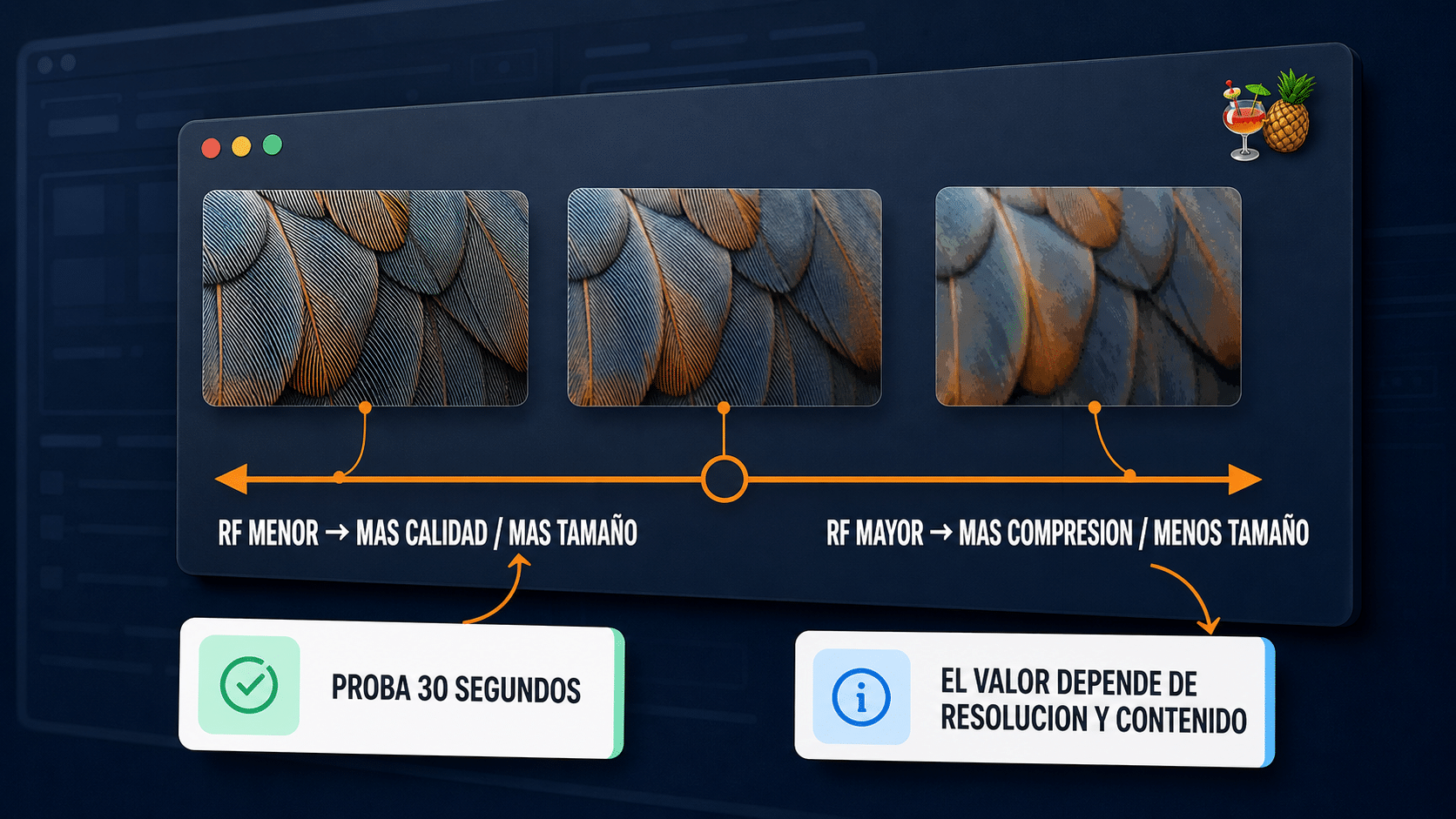
En calidad constante, bajar RF aumenta calidad y tamaño. Probá una muestra representativa antes de convertir horas.
Consultá la guía rápida oficial de HandBrake, la explicación de sus presets oficiales y la referencia de calidad constante. Son más confiables que una tabla sin contexto que promete “calidad perfecta” con un número mágico.
Método 3: convertir con HD Video Converter Factory Pro
Un conversor dedicado permite elegir formato, códec, resolución, pistas y conversión por lotes. HD Video Converter Factory Pro admite MP4, MKV, MOV, AVI, H.264, H.265, VP9, AV1 y muchos perfiles; su modo Smart Fit ajusta parámetros según la fuente y el formato elegido.
- Abrí el programa y pulsá Add Files o arrastrá los videos.
- En formato de salida, elegí Video → MP4.
- Seleccioná H.264 para compatibilidad o H.265 para reducir tamaño en equipos modernos.
- Abrí Parameter settings y mantené resolución y FPS del original.
- Elegí la pista de audio y los subtítulos que querés conservar.
- Definí una carpeta de salida distinta de la original.
- Pulsá Run y esperá la conversión.
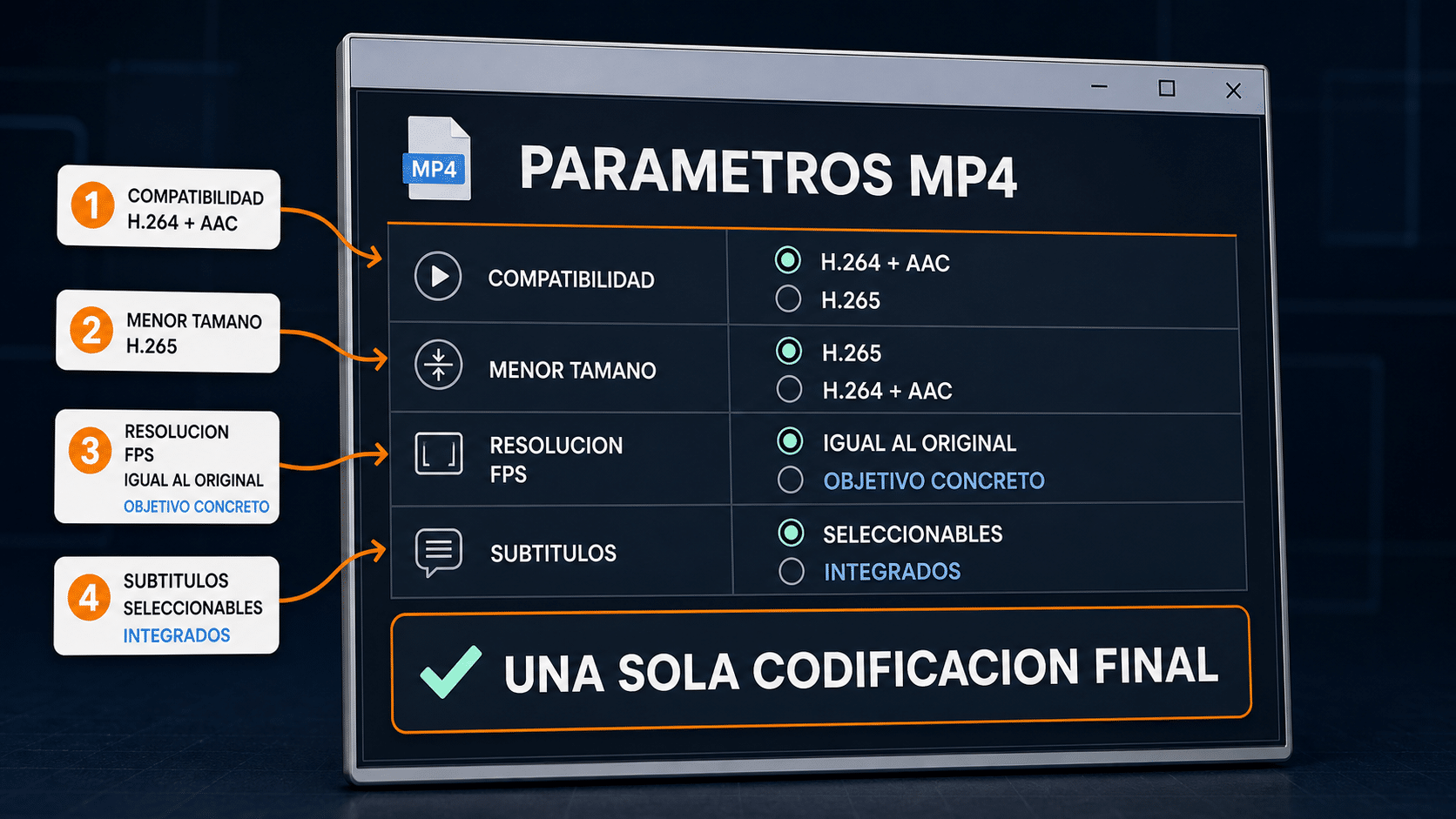
Formato primero, parámetros después. El preset correcto evita que una conversión simple se convierta en una tesis sobre bitrate.
La guía oficial del fabricante resume el flujo igual: importar, elegir perfil, ajustar parámetros opcionales y convertir. Si querés instalar la herramienta antes, seguí nuestra guía de HD Video Converter Factory Pro.
Cómo trabajar por lotes sin mezclar resultados
Si tenés muchos videos, separalos primero por características: resolución, FPS, orientación y destino. Un único preset aplicado a una carpeta heterogénea puede convertir bien los clips 1080p y deformar o sobredimensionar los verticales. Procesá un grupo homogéneo, verificá una muestra y recién entonces ejecutá el lote completo. La automatización sirve cuando la regla está bien definida; de lo contrario sólo produce errores a una velocidad admirable.
Creá una carpeta de salida nueva y mantené los nombres originales con un sufijo claro, por ejemplo -mp4-h264. Nunca uses la misma carpeta con sobrescritura automática mientras evaluás parámetros. Si una conversión se interrumpe, compará la cantidad y duración de los archivos antes de reiniciarla. Un archivo con nombre correcto pero tamaño mínimo puede ser una salida incompleta.
Cuando los originales incluyen diferentes idiomas o subtítulos, verificá la selección por archivo. Algunos perfiles guardan la primera pista, no necesariamente la que querés. En un lote importante, probá al menos un video de cada variante. Anotá el preset, la versión del programa y la fecha; así podés repetir el proceso sin reconstruirlo de memoria.
Qué configuración elegir
| Ajuste | Recomendación | Por qué |
|---|---|---|
| Contenedor | MP4 | Amplia compatibilidad en web, TV, celular y Windows |
| Códec | H.264 | Abre en casi todo; ideal para compartir |
| Códec alternativo | H.265/HEVC | Archivo menor, pero exige equipos compatibles |
| Resolución | Igual al original | Evita escalado inútil |
| FPS | Igual al original | Evita tirones y cuadros duplicados |
| Audio | AAC, 192-320 kbps | Buena compatibilidad y calidad |
Para videos caseros y tutoriales, H.264 + AAC dentro de MP4 es la apuesta segura. Para archivos grandes que sólo van a equipos modernos, H.265 reduce el tamaño. Si el material tiene transparencia, pistas especiales o subtítulos complejos, comprobá primero que MP4 sea realmente el contenedor adecuado.
Resolución y relación de aspecto
Mantené el ancho y alto del original cuando el objetivo sea conservarlo. Reducir 4K a 1080p puede ser razonable para compartir y baja mucho el peso; subir 720p a 1080p no recupera información. Respetá la relación de aspecto para que las personas no queden estiradas ni aparezcan barras inesperadas. Si necesitás formato vertical, recortá conscientemente: no deformes la imagen.
FPS constantes o variables
Un teléfono o una captura de pantalla puede usar velocidad variable. Si el destino es edición y aparece desincronización, convertir a FPS constante puede ayudar, pero elegí un valor cercano al promedio original. Pasar 25 a 30 o 30 a 60 no crea movimiento real; agrega o descarta cuadros. Conservá 60 fps cuando el movimiento lo justifica y la plataforma de destino lo admite.
Audio y subtítulos
AAC estéreo funciona en casi todos lados. Conservá el número de canales cuando tengas sonido envolvente y sepas que el destino lo soporta. Para subtítulos, decidí si deben quedar como pista seleccionable o quemados en la imagen. Los seleccionables se pueden apagar y traducir; los quemados siempre se ven, pero ya no se editan. Convertí una escena con diálogo y revisá sincronía, caracteres y tildes.
Cómo comprobar que el MP4 quedó bien
- Compará la duración con el original.
- Reproducí el comienzo, la mitad y el final.
- Escuchá todas las pistas de audio necesarias.
- Activá subtítulos si el original los tenía.
- Revisá movimientos rápidos y texto chico.
- Probalo en el dispositivo o plataforma de destino.
El tamaño menor no es automáticamente mejor. Un MP4 de 200 MB que se ve lavado no ganó eficiencia: perdió información. Guardá el original hasta que el resultado haya pasado esta revisión.
Además, compará metadatos básicos: resolución, FPS y número de pistas. Abrí el archivo fuera del conversor, porque la vista previa de la misma aplicación puede tolerar algo que el televisor o navegador rechaza. Si el destino es una plataforma, subí primero una muestra privada y esperá su procesamiento. La plataforma puede volver a comprimir, así que el archivo local perfecto todavía necesita una prueba real.
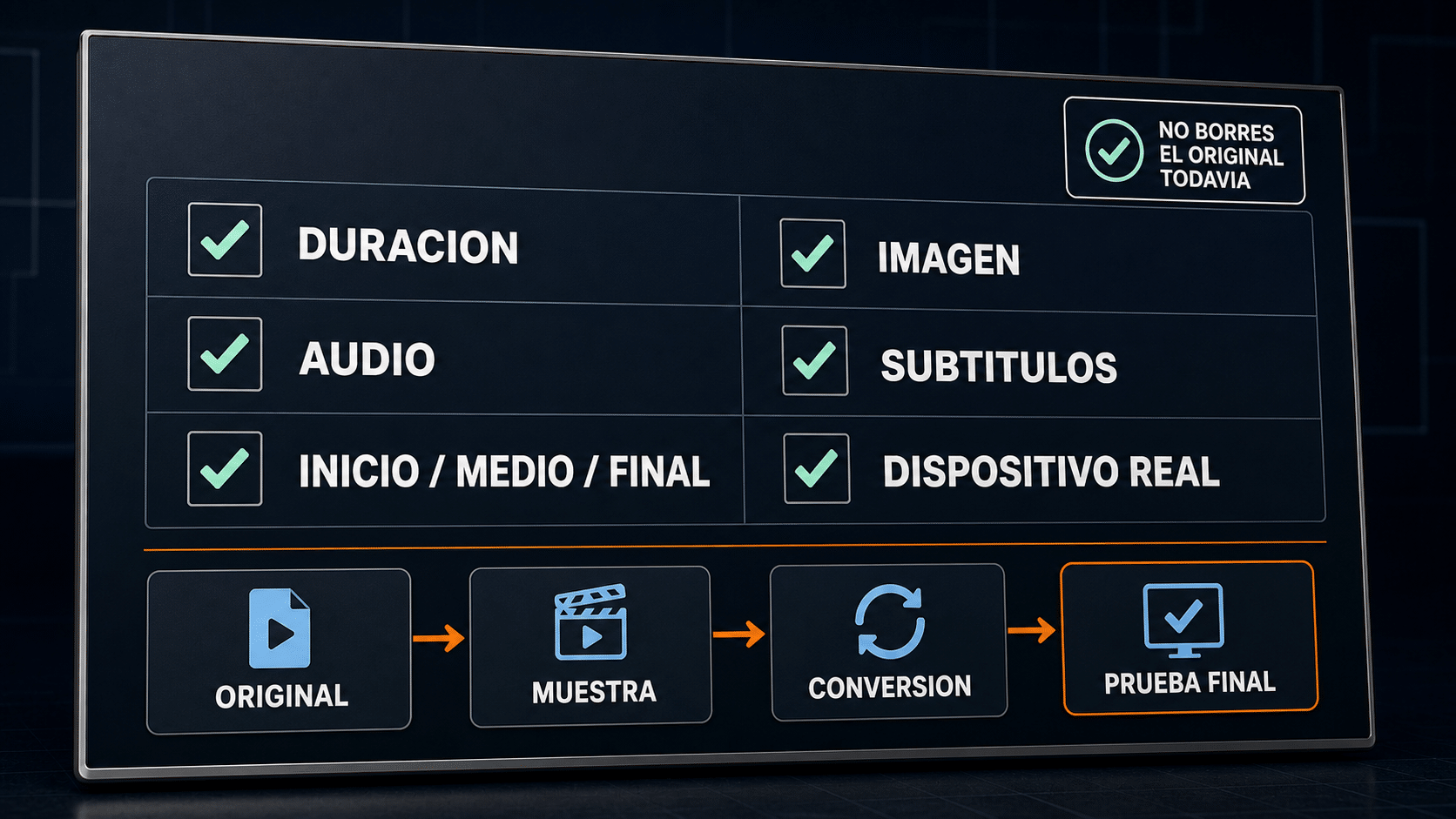
La conversión termina cuando el archivo abre, se escucha, mantiene sus pistas y funciona en el destino real.
Errores comunes al convertir
1. El MP4 sale borroso
Revisá que no hayas bajado resolución o bitrate. Volvé al original, elegí la misma resolución y un perfil de calidad alta.
2. El audio queda fuera de sincronía
Mantené los FPS originales y evitá convertir desde una copia ya dañada. Si el video usa frame rate variable, un conversor dedicado suele manejarlo mejor.
3. El archivo no tiene sonido
Seleccioná la pista de audio antes de ejecutar. Para compatibilidad, convertí audio a AAC. Algunos contenedores traen varias pistas y el preset puede elegir la equivocada.
4. Desaparecen los subtítulos
Elegí si querés subtítulos integrados en la imagen o una pista seleccionable. Verificá que el programa y el perfil MP4 admitan el tipo de subtítulo original.
5. La conversión tarda demasiado
H.265 y resoluciones altas exigen más procesamiento. Activá aceleración por hardware si tu GPU es compatible, cerrá otros programas y evitá escalar.
6. El MP4 pesa más que el original
El bitrate elegido es demasiado alto o cambiaste a un códec menos eficiente. Usá Smart Fit o acercá el bitrate al de origen.
7. Clipchamp no importa el archivo
Puede estar dañado o usar AV1/HDR no compatible. Obtené otra copia del origen o convertí primero con una herramienta dedicada.
8. El MP4 abre en la PC pero no en el televisor
MP4 no garantiza compatibilidad por sí solo. El televisor puede rechazar H.265, un perfil avanzado de H.264, audio multicanal o una resolución específica. Volvé al original y exportá una muestra como MP4 con H.264 y AAC estéreo. Consultá las especificaciones del dispositivo y evitá asumir que una extensión conocida significa que entiende todo lo que hay adentro.
9. Los colores se ven lavados o demasiado oscuros
Puede haber una conversión incorrecta entre HDR y SDR o un cambio de rango de color. Si el original es HDR y la herramienta no lo admite, no lo uses como prueba de una conversión simple. Conservá el original, elegí software que gestione HDR explícitamente y probá escenas con luces y sombras. Clipchamp advierte limitaciones con contenido HDR en su lista de formatos.
10. La conversión usa toda la PC
Codificar video exige procesador o GPU y puede elevar temperatura, consumo y ventiladores. Usá el equipo conectado a corriente, asegurá ventilación y evitá otros trabajos pesados. La aceleración por hardware suele ser más rápida, aunque la calidad y compatibilidad dependen del codificador. Compará una muestra por software y hardware si el resultado es crítico.
Un orden de diagnóstico que no destruye evidencia
Volvé siempre al archivo original, no al último MP4 fallido. Comprobá que el origen reproduce bien; elegí un preset conservador; convertí treinta segundos; revisá imagen, audio y subtítulos en el dispositivo final. Cambiá una sola variable por intento. Si alterás códec, bitrate, FPS y resolución juntos, quizá el archivo funcione, pero no vas a saber por qué ni podrás repetirlo con seguridad.
Tabla resumen del proceso
| Paso | Qué hacer | Tiempo | Tip |
|---|---|---|---|
| Analizar | Anotar resolución, FPS y pistas | 2 min | No trabajes sobre el único original |
| Elegir | Clipchamp o conversor dedicado | 1 min | Clipchamp para simple; dedicado para control |
| Configurar | MP4, H.264, resolución y FPS originales | 2-5 min | Evita escalar |
| Convertir | Ejecutar una sola vez | Variable | Guardá en otra carpeta |
| Verificar | Video, audio, subtítulos y destino | 3-10 min | No borres el original todavía |
Preguntas frecuentes
¿Convertir a MP4 siempre pierde calidad?
No si sólo cambia el contenedor sin recodificar. Si hay recodificación, puede existir pérdida, aunque con parámetros adecuados sea imperceptible.
¿Cuál es el mejor códec para MP4?
H.264 para máxima compatibilidad. H.265 para menor tamaño cuando todos los dispositivos de destino lo soportan.
¿Puedo convertir MKV a MP4?
Sí. Revisá las pistas de audio y subtítulos: MKV admite combinaciones que MP4 o un reproductor específico pueden no manejar igual.
¿Clipchamp convierte MOV o AVI a MP4?
Sí, Microsoft los incluye entre los formatos admitidos. Al exportar el proyecto, el resultado es MP4.
¿Qué resolución elijo?
La misma del original, salvo que tengas un motivo concreto para reducirla. Subirla no recupera detalle.
¿Cómo reduzco el peso sin arruinar el video?
Probá H.265, recortá partes innecesarias y bajá bitrate con moderación. Compará una muestra corta antes de procesar todo.
¿Una web de conversión es segura?
No podés asumirlo. Para videos privados, laborales o familiares, procesá localmente y evitá subir el archivo a servicios sin una política clara.
¿Cambiar la extensión convierte el archivo?
No. Renombrar .mkv como .mp4 sólo cambia el nombre y puede hacer que algunas aplicaciones dejen de reconocerlo. Para cambiar de contenedor sin recodificar necesitás una función de remultiplexado; para cambiar el códec necesitás codificación.
¿Conviene H.264 o H.265?
H.264 si el archivo debe abrir en navegadores, televisores y equipos diversos. H.265 si priorizás tamaño y controlás que todos los destinos lo soporten. Hacé una prueba real: la eficiencia teórica no sirve si el cliente recibe un archivo que su dispositivo no reproduce.
¿Qué hago con un video HDR?
Usá una herramienta que declare soporte HDR y conservá el original. Una conversión a SDR requiere gestionar color y brillo; si la aplicación no lo hace correctamente, la imagen puede verse lavada u oscura. Probá en una pantalla y un reproductor compatibles antes de borrar nada.
Herramientas recomendadas


Encontrá más opciones en programas de edición. Si el archivo viene de una captura, también podés revisar la guía de Debut Video Capture o la de Allavsoft.
Para cerrar
Convertir a MP4 sin degradar de forma visible consiste en respetar el original: misma resolución, mismos FPS, bitrate sensato y una sola codificación. Clipchamp resuelve el caso simple; un conversor dedicado te da el control cuando hay varias pistas, lotes o códecs especiales.
Hacé primero una muestra corta. Si se ve bien, se escucha bien y abre donde tiene que abrir, procesá el resto. Spoiler: probar treinta segundos siempre es más rápido que convertir dos horas dos veces.
Documentá el resultado que aprobaste: nombre del preset, códec, resolución, FPS, pistas y dispositivo de prueba. Esa ficha mínima sirve cuando debés repetir el proceso sobre otro lote o explicar por qué se eligió H.264 en vez de H.265. Si el destino cambia, no reutilices el preset por costumbre; una plataforma web, un televisor y un archivo maestro tienen prioridades diferentes.
Finalmente, compará el archivo después de transferirlo. Copiarlo a una memoria, subirlo a una nube o enviarlo por mensajería puede introducir otra compresión o dejar una carga incompleta. Revisá duración y tamaño, abrí el comienzo y el final y confirmá que el receptor real lo reproduce. Conservá el original y el preset hasta cerrar la entrega. Cuando todo funcione, recién ahí decidí qué copias intermedias podés borrar. Parece cautela excesiva hasta el día en que evita volver a buscar un video que ya no existe.
Si te trabaste, escribinos con una captura del error. Te ayudamos por correo y WhatsApp en 9–23 hs (ARG). Entrega siempre por correo email.