Cómo Instalar y Activar Allavsoft | Guía Paso a Paso


¡Felicitaciones por tu Allavsoft Video & Music Downloader! Pegás un enlace, elegís calidad o formato, y el programa descarga el video, el audio o los subtítulos y te los convierte si hace falta.
La ventana de registro tiene License Name y License Code. El código es el que te mandamos por email. El nombre lo ponés vos: escribí tu propio nombre, el campo es solo una etiqueta. Lo que valida la licencia es el código.
Escribinos por WhatsApp o a contacto@tucodigodigital.com y lo hacemos con vos (9–23 hs ARG).
Antes de empezar
- ✅ Una PC con Windows (11, 10, 8 o 7). Esta licencia es la de Windows: la versión para Mac es un producto aparte.
- ✅ Tu License Code, el que te mandamos por email: ocho bloques de cuatro caracteres separados por guiones.
- ✅ Un nombre para el campo License Name: el tuyo. No hace falta que lo busques en ningún lado.
- ✅ Conexión a internet: es un descargador, la necesita siempre.
- ✅ Unos 70 MB de descarga y espacio en disco para los archivos que bajes.
Tu licencia tiene un número limitado de activaciones y un intento de registro fallido te puede costar una. Por eso conviene leer el Paso 3 completo antes de abrir la ventana: no tiene misterio, pero el campo del nombre confunde a mucha gente.
La licencia que cubre esta guía
Allavsoft Video & Music Downloader para Windows, con entrega inmediata por email:
¿Además querés convertir o editar lo que descargaste? Mirá las guías de HD Video Converter Factory Pro, Nero y MediaMonkey Gold.
Paso 1: Descargá el programa
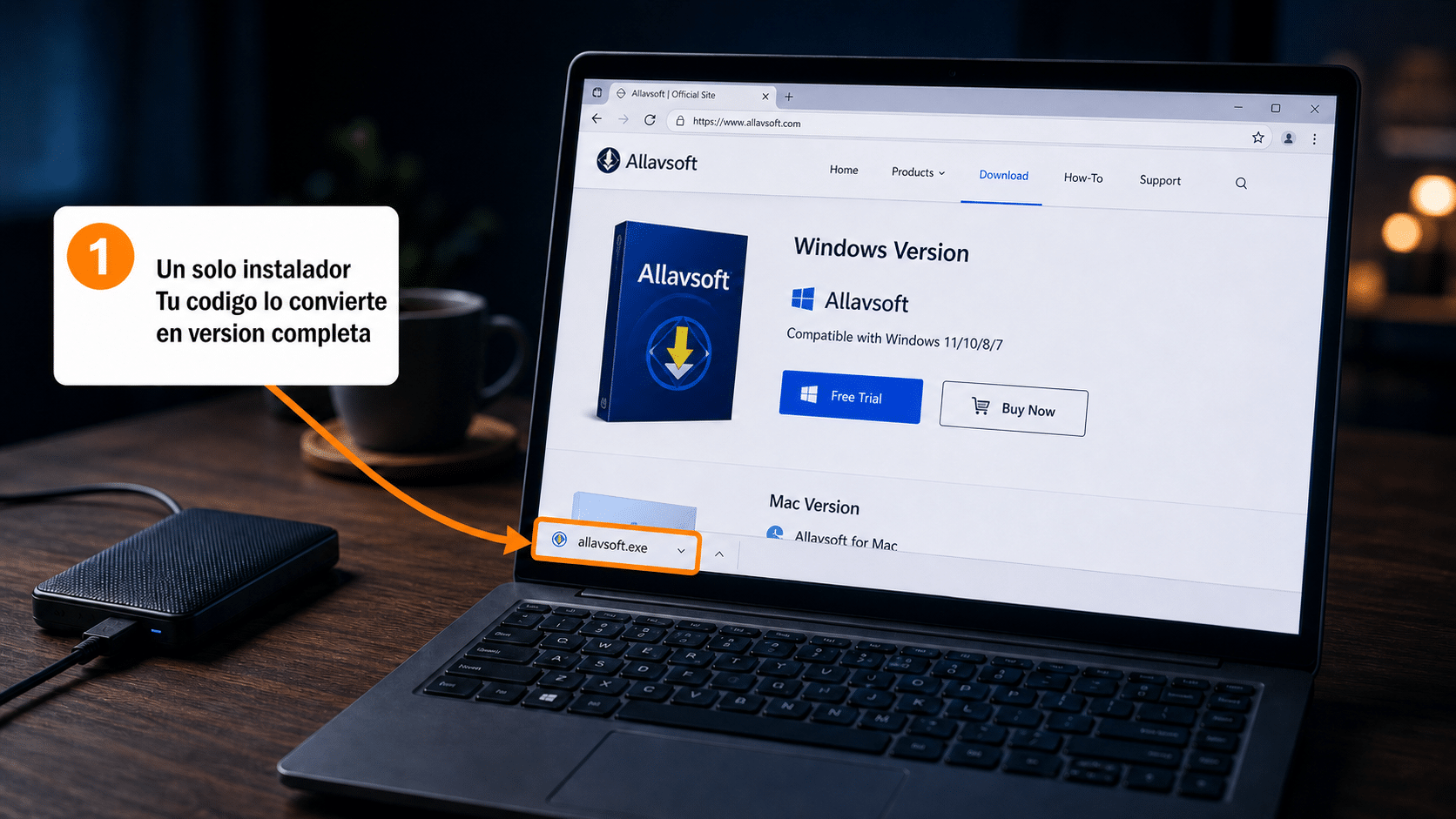
Descarga oficial de Allavsoft para Windows, unos 70 MB:
💡 El instalador es uno solo: el mismo archivo es la versión de prueba y la completa. Tu código es lo que la convierte en completa — no hay una «versión Pro» separada para bajar.
Paso 2: Instalalo y abrilo
- Hacé doble clic en el archivo descargado.
- Si Windows pide permiso, elegí Sí.
- Seguí el asistente hasta el final y abrí el programa.
Vas a ver que la barra de título dice «Allavsoft (Unregistered)». Es normal: todavía no registraste tu licencia. En ese estado el programa te deja bajar 5 videos y convertir 5 minutos, nada más.
Paso 3: Registrá tu licencia (los dos datos)
- En la barra de menú de arriba, entrá a Help y elegí Register…
- Se abre la ventana Registration, con dos campos:
- License Name → acá va tu propio nombre. No lo busques en el email: no viene de ahí. Es simplemente el nombre con el que queda registrada la copia, y lo elegís vos.
- License Code → el código de ocho bloques que te mandamos por email. Este sí va exacto: copialo y pegalo, sin espacios al principio ni al final.
- Hacé clic en Register.
- Aparece el cartel «Registration succeeded!» → aceptá con OK.
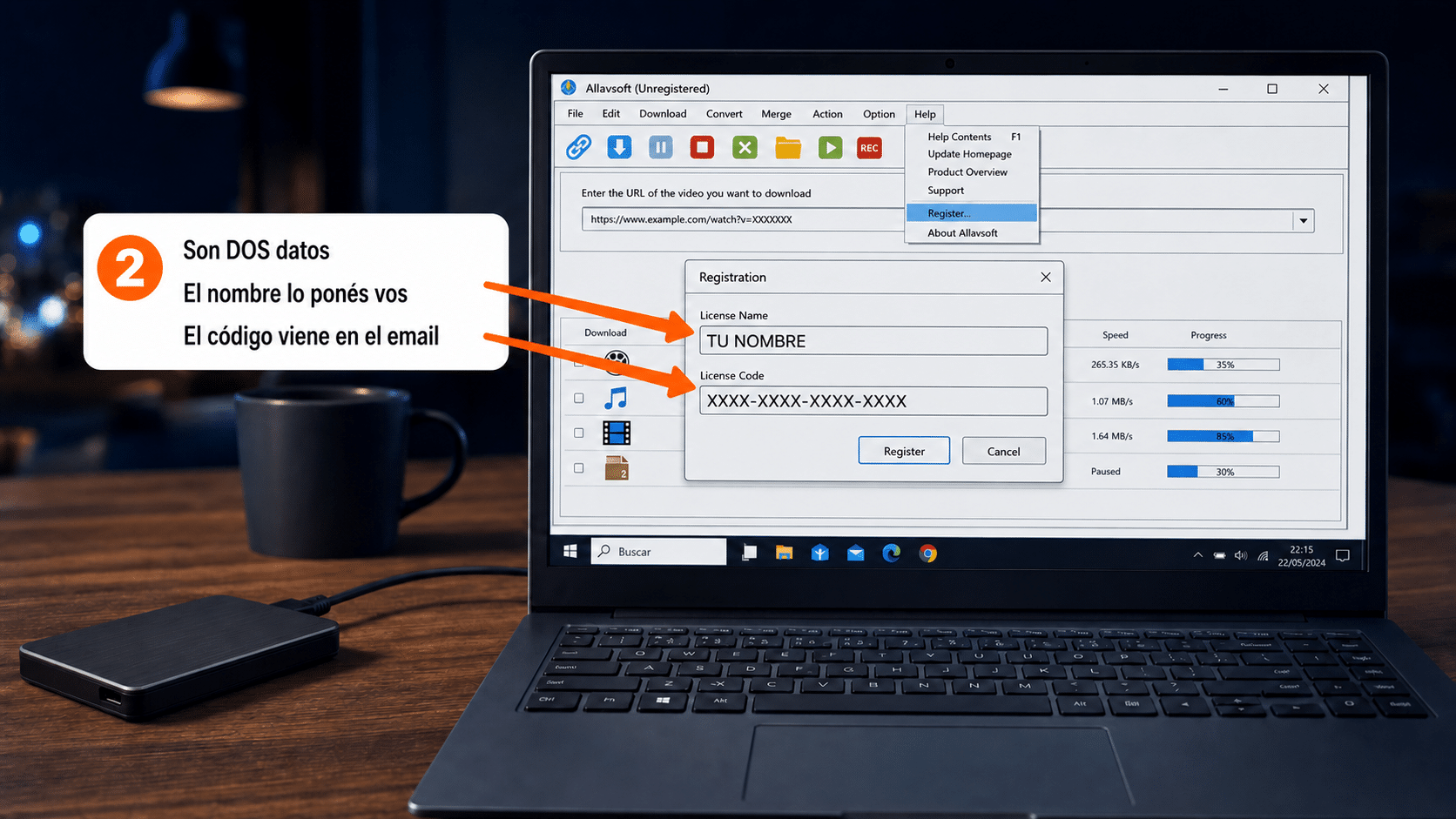
Mucha gente se traba acá buscando un «nombre de licencia» en el email de compra. No existe: en License Name escribís tu nombre y listo. El único dato que tiene que ir exacto es el License Code.
Verificá que quedó activado
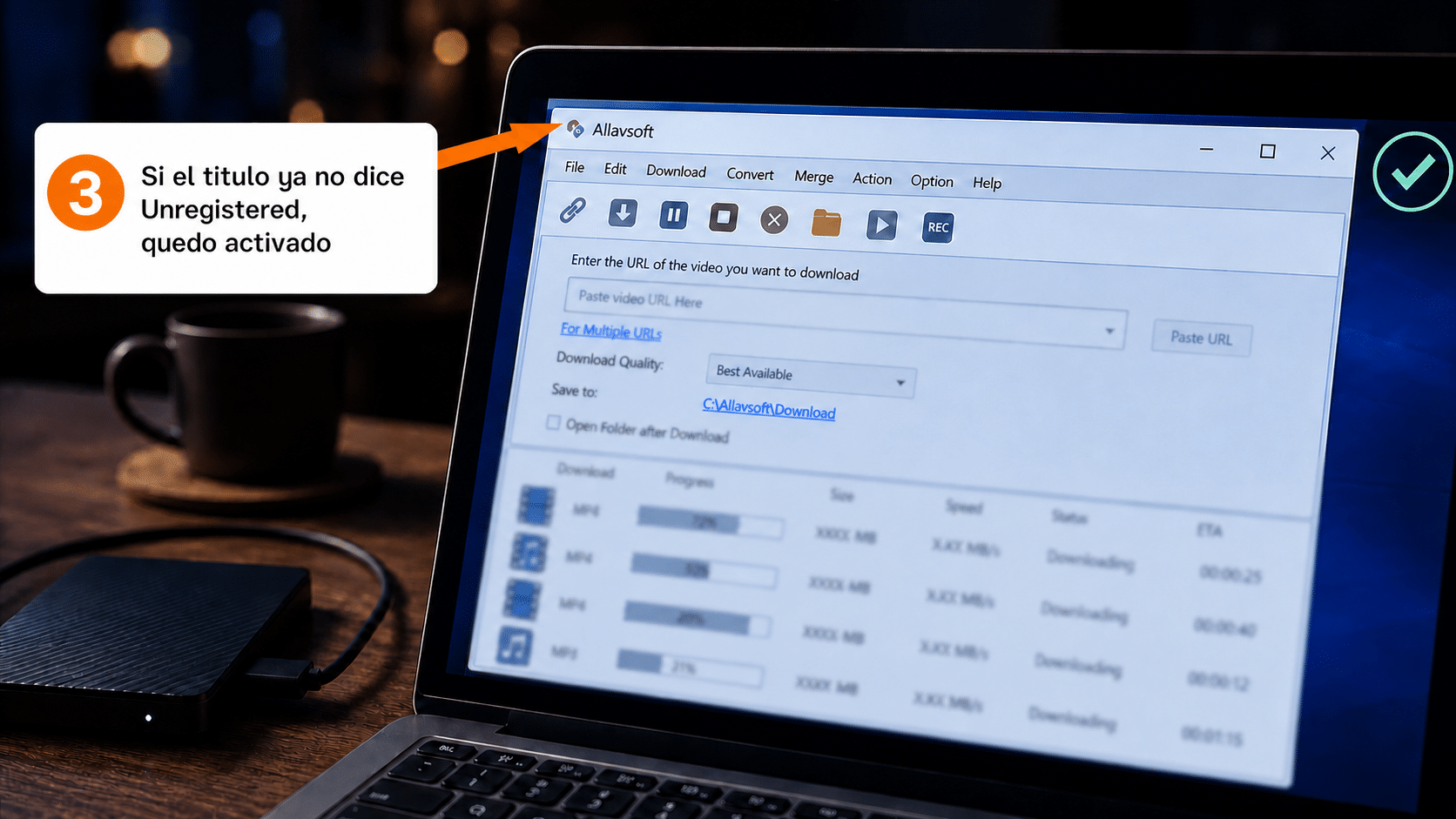
Mirá la barra de título del programa, arriba de todo. Si ya no dice «(Unregistered)», quedó registrado.
✅ Sin «(Unregistered)» en el título = licencia activa, sin límite de 5 videos.
Cómo bajar tu primer archivo
- Copiá la dirección del video desde el navegador.
- En Allavsoft, pegá el enlace en el campo de arriba.
- Elegí el formato de salida (MP4, MP3, WAV, MOV, AVI…) y la calidad.
- Dale a descargar. Podés encolar varias tareas y dejarlas trabajando juntas.
⚖️ Un recordatorio honesto: usá el programa con contenido propio o que tengas permiso para descargar. Cada plataforma tiene sus términos y los derechos de autor siguen valiendo. El programa es una herramienta; el uso responsable corre por tu cuenta.
Si algo no salió: problemas comunes
Me rechaza la licencia
Revisá el License Code: que esté completo, con los guiones, y sin espacios pegados al principio o al final. Copiarlo y pegarlo desde el email evita errores de tipeo. El campo del nombre no es el problema: ahí va el tuyo. Si aun así rebota, no lo intentes de nuevo a ciegas —cada intento puede consumir una activación— y mandanos una captura de la ventana por WhatsApp.
Me llegó solo el código, sin ningún nombre
Está bien así: es lo que corresponde. El nombre no se entrega con la licencia porque lo ponés vos en la ventana de registro. Con el código alcanza.
Tengo una Mac
Esta licencia es la de Windows. Allavsoft vende la versión de Mac como producto separado y un código de Windows no la registra. Escribinos antes de intentar activarla.
Un sitio dejó de funcionar
Pasa: las plataformas cambian y el fabricante va actualizando el programa. Actualizá Allavsoft a la última versión y volvé a probar. Si sigue, el único canal del fabricante es support@allavsoft.com — o escribinos y lo consultamos nosotros.
No encuentro dónde registrarme
Está en la barra de menú clásica de arriba: Help → Register… No hay ninguna web de canje ni cuenta que crear.
Preguntas frecuentes
¿Hay que crear una cuenta?
No. Todo se hace dentro del programa, con los dos datos del email.
¿Vence?
Tu licencia es permanente.
¿Puedo usarlo en otra computadora?
La licencia se vende para 1 PC. Si necesitás mudarla o usarla en más de un equipo, escribinos y lo vemos con vos antes de que la actives en otra máquina.
¿También convierte archivos que ya tengo?
Sí: además de descargar, convierte archivos locales y extrae el audio de un video.
¿Baja subtítulos?
Sí, en los sitios que los publican junto al video.
Estamos para ayudarte
Si algo no sale como dice la guía, mandanos una captura de la pantalla por WhatsApp o a contacto@tucodigodigital.com y lo resolvemos con vos. Atendemos todos los días de 9 a 23 hs (ARG).
¡A descargar! ⬇️