Cómo Instalar y Activar MediaMonkey Gold (Guía Oficial)


¡Felicitaciones por tu MediaMonkey Gold! En unos pocos minutos vas a tener toda tu música ordenada como nunca y las funciones Gold desbloqueadas. Esta guía está pensada para vos: te llevamos paso a paso —descargar, instalar y activar— sin frustrarte.
Tranqui, es más fácil de lo que parece. Se hace en tres pasos con los datos que te enviamos por email. Y si algo se traba en el camino, más abajo tenés los problemas más comunes ya resueltos, y podés escribirnos en 9–23 hs ARG por WhatsApp o correo: te ayudamos en el día.
Escribinos por WhatsApp o a contacto@tucodigodigital.com y te guiamos con la activación en el momento (9–23 hs ARG).
Qué te enviamos por email
Abrí el correo que te mandamos desde Tu Código Digital. Ahí tenés todo lo que necesitás:
- ✅ Tu Nombre de usuario (el Username de tu licencia)
- ✅ Tu Clave de licencia (el License Key, una serie con guiones)
- ✅ El link a esta guía paso a paso
- ✅ Tu factura en PDF
⚠️ Importante: para activar MediaMonkey Gold necesitás los dos datos —el Nombre de usuario y la Clave—, no alcanza con uno solo. Tenelos a mano antes de empezar.
Si no recibiste el mail, revisá tu carpeta de Spam o Promociones. Si igual no aparece, escribinos en 9–23 hs ARG con tu número de orden y te lo reenviamos en el día.
Antes de empezar
Estos son los puntos básicos para que salga todo de una. Chequealos y arrancamos:
- ✅ Una PC con Windows 10 u 11
- ✅ Conexión a internet para confirmar la activación (tranqui: si en ese momento no completa, tenés 14 días de margen para reintentar)
- ✅ Tu Nombre de usuario y tu Clave a mano (los del email)
- ✅ Unos 10 minutos
🛒 ¿Llegaste a esta guía y todavía no tenés tu licencia? En Tu Código Digital la conseguís original, con factura, entrega por email y soporte 9–23 hs ARG:

¿Querés sacarle todo el jugo a tu música?
Ya que estás poniendo en orden tu colección con MediaMonkey Gold, estas opciones se llevan bien con tu setup —todas originales, con factura, garantía y soporte 9–23 hs ARG:

Guías relacionadas que te pueden servir
- Pro Tools Intro+: cómo canjear y activar tu licencia — si te pica el bichito de producir, cómo activar este DAW paso a paso.
- Cómo instalar y activar tus productos Nero con Nero Start — convertí, grabá y ordená tu multimedia con la suite Nero.
Paso 1: Descargá MediaMonkey (sitio oficial)
Descargá el programa siempre desde el sitio oficial de MediaMonkey. No lo bajes de páginas «espejo» raras: pueden tener archivos modificados.
Un detalle que te deja tranquilo: el instalador es único. El mismo archivo sirve para la versión gratis y para la Gold —tu clave es la que desbloquea las funciones Gold después de instalar—, así que no hay forma de bajar el instalador equivocado. Pesa alrededor de 108 MB.
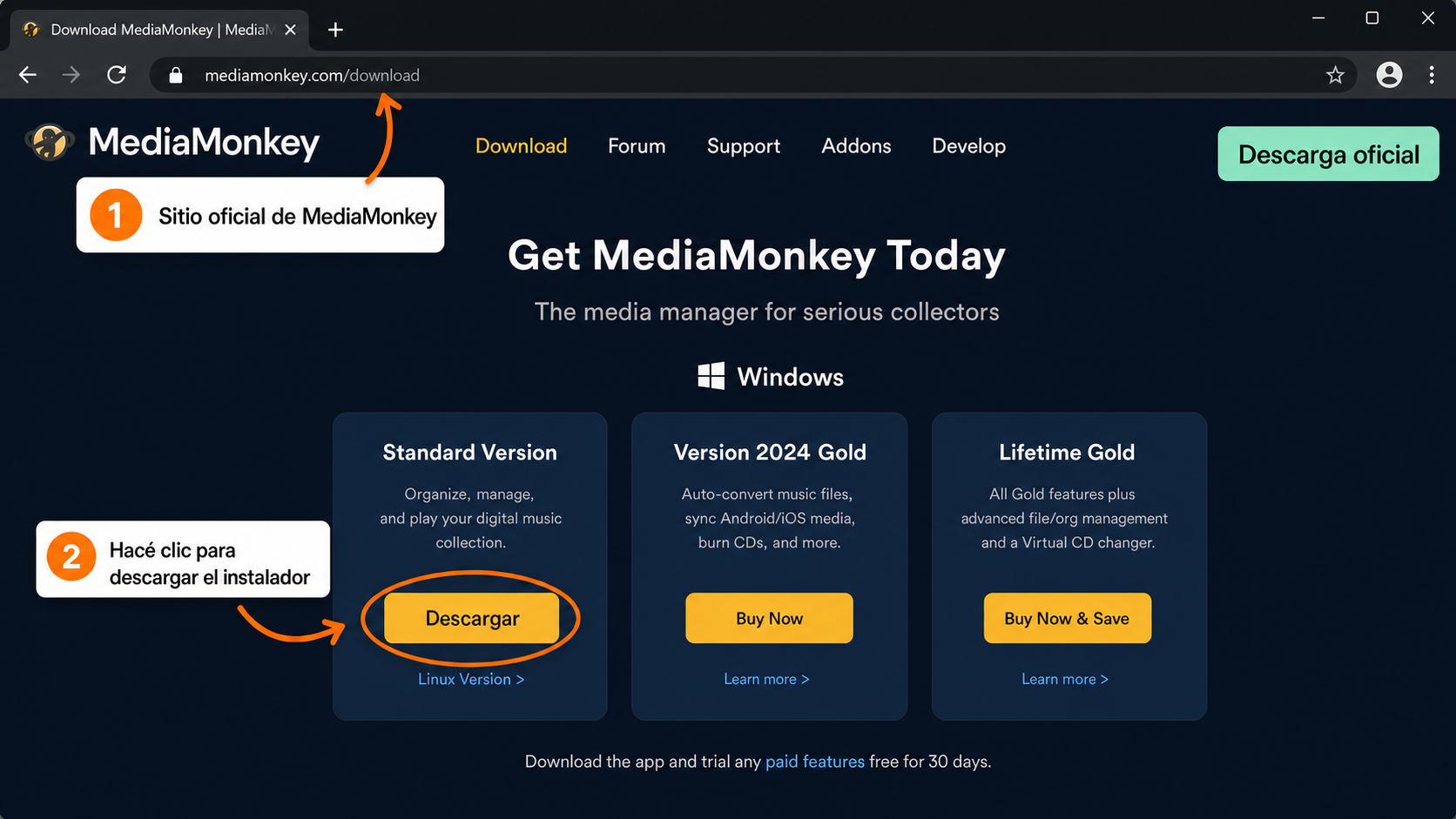
En la página oficial de MediaMonkey hacés clic en el botón de descarga y se baja el instalador.
Paso 2: Instalá el programa
Ya con el archivo descargado, instalarlo es de lo más simple:
- Hacé doble clic en el archivo que se descargó (algo como
MediaMonkey_2024...exe). - Si Windows pregunta si permitís que la app haga cambios, aceptá con Sí.
- Seguí el asistente: Siguiente → Siguiente → Instalar → Finalizar.
- Abrí MediaMonkey. La primera vez arranca en su modo gratis; en el próximo paso lo pasamos a Gold con tu clave.
Paso 3: Activá tu edición Gold con tu clave
Este es el paso que desbloquea todo. Se hace dentro del programa, no en una página web, y no hace falta crear ninguna cuenta:
- Con MediaMonkey abierto, en la barra de menú de arriba hacé clic en «MediaMonkey Gold» y después en «Register MediaMonkey Gold…» (Registrar).
- Se abre una ventana con dos campos: Username (Nombre de usuario) y License Key (Clave).
- Copiá y pegá cada dato desde tu email a su campo. No los tipees a mano: respetan mayúsculas y minúsculas, y así evitás confundir un 1 con una I o dejar un espacio de más.
- Hacé clic en OK. MediaMonkey confirma tu edición Gold y listo. 🎉
¿No ves «MediaMonkey Gold» en la barra de arriba? Es porque la barra de menú está oculta. Hacé clic en el botón de menú ☰ (arriba a la izquierda) → View → Menu Bar para mostrarla, y volvé al paso 1.
Sobre la activación por internet: MediaMonkey confirma tu clave en línea al registrarla. Si en ese momento no se completa, no te preocupes: tenés 14 días de margen para volver a intentarlo con normalidad.
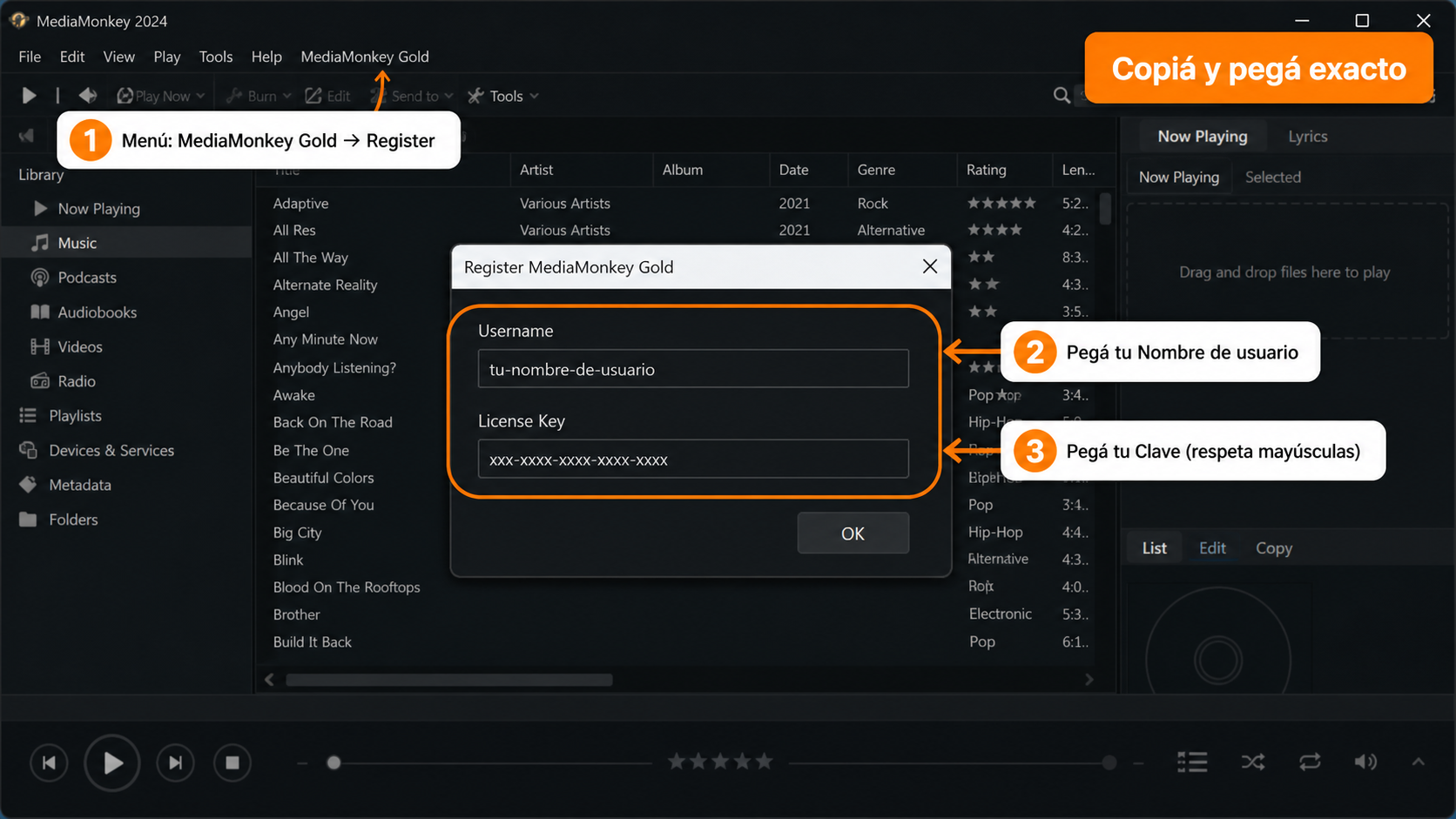
La ventana de registro: pegás tu nombre de usuario y tu clave en los dos campos, y hacés clic en OK.
¿Cómo sabés que quedó activado? (y qué desbloqueaste)
Para confirmar que tu Gold está activo, andá al menú Help → About (Ayuda → Acerca de). Ahí vas a ver que figura tu edición Gold. Si dice Gold, salió joya.
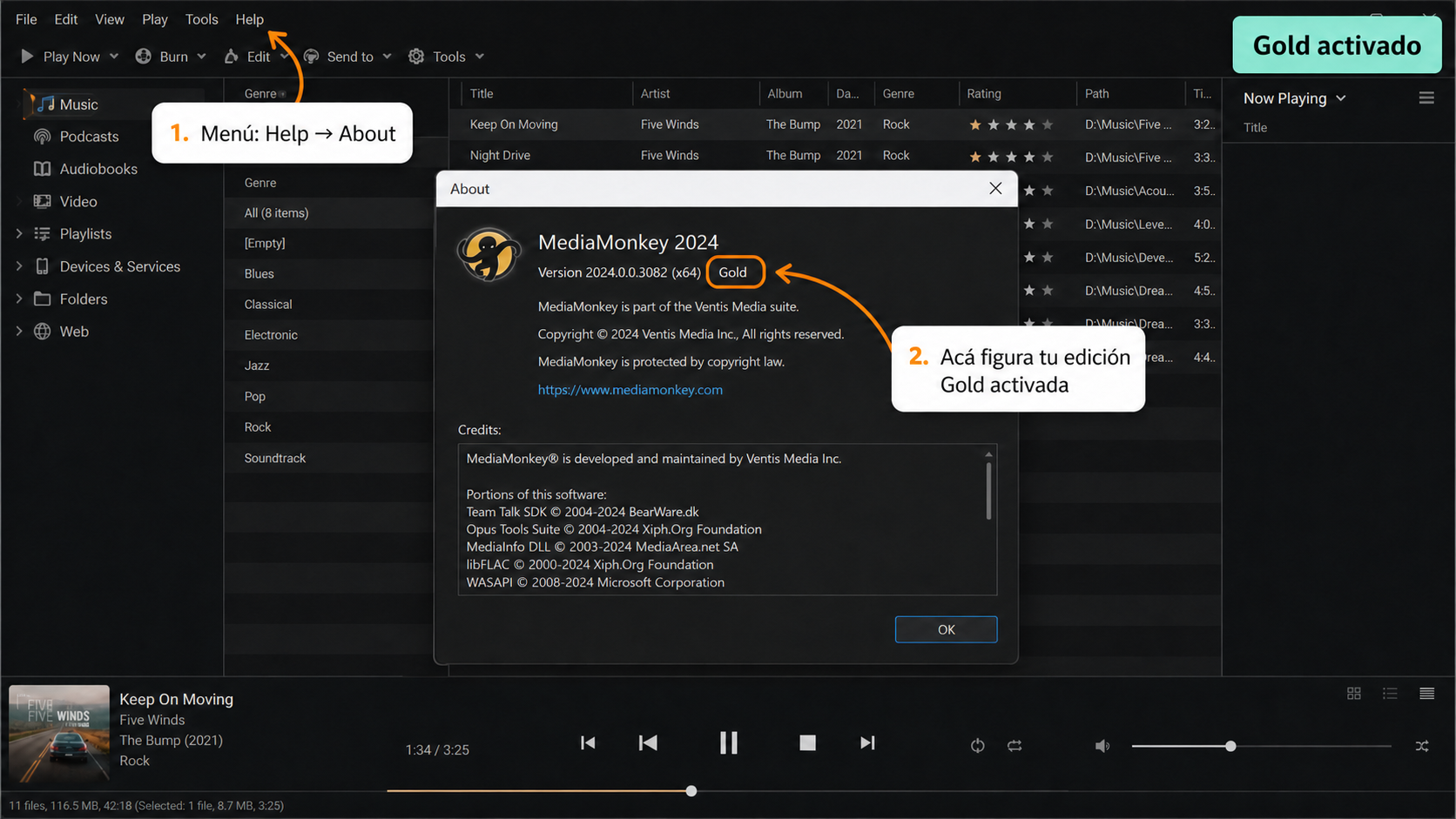
En Help → About podés confirmar que tu edición Gold quedó registrada.
- Colecciones múltiples: dividí tu biblioteca en colecciones a medida, cada una con sus vistas y reglas.
- Auto-organización: ordena y renombra los archivos de tu disco según tus reglas, solo.
- AutoPlaylists avanzadas: listas que se arman según los criterios que elijas, y se sincronizan con tus dispositivos.
- Auto-conversión y nivelado de volumen al sincronizar o compartir, con más formatos soportados.
- Ripping de CD de calidad profesional con verificación AccurateRip (copias exactas).
- Carátulas y letras que se buscan y descargan automáticamente.
- Búsqueda avanzada por un montón de criterios.
- Streaming a Chromecast sin límite (la versión gratis lo corta a los 30 minutos).
- Temporizador de apagado (Sleep Timer) para cortar la reproducción sola.
Tip: si el programa te arrancó en inglés, podés pasarlo a español desde Tools → Options (Herramientas → Opciones), en la sección de idioma / Language.
¿Algo no funcionó?
Acá están los casos más comunes que vemos en soporte. Casi todos se resuelven en un par de minutos:
«Me dice que la licencia es incorrecta»
Causa más común: el nombre de usuario o la clave se cargaron con un error de tipeo. Recordá que respetan mayúsculas y minúsculas.
Solución: copiá y pegá los dos datos directamente del email (sin retipear), cuidando que no quede un espacio de más al principio o al final, y sin confundir el número 1 con la letra I ni el 0 con la O.
«No veo «MediaMonkey Gold» en el menú de arriba»
La barra de menú está oculta. Hacé clic en el botón de menú ☰ → View → Menu Bar para mostrarla, y ahí va a aparecer la opción para registrar.
«Me aparece «Activation failed» (falló la activación)»
Casi siempre es momentáneo. Esperá unos segundos y volvé a hacer clic en Activar. Si después de un par de intentos sigue, escribinos con una captura del mensaje y tu número de orden: lo resolvemos nosotros.
«Cambié de PC o reinstalé Windows»
Sin drama: volvé a instalar MediaMonkey en la PC nueva y registralo con el mismo Nombre de usuario y la misma Clave. Conviene desinstalarlo en la PC vieja antes. Si en algún momento te dice que la clave «se usó demasiadas veces», escribinos y lo destrabamos.
«No me llegó el mail con la clave»
Revisá las carpetas de Spam y Promociones. Si no aparece, escribinos con tu número de orden y te reenviamos todo en el día.
¿Tu problema no está acá? Escribinos en 9–23 hs ARG con una captura del error y tu número de orden. Te resolvemos el día.
Si te trabaste, escribinos con una captura del error. Te ayudamos por correo y WhatsApp en 9–23 hs (ARG). Entrega siempre por correo email — contacto@tucodigodigital.com.