Cómo Instalar y Activar EaseUS Data Recovery Wizard | Guía


¡Felicitaciones por tu EaseUS Data Recovery Wizard Pro! Con tu licencia vas a poder recuperar archivos borrados, fotos perdidas, documentos de un pendrive que dejó de andar o de un disco formateado —y sin límite de cantidad—. En unos 10 minutos lo tenés instalado, activado y escaneando.
Esta guía está pensada para vos: te llevamos paso a paso, sin frustrarte. Prestá atención a un consejo de oro que te contamos más abajo: puede ser la diferencia entre recuperar todo o perderlo para siempre. Y si algo se traba, tenés los problemas comunes resueltos al final, y podés escribirnos en 9–23 hs ARG por WhatsApp o correo.
Escribinos por WhatsApp o a contacto@tucodigodigital.com y te guiamos con la instalación, la activación y la recuperación en el momento (9–23 hs ARG).
Qué te enviamos por email
Abrí el correo que te mandamos desde Tu Código Digital. Ahí tenés todo lo que necesitás:
- ✅ Tu clave de licencia de EaseUS Data Recovery Wizard Pro
- ✅ El link a esta guía paso a paso
- ✅ Tu factura en PDF
⚠️ Importante: tu clave de licencia es lo que desbloquea la recuperación ilimitada. Tenela a mano (copiada del email) antes de empezar.
Si no recibiste el mail, revisá tu carpeta de Spam o Promociones. Si igual no aparece, escribinos en 9–23 hs ARG con tu número de orden y te lo reenviamos en el día.
Antes de empezar
Estos son los puntos básicos para que salga todo de una:
- ✅ Una PC con Windows (sirve Windows 7, 8, 8.1, 10 u 11)
- ✅ Conexión a internet (el instalador baja el programa y la activación se confirma en línea)
- ✅ Otro disco o pendrive con espacio para guardar lo que recuperes (clave — lo explicamos justo acá abajo)
- ✅ Tu clave de licencia a mano (la del email)
- ✅ Unos 10 minutos + el tiempo del escaneo (según el tamaño del disco)
🛒 ¿Llegaste a esta guía y todavía no tenés tu licencia? En Tu Código Digital la conseguís original, con factura, entrega por email y soporte 9–23 hs ARG:
¿Querés que no te vuelva a pasar?
Un dato mientras recuperás tus archivos: la mejor forma de no volver a perderlos es tener respaldo y protección. Estos complementos se llevan bien con EaseUS Data Recovery Wizard —todos originales, con factura y soporte 9–23 hs ARG:

Guías relacionadas que te pueden servir
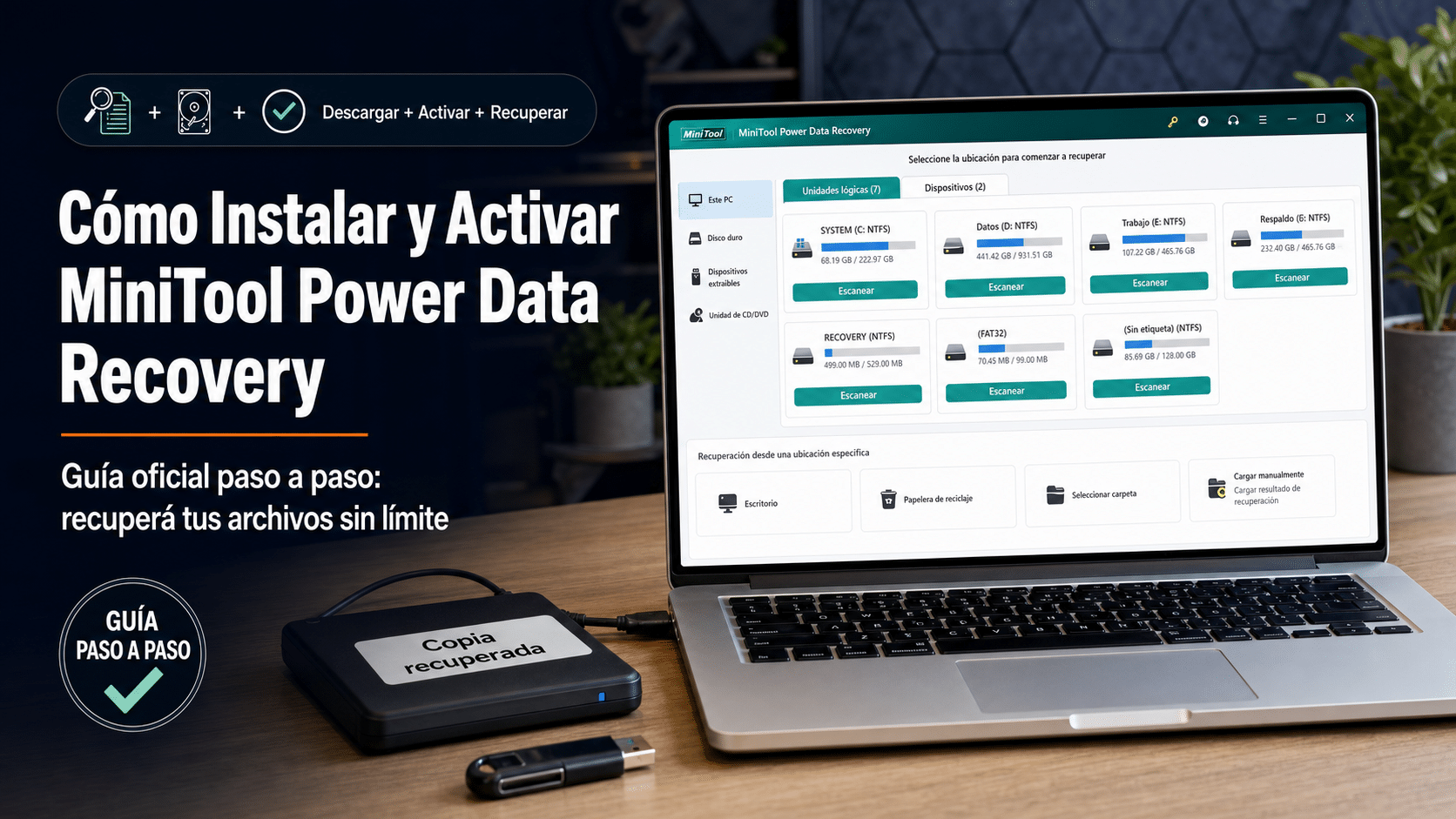
- Cómo Instalar y Activar MiniTool Power Data Recovery — otro gran recuperador de archivos, por si querés una segunda herramienta a mano.
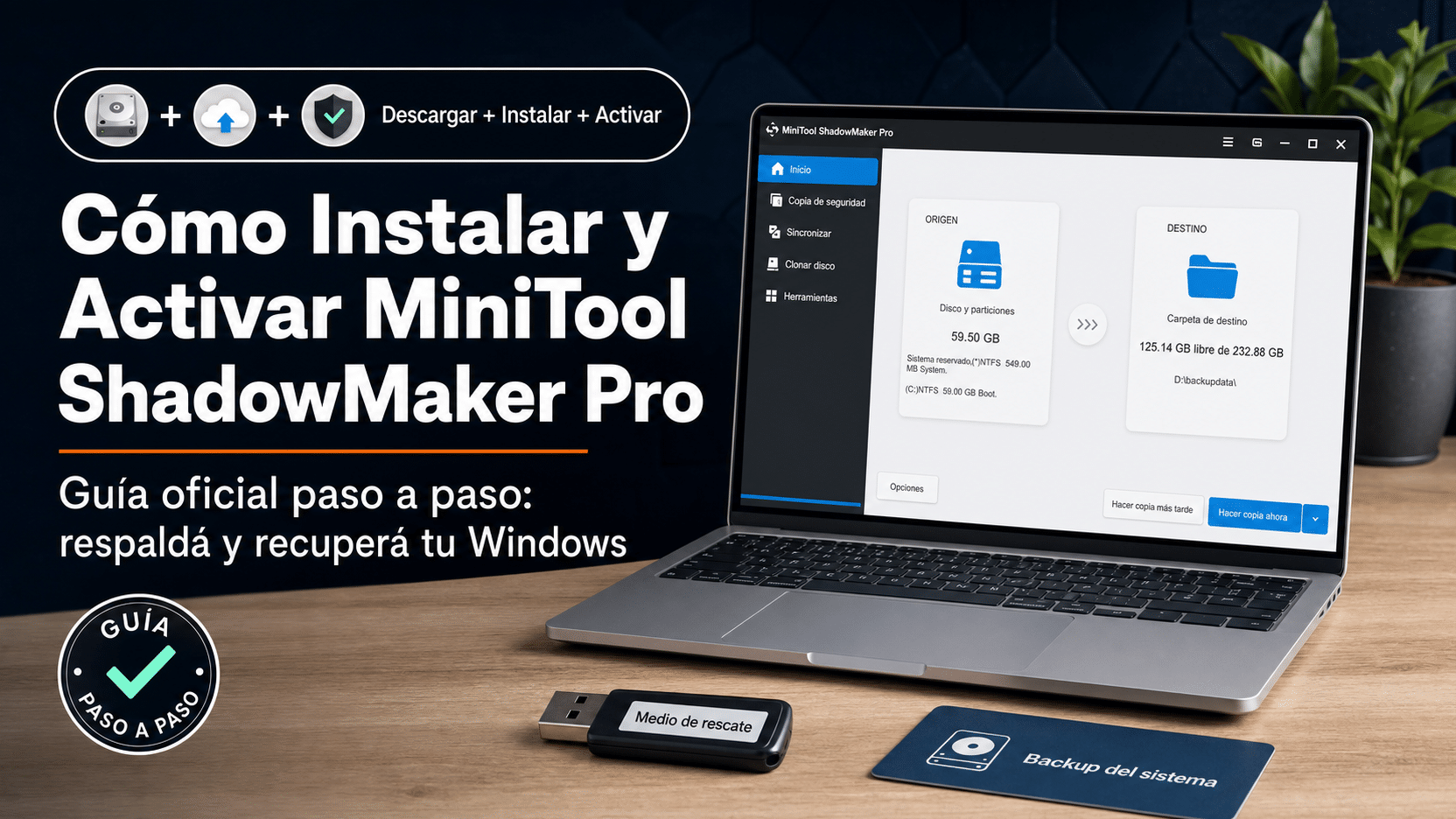
- Cómo Instalar y Activar MiniTool ShadowMaker Pro — backup automático: la mejor forma de no volver a depender de recuperar.
Paso 1: Descargá EaseUS Data Recovery Wizard (sitio oficial)
Descargá el instalador siempre desde el sitio oficial de EaseUS. No lo bajes de otros lados: podrían tener archivos modificados o versiones viejas.
💡 Ojo dónde lo descargás: si vas a recuperar archivos del disco C:, guardá el instalador y después instalá el programa en otro disco (o al menos no descargues nada más en el disco afectado). Es el mismo motivo del consejo de oro: no escribir encima de lo que querés rescatar. El instalador es único —la versión gratuita y la Pro salen del mismo archivo— y tu clave la desbloquea adentro del programa.
El archivo que se baja es chiquito (unos 2 MB): es un instalador «en línea» que después descarga el programa completo, por eso necesitás internet durante la instalación.
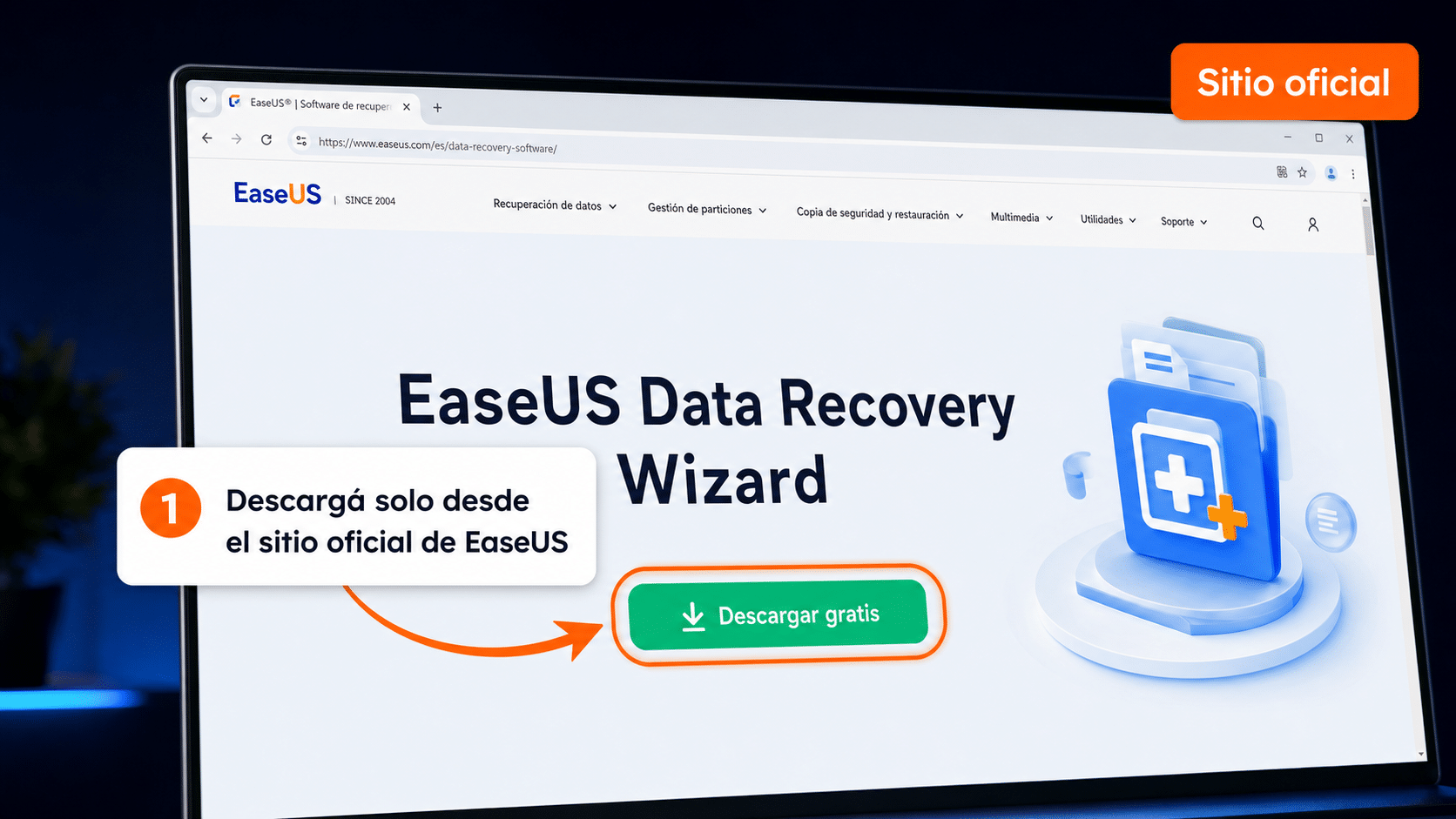
Descargá Data Recovery Wizard desde el sitio oficial de EaseUS.
Paso 2: Instalá el programa
Ya con el archivo descargado, la instalación es guiada y rápida:
- Hacé doble clic en el archivo descargado.
- Si Windows pregunta si permitís que la app haga cambios, aceptá con Sí.
- En el asistente, elegí instalar en un disco distinto al que vas a recuperar (si el afectado es
C:, instalá en otro disco o en un pendrive). Seguí con Instalar. - Esperá unos segundos a que baje el programa completo (por eso necesitás internet). Al terminar, abrí EaseUS Data Recovery Wizard.
Paso 3: Activá tu licencia
Se hace dentro del programa y desbloquea la recuperación ilimitada:
- Abrí EaseUS Data Recovery Wizard.
- Hacé clic en el ícono de la llave (🔑) que está arriba a la derecha. Ojo: según la versión, el botón puede decir «Activar» o «Actualizar ahora» — es el mismo lugar y el mismo paso.
- Copiá y pegá tu clave de licencia. Cuidado con los espacios: que no quede ningún espacio en blanco —ni al principio, ni al final, ni en el medio—.
- Confirmá. Listo: ya tenés la versión Pro con recuperación sin límite. 🎉
🌐 La activación necesita internet. EaseUS confirma tu clave contra sus servidores, así que tu PC tiene que estar conectada en ese momento. Si tenés un antivirus o firewall muy estricto, puede llegar a bloquear la conexión con EaseUS: si la activación no avanza, desactivalo un momento y volvé a probar (o escribinos y lo hacemos juntos).
⚡ Truco para no perder tiempo: podés escanear primero con la versión gratuita y, cuando te aparezca el aviso del límite, activás tu clave sobre ESE mismo escaneo y seguís recuperando —sin volver a empezar el escaneo desde cero—.
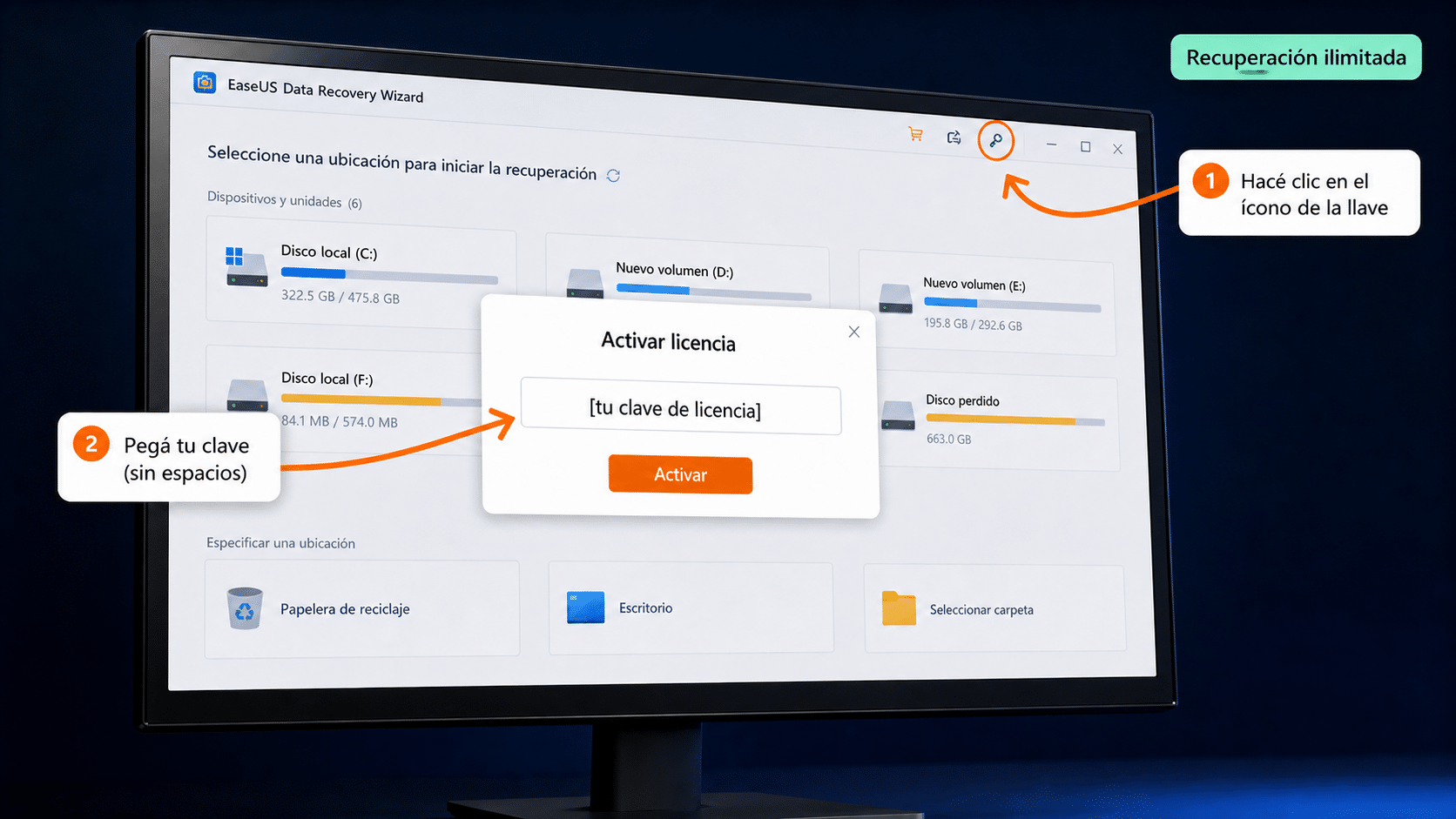
Pegás tu clave de licencia (sin espacios) en la ventana del ícono de la llave y confirmás.
Paso 4: Recuperá tus archivos
Este es el momento para el que compraste el programa. Es más fácil de lo que parece:
- En la ventana principal, elegí la ubicación donde estaban los archivos (una partición como
C:oD:, un disco entero, un pendrive o una tarjeta) y hacé clic en Escanear. - Esperá a que termine el escaneo. Cuanto más grande el disco, más tarda. Podés ir viendo los resultados mientras escanea.
- Usá la vista previa (doble clic en un archivo) para confirmar que está bien antes de recuperarlo.
- Tildá lo que quieras recuperar y hacé clic en Recuperar. Elegí OTRO disco o pendrive como destino (el consejo de oro). ¡Y listo!
🔎 ¿No aparece el archivo que buscás? Dejá que el escaneo termine del todo (el escaneo profundo encuentra mucho más que la primera pasada) y revisá también las carpetas de «Archivos perdidos» y «Archivos RAW». Consejo: cuanto antes escanees después del borrado, más chances de recuperar.
🆘 ¿Tu PC no arranca? Tu versión Pro incluye un medio de rescate booteable: desde el programa (opción «PC que no arranca» / «Crashed PC») creás un pendrive de arranque en otra computadora, arrancás la máquina afectada desde ese pendrive y recuperás desde ahí. Si te resulta enredado, escribinos y lo hacemos juntos.
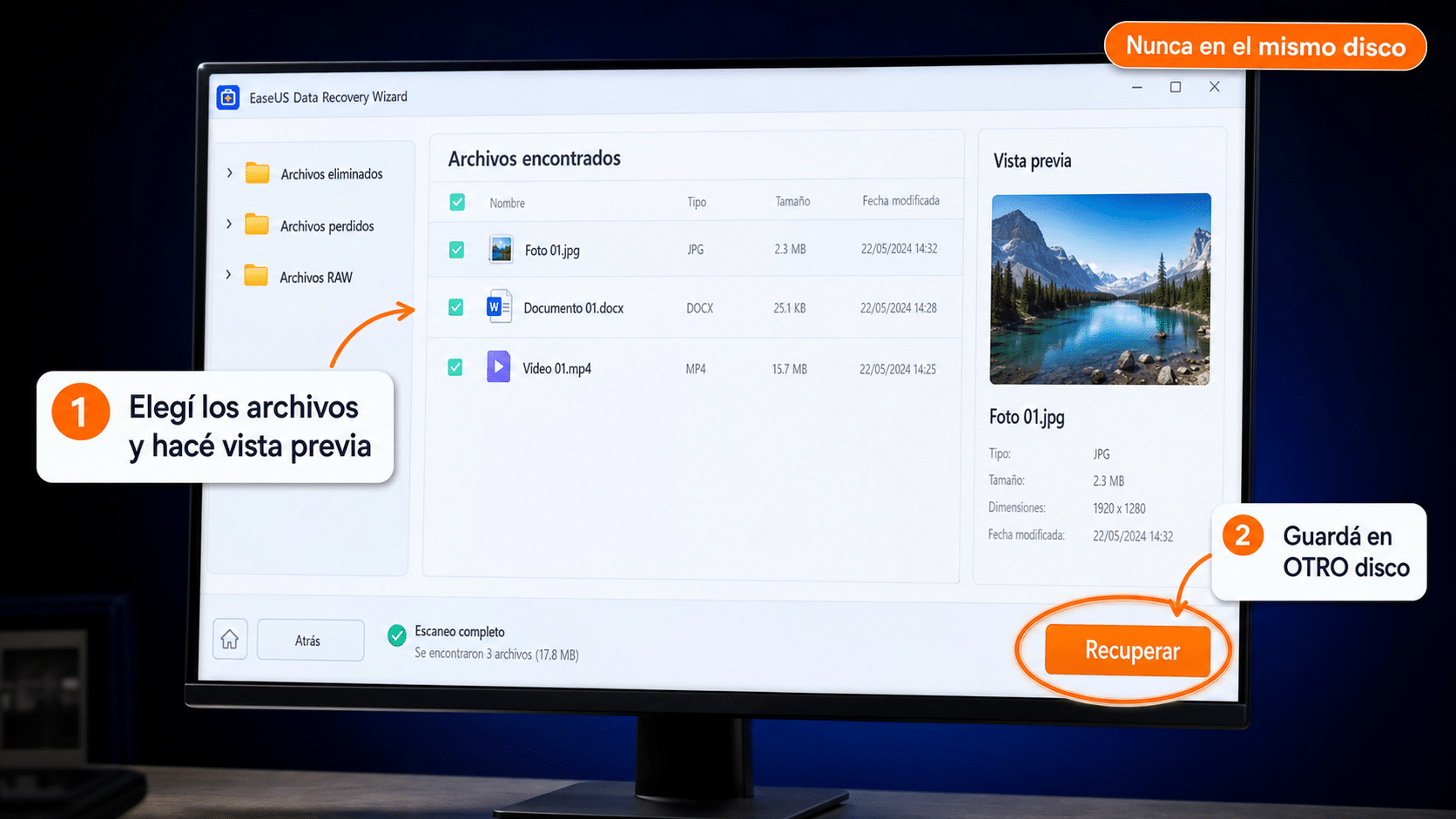
Elegís los archivos, hacés vista previa y los recuperás en otro disco. Si los ves en la lista, salió joya: tu licencia está activa.
¿Algo no funcionó?
Acá tenés los casos más comunes que vemos en soporte. Casi todos se resuelven en un par de minutos:
«Me dice que la clave no es válida»
Causa más común: quedó un espacio en blanco al copiar la clave, o hay un error de tipeo.
Solución: copiá y pegá la clave directamente del email (sin retipear), sin espacios al principio, al final ni en el medio, y sin confundir el número 1 con la letra I ni el 0 con la O. Verificá también que estés activando EaseUS Data Recovery Wizard (no otro programa de EaseUS): tu clave es específica de este producto. Si igual no toma, escribinos con una captura y tu número de orden.
«Me dice que la clave ya está en uso» o quiero cambiar de PC
Tu licencia es para 1 PC y, una vez activada, queda asociada a esa computadora. Si necesitás pasarla a otro equipo (o reinstalaste Windows y dejó de tomar), hay que liberar la clave antes de reactivarla en la nueva PC. Ese trámite pide el número de orden de la compra, así que escribinos con tu número de orden y lo gestionamos con EaseUS por vos.
«No encuentro el archivo que quiero recuperar»
Dejá que el escaneo termine por completo (no lo pares antes de tiempo) y revisá las carpetas «Archivos perdidos» y «RAW». Muy importante: no sigas usando el disco afectado mientras tanto, para no escribir encima de lo que buscás.
«La activación no avanza / creo que es mi antivirus»
La activación de EaseUS necesita internet para confirmar tu clave. Si un antivirus o firewall bloquea la conexión, la activación se queda trabada. Desactivá la protección un momento, activá, y volvé a prenderla. Si estás en una red del trabajo con restricciones, probá desde tu red de casa. ¿Seguís trabado? Escribinos y lo resolvemos juntos.
«Mi PC no arranca — ¿puedo recuperar igual?»
Sí. Usá el medio de rescate booteable que te contamos en el Paso 4: creás un pendrive de arranque desde otra computadora con internet, arrancás la PC afectada desde ese pendrive y recuperás desde ahí. Conviene tener la licencia ya activada antes. Si te trabás, escribinos y lo hacemos paso a paso.
«¿Me van a cobrar de nuevo cuando pase el año?»
Tu licencia es válida por 1 año desde la activación. Como es una clave que compraste en Tu Código Digital (no una suscripción con tu tarjeta cargada en EaseUS), no se te va a debitar nada de forma automática. Cuando se acerque el vencimiento, escribinos y te ayudamos a renovar.
¿Tu problema no está acá? Escribinos en 9–23 hs ARG con una captura del error y tu número de orden. Te resolvemos el día.
Si te trabaste, escribinos con una captura del error. Te ayudamos por correo y WhatsApp en 9–23 hs (ARG). Entrega siempre por correo email — contacto@tucodigodigital.com.