Cómo Instalar y Activar SQL Server Standard (2016-2019) | Guía


¡Felicitaciones por tu SQL Server Standard! Esta guía te lleva de la descarga a tener el motor de base de datos instalado, activado y listo para usar. Calculá entre 40 y 60 minutos contando la descarga.
Te adelantamos dos cosas que sorprenden a casi todos —y que explicamos bien claro más abajo—: la página de Microsoft va a decir «evaluación» (es normal, tu licencia es real), y al terminar la instalación no vas a ver ninguna ventana (también es normal: falta una herramienta que se instala aparte y es gratis). Si algo se traba, escribinos en 9–23 hs ARG.
Escribinos por WhatsApp o a contacto@tucodigodigital.com y lo hacemos juntos por videollamada o acceso remoto (9–23 hs ARG).
Qué te enviamos por email
- ✅ Tu clave de producto de 25 caracteres de SQL Server Standard
- ✅ El link a esta guía paso a paso
- ✅ Tu factura en PDF
⚠️ Importante: tu clave es de tu versión exacta. Una clave de 2017 no activa una instalación de 2019 ni al revés. Fijate bien qué compraste antes de descargar.
Si no recibiste el mail, revisá Spam o Promociones. Si igual no aparece, escribinos en 9–23 hs ARG con tu número de orden y te lo reenviamos en el día.
Antes de empezar
| Tu Windows | SQL Server 2019 | SQL Server 2017 | SQL Server 2016 |
|---|---|---|---|
| Windows 11 | ✅ Sí | ✅ Sí | ❌ No |
| Windows 10 | ✅ Sí | ✅ Sí | ✅ Sí (actualizando a SP3) |
| Windows Server 2019 / 2016 | ✅ Sí | ✅ Sí | ✅ Sí (actualizando a SP3) |
| Windows Server 2022 | ✅ Sí | ✅ Sí | ❌ No |
| Windows Server 2025 | ✅ Sí | ❌ No | ❌ No |
Si tu combinación dice ❌, escribinos antes de instalar: lo resolvemos con vos.
- ✅ Un equipo con Windows de 64 bits (SQL Server ya no funciona en 32 bits)
- ✅ 6 GB libres en el disco C: (aunque instales en otra unidad) y 4 GB de RAM o más
- ✅ Conexión a internet y entrar como administrador
- ✅ Tu clave de 25 caracteres a mano
- ⚠️ No lo instales en un equipo que sea controlador de dominio (Microsoft no lo soporta)
📋 Un dato sobre el licenciamiento, para que estés tranquilo. Tu clave activa SQL Server Standard en un servidor o PC, de forma permanente, y podés reinstalar y volver a activar en ese mismo equipo. Ahora bien: Microsoft licencia SQL Server con un modelo llamado «Servidor + CAL», donde además de la licencia del servidor se asigna una CAL por cada usuario o dispositivo que accede a la base de datos (con una excepción útil: hasta 2 personas que solo administren el servidor no necesitan CAL). Si vas a conectar varios usuarios o un sistema de gestión con muchos empleados, escribinos y te asesoramos sobre cómo quedar en regla.
🛒 ¿Llegaste a esta guía y todavía no tenés tu licencia? En Tu Código Digital las conseguís originales, con factura, entrega por email y soporte 9–23 hs ARG:
Completá tu servidor de datos
Un dato mientras preparás la instalación: una base de datos sin respaldo es el riesgo más caro que puede correr una empresa. Todo original, con factura y soporte 9–23 hs ARG:


Guías relacionadas que te pueden servir
- Cómo Instalar y Activar Windows Server — para preparar el servidor donde va tu base de datos.
- Cómo Instalar CALs de Escritorio Remoto — si tus usuarios se conectan al servidor por escritorio remoto.
Paso 1: Descargá tu versión
| Tu versión | Descarga oficial de Microsoft |
|---|---|
| SQL Server 2019 | Descargar |
| SQL Server 2017 | Descargar |
| SQL Server 2016 | Descargar |
Microsoft te va a pedir registrarte con unos datos (nombre, email, empresa) antes de habilitar la descarga. Es gratis.
- Bajá el archivo chico que te da la página (pesa unos 5 MB) y ejecutalo.
- Elegí la opción «Descargar medios» (Download Media) — no «Instalación básica».
- Elegí ISO y el idioma, y esperá la descarga (unos 1,5 a 2,5 GB).
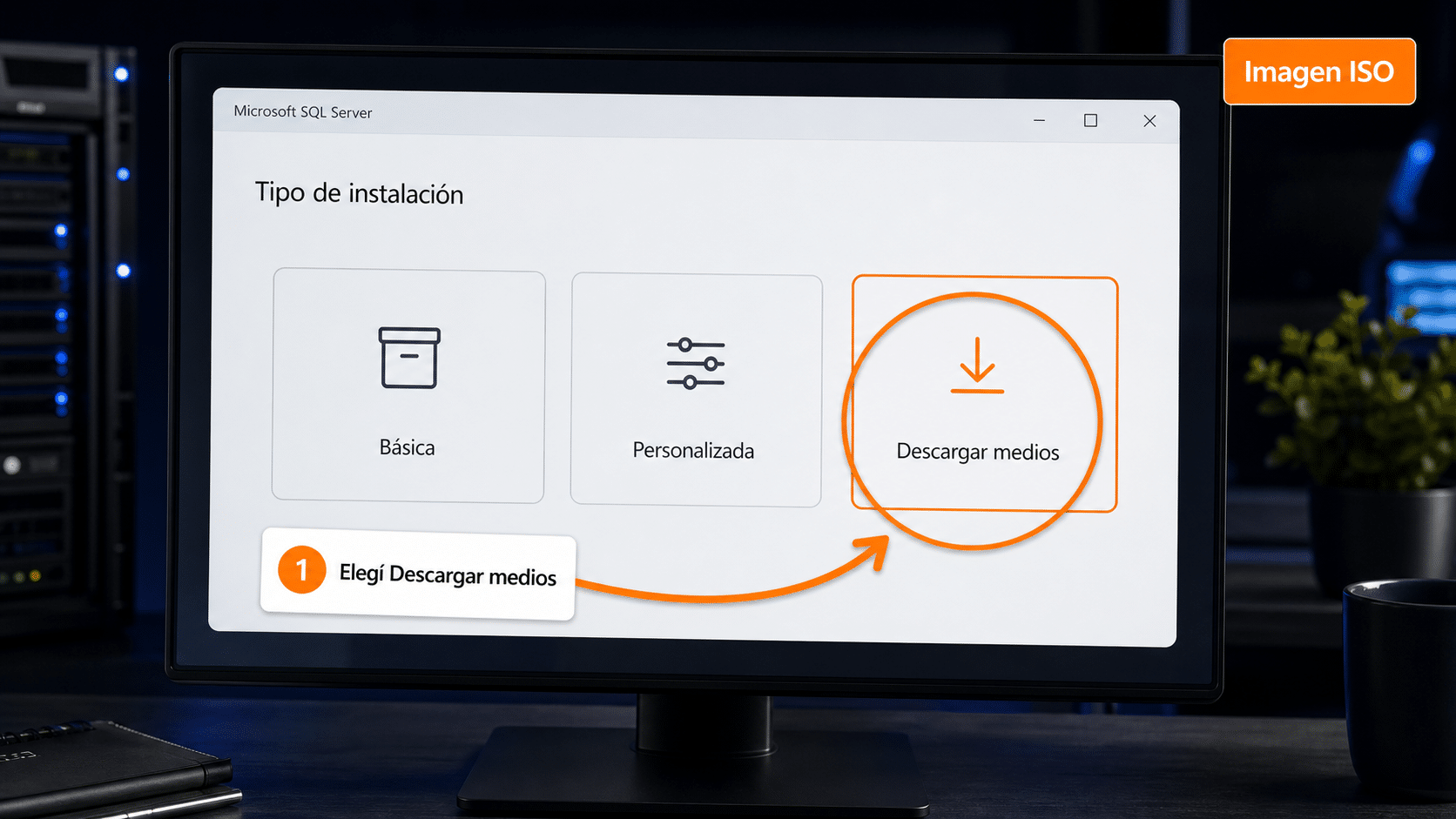
Elegí «Descargar medios» para obtener la imagen ISO completa de tu versión.
Paso 2: Instalá y activá con tu clave
- Hacé clic derecho sobre el archivo ISO → Montar. Se abre como si fuera un disco.
- Dentro, hacé clic derecho en
setup.exe→ Ejecutar como administrador. - En el Centro de instalación de SQL Server, entrá a Instalación y elegí «Nueva instalación independiente de SQL Server…».
- ⭐ Pantalla «Clave del producto» (Product Key): elegí la opción de ingresar una clave y pegá tus 25 caracteres. Este es el paso que convierte la instalación en tu versión Standard con licencia.
- Aceptá los términos y dejá que el asistente pase sus verificaciones.
- En Selección de características, marcá como mínimo «Servicios de Motor de base de datos».
- En Configuración de instancia, dejá Instancia predeterminada salvo que tu sistema pida una con nombre.
- En Configuración del Motor de base de datos, elegí el modo de autenticación (ver el aviso de abajo), poné una contraseña segura si elegís modo mixto, y tocá Agregar usuario actual para quedar como administrador.
- Instalar y esperá. Al terminar, Cerrar.
🔑 Dos decisiones que conviene no errar:
- Modo de autenticación: si un sistema de gestión se va a conectar con usuario y contraseña propios (muy común), elegí modo mixto y anotá la contraseña del usuario
sa. Con «solo Windows» muchos programas no se pueden conectar. (Esto sí se puede cambiar después, pero es más simple hacerlo ahora.) - Intercalación (Collation): si tu sistema de gestión indica una específica, configurala en la pestaña Intercalación durante la instalación. Cambiarla después es muy engorroso.
🔄 ¿Ya lo habías instalado sin la clave (versión de evaluación)? No hace falta reinstalar. Abrí de nuevo el Centro de instalación de SQL Server, entrá a Mantenimiento → Actualización de edición (Edition Upgrade), pegá tu clave y seguí el asistente. Queda como Standard con licencia sin perder tus bases de datos.
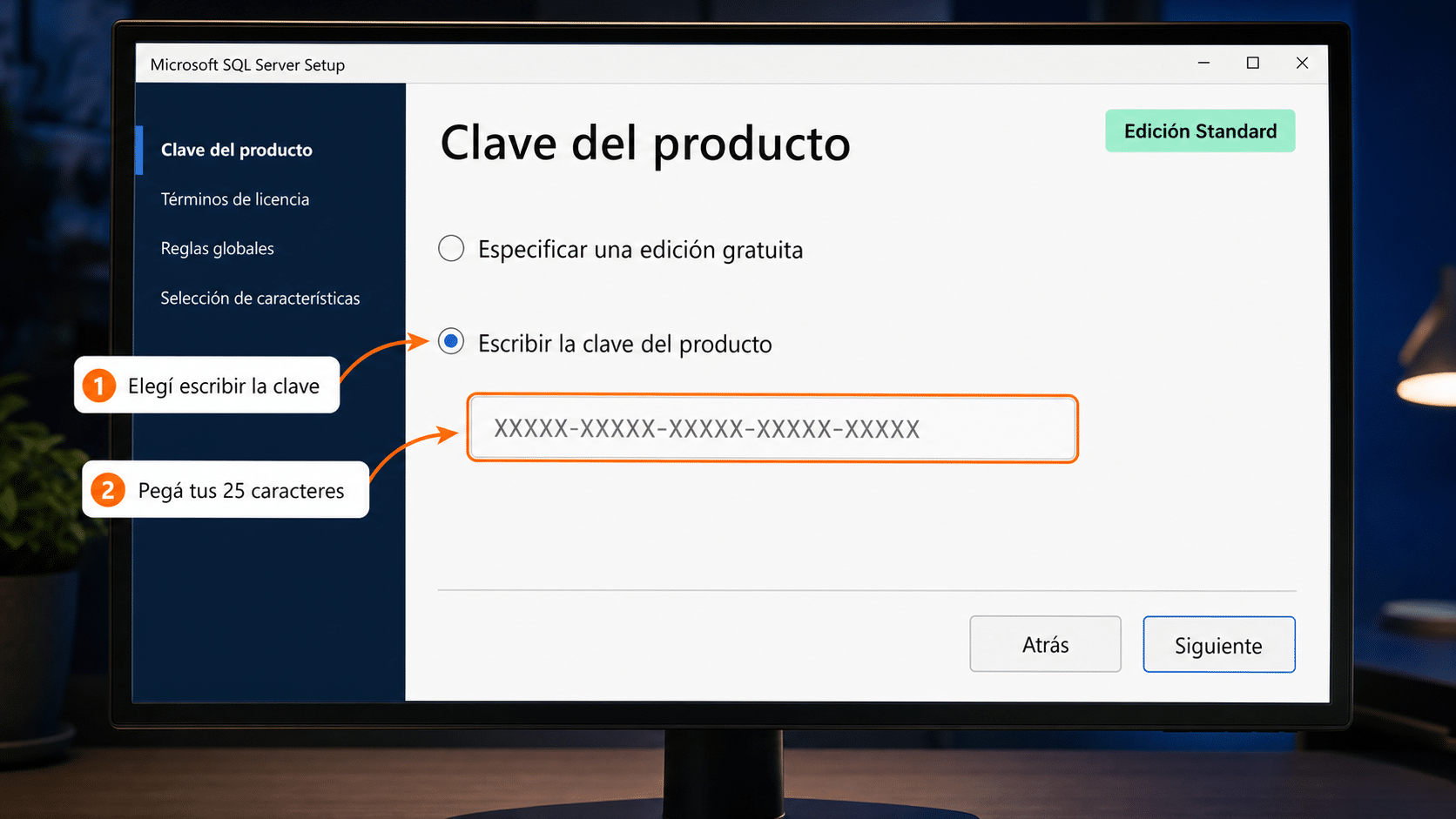
La pantalla «Clave del producto»: elegís ingresar la clave y pegás tus 25 caracteres.
Paso 3: Instalá SSMS (esto es lo que casi nadie te cuenta)
Elegí según tu Windows:
| Tu sistema | Versión de SSMS | Descarga |
|---|---|---|
| Windows 11 · Server 2019/2022/2025 | SSMS 22 (la actual) | Descargar SSMS 22 |
| Windows 10 · Server 2016 | SSMS 20.2.1 | Descargar SSMS 20 |
⚠️ Ojo: la versión nueva de SSMS no funciona en Windows 10 — si ese es tu caso, usá la fila de abajo. Y no te asustes si el instalador de SSMS 22 abre una ventana que dice Visual Studio Installer: es la forma en que Microsoft lo distribuye ahora, está bien.
Una vez instalado, abrí SSMS, dejá el nombre de servidor que te propone (o escribí localhost) y tocá Conectar. Ahí ya ves tus bases de datos.
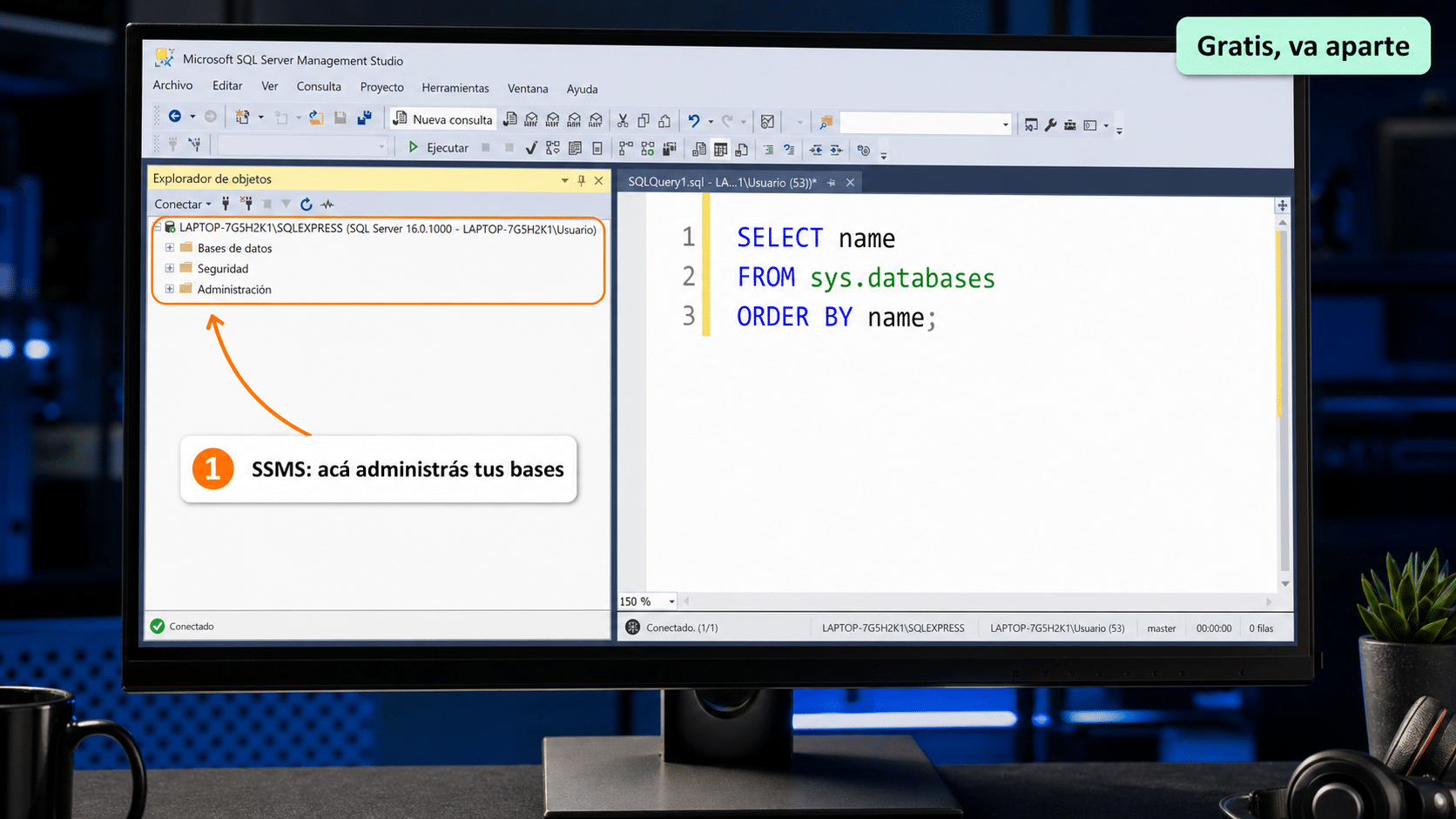
SQL Server Management Studio conectado: desde acá administrás tus bases de datos.
Paso 4: Verificá y actualizá
Comprobá que quedó como Standard. En SSMS, tocá Nueva consulta, pegá esto y ejecutá con F5:
SELECT SERVERPROPERTY('Edition')        AS Edicion,
       SERVERPROPERTY('ProductVersion') AS Version,
       SERVERPROPERTY('ProductLevel')   AS Nivel;
En Edicion tenés que ver «Standard Edition». Si dice «Evaluation» o «Express», volvé al Paso 2 y usá la Actualización de edición con tu clave.
🌐 ¿Vas a conectarte desde otras PCs de la red? Hacen falta dos cosas: (1) habilitar TCP/IP en el Administrador de configuración de SQL Server y reiniciar el servicio, y (2) abrir el puerto 1433 en el Firewall de Windows. El Administrador de configuración no aparece en el menú Inicio: se abre escribiendo SQLServerManager15.msc (para 2019), SQLServerManager14.msc (2017) o SQLServerManager13.msc (2016) en la búsqueda de Windows. Si preferís, escribinos y lo configuramos con vos.
¿Algo no funcionó?
«Instalé todo y no aparece ningún programa»
Es lo esperado: el motor de SQL Server no tiene ventana, corre como servicio. Lo que te falta es SSMS, que se instala aparte y es gratis (Paso 3). Es la consulta más común que recibimos.
«Me dice que la clave no es válida»
Revisá tres cosas: (1) que la clave sea de tu misma versión (una clave 2017 no activa una instalación 2019); (2) que hayas descargado desde los links oficiales de la tabla y no un instalador de Express; (3) que esté copiada del email sin espacios. Si aun así no entra, escribinos con tu número de orden y una captura.
«Me quedó como Evaluation o Express»
Se arregla sin reinstalar: abrí el Centro de instalación de SQL Server → Mantenimiento → Actualización de edición y pegá tu clave. Verificá después con la consulta del Paso 4. (Si era Express, sí hace falta instalar el motor completo desde la ISO.)
«El instalador no me deja avanzar / da error de reglas»
Suele ser por: estar instalando en un controlador de dominio (no soportado), falta de espacio (necesita 6 GB en C:), o una instalación anterior a medio hacer. Si el error menciona .NET, dejá que el propio instalador lo instale y reiniciá. Mandanos la captura del error y lo miramos.
«No me puedo conectar desde otra computadora»
Por defecto SQL Server solo acepta conexiones locales. Hay que habilitar TCP/IP y abrir el puerto 1433 del firewall (te lo explicamos en el Paso 4). Por seguridad, conviene permitir solo tu red local, no internet.
«¿Puedo reinstalar si formateo la PC?»
Sí. Tu licencia es permanente y podés volver a activar en ese mismo equipo después de reinstalar. Si necesitás pasarla a otra máquina, escribinos con tu número de orden y lo vemos.
¿Tu problema no está acá? Escribinos en 9–23 hs ARG con una captura del error y tu número de orden. Te resolvemos el día.
Si te trabaste, escribinos con una captura del error. Te ayudamos por correo y WhatsApp en 9–23 hs (ARG). Entrega siempre por correo email — contacto@tucodigodigital.com.