Cómo Instalar y Activar MiniTool ShadowMaker Pro | Guía Oficial


¡Felicitaciones por tu MiniTool ShadowMaker Pro! Acabás de sumar una de las mejores herramientas para respaldar y recuperar tu Windows: podés hacer copias de seguridad de todo tu sistema, discos, particiones y archivos, clonar un disco entero y —lo más importante— recuperar tu PC si algún día deja de arrancar. En unos 10 minutos lo vas a tener instalado y activado.
Esta guía está pensada para vos: te llevamos paso a paso —descargar, instalar y activar con tu clave— sin frustrarte. Y si algo se traba, más abajo tenés los problemas más comunes ya resueltos, y podés escribirnos en 9–23 hs ARG por WhatsApp o correo: te ayudamos en el día.
Escribinos por WhatsApp o a contacto@tucodigodigital.com y te guiamos con la instalación y la activación en el momento (9–23 hs ARG).
Qué te enviamos por email
Abrí el correo que te mandamos desde Tu Código Digital. Ahí tenés todo lo que necesitás:
- ✅ Tu clave de licencia de MiniTool ShadowMaker Pro
- ✅ El link a esta guía paso a paso
- ✅ Tu factura en PDF
⚠️ Importante: tu clave de licencia es lo que convierte el programa en Pro. Tenela a mano (copiada del email) antes de empezar.
Si no recibiste el mail, revisá tu carpeta de Spam o Promociones. Si igual no aparece, escribinos en 9–23 hs ARG con tu número de orden y te lo reenviamos en el día.
Antes de empezar
Estos son los puntos básicos para que salga todo de una:
- ✅ Una PC con Windows (sirve Windows 7, 8, 8.1, 10 u 11, de 32 o 64 bits)
- ✅ Conexión a internet (el instalador baja el programa y la activación se confirma en línea)
- ✅ Tu clave de licencia a mano (la del email)
- ✅ Un poco de espacio libre en disco para el programa y, sobre todo, para guardar tus copias (ideal: un disco externo)
- ✅ Unos 10 minutos
🛒 ¿Llegaste a esta guía y todavía no tenés tu licencia? En Tu Código Digital la conseguís original, con factura, entrega por email y soporte 9–23 hs ARG:

¿Necesitás complementar tu setup?
Un dato antes de meterte en los pasos: si estás poniendo a punto tu PC para tenerla siempre a salvo, estas opciones se llevan bien con tu MiniTool ShadowMaker — todas originales, con factura, garantía y soporte 9–23 hs ARG:


¿No encontrás lo que buscás? Escribinos en 9–23 hs ARG y te armamos un paquete a medida para tu PC.
Guías relacionadas que te pueden servir
- Windows 10 Home: instalar y activar — si alguna vez tenés que reinstalar Windows desde cero, el paso a paso completo.
- Cómo instalar y activar ESET NOD32 Antivirus — sumá antivirus en 5 minutos para proteger tus archivos del ransomware.
Paso 1: Descargá MiniTool ShadowMaker (sitio oficial)
Descargá el instalador siempre desde el sitio oficial de MiniTool. No lo bajes de otros lados: podrían tener archivos modificados o versiones viejas.
💡 Ojo con la versión «Free»: en el sitio de MiniTool también hay una versión gratuita, que es un producto más limitado y distinto. Vos tenés la Pro: el botón de arriba te baja el instalador correcto, y tu clave lo desbloquea como Pro. Es el mismo instalador para todos —no necesitás uno especial «Pro»—, la diferencia la hace tu clave.
El archivo es chiquito (unos 2 MB): es un instalador «en línea» que después baja el programa completo, por eso necesitás internet durante la instalación.
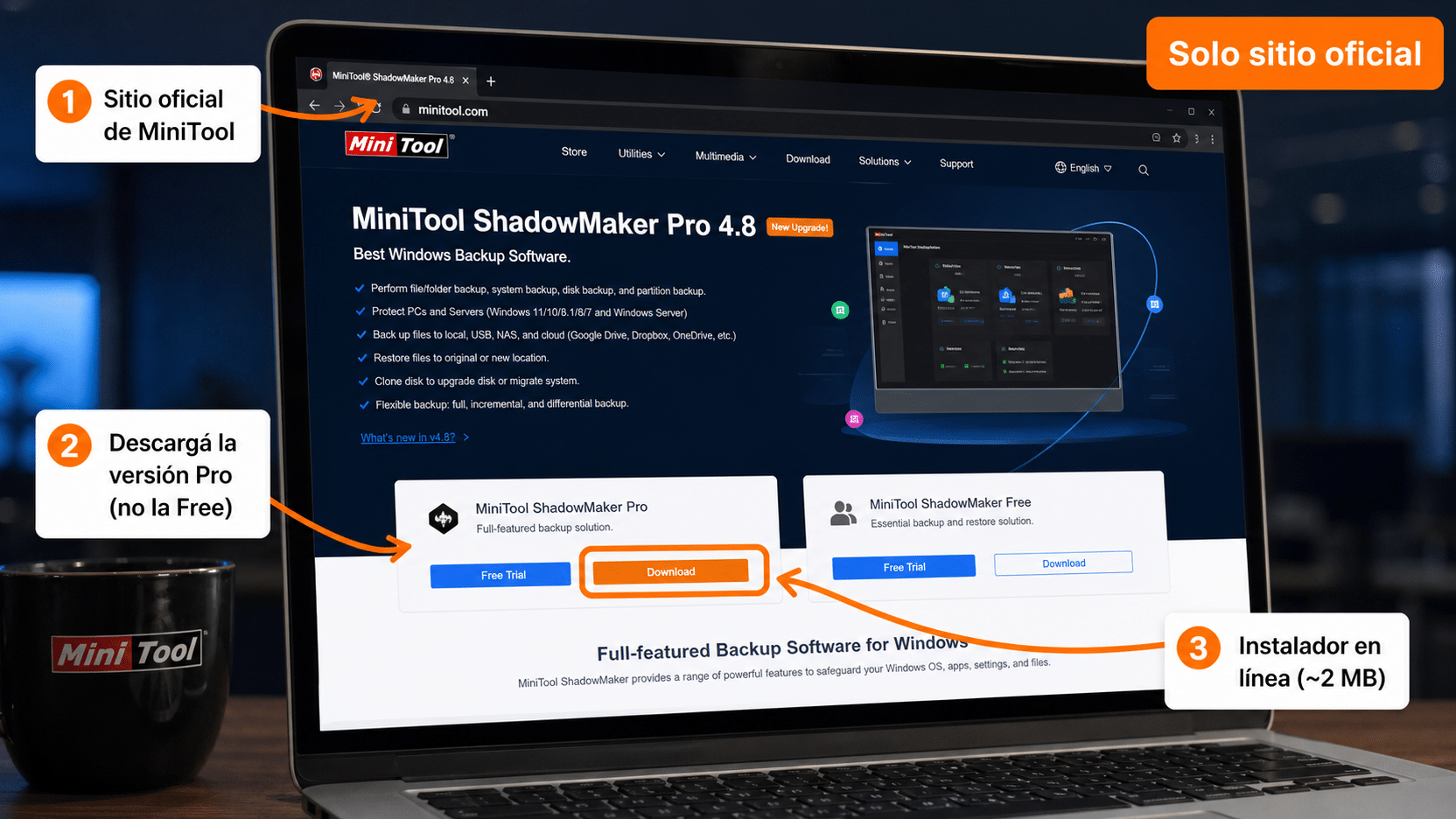
Descargá el instalador de MiniTool ShadowMaker desde el sitio oficial (no la versión Free).
Paso 2: Instalá el programa
Ya con el archivo descargado, la instalación es guiada y rápida:
- Hacé doble clic en el archivo descargado (
sm-online.exe). - Si Windows pregunta si permitís que la app haga cambios, aceptá con Sí.
- Seguí el asistente con Install / Instalar. MiniTool va a descargar e instalar el programa completo (por eso necesita internet).
- El asistente oficial no trae barras ni programas extra para destildar: seguí de largo hasta el final y abrí el programa.
Paso 3: Activá tu Pro con tu clave
Este es el paso que convierte la versión de prueba en Pro. Se hace dentro del programa:
- Abrí MiniTool ShadowMaker. Al arrancar te aparece una ventana de registro; si no, hacé clic en el ícono de la llave (🔑 Key) arriba a la derecha de la ventana principal.
- Copiá y pegá tu clave de licencia. Cuidado con los espacios: que no quede ningún espacio en blanco —ni al principio, ni al final, ni en el medio—. Es, de lejos, el error de activación más común.
- Hacé clic en Register. En unos segundos pasa de versión de prueba a Pro. 🎉
🌐 ¿Tu PC no tiene internet? Se puede activar igual. En la ventana de registro elegí la opción de activación sin conexión (Offline): tu PC te da una «License Information» que guardás en un pendrive; desde otra computadora con internet la pegás en la página que te indica, obtenés un «Activation Code» y lo pegás de vuelta en tu PC. Si te resulta enredado, escribinos y lo hacemos juntos.
🔒 Un detalle importante: la licencia se vincula al hardware de esta PC. Activala en la computadora definitiva (no en una de paso). Si más adelante cambiás de PC o de componentes, mirá la sección de problemas: se resuelve.
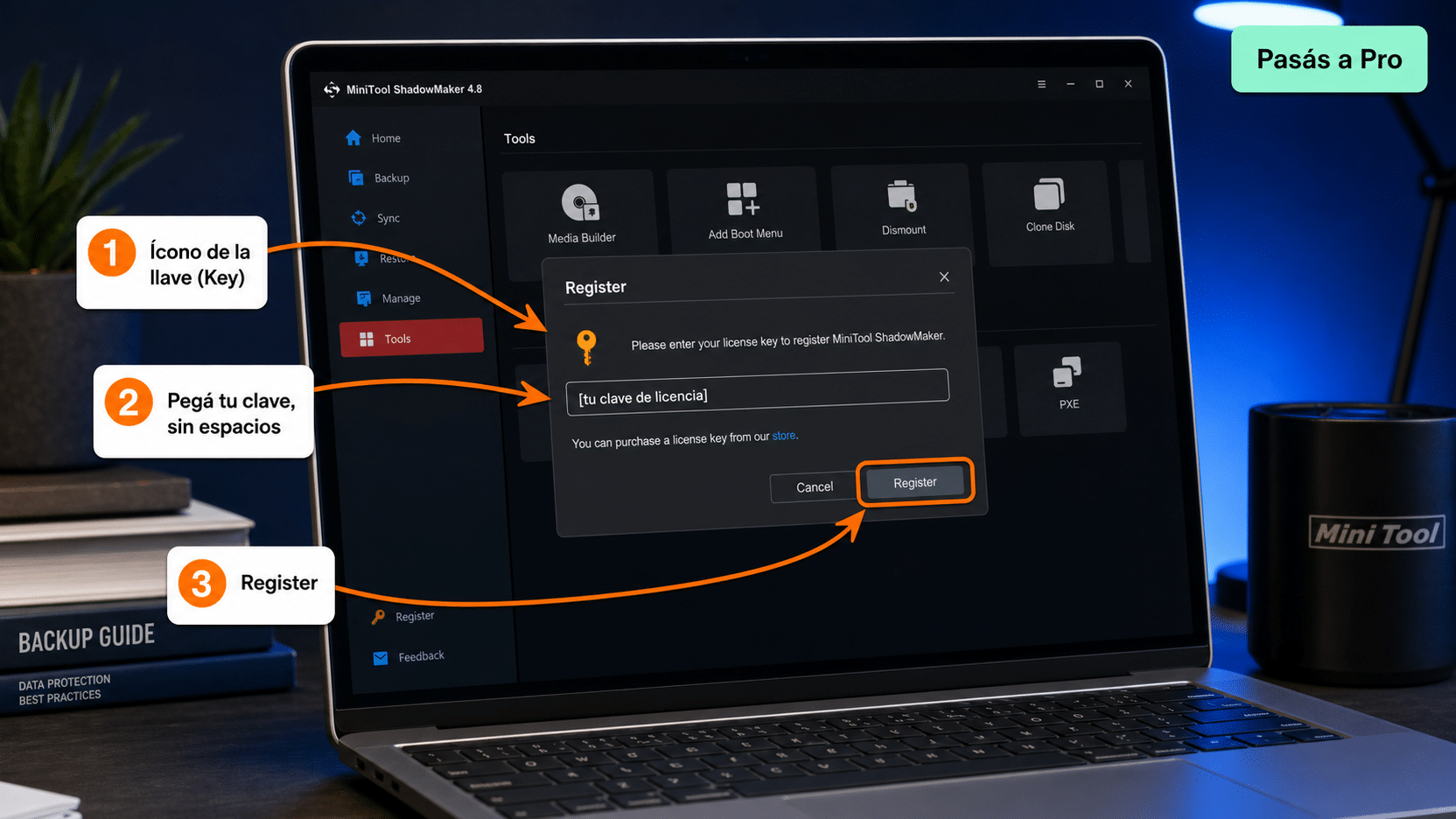
Pegás tu clave de licencia (sin espacios) en la ventana de registro y hacés clic en Register.
¿Cómo sabés que quedó activado?
Cuando la activación termina, la ventana de MiniTool ShadowMaker muestra que ya sos Pro / Registered (registrado) y deja de pedirte que compres o que actives. Si ya no dice «Trial», salió joya.
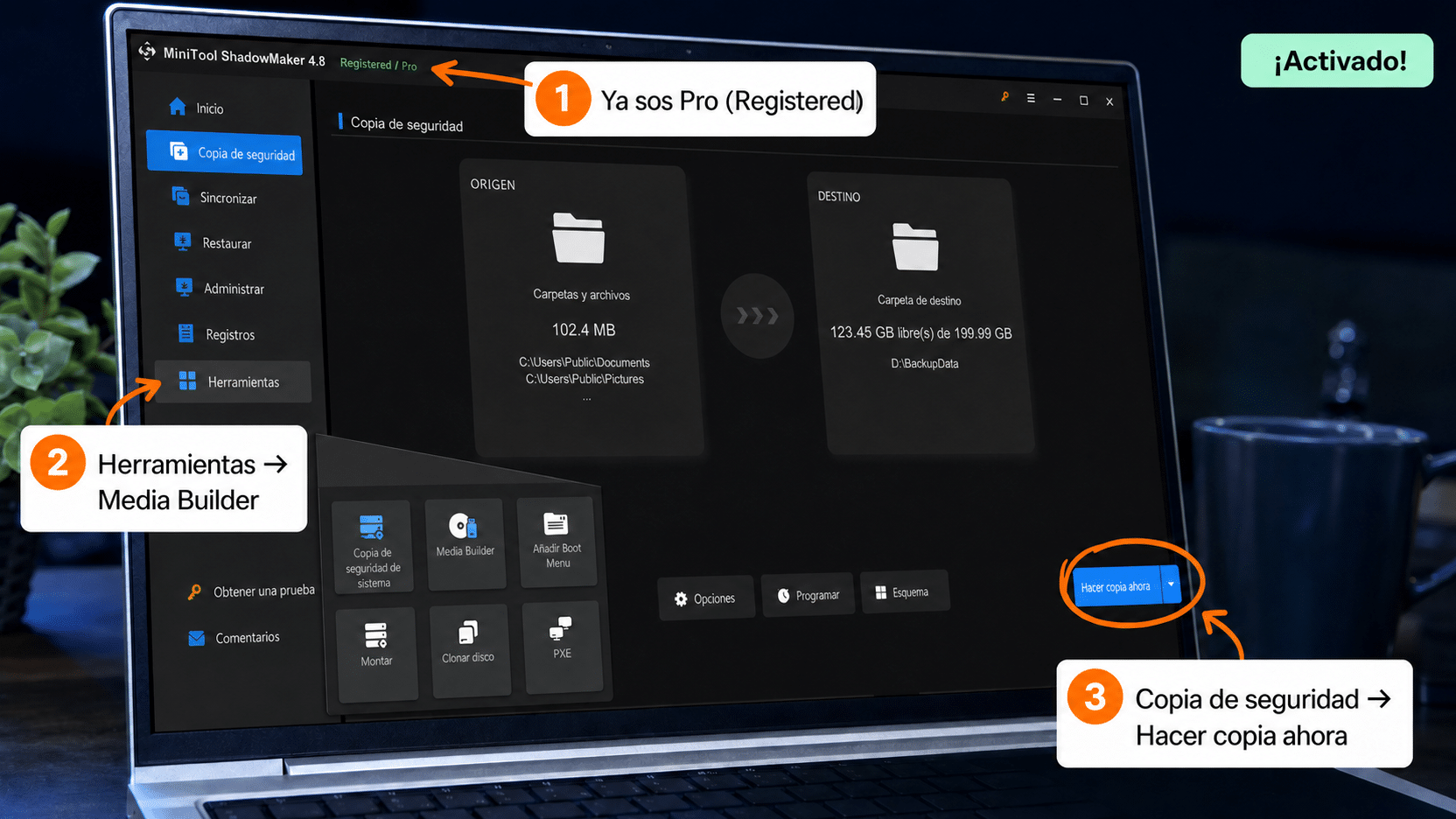
Con la Pro activa, ya podés crear tu medio de rescate y tu primer respaldo del sistema.
- Creá el medio de rescate: andá a Herramientas (Tools) → Media Builder y armá un pendrive booteable. Es tu salvavidas para recuperar Windows si algún día no arranca.
- Hacé tu primera copia del sistema: en Copia de seguridad (Backup), MiniTool ya elige solas las particiones del sistema. Solo elegí un destino (un disco externo es ideal) y dale a Hacer copia ahora (Back Up Now).
- Programá copias automáticas para no depender de acordarte: en las opciones de la copia activá Schedule.
¿Algo no funcionó?
Acá tenés los casos más comunes que vemos en soporte. Casi todos se resuelven en un par de minutos:
«Me dice que la clave no es válida (Invalid license code)»
Causa más común: quedó un espacio en blanco al copiar la clave, o hay un error de tipeo.
Solución: copiá y pegá la clave directamente del email (sin retipear), cuidando que no quede un espacio al principio, al final ni en el medio, y sin confundir el número 1 con la letra I ni el 0 con la O.
«Me dice que la clave ya está en uso» o quiero cambiar de PC
Tu licencia se vincula al hardware de la PC donde la activaste. Si querés usarla en otra computadora, o si formateaste o cambiaste componentes importantes, la vía oficial es liberar la licencia con el soporte de MiniTool para poder reactivar en la PC nueva. Si querés, escribinos con tu número de orden y te ayudamos a hacer ese trámite.
«Bajé la versión Free por error»
La versión Free es un producto distinto y más limitado. Descargá el instalador correcto con el botón del Paso 1 y activá con tu clave: eso te deja la Pro. No hace falta desinstalar nada raro.
«Mi PC no tiene internet — ¿puedo activar igual?»
Sí. Usá la activación sin conexión (Offline) que te explicamos en el Paso 3: necesitás un pendrive y otra computadora con internet por un ratito. Si te trabás, escribinos y lo hacemos juntos.
«El instalador se queda ‘descargando'»
El instalador es «en línea»: necesita internet para bajar el programa completo. Verificá tu conexión y volvé a intentar. Si esa PC no tiene internet, escribinos: te pasamos la mejor forma de instalarlo.
«¿Me van a cobrar de nuevo cuando pase el año?»
Tu licencia es válida por 1 año desde la compra. Como es una clave que compraste en Tu Código Digital (no una suscripción con tu tarjeta cargada en MiniTool), no se te va a debitar nada de forma automática. Cuando se acerque el vencimiento, escribinos y te ayudamos a renovar.
¿Tu problema no está acá? Escribinos en 9–23 hs ARG con una captura del error y tu número de orden. Te resolvemos el día.
Si te trabaste, escribinos con una captura del error. Te ayudamos por correo y WhatsApp en 9–23 hs (ARG). Entrega siempre por correo email — contacto@tucodigodigital.com.