Cómo Instalar y Activar tus Programas AOMEI | Guía Paso a Paso


¡Felicitaciones por tu programa AOMEI! Sea cual sea el que compraste —Backupper Professional, Partition Assistant Professional o Partition Assistant Unlimited—, el camino es el mismo: descargás el instalador de tu programa, lo instalás y lo registrás con tu código. Son licencias permanentes: las pagás una vez y son tuyas.
Te llevamos paso a paso, sin frustrarte. Si algo se traba, más abajo tenés los problemas comunes resueltos, y podés escribirnos en 9–23 hs ARG por WhatsApp o correo: te ayudamos en el día.
Escribinos por WhatsApp o a contacto@tucodigodigital.com y te guiamos con la instalación y el registro en el momento (9–23 hs ARG).
Qué te enviamos por email
- ✅ Tu código de licencia de AOMEI
- ✅ El link a esta guía paso a paso
- ✅ Tu factura en PDF
⚠️ Importante: vas a copiar y pegar ese código, así que tenelo a mano antes de empezar. En el mismo email figura qué programa compraste.
Si no recibiste el mail, revisá tu carpeta de Spam o Promociones. Si igual no aparece, escribinos en 9–23 hs ARG con tu número de orden y te lo reenviamos en el día.
¿Cuál compraste?
| Tu programa | Para qué sirve | Tu licencia |
|---|---|---|
| Backupper Professional | Copias de seguridad del sistema, discos, particiones y archivos. Programás respaldos y restaurás cuando algo falla. | 2 PC · permanente |
| Partition Assistant Professional | Redimensionar, mover, unir y dividir particiones sin perder datos. También migrar Windows a un SSD. | 2 PC · permanente |
| Partition Assistant Unlimited | Lo mismo que Professional, pero con alcance de empresa: PCs y servidores ilimitados dentro de tu organización. | Ilimitado · permanente |
🛒 ¿Llegaste a esta guía y todavía no tenés tu licencia? En Tu Código Digital las conseguís originales, con factura, entrega por email y soporte 9–23 hs ARG:
¿Buscás otra herramienta de disco? Mirá todas las licencias AOMEI en la tienda →
Completá el mantenimiento de tu PC
Un dato mientras se instala: las herramientas de disco se llevan bien con un antivirus al día y con la recuperación de archivos. Todos originales, con factura y soporte 9–23 hs ARG:

Guías relacionadas que te pueden servir
- Cómo Instalar y Activar tus Programas EaseUS — las herramientas equivalentes de la otra marca.
- Cómo Instalar y Activar EaseUS Data Recovery Wizard — para recuperar archivos borrados.
Antes de empezar
Necesitás:
- ✅ Una PC con Windows
- ✅ Conexión a internet para descargar y para que se valide la licencia
- ✅ Tu código de licencia a mano (copiado del email)
- ✅ Unos 10 minutos
Paso 1: Descargá el instalador de tu programa
Estos son los instaladores oficiales de AOMEI. Elegí el de tu programa: bajar otro hace que el código no registre.
AOMEI Backupper Professional
AOMEI Partition Assistant Professional
AOMEI Partition Assistant Unlimited (versión 8.5)
💡 El archivo dice «Trial» o «Demo» en el nombre. Es el instalador correcto: AOMEI usa el mismo para todos, y tu código lo convierte en la versión completa al registrarlo.
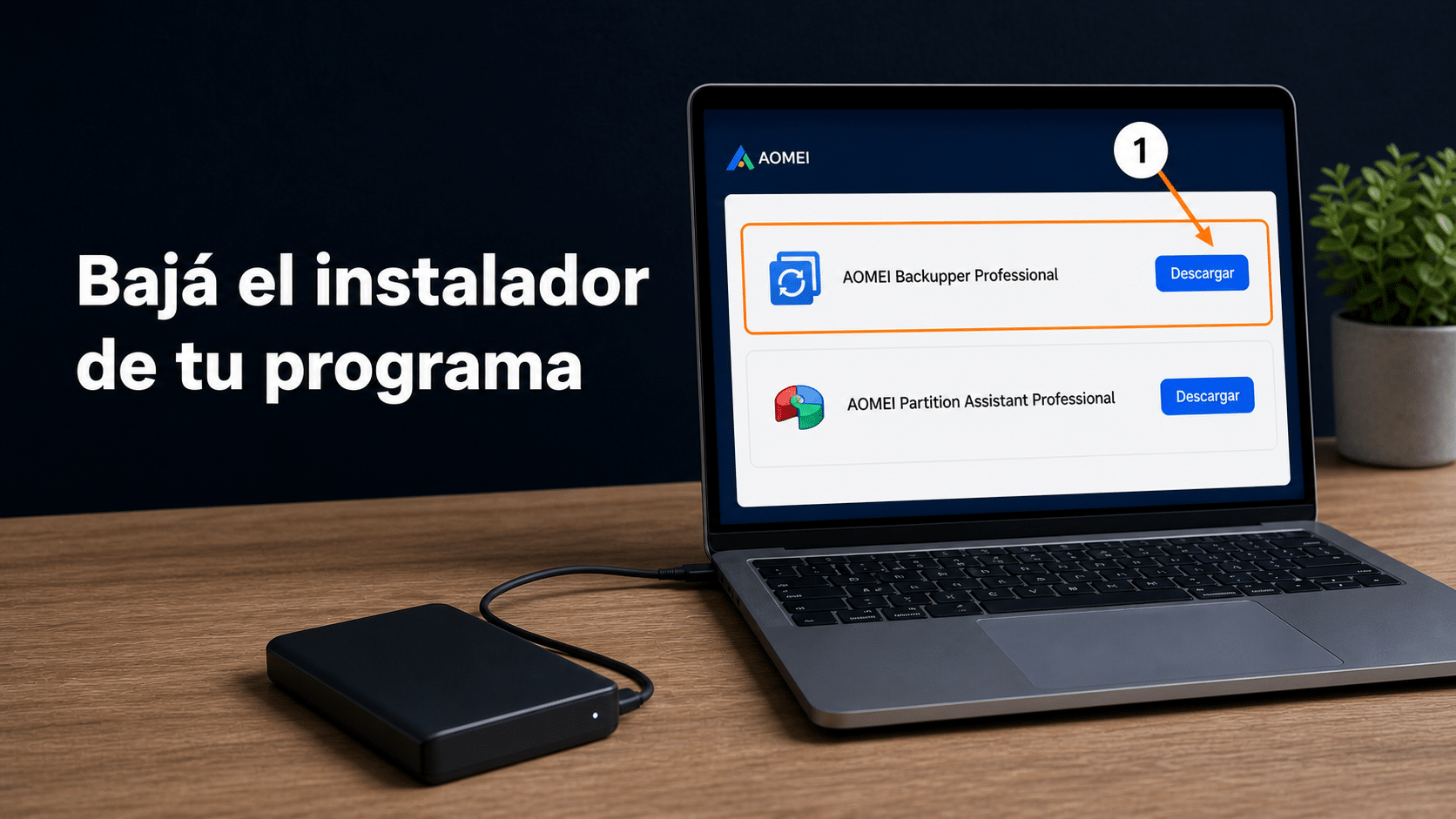
Bajá el instalador que corresponde al programa que compraste.
Paso 2: Instalalo
- Ejecutá el archivo descargado. Si Windows pregunta si permitís que la app haga cambios, aceptá con Sí.
- Seguí el asistente: aceptar términos → Instalar. No hay opciones complicadas.
- Cuando termine, abrí el programa. Va a arrancar en modo de prueba: eso se resuelve en el paso siguiente.
Paso 3: Registrá con tu código
El registro se hace dentro del programa, no en la web de AOMEI.
- Con el programa abierto, buscá el botón «Registrar» (o «Register» si te quedó en inglés). Suele estar arriba a la derecha o dentro del menú principal.
- Copiá y pegá tu código de licencia del email. No lo tipees a mano: copiar y pegar evita errores, y cuidá que no quede un espacio de más al principio o al final.
- Confirmá con Registrar. En unos segundos el programa pasa a la versión completa. 🎉
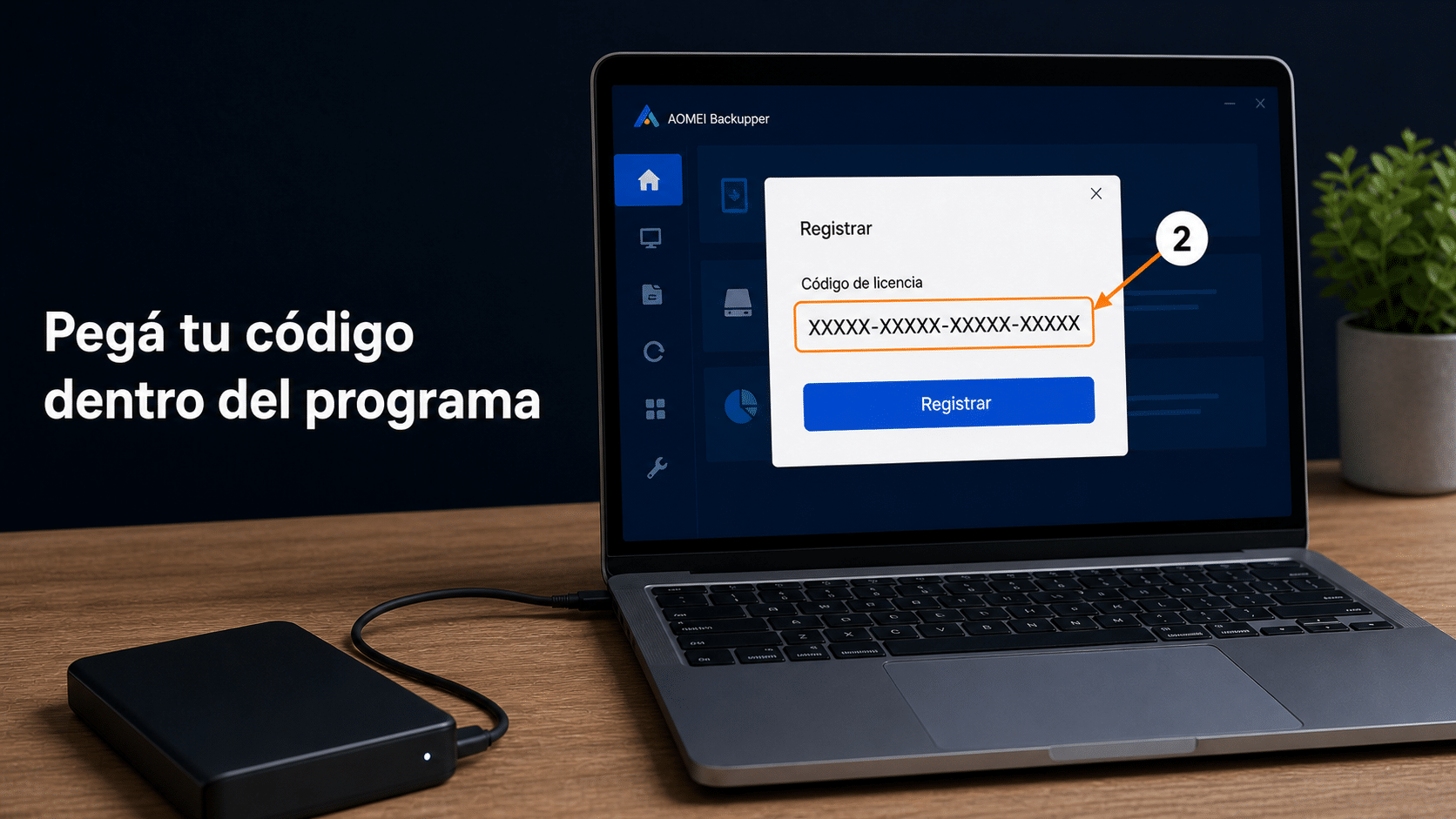
Dentro del programa pegás tu código de licencia y confirmás.
¿Cómo sabés que quedó registrado?
- El programa muestra la licencia como registrada y el nombre de tu edición (por ejemplo, «Professional»).
- Ya no aparecen los avisos de versión de prueba ni los botones para comprar.
- Las funciones que antes estaban bloqueadas ahora se pueden usar.
Si ves eso, salió joya 🎉.
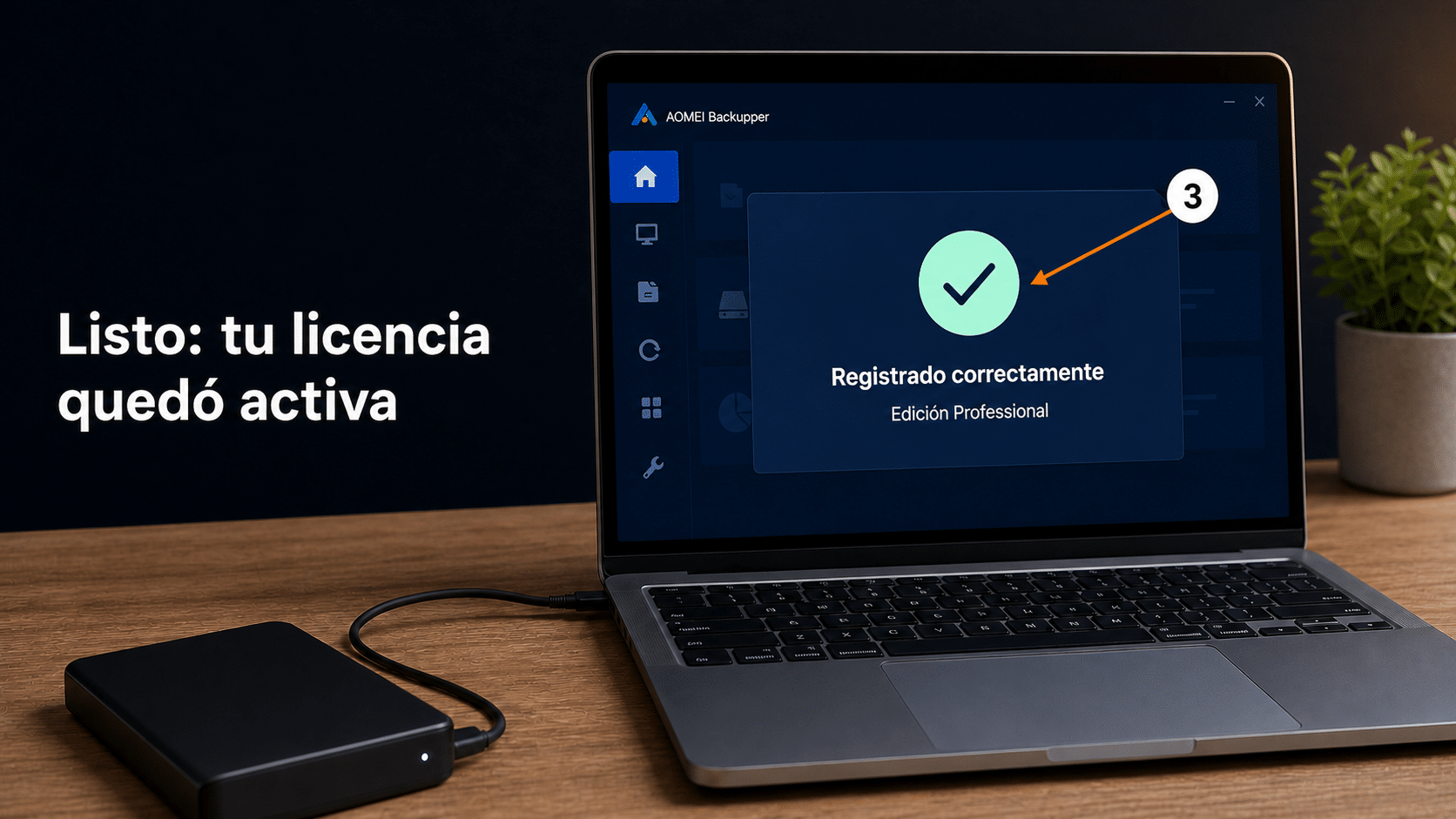
Con la licencia registrada, el programa queda en su versión completa.
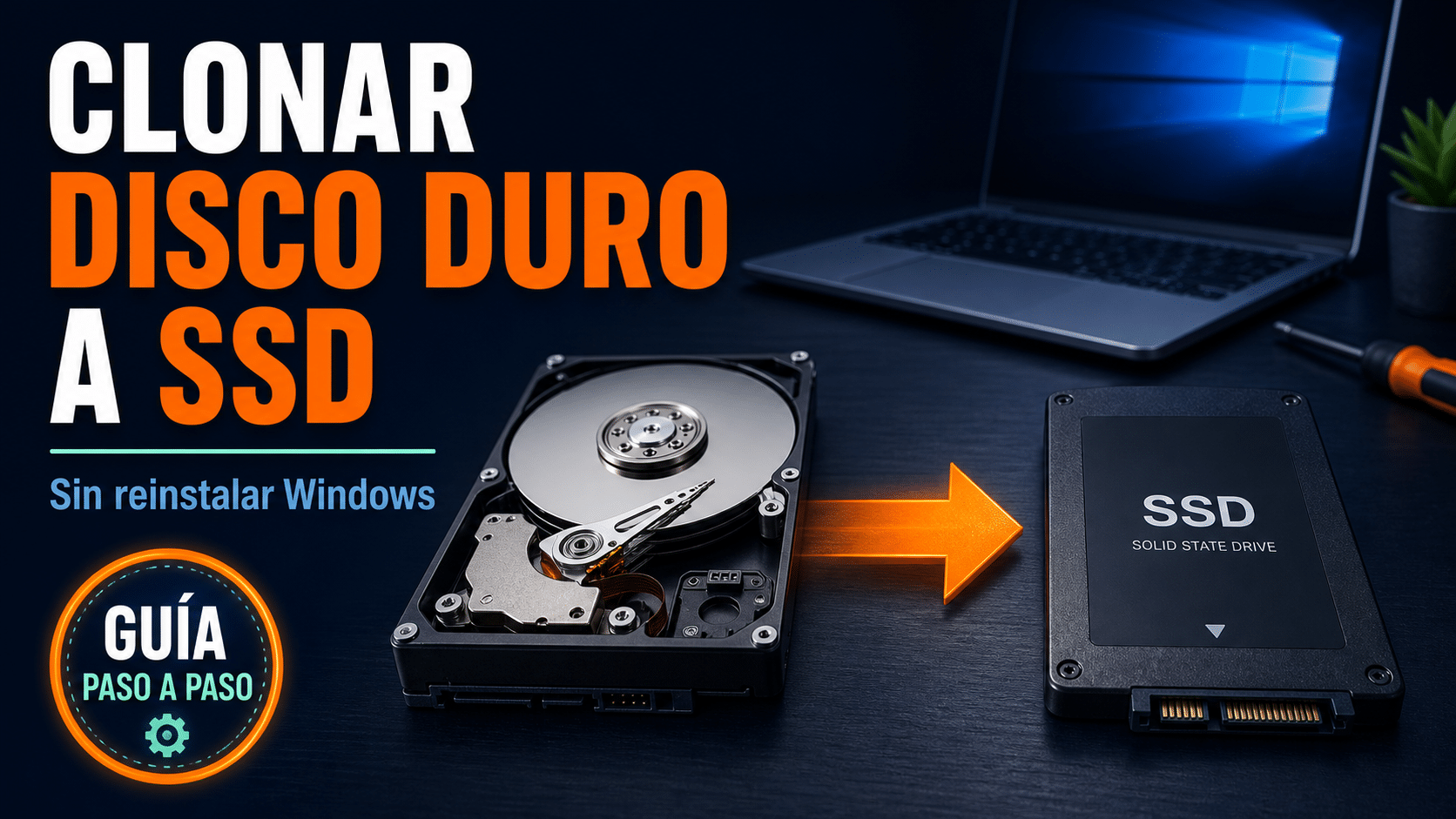
Bonus: pasar tu Windows de un disco rígido a un SSD
Es el uso más frecuente de Partition Assistant, así que te dejamos el camino corto. Es la mejora que más se nota en una PC con años encima:
- Conectá el SSD a la computadora (por cable SATA o por un adaptador USB).
- En AOMEI elegí «Migrar SO a SSD» si solo querés mover Windows, o «Clonar disco» si querés pasar el disco completo con todas sus particiones.
- Seleccioná el disco de origen (tu disco actual) y el de destino (el SSD).
- Marcá la opción de optimizar para SSD: alinea las particiones y mejora el rendimiento.
- Confirmá y esperá a que termine.
- Al finalizar, entrá a la BIOS y cambiá el orden de arranque para que inicie desde el SSD.
⚠️ Antes de clonar: verificá que el SSD tenga capacidad suficiente para los datos del disco de origen. No importa que el SSD sea más chico que el disco viejo, mientras entren los datos que ocupa.
¿Algo no funcionó?
«El instalador dice Trial o Demo, ¿me mandaron la versión de prueba?»
No. AOMEI distribuye un solo instalador por programa y tu código es el que lo convierte en la versión completa. Instalalo con tranquilidad y registrá en el Paso 3: ahí desaparece el «trial».
«Me dice que el código no es válido»
Hay dos causas típicas. La primera: haber instalado otro programa de AOMEI — un código de Backupper no registra Partition Assistant ni al revés. La segunda, si compraste el Unlimited: haber bajado la versión del sitio en vez de la 8.5 del Paso 1. En los dos casos, desinstalá y bajá el correcto — tu código no se gasta. Después revisá el copiado: pegalo directo del email, sin espacios de más.
«¿En cuántas computadoras puedo usarlo?»
Depende del producto. Backupper Professional y Partition Assistant Professional cubren 2 PC cada uno. El Unlimited no tiene límite: lo instalás en todas las computadoras y servidores que necesites dentro de tu organización, repitiendo estos mismos pasos en cada uno.
«Cloné el disco pero la PC sigue arrancando del viejo»
Falta el último paso: cambiar el orden de arranque en la BIOS para que inicie desde el SSD. Se entra apretando Supr, F2 o F12 apenas prende la PC, según el equipo. Si no te animás, escribinos y lo vemos juntos.
«El clonado se quedó a la mitad»
Suele pasar por un corte de energía o porque se apagó el equipo durante la operación. No vuelvas a escribir en ese disco y escribinos con una captura: cuanto menos se use, más fácil es recuperarlo.
«¿Me van a cobrar de nuevo el año que viene?»
No. Estas licencias son permanentes: las pagaste una vez y son tuyas. No son suscripciones y no hay renovación automática. Si dentro del programa ves avisos para actualizar a una versión más nueva, es publicidad del fabricante — tu versión sigue funcionando igual.
¿Tu problema no está acá? Escribinos en 9–23 hs ARG con una captura del error y tu número de orden. Te resolvemos el día.
Si te trabaste, escribinos con una captura del error. Te ayudamos por correo y WhatsApp en 9–23 hs (ARG). Entrega siempre por correo email — contacto@tucodigodigital.com.