Cómo Instalar y Activar tus Programas EaseUS | Guía Paso a Paso


¡Felicitaciones por tu programa EaseUS! Sea cual sea el que compraste —Todo Backup, Partition Master, Disk Copy o Todo PCTrans—, el camino es el mismo: descargás el instalador de tu programa, lo instalás y lo activás con tu código. En unos 10 minutos lo tenés funcionando.
Te llevamos paso a paso, sin frustrarte. Si algo se traba, más abajo tenés los problemas comunes resueltos, y podés escribirnos en 9–23 hs ARG por WhatsApp o correo: te ayudamos en el día.
Escribinos por WhatsApp o a contacto@tucodigodigital.com y te guiamos con la instalación y la activación en el momento (9–23 hs ARG).
Qué te enviamos por email
- ✅ Tu código de licencia de EaseUS
- ✅ El link a esta guía paso a paso
- ✅ Tu factura en PDF
⚠️ Importante: vas a copiar y pegar ese código, así que tenelo a mano antes de empezar. En el mismo email figura qué programa compraste.
Si no recibiste el mail, revisá tu carpeta de Spam o Promociones. Si igual no aparece, escribinos en 9–23 hs ARG con tu número de orden y te lo reenviamos en el día.
¿Cuál compraste?
| Tu programa | Para qué sirve | Tu licencia |
|---|---|---|
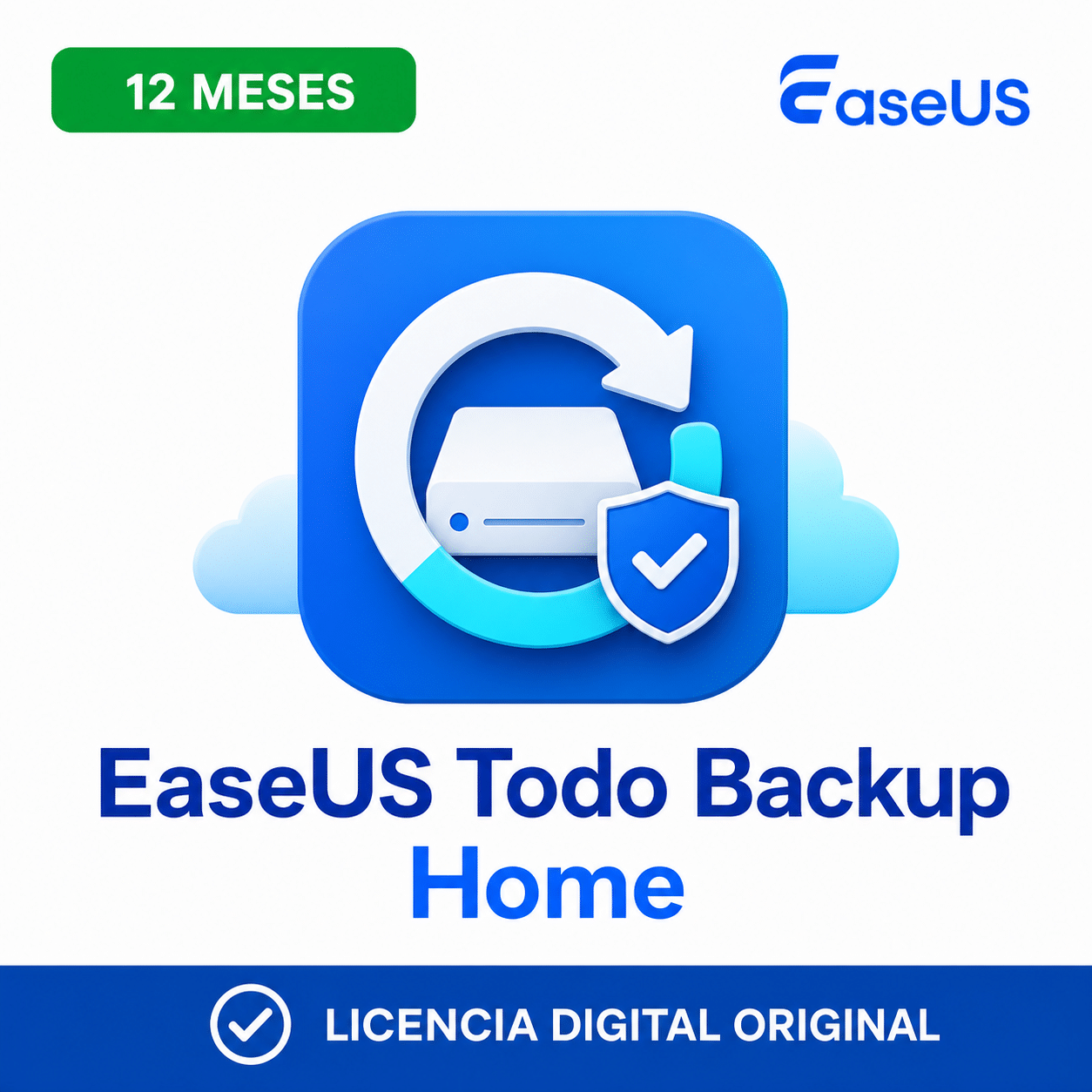
| Todo Backup Home | Copias de seguridad automáticas de tus archivos, del sistema o del disco entero. Si algo falla, restaurás. | 1 equipo · 12 meses |
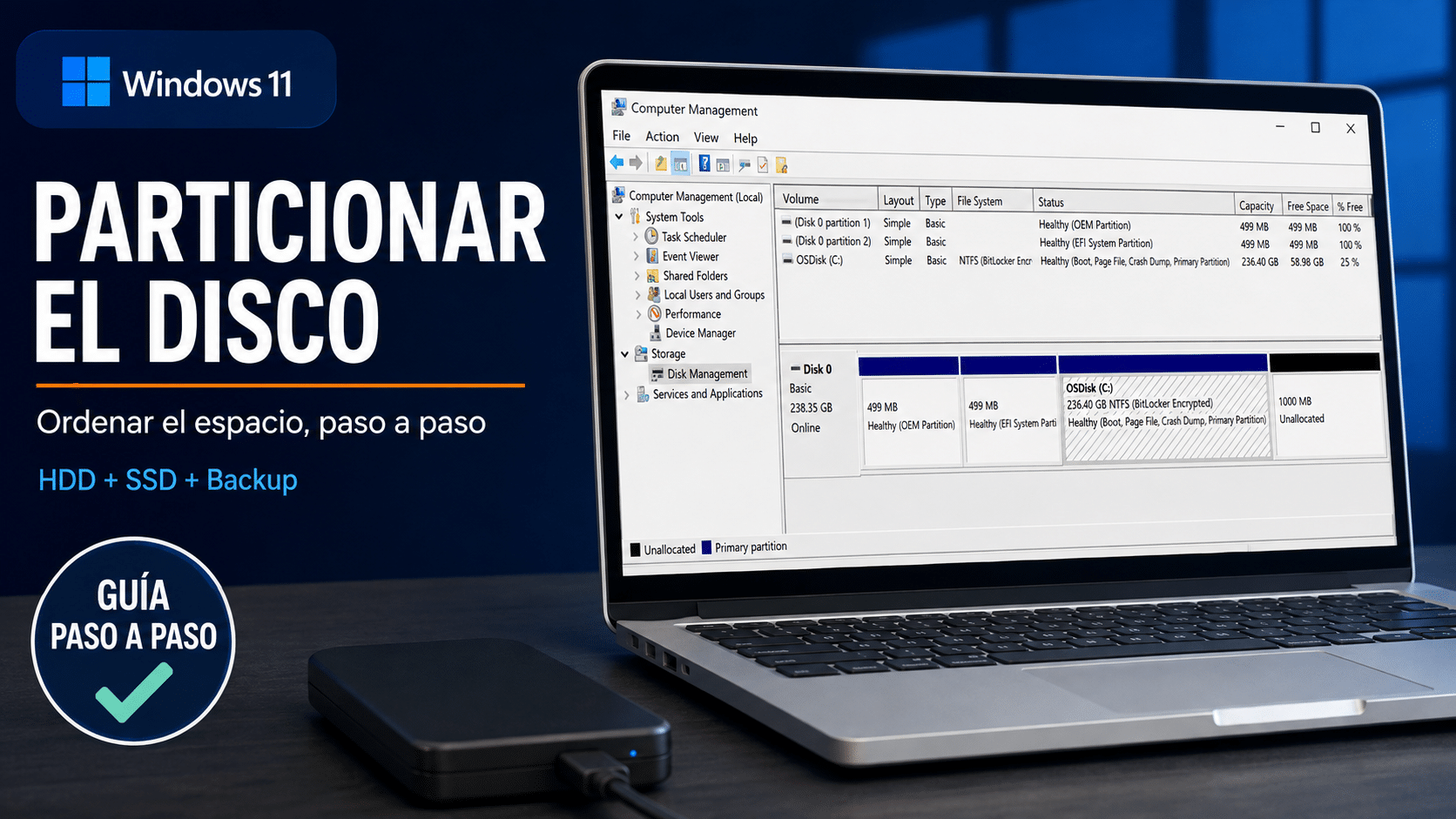
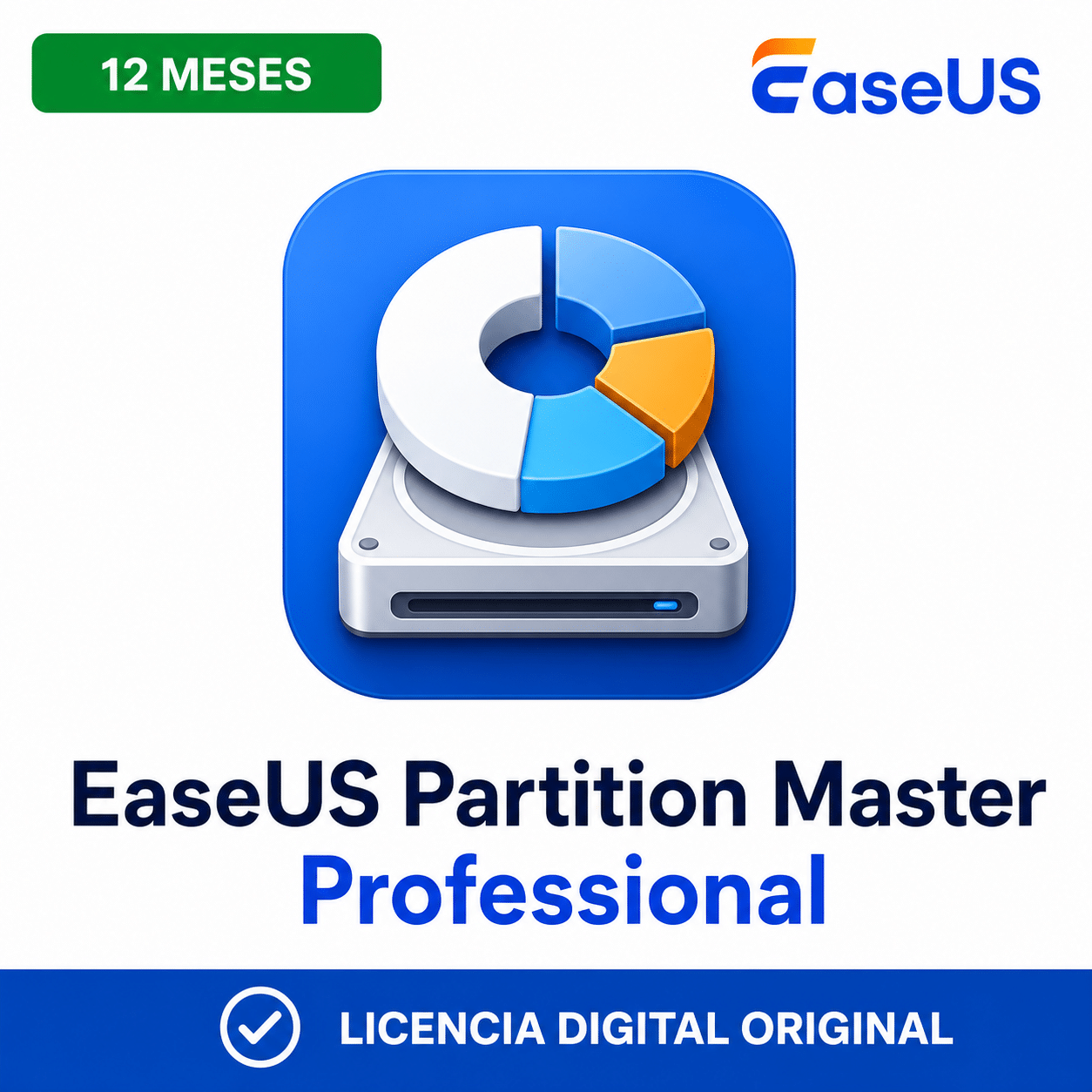
| Partition Master Professional | Redimensionar, crear, unir y convertir particiones sin perder datos. También migrar Windows a un SSD. | 1 equipo · 12 meses |
| Disk Copy Pro | Clonar un disco entero a otro, sector por sector. Ideal para pasar de HDD a SSD dejando todo igual. | 1 equipo · 12 meses |
| Todo PCTrans Professional | Mudar programas, archivos y cuentas de una PC vieja a una nueva sin reinstalar todo a mano. | 2 equipos · permanente |
💡 Ojo con PCTrans: es el único de los cuatro que es permanente (pago único, no vence) y que cubre 2 computadoras — lógico, porque su trabajo es justamente mover cosas de una PC a otra. Los otros tres son licencias de 12 meses para 1 equipo.
🛒 ¿Llegaste a esta guía y todavía no tenés tu licencia? En Tu Código Digital las conseguís originales, con factura, entrega por email y soporte 9–23 hs ARG:
¿Buscás otro programa de EaseUS? Mirá todas las licencias EaseUS en la tienda →
Completá el mantenimiento de tu PC
Un dato mientras se instala: las herramientas de disco se llevan bien con un antivirus al día y con la recuperación de archivos. Todos originales, con factura y soporte 9–23 hs ARG:

Guías relacionadas que te pueden servir
- Cómo Instalar y Activar EaseUS Data Recovery Wizard — la guía hermana, para recuperar archivos borrados.
- Cómo Instalar y Activar CCleaner — mantenimiento general del equipo.
Antes de empezar
Necesitás:
- ✅ Una PC con Windows
- ✅ Conexión a internet para descargar y para que se valide la licencia
- ✅ Tu código de licencia a mano (copiado del email)
- ✅ Unos 10 minutos
Paso 1: Descargá el instalador de tu programa
Estos son los instaladores oficiales de EaseUS. Elegí el de tu programa: bajar otro hace que el código no active.
EaseUS Todo Backup Home
EaseUS Partition Master Professional
EaseUS Disk Copy Pro
EaseUS Todo PCTrans Professional
💡 Dos cosas que te pueden llamar la atención, y son normales:
- La mayoría de los archivos pesan 1 o 2 MB: son instaladores que después descargan el programa. Disk Copy es la excepción y pesa unos 94 MB porque viene completo.
- El archivo puede decir «trial» o «demo» en el nombre. Es el instalador correcto: EaseUS usa el mismo para todos, y tu código lo convierte en la versión completa al activarlo.
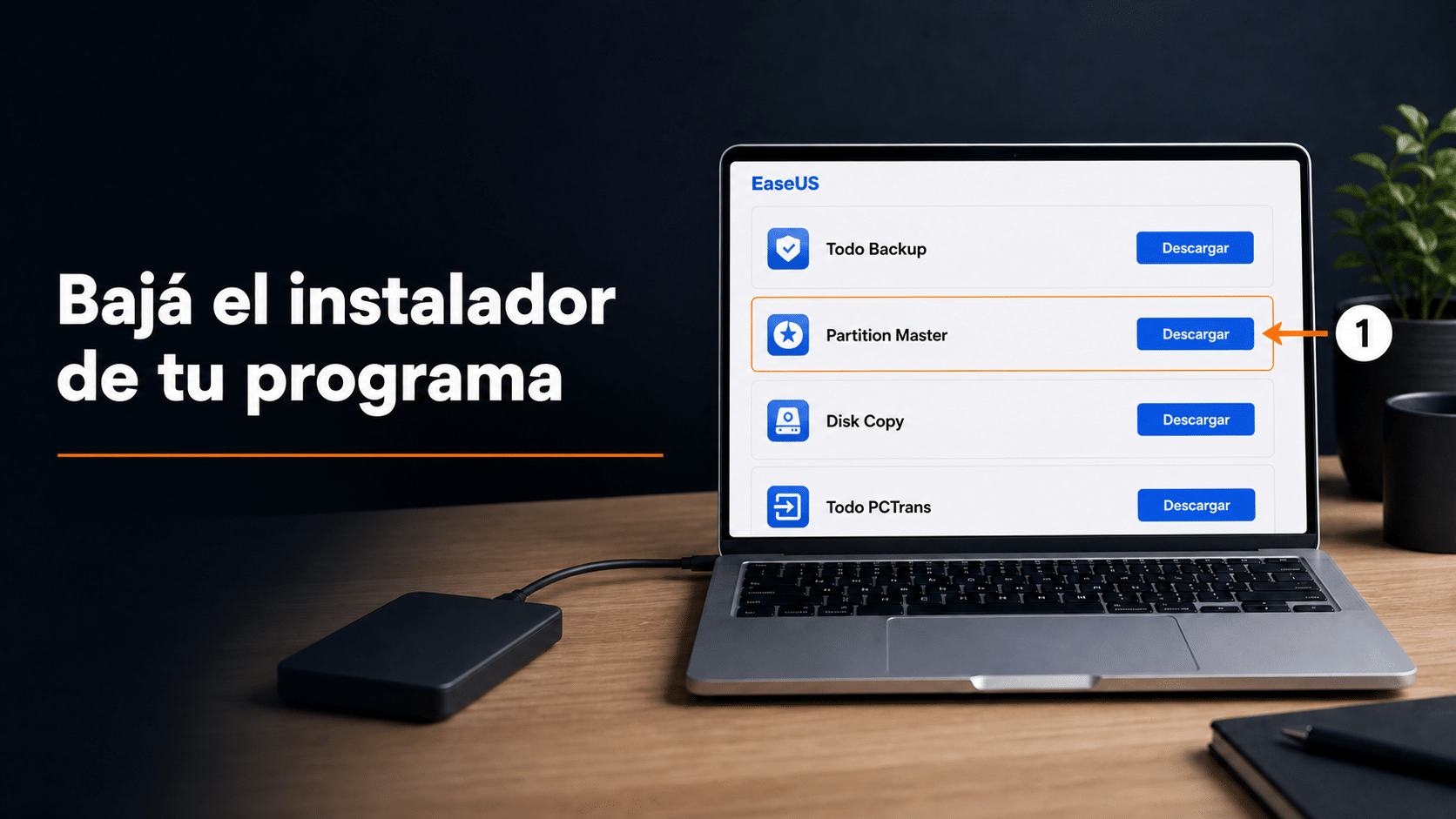
Bajá el instalador que corresponde al programa que compraste.
Paso 2: Instalalo
- Ejecutá el archivo descargado. Si Windows pregunta si permitís que la app haga cambios, aceptá con Sí.
- Seguí el asistente: aceptar términos → Instalar. No hay opciones complicadas.
- Cuando termine, abrí el programa. Va a arrancar en modo de prueba: eso se resuelve en el paso siguiente.
Paso 3: Activá con tu código
La activación se hace dentro del programa, no en la web de EaseUS.
- Con el programa abierto, buscá la opción de activar. Suele estar como un ícono de llave arriba a la derecha, o dentro del menú como «Activar» o «Actualizar a Pro».
- Copiá y pegá tu código de licencia del email. No lo tipees a mano: copiar y pegar evita errores, y cuidá que no quede un espacio de más al principio o al final.
- Confirmá con Activar. En unos segundos el programa pasa a la versión completa. 🎉
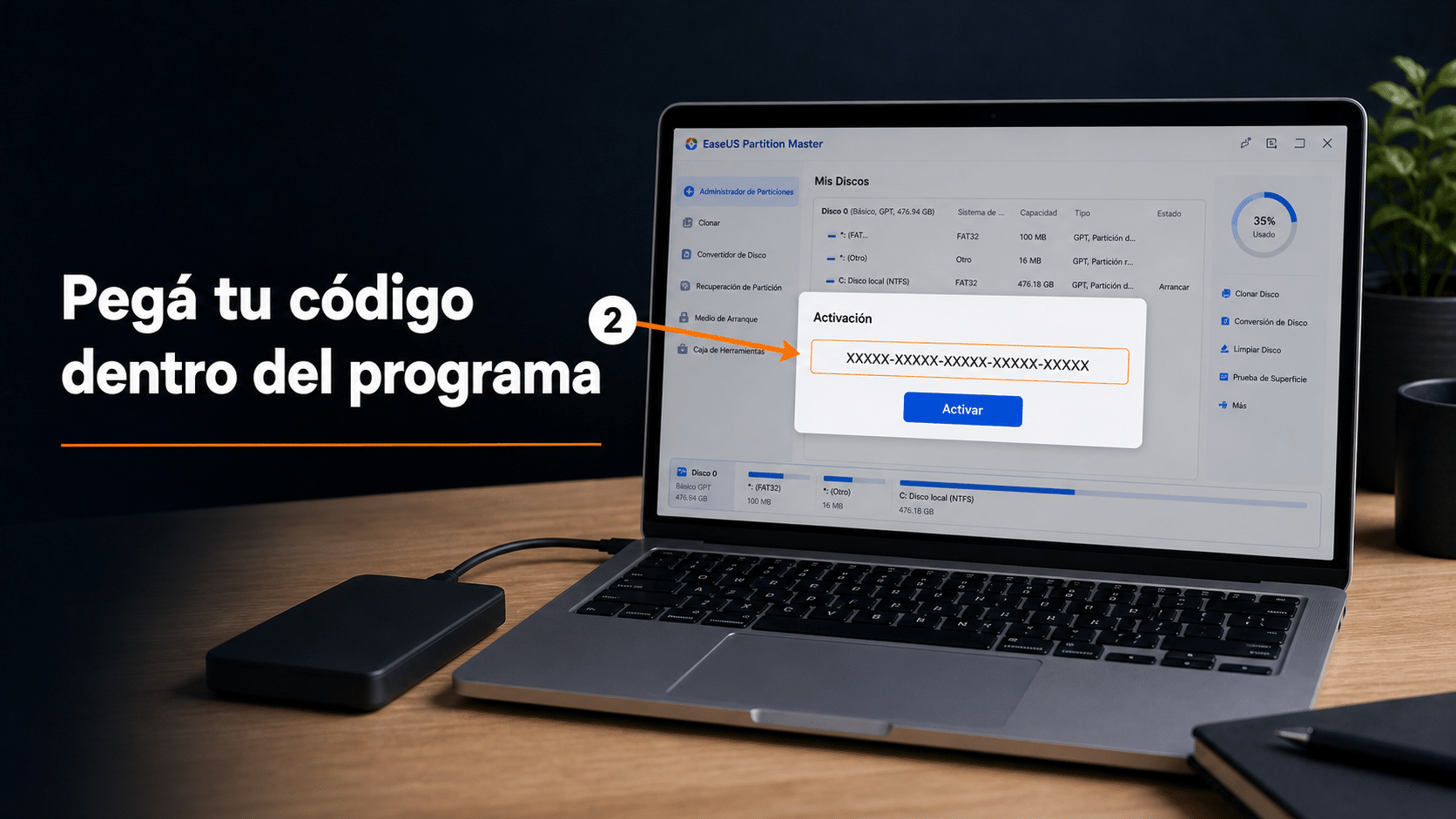
Dentro del programa pegás tu código de licencia y confirmás.
¿Cómo sabés que quedó activado?
- El programa muestra la licencia como activa y el nombre de tu edición (por ejemplo, «Professional»).
- Ya no aparecen los avisos de versión de prueba ni los botones para comprar.
- Las funciones que antes estaban bloqueadas ahora se pueden usar.
Si ves eso, salió joya 🎉.
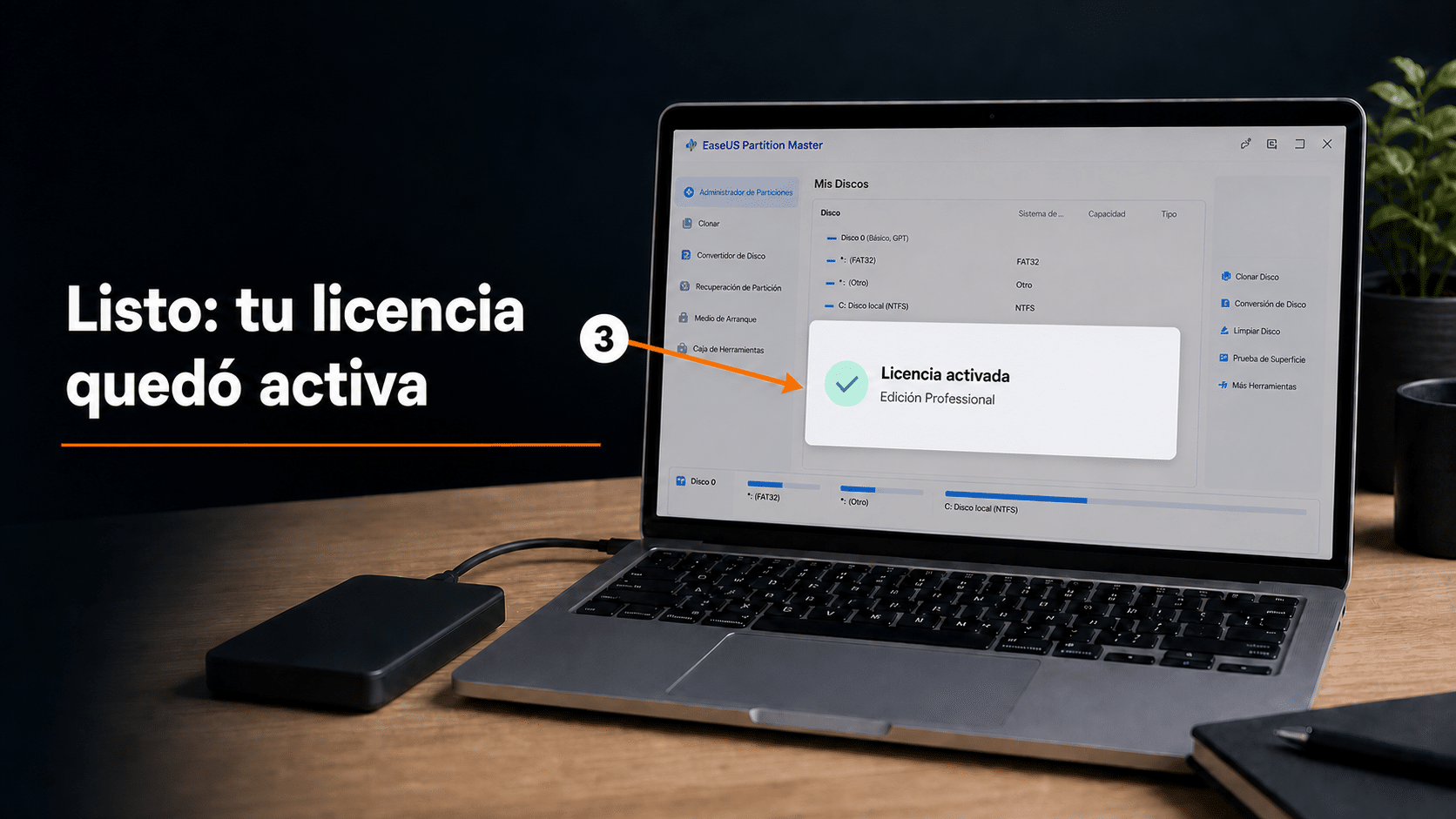
Con la licencia activa, el programa queda en su versión completa.
¿Algo no funcionó?
«El instalador dice trial o demo, ¿me mandaron la versión de prueba?»
No. EaseUS distribuye un solo instalador por programa y tu código es el que lo convierte en la versión completa. Instalalo con tranquilidad y activá en el Paso 3: ahí desaparece el «trial».
«Me dice que el código no es válido»
Lo más común es haber instalado otro programa de EaseUS: un código de Partition Master no activa Todo Backup ni al revés. Verificá cuál compraste (está en tu email) y, si instalaste el que no era, desinstalalo y bajá el correcto del Paso 1 — tu código no se gasta. Después revisá el copiado: pegalo directo del email, sin espacios de más.
«¿Puedo usarlo en más de una computadora?»
Depende del producto. Todo PCTrans cubre 2 equipos; Todo Backup, Partition Master y Disk Copy son para 1 equipo. Mirá tu email, que ahí figura. Si necesitás sumar equipos, escribinos.
«Quiero pasarlo a otra PC»
Antes de mover la licencia hay que desactivarla en el equipo viejo desde el propio programa, y recién después activarla en el nuevo. Si ya formateaste sin desactivar, no te preocupes: escribinos con tu número de orden y lo gestionamos.
«El clonado o la partición se quedó a la mitad»
Suele pasar por un corte de energía o porque se apagó el equipo durante la operación. No vuelvas a escribir en ese disco y escribinos con una captura: cuanto menos se use el disco, más fácil es recuperarlo.
«¿Me van a cobrar de nuevo cuando pase el año?»
No. Tu licencia es una clave que compraste en Tu Código Digital, no una suscripción con tu tarjeta cargada en EaseUS: no hay renovación automática. Si dentro del programa ves avisos para renovar, es publicidad del fabricante. Cuando se acerque el vencimiento, escribinos y te ayudamos. (Todo PCTrans es permanente: ese directamente no vence.)
¿Tu problema no está acá? Escribinos en 9–23 hs ARG con una captura del error y tu número de orden. Te resolvemos el día.
Si te trabaste, escribinos con una captura del error. Te ayudamos por correo y WhatsApp en 9–23 hs (ARG). Entrega siempre por correo email — contacto@tucodigodigital.com.