Cómo Instalar y Activar CCleaner (Pro, Premium y Pro Plus) | Guía


¡Felicitaciones por tu CCleaner! Sea cual sea la versión que compraste —Professional, Premium, Professional Plus, Mac o Mobile—, el camino es el mismo: instalás el programa y después lo activás con tu clave. En unos 5 minutos lo tenés andando.
Te llevamos paso a paso, sin frustrarte. Si algo se traba, más abajo tenés los problemas comunes resueltos, y podés escribirnos en 9–23 hs ARG por WhatsApp o correo: te ayudamos en el día.
Escribinos por WhatsApp o a contacto@tucodigodigital.com y te guiamos con la instalación y la activación en el momento (9–23 hs ARG).
Qué te enviamos por email
- ✅ Tu clave de licencia de CCleaner
- ✅ El link a esta guía paso a paso
- ✅ Tu factura en PDF
⚠️ Importante: en el mismo email figura qué versión compraste y cuántos dispositivos cubre. Copiá y pegá la clave — no la tipees.
1, en realidad es una i mayúscula (I). Tampoco dejes espacios al principio ni al final al pegarla. (Es la propia recomendación oficial de CCleaner.)
Si no recibiste el mail, revisá tu carpeta de Spam o Promociones. Si igual no aparece, escribinos en 9–23 hs ARG con tu número de orden y te lo reenviamos en el día.
¿Cuál compraste?
Fijate el nombre en tu email o factura y ubicá tu fila. Define qué vas a instalar:
| Tu producto | Qué instalás | Dónde |
|---|---|---|
| CCleaner Professional | Un solo programa: CCleaner. | PC con Windows |
| CCleaner Premium | Un solo programa: CCleaner, con los módulos extra que suma tu plan. | PC con Windows |
| CCleaner Professional Plus | Cuatro programas: CCleaner, Recuva, Speccy y Defraggler. Mirá la sección de Pro Plus. | PC con Windows |
| CCleaner para Mac | Un solo programa: CCleaner para Mac. | Mac |
| CCleaner Mobile | La app CCleaner para Android. Mirá la sección de móviles: el camino es distinto. | Celular o tablet Android |
Antes de empezar
Necesitás:
- ✅ El dispositivo que querés optimizar (PC con Windows, Mac o Android, según lo que compraste)
- ✅ Conexión a internet (para descargar y para validar la licencia)
- ✅ Tu clave de licencia a mano
- ✅ Unos 5 minutos
💻 ¿Cuántos equipos cubre tu licencia? Mirá tu email o factura: vendemos licencias de 1 y de 2 dispositivos. Para el segundo equipo repetís esta misma guía con la misma clave — no recibís dos claves distintas.
🛒 ¿Llegaste a esta guía y todavía no tenés tu licencia? En Tu Código Digital las conseguís originales, con factura, entrega por email y soporte 9–23 hs ARG:
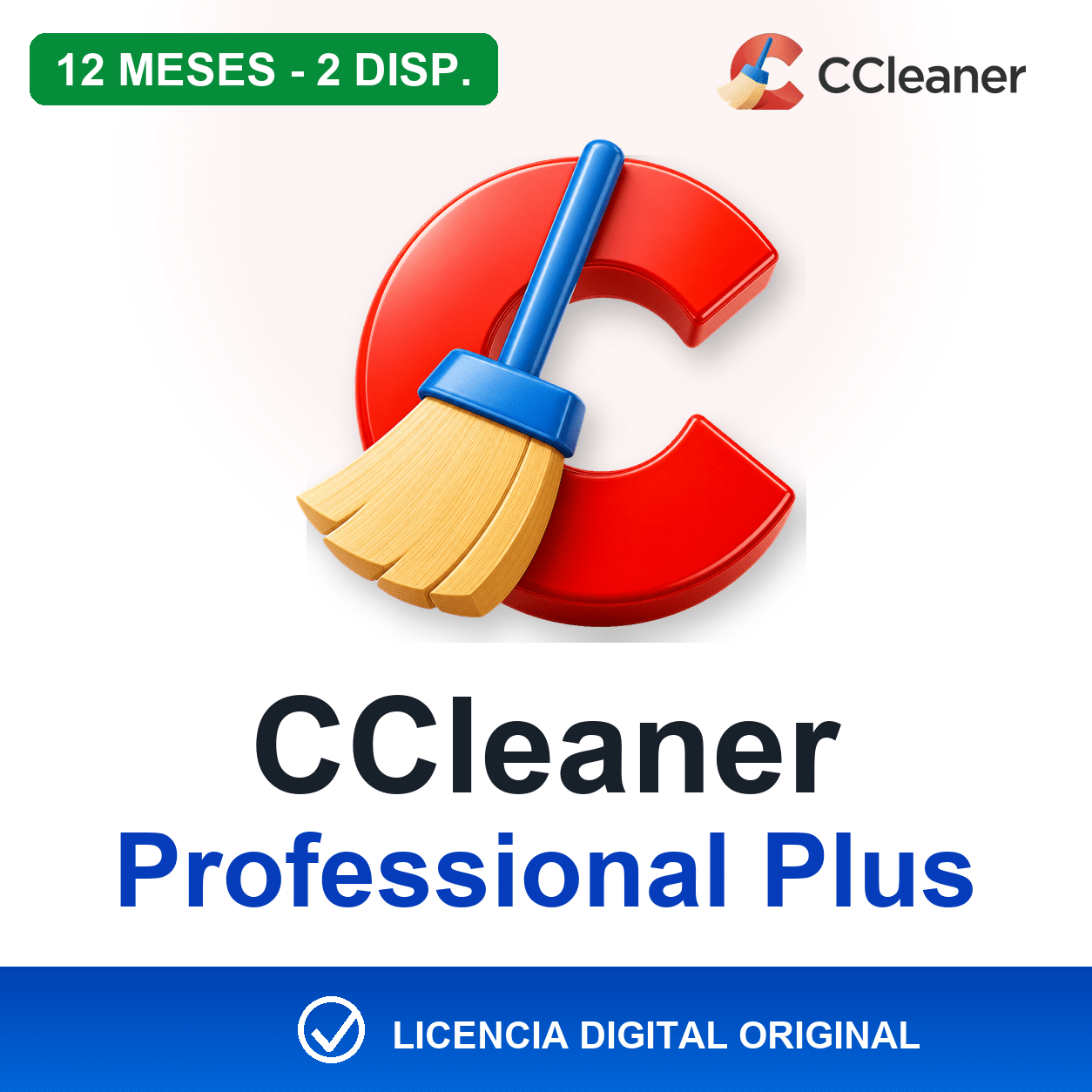
¿Buscás otra versión? Mirá todas las licencias CCleaner en la tienda →
Completá el mantenimiento de tu PC
CCleaner deja la PC liviana, pero no la protege ni la respalda. Estos se llevan bien con él —todos originales, con factura y soporte 9–23 hs ARG:


Guías relacionadas que te pueden servir
- Cómo Instalar y Activar ESET — antivirus, con el mismo estilo de guía.
- Cómo Instalar y Activar Bitdefender — si además sumaste protección Bitdefender.
Paso 1: Descargá CCleaner
Descargalo siempre desde el sitio oficial. No lo bajes de otros lados: las versiones «parcheadas» que circulan suelen traer malware —justo lo contrario de lo que buscás.
💡 En Windows hay un solo instalador para todas las versiones. La página oficial dice «CCleaner Free» y está bien: ese es el instalador correcto. Tu clave es la que lo convierte en Professional, Premium o Professional Plus. No busques un instalador con el nombre de tu edición, no existe.
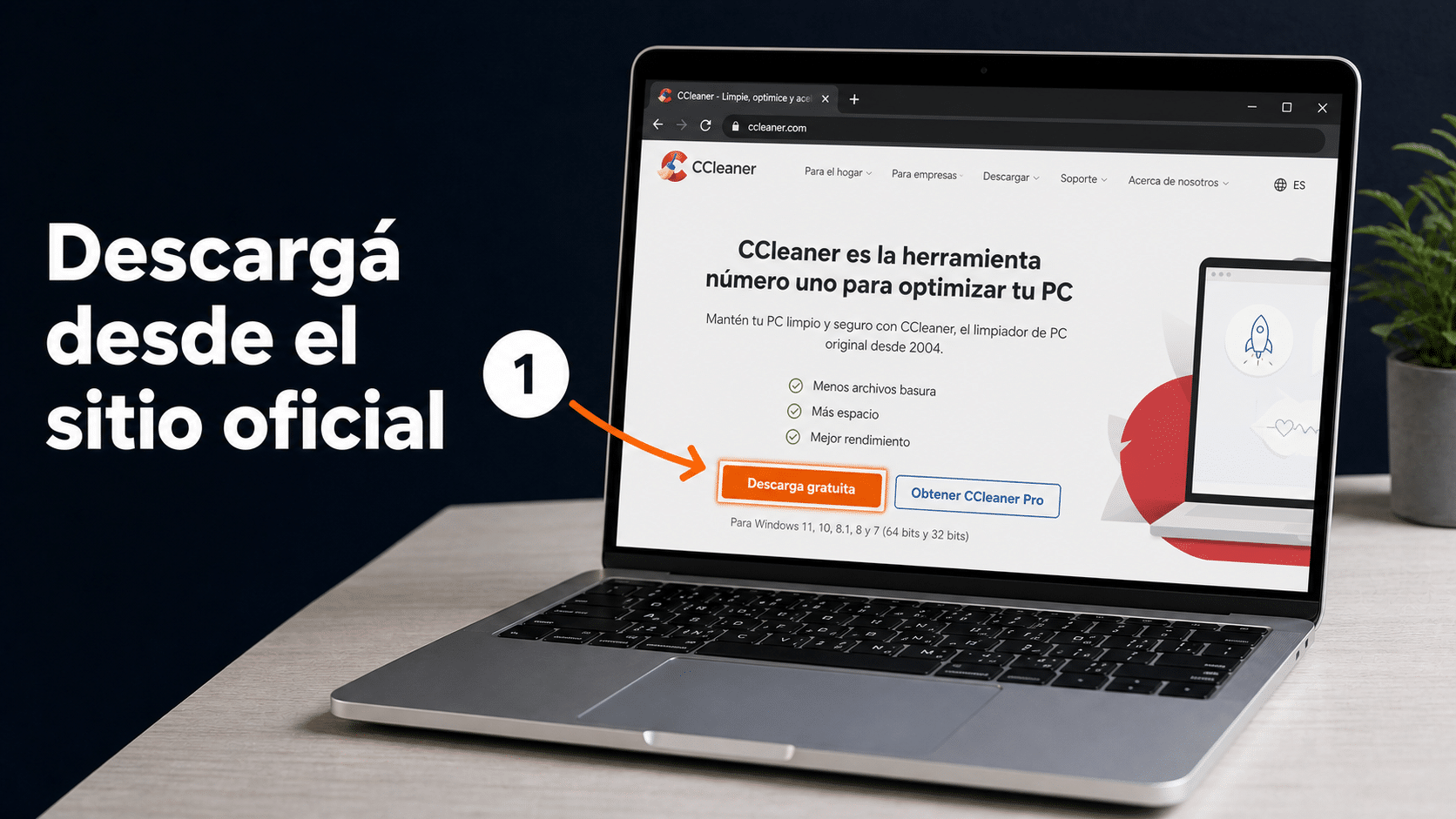
Descargá CCleaner desde el sitio oficial, según tu sistema.
Paso 2: Instalalo
- Hacé doble clic en el archivo descargado.
- Si Windows pregunta si permitís que la app haga cambios, aceptá con Sí.
- Prestá atención a esta pantalla: el instalador a veces ofrece instalar también CCleaner Browser u otro extra. Si no lo querés, destildá esa casilla antes de continuar. No afecta en nada a tu licencia.
- Tocá Instalar y esperá. Cuando termine, abrí CCleaner.
Paso 3: Activá con tu clave
La activación se hace dentro del programa. Según la versión que se te instale vas a ver una de estas dos pantallas — probá la primera y, si no la encontrás, usá la segunda:
Si tenés CCleaner 7 (la versión actual)
- Abrí CCleaner.
- Tocá Configuración, abajo a la izquierda de la pantalla.
- Buscá la sección Mi suscripción y tocá Introducir clave de licencia.
- Pegá tu clave del email y confirmá con Aceptar. 🎉
Si tenés una versión anterior
- Entrá a Opciones → Clave de licencia, pegá tu clave y tocá Siguiente.
- Si no encontrás esa opción, probá por Opciones → Acerca de → Información de la licencia → Registrar (o Actualizar a Pro).
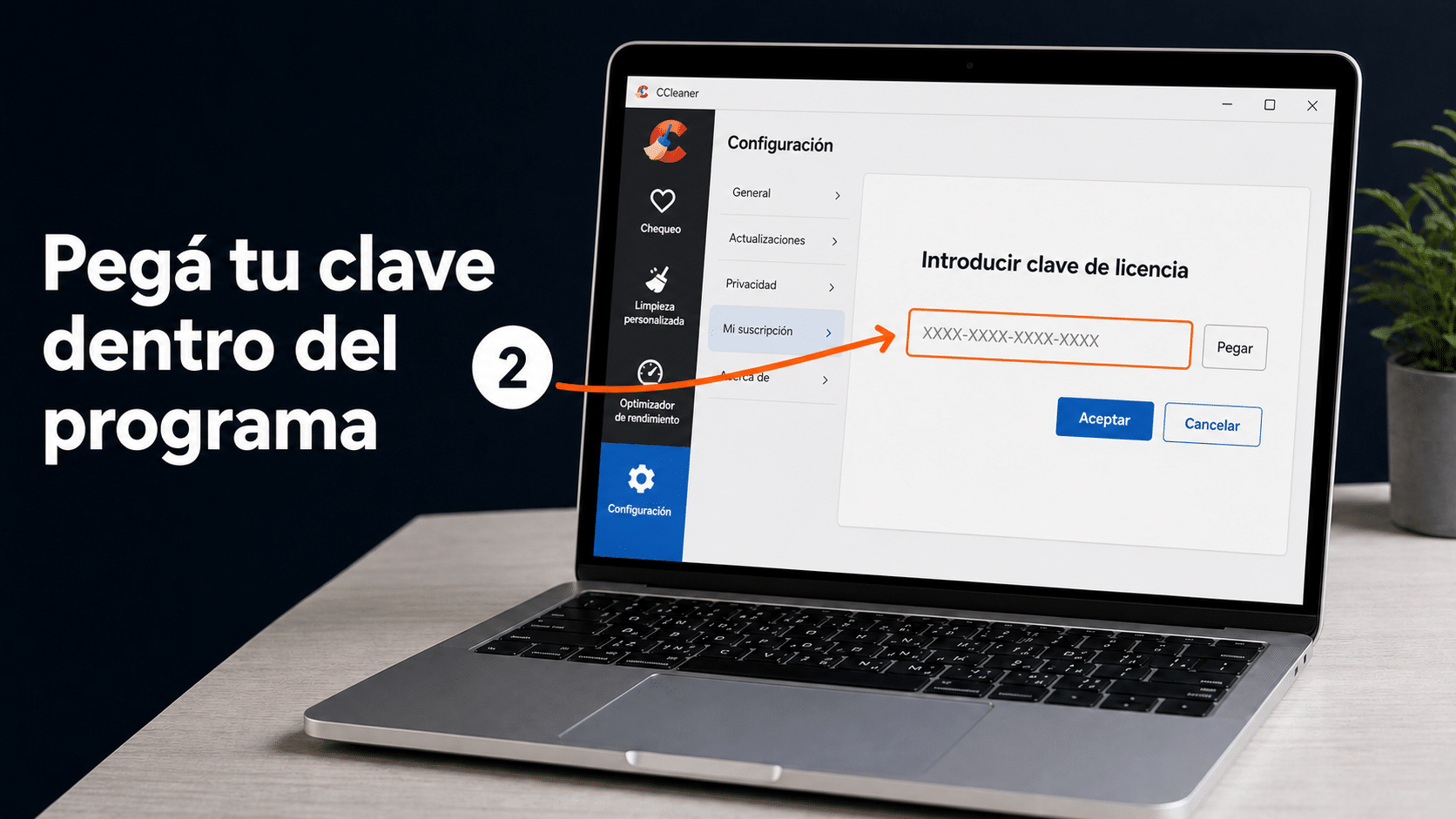
Dentro del programa, en Configuración → Mi suscripción, pegás tu clave de licencia.
¿Compraste Professional Plus? Te faltan 3 programas
Ver tu hardwareDescargar Speccy
Optimizar discosDescargar Defraggler
Para qué sirve cada uno:
- Recuva — recupera archivos que borraste sin querer, también desde pendrives, tarjetas SD y discos externos.
- Speccy — te muestra qué tiene tu PC por dentro (procesador, memoria, disco) y a qué temperatura trabaja.
- Defraggler — optimiza discos para que trabajen más eficientes.
Cada uno se activa igual: lo abrís, buscás la opción de clave de licencia o Registrar dentro del programa, y pegás la misma clave.
💡 Defraggler se descarga directo. Piriform sacó de su web la página de descarga de Defraggler, así que el botón te baja el instalador oficial (dfsetup222.exe, 7,4 MB) desde el propio servidor de CCleaner. Es la última versión que publicaron: Defraggler ya no recibe actualizaciones, pero tu clave lo activa igual.
💡 Sobre Defraggler: desfragmentar tiene sentido en discos mecánicos (HDD). Si tu PC tiene disco SSD —lo más común en equipos de los últimos años— no hace falta desfragmentarlo. Podés averiguar cuál tenés con Speccy, que viene en tu mismo pack.
¿Compraste CCleaner Mobile?
En Android el camino es distinto (y más corto):
- Instalá CCleaner desde Google Play y abrila.
- Tocá el botón Actualizar, arriba a la derecha.
- Abajo de esa pantalla, tocá «¿Ya lo has comprado?».
- En Mi suscripción, tocá Usar un código de activación.
- Pegá el código de tu email y tocá Usar este código. 🎉
⚠️ Recordá: este código es solo para Android. No sirve para PC ni para Mac.
¿Cómo sabés que quedó activado?
- El programa deja de ofrecerte comprar o actualizar a la versión paga.
- En la pantalla principal o en Acerca de figura tu versión (Professional, Premium o Professional Plus) en lugar de Free.
- En la sección de tu suscripción aparece la fecha de vencimiento de tu licencia.
- Se habilitan las funciones pagas, como la limpieza automática y la limpieza programada.
Si ves eso, salió joya 🎉.
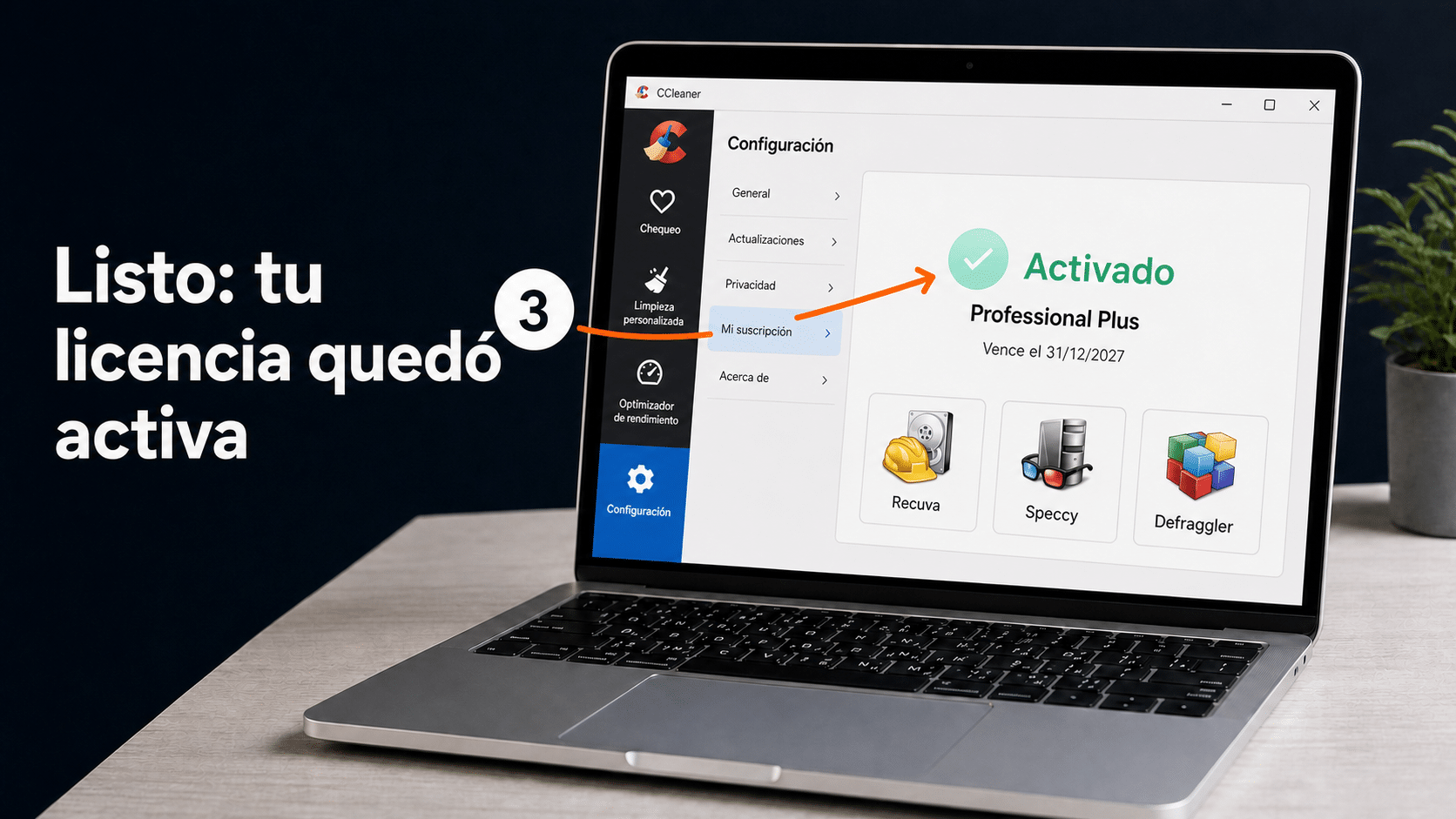
Con la licencia activa, CCleaner muestra tu versión y la fecha de vencimiento.
¿Algo no funcionó?
«Me dice que la clave no es válida»
Antes que nada: las claves de CCleaner no llevan el número 1. Si escribiste un 1, cambialo por una i mayúscula (I) — es la causa más común de este error. Después verificá que no haya quedado un espacio al principio o al final, y copiá y pegá siempre directo del email en vez de tipear. Si sigue sin entrar, escribinos con tu número de orden y una captura.
«Instalé CCleaner pero me sigue diciendo Free»
La instalación y la activación son dos pasos distintos: el instalador siempre trae la versión Free, y tu clave es la que la convierte. Volvé al Paso 3 y cargá la clave dentro del programa.
«Compré Professional Plus y solo veo CCleaner»
Es lo esperable: los otros tres programas (Recuva, Speccy y Defraggler) se instalan por separado. Bajalos desde la sección de Pro Plus y activá cada uno con la misma clave.
«Mi clave no me funciona en el celular»
Si tu compra fue de la versión para PC o Mac, esa clave no activa la app de Android — son licencias separadas y así lo define CCleaner. Para el celular necesitás CCleaner Mobile. Escribinos y te pasamos la opción.
«Quiero pasar la licencia a otra computadora»
Si tu licencia todavía tiene cupo libre (mirá cuántos dispositivos cubre en tu email), simplemente instalá y activá con la misma clave en la PC nueva. Si ya usaste todos los equipos, desinstalá CCleaner en el que ya no uses y después activá en el nuevo. Si te traba, escribinos.
«Perdí mi clave»
Tranquilo: escribinos con tu número de orden y te la reenviamos en el día. También podés recuperarla vos desde la página de búsqueda de licencias de CCleaner, ingresando el correo con el que quedó registrada.
«El instalador me quiere instalar otra cosa»
Es normal: durante la instalación CCleaner a veces ofrece extras como CCleaner Browser. Es opcional — destildá la casilla y seguí. No afecta a tu licencia ni al funcionamiento de CCleaner.
«¿Me van a cobrar de nuevo el año que viene?»
No. Tu licencia es una clave que compraste en Tu Código Digital, no una suscripción con tu tarjeta cargada: no hay renovación automática. Si dentro del programa ves avisos para renovar, es publicidad del fabricante. Cuando se acerque el vencimiento, escribinos y te ayudamos a renovar.
¿Tu problema no está acá? Escribinos en 9–23 hs ARG con una captura del error y tu número de orden. Te resolvemos el día.
Si te trabaste, escribinos con una captura del error. Te ayudamos por correo y WhatsApp en 9–23 hs (ARG). Entrega siempre por correo email — contacto@tucodigodigital.com.