Cómo Instalar y Activar Bitdefender (Antivirus, Premium, Móvil) | Guía


¡Felicitaciones por tu Bitdefender! Sea cual sea el plan que compraste —Antivirus Plus, Internet Security, Premium Security, Family Pack o Mobile Security—, el camino es el mismo: instalás la aplicación y después la activás con tu código. En unos 10 minutos lo tenés funcionando.
Te llevamos paso a paso, sin frustrarte. Si algo se traba, más abajo tenés los problemas comunes resueltos, y podés escribirnos en 9–23 hs ARG por WhatsApp o correo: te ayudamos en el día.
Escribinos por WhatsApp o a contacto@tucodigodigital.com y te guiamos con la instalación y la activación en el momento (9–23 hs ARG).
Qué te enviamos por email
- ✅ Tu código de activación de Bitdefender
- ✅ El link a esta guía paso a paso
- ✅ Tu factura en PDF
⚠️ Importante: vas a copiar y pegar ese código, así que tenelo a mano antes de empezar. En el mismo email figura qué plan compraste y cuántos dispositivos cubre.
Si no recibiste el mail, revisá tu carpeta de Spam o Promociones. Si igual no aparece, escribinos en 9–23 hs ARG con tu número de orden y te lo reenviamos en el día.
Antes de empezar
Además necesitás:
- ✅ El dispositivo que querés proteger (PC con Windows, Mac, Android o iPhone, según tu plan)
- ✅ Conexión a internet (para descargar y para que se valide la licencia)
- ✅ Tu código de activación a mano
- ✅ Unos 10 minutos
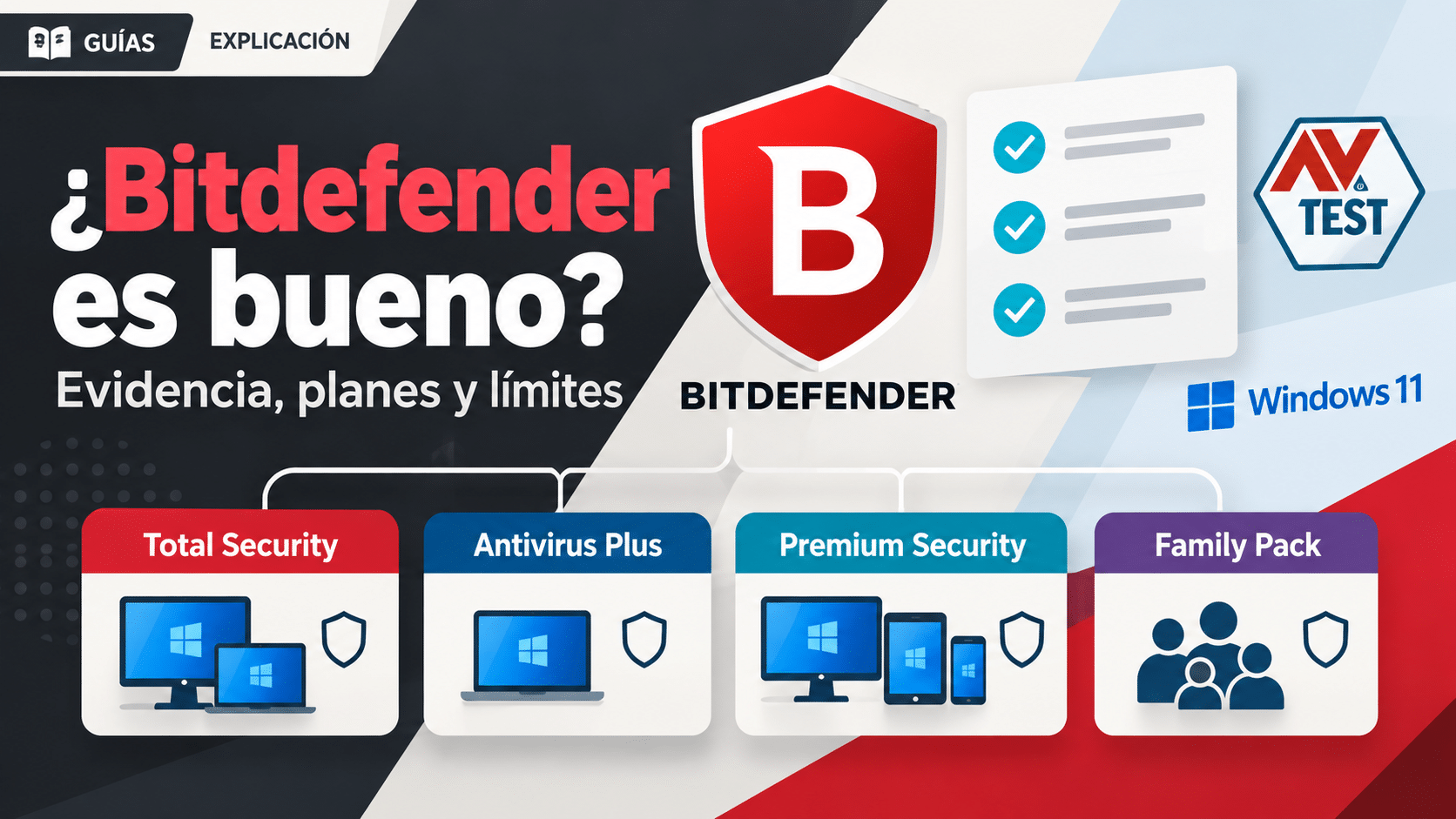
¿Qué compraste y en qué dispositivos entra? Fijate el nombre en tu email o factura:
| Tu plan | Para qué es |
|---|---|
| Antivirus Plus | Protección esencial contra virus y amenazas online. |
| Internet Security | Antivirus + firewall y protección de navegación. Es para PCs con Windows: si tu licencia cubre 3 dispositivos, son 3 PCs, no celulares ni Mac. |
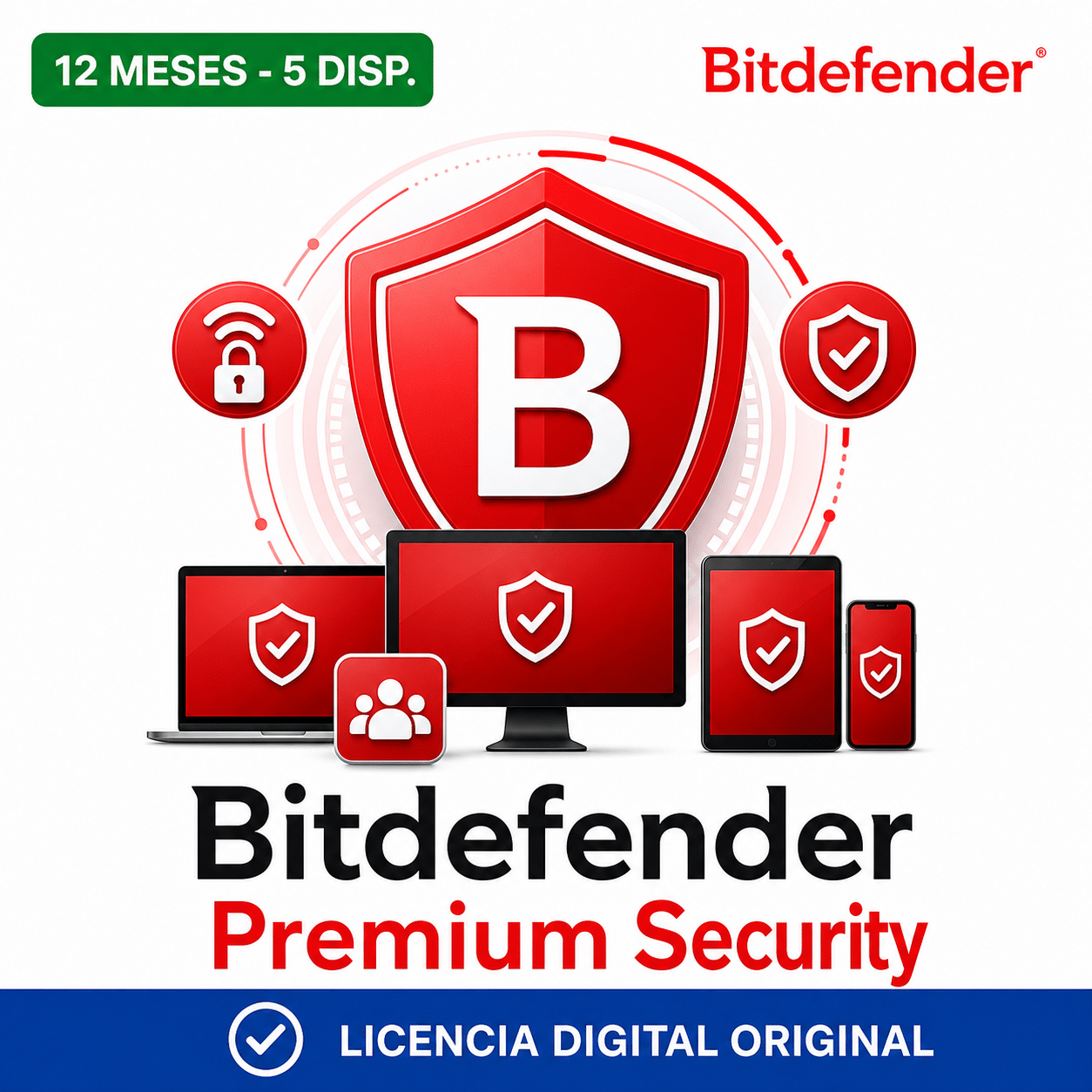
| Premium Security | El plan más completo: protección para Windows, macOS, Android e iOS, con VPN ilimitada y gestor de contraseñas. |
| Family Pack | Protección para toda la familia, en varios dispositivos y sistemas. |
| Mobile Security | Protección para celulares y tablets. Mirá la sección de móviles: el camino es un poco distinto. |
🛒 ¿Llegaste a esta guía y todavía no tenés tu licencia? En Tu Código Digital las conseguís originales, con factura, entrega por email y soporte 9–23 hs ARG:
¿Buscás otro plan o más dispositivos? Mirá todas las licencias Bitdefender en la tienda →
Completá tu protección
Un dato mientras configurás tu antivirus: contra una falla de disco o un borrado accidental, lo que salva es tener respaldo y poder recuperar. Estos se llevan bien con Bitdefender —todos originales, con factura y soporte 9–23 hs ARG:


Guías relacionadas que te pueden servir
- Cómo Instalar y Activar ESET NOD32 Antivirus — otro antivirus, con el mismo estilo de guía.
- Cómo Instalar y Activar Avast — Ultimate, Cleanup y SecureLine VPN paso a paso.
Paso 1: Activá tu código en Bitdefender Central
Ojo con esto, porque el orden es al revés de lo que uno espera: primero se activa el código y después se descarga. El instalador ya no tiene un campo para pegar la clave — reconoce tu licencia desde tu cuenta. Así que arrancamos por ahí.
- Entrá a central.bitdefender.com y hacé clic en Iniciar sesión. Si no tenés cuenta, creala con tu correo: es gratis y en este caso es obligatoria.
- Andá a Mis suscripciones (menú de la izquierda) y tocá + Activar con código. Si la cuenta es nueva, te lo ofrece solo con el botón ACTIVAR SU SUSCRIPCIÓN.
- Copiá y pegá tu código del email, sin espacios al principio ni al final, y confirmá con ACTIVAR.
- Listo: tu plan aparece en Mis suscripciones con los días de vigencia. 🎉
💳 Si te pide datos de facturación, es normal — y no te cobra nada. Bitdefender lo pregunta cuando el código se compró fuera de su web, solo para ofrecerte la renovación automática. Si la ventana tiene la cruz para cerrarla, podés saltear el paso.
El código se activa desde tu cuenta en Bitdefender Central.
Paso 2: Descargá e instalá desde tu cuenta
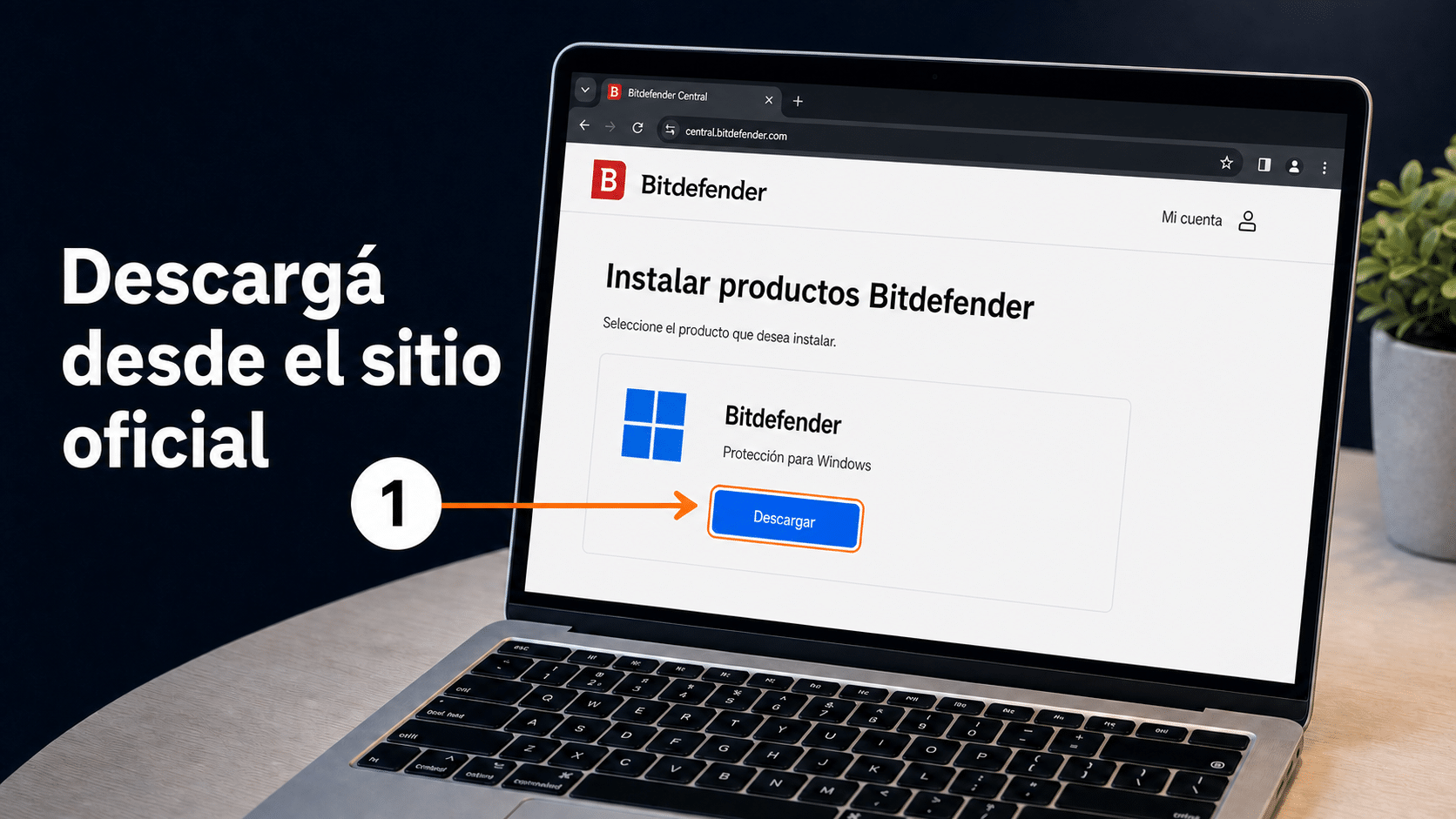
El instalador sale de adentro de tu cuenta, ya atado a tu licencia. No lo busques en Google: la página pública de descargas de Bitdefender ofrece únicamente pruebas gratis de 30 días y te haría arrancar un trial en vez de usar lo que compraste.
- En el equipo que querés proteger, entrá a central.bitdefender.com con tu cuenta.
- En la pantalla principal, hacé clic en Instalar productos de Bitdefender.
- Elegí tu producto, tocá Instalación y después Descargar. Central te entrega el instalador que corresponde a Windows o macOS.
- Ejecutá el archivo descargado y aceptá el aviso de Windows (en Mac, abrí el
.dmg). - Seguí el asistente y esperá: el instalador baja los componentes, así que necesita internet.
- Al terminar, Bitdefender abre ya activado con tu suscripción. No hay que tipear ningún código.
💡 ¿Comprás para varios dispositivos? El código se activa una sola vez. Después repetís nada más que este Paso 2 en cada equipo, entrando a Central con la misma cuenta. Desde Mis dispositivos ves cuáles ocupan licencia y podés liberar uno viejo.
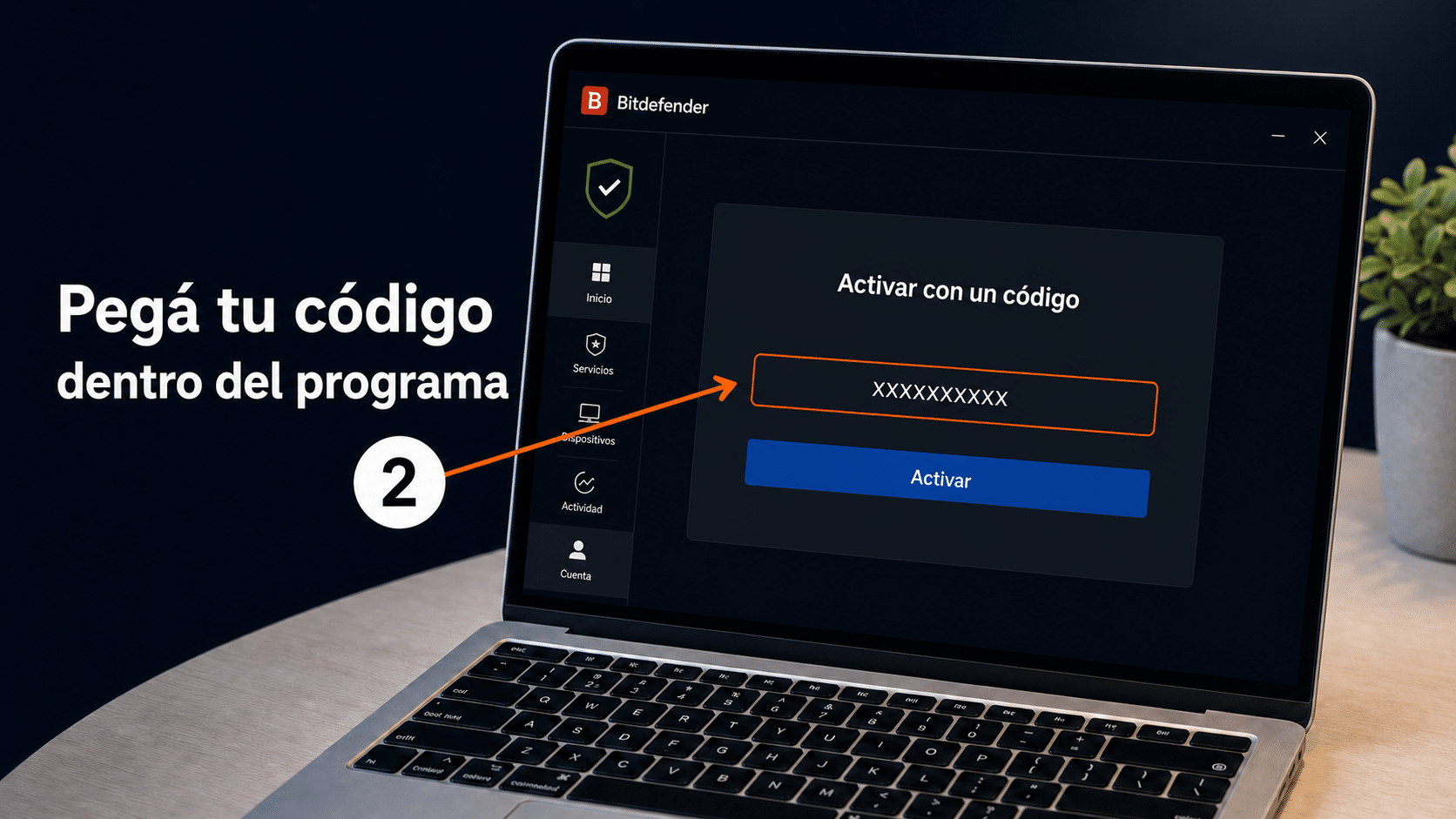
Con la suscripción ya activa, el instalador se descarga desde tu cuenta.
¿Comprate Mobile Security o vas a proteger el celular?
En celulares y tablets el camino cambia un poco, pero es más simple:
- Instalá Bitdefender Mobile Security desde Google Play (Android) o la App Store (iPhone/iPad).
- Abrí la app e iniciá sesión con tu cuenta (la misma que usás en la PC, si tenés).
- Buscá la opción de activar con un código dentro de la app y pegá el tuyo.
⚠️ Ojo: el código de Mobile Security es para celulares, no para PC. Y si tu plan es Premium Security o Family Pack, con la misma licencia podés proteger también el celular: instalás la app y entrás con tu cuenta.
¿Cómo sabés que quedó activado?
- La aplicación muestra tu plan como activo y ya no te ofrece comprar ni te avisa de una prueba por vencer.
- En la sección de tu cuenta o suscripción figuran los días restantes.
- El estado general dice que estás protegido.
Si ves eso, salió joya 🎉.
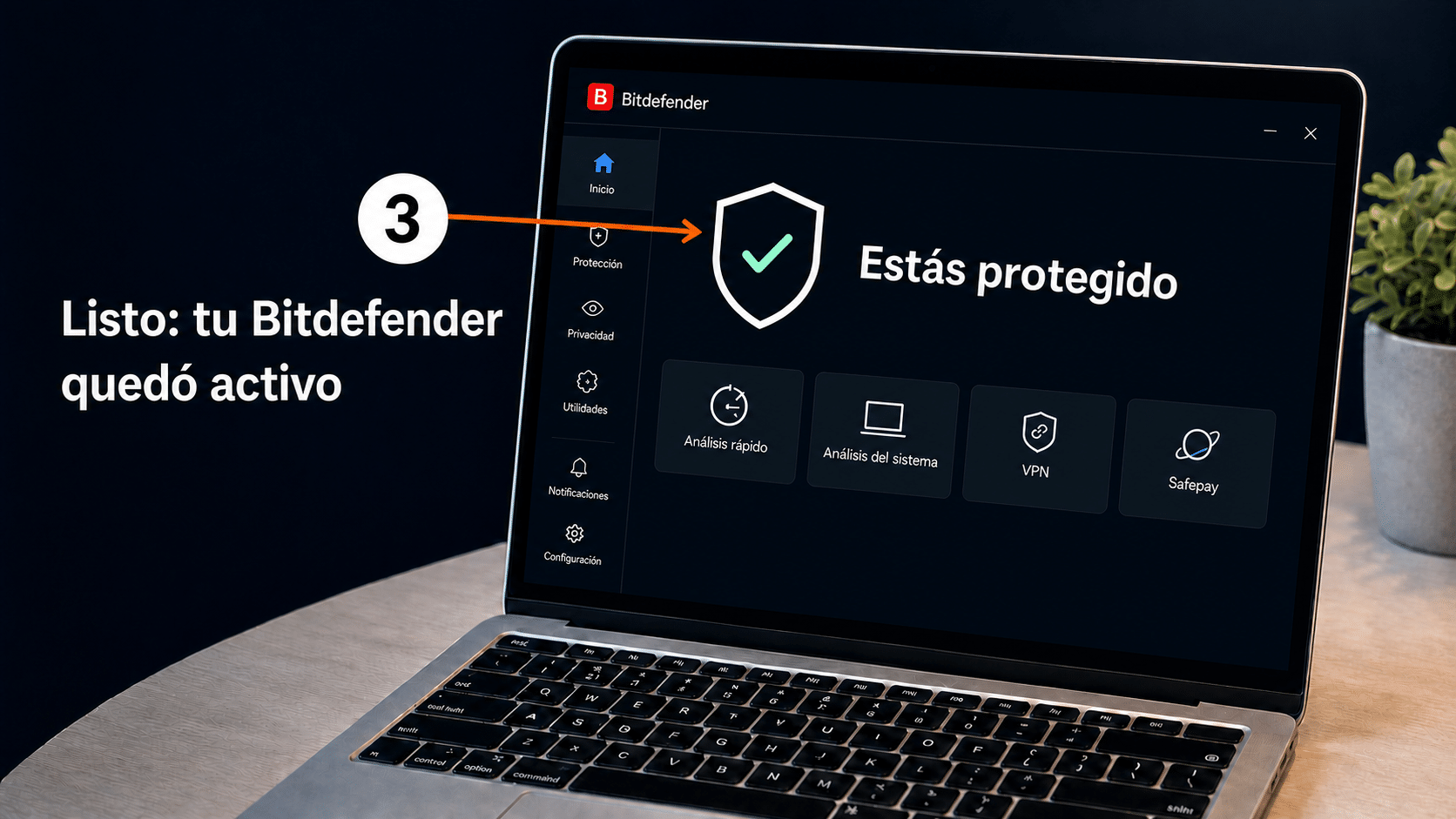
Con la licencia activa, Bitdefender queda protegiendo tu equipo.
¿Algo no funcionó?
«El código no me lo toma»
Copiá y pegá el código directo del email (sin espacios al principio ni al final) y sin confundir el número 0 con la letra O ni el 1 con la I. Verificá también que no tengas otro antivirus instalado, porque puede bloquear la activación. Si sigue sin entrar, escribinos con tu número de orden y una captura.
«Me aparece otro nombre de plan, no el que compré»
Es normal: Bitdefender reorganizó sus planes y algunos cambiaron de nombre. Tu código habilita la protección que pagaste y los días que corresponden. Si tenés dudas de que lo que ves coincida con tu compra, mandanos una captura y lo verificamos con vos.
«Compré para 3 dispositivos pero no me deja instalar en el celular»
Depende del plan: Internet Security es para PCs con Windows, así que sus dispositivos son 3 PCs. En cambio Premium Security y Family Pack sí cubren Windows, Mac, Android e iOS. Si necesitás proteger celulares y tu plan no los cubre, escribinos y te pasamos la opción justa.
«Me dice que llegué al límite de dispositivos»
Tu licencia cubre una cantidad de equipos (mirá tu email). Para usarla en uno nuevo, primero liberá uno viejo desde tu cuenta de Bitdefender: entrás con tu correo, buscás la lista de dispositivos y quitás el que ya no usás. Si no encontrás cómo, escribinos y lo hacemos juntos.
«La instalación se traba o me da error»
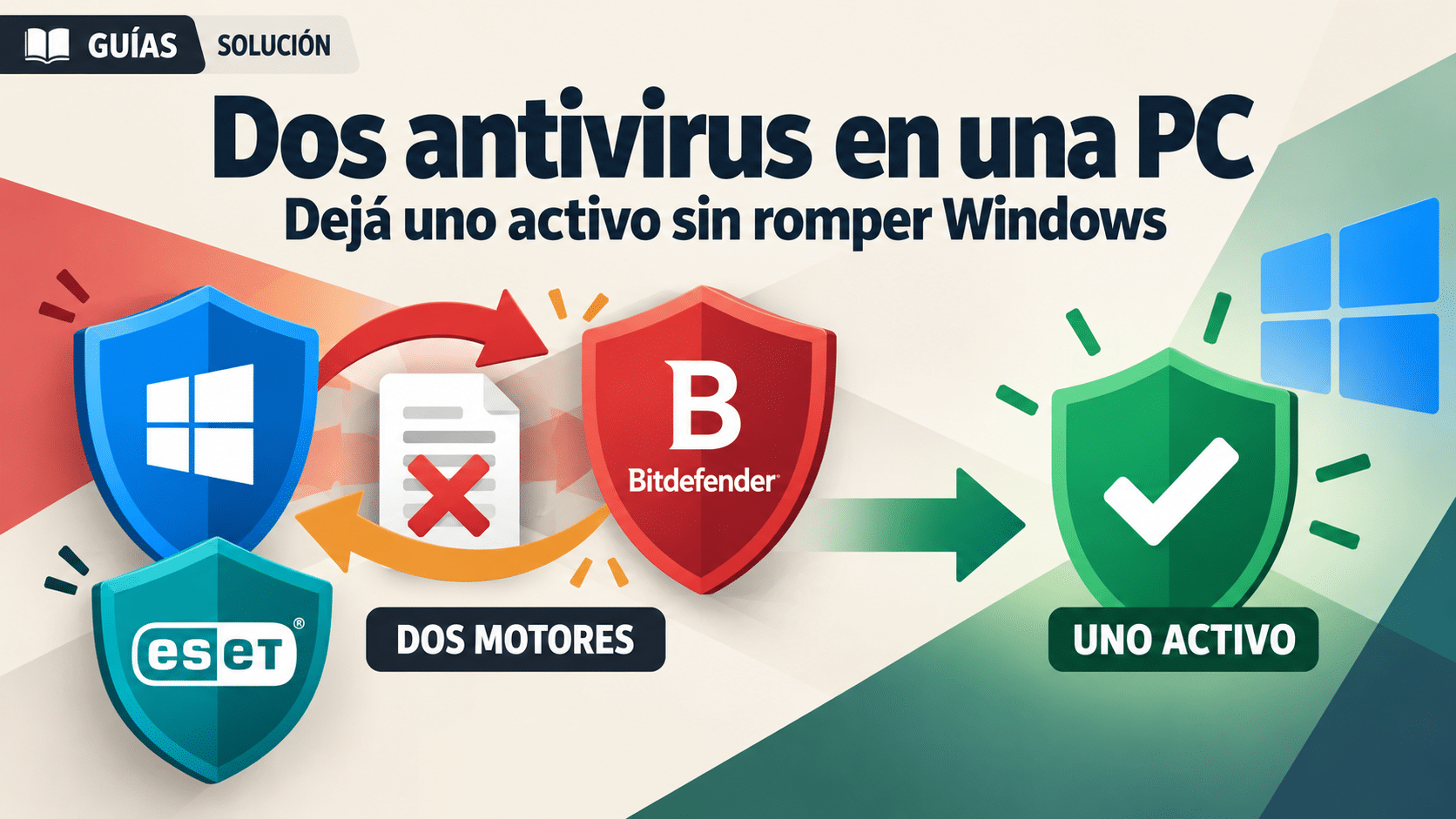
Casi siempre es por otro antivirus todavía instalado (incluso restos de uno viejo) o por falta de internet durante la instalación. Desinstalá el anterior, reiniciá la PC y volvé a intentar con el instalador oficial del Paso 1.
«¿Me van a cobrar de nuevo cuando pase el año?»
No. Tu licencia es una clave que compraste en Tu Código Digital, no una suscripción con tu tarjeta cargada en Bitdefender: no hay renovación automática. Si dentro de la app ves avisos para renovar, es publicidad del fabricante. Cuando se acerque el vencimiento, escribinos y te ayudamos a renovar.
¿Tu problema no está acá? Escribinos en 9–23 hs ARG con una captura del error y tu número de orden. Te resolvemos el día.
Si te trabaste, escribinos con una captura del error. Te ayudamos por correo y WhatsApp en 9–23 hs (ARG). Entrega siempre por correo email — contacto@tucodigodigital.com.