Scanner online ESET: análisis gratis y protección diaria


Si buscás scanner online ESET, ESET Online Scanner es una herramienta gratuita para analizar una PC con Windows y tratar las amenazas que encuentre. Se descarga como aplicación: no revisa el disco desde una pestaña del navegador. Sirve como segunda opinión o comprobación puntual, pero no reemplaza un antivirus con protección en tiempo real. El nombre dice «online»; tu navegador no se convirtió de golpe en detective privado.
Acá vas a aprender a descargarlo desde ESET, elegir el alcance del análisis, guardar el informe y entender qué hacer con una detección. También vas a ver cómo pasar del chequeo ocasional a una rutina con ESET NOD32 Antivirus, ESET Internet Security o ESET Smart Security Premium, según cuántos equipos tengas y qué funciones necesites.
Elegí tu ruta: para una segunda opinión gratuita, usá Online Scanner; para protección continua en una PC, elegí NOD32; para hasta cinco dispositivos, Internet Security; para una PC con herramientas adicionales de privacidad, Smart Security Premium. Si ya tenés una protección activa y vigente que te sirve, conservála y usá el escáner como complemento. Comprar otra licencia no es un requisito para completar el análisis gratis.
Qué camino seguir y dónde encontrar cada paso
- Qué hace Online Scanner y cuáles son sus límites.
- Preparación y condiciones del equipo.
- Descarga oficial y primer inicio.
- Análisis completo, rápido o personalizado.
- Informe, cuarentena y acciones pendientes.
- Análisis mensual y cierre de la aplicación.
- Métodos con NOD32, Internet Security y Smart Security Premium.
- Errores frecuentes.
- Comparación para elegir.
- Preguntas frecuentes.
Qué hace ESET Online Scanner y qué no puede prometer
Online Scanner busca malware en las ubicaciones que le indicás y aplica las acciones de limpieza disponibles. ESET lo ofrece sin pagar una suscripción y permite ejecutarlo junto a un antivirus existente. La FAQ oficial de ESET Online Scanner aclara la diferencia decisiva: hace análisis, incluso periódicos, pero no proporciona vigilancia continua frente a nuevas infecciones.
Eso cambia cómo lo usás. Si descargaste un archivo dudoso, querés revisar una carpeta o necesitás contrastar un resultado de tu antivirus habitual, es una herramienta útil. Si querés que cada archivo nuevo se supervise mientras trabajás, necesitás un proveedor residente activo. Un análisis terminado hoy no analiza automáticamente todo lo que vas a abrir mañana.
Tampoco existe un resultado que garantice seguridad absoluta. «Sin detecciones» describe ese análisis, con ese motor actualizado y esos objetivos. Si persisten redirecciones o alertas, puede faltar alcance, haber permisos de notificaciones del navegador o existir otro problema. Nuestra guía para comprobar si tu PC tiene virus ayuda a separar sospechas de evidencia.
La guía se centra en Windows. No descargues este ejecutable para analizar macOS, Android o iPhone: no es la aplicación para esas plataformas. Tampoco uses una licencia doméstica de varios dispositivos como sustituto automático de una plataforma empresarial con administración central. La cantidad de asientos y las herramientas de gestión son decisiones diferentes.
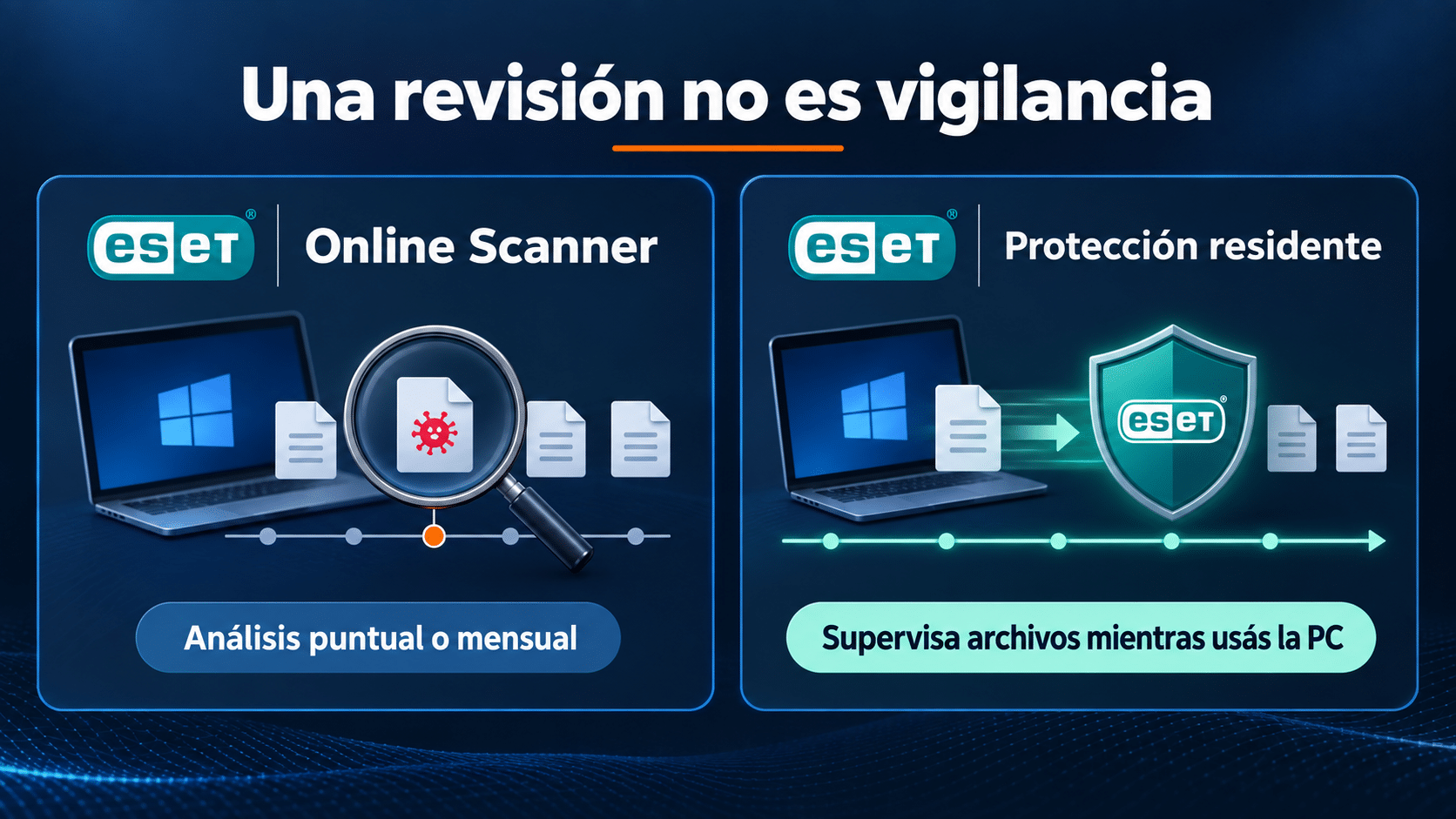
Una segunda opinión puntual y la protección diaria cumplen funciones diferentes.
Antes de analizar: cinco comprobaciones que ahorran problemas
Guardá el trabajo abierto, conectá la notebook a la corriente y reservá un momento en el que no necesites mover miles de archivos. No hace falta formatear, borrar temporales a ciegas ni tocar el Registro. El objetivo es obtener un resultado interpretable, no ganarle una carrera a la barra de progreso.
- Identificá el riesgo. Si hay cifrado en curso, control remoto desconocido o actividad de cuenta que no reconocés, desconectá la red y buscá asistencia desde otro equipo. No reconectes una PC comprometida únicamente para instalar un escáner.
- Revisá el sistema. La ayuda de Online Scanner indica Windows y 400 MB libres como condiciones básicas. El contenido descargado, los registros y los archivos en cuarentena también necesitan espacio. Un disco al límite merece atención antes de un examen largo.
- Prepará la conexión. El primer análisis necesita descargar módulos. En una organización, los permisos, el proxy y las políticas pueden impedirlo; consultá al administrador en vez de modificar restricciones por tu cuenta.
- Elegí los objetivos. ¿Querés comprobar todo el equipo o sólo una carpeta? Anotá cuál. Si hay una unidad externa sospechosa, no abras sus archivos ni conectes además tu disco de respaldo limpio.
- Conservá un único antivirus residente. Online Scanner es una herramienta bajo demanda; instalar dos suites que vigilan continuamente el mismo sistema puede provocar conflictos. Si vas a cambiar de proveedor, hacelo con su desinstalación oficial y reinicio.
La ayuda de primeros pasos de Online Scanner documenta sus requisitos y tipos de examen. Los mínimos del escáner no son los de una suite completa. Por ejemplo, las condiciones de Smart Security Premium 19 incluyen arquitectura, sistema actualizado y limitaciones de funciones en ARM64. No asumas compatibilidad porque dos productos compartan el logo.
Si ya pagaste un antivirus, verificá primero su vigencia y actualizaciones. Tal vez sólo necesites usarlo correctamente. La guía sobre cuándo alcanza Windows Defender también sirve para decidir si tu protección actual responde a tu uso.
Descargar ESET Online Scanner desde el sitio oficial
Entrá a la página de ESET y elegí el análisis gratuito puntual. La página también puede mostrar pruebas o productos completos: esas opciones son diferentes del escáner y no son obligatorias para este procedimiento. Evitá anuncios que simulan un análisis ya realizado o que te piden llamar para «reparar» detecciones que todavía no existen.
- Descargá el archivo desde la página oficial. Guardalo en una carpeta que puedas encontrar, como Descargas.
- Abrí el ejecutable y seleccioná el idioma. Confirmá el permiso de Windows para la aplicación que acabás de obtener de ESET.
- Leé y aceptá los términos si estás de acuerdo. Revisá las opciones de participación y de respuesta sobre detecciones antes de continuar.
- Seguí hasta la elección del análisis. En una ejecución posterior, abrí de nuevo la aplicación y entrá a la sección de análisis del equipo.
Los nombres pueden variar entre español de España, Latinoamérica y versiones de la aplicación. En esta guía usamos los de la documentación española y señalamos equivalentes cuando ayudan. No hace falta instalar una extensión del navegador ni habilitar ActiveX: ESET documenta que el producto es independiente del navegador.
Elegir el análisis y completarlo sin dejar una comprobación a medias
Análisis completo: para revisar el equipo con mayor alcance
Elegí Análisis completo cuando querés una segunda opinión general. Puede tardar varias horas según el volumen de datos y el equipo. No prometemos «cinco minutos» para un disco lleno: el marketing puede apurarse, el cabezal del disco no.
- Seleccioná el análisis completo y revisá la opción de detectar aplicaciones potencialmente indeseables.
- Iniciá el análisis. Dejá terminar primero la descarga de los módulos de detección.
- Esperá el resultado final. La ruta o el nombre del archivo que aparece puede cambiar lentamente sin que eso signifique un bloqueo.
- Si debés cancelarlo, guardá la situación y repetilo después. Un análisis cancelado no equivale a un examen completo sin detecciones.
Análisis rápido: una comprobación acotada
El rápido revisa ubicaciones frecuentes de malware. Sirve para una comprobación breve o la rutina periódica, pero su alcance es menor. Si el motivo era una sospecha consistente sobre todo el equipo, un rápido limpio no reemplaza el completo. Elegí por lo que necesitás comprobar, no únicamente por el tiempo que tenés libre.
Análisis personalizado: carpeta, descarga o unidad concreta
Seleccioná Análisis personalizado, indicá los objetivos y revisá los ajustes disponibles. Puede ser útil para una carpeta con instaladores descargados o una unidad externa. Si analizás sólo Descargas, el informe no describe todo Windows. Esa distinción parece obvia hasta que el resultado se convierte en «mi PC está limpia» por entusiasmo.
Entre los ajustes de esta ruta, ESET documenta detección de aplicaciones sospechosas, potencialmente peligrosas y análisis de archivos comprimidos. Una herramienta legítima de administración remota puede clasificarse como potencialmente peligrosa por cómo podría usarse. Conservá el nombre y el contexto; no conviertas todas las categorías en el mismo diagnóstico.
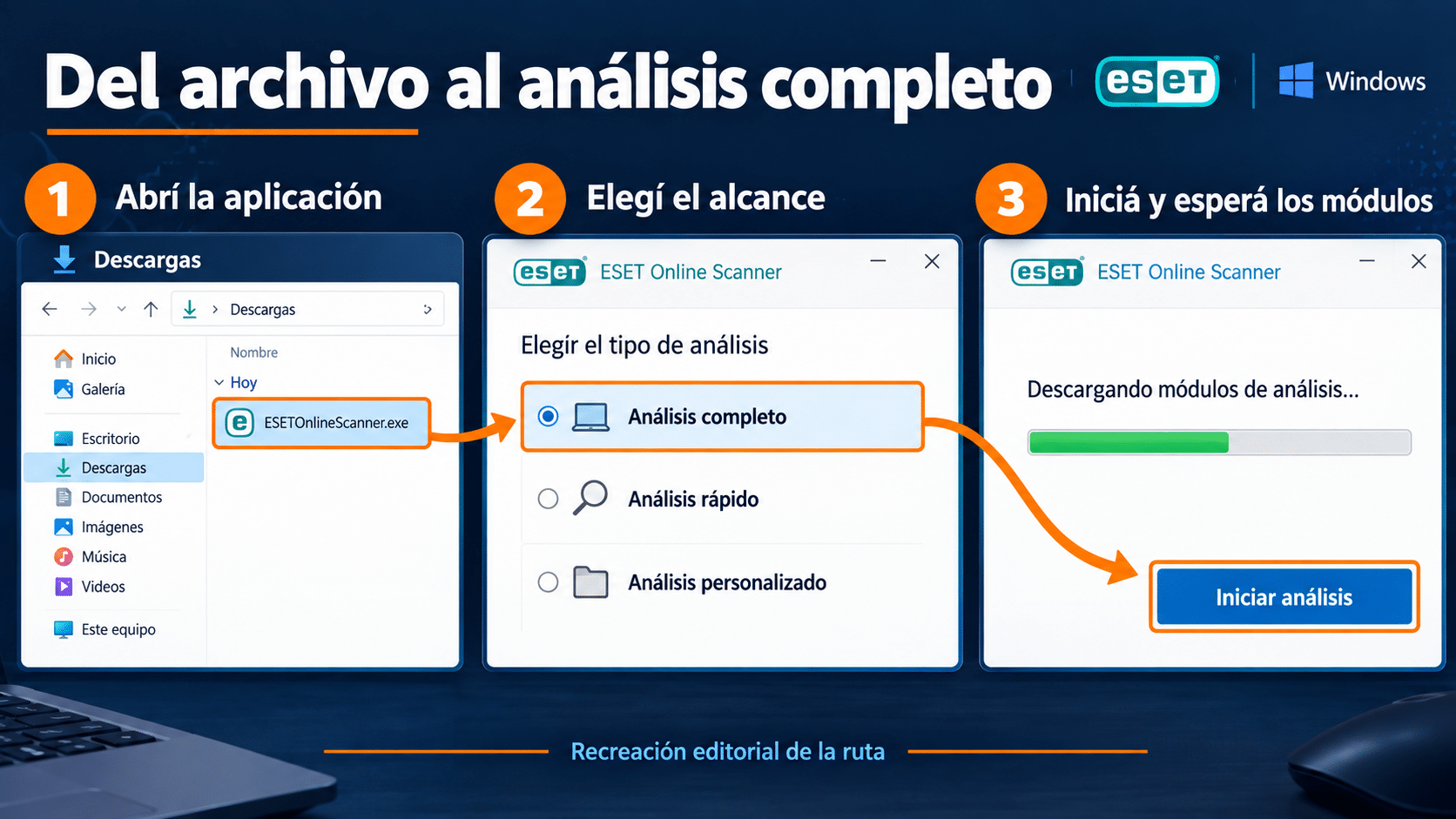
La ruta termina con la descarga de módulos y el análisis; llegar a la pantalla no alcanza.
Leer el resultado, guardar el informe y manejar la cuarentena
Al terminar, elegí Guardar registro del análisis (Save scan log en inglés) y guardalo en una carpeta que puedas encontrar. Es más útil que una captura de un contador: permite revisar nombres, rutas, alcance y acciones. Si compartís el informe con soporte, revisá si contiene nombres de usuario o rutas privadas y enviá sólo lo necesario por un canal de confianza.
Cuando hay detecciones, entrá a Ver resultados detallados. Distinguí los objetos resueltos de los que todavía requieren una acción. La documentación de cuarentena de Online Scanner explica que ciertos elementos no se desinfectan durante el examen y requieren reiniciar. Guardá el trabajo, cumplí ese reinicio y repetí la comprobación pertinente.
- Sin detecciones y análisis completo terminado: conservá el informe y comprobá si el síntoma que motivó la revisión desapareció.
- Detecciones resueltas: mantené los elementos aislados y revisá su origen antes de volver a descargar el mismo archivo.
- Detecciones sin resolver: seguí la indicación de reinicio, volvé a analizar y verificá que no queden acciones pendientes.
- Reaparición: preservá los registros y pasá a un diagnóstico más amplio. Si hay riesgo activo, aislá el equipo.
La cuarentena evita que el archivo siga disponible normalmente para su ejecución. No lo restaures sólo porque lo necesitás para trabajar. Si creés que es un falso positivo, contrastá el origen con el fabricante y consultá a ESET. Restaurar devuelve el elemento al sistema; no es un botón para solucionar una incompatibilidad.
Una aplicación potencialmente indeseable tampoco implica siempre un virus clásico. Puede ser software con comportamiento publicitario o características que no querías instalar. Mirá la categoría, la ruta y cuándo apareció. Decidí con evidencia; un nombre alarmante sin contexto no ayuda a recuperar el control.
Si el problema excede una comprobación puntual, seguí nuestra guía para eliminar malware sin formatear. Ese artículo desarrolla aislamiento, limpieza y recuperación. Acá mantenemos el foco en ejecutar e interpretar Online Scanner, sin repetir todo un protocolo de incidente.
Análisis periódico, conservar datos o retirar el escáner
Podés dejar Online Scanner para revisiones mensuales. En la ayuda de análisis periódico, ESET indica que se ejecuta como administrador y permite elegir el día y la hora. Esa rutina hace una revisión rápida de zonas que suelen infectarse: no transforma el escáner en vigilancia permanente.
- Ejecutá Online Scanner como administrador, completá el análisis inicial y abrí la configuración de análisis periódico.
- Elegí el día y horario mensual, y revisá la detección de aplicaciones potencialmente indeseables.
- Guardá los ajustes. Conservá los datos de la aplicación para mantener esa función y poder abrirla nuevamente.
- Comprobá después que la rutina se ejecute y revisá el resultado. Una programación que nadie controla es una tranquilidad bastante imaginaria.
Para un uso único, existe la opción Eliminar datos de la aplicación al cerrar. Exportá antes el informe. ESET advierte que, si hay archivos en cuarentena, pueden conservarse directorios; no interpretes su existencia como una nueva infección ni borres carpetas manualmente para «dejar todo prolijo». Usá las indicaciones oficiales cuando necesites retirar componentes.
La FAQ también describe un modo sin conexión después de la primera actualización, siempre que se conserven los datos. Eso no garantiza módulos recientes. Para una comprobación actual, actualizá de nuevo cuando la situación y la conexión lo permitan. No confundir ese modo con un análisis arrancado fuera de Windows: son procedimientos distintos.
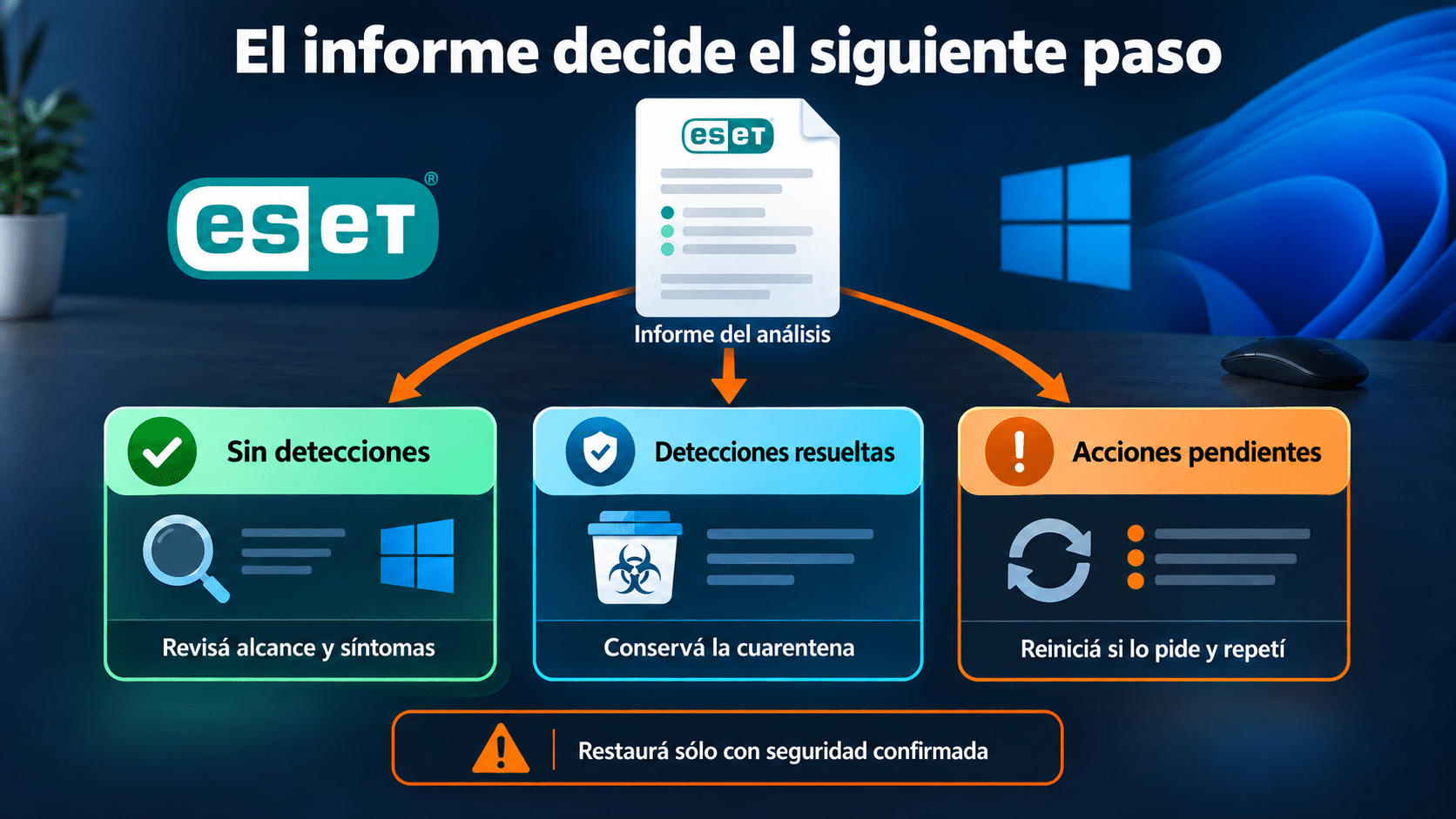
El resultado se evalúa junto con el alcance, las acciones y los síntomas.
Tres métodos con productos ESET para pasar a protección continua
Online Scanner resuelve el chequeo gratuito. Si además querés protección residente de ESET, estas opciones cubren necesidades concretas. No compres las tres para instalarlas juntas: elegí una. Antes del cambio, respaldá el trabajo, retirá el antivirus anterior siguiendo sus instrucciones, reiniciá y descargá el producto oficial correspondiente a tu suscripción.
La activación puede hacerse con la clave adquirida o mediante ESET HOME según edición y distribución. La documentación oficial de activación explica esas rutas. Si ya tenés una suscripción vigente, recuperá su acceso en lugar de comprar de nuevo. Los pasos siguientes muestran el uso posterior: activar por sí solo no reemplaza revisar y analizar el equipo.
Método con ESET NOD32 Antivirus · 1 PC · 12 meses
NOD32 conviene si querés la protección antimalware de ESET para una sola PC con Windows sin pagar por herramientas de privacidad que no vas a usar. Su ventaja frente a Online Scanner es la supervisión residente. Frente a conservar Microsoft Defender, la elección es usar el motor y los controles de ESET; no significa que Windows venga sin protección. Microsoft explica el funcionamiento de su protección integrada en la FAQ de antivirus y antimalware.
- Abrí la ventana principal de NOD32 y verificá que la suscripción esté activa. Entrá a Actualización y comprobá que el motor esté actualizado antes del primer examen.
- Entrá a Análisis de dispositivos o Análisis del ordenador, según versión, y elegí la opción de analizar el equipo sin configuración personalizada.
- Dejá finalizar la revisión de unidades locales con la limpieza predeterminada. Si aparece una acción interactiva, leé el objeto y seguí la recomendación; no lo ignores para cerrar más rápido.
- Revisá el registro del análisis y la cuarentena desde Herramientas. Guardá la información de cualquier detección que necesite soporte.
- En Configuración, verificá que la protección del sistema de archivos en tiempo real permanezca activa. Reiniciá si se solicita y repetí el análisis si quedaron pendientes.
Las páginas oficiales de análisis de NOD32 y protección de archivos en tiempo real respaldan ese uso. La opción analizada cubre una PC durante doce meses; no incluye firewall propio, Secure Data ni una VPN garantizada. Si tu necesidad es esa protección diaria esencial, elegí NOD32 para una PC y conservá Online Scanner sólo como revisión complementaria cuando aporte.
Método con ESET Internet Security · 5 dispositivos · 12 meses
Esta opción tiene sentido para un hogar con varios equipos, no como compra predeterminada para una sola notebook. En Windows compatible suma herramientas de red y firewall al antimalware. Las aplicaciones y plataformas habilitadas dependen de la suscripción concreta: revisalas en ESET HOME antes de instalar. Cinco asientos no significan cinco equipos analizados remotamente desde el navegador.
- En ESET HOME, comprobá la suscripción y los asientos utilizados. Identificá qué dispositivos vas a proteger y qué aplicación corresponde a cada uno.
- En cada PC Windows cubierta, abrí Internet Security, actualizá los módulos y entrá a Análisis del ordenador → Analice su equipo.
- Completá el análisis local y revisá el informe de esa PC. Si una unidad específica quedó fuera, usá Análisis avanzados → Análisis personalizado y seleccioná sus objetivos.
- Verificá la protección residente y, en Configuración → Protección de la red, que el firewall esté activo. No cambies reglas de conexiones que no entendés para silenciar una alerta.
- Repetí la comprobación en los otros equipos y anotá resultados por dispositivo. En ESET HOME revisá que el uso de la suscripción corresponda a los equipos que conservás.
ESET documenta el análisis de Internet Security, el firewall y cómo funcionan los asientos de las suscripciones domésticas. No prometemos VPN, gestor de contraseñas ni consola empresarial por este nombre comercial. Para varios dispositivos compatibles, la licencia de cinco dispositivos permite organizar la protección cotidiana sin confundirla con el chequeo ocasional de Scanner.
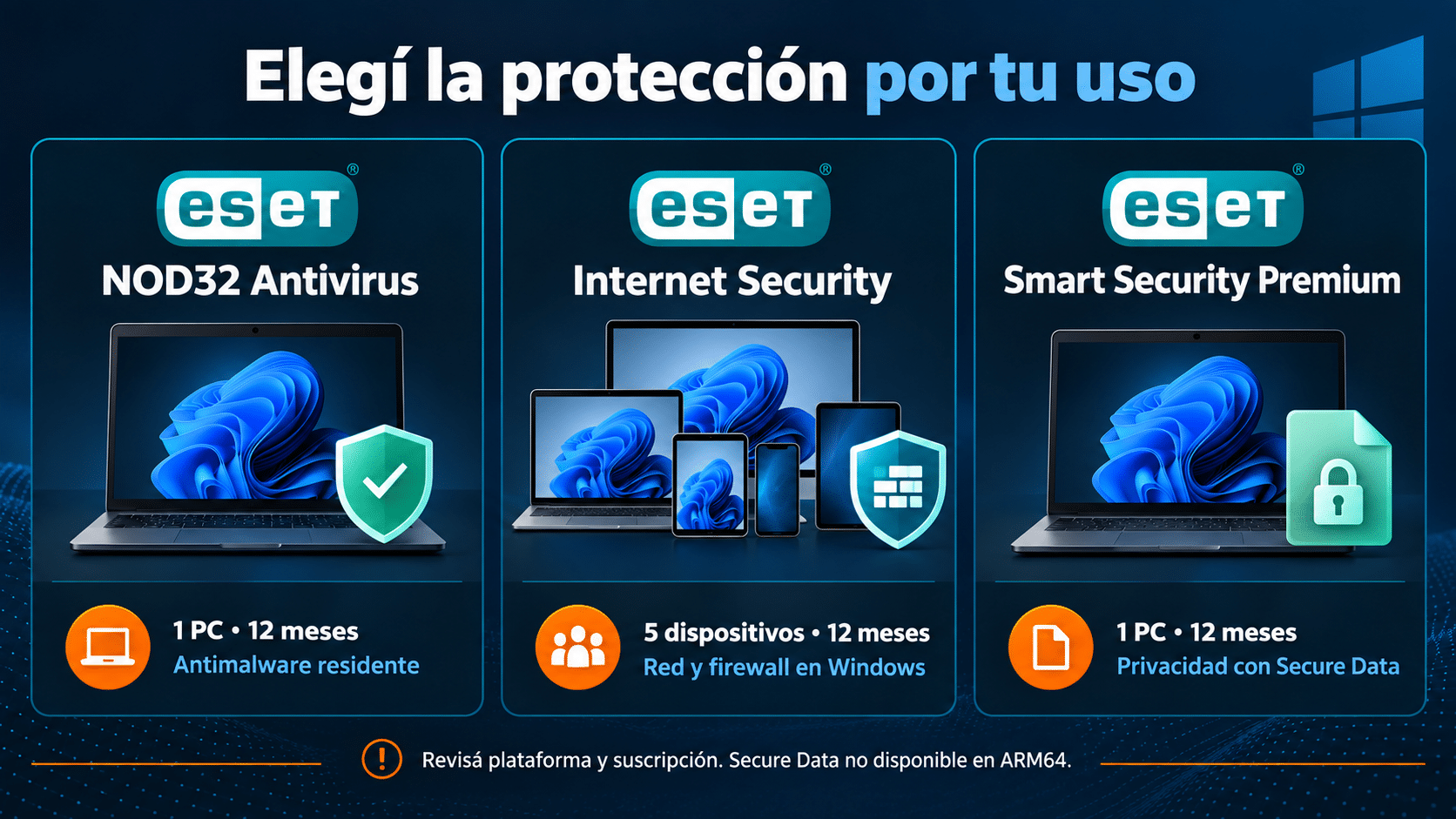
Elegí por uso y cantidad de dispositivos; instalar más suites no suma protección automáticamente.
Método con ESET Smart Security Premium · 1 PC · 12 meses
Premium conviene para una PC cuando además del análisis y la protección residente necesitás funciones de privacidad, como Secure Data en hardware compatible. El cifrado protege el acceso a información; no desinfecta documentos ni reemplaza un backup. Usalo después de resolver el incidente, con archivos confiables, no como remedio para una amenaza activa.
- Abrí Premium y completá la actualización de módulos. Revisá la vigencia de la suscripción y cualquier aviso de protección pendiente.
- Entrá a Análisis de dispositivos y ejecutá el análisis de las unidades locales. Si necesitás revisar un conjunto particular, elegí Análisis avanzados → Análisis personalizado y definí los objetivos.
- Al terminar, revisá registros y cuarentena. Completá los reinicios solicitados antes de decidir que la revisión quedó cerrada.
- Comprobá en Configuración que la protección del equipo y de la red estén activas. Para usar el cifrado adicional, entrá a Configuración → Herramientas de seguridad y activá Secure Data si tu plataforma lo admite.
- Abrí Secure Data y elegí Crear una unidad virtual cifrada. Seguí el asistente con una contraseña que puedas conservar de forma segura, empezá con archivos de prueba confiables y verificá que podés abrirlos antes de guardar información importante.
La ayuda de análisis de Premium y la de Secure Data describen esas funciones. Secure Data no está disponible en ARM64; revisá los requisitos antes de elegir. La publicación cubre una PC durante doce meses y no garantiza Password Manager. Si la combinación de protección y privacidad responde a tu necesidad, elegí Smart Security Premium para esa PC, no por creer que el escáner gratuito exige un upgrade.
Seis problemas frecuentes y cómo resolverlos con criterio
1. No se descargan los módulos
Revisá conexión, espacio y mensajes de error. En una red administrada, consultá al responsable por proxy o restricciones. La FAQ explica que los módulos requieren internet. No descargues paquetes de firmas desde sitios ajenos para «saltear» el fallo; preservá el mensaje y buscá soporte si persiste.
2. El análisis tarda demasiado
Un completo puede necesitar horas. Mirá si cambian las rutas y si hay actividad del equipo, cerrá aplicaciones innecesarias y evitá ejecutar otro análisis a la vez. ESET señala que otro antivirus puede interferir. No apagues todas las defensas como primer paso: si el fabricante indica una pausa puntual para diagnosticar el conflicto, reactivála al terminar.
3. Quedan detecciones sin resolver
Guardá el informe, revisá la instrucción de reinicio y volvé a analizar. Si siguen apareciendo, conservá ambos registros y escalá el caso. Borrar a mano un archivo protegido puede dañar Windows y eliminar evidencia útil sin quitar el mecanismo que lo recrea.
4. El examen dice limpio, pero continúan los anuncios
Comprobá qué alcance elegiste y si el análisis terminó. Revisá permisos de notificaciones y extensiones del navegador. Una página autorizada para enviar avisos puede simular un antivirus sin que el disco tenga una infección. No compres una suite sólo porque una pestaña te amenaza con un contador.
5. El escáner vuelve a aparecer cada mes
Revisá la configuración de análisis periódico: puede ser la tarea que activaste. Si ya no la querés, modificá esa opción desde la aplicación. No deshabilites tareas de Windows o de tu antivirus principal por similitud de nombres.
6. Una licencia nueva no habilita la aplicación esperada
Contrastá nombre del producto, plataforma, región, asientos y vigencia con la entrega. ESET HOME puede mostrar nombres de nivel distintos del programa instalado. Si el alcance no coincide, consultá con el vendedor; no cambies de país ni fuerces una activación para ocultar el problema. La compra debe servir en tu situación real.
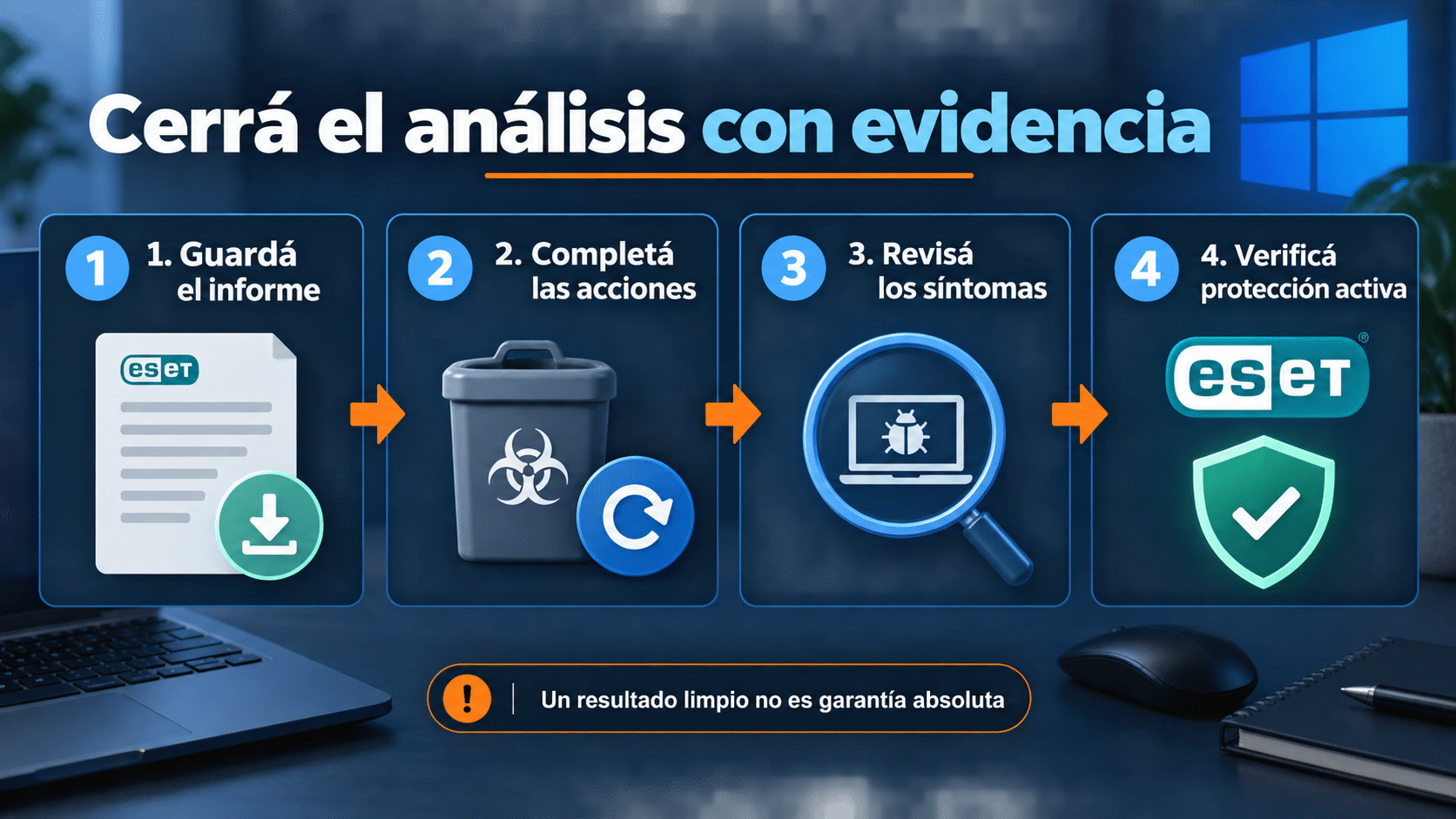
La revisión queda cerrada por evidencia y acciones completadas, no sólo por una barra al cien por ciento.
Comparación rápida para elegir sin comprar de más
| Opción | Para quién | Aporte principal | Límite decisivo |
|---|---|---|---|
| Online Scanner | Chequeo puntual de Windows | Análisis gratuito bajo demanda | No protege continuamente |
| Microsoft Defender | Quien conserva Seguridad de Windows activa | Protección residente integrada | Revisar proveedor activo y avisos |
| NOD32 · 1 PC | Una PC y antimalware ESET | Supervisión residente y análisis locales | 12 meses; sin firewall propio |
| Internet Security · 5 dispositivos | Varios equipos compatibles | Protección y herramientas de red en Windows | Aplicaciones sujetas a la suscripción |
| Smart Security Premium · 1 PC | Protección y privacidad adicional | Funciones de seguridad y Secure Data compatible | Secure Data no disponible en ARM64 |
Para una comprobación, empezá por lo que ya tenés y Online Scanner. Para una PC que querés proteger con ESET todos los días, NOD32 cubre el caso esencial. Para varios dispositivos, evaluá los cinco asientos. Premium aporta si realmente vas a usar sus herramientas adicionales. Ninguna de esas compras borra el historial de una cuenta robada: las contraseñas y sesiones necesitan su propia revisión.
Preguntas frecuentes sobre Scanner online ESET
¿Es gratis de verdad o sólo una prueba?
Online Scanner es gratuito. No es lo mismo que la prueba temporal de una suite residente que puede ofrecer la página. Elegí el análisis puntual y revisá qué archivo estás descargando antes de aceptar otra propuesta.
¿Necesito crear una cuenta o comprar NOD32 para analizar?
No necesitás comprar NOD32 para usar el escáner gratuito. La aplicación puede ofrecer enviar resultados por correo o invitarte a otros productos; eso no vuelve obligatorio contratar una suscripción para el examen.
¿Se puede usar con otro antivirus instalado?
ESET lo presenta como complemento. Si hay interferencias de rendimiento, revisá la documentación de ambos proveedores y evitá dos análisis simultáneos. Esa compatibilidad no habilita a dejar dos suites residentes activas indefinidamente.
¿El mensual me protege entre análisis?
No. La periodicidad decide cuándo vuelve a comprobar ciertas zonas. Entre ejecuciones necesitás un proveedor residente activo, sea Seguridad de Windows u otro compatible. Un calendario no tiene el mismo efecto que la vigilancia al abrir archivos.
¿Analizar una USB comprueba también mi PC?
Si elegiste únicamente esa unidad, el resultado corresponde a ella. Para revisar el sistema también, seleccioná los objetivos adecuados o ejecutá un completo. No ejecutes contenido de la USB sospechosa para comprobar si «todavía anda».
¿Puedo recuperar un archivo que mandó a cuarentena?
La aplicación ofrece restauración, pero hacelo sólo si confirmaste que es seguro. Pedí al fabricante o a ESET una revisión cuando haya dudas. Que un archivo sea necesario para tu trabajo no elimina su riesgo.
¿Cinco dispositivos incluye cualquier plataforma?
Depende del código y del nivel adquirido, la región y las aplicaciones admitidas. Online Scanner sigue siendo para Windows. Para Mac o Android corresponde otra aplicación, y cada sistema operativo protegido consume el asiento que corresponda según las condiciones.
¿Tengo que reemplazar una licencia que ya pagué?
No si está vigente, cubre tu dispositivo y ofrece lo que necesitás. Recuperá su acceso y actualizala. Elegí otra edición únicamente cuando sus funciones o cantidad de equipos resuelvan una necesidad nueva y concreta.
Productos ESET enseñados en esta guía
Estas tarjetas resumen las alternativas desarrolladas arriba. Elegí una edición por uso, dispositivos y compatibilidad. La categoría Antivirus reúne las opciones de la tienda; el precio vigente está en cada ficha.

Terminá el chequeo y dejá una protección cotidiana coherente
Descargá Online Scanner desde ESET, actualizá los módulos, elegí el alcance correcto y completá el análisis. Guardá el informe, revisá cuarentena y reinicios, y comprobá los síntomas. Después conservá un único proveedor residente activo. Si querés ESET, elegí NOD32 para una PC, Internet Security para varios dispositivos compatibles o Premium cuando sus funciones adicionales tengan una utilidad concreta.
Si el resultado sigue siendo confuso, contanos qué tipo de análisis hiciste, si terminó y qué acción figura en el registro. No publiques claves, datos de cuenta ni rutas privadas en comentarios. Una descripción concreta permite ayudarte mucho más que «me dijo algo rojo»; aunque rojo haya sido, efectivamente.
Contanos qué mostró tu análisis
Si te trabaste, escribinos con una captura del error. Te ayudamos por correo y WhatsApp en 9–23 hs (ARG). Entrega siempre por correo email.