Windows Defender es suficiente como antivirus: cuándo sí


Windows Defender es suficiente como antivirus para muchas PC domésticas con Windows 11 actualizado, protección activa y hábitos prudentes. No necesitás pagar otro antivirus sólo porque el integrado sea gratis. La decisión cambia si buscás una función adicional concreta, administrás equipos de trabajo o ya hay señales de infección. Ningún antivirus reemplaza las copias de seguridad ni protege por sí solo todas tus cuentas.
Si tu PC funciona normalmente, empezá por revisar Defender; si querés un navegador separado para operaciones sensibles, evaluá Safepay; si sospechás una infección, pasá primero al diagnóstico. Abajo tenés las condiciones de cada ruta para decidir sin comprar por susto.
- Quedarme con la protección gratuita: comprobar proveedor y configuración.
- Evaluar una función de pago: qué aporta y cómo probarla.
- Hay alertas o cambios extraños: seguí cómo comprobar si tu PC tiene virus. Elegir una marca puede esperar.
Qué cubre Defender y qué significa que alcance
Microsoft Defender Antivirus es el motor antimalware incluido en Windows. Seguridad de Windows es la aplicación donde ves su estado y otras defensas del sistema: firewall, protección de cuentas y controles de aplicaciones o navegador. No todo lo que aparece ahí pertenece al antivirus.
La documentación de Microsoft sobre proveedores de antivirus confirma que Defender está incluido sin cargo. Esto permite empezar con una defensa residente sin instalar una suite. Nuestra recomendación para una PC personal es conservarla si está funcionando y no podés señalar una necesidad que otra herramienta resuelva mejor para vos.
“Suficiente” no significa invulnerable. Significa que el antivirus puede cubrir la tarea de detectar y bloquear malware dentro de una estrategia más amplia. Si usás contraseñas repetidas, aprobás una transferencia engañosa o perdés el disco sin respaldo, cambiar de antivirus no corrige automáticamente esos problemas.
Qué dicen las pruebas, con fecha y contexto
En la prueba doméstica de AV-TEST de mayo y junio de 2026 para Windows 11, Microsoft Defender Antivirus Consumer 4.18 obtuvo 6/6 en protección, 5,5/6 en rendimiento y 6/6 en usabilidad. Son resultados de ese laboratorio, versión y período. Respaldan que la opción incluida merece considerarse; no garantizan que detecte cada ataque futuro ni que sea la más rápida en tu notebook.
Al comparar ensayos, mirá fecha, sistema, edición evaluada, falsos positivos e impacto al abrir programas. No traslades la puntuación de una suite premium a otra edición sólo porque comparten marca. Y si un sitio presenta un ganador eterno, probablemente el ranking necesite más actualizaciones que tu antivirus.
Ruta gratuita: comprobar que Defender esté realmente trabajando
En una PC personal podés ver qué antivirus está activo desde Seguridad de Windows. Si el equipo pertenece a tu empresa o institución y muestra configuraciones impuestas, consultá a soporte antes de cambiarlas.
Cómo llegar a la pantalla del proveedor de antivirus
- Abrí la aplicación. Presioná la tecla Windows o hacé clic en Inicio, escribí Seguridad de Windows y abrí la aplicación que aparece en los resultados.
- Entrá en su configuración. Dentro de Seguridad de Windows, elegí Configuración, el engranaje de la parte inferior izquierda. Es la configuración de esta aplicación; no hace falta abrir la configuración general de Windows.
- Abrí los proveedores. En la sección Proveedores de seguridad, seleccioná Administrar proveedores.
- Revisá Antivirus. Abrí ese apartado si está contraído y leé el nombre del producto y el estado que muestra tu PC. Si figura Microsoft Defender activo, ése es tu antivirus; si figura otro producto activo, ese programa se ocupa de la protección. Que Defender no sea el motor principal puede ser normal. Si no hay ninguno activo, resolvé eso antes de seguir usando el equipo para tareas sensibles.
La ruta Seguridad de Windows → Configuración → Administrar proveedores está documentada en la ayuda oficial de Microsoft sobre proveedores de seguridad. Ahí también aparecen categorías separadas para firewall y protección web; para esta comprobación, mirá Antivirus.
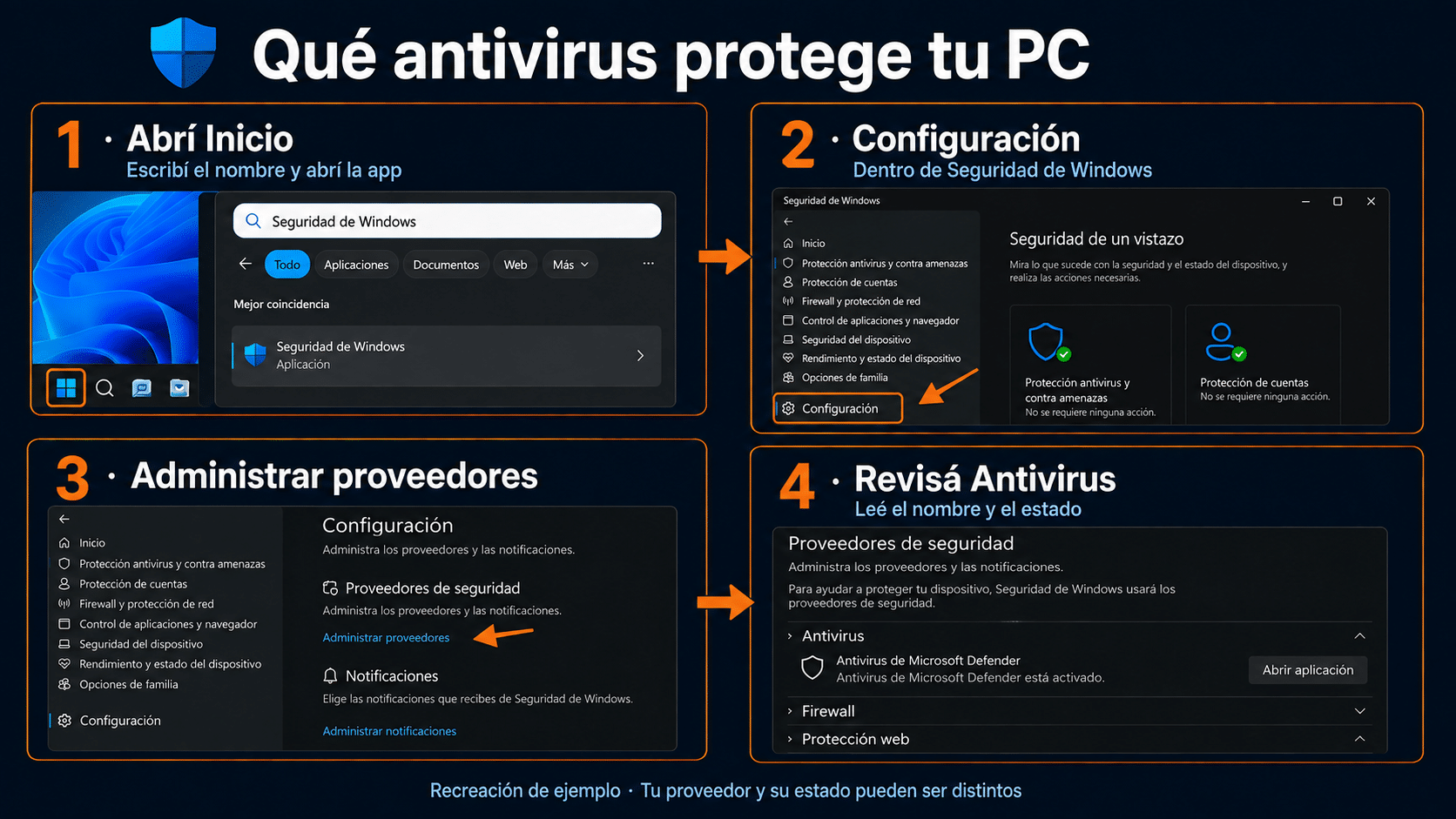
Recreación de ejemplo. Desde Inicio abrís la aplicación, entrás en Configuración y elegís Administrar proveedores. En Antivirus comprobás el nombre y el estado reales de tu PC, que pueden diferir del ejemplo.
Después, comprobá que la protección esté al día
- Actualizá. Instalá las actualizaciones disponibles de Windows y revisá las actualizaciones de protección en Protección contra virus y amenazas.
- Revisá los interruptores de Defender. Si Defender es tu antivirus activo, volvé a Protección contra virus y amenazas y, dentro de su bloque de configuración, elegí Administrar la configuración. Comprobá protección en tiempo real, protección basada en la nube y protección contra alteraciones. Atendé los avisos y revisá cualquier exclusión que no recuerdes haber autorizado.
- Comprobá el resultado. Ejecutá un examen rápido y abrí Historial de protección. Si hay acciones pendientes o una amenaza vuelve, seguí la guía para eliminar virus sin formatear, en vez de dar por terminada la revisión.
Microsoft detalla esos controles y los tipos de examen en Protección contra virus y amenazas. Un resultado sin detecciones es una señal útil, no una certificación de que nunca hubo una intrusión.
Después entrá en Control de aplicaciones y navegador → Protección basada en reputación. Revisá las opciones de comprobación de aplicaciones y archivos y bloqueo de aplicaciones potencialmente no deseadas. Si usás Edge, conservá SmartScreen para ese navegador. Microsoft distingue estas capas y su alcance: no supongas que una protección específica de Edge funciona igual en todos los navegadores. Mantené también las defensas propias del navegador que elijas.
Lo que conviene resolver aunque pagues un antivirus
| Necesidad | Acción que sigue haciendo falta |
|---|---|
| Recuperar archivos | Una copia independiente y una prueba de restauración. |
| Proteger correo y cuentas | Contraseñas únicas y autenticación multifactor. |
| Evitar una estafa | Verificar destinatario, dominio e instrucciones por un canal conocido. |
| Cerrar vulnerabilidades | Actualizar Windows, navegador y aplicaciones. |
| Proteger equipos de una empresa | Políticas, supervisión y respuesta a incidentes acordadas con TI. |
Un ejemplo cotidiano: recibís un mensaje que parece de tu proveedor, con otra cuenta bancaria para pagar. Puede que no haya un archivo malicioso que escanear. Confirmar el cambio por el teléfono habitual aporta una defensa que ningún escudo verde puede reemplazar.
Para los archivos, seguí nuestra guía de copia de seguridad en Windows 11. Separá el respaldo del equipo y probá que puedas abrir o restaurar contenido. Sin esa comprobación, sólo tenés esperanza ocupando espacio.
Esta recomendación se centra en Windows 11 con soporte. Si usás un sistema sin actualizaciones de seguridad, resolvé su continuidad de soporte o migración: instalar una suite no sustituye los parches del sistema operativo.
Cuándo tiene sentido pagar y cómo usar la función adicional
Pagá cuando puedas completar esta frase: “Necesito esta función, en estos dispositivos, y la voy a usar así”. Puede ser administración familiar, controles específicos o una herramienta de navegación dedicada. Revisá la edición exacta, duración, sistema compatible y renovación; una lista larga de extras no demuestra que todos estén incluidos en tu licencia.
Para una sola PC con Windows elegimos un caso acotado: Safepay, el navegador de Bitdefender para operaciones sensibles. La página oficial de Antivirus Plus incluye esta función en su apartado de Windows. La ficha de TCD que usamos cubre 1 PC durante 12 meses; no asumimos que incluya los derechos de los nuevos paquetes multiplataforma del fabricante.
Método con Bitdefender Antivirus Plus — 1 PC — Licencia Digital 12 Meses: usar Safepay
- Instalá y activá el producto desde los recursos oficiales asociados a tu licencia. Si necesitás el procedimiento completo, seguí nuestra guía de instalación de Bitdefender. Verificá que la cuenta muestre la protección correspondiente a esta PC.
- En la búsqueda de Windows escribí Bitdefender Safepay y abrí la aplicación. Es la ruta manual documentada por el fabricante; no dependés de que detecte automáticamente una página bancaria.
- Escribí la dirección oficial conocida del servicio en la barra. Revisá el dominio antes de entrar; no copies enlaces de un mensaje sospechoso. Si es una página habitual, guardala con el icono de estrella de marcadores.
- Usá el teclado virtual cuando lo necesites. Al terminar, cerrá la sesión del servicio y regresá al escritorio con Alt + Tab. Comprobá que pudiste realizar tu tarea en ese entorno antes de incorporarlo a tu rutina.
El manual oficial de Safepay documenta búsqueda desde Windows, direcciones, marcadores y teclado virtual. Safepay requiere Windows y no se ofrece como aplicación independiente. No garantiza que una transferencia autorizada por engaño sea legítima, ni reemplaza la autenticación multifactor. Tampoco prometemos una VPN ilimitada o servicios adicionales por tener Antivirus Plus.
Si no necesitás este flujo y la protección gratuita funciona bien, quedarte con Defender es una decisión válida. La función de pago debe ganarse su lugar con utilidad concreta.
Si cambiás de antivirus, verificá la transición
Microsoft advierte que dos productos antimalware residentes funcionando a la vez pueden causar problemas. Quitá el antivirus de terceros que vas a reemplazar siguiendo sus instrucciones y reiniciá cuando corresponda. No desinstales componentes de Seguridad de Windows ni fuerces servicios para mantener dos motores activos.
Después de instalar el elegido, volvé a Administrar proveedores: tiene que aparecer activo, actualizado y sin avisos sin resolver. Probá tus aplicaciones habituales y revisá el funcionamiento después de reiniciar. En equipos de empresa, esta transición la define TI; no apliques una receta doméstica sobre políticas corporativas.
Producto usado en esta guía
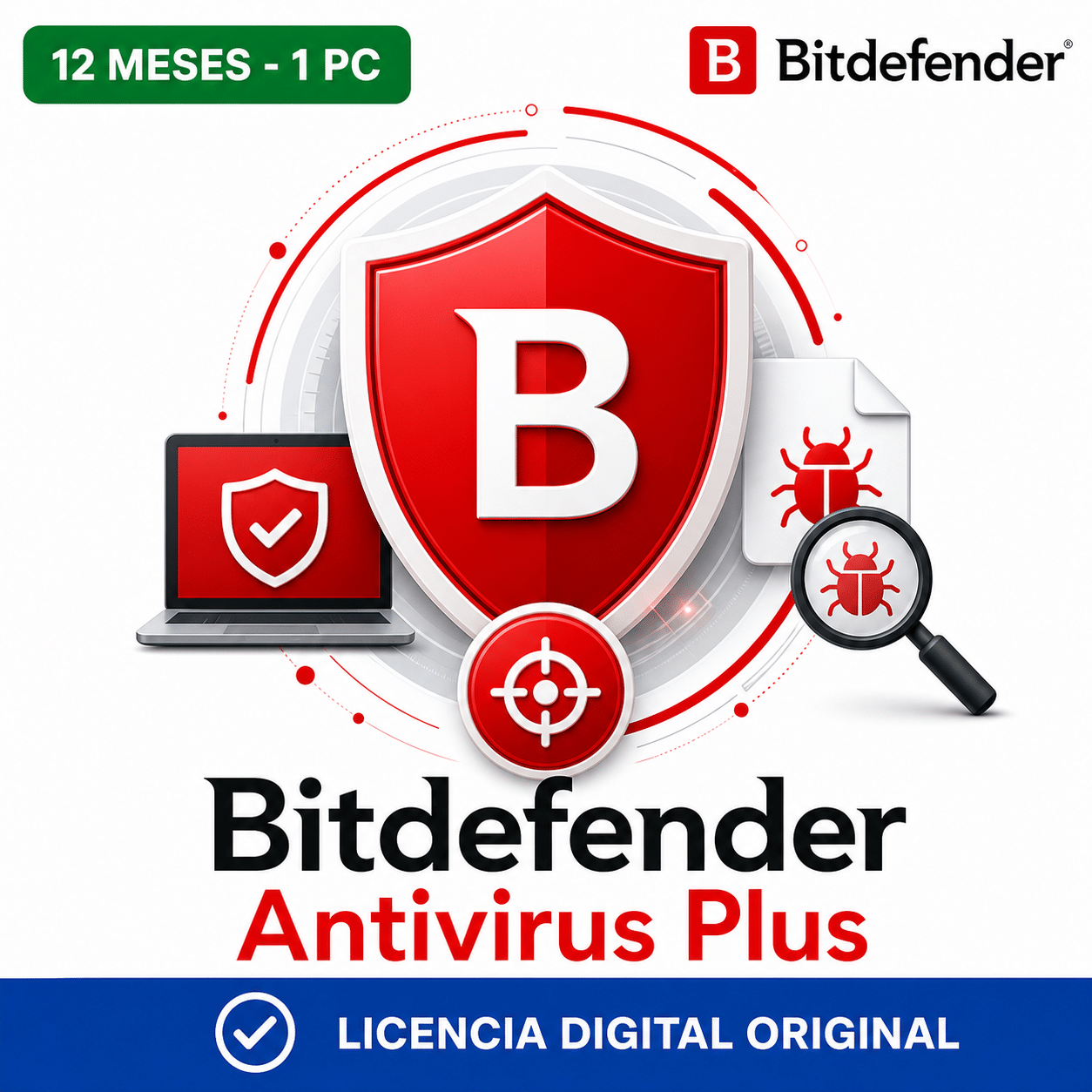
La alternativa gratuita quedó explicada arriba. Esta ficha resume la opción que enseñamos para quien sí necesita Safepay. Si tu necesidad es otra, compará plataforma y cobertura en la categoría Antivirus antes de elegir.
Tu siguiente paso
Abrí Seguridad de Windows y comprobá qué proveedor está activo. Si todo está al día, elegí una mejora concreta fuera del antivirus: probar el respaldo, activar MFA o revisar las actualizaciones. Si evaluás una suite, decidí por una función que vayas a utilizar y verificá su funcionamiento antes de dar el cambio por terminado.
Contanos qué protección necesitás en tu PC
Si te trabaste, escribinos con una captura del error. Te ayudamos por correo y WhatsApp en 9–23 hs (ARG). Entrega siempre por correo email.