Cuántas veces puedo instalar Office 365: límites reales


Si te preguntás cuántas veces puedo instalar Office 365, la respuesta depende del plan: con Microsoft 365 Personal o Family podés instalar las aplicaciones en tus dispositivos y mantener la sesión iniciada en hasta cinco a la vez por persona. No son cinco reinstalaciones para toda la vida. Si usás una cuenta de trabajo o estudio, verificá la licencia asignada: sus límites pueden ser distintos.
Elegí tu caso antes de reinstalar: si formateaste o cambiaste de equipo, seguí la recuperación con tu suscripción existente; si llegaste al límite, revisá las sesiones abiertas; si el correo lo administra una organización, andá a cuentas de trabajo o estudio. Si sólo necesitás editar algo puntual, tenés Office web gratuito.
Instalaciones, sesiones y personas: tres cosas distintas
Instalar es poner las aplicaciones en el equipo. Iniciar sesión permite que Microsoft compruebe tu suscripción. La cantidad de personas determina quién puede usar sus beneficios. Abrir Word y Excel en la misma PC no convierte esa PC en dos dispositivos; tampoco cerrar sus ventanas equivale a cerrar la sesión de la cuenta.
| Plan real | Personas | Límite relevante |
|---|---|---|
| Microsoft 365 Personal | Una | Hasta cinco dispositivos con sesión iniciada a la vez |
| Microsoft 365 Family | Hasta seis, con cuentas propias | Hasta cinco dispositivos a la vez por persona |
| Microsoft 365 Apps de una organización | Cada usuario con licencia | En el modelo por usuario: hasta cinco PC/Mac, cinco tabletas y cinco móviles |
Microsoft explica la distinción doméstica en su ayuda de inicio de sesión en Microsoft 365. La regla empresarial corresponde al modelo por usuario descrito en licencias y activación de Microsoft 365 Apps; no se debe aplicar automáticamente a cualquier cuenta educativa o comercial.
Ejemplo doméstico: una PC, una Mac, una tablet y dos celulares suman cinco dispositivos para una persona. Si iniciás sesión en un sexto, Microsoft puede cerrar otra sesión para mantener el límite. Instalar la aplicación y dejarla sin sesión no aumenta el número de personas autorizadas.
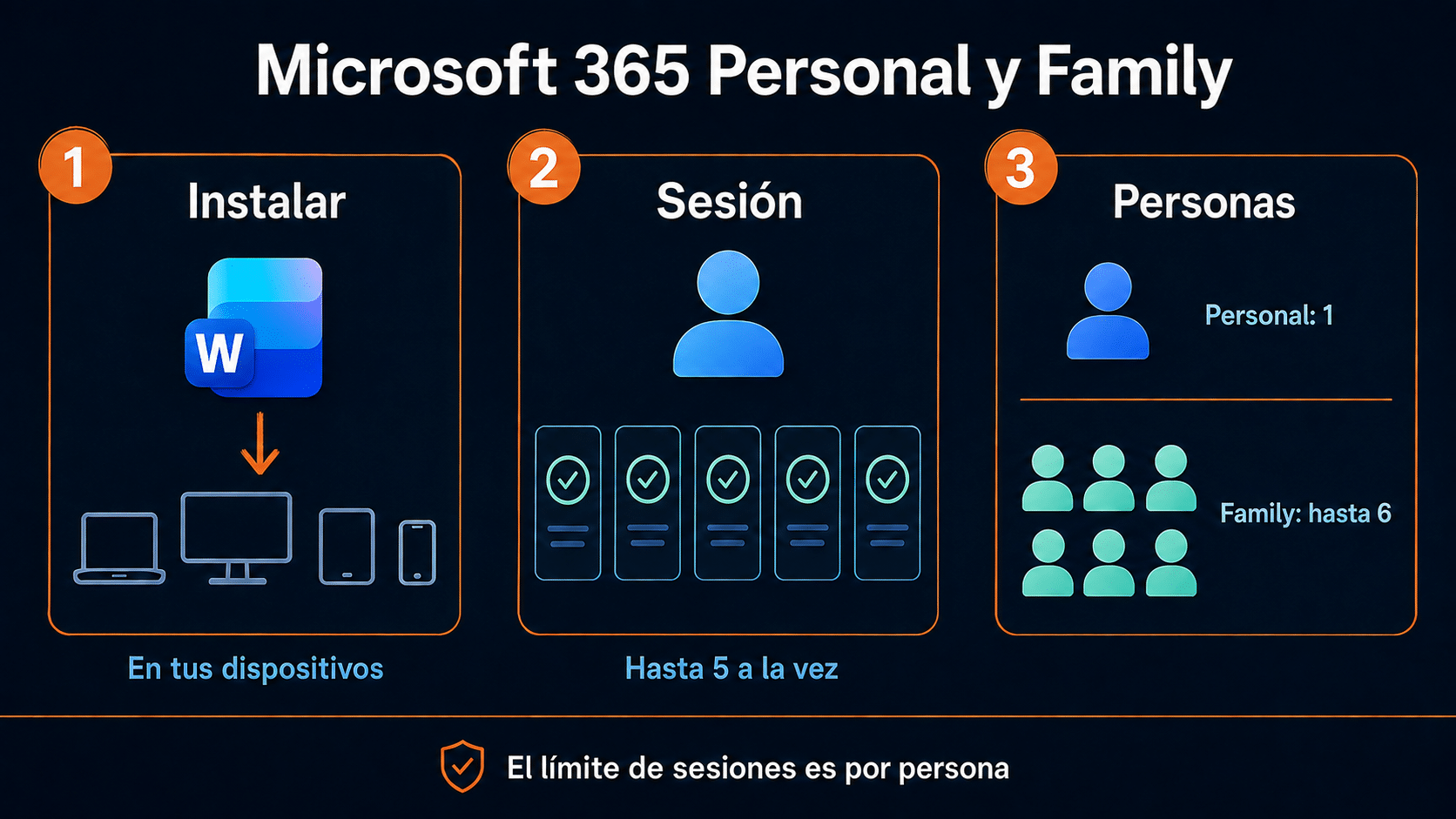
El cupo de sesiones se aplica a dispositivos; Family añade personas con sus propias cuentas.
Family no significa una sola contraseña repartida entre seis personas. El titular comparte beneficios con hasta cinco personas más. Cada una usa su cuenta y debe cumplir el proceso de incorporación al grupo familiar. Si el titular deja de compartir, ese miembro pierde los beneficios: así lo documenta Microsoft sobre la administración del uso compartido.
Si formateaste o cambiaste de PC, recuperá lo que ya tenés
Antes de comprar de nuevo, comprobá que conservás acceso a la cuenta de la suscripción y que sigue vigente. La reinstalación no exige volver a canjear una clave que ya vinculaste. El procedimiento oficial contempla expresamente descargar, instalar o reinstalar Microsoft 365.
- Guardá los documentos abiertos y comprobá que tenés una copia accesible de los archivos que necesitás. Reinstalar las aplicaciones no recupera archivos que borraste al formatear.
- Entrá en Servicios y suscripciones con la cuenta personal correspondiente. Revisá el nombre del plan y su vigencia; si no aparece, verificá la identidad antes de iniciar otra compra.
- Accedé al portal oficial de aplicaciones con esa cuenta, elegí la instalación disponible y ejecutá el instalador en el equipo compatible. Una compra ya canjeada se recupera con la cuenta; no canjeando otra vez.
- Abrí Word, iniciá sesión con la misma identidad y probá crear, guardar y volver a abrir un documento de prueba. Si aparece un límite de dispositivos, continuá con la sección siguiente.
Microsoft no presenta esos cinco dispositivos como un contador histórico de formateos. La condición es mantener una suscripción válida y respetar su alcance. Si en realidad tenés Office 2021 o 2024 de pago único, consultá la guía sobre pasar Office de una PC a otra: no hereda las reglas de Microsoft 365. Para una Mac, ampliá los pasos en instalar Office en Mac.
Cómo cerrar una sesión que ya no necesitás
Si todavía tenés la PC anterior, guardá tu trabajo y, dentro de Word para Windows, entrá en Archivo → Cuenta → Cerrar sesión. Después cerrá las aplicaciones de Office. En Mac, la opción está en el menú de la aplicación. La ayuda oficial de cerrar sesión en Office muestra ambas rutas.
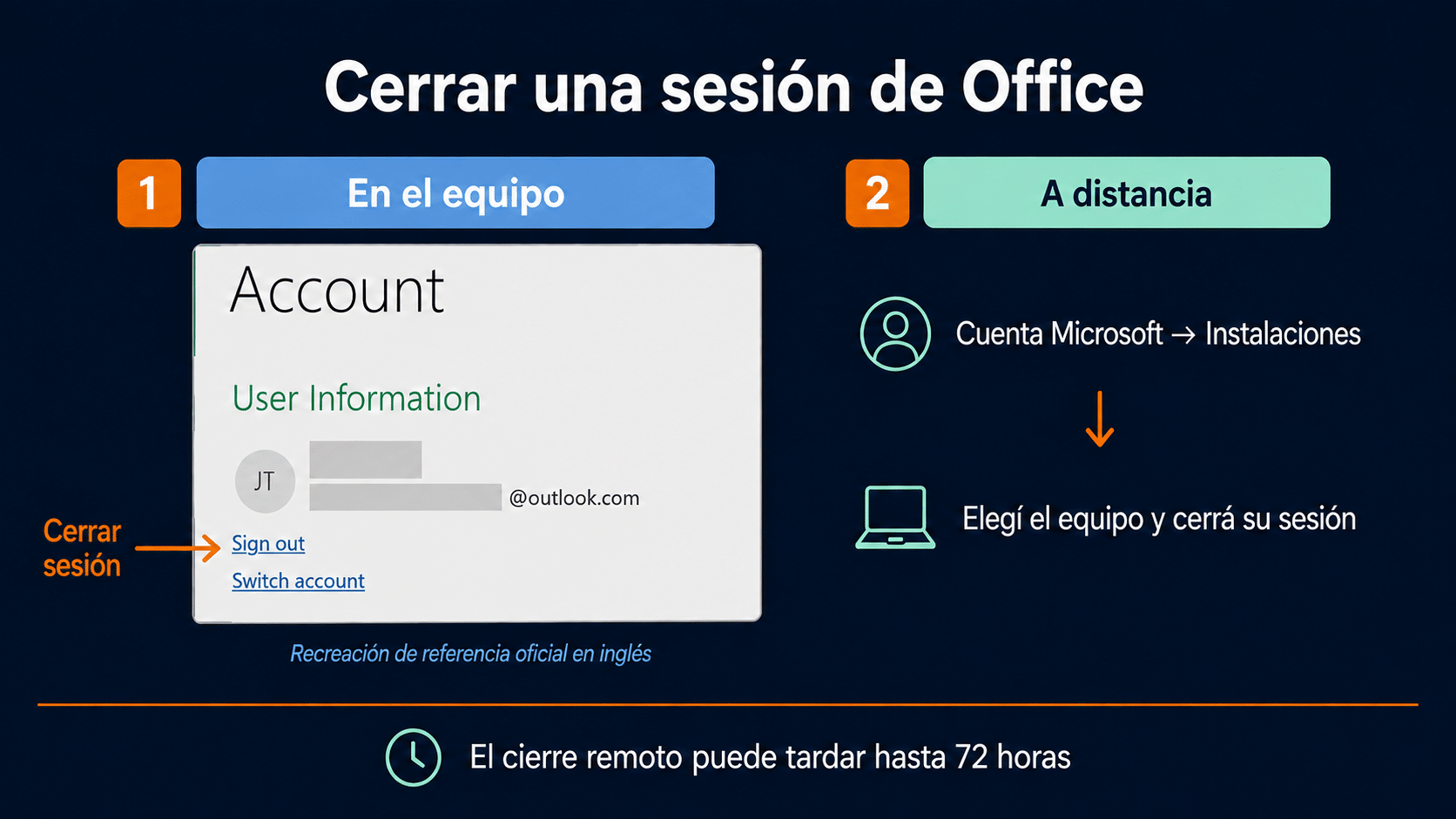
Recreación de un recorte oficial en inglés: Account es Cuenta y Sign out es Cerrar sesión. El cierre remoto es una ruta diferente.
Si no tenés acceso al equipo, abrí la sección de instalaciones de tu cuenta desde la ayuda para desactivar una instalación de Office. Localizá el dispositivo correcto y elegí cerrar su sesión. La detección del cierre remoto puede tardar hasta 72 horas. No repitas la reinstalación mientras esperás que ese cambio se refleje.
Cerrar sesión de Office no desinstala las aplicaciones, no cancela la suscripción ni cierra por sí solo la aplicación de sincronización de OneDrive. Si vas a entregar o vender la computadora, revisar los archivos y las otras cuentas es una tarea adicional. Tampoco uses “Dejar de compartir” con una persona de Family cuando lo único que buscás es retirar un dispositivo.
Si la cuenta pertenece al trabajo, estudio o un administrador
No alcanza con que la oferta diga “Office 365” o “Professional”. Necesitás conocer el plan oficial asignado y si incluye aplicaciones de escritorio. En el modelo por usuario de Microsoft 365 Apps, los cinco equipos, cinco tablets y cinco móviles son cupos por clase; no quince computadoras intercambiables. La asignación y continuidad de la licencia dependen de la organización.
Entrá con la cuenta de trabajo o estudio al portal oficial y revisá las aplicaciones disponibles. Para retirar una instalación, la documentación enlazada de desactivación indica Office apps & devices → View apps and devices → Devices → Sign out. Si no aparece la instalación o falta la licencia, contactá al administrador con el nombre del plan y el mensaje exacto. En escritorios remotos y computadoras compartidas, pedí que confirme el modelo adecuado; una contraseña común para varios empleados no sustituye sus licencias.
Si todavía necesitás una suscripción o una alternativa gratuita
Microsoft 365 Personal — comprobar el plan y usar tus dispositivos
La ficha TCD publica Microsoft 365 Personal – 1 Usuario – 12 Meses, disponible al revisar esta guía. Su propia advertencia exige acreditar la modalidad. Microsoft define Personal para una persona, con hasta cinco dispositivos a la vez. La instalación adicional sirve para tus equipos; no para añadir usuarios.
- Antes de comprar, confirmá que entregan Personal real, la región, las fechas de los doce meses y el comprobante del derecho de uso. Una invitación de Family es otra modalidad: Personal no permite compartir la suscripción.
- Usá una cuenta Microsoft propia, cuyos métodos de recuperación controles. Seguí el canje oficial indicado por la entrega y verificá que Servicios y suscripciones muestre Personal y la vigencia acordada. Si no coincide, resolvelo con soporte antes de continuar.
- Aplicá el procedimiento de instalación con la cuenta vinculada en tus equipos compatibles. Iniciá sesión en Word con esa identidad; no crees una cuenta diferente por cada dispositivo.
- Comprobá edición y guardado con el archivo de prueba. Si necesitás cambiar uno de los dispositivos con sesión, utilizá el cierre local o remoto. Este método no suma un sexto dispositivo simultáneo al plan.
Word, Excel y PowerPoint gratis en el navegador
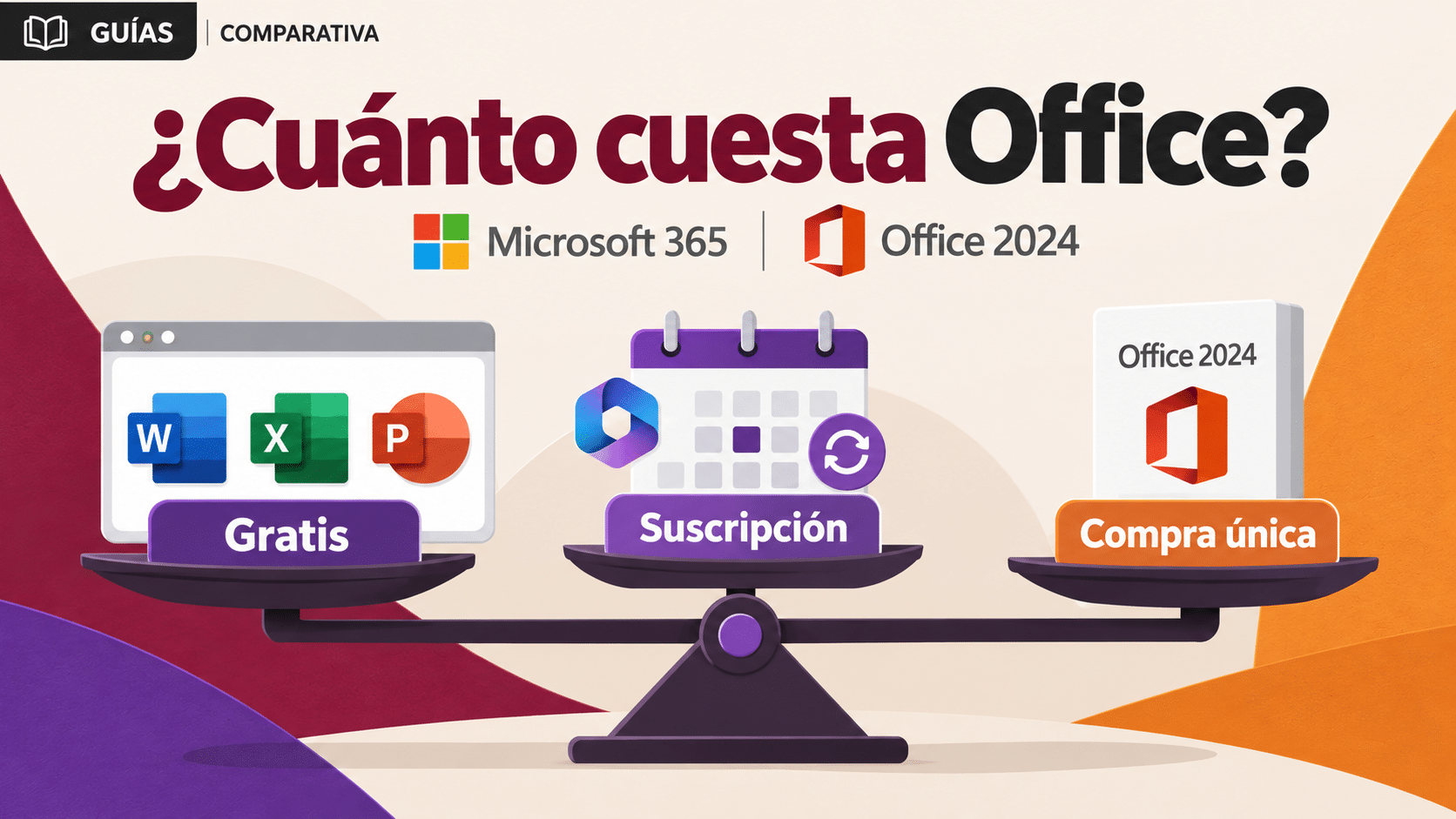
Si sólo necesitás resolver un documento y las funciones web te alcanzan, Microsoft ofrece aplicaciones gratuitas en el navegador. No requieren instalar la suite de escritorio ni comprar una suscripción para ese uso básico.
- Abrí el sitio oficial de Office web e iniciá sesión con tu cuenta personal.
- Elegí Word, Excel o PowerPoint y creá un archivo de prueba; para uno existente, trabajá con una copia que puedas subir a tu cuenta.
- Revisá el formato y las funciones que necesitás antes de reemplazar el original. Si tu tarea depende de una función de escritorio ausente, la web no resuelve ese requisito.
Producto de la guía y próximo paso
Recuperá primero una suscripción existente. Si necesitás Personal, esta es la ficha utilizada en el método anterior, con sus condiciones de entrega y comprobación:

Para comparar otros productos, consultá la categoría Herramientas. Elegí por plan real, personas y dispositivos; el nombre “Office” solo no responde esas tres preguntas.
Contanos qué límite te aparece
Si te trabaste, escribinos con una captura del error. Te ayudamos por correo y WhatsApp en 9–23 hs (ARG). Entrega siempre por correo email.