Cómo saber si mi Office está activado y cuánto dura

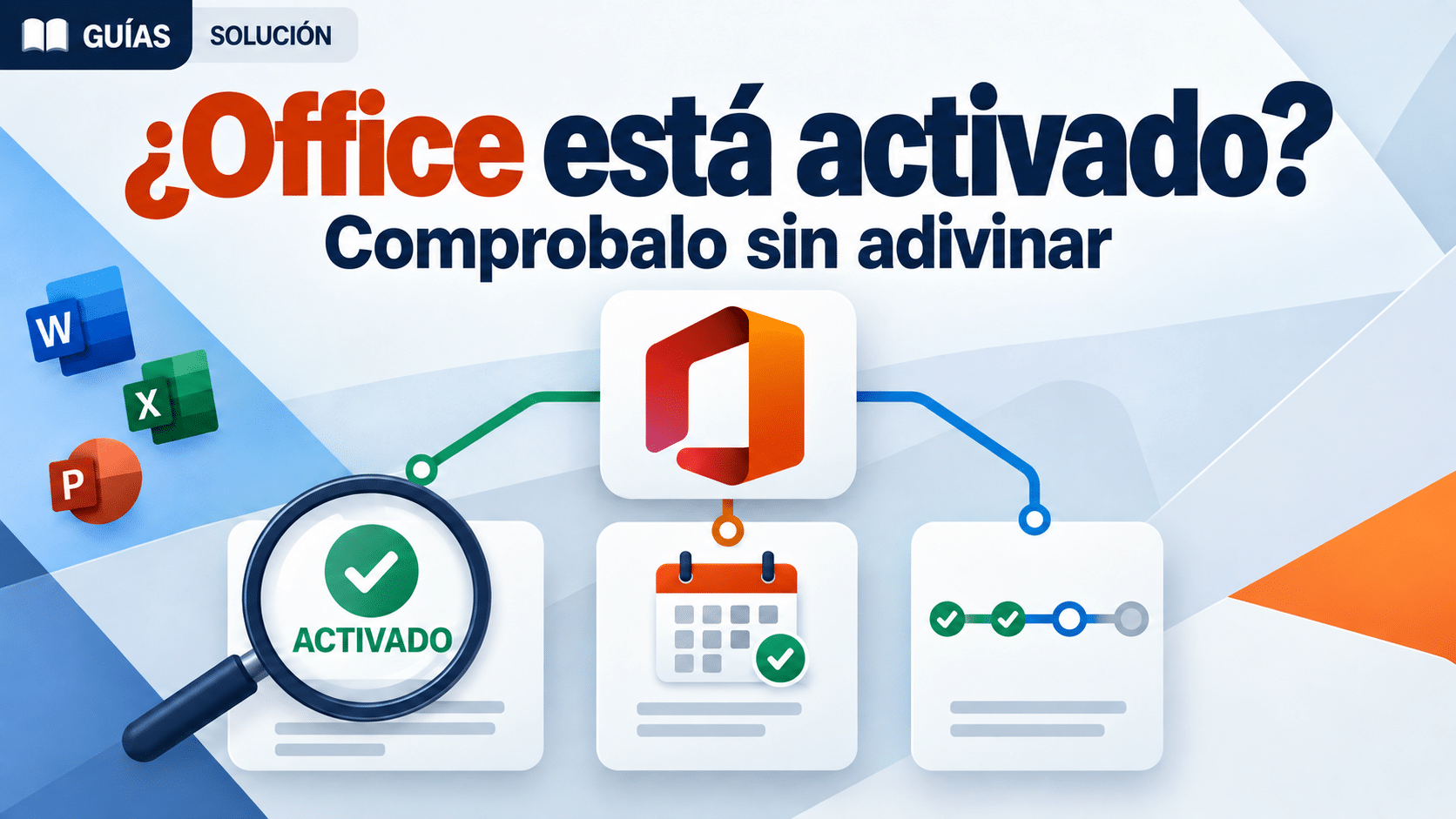
Si buscás cómo saber si mi Office está activado, abrí Word o Excel y revisá Archivo → Cuenta: allí tiene que aparecer la información del producto sin el aviso “Producto sin licencia”. Después comprobá la cuenta o el estado técnico según tu edición. Estar activado confirma que esa instalación reconoce una licencia; no demuestra por sí solo que la suscripción siga vigente, que el producto tenga soporte ni que la compra sea legítima. Sí, Microsoft consiguió que una sola palabra necesitara cuatro comprobaciones. Nosotros las vamos a separar.
La ruta rápida es ésta: hogar o compra única, revisá Archivo → Cuenta y la cuenta Microsoft asociada; Microsoft 365, mirá además la fecha de renovación o expiración en Servicios y suscripciones; Office LTSC de una organización, pedí al administrador que confirme el estado con ospp.vbs /dstatusall y el acuerdo que respalda la instalación. Si sólo necesitás abrir o editar un archivo mientras resolvés el estado, podés usar Office para la web o LibreOffice sobre una copia.
Esta guía está pensada para Office en Windows 11 y Windows 10, con una salida simple para Mac. Distingue Microsoft 365, Office 2024 de compra única y Office LTSC 2024. También explica por qué “hasta cuándo sirve” puede referirse a la fecha de la suscripción, al fin de soporte o al derecho de uso de una versión. Revisión de fuentes: 10 de septiembre de 2026.
Elegí la comprobación que corresponde a tu Office
- Separar activación, suscripción, soporte y derecho de uso
- Comprobar el estado desde Word o Excel
- Ver hasta cuándo dura Microsoft 365
- Usar vnextdiag u ospp.vbs sin mezclar ediciones
- Recuperar una compra, trabajar gratis o elegir una edición actual
- Interpretar las fechas de Office 2021 y 2024
- Resolver siete resultados confusos
- Comparar señales y próximos pasos
- Preguntas frecuentes
- Productos TCD desarrollados en la guía
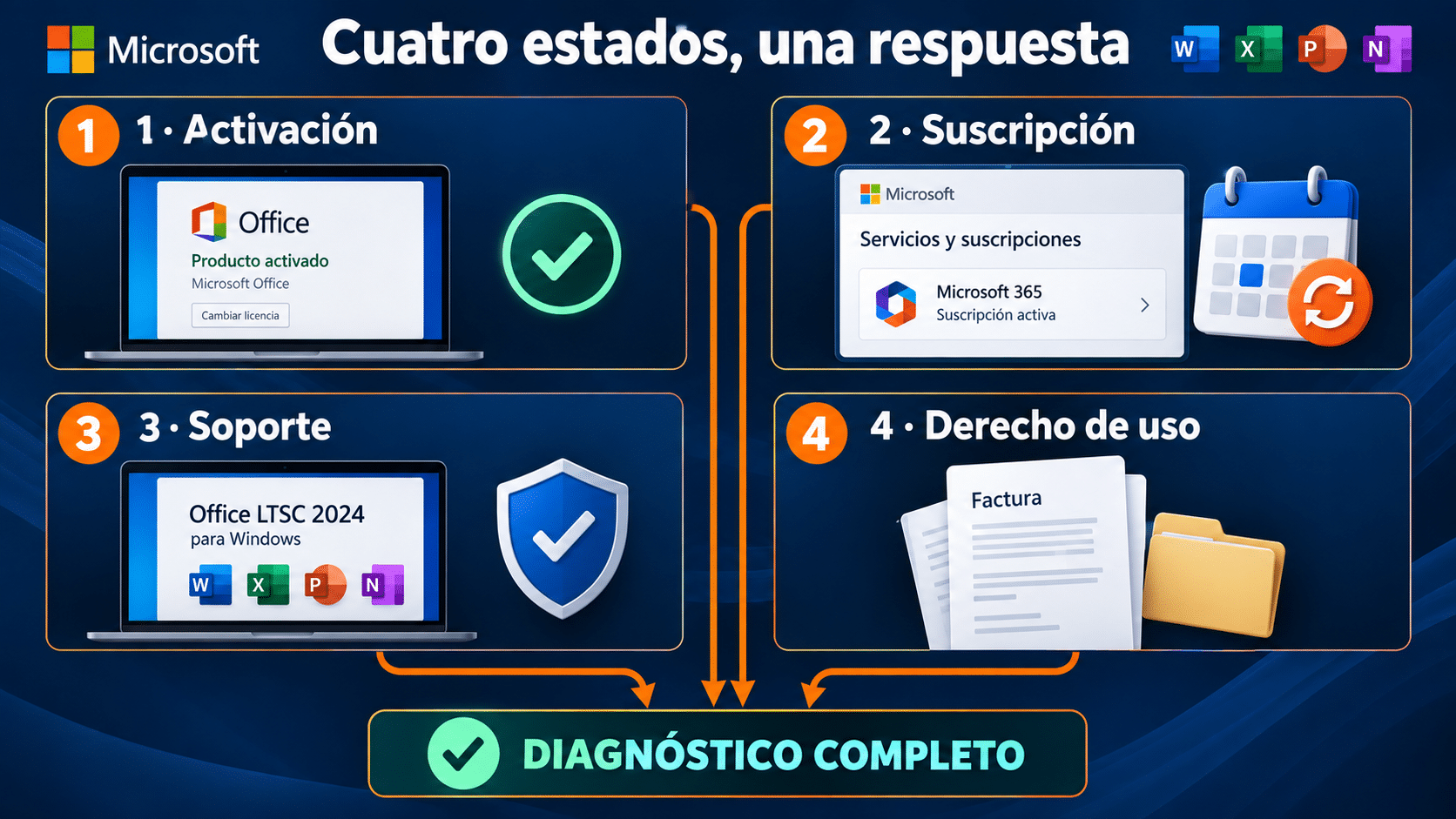
Una instalación puede estar activada y, aun así, necesitar una revisión de suscripción, soporte o documentación.
Qué significa “activado” y qué no te está diciendo
Activación es el estado técnico de la copia instalada. Office reconoce un producto y permite usar las funciones que corresponden. Si la aplicación muestra “Producto sin licencia”, pide iniciar sesión en cada apertura o entra en funcionalidad reducida, esa verificación no está resuelta. Microsoft explica que, en modo reducido de Microsoft 365 Apps, Word, Excel y PowerPoint pueden quedar limitados a ver e imprimir, sin crear ni editar.
Suscripción es el período de servicio contratado. Microsoft 365 Personal o Familia puede estar activado hoy y tener una fecha próxima de cobro o expiración. Esa fecha se consulta en Servicios y suscripciones de la cuenta Microsoft, no se deduce de que Word abra. Si la compra fue mediante Apple, Google u otro distribuidor, la administración puede quedar en ese proveedor.
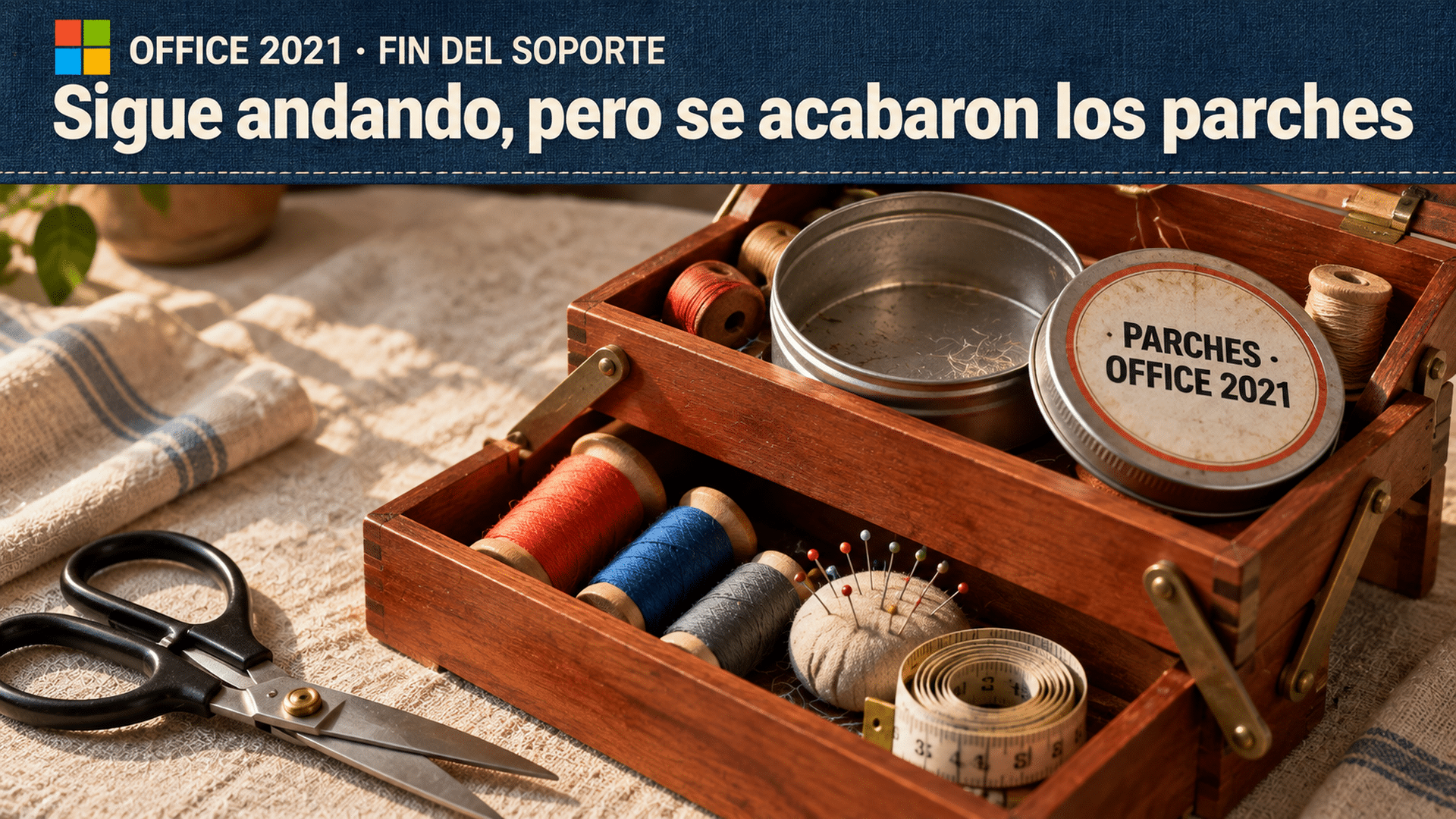
Soporte es el calendario durante el cual Microsoft entrega actualizaciones y asistencia para una versión. Office 2019 terminó su soporte en octubre de 2025; Office 2021 y Office LTSC 2021 llegan al 13 de octubre de 2026; Office LTSC 2024 tiene soporte hasta el 9 de octubre de 2029. Una instalación activada no hace retroceder ese calendario. El botón puede decir que todo está bien mientras el producto ya no recibe parches: diplomático, pero no adivino.
Derecho de uso y procedencia son la documentación que explica por qué esa persona o empresa puede usar el producto, en cuántos equipos y bajo qué condiciones. Un estado “LICENSED” o “Producto activado” no reemplaza factura, correo de compra, cuenta asociada o acuerdo de licencias. La activación es una señal necesaria; tratarla como certificado universal sería pedirle al velocímetro que también pruebe de quién es el auto.
Primera prueba: Archivo → Cuenta en Word o Excel
Empezá por la interfaz porque responde la pregunta de la mayoría sin abrir una consola. La ayuda de Microsoft usa la pantalla Cuenta y el cuadro Acerca de para identificar producto, versión, arquitectura e información de licencia. Los nombres pueden variar un poco entre Office 2019, 2021, 2024, Microsoft 365 y Mac, pero la lógica es la misma: identificar qué aplicación abriste, con qué cuenta y qué producto declara.
- Abrí una aplicación de escritorio. Usá Word o Excel instalado, no la versión del navegador. Creá o abrí una copia de prueba sin datos sensibles.
- Entrá en Archivo → Cuenta. En algunas versiones de Mac la información aparece en el menú de la aplicación y en Acerca de. Buscá “Información del producto”, el nombre de la edición y la cuenta conectada.
- Leé el estado completo. Si aparece “Producto sin licencia”, “Activación necesaria”, “Renovar suscripción” o una solicitud de inicio de sesión, anotá el texto literal. No saques conclusiones por el color de una franja.
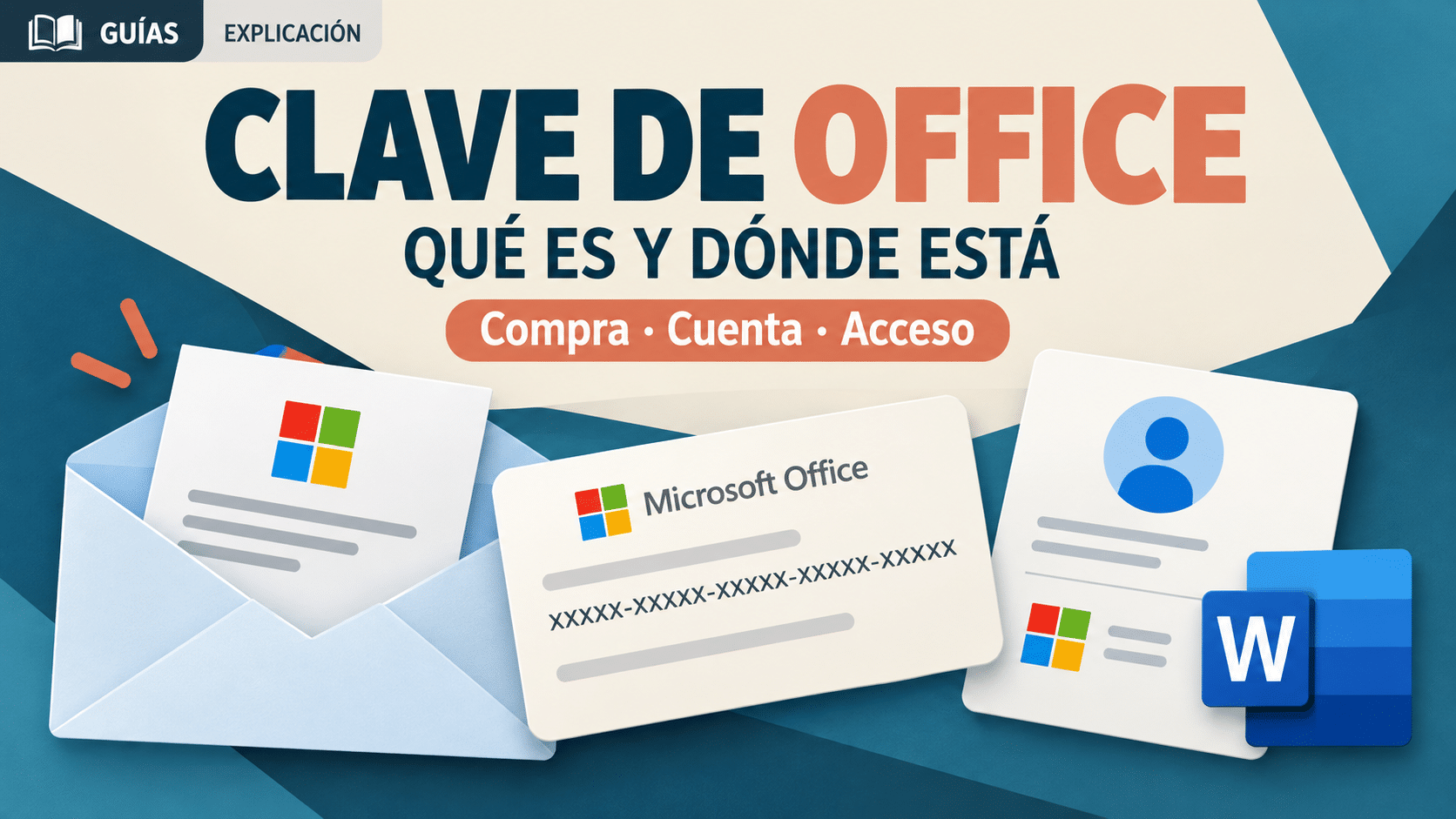
- Abrí Acerca de Word. Registrá versión, compilación y arquitectura. En Microsoft 365 moderno puede aparecer un License ID; en productos de volumen suele aparecer Product ID. No confundas esos identificadores con una clave de 25 caracteres.
- Hacé una prueba controlada. Escribí una línea, guardá el archivo con otro nombre, cerralo y volvé a abrirlo. Esto confirma que la función de edición está disponible; no acredita por sí sola el origen comercial.
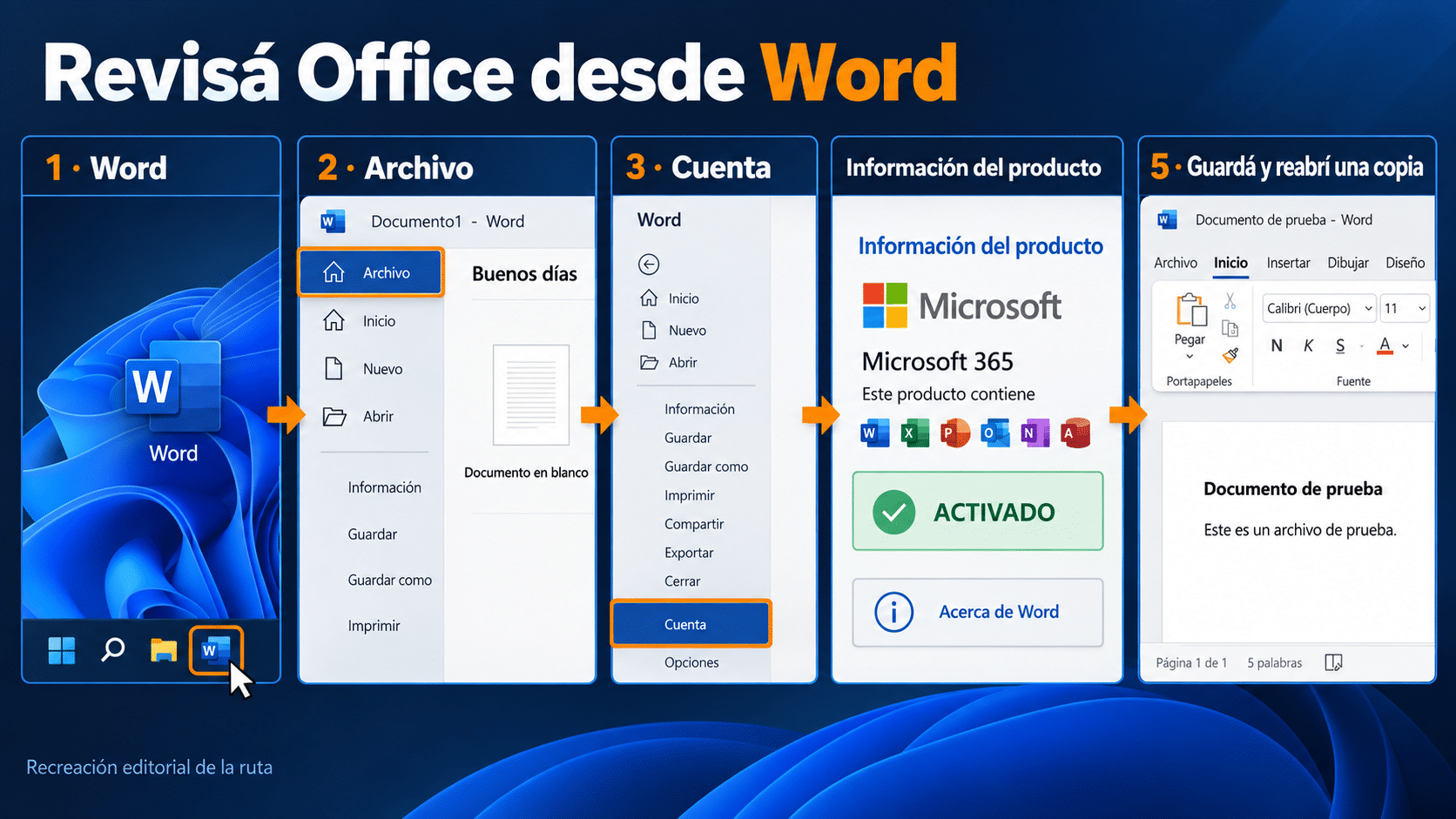
La pantalla Cuenta identifica la edición y el aviso; la prueba de guardar confirma el funcionamiento.
Si el nombre mostrado no coincide con lo que compraste, frená ahí. Es común conservar dos instalaciones, abrir Office con otra cuenta o instalar Microsoft 365 encima de una compra única. Microsoft recomienda comprobar la cuenta correcta y quitar copias que no se usan cuando la activación falla. Comprar otra clave antes de identificar el producto instalado es un método eficaz para coleccionar recibos, no para resolver el problema.
Segunda prueba: hasta cuándo dura Microsoft 365
Para Microsoft 365 Personal o Familia, la fecha que importa vive en la cuenta que administra la suscripción. Entrá en account.microsoft.com/services con el correo usado para comprarla. Microsoft indica que la página muestra la próxima fecha de cargo cuando la facturación periódica está activa o el texto “Expira el” cuando la renovación automática está apagada.
- Confirmá la cuenta antes de mirar la fecha. Compará el correo con el que aparece en Archivo → Cuenta. Si no coincide, cerrá sesión con cuidado y revisá tus otros correos o el comprobante.
- Buscá el nombre exacto del plan. Anotá si es Personal, Familia, un plan empresarial o un producto de compra única. “Microsoft 365” en un icono no alcanza para definir quién factura.
- Leé la condición de renovación. “Próximo cargo” significa que sigue la facturación periódica; “Expira el” señala cuándo termina si no renovás. Guardá esa fecha junto al comprobante.
- Si fue comprado a un tercero, seguí esa administración. Apple, Google u otro distribuidor pueden manejar renovación y cancelación. La ausencia de botones en la cuenta Microsoft puede ser una pista, no una prueba de que el plan desapareció.
- Volvé a Office conectado. Iniciá sesión con la cuenta correcta y permití la validación. Microsoft 365 Apps necesita contactar periódicamente al servicio; estar desconectado más de treinta días puede llevarlo a funcionalidad reducida hasta que vuelva a validar.
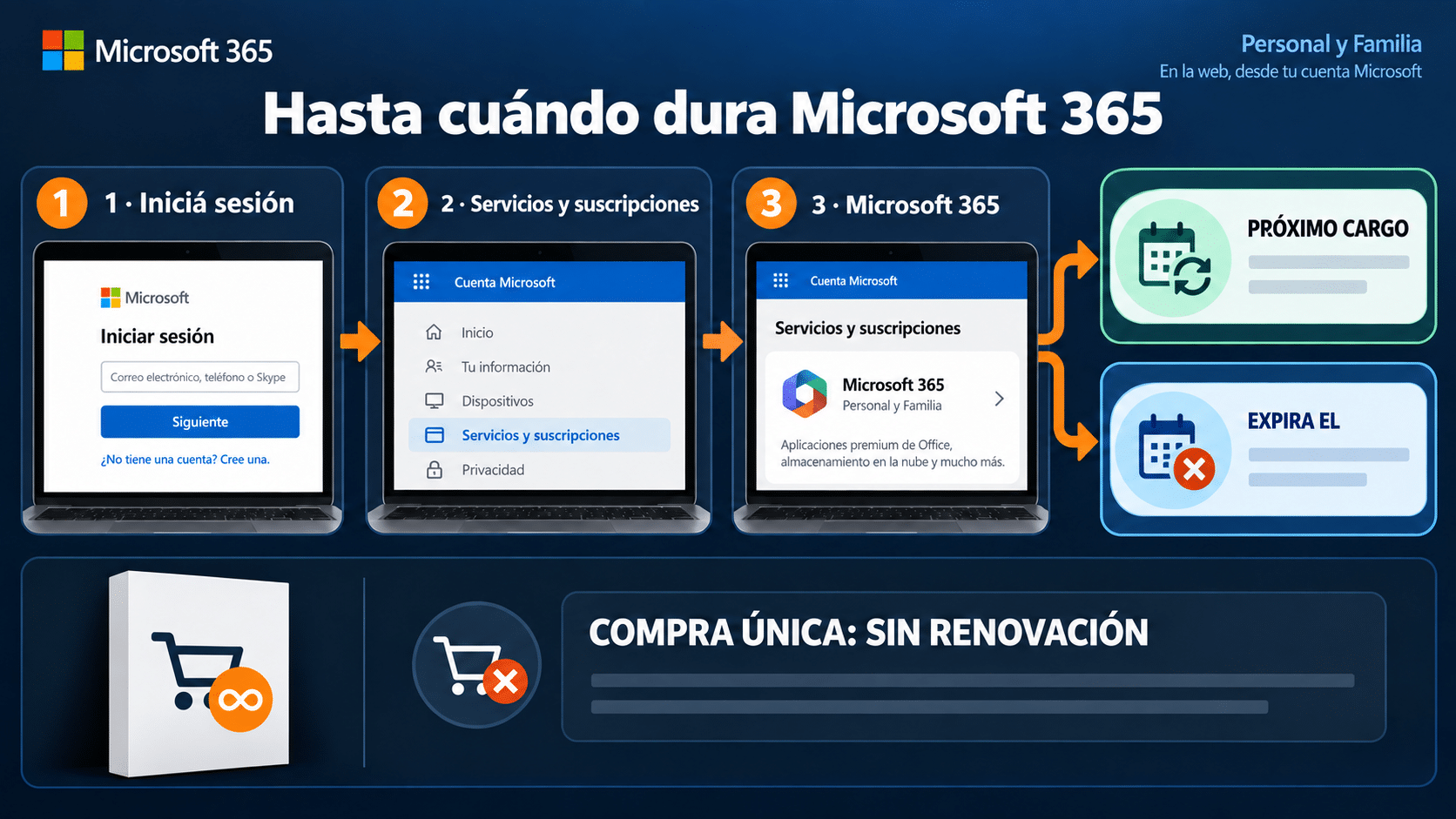
La cuenta muestra si habrá un próximo cargo o si la suscripción expira en una fecha concreta.
Una compra única de Office 2024 no muestra una renovación anual porque no es una suscripción. Puede aparecer asociada a una cuenta para descargar o reinstalar, pero eso no la convierte en Microsoft 365. La comparación oficial de Microsoft separa expresamente el pago único para un equipo de los planes por suscripción.
Tercera prueba: vnextdiag u ospp.vbs según la edición
La consola sirve cuando la interfaz no alcanza, hay varias licencias instaladas o el equipo pertenece a una organización. No uses el primer comando copiado de un foro: Microsoft 365 Apps y Office con licencia por volumen no emplean el mismo método de diagnóstico. Ejecutar ospp.vbs contra una suscripción moderna puede no mostrar lo que buscás; no es que Office esconda un tesoro, es la herramienta equivocada.
Microsoft 365 Apps: vnextdiag.ps1
Microsoft documenta vnextdiag.ps1 para comprobar licencia y activación de Microsoft 365 Apps. El script se incluye desde la versión 2104 y se encuentra normalmente en la carpeta Office16. Su acción de listado muestra producto, tipo de licencia, estado y cuenta que activó el producto. No pegues esa salida completa en un comentario público.
- Cerrá documentos y abrí Windows PowerShell con una cuenta autorizada.
- Entrá en
C:\Program Files\Microsoft Office\Office16; si Office de 32 bits está en Windows de 64 bits, probáC:\Program Files (x86)\Microsoft Office\Office16. - Ejecutá
.\vnextdiag.ps1 -action list. - Buscá el producto y un estado de licencia válido. Contrastá el correo mostrado con la cuenta esperada.
- No uses la acción de borrar licencias salvo que estés solucionando una reactivación con respaldo y una instrucción apropiada. Consultar primero evita convertir diagnóstico en cirugía.
Office LTSC y otras versiones de volumen: ospp.vbs
Para Office LTSC 2024, LTSC 2021, Office 2019 y Office 2016 con licencia por volumen, Microsoft mantiene ospp.vbs como herramienta de administración y prueba. El comando de consulta no instala ni cambia claves; muestra la información de licencia presente.
- Abrí Símbolo del sistema como administrador autorizado.
- Entrá en
C:\Program Files\Microsoft Office\root\Office16o la ruta equivalente deProgram Files (x86). Versiones anteriores pueden no llevar\root. - Ejecutá
cscript ospp.vbs /dstatusallpara listar todas las licencias instaladas. - Revisá nombre, descripción, estado y últimos cinco caracteres. Un estado
LICENSEDconfirma activación técnica, no el contrato que la habilita. - En una empresa, relacioná la salida con el inventario del equipo y la documentación de compra. Si no administrás el entorno, enviá la evidencia recortada al área de TI.
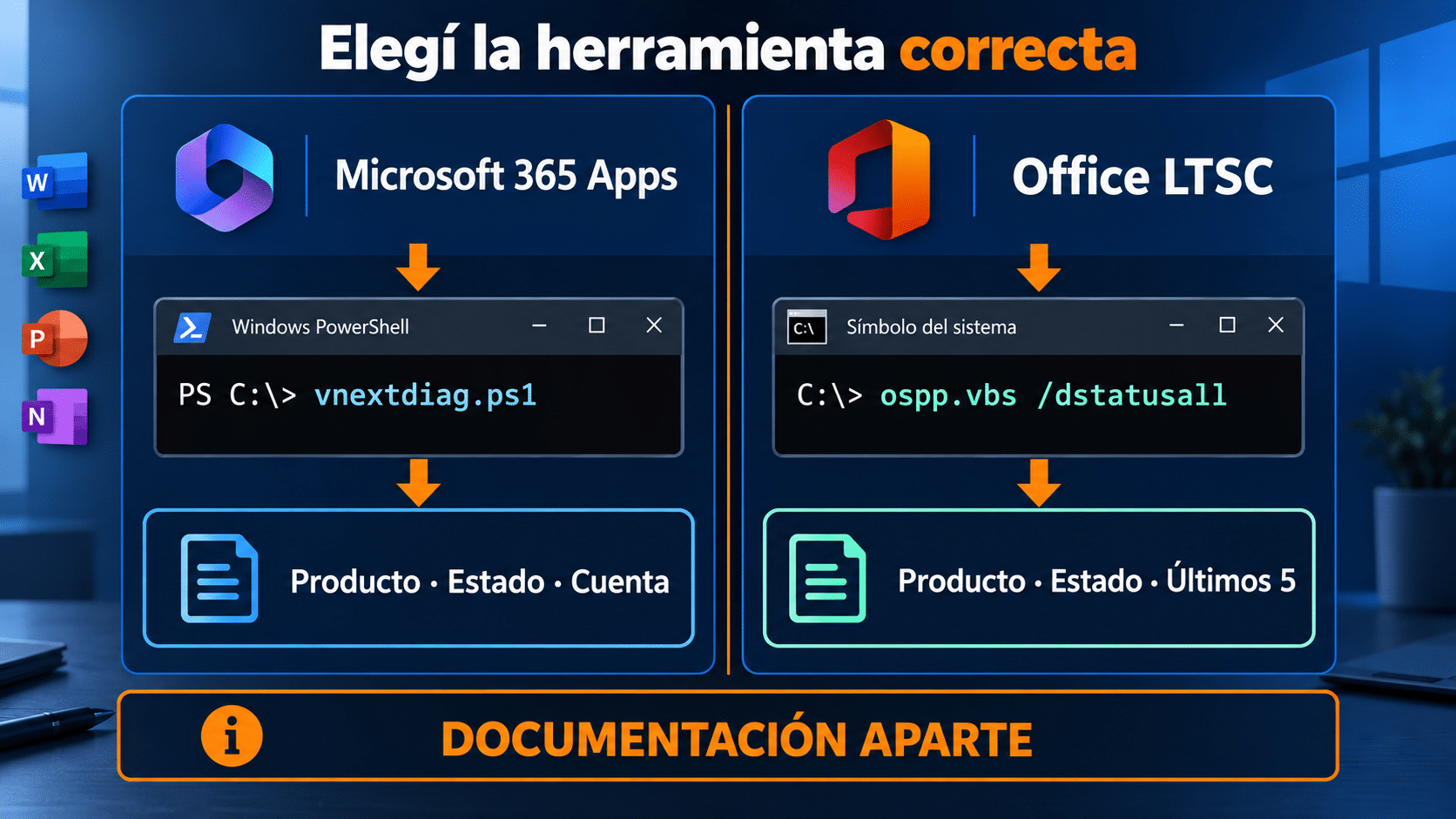
La edición determina la herramienta: vnextdiag para Microsoft 365 Apps; ospp.vbs para Office de volumen.
Cinco rutas después de comprobar el estado
El diagnóstico sólo sirve si termina en una acción razonable. Elegí según lo que ya tenés, el tipo de trabajo y quién administra la licencia. Las opciones gratuitas pueden resolver una urgencia; los productos de escritorio tienen sentido cuando necesitás trabajar localmente, conservar funciones concretas o mantener una plataforma definida.
1. Recuperar la compra o suscripción que ya existe
- Reuní el correo de compra, factura y cuenta asociada sin compartir contraseñas ni claves completas.
- Compará el producto del comprobante con el que aparece en Archivo → Cuenta.
- Si es Microsoft 365, revisá Servicios y suscripciones; si es compra única asociada a cuenta, buscala en esa misma cuenta para reinstalar.
- Corregí primero una cuenta equivocada o una segunda instalación. La guía oficial de errores de activación y producto sin licencia empieza por estas comprobaciones.
- Repetí la prueba de editar, guardar y abrir. Registrá el resultado, la fecha y la edición.
Recuperar lo ya pagado es la primera ruta comercialmente sensata, aunque no venda una licencia nueva. Evita duplicar compras y deja el problema bien diagnosticado. Si el acceso dependía de una empresa o universidad, pedí al administrador que confirme la asignación; una cuenta personal no reemplaza una licencia de organización.
2. Trabajar gratis con Office para la web o LibreOffice
Si necesitás editar un documento común mientras resolvés la licencia, Office para la web permite usar Word, Excel y PowerPoint en el navegador con una cuenta Microsoft. LibreOffice funciona localmente y abre formatos de Microsoft, aunque macros, fuentes, vínculos y diseños complejos pueden cambiar. Ninguna alternativa activa la copia de Office instalada.
- Hacé una copia del archivo y conservá el original intacto.
- Para la web, entrá desde la página oficial de Microsoft 365 en línea; para trabajo local, descargá LibreOffice desde su sitio oficial.
- Abrí la copia y probá la función que realmente necesitás: fórmula, comentario, impresión o exportación.
- Guardá con otro nombre y compará cifras, páginas, tipografías y objetos.
- Si el archivo depende de macros, Access, complementos o un diseño exacto, no prometas equivalencia sin una prueba representativa.
3. Office 2024 Home & Business TCD: una PC o Mac
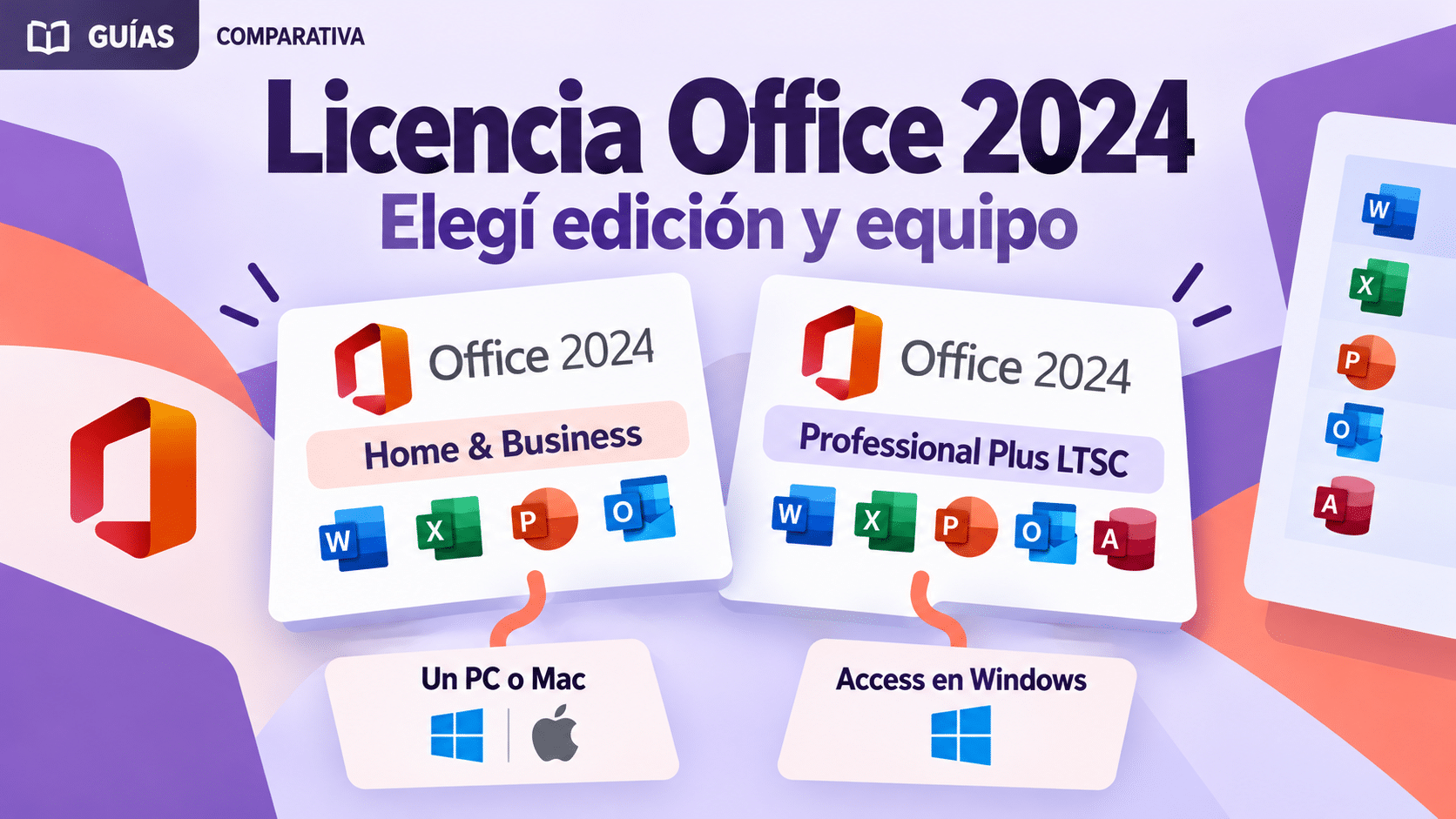
Esta opción corresponde a quien necesita Word, Excel, PowerPoint, Outlook y OneNote de escritorio en un solo equipo, sin una renovación anual. Microsoft presenta Office Home & Business 2024 como compra única para una PC o Mac. Frente a la web gratuita, aporta aplicaciones instaladas y Outlook; frente a Microsoft 365, no incluye automáticamente las nuevas versiones ni todos los servicios de suscripción. El rótulo comercial “Bind” de la ficha TCD no es una edición oficial por sí solo: confirmá cuenta, condiciones y entrega antes de avanzar.
- Definí el equipo. Elegí la PC o Mac donde se usará y verificá sistema compatible. No compres para “alguna de las cinco” si la necesidad real es un solo equipo.
- Revisá aplicaciones. Confirmá que Word, Excel, PowerPoint, Outlook y OneNote cubren el trabajo. Si necesitás Access, esta edición no es la indicada.
- Conservá la documentación. Guardá factura, correo y cualquier instrucción de asociación a cuenta. Preguntá qué acredita el derecho y cómo se recupera la descarga.
- Instalá por la ruta oficial indicada. Iniciá sesión con la cuenta prevista y evitá superponer ediciones. Al terminar, abrí Word → Archivo → Cuenta y anotá el nombre exacto.
- Probá y registrá. Editá una copia representativa, guardala y volvé a abrirla. Programá una revisión del soporte antes de octubre de 2029; compra única no significa parches eternos.
Para una persona o pequeño negocio con una sola computadora, esta ruta es más coherente que un paquete de cinco PC. Revisá Office 2024 Home & Business en TCD si querés escritorio y Outlook sin suscripción, después de confirmar que sus aplicaciones y condiciones coinciden con tu caso.
4. Office 2024 Professional Plus LTSC TCD: entorno de organización
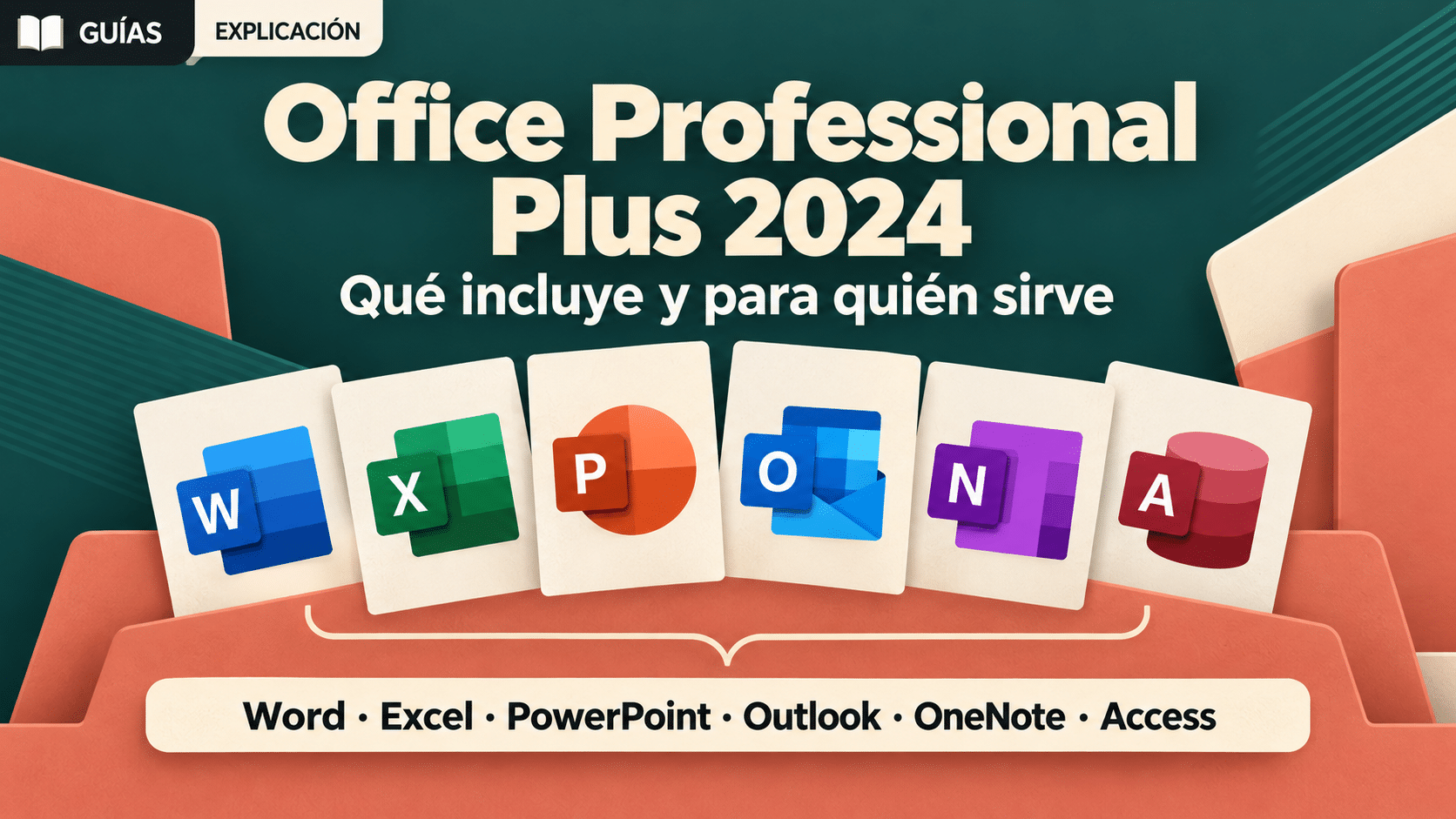
Office LTSC 2024 Professional Plus está orientado a organizaciones que necesitan una versión local estable y cuentan con derechos de volumen documentados. Microsoft lo describe como la edición más reciente de sus aplicaciones principales para entornos regulados o restringidos que no pueden recibir cambios continuos. Incluye Word, Excel, PowerPoint, Outlook, OneNote y Access en Windows. Frente a la web gratuita, ofrece escritorio y Access; frente a Microsoft 365, conserva un conjunto de funciones fijo, pero no suma servicios de nube ni mejoras continuas del plan.
- Confirmá que sos el público correcto. La organización debe acreditar el acuerdo, el canal y el alcance para ese equipo. Una clave que activa no reemplaza esa evidencia.
- Verificá plataforma y aplicaciones. LTSC 2024 Professional Plus es para Windows. Probá complementos, macros y archivos críticos en una PC piloto antes de desplegar.
- Implementá con herramientas oficiales. El responsable de TI prepara el paquete mediante Office Deployment Tool y la configuración autorizada. El usuario doméstico no debería improvisar un despliegue de volumen.
- Comprobá técnicamente. Abrí una aplicación, revisá Archivo → Cuenta y ejecutá
cscript ospp.vbs /dstatusalldesde la ruta correcta. Relacioná el estado con el inventario interno. - Planificá continuidad. Documentá equipo, edición, fecha y responsable. Microsoft fija el fin de soporte de Office LTSC 2024 en octubre de 2029; definí la revisión de migración antes de esa fecha.
La ventaja es una base local estable para una necesidad organizacional concreta; el límite es igual de importante: no es una suscripción ni una compra doméstica genérica. Si tu empresa tiene ese requisito y puede acreditar el canal, consultá Office 2024 Professional Plus LTSC en TCD con el alcance de una PC y la documentación correspondiente.
5. Pedir soporte con evidencia útil
- Capturá Archivo → Cuenta ocultando el correo y los identificadores.
- Anotá la edición, el sistema, el mensaje exacto y si podés editar/guardar.
- Indicá si la compra fue de Microsoft, TCD, una empresa, una universidad u otro proveedor.
- Adjuntá sólo los últimos cinco caracteres cuando haga falta relacionar una instalación; nunca la clave completa.
- Explicá qué cambió antes del fallo: cuenta, equipo, reinstalación, red o fecha de suscripción.
Hasta cuándo sirve Office: leé la fecha correcta
En una suscripción, “hasta cuándo” se responde con la fecha que muestra Servicios y suscripciones o el proveedor que factura. Si hay renovación automática, verás el próximo cargo; si está desactivada, verás una expiración. Microsoft 365 Apps también valida periódicamente la licencia por internet. Esas fechas pertenecen al servicio, no al calendario fijo de Office 2024.
En una compra única, el derecho sobre la versión adquirida no trae nuevas versiones mayores. Su duración práctica depende de los términos, del equipo permitido, de la compatibilidad futura y del soporte. Microsoft separa la compra única de Office 2024 de Microsoft 365: pagar una vez no convierte el producto en una suscripción, pero tampoco promete que el ecosistema lo acompañe para siempre.
El calendario oficial de soporte de Office y Windows muestra Office 2021 hasta octubre de 2026 y Office LTSC 2024 hasta octubre de 2029. Microsoft confirmó además que Office LTSC 2021 termina soporte el 13 de octubre de 2026. Después no habrá soporte técnico, correcciones de errores ni actualizaciones de seguridad del fabricante. La activación puede seguir apareciendo, pero el riesgo operativo cambia.
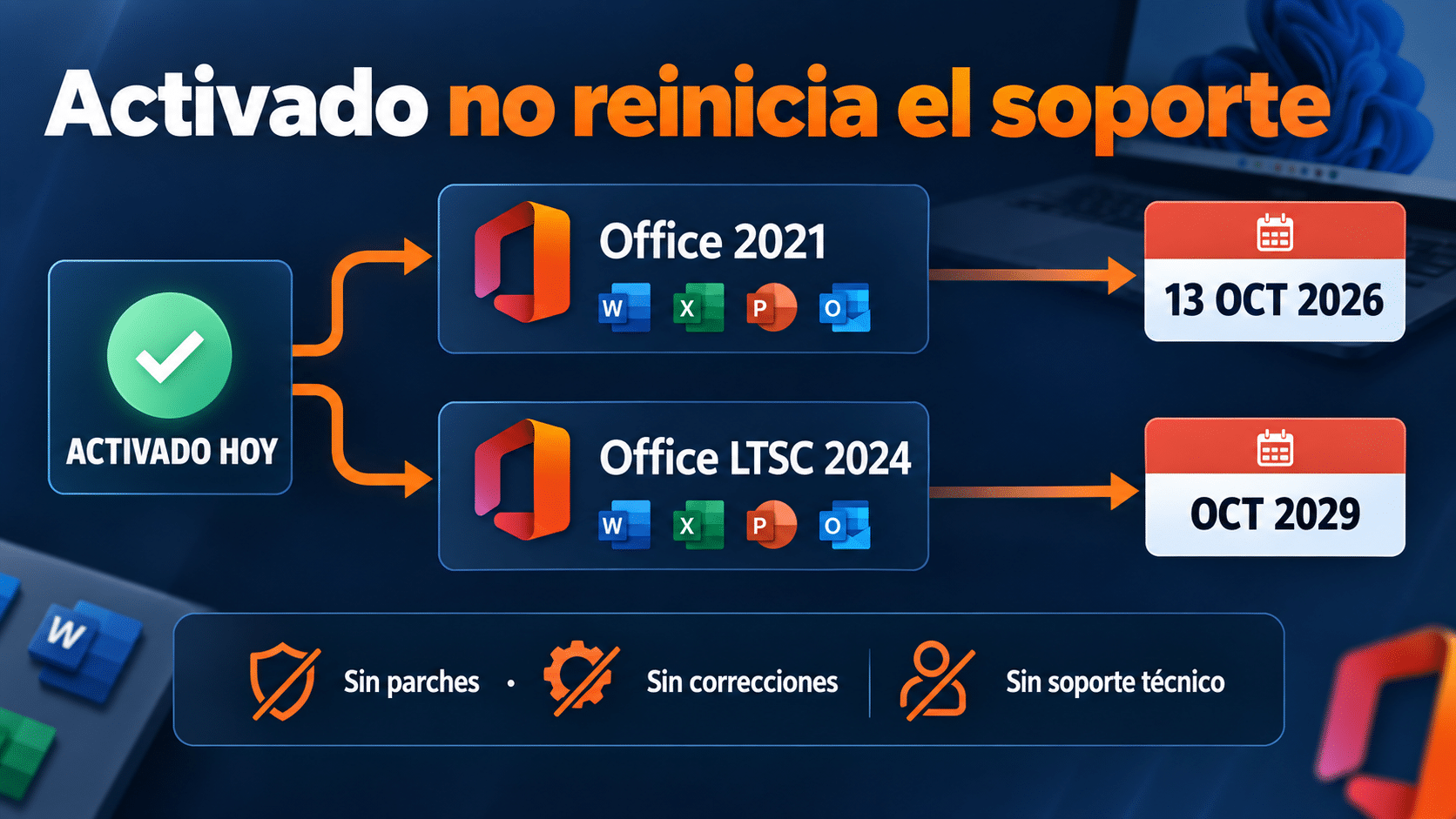
El estado de activación corresponde a una instalación; el soporte termina por calendario de producto.
Comprobación final: cinco evidencias, no un cartel
- Producto: Archivo → Cuenta muestra la edición esperada y no presenta “Producto sin licencia”.
- Función: una copia representativa se puede editar, guardar, cerrar y volver a abrir.
- Cuenta o inventario: la cuenta correcta muestra la suscripción o compra; en una organización, el equipo figura en el registro autorizado.
- Estado técnico: vnextdiag u ospp.vbs confirma la licencia con la herramienta correspondiente, si el caso requiere consola.
- Continuidad: queda registrada la fecha de renovación o la fecha de soporte y un próximo paso antes de que llegue.
Si las cinco evidencias coinciden, tenés un diagnóstico defendible. Si la aplicación funciona pero falta documentación, no inventes procedencia. Si la cuenta está vigente pero Office aparece sin licencia, resolvé inicio de sesión, instalaciones duplicadas o conectividad. Cada contradicción señala un problema distinto y evita el deporte nacional de reinstalar todo porque sí.
Siete resultados confusos y cómo resolverlos
1. Word abre, pero dice “Producto sin licencia”
Abrir no equivale a tener todas las funciones habilitadas. Probá editar y guardar una copia, revisá la cuenta y seguí el diagnóstico oficial. Si todas las aplicaciones muestran el aviso, buscá la licencia; si sólo falla un archivo, investigá ese documento antes de tocar Office.
2. Archivo → Cuenta muestra otra edición
Puede haber una instalación anterior o una cuenta distinta. Compará el nombre con el comprobante, cerrá documentos y quitá únicamente la copia que identificaste como sobrante. Nuestra guía para desinstalar Office completamente ayuda cuando quedan paquetes o residuos, sin confundir aplicaciones con documentos.
3. La suscripción está vigente, pero Office pide activar
Confirmá que usás el mismo correo, conectá el equipo y permití la validación. En organizaciones, verificá que la licencia siga asignada. Microsoft 365 Apps puede requerir volver a iniciar sesión; no ingreses una clave aleatoria sobre una instalación administrada.
4. ospp.vbs no muestra Microsoft 365
Es la herramienta equivocada para la activación moderna de Microsoft 365 Apps. Usá vnextdiag.ps1 -action list. Reservá ospp.vbs para Office LTSC y otras versiones de volumen que Microsoft enumera expresamente.
5. Dice LICENSED, pero no sé si la compra es válida
El estado confirma activación técnica. Pedí factura, correo, cuenta o acuerdo que explique edición, canal y cantidad de equipos. La guía sobre qué significa una licencia Office permanente separa duración, soporte y condiciones de compra.
6. Office 2021 está activado y se acerca octubre de 2026
El fin de soporte no es una desactivación programada. Significa que terminan soporte técnico y actualizaciones de seguridad del fabricante. Conservá archivos, revisá compatibilidad y planificá migrar a una plataforma con soporte; no esperes a que un servicio cambie para descubrir la dependencia.
7. Microsoft 365 muestra una fecha que no reconozco
Revisá si indica próximo cargo o expiración y quién administra la compra. Si fue por Apple, Google o un distribuidor, la facturación puede estar fuera de Microsoft. No canceles a ciegas una suscripción compartida: primero confirmá titular, usuarios y archivos dependientes de OneDrive.
Tabla rápida para interpretar lo que encontraste
| Señal | Qué demuestra | Qué no demuestra | Próximo paso |
|---|---|---|---|
| Sin aviso en Archivo → Cuenta | La aplicación reconoce un producto | Procedencia, renovación o soporte futuro | Ver cuenta y fecha correspondiente |
| “Expira el” en Servicios | Fin previsto de la suscripción | Fin de una compra única | Renovar o preparar alternativa |
| Próximo cargo | Facturación periódica activa | Que cualquier correo tenga esa suscripción | Confirmar cuenta y método de pago |
| vnextdiag: licencia válida | Estado técnico de Microsoft 365 Apps | Contrato comercial independiente | Relacionar cuenta y comprobante |
| ospp.vbs: LICENSED | Estado de Office de volumen | Derecho o cantidad de equipos | Relacionar inventario y acuerdo |
| Fin de soporte | Fecha límite de actualizaciones del fabricante | Desactivación automática | Planificar migración y pruebas |
Preguntas frecuentes sobre activación y duración
¿“Producto activado” significa que Office es original?
No alcanza como prueba. Confirma que la instalación reconoce una licencia. Para evaluar procedencia necesitás relacionarla con la cuenta, factura, correo o acuerdo correspondiente. No expongas la clave completa al hacerlo.
¿Cómo sé si Office 2024 es compra única o Microsoft 365?
Revisá el nombre completo en Archivo → Cuenta y en tu comprobante. Microsoft 365 es suscripción; Office 2024 puede ser compra única. La cuenta puede participar en ambos modelos, así que iniciar sesión no transforma uno en otro.
¿Office 2021 deja de funcionar el 13 de octubre de 2026?
Microsoft anuncia el fin de soporte, no una desactivación general. Después de esa fecha deja de entregar soporte técnico, correcciones y actualizaciones de seguridad. Conviene migrar antes por seguridad y compatibilidad.
¿Puedo saber la fecha de vencimiento desde Word?
Word puede mostrar un aviso de suscripción, pero la fuente principal para Microsoft 365 Personal o Familia es Servicios y suscripciones de la cuenta que compró el plan. Allí aparece próximo cargo o expiración.
¿Qué comando muestra si Office está activado?
Depende de la edición. Microsoft 365 Apps moderno usa .\vnextdiag.ps1 -action list; Office LTSC y otras versiones por volumen usan cscript ospp.vbs /dstatusall. Ejecutalos sólo en equipos que administrás.
¿Una licencia permanente recibe actualizaciones para siempre?
No. Compra única y soporte son dimensiones separadas. La versión recibe las actualizaciones previstas durante su ciclo y no incorpora automáticamente futuras versiones mayores.
¿Qué hago si necesito editar hoy y no puedo activar?
Usá Office para la web o LibreOffice sobre una copia, verificando compatibilidad. Después resolvé cuenta, suscripción o instalación. La alternativa permite trabajar; no activa la aplicación bloqueada.
¿Conviene comprar Office otra vez?
Sólo después de comprobar que no existe una compra recuperable y que una opción gratuita no cubre la necesidad. Si necesitás escritorio, elegí aplicaciones, plataforma, cantidad de equipos y soporte por uso real.
Productos TCD tratados en estas rutas
Estas tarjetas resumen los dos métodos comerciales desarrollados arriba. No reemplazan la comprobación: primero identificá tu Office y después elegí. Para una PC o Mac de hogar/negocio pequeño, Home & Business es la ruta de compra única; para una organización con derechos de volumen documentados, LTSC Professional Plus cubre otro escenario.

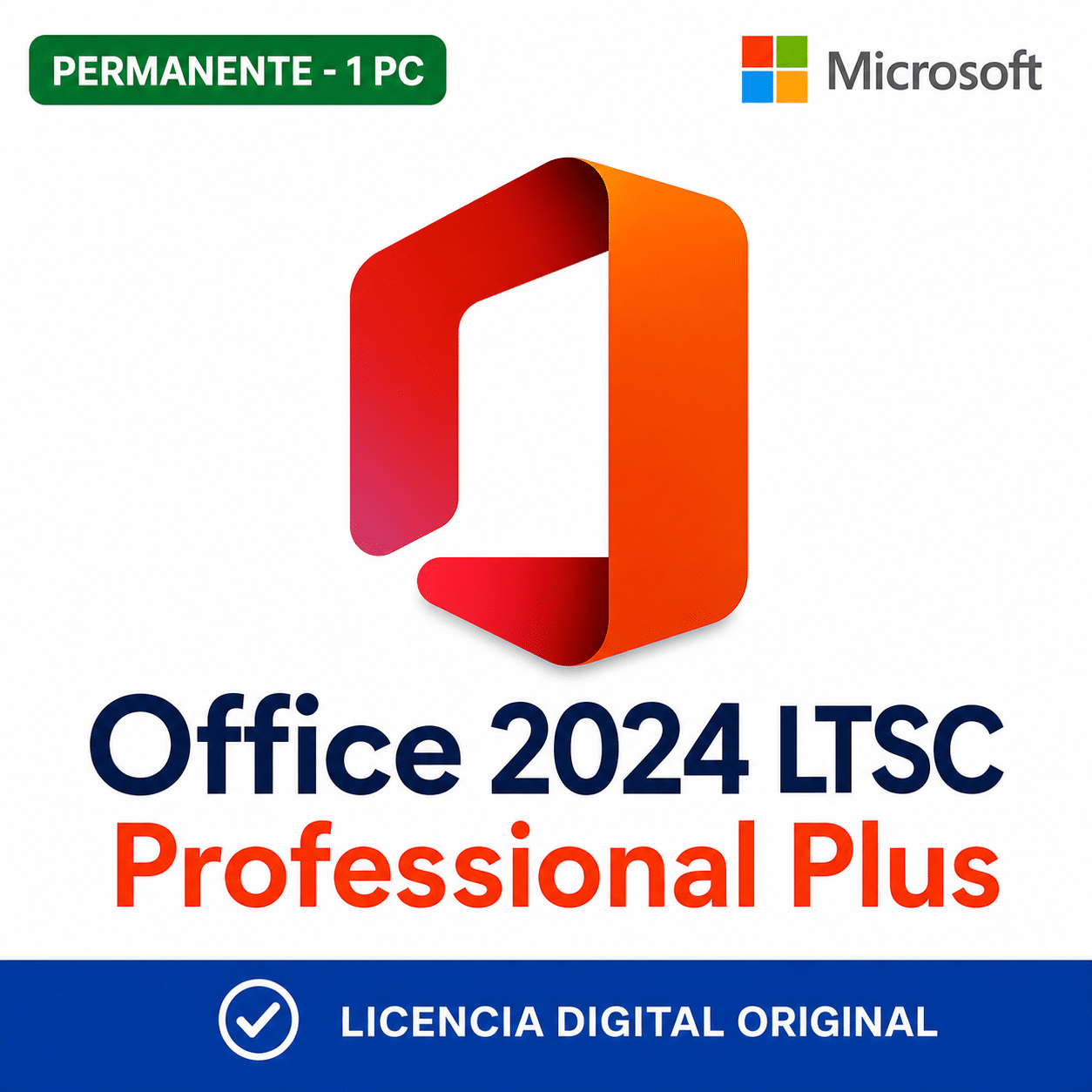
También podés recorrer la categoría Office de Tu Código Digital. Si todavía comparás modelos, consultá la diferencia entre Office 365 y Office 2021 y la guía sobre cuánto cuesta una licencia de Office antes de decidir.
Quedate con una respuesta que puedas demostrar
Para saber si Office está activado, combiná la pantalla Cuenta, una prueba de edición y, cuando corresponda, la herramienta técnica correcta. Para saber hasta cuándo sirve, mirá la fecha de la suscripción o el calendario de soporte, no una leyenda aislada. Guardá comprobante, edición y resultado en una nota privada. La próxima vez que aparezca un cartel, vas a tener un diagnóstico en vez de una ceremonia de reinstalación.
Contanos qué estado muestra Office
Si te trabaste, escribinos con una captura del error. Te ayudamos por correo y WhatsApp en 9–23 hs (ARG). Entrega siempre por correo email.