Optimizar Windows 11 para juegos: ajustes y pruebas


Para optimizar Windows 11 para juegos, medí primero el rendimiento de una escena repetible y probá un cambio por vez: Modo Juego, GPU elegida, gráficos del juego y tareas en segundo plano. Driver Booster 12 PRO permite organizar un cambio de controlador con recuperación; Advanced SystemCare 18 PRO permite preparar una sesión con menos actividad ajena al juego. Ninguno fabrica FPS donde falta hardware. El botón mágico sigue sin venir en la caja.
Ruta rápida: FPS bajos constantes → empezá por resolución y calidad gráfica; tirones intermitentes → observá tiempos de cuadro, tareas y controladores; ping alto → investigá la conexión. Usá los ajustes gratuitos de Windows antes de comprar; elegí Driver Booster para gestionar controladores o SystemCare para una prueba controlada del segundo plano. Si ya tenés esas licencias, recuperalas antes de pagar otra vez.
La guía apunta a una PC personal con Windows 11 compatible. En un equipo del trabajo, consultá a TI antes de cambiar controladores o servicios. El objetivo es una sesión estable con tus aplicaciones necesarias funcionando, no ganar un concurso de interruptores apagados.
Elegí la parte que corresponde a tu problema
- Medir FPS, tirones y red.
- Preparar una prueba reversible.
- Ajustes gratuitos de Windows y ajustes dentro del juego.
- Método con Driver Booster 12 PRO.
- Método con SystemCare 18 PRO.
- Comprobar el resultado, resolver problemas y comparar rutas.
- Dudas de uso y compra y productos explicados.
Primero separá FPS bajos, tirones y problemas de red
Un juego puede sentirse mal por razones diferentes. Si cada movimiento se ve lento incluso sin conexión, investigá renderizado y carga del equipo. Si funciona fluido y se congela por momentos, investigá qué coincide con cada pausa. Si el personaje vuelve atrás en una partida online pero el contador de cuadros sigue estable, puede haber un problema de red o servidor. Comprar un optimizador antes de separar esas situaciones es una apuesta bastante cara contra una palabra: “lag”.
Usá el benchmark integrado del juego si lo tiene. Si no, elegí una partida guardada, un recorrido corto y una cámara que puedas repetir. Evitá comparar dos partidas online distintas: jugadores, mapa y servidor agregan variaciones. Anotá resolución, preset, modo de pantalla, límite de FPS y si está activa la generación de cuadros. Conservá esos valores entre pruebas; de otro modo, no sabrás qué produjo el cambio.
El promedio de FPS cuenta una parte de la historia. Los tiempos de cuadro muestran cuánto tarda cada imagen; picos repetidos pueden explicar tirones aunque el promedio parezca bueno. NVIDIA FrameView es una herramienta oficial para registrar FPS y tiempos de cuadro en hardware compatible. Usá su documentación para comprobar compatibilidad con tu juego. Si el antitrampas rechaza una superposición, no intentes forzarla: recurrí al contador o benchmark incorporado.
Como práctica de comparación, repetí tres veces el mismo recorrido antes del ajuste y tres después. No es una certificación de laboratorio: es una forma de detectar si el cambio supera la variación normal de tu sesión. Si los resultados se solapan y no notás una mejora reproducible, no anuncies una victoria por un único número más alto. Anotá también si desapareció un tirón o si el equipo hace más ruido para entregar lo mismo.
Observá CPU, memoria y GPU durante el problema mediante herramientas conocidas. Un porcentaje global no identifica por sí solo la causa: una CPU puede tener un hilo saturado sin marcar 100 % total. Si bajar resolución mejora mucho los FPS, eso orienta hacia carga gráfica, pero no prueba por sí solo una falla de GPU. Si sólo empeora después de varios minutos, revisá temperaturas y ventilación con la herramienta del fabricante antes de instalar más software.
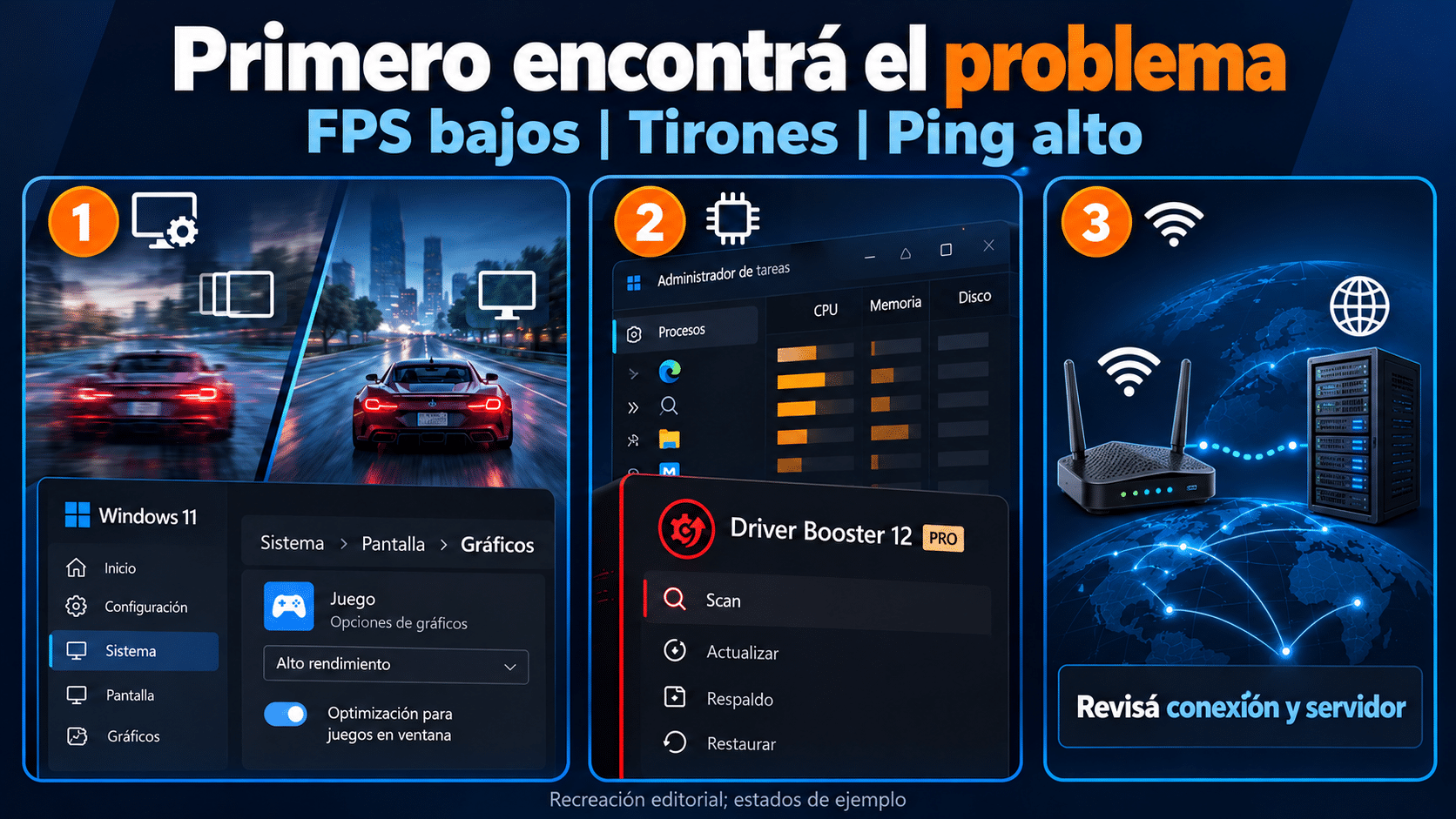
El síntoma decide qué probar: los ajustes gráficos, las tareas y la red resuelven problemas distintos.
Prepará el equipo y una forma de volver atrás
Guardá el trabajo y dejá terminar Windows Update, descargas del lanzador y sincronizaciones conocidas. Reiniciá si hay una actualización pendiente. Conectá la notebook a corriente y conservá el mismo perfil de energía durante toda la comparación. Medir una pasada con batería y otra enchufada mezcla dos cambios antes de tocar el juego.
Copiá las partidas locales y documentos importantes si no están respaldados. Comprobá dónde guarda datos tu juego: la sincronización del lanzador puede ayudar, pero no garantiza que todo archivo local esté incluido. Un punto de restauración sirve para determinados cambios del sistema; no sustituye una copia de tus partidas. Prepará el paquete anterior del controlador si vas a modificarlo y anotá su versión.
Tomá capturas de los ajustes actuales, sin datos privados. Escribí qué vas a tocar y qué resultado justificaría conservarlo: menos picos de tiempo, un promedio consistentemente superior o estabilidad sin pérdida visible de calidad. Si el resultado es peor, volvé al valor anterior. Esa disciplina evita terminar con veinte ajustes y ninguna pista.
Si toda la PC está lenta, incluso fuera de los juegos, empezá por nuestra guía para acelerar una PC sin formatear. Acá el foco es la sesión de juego. No hace falta repetir una limpieza completa del sistema para probar una opción gráfica.
Ajustes gratuitos de Windows que conviene probar
Activá Modo Juego y comprobá tu caso
Abrí Inicio → Configuración → Juegos → Modo Juego y revisá el interruptor. Microsoft identifica Modo Juego dentro de sus opciones de Juegos en Configuración. Activarlo es un punto de partida razonable; el resultado se mide en tu juego. No confundas Modo Juego con una promesa de prioridad absoluta sobre cualquier tarea ni con una función exclusiva de Windows Pro.
Cerrá el juego, aplicá el ajuste y repetí tu escena. Si observás un problema reproducible, compará con el estado anterior y anotá versión de Windows y juego. Una opción útil en general puede comportarse distinto en un título concreto. La comparación resuelve más que discutir el color del interruptor.
Revisá GPU y optimizaciones para juegos en ventana
La documentación de Microsoft sobre juegos en ventana explica una optimización para títulos DirectX 10 y 11 compatibles, en ventana o sin bordes. No se aplica como receta universal a cualquier motor gráfico. La misma página documenta la preferencia de GPU para equipos con más de un procesador gráfico.
- Entrá en Inicio → Configuración → Sistema → Pantalla → Gráficos.
- Revisá las optimizaciones para juegos en ventana dentro de la configuración predeterminada. Según la versión, la agrupación puede variar.
- Si tenés varias GPU, seleccioná el juego y sus opciones; revisá la preferencia de alto rendimiento y guardá el cambio. Elegí el ejecutable real del juego, no sólo su lanzador.
- Reiniciá el juego y compará. Si un título presenta problemas, usá su configuración individual para probar la excepción en lugar de cambiar todos.
Auto HDR y optimizaciones en ventana pueden estar relacionados en esa configuración. Leé la nota de Microsoft antes de desactivar uno para diagnosticar el otro. HDR busca una presentación de imagen compatible; no es un botón para subir FPS.
Comprobá la frecuencia del monitor
Un monitor rápido configurado con una frecuencia inferior puede limitar la experiencia visual aunque el juego genere más cuadros. En Configuración → Sistema → Pantalla → Pantalla avanzada, seleccioná la pantalla correcta y una frecuencia admitida. La ayuda oficial de frecuencia de actualización explica ese control. No fuerces valores que tu pantalla, cable o conexión no admitan.
Frecuencia y FPS son medidas diferentes: cambiar a una frecuencia mayor no obliga a la GPU a producir más cuadros. Conservá el ajuste si la imagen permanece estable. Si hay pantalla negra o pérdida de señal, recuperá una combinación compatible antes de seguir con optimizaciones.
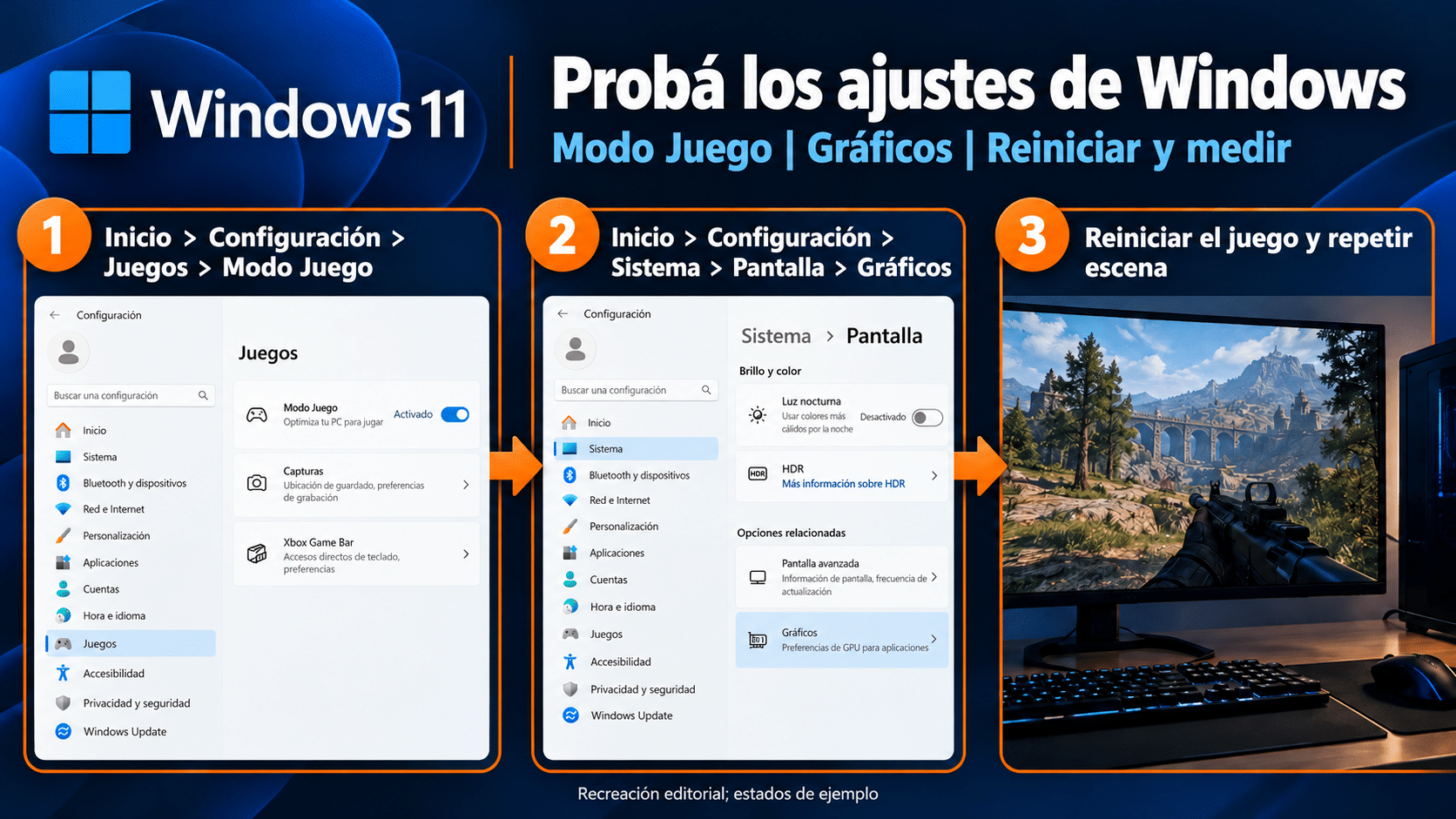
Aplicá una opción compatible, reiniciá el juego y repetí la escena antes del siguiente cambio.
Ajustá el juego antes de culpar a Windows
Si la carga gráfica es el límite, empezá por un preset inferior y compará. Después recuperá las opciones que más te importan visualmente. Resolución, trazado de rayos, sombras y efectos no cuestan lo mismo en todos los motores; consultá la ayuda del juego para saber qué controla cada opción. Cambiar un grupo cada vez permite decidir qué mejora justifica la pérdida de detalle.
Las texturas pueden depender mucho de la memoria gráfica disponible. Si el juego muestra un presupuesto de VRAM, usalo como orientación junto al resultado real. No atribuyas automáticamente cualquier tirón a “falta de RAM”: también puede haber compilación de sombreadores, almacenamiento o una actualización del juego. Si empezó tras un parche, revisá sus notas oficiales antes de modificar todo el sistema.
Si tu juego ofrece reescalado o generación de cuadros, evaluá calidad, respuesta y compatibilidad por separado. Conservá la misma opción durante una comparación de Windows. Un número de FPS obtenido con generación de cuadros no se compara directamente con una pasada que la tenía apagada. La experiencia del mouse y la estabilidad importan tanto como el contador.
Probá también un límite de FPS que el equipo pueda sostener en tu escena habitual. Buscás regularidad; no necesitás maximizar un número a costa de oscilaciones molestas. Usá el limitador del juego cuando corresponda y evitá configurar simultáneamente varios limitadores sin saber cuál actúa. Lo mismo vale para la sincronización: anotá el estado inicial y consultá las recomendaciones del fabricante de tu pantalla y GPU.
Si el rendimiento ya alcanza tu objetivo, frená. Una prueba puede ser exitosa porque descartaste un cambio innecesario. Mantener una configuración estable también es un resultado, aunque no quede tan espectacular en un video titulado “FPS secretos”.
Para acceder a los instaladores, usá los sitios oficiales. Confirmá la versión que admite tu clave antes de descargar: la página general puede ofrecer una edición posterior a la de tu compra.
Driver Booster: un cambio de controlador con recuperación
Método con IObit Driver Booster 12 PRO · una PC · doce meses
Conviene cuando querés centralizar la revisión de controladores y preparar una recuperación antes de probar un cambio. Windows Update y el sitio oficial del fabricante del equipo o GPU siguen siendo alternativas gratuitas. La ventaja de la herramienta es organizar el proceso; no hace que cualquier controlador reciente mejore todos los juegos.
La licencia TCD corresponde a una PC durante doce meses. Descargá una edición compatible con tu clave desde IObit o el acceso oficial indicado en tu compra. Un enlace al instalador más nuevo puede ofrecer otra versión: confirmá la edición antes de activar. Si ya tenés PRO vigente, recuperá esa licencia. No necesitás dos actualizadores trabajando a la vez.
- Abrí Driver Booster, comprobá la edición y ejecutá SCAN para revisar candidatos. Identificá la GPU por modelo; no aceptes una actualización masiva.
- En Settings, conservá la creación del punto de restauración y verificá la copia del controlador disponible para PRO. Prepará la recuperación antes de instalar.
- Elegí una actualización pertinente y usá Update en su fila. Esperá a que termine y reiniciá si lo solicita.
- Repetí la escena de prueba y anotá versión y resultado. Si aparece una regresión, utilizá Roll Back o Backup & Restore según lo que hayas conservado.
El manual oficial de Driver Booster documenta esos controles. Su manual en línea evoluciona: si tu edición muestra otra organización, buscá la función equivalente o consultá soporte, sin instalar paquetes por parecido.
La herramienta también ofrece Game Boost, pero actualizar un driver y cerrar tareas son pruebas distintas. Para este método dejamos lo segundo sin tocar. Así el resultado se puede atribuir al cambio estudiado. Para ampliar la recuperación, consultá nuestra guía de actualización de controladores.
Elegí Driver Booster 12 PRO si vas a usar su gestión y recuperación. Si sólo necesitás el driver gráfico de un modelo conocido, empezar en el fabricante puede ser suficiente y gratuito.
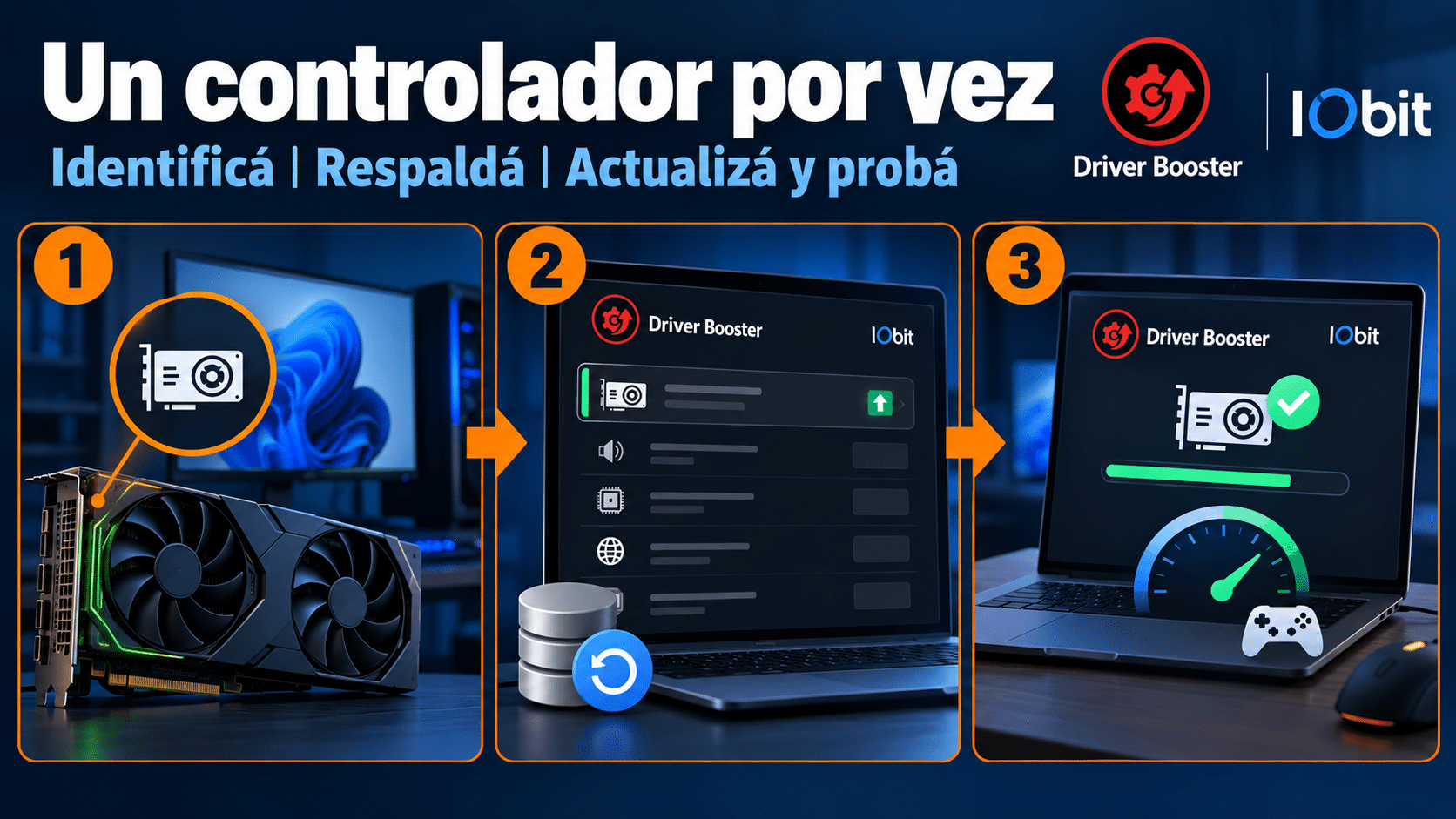
Diagrama conceptual con paneles ilustrativos, no una captura. Prepará la vuelta atrás y cambiá un controlador por vez.
SystemCare: prepará una sesión con menos segundo plano
Método con Advanced SystemCare 18 PRO · hasta tres PC · doce meses
Esta alternativa conviene si jugás en una PC que también usás para estudiar o trabajar y querés organizar una sesión temporal con menos actividad innecesaria. Su ventaja frente a cerrar aplicaciones manualmente es centralizar la selección y la restitución dentro de una suite. No reemplaza al controlador de la GPU ni convierte una computadora limitada en una de otra gama.
La licencia cubre hasta tres PC por doce meses: no hace falta ocupar las tres para usarla en una. Evaluá si aprovecharás el mantenimiento del paquete; algunas funciones también existen en la edición gratuita. No presentamos Turbo Boost como una exclusividad PRO. La compra debe tener sentido por el conjunto de funciones y cobertura, no por atribuirle un aumento garantizado de FPS.
- Abrí SystemCare 18 y entrá en Speed Up. Localizá Turbo Boost sin activarlo todavía.
- Con Turbo Boost apagado, abrí Configure. Elegí Game Mode y revisá cada elemento que propone detener.
- Conservá seguridad, antitrampas, audio, periféricos y cualquier servicio que no identifiques. Guardá los archivos y seleccioná sólo actividad prescindible que reconocés.
- Activá Boost para la sesión y repetí el recorrido del juego con los mismos ajustes gráficos.
- Apagá Turbo Boost al terminar y comprobá que las aplicaciones necesarias vuelvan a funcionar. Si algo falla, revertí antes de modificar otros elementos.
El manual de SystemCare describe Speed Up, Configure y los modos de Turbo Boost. El modo de juego de esta aplicación es distinto del Modo Juego de Windows. Probá primero uno y después el otro para poder comparar.
No ejecutes limpieza de registro, cambios de red ni una reparación general como parte de esta prueba. Una función disponible no es una orden para activarla. Si una aplicación necesaria se cierra, el ajuste no sirve para tu rutina aunque el benchmark cambie un poco.
Elegí SystemCare 18 PRO cuando quieras esa administración dentro de un mantenimiento más amplio. Para cerrar dos aplicaciones ocasionales, Windows y el cierre manual pueden alcanzar sin pagar.
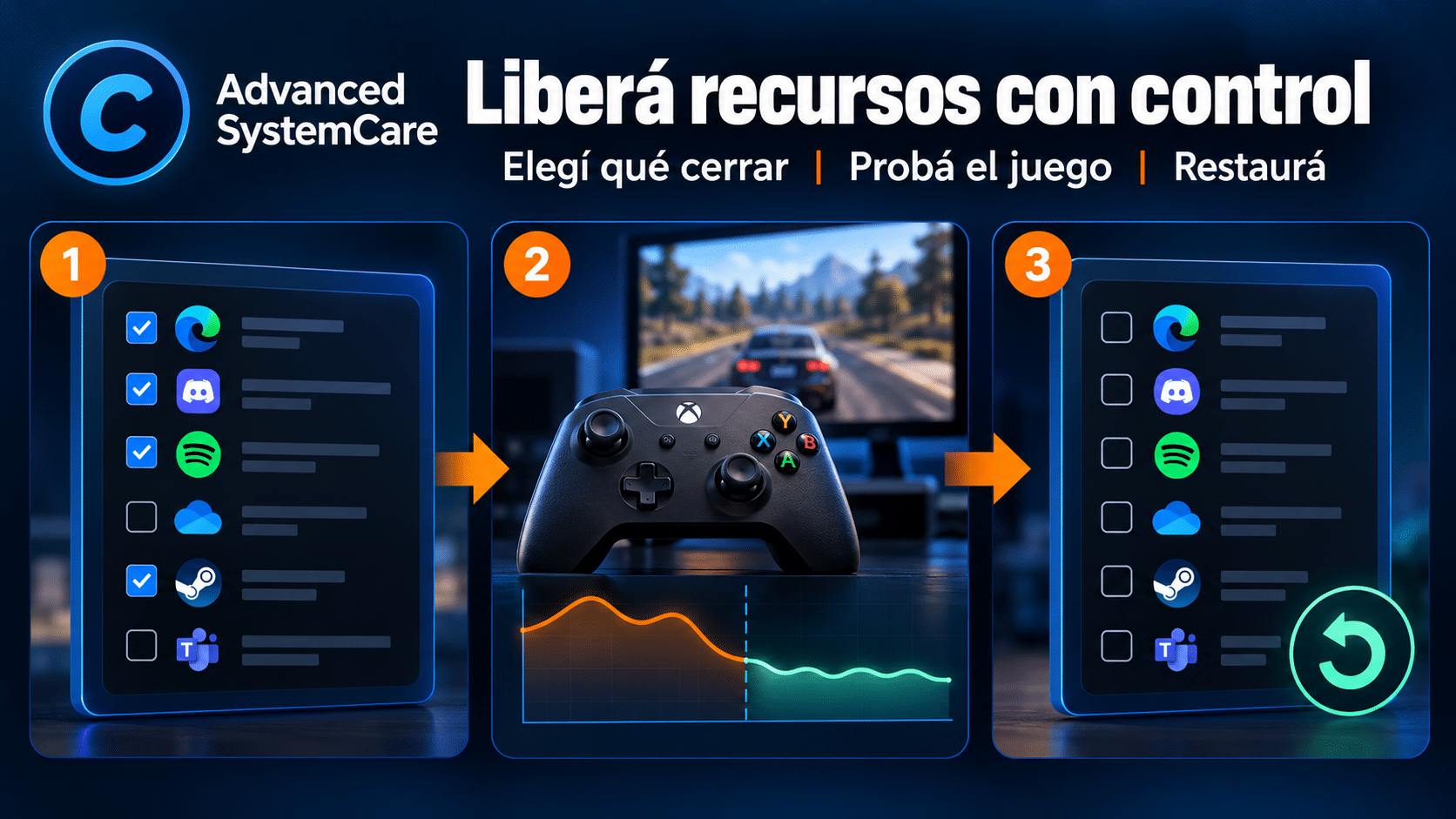
Diagrama conceptual: aplicaciones y curva ilustrativas, sin resultados medidos. Elegí actividad prescindible y comprobá su regreso después de jugar.
Cómo decidir si un ajuste merece quedarse
Volvé a la misma escena con igual resolución, preset, límite y modo de pantalla. Repetí las pasadas y anotá promedio, tirones y condiciones. Si instalaste un controlador, dejá completar las tareas iniciales del juego antes de comparar: la primera ejecución puede tener trabajo adicional. No borres cachés entre pasadas para “limpiar” el experimento, porque estarías cambiando otra condición.
Compará la variación entre repeticiones. Si antes obtenías resultados dispersos y después también, necesitás mejorar el procedimiento o investigar otra carga. Una mejora pequeña puede ser ruido. Si eliminaste una congelación repetible sin perder funciones, registrá esa mejora aunque el promedio no aumente.
Anotá qué revertiste y por qué. Si el juego quedó estable, conservá una captura de los ajustes finales y la versión del controlador. No dejes programadas actualizaciones o limpiezas que alteren la configuración justo antes de una partida importante. Hacé mantenimiento en un momento en que puedas comprobarlo.
Ejemplo de una prueba que podés repetir
Supongamos que el problema aparece al recorrer una ciudad dentro del juego. Cargá la misma partida, esperá a que termine la carga y empezá desde un lugar reconocible. Elegí un trayecto que puedas repetir sin depender de otros jugadores. Guardá una captura del preset y anotá si hay lluvia, tráfico u otros efectos variables. Si el juego permite fijar esas condiciones, mantenelas iguales.
En tu registro escribí una fila por pasada: versión del juego, controlador, resolución, ajuste estudiado, resultado y observaciones. Si una actualización se ejecutó durante una pasada, marcala como interferida y repetila después. No elimines una pasada sólo porque el resultado no te gusta; investigá si hubo una condición distinta.
Aplicá después una sola opción, por ejemplo la preferencia de GPU cuando tu equipo tiene más de una. Reiniciá el juego y repetí el recorrido. Si mejora de forma consistente, conservá el ajuste y registralo como nueva base. Si no cambia o empeora, recuperá el estado anterior. Recién entonces elegí otra hipótesis. Este ejemplo describe un procedimiento: no presenta resultados medidos ni una mejora garantizada.
Seis problemas frecuentes y qué probar
1. El promedio subió pero sigue habiendo tirones
Revisá tiempos de cuadro y el momento exacto de la pausa. Probá sin descargas o grabaciones innecesarias. Si ocurre siempre al cargar un área, investigá requisitos, almacenamiento y notas del juego. No encadenes limpiadores por un promedio engañoso.
2. La notebook empeora después de unos minutos
Comprobá alimentación, ventilación y las lecturas de la herramienta del fabricante. Usá una superficie adecuada y evitá bloquear entradas de aire. Un perfil agresivo puede elevar temperatura y ruido sin sostener más rendimiento. Si hay apagados o temperaturas anómalas, frená la prueba y pedí diagnóstico.
3. Después del driver aparecen fallos gráficos
Volvé al paquete anterior con la recuperación preparada y comprobá el mismo juego. Guardá versión y mensaje. No cambies simultáneamente BIOS, chipset y GPU para perseguir el síntoma. El método más corto para saber qué falló es deshacer el último cambio concreto.
4. El juego no aparece en Gráficos
Comprobá que estás agregando su ejecutable y no solamente el lanzador. Verificá la ubicación desde las opciones oficiales del cliente del juego. No reemplaces archivos ni cambies permisos del antitrampas para hacerlo aparecer.
5. La imagen es fluida pero la partida online responde tarde
Compará con una escena sin conexión y revisá indicadores de red del juego. Probá sin descargas y, si es posible, una conexión por cable. Investigá el servidor y la red antes de culpar al renderizado. Una limpieza del registro no arregla una ruta de red congestionada.
6. Turbo Boost cerró algo que necesitabas
Apagalo, verificá el regreso de la función y revisá la selección. Mantené fuera de la prueba seguridad, antitrampas y servicios desconocidos. Si no podés identificar un elemento, dejalo activo. La sesión debe conservar las funciones que necesitás para jugar.
Compará las rutas por su objetivo real
| Ruta | Cuándo sirve | Límite |
|---|---|---|
| Ajustes Windows y juego | Primera prueba gratuita | Compatibilidad por opción y título |
| Driver del fabricante | GPU identificada y corrección pertinente | Exige elegir paquete y recuperación |
| Driver Booster 12 PRO | Gestionar candidatos y recuperación | Una PC, doce meses; revisar cada cambio |
| SystemCare 18 PRO | Organizar actividad de una sesión | Hasta tres PC, doce meses; sin FPS garantizados |
| Diagnóstico de hardware o red | El síntoma supera los ajustes | Una suite no sustituye reparación |
Si buscás más rendimiento con el mismo equipo, elegí la acción que coincide con el límite observado. Para una PC estable, los ajustes gratuitos pueden resolver el caso. Las herramientas comerciales agregan organización y funciones, pero requieren criterio y comprobación. No hace falta instalar ambas para completar esta guía.
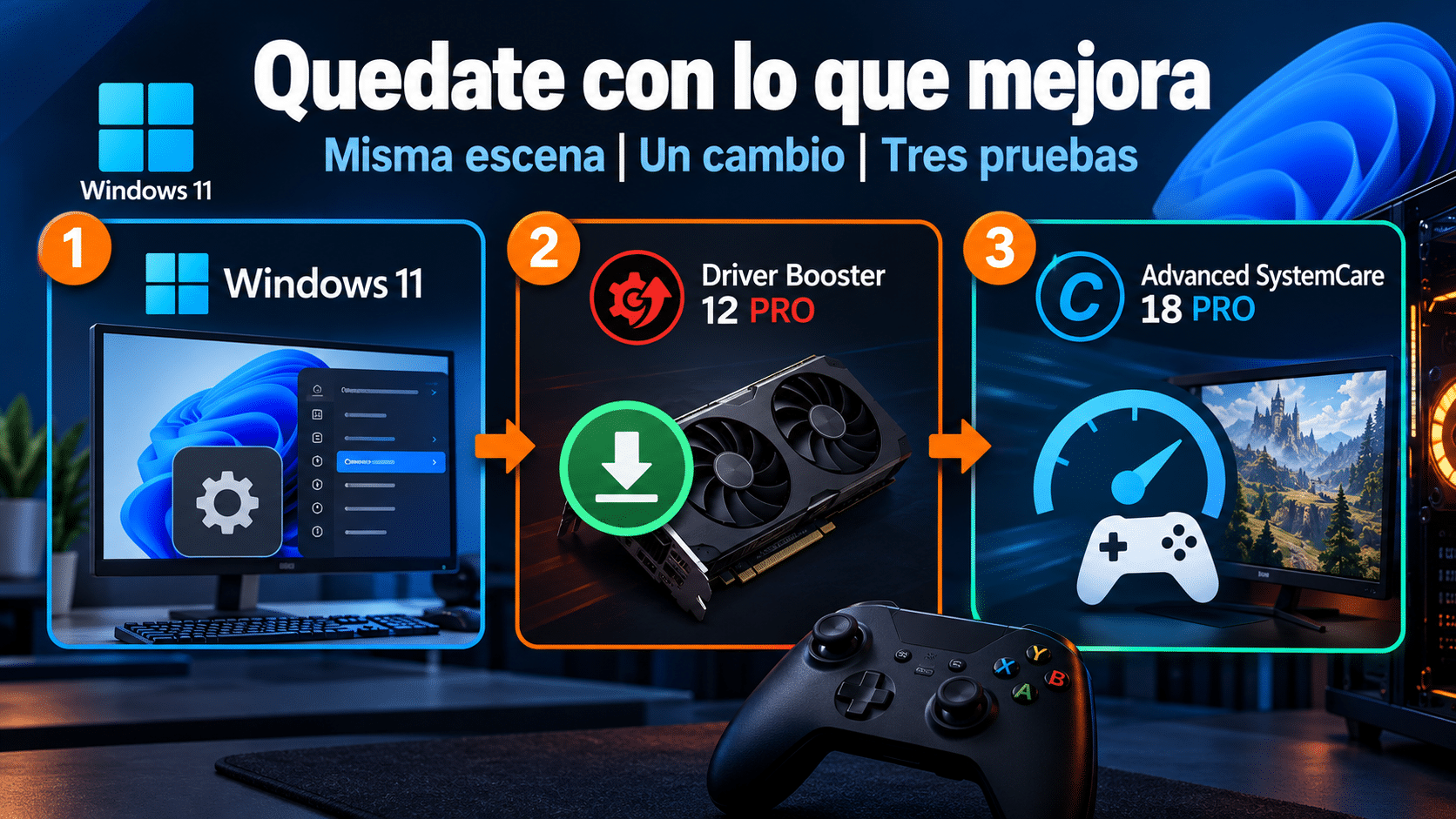
Diagrama conceptual, sin resultados medidos ni captura operativa. Conservá cambios reproducibles que mejoren tu experiencia y mantengan las funciones necesarias.
Preguntas frecuentes antes de cambiar o comprar
¿Necesito Windows 11 Pro para jugar mejor?
Esta guía no requiere pasar de Home a Pro. Comprar otra edición no es el método para mejorar los FPS. Conservá tu licencia válida y evaluá funciones Pro sólo si las necesitás para otra tarea.
¿Un optimizador reemplaza una ampliación de memoria?
No. Puede reducir actividad prescindible, pero no agrega capacidad física. Si tu carga habitual supera lo disponible, evaluá requisitos y una ampliación compatible con el fabricante.
¿Tengo que desactivar el antivirus o la integridad de memoria?
No forman parte de esta ruta. Mantené las protecciones activas. Si sospechás un conflicto, investigá la documentación del juego y del proveedor de seguridad, con un síntoma reproducible.
¿Driver Booster garantiza un mejor controlador para cada juego?
No. Revisá si la versión corrige tu problema y probala con recuperación preparada. La alternativa del fabricante sigue disponible; una actualización que empeora el resultado debe poder revertirse.
¿SystemCare PRO incluye Driver Booster PRO?
No asumas que una sugerencia de otro producto incluye su licencia. Son productos distintos en el catálogo y tienen funciones y cantidades diferentes. Comprá sólo el que resuelva tu necesidad.
¿Tengo que borrar cachés antes de cada partida?
No como rutina de esta guía. El juego puede tener que reconstruir datos, y eso modifica la comparación. Seguí una limpieza específica sólo cuando el soporte del juego la indique para un problema concreto.
¿Tres pruebas alcanzan para prometer un porcentaje?
No. Sirven como control práctico personal. Para una conclusión más amplia harían falta más equipos, juegos y condiciones documentadas. No extrapoles tu sesión a cualquier PC.
¿Cuándo conviene dejar de ajustar?
Cuando alcanzás estabilidad y calidad adecuadas, cuando los cambios no producen una mejora repetible o cuando aparece un síntoma que requiere diagnóstico físico. Recuperá una configuración conocida antes de seguir investigando.
Herramientas TCD explicadas en esta guía
Podés comparar las condiciones vigentes en cada ficha y recorrer la categoría de herramientas. Elegí por la función que vas a usar y recuperá primero cualquier licencia activa.
Medí el cambio y conservá una configuración estable
Empezá por identificar el síntoma y aplicar una opción gratuita compatible. Usá Driver Booster si querés organizar un cambio de controlador con recuperación o SystemCare si tu problema está en actividad prescindible durante la sesión. Cuando el límite sea físico o de red, investigá ese componente. El objetivo es jugar mejor, no coleccionar utilidades abiertas junto al juego.
Contanos dónde aparece el tirón
Si te trabaste, escribinos con una captura del error. Te ayudamos por correo y WhatsApp en 9–23 hs (ARG). Entrega siempre por correo email.