Cómo saber si mi PC tiene virus: guía de comprobación

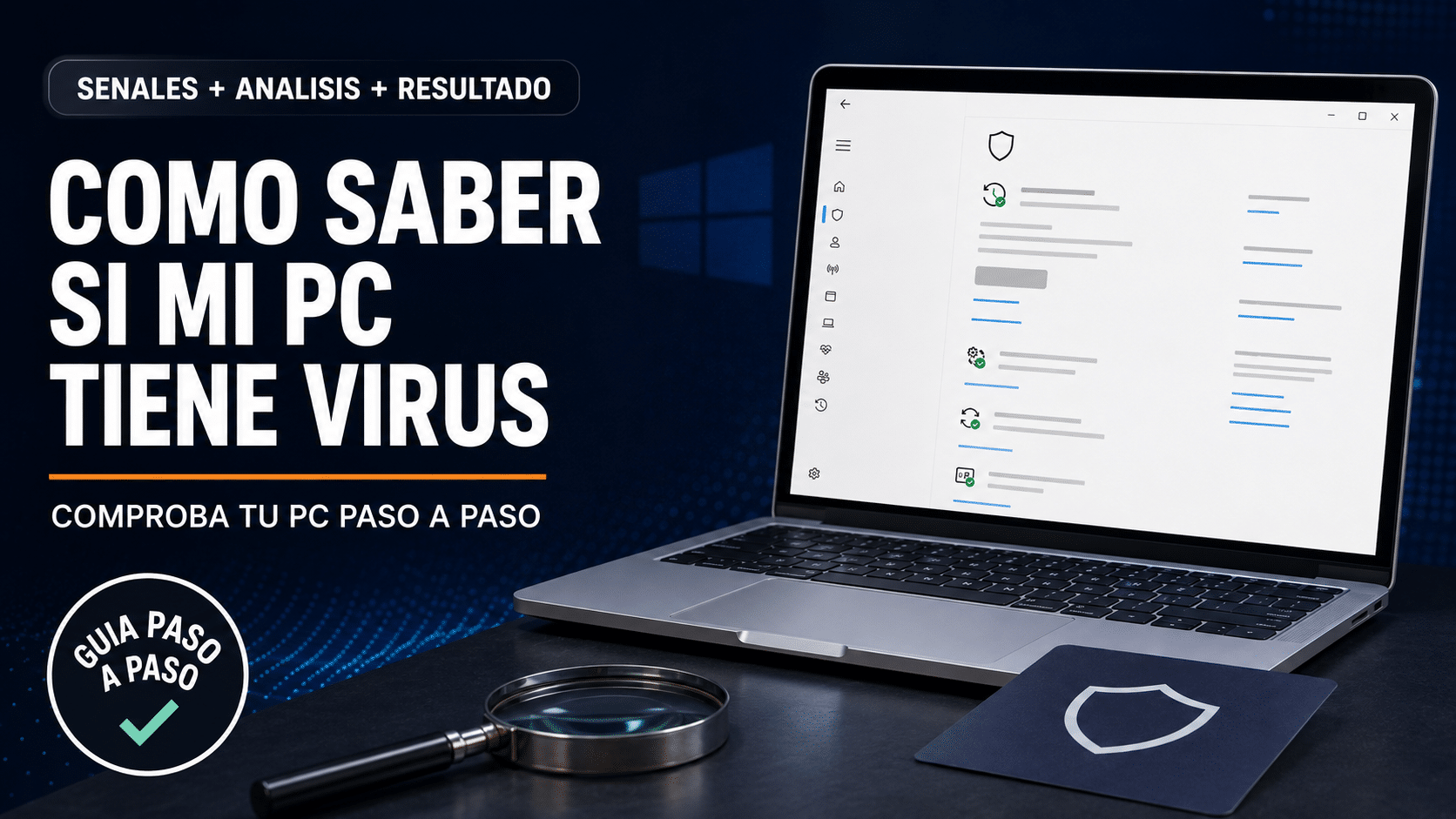
Si buscás como saber si mi pc tiene virus, la respuesta seria no es “porque está lenta”. Una computadora puede ponerse pesada por una actualización, poco espacio, un disco cansado o veinte programas arrancando juntos como si repartieran premios. Para confirmar una infección hacen falta señales consistentes, revisar la protección y completar al menos un análisis confiable.
Esta guía te ayuda a separar un síntoma aislado de evidencia real. Vas a revisar cambios que no autorizaste, consumo extraño, redirecciones y alertas; después comprobarás el equipo con Seguridad de Windows, Microsoft Safety Scanner y, si querés una solución residente adicional, con ESET Internet Security o Bitdefender Antivirus Plus. Todo con herramientas oficiales, sin “limpiadores milagrosos” que suelen traer más sorpresas que soluciones.
Qué confirma un virus y qué sólo levanta sospechas
Una señal es un indicio, no un veredicto. Microsoft enumera como pistas una caída repentina de rendimiento, menor autonomía, consumo de datos inesperado, anuncios emergentes y redirecciones a sitios distintos del que intentabas abrir. Son útiles porque describen cambios observables, pero cada uno puede tener una explicación legítima. La posta aparece cuando coinciden varios síntomas o cuando una herramienta actualizada registra una detección concreta.
Conviene pensar en tres niveles. Sospecha baja: la PC está lenta, pero no hay cambios extraños ni alertas. Sospecha media: aparecen pop-ups fuera de contexto, extensiones nuevas, página de inicio cambiada o procesos con consumo inexplicable. Sospecha alta: Defender está desactivado sin permiso, hay exclusiones que no creaste, archivos renombrados, cuentas comprometidas o una detección con acción pendiente. Esa escala evita dos extremos bastante humanos: ignorar todo hasta que arde o declarar “virus” porque Chrome usó mucha RAM.
- Evidencia fuerte: una detección identificada en Historial de protección, cuarentena de un antivirus actualizado, archivo malicioso confirmado por el fabricante o actividad de cuenta que coincide con la intrusión.
- Evidencia intermedia: redirecciones persistentes, programas que vuelven tras desinstalarlos, protección manipulada, tareas desconocidas y red que se mantiene ocupada sin una aplicación explicable.
- Evidencia débil: ventilador fuerte, inicio lento, batería degradada o un cierre inesperado aislado. Se investigan, pero ni en pedo alcanzan solos para condenar al sistema.
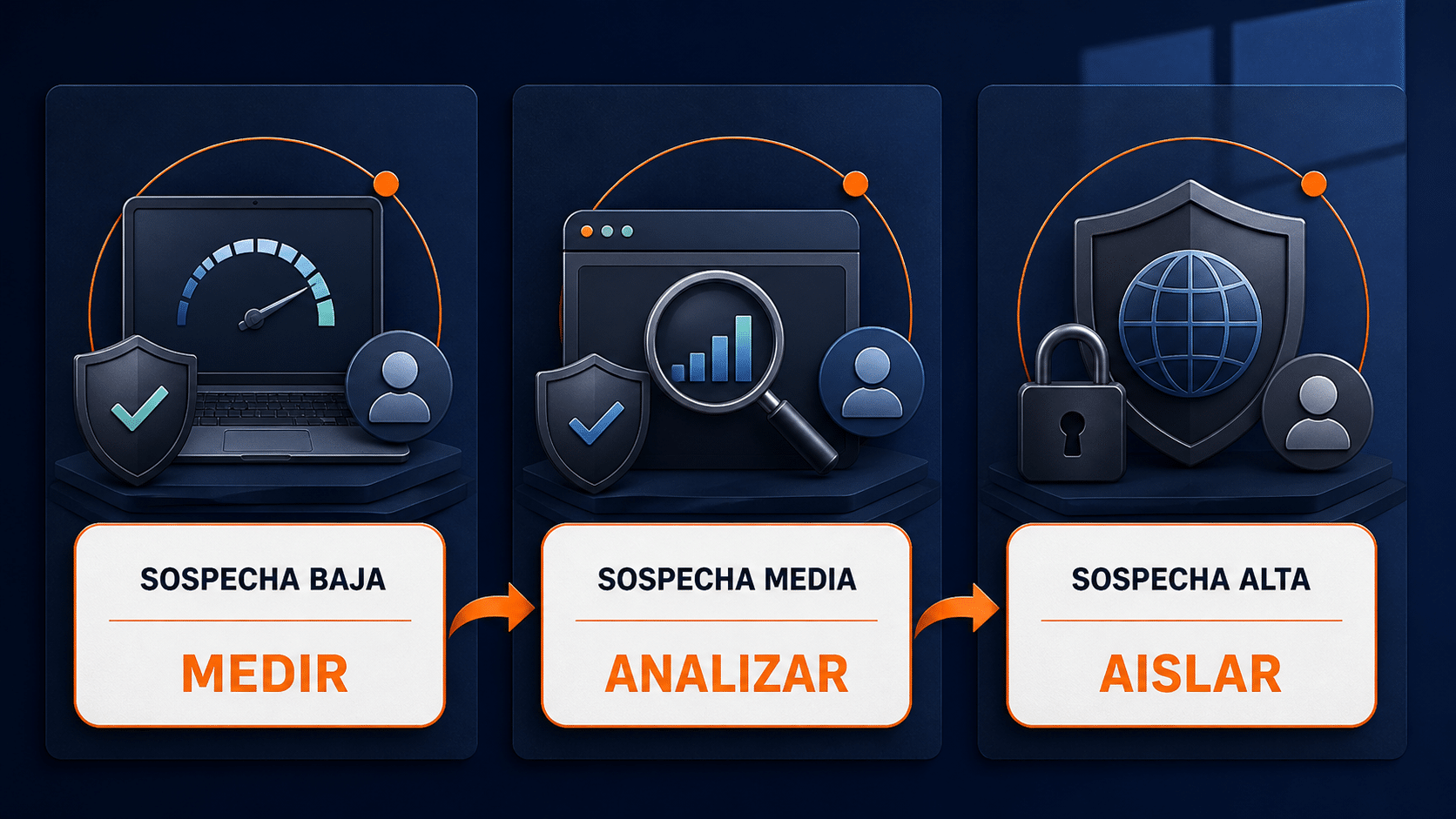
Una señal aislada pide diagnóstico; varias señales coherentes o una detección registrada ya piden acción.
Ruta de comprobación sin romper nada
- Revisar señales visibles y cambios no autorizados.
- Descartar causas normales de lentitud o consumo.
- Preparar el equipo y actualizar la protección.
- Ejecutar análisis con Seguridad de Windows.
- Usar una segunda opinión oficial cuando haga falta.
- Comprobar con ESET Internet Security o Bitdefender Antivirus Plus.
- Interpretar el resultado sin borrar a ciegas.
- Evitar errores comunes y cerrar con una verificación.
El orden importa. Si instalás tres antivirus al mismo tiempo, borrás archivos del sistema o permitís una detección sólo porque “el programa me suena”, el diagnóstico queda contaminado. Primero observá, después actualizá, luego analizá y recién entonces decidí.
Señales de que la PC puede tener malware
1. Pop-ups, redirecciones y permisos de navegador inesperados
Si una pestaña te manda a otro sitio, aparecen anuncios aun con el navegador cerrado o una web pidió notificaciones y ahora simula alertas del sistema, revisá extensiones y permisos. Una notificación web no es una detección de Defender. Cerrala sin tocar el botón, abrí la configuración del navegador desde el menú y eliminá permisos desconocidos. El engaño del “tu PC tiene 7 virus” es un clásico porque el número grande asusta más rápido de lo que uno lee la dirección del sitio.
2. Protección desactivada o exclusiones que no configuraste
Abrí Seguridad de Windows → Protección contra virus y amenazas → Administrar la configuración. Verificá protección en tiempo real, protección en la nube y protección contra alteraciones. Microsoft explica que un antivirus de terceros compatible puede poner Defender en modo deshabilitado automáticamente; eso es normal si el proveedor aparece registrado. Lo sospechoso es no tener ningún proveedor activo o encontrar exclusiones de carpetas y procesos que nadie reconoce.
3. Programas, extensiones o tareas que reaparecen
Un componente que vuelve después de desinstalarlo puede tener un actualizador legítimo o un mecanismo de persistencia. Revisá Configuración → Aplicaciones → Aplicaciones instaladas, extensiones del navegador y la pestaña Aplicaciones de inicio del Administrador de tareas. No borres servicios o tareas al azar: anotá el nombre, la ruta y el editor para investigarlos después. “Tiene un nombre raro” no es una firma digital de maldad.
4. Consumo de CPU, disco o red sin explicación
En el Administrador de tareas, ordená Procesos por CPU, Memoria, Disco y Red durante unos minutos. Una actualización, sincronización en la nube o indexado puede consumir recursos de forma legítima. La señal se vuelve más seria cuando un proceso desconocido permanece arriba, vuelve tras cerrarlo o se ejecuta desde una carpeta temporal. Guardá una captura; no finalices procesos del sistema sólo para ver qué pasa.
5. Cambios en archivos, cuentas o configuración
Archivos con extensiones nuevas, documentos que ya no abren, reglas de correo desconocidas, sesiones desde otra ciudad o programas que piden credenciales fuera de su pantalla habitual requieren atención inmediata. Aislá el equipo y revisá cuentas desde otro dispositivo. Si hay nota de rescate o cifrado en curso, desconectá también unidades externas y carpetas compartidas.
6. Alertas que sí provienen de la protección instalada
Una notificación legítima debe aparecer también dentro de la aplicación de seguridad. En Windows, Historial de protección muestra acciones de Defender, amenazas en cuarentena, elementos permitidos y servicios importantes apagados. Microsoft aclara que el historial conserva eventos durante dos semanas, así que una tarjeta vacía no demuestra que nunca ocurrió nada.
Antes de gritar “virus”: descartá causas normales
Reiniciá la PC y dejala diez minutos conectada antes de medir. Windows Update, OneDrive, la indexación y una copia de seguridad pueden monopolizar disco o red durante un rato. Verificá espacio libre en Configuración → Sistema → Almacenamiento; un disco casi lleno vuelve torpe hasta una computadora sana. Si el problema aparece sólo con muchas pestañas, cerrá extensiones y probá un perfil nuevo del navegador.
Revisá también salud del disco, temperatura, controladores y aplicaciones de inicio. Un HDD con sectores dañados puede congelar el sistema; una notebook llena de polvo puede bajar frecuencia para no cocinarse; un controlador defectuoso puede provocar cierres. Ninguna de esas cosas mejora instalando otro antivirus. Si el síntoma desaparece al liberar espacio o desactivar una aplicación legítima del inicio, ya tenés una explicación comprobable.
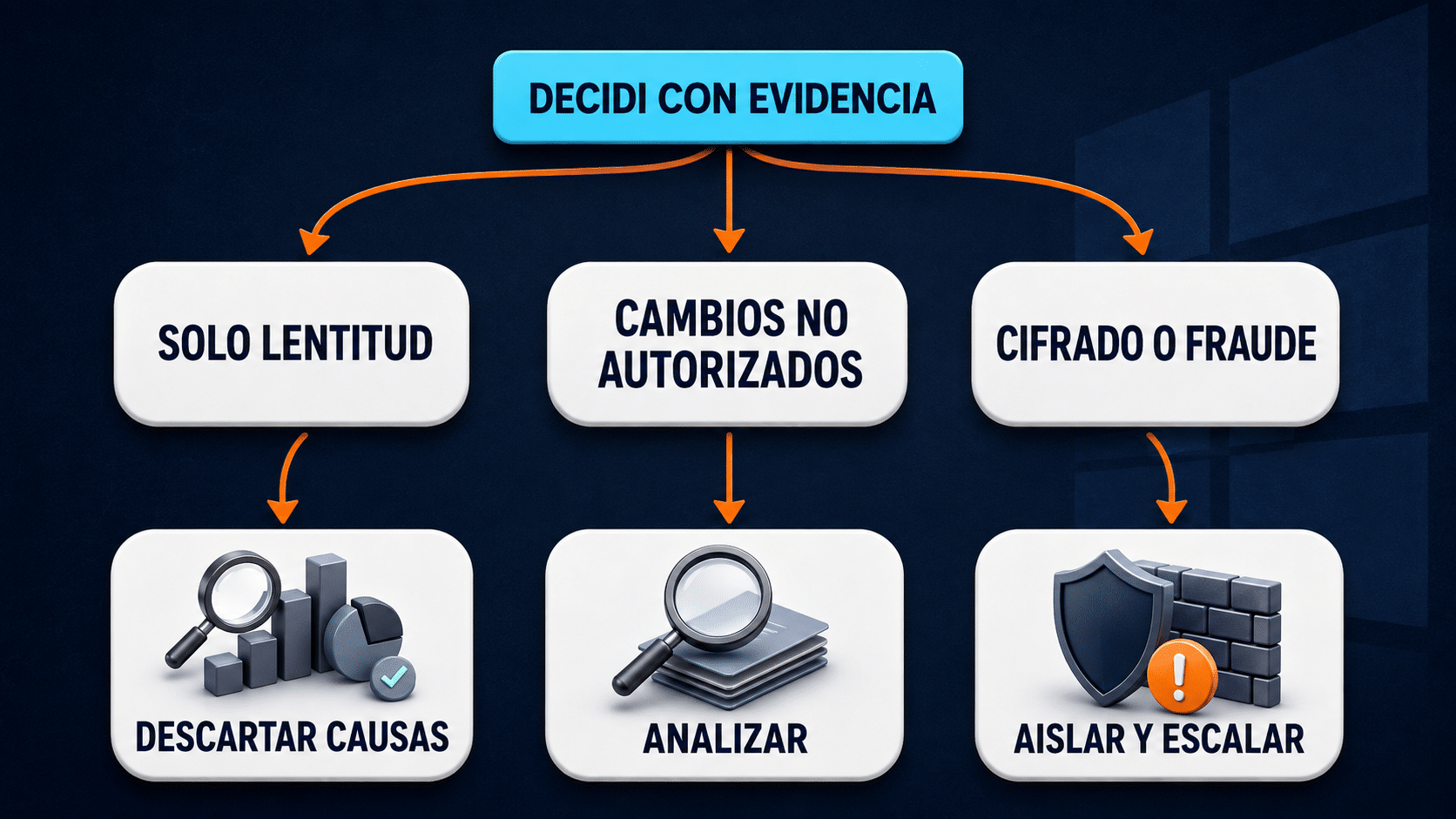
Rendimiento lento no equivale a infección. El árbol separa mantenimiento, análisis y respuesta urgente.
Preparación segura antes de analizar
- Guardá documentos abiertos y anotá qué síntomas viste, cuándo empezaron y qué instalaste ese día.
- Si hay actividad peligrosa, desconectá red. Si no la hay, necesitás una conexión segura para actualizar firmas antes del análisis.
- Confirmá que fecha y hora sean correctas; errores grandes pueden romper actualizaciones y validaciones.
- Quitá unidades externas que no necesites. Si sospechás que una USB inició el problema, no la conectes en otra PC sin protección.
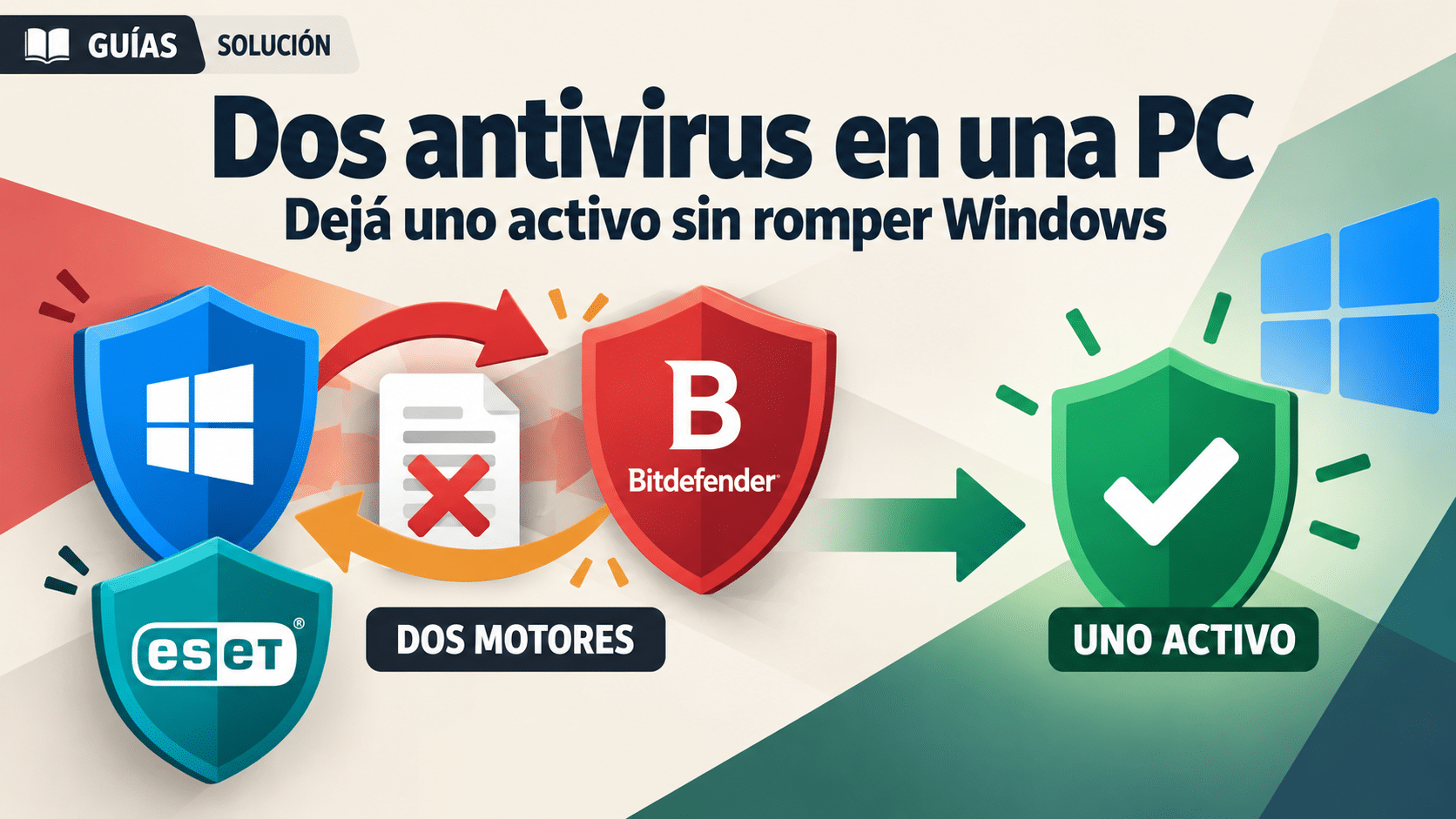
- No instales dos antivirus residentes a la vez. Windows registra un proveedor principal y los motores simultáneos pueden interferirse.
- No desactives la protección en tiempo real para “que el escaneo sea más profundo”. Eso hace exactamente lo contrario.
- Prepará tiempo: un análisis completo puede tardar más de una hora según el disco y la cantidad de archivos.
Si el navegador redirige descargas o la PC no permite actualizar la protección, descargá la herramienta desde otro equipo limpio y copiá únicamente el instalador oficial. Verificá dominio y firma del editor. Los buscadores también muestran anuncios, y el primer resultado no recibe un certificado moral por estar arriba.
Método gratis 1: comprobar con Seguridad de Windows
Seguridad de Windows viene integrada en Windows 11 y continúa disponible en Windows 10, aunque el soporte general de Windows 10 terminó el 14 de octubre de 2025. La página oficial de Protección contra virus y amenazas distingue examen rápido, completo, personalizado y sin conexión. Usalos de menor a mayor profundidad.
- Abrí Inicio, escribí Seguridad de Windows y entrá en Protección contra virus y amenazas.
- En Actualizaciones de protección, elegí Buscar actualizaciones. Esperá a que finalice.
- Ejecutá Examen rápido. Revisa las ubicaciones donde el malware suele ocultarse y sirve como primera comprobación.
- Entrá en Opciones de examen, elegí Examen completo y dejalo terminar. Microsoft indica que revisa todos los archivos y programas del dispositivo.
- Si la sospecha continúa, guardá el trabajo, elegí Antivirus Microsoft Defender (examen sin conexión) y aceptá el reinicio. El análisis se ejecuta en el entorno de recuperación, donde una amenaza persistente tiene más difícil esconderse.
- Al volver a Windows, abrí Historial de protección. Expandí cada tarjeta, anotá nombre, severidad, ruta y acción. No pulses Permitir salvo que hayas confirmado un falso positivo.
Si usás un antivirus de terceros compatible, Defender puede mostrar al otro proveedor y no ofrecer todos sus controles. Eso no es un error. Abrí Administrar proveedores para confirmar cuál está activo. Tener dos iconos en el escritorio tampoco significa tener dos motores funcionando; Windows, por suerte, es menos improvisado que eso.
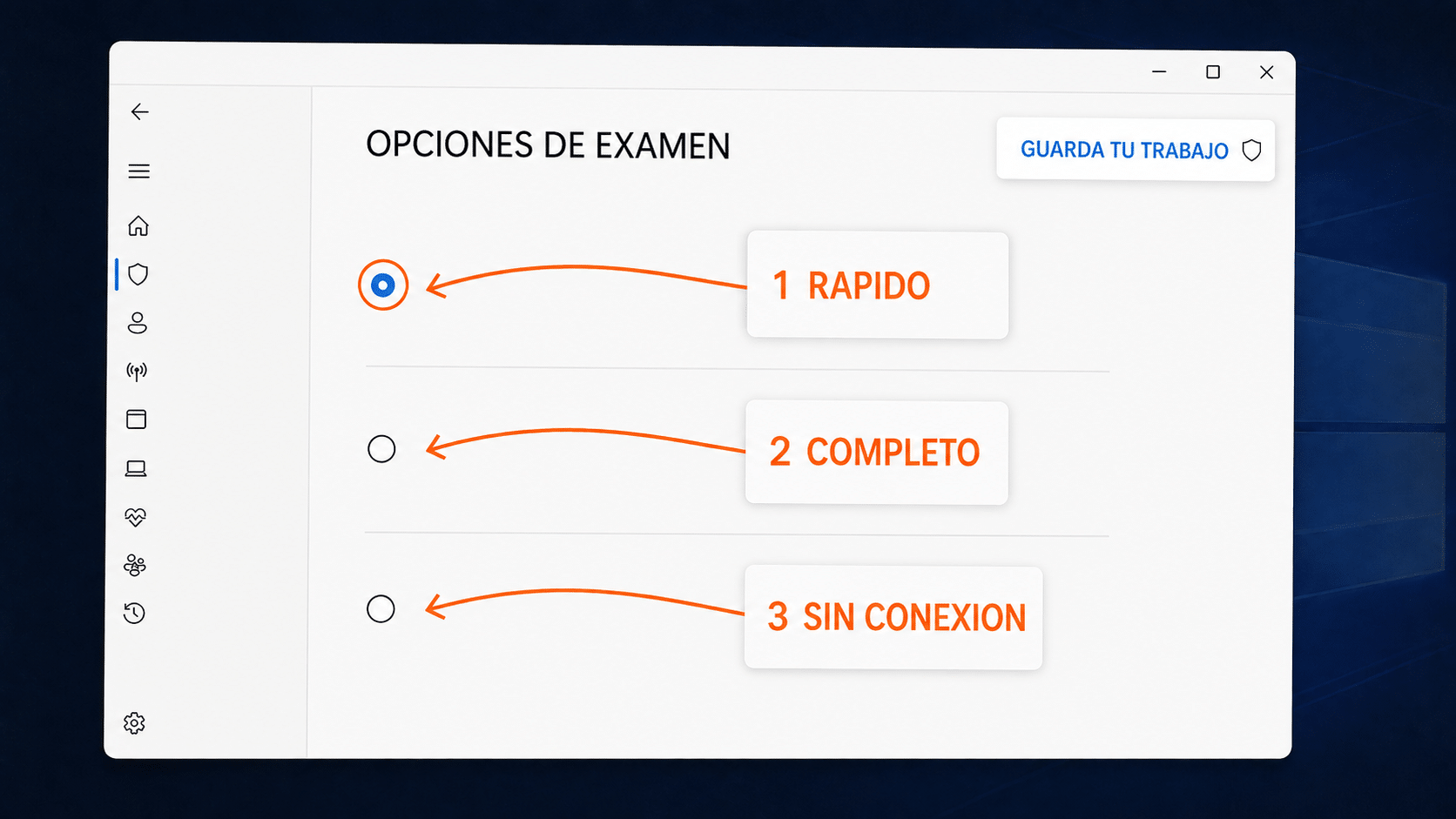
Rápido para la primera señal, completo para revisar todo y sin conexión cuando algo persistente se hace la difícil.
Método gratis 2: Microsoft Safety Scanner y ESET Online Scanner
Una segunda opinión sirve cuando Defender no encuentra nada pero las señales siguen, o cuando querés confirmar una limpieza. No reemplaza la protección residente y no justifica apilar motores en tiempo real.
Microsoft Safety Scanner
- Desde la página oficial de Microsoft Safety Scanner, descargá la versión de 64 o 32 bits que corresponda.
- Abrí
msert.exe, aceptá los términos y elegí el tipo de análisis. Para una sospecha real, preferí completo. - Esperá el resultado en pantalla. Microsoft indica que el detalle queda en
%SYSTEMROOT%\debug\msert.log. - Descargá una copia nueva cuando vuelvas a usarlo: la herramienta vence diez días después de la descarga y no sustituye un antivirus con protección en tiempo real.
ESET Online Scanner
- Entrá en la página oficial de ESET Online Scanner y descargá su ejecutable desde ESET, no desde un portal de descargas.
- Abrí Computer scan, elegí análisis completo y activá detección de aplicaciones potencialmente no deseadas si querés revisar instaladores dudosos.
- Dejá que descargue módulos actualizados y complete el examen. Guardá el resultado antes de eliminar nada importante.
Si dos motores actualizados no detectan amenazas y los síntomas se explican por almacenamiento, temperatura o una aplicación legítima, bajá el nivel de sospecha. Si ambos señalan el mismo archivo, o la protección vuelve a apagarse, pasá a limpieza. Nuestra guía para eliminar virus de una PC sin formatear cubre aislamiento, cuarentena, persistencia, cuentas y verificación posterior sin repetir este diagnóstico.
Método con ESET Internet Security para 1 dispositivo
ESET documenta que un Computer scan revisa el equipo en busca de infecciones y puede mostrar la cantidad de objetos examinados, infectados y limpiados. La licencia elegida cubre un dispositivo, que coincide con el caso de “mi PC”; no hace falta comprar cinco asientos para mirar una notebook.
- Instalá y activá ESET Internet Security siguiendo el asistente oficial. Si ya tenés otro antivirus residente, desinstalalo y reiniciá antes; no dejes dos motores principales peleando por el mismo archivo.
- Abrí la ventana principal, comprobá que la protección figure activa y ejecutá la actualización de módulos.
- Entrá en Computer scan y seleccioná Scan your computer. Esperá hasta el resumen final sin apagar el equipo.
- Para una carpeta, unidad o archivo concreto, usá Advanced scans → Custom scan, elegí los destinos y ejecutá el análisis.
- Revisá objetos detectados y limpiados. Elegí Show log; en el registro, usá Export all si necesitás conservar evidencia o enviarla a soporte.
- Reiniciá y repetí el análisis si hubo detecciones. El objetivo no es ver un tilde verde una vez, sino comprobar que el mismo hallazgo no reaparece.
La ruta está basada en la guía oficial KB3233 de ESET. Los nombres pueden variar levemente con el idioma o la versión, pero las funciones Computer scan, resumen y registro son las referencias a buscar.
Método con Bitdefender Antivirus Plus para 1 PC
Bitdefender Antivirus Plus incluye análisis bajo demanda para Windows. Su documentación recomienda actualizar primero y después ejecutar System Scan, que revisa el sistema de manera más amplia. La ficha seleccionada es para una PC durante doce meses, otra vez alineada con la intención individual.
- Instalá Bitdefender y verificá que la suscripción proteja este dispositivo. Quitá antes cualquier antivirus residente incompatible y reiniciá.
- Hacé clic derecho en el icono de Bitdefender de la bandeja y elegí Update Now. Esperá el mensaje de actualización completada.
- Abrí Bitdefender, entrá en Protection y, dentro del módulo Antivirus, elegí Open.
- En la pestaña Scans, pulsá Run Scan junto a System Scan. Puede tardar una hora o más según disco y archivos.
- Al finalizar, revisá acciones automáticas y elementos sin resolver. No restaures un archivo sólo porque lo necesitás: verificá editor, origen y detección.
- Elegí View Log para abrir el registro. Guardá el XML si vas a pedir soporte o querés comparar un segundo análisis.
Los pasos salen de la guía oficial de System Scan y exportación del log de Bitdefender. Si una amenaza persistente no se resuelve, la documentación del fabricante contempla acciones adicionales; no improvises borrados dentro de Windows.
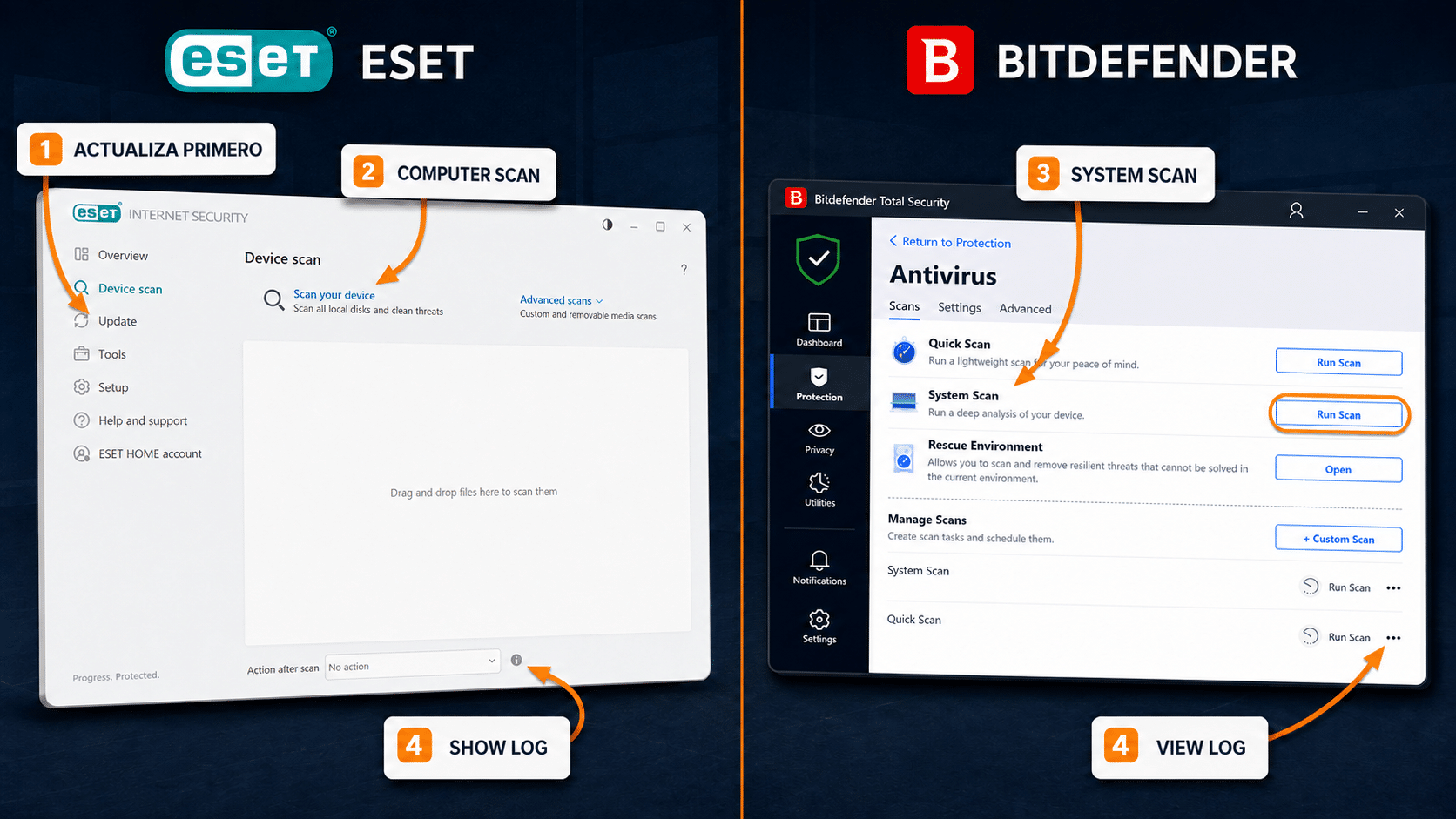
Dos rutas reales, dos registros exportables y una misma idea: actualizar, analizar, revisar y repetir.
Cómo interpretar el resultado sin entrar en pánico
No se encontraron amenazas
Es una buena señal, no una garantía metafísica. Confirmá que las firmas estaban actualizadas, que ejecutaste el tipo de análisis correcto y que los síntomas no continúan. Si sólo había lentitud, volvés al diagnóstico de almacenamiento, inicio, temperatura y disco. Si hay redirecciones, revisá permisos y extensiones del navegador, porque una configuración molesta puede no ser malware.
Amenaza bloqueada o en cuarentena
La cuarentena impide que el archivo se ejecute. Revisá ruta, origen y acción. Microsoft recomienda no elegir Permitir cuando no estás seguro. Eliminá o mantené en cuarentena según la guía del proveedor, reiniciá y repetí análisis. También preguntate por dónde entró: adjunto, descarga, USB o instalador incluido.
Acción necesaria o remediación incompleta
Significa que el motor detectó algo pero necesita tu decisión o no terminó de corregirlo. Expandí la alerta, seguí la acción oficial y guardá el registro. Si involucra un archivo del sistema o hay duda de falso positivo, consultá soporte antes de borrar manualmente.
Aplicación potencialmente no deseada
Una PUA puede mostrar anuncios, instalar extras o cambiar preferencias sin llegar a la categoría de malware más grave. Desinstalá el programa, limpiá extensiones y revisá qué paquete lo trajo. No es ransomware, pero tampoco merece quedarse de okupa digital.
La amenaza vuelve después de reiniciar
Eso sugiere persistencia, una fuente que la reinstala o una limpieza incompleta. Ejecutá Defender Offline o el entorno indicado por el fabricante, aislá el equipo y seguí la guía de eliminación. Si se comprometen cuentas o datos, cambiá credenciales desde otro dispositivo.
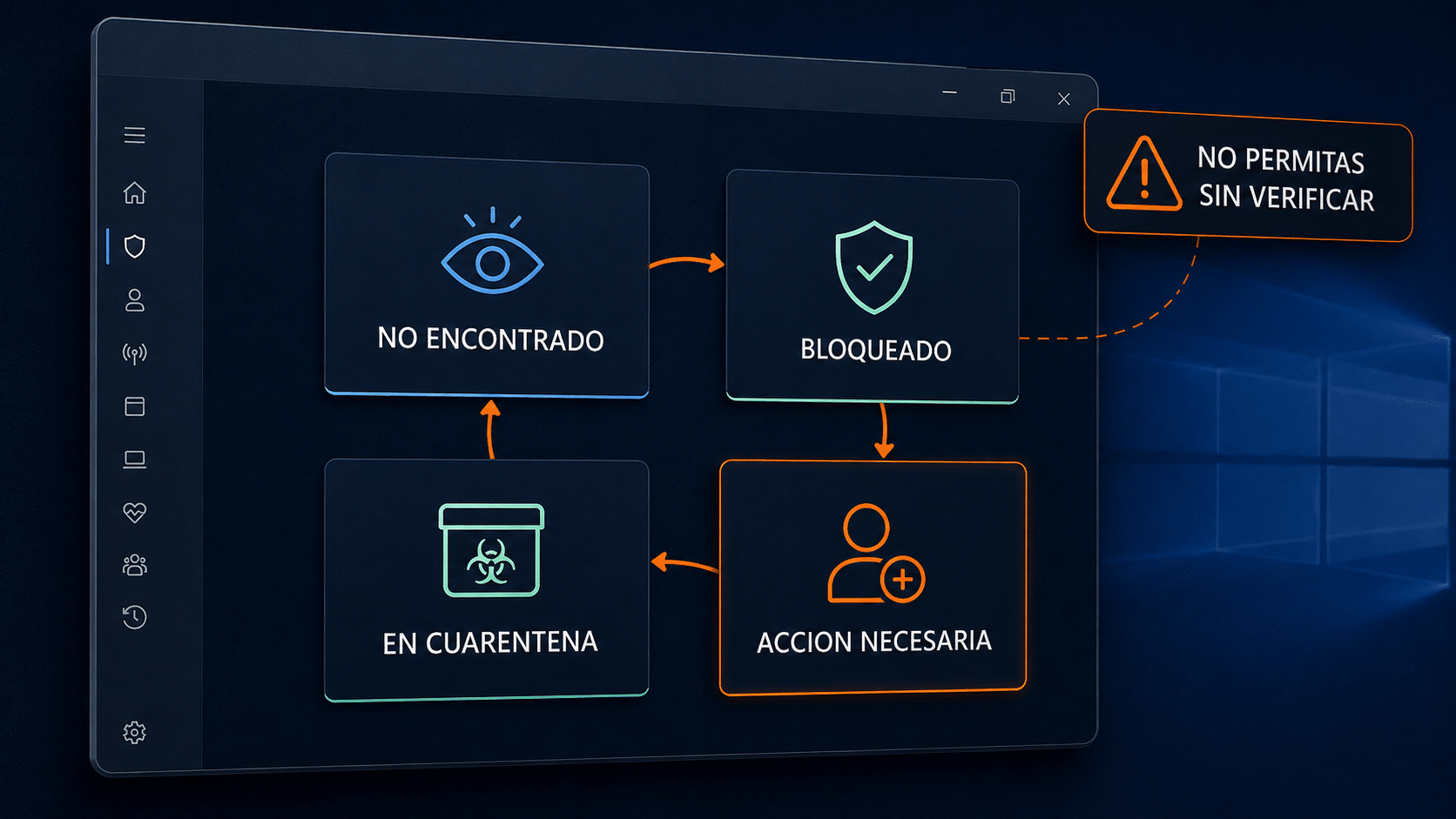
No encontrado, bloqueado, en cuarentena y acción necesaria no significan lo mismo. Leé la tarjeta completa antes de tocar nada.
Errores comunes al comprobar si hay virus
Dar por hecho que una PC lenta está infectada
Causa: confundir un síntoma general con evidencia. Solución: medí almacenamiento, inicio, CPU, disco y red; después ejecutá un análisis actualizado. El diagnóstico necesita dos patas, no una corazonada.
Creerle a un pop-up del navegador
Causa: una web usa notificaciones o pantalla completa para imitar una alerta. Solución: cerrá la pestaña, revisá la URL y confirmá dentro de Seguridad de Windows. Nuestra nota sobre el escaneo falso de Microsoft muestra por qué la interfaz teatral no alcanza.
Instalar varios antivirus residentes al mismo tiempo
Causa: pensar que dos escudos duplican protección. Solución: mantené un proveedor residente y usá una segunda opinión bajo demanda. Motores simultáneos pueden bloquearse, duplicar alertas o degradar el rendimiento.
Analizar sin actualizar las firmas
Causa: ejecutar rápido con una base vieja. Solución: actualizá Windows y el motor antes. ESET y Bitdefender lo ponen como paso explícito; no es decoración del manual.
Interrumpir el examen completo porque tarda
Causa: asumir que una barra lenta se colgó. Solución: esperá, revisá actividad y programá el análisis cuando no necesites la PC. Discos grandes o HDD pueden requerir horas.
Permitir una detección sin confirmar falso positivo
Causa: el archivo parece conocido o “siempre funcionó”. Solución: mantenelo en cuarentena, verificá firma y origen, y consultá al proveedor. Permitirlo evita que el antivirus vuelva a frenarlo.
Borrar archivos de sistema a mano
Causa: seguir un tutorial genérico que manda eliminar una ruta. Solución: usá la acción del motor, análisis sin conexión o soporte. Un archivo dentro de C:\Windows puede ser legítimo, reemplazado o simplemente mal identificado.
Cambiar contraseñas desde la PC sospechosa
Causa: querer cerrar el problema rápido. Solución: si hay indicios de robo, cambiá primero correo, banca y trabajo desde un dispositivo limpio, cerrá sesiones y activá MFA. Si un capturador sigue activo, regalarle la contraseña nueva sería un cierre con bastante poco suspenso.
Tabla rápida: señal, comprobación y siguiente paso
| Señal | Qué hacer | Tiempo | Tip |
|---|---|---|---|
| Sólo lentitud | Reiniciar, revisar espacio, inicio y recursos; luego examen rápido | 20–40 min | No atribuyas a malware lo que explica un disco lleno |
| Pop-ups o redirecciones | Quitar permisos y extensiones; examen completo | 30–120 min | Confirmá alertas dentro del antivirus |
| Protección apagada | Revisar proveedor, exclusiones, actualizar y analizar sin conexión | 45–120 min | No agregues exclusiones para “arreglar” la alerta |
| Detección en cuarentena | Leer registro, mantener aislada, reiniciar y repetir análisis | 30–180 min | Guardá nombre, ruta y acción |
| Amenaza persistente | Aislar, Defender Offline o herramienta oficial del proveedor | 1–3 h | Pasá a la guía de limpieza |
| Cifrado o fraude | Desconectar red y discos; proteger cuentas desde otro equipo; escalar | Urgente | No conectes backups al sistema afectado |
Preguntas frecuentes para saber si una PC tiene virus
¿Una PC lenta siempre tiene virus?
No. Espacio insuficiente, un HDD degradado, temperatura, actualizaciones, demasiados programas de inicio o extensiones pueden producir el mismo síntoma. La lentitud justifica medir y analizar, no declarar infección.
¿Un examen rápido alcanza?
Sirve como primera comprobación porque revisa ubicaciones frecuentes. Si sospechás una infección, Microsoft recomienda un examen completo; para amenazas persistentes, usá el análisis sin conexión.
¿Puedo saberlo sin instalar nada?
Sí. Seguridad de Windows ya incluye protección, actualización, varios tipos de examen e Historial de protección. Microsoft Safety Scanner agrega una segunda opinión portátil, pero no reemplaza protección residente.
¿Qué hago si el antivirus no encuentra nada pero siguen los pop-ups?
Revisá notificaciones permitidas, extensiones, buscador y página de inicio. Restablecé el navegador si corresponde. Después ejecutá un segundo análisis oficial; publicidad web y malware no son sinónimos.
¿Es seguro usar dos antivirus?
No conviene mantener dos motores residentes. Elegí uno como proveedor principal y usá herramientas bajo demanda para segunda opinión. Windows muestra qué proveedor está activo en Administrar proveedores.
¿La cuarentena significa que ya estoy seguro?
Significa que el elemento quedó aislado. Revisá si hay acciones pendientes, reiniciá y repetí análisis. Si la amenaza robaba credenciales, también necesitás cerrar sesiones y cambiar contraseñas desde otro dispositivo.
¿Cómo sé si una alerta de virus es falsa?
Confirmala dentro de Seguridad de Windows o la aplicación instalada. Revisá dominio, editor y registro. Una página web que muestra un contador y pide llamar por teléfono no tiene acceso mágico al resultado de Defender.
¿Cuándo tengo que pedir ayuda profesional?
Ante ransomware, fraude, datos laborales, protección que se desactiva otra vez, detecciones persistentes, archivos del sistema afectados o incertidumbre sobre cuentas. Aislá el equipo y preservá registros antes de seguir.
Productos para comprobar y proteger una sola PC
Las alternativas gratuitas y oficiales quedaron completas. Si preferís protección residente adicional, los dos productos siguientes cubren exactamente un equipo y arriba tienen su método práctico con pasos y documentación oficial. Las tarjetas sólo resumen dónde obtenerlos.

Encontrá más opciones publicadas en la categoría Antivirus. Si ya elegiste uno, las guías para instalar y activar ESET y instalar y activar Bitdefender cubren el alta inicial sin mezclarla con el diagnóstico.
Cierre: sospechá con criterio y confirmá con evidencia
Para saber si tu PC tiene virus, combiná observación y análisis: registrá cambios, descartá causas normales, actualizá la protección, ejecutá examen rápido y completo, usá análisis sin conexión cuando corresponda y leé el historial. Una detección identificada vale más que diez sensaciones; un resultado limpio y síntomas explicables vale más que un pop-up dramático.
Si encontraste una amenaza, mantenela aislada, guardá el registro, repetí el análisis y pasá a la guía de limpieza. Si no encontraste nada, corregí la causa real y seguí monitoreando. Diagnosticar bien no es hacer menos: es evitar romper una PC sana mientras perseguís un fantasma con nombre de proceso.
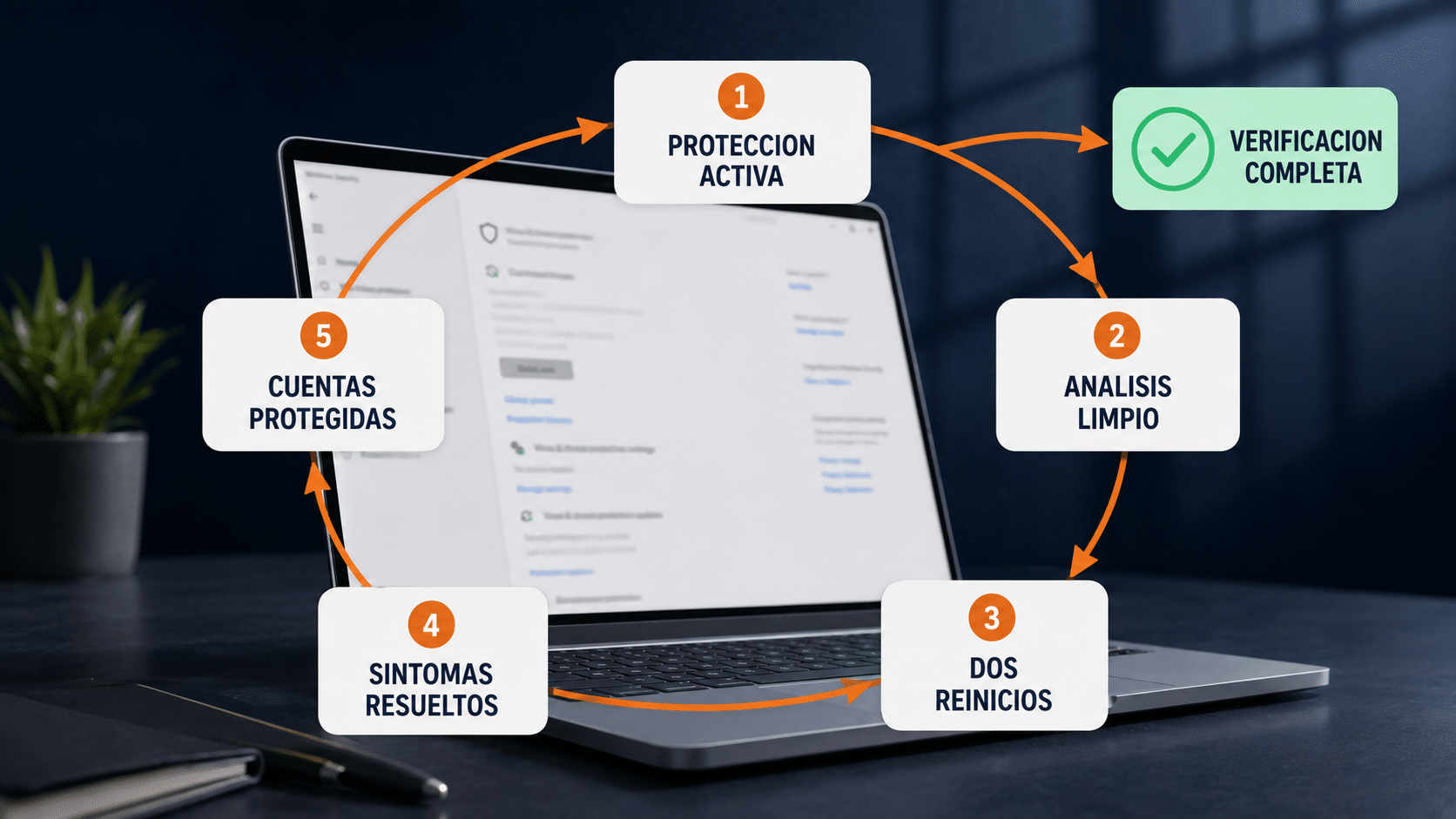
Dos reinicios, protección activa, análisis limpio y síntomas resueltos: recién ahí el diagnóstico salió joya.
Contanos qué señal encontraste
Si te trabaste, escribinos con una captura del error. Te ayudamos por correo y WhatsApp en 9–23 hs (ARG). Entrega siempre por correo email.