Recuperar Archivos Borrados de Disco Duro: Guía 2026


Recuperar archivos borrados de disco duro es una carrera contra las escrituras nuevas, no contra un reloj mágico. Cuando eliminás un archivo, Windows suele marcar su espacio como disponible; mientras ese espacio no se reutilice, todavía puede quedar algo recuperable. Por eso el primer paso no es instalar cinco programas y cruzar los dedos: es dejar de usar la unidad afectada.
Esta guía se concentra en un caso concreto: un disco interno o externo que Windows todavía reconoce y del que borraste archivos por error. Vas a elegir el recorrido según sea el disco del sistema, una segunda unidad o un disco externo; después vas a probar copias existentes, Windows File Recovery, MiniTool Power Data Recovery o una restauración de Acronis. Si el disco hace clics, desaparece, se desconecta o tarda una eternidad en responder, frená y seguí la guía específica para recuperar archivos de un disco duro dañado. Insistir con un disco físicamente inestable no es perseverancia: es darle más oportunidades de fallar.
También vamos a separar HDD de SSD. Un disco mecánico y un SSD pueden mostrar la misma carpeta vacía, pero no guardan ni liberan bloques igual. En un SSD, la sobrescritura y las tareas internas del sistema pueden reducir las probabilidades más rápido. No hay comando milagroso para revertir eso. Sí hay un orden de trabajo sensato, destinos separados y verificaciones para no confundir un nombre recuperado con un archivo sano.
B) Recorrido rápido
- Clasificar el disco y detectar cuándo detenerse
- Preparar origen, destino y datos del archivo
- Revisar Papelera, nube y copias gratuitas
- Usar Windows File Recovery según la letra del disco
- Escanear el disco con MiniTool Power Data Recovery
- Restaurar un backup previo con Acronis True Image
- Verificar lo recuperado antes de tocar el origen
- Evitar ocho errores comunes
- Consultar la tabla por escenario
- Resolver preguntas frecuentes
- Ver los productos TCD usados en la guía
C) Diagnóstico: qué disco tenés y qué cambió
Antes de recuperar, anotá cuatro datos: la letra de la unidad, si es HDD o SSD, dónde estaba el archivo y cómo se borró. Parece burocracia, pero evita el error más caro de todos: escanear o guardar sobre la unidad equivocada. Abrí Explorador de archivos → Este equipo, identificá la letra y no la des por sentada. Un disco externo que ayer era E: hoy puede ser F: porque Windows tiene ese sentido del humor administrativo.
Disco interno del sistema, normalmente C:
Es el escenario más delicado porque Windows escribe constantemente: temporales, caché del navegador, actualizaciones, registros y sincronización. Cerrá aplicaciones y evitá descargar, actualizar o instalar en C:. Para datos muy valiosos, la opción conservadora es apagar el equipo y conectar la unidad como secundaria en otra PC, o trabajar con un medio de recuperación preparado de antemano. Para un caso doméstico reciente, podés minimizar el uso y recuperar hacia un disco externo, entendiendo que cada escritura en C: juega en contra.
Segundo disco interno, por ejemplo D:
Si Windows vive en C: y los archivos estaban en D:, el panorama es mejor. Podés instalar la herramienta en C: y usar un tercer volumen como destino. No guardes en D:. Si sólo tenés C: y D:, recuperar D: hacia C: es aceptable porque son volúmenes distintos, siempre que C: tenga espacio suficiente y no sea una partición del mismo SSD cuya pérdida involucre todo el dispositivo.
Disco externo USB
Desconectalo hasta tener listo el equipo y el destino. Después conectalo directamente, sin hub flojo, comprobá su letra y evitá cualquier aviso de formateo o reparación. Si el problema es una memoria USB pequeña, la guía para recuperar archivos borrados de una USB profundiza FAT32 y exFAT; acá nos enfocamos en discos internos y externos, normalmente NTFS.
Cuándo no seguir con software
Detenete si el HDD hace clics, raspa, gira y se apaga, desaparece del sistema o provoca congelamientos. En un SSD, frená si desaparece del BIOS/UEFI, cambia de capacidad, se desconecta o no permite lecturas estables. Tampoco inicialices una unidad que figura como desconocida ni crees un volumen nuevo sobre espacio no asignado. El software sirve para pérdida lógica en un medio legible; no repara cabezales, controladores ni memoria NAND. Spoiler: ningún botón con degradado naranja cambia la física.
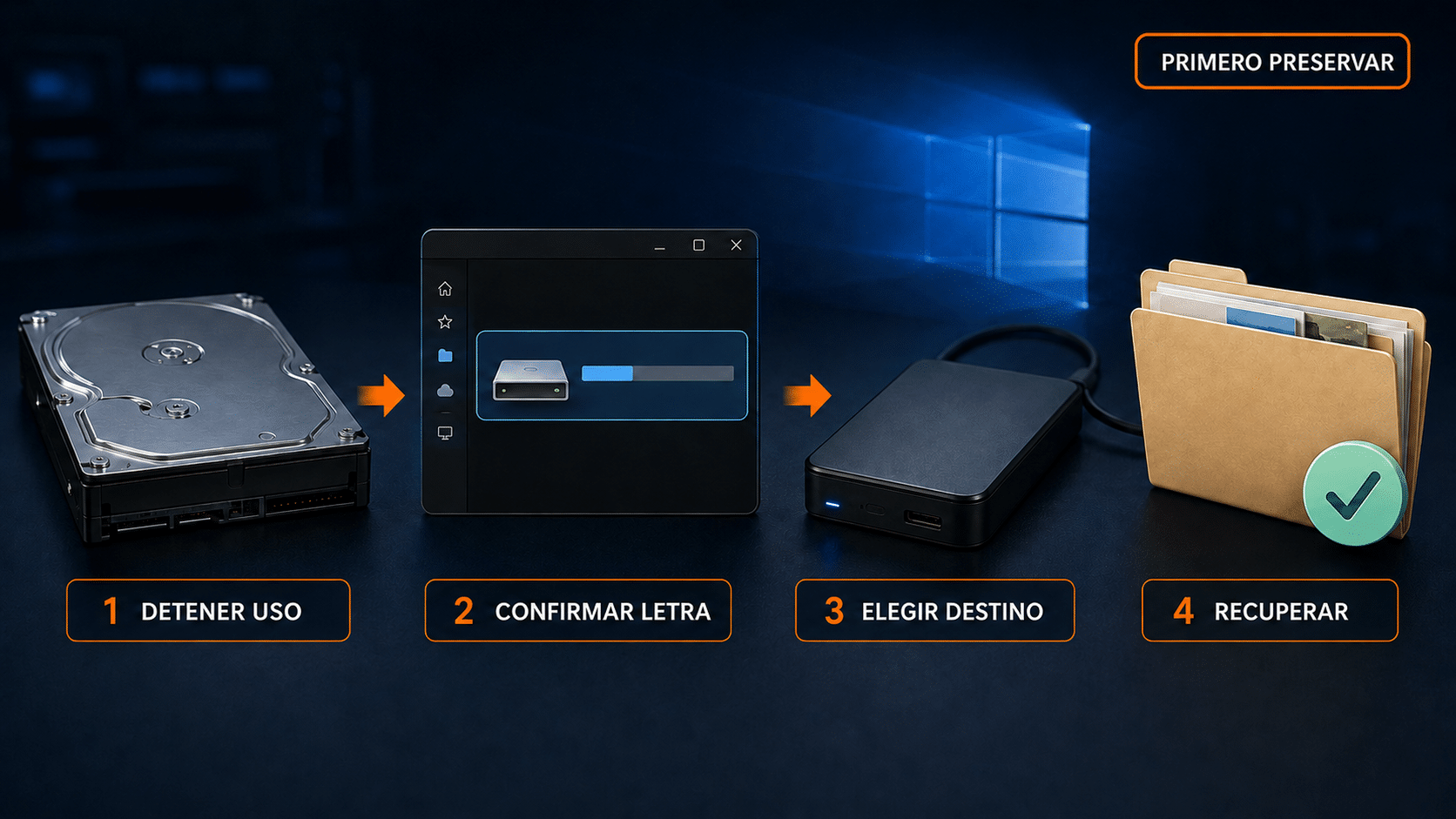
Primero congelá la situación: menos uso, letras confirmadas y un destino separado. Después recién viene el escaneo.
D) Antes de empezar: prepará una recuperación segura
- Conseguí otra unidad: tiene que ser distinta del origen y contar con espacio suficiente para los resultados. Microsoft exige letras diferentes para Windows File Recovery.
- Desactivá tareas innecesarias: pausá descargas, juegos, editores y sincronizaciones que escriban en el origen. No hace falta desarmar Windows; alcanza con no seguir usándolo como si nada.
- Anotá la ruta original: por ejemplo
C:\Users\Ana\Documents\Facturas, el nombre aproximado y las extensiones esperadas. - Confirmá el sistema de archivos: clic derecho en la unidad → Propiedades. NTFS reciente suele empezar con modo Regular; FAT/exFAT o un borrado antiguo pide Extensive.
- Calculá el destino: no recuperes 400 GB hacia un pendrive de 32 GB. Parece obvio hasta que el proceso se detiene al 93 %, un clásico.
- Conservá el origen intacto: no ejecutes CHKDSK, no desfragmentes, no optimices, no formatees y no crees particiones antes del rescate.
- Si hay BitLocker: desbloqueá el volumen con tus credenciales legítimas. La recuperación no salta el cifrado ni reemplaza la clave de recuperación.
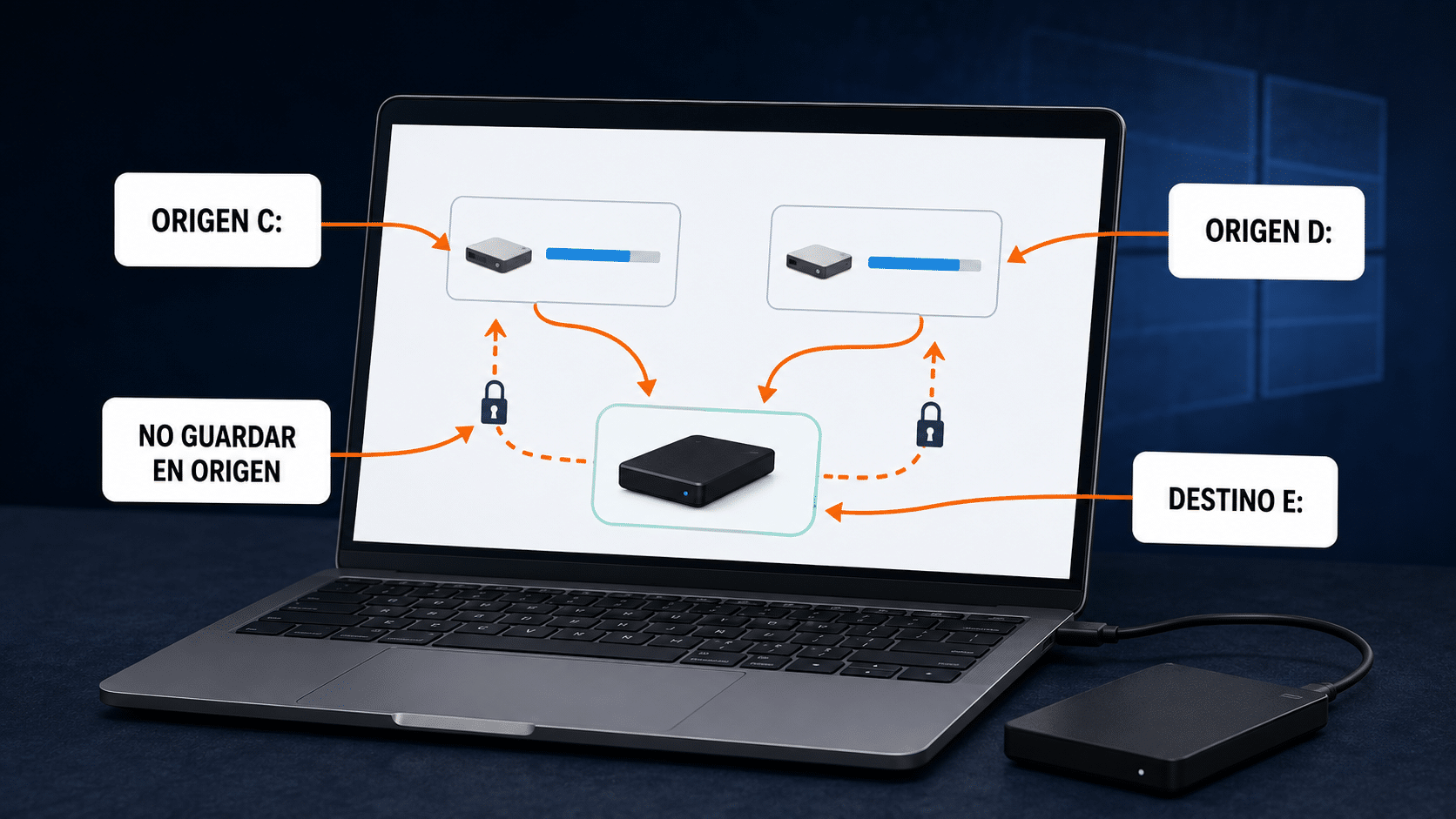
La letra de origen se lee; la de destino recibe. Mezclarlas puede sobrescribir justo lo que querías salvar.
E) Antes del escaneo: revisá las salidas gratuitas
Un escaneo no debería ser el primer reflejo si ya existe una copia sana. Restaurar desde Papelera, OneDrive, Historial de archivos o un backup validado es más predecible y no obliga a reconstruir estructuras borradas. La recuperación directa entra después, no porque sea peor, sino porque trabaja con probabilidades.
1. Papelera de reciclaje
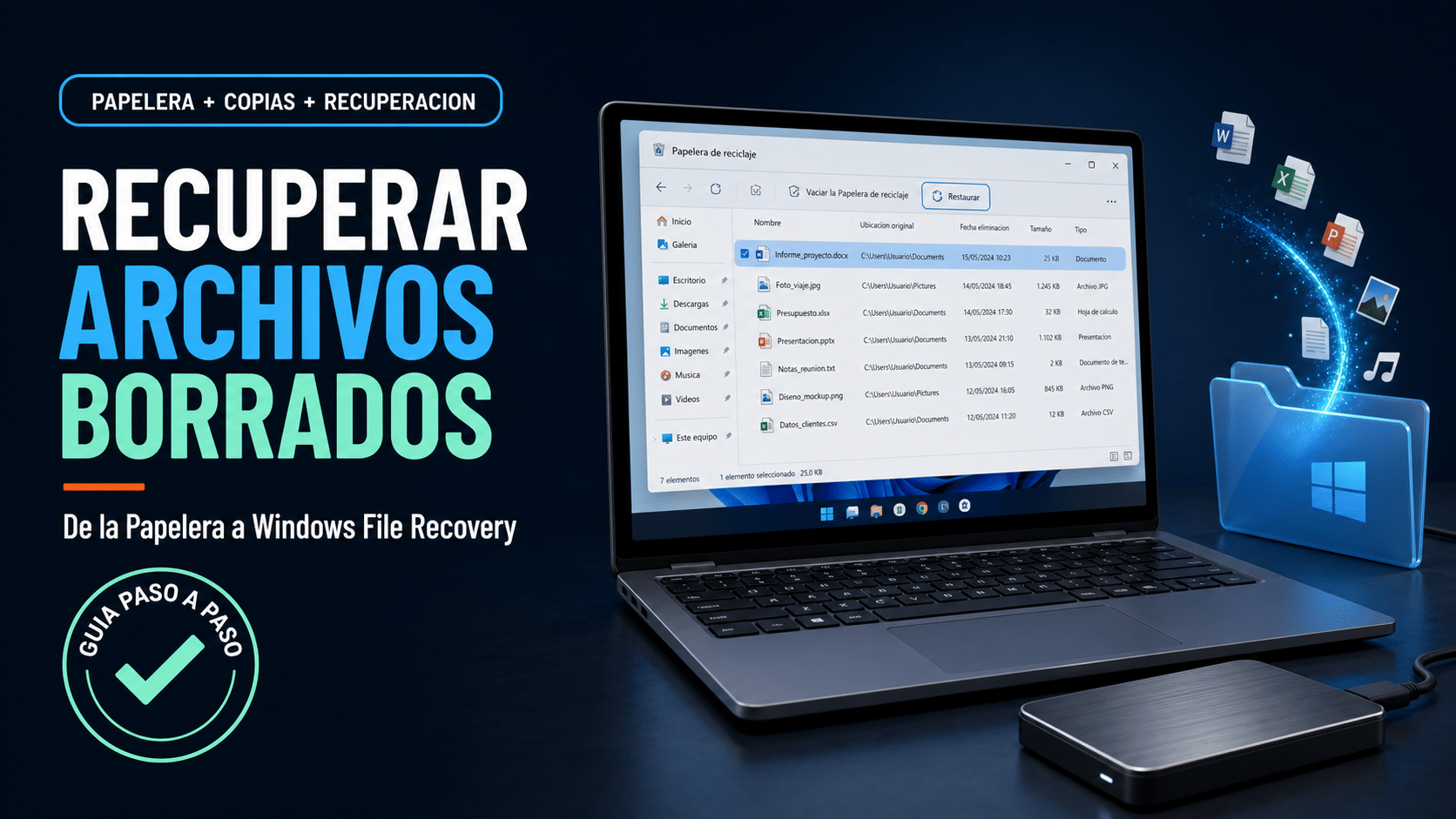
Abrí la Papelera, ordená por fecha de eliminación y buscá el nombre o la ubicación original. Seleccioná el archivo y elegí Restaurar. Si usaste Shift + Supr, vaciaste la Papelera o el borrado vino de ciertas aplicaciones, puede no estar. Para ese recorrido completo tenés la guía sobre recuperar archivos borrados de la Papelera.
2. OneDrive u otra nube que ya sincronizaba
Entrá al servicio desde el navegador, revisá su Papelera y el historial de versiones. No actives una sincronización nueva sobre la carpeta afectada sólo para probar: eso puede escribir cambios. La nube ayuda si ya estaba configurada antes del borrado. Después no fabrica el pasado; ojalá, pero no.
3. Historial de archivos y Versiones anteriores
Conectá la unidad donde guardabas el Historial de archivos. En el Panel de control, abrí Historial de archivos → Restaurar archivos personales, navegá hasta la carpeta, elegí una fecha anterior y restaurá preferentemente hacia una ubicación alternativa. También podés hacer clic derecho sobre la carpeta original → Propiedades → Versiones anteriores. Si la lista está vacía, no actives Historial ahora esperando que reconstruya ayer.
F) Método gratuito: Windows File Recovery por tipo de disco
Windows File Recovery es la herramienta oficial de Microsoft para intentar recuperar archivos eliminados de almacenamiento local. Funciona por comandos, admite unidades internas y externas y no recupera desde nube o recursos compartidos de red. Su sintaxis general es winfr origen: destino: /modo /n filtro. Origen y destino deben ser diferentes.
Paso 1: instalar y abrir con permisos
- Prepará y conectá la unidad de destino.
- Instalá Windows File Recovery desde Microsoft Store. Si el origen es C: y el material es irremplazable, evaluá trabajar desde otra PC para evitar escrituras.
- Buscá la app desde Inicio y aceptá el control de cuentas. Se abre una consola con permisos administrativos.
- Comprobá de nuevo las letras en Este equipo. No copies ejemplos a ciegas: C: y E: son ilustrativos.
Paso 2: elegir Regular o Extensive
Para un NTFS sano con borrado reciente, empezá con Regular. Para NTFS borrado hace tiempo, después de formateo, o para FAT/exFAT, usá Extensive. Si Regular no encuentra el archivo, podés intentar Extensive una vez. No lances ambos al mismo tiempo: sólo agregás lecturas y resultados duplicados.
Paso 3: recuperar desde el disco del sistema C:
Para documentos PDF y Word borrados recientemente de C: y un disco externo E: como destino:
winfr C: E: /regular /n *.pdf /n *.docx
Para una carpeta conocida, reemplazá <usuario> por el nombre real:
winfr C: E: /regular /n \Users\<usuario>\Documents\
Usar filtros reduce escrituras de resultados innecesarios y hace más manejable el rescate. Microsoft crea en E: una carpeta con nombre similar a Recovery_fecha_y_hora.
Paso 4: recuperar desde un segundo disco interno o externo
Si el origen es D: y el destino E:, para fotos JPEG y PNG antiguas:
winfr D: E: /extensive /n *.jpeg /n *.jpg /n *.png
Si el origen es un externo E: y C: es una unidad distinta con espacio, invertí las letras:
winfr E: C: /extensive /n *factura*
Confirmá con Y cuando la herramienta lo pida y dejá terminar. Si el destino se llena, liberá espacio allí; no cambies a guardar en el origen por apuro.
Paso 5: revisar sin modificar el origen
Abrí la carpeta Recovery del destino, ordená por tipo y tamaño y probá una muestra. Algunos nombres o rutas pueden cambiar. Si Regular no alcanzó, ejecutá Extensive con filtros más precisos. Si tampoco encuentra nada, el espacio pudo haberse sobrescrito, especialmente en un SSD. No hay un tercer modo secreto que el soporte te esté escondiendo.
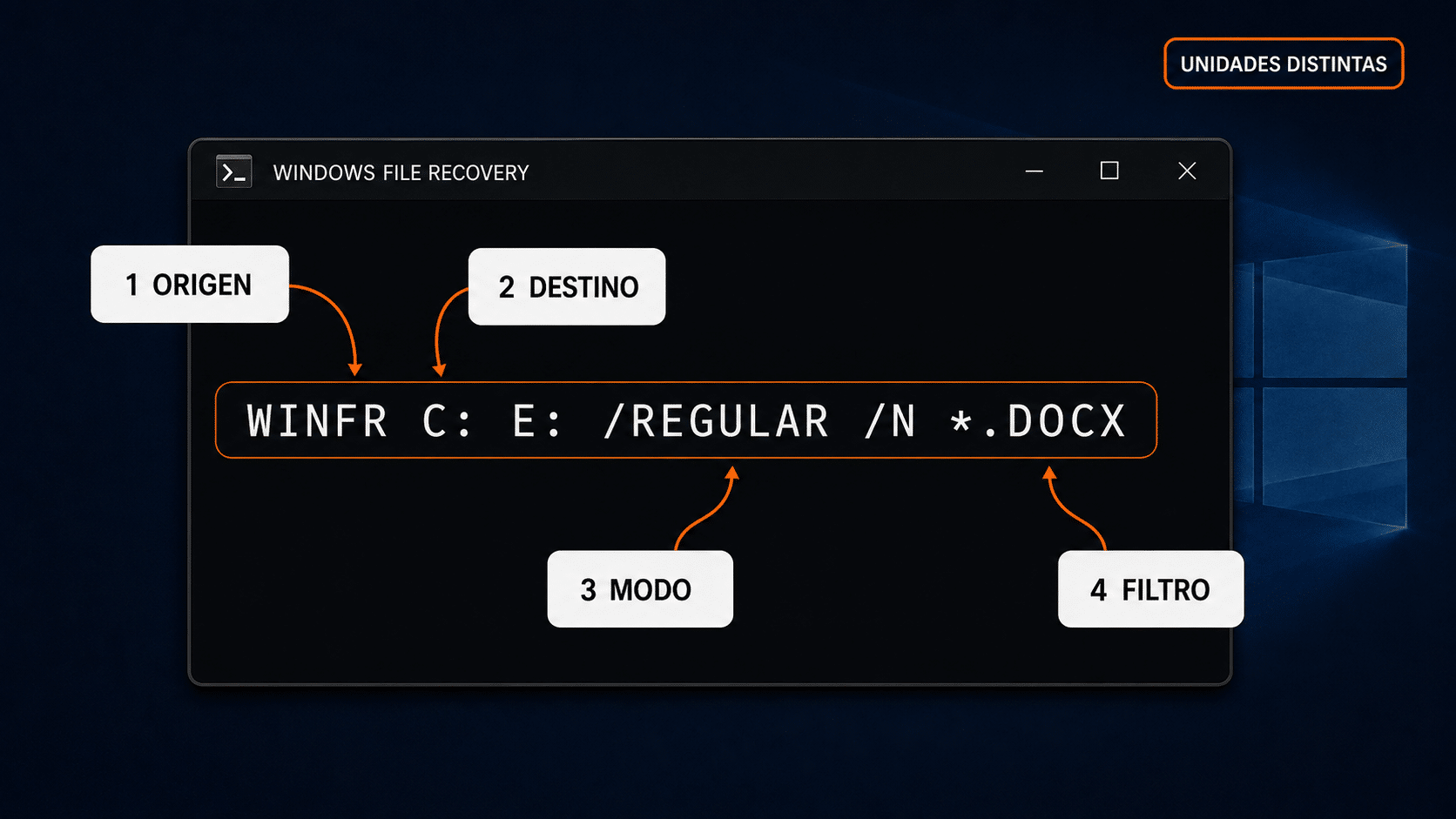
En winfr, la primera letra es el disco perdido y la segunda el salvavidas. Revisalas antes de confirmar.
Método con MiniTool Power Data Recovery Personal
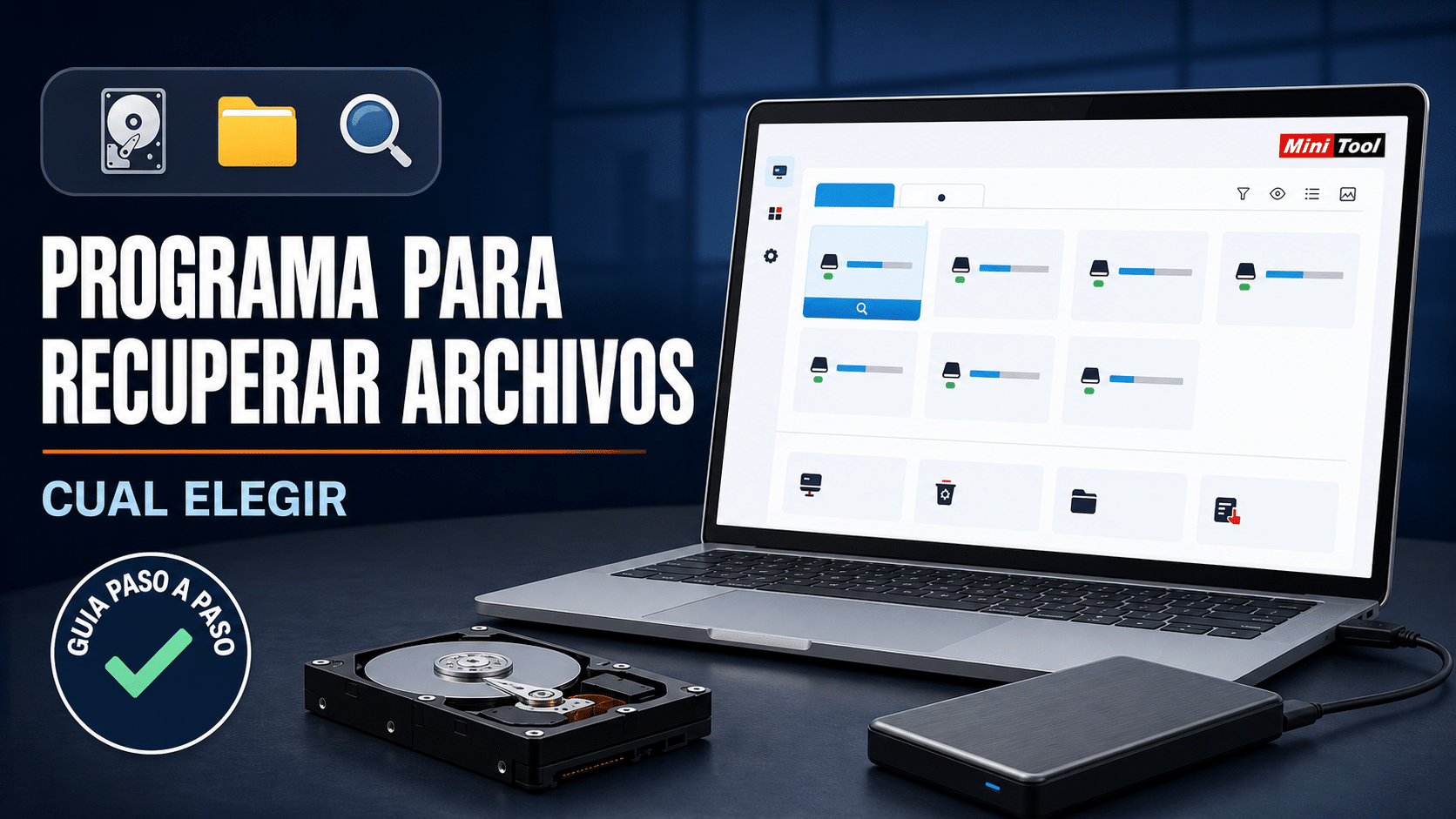
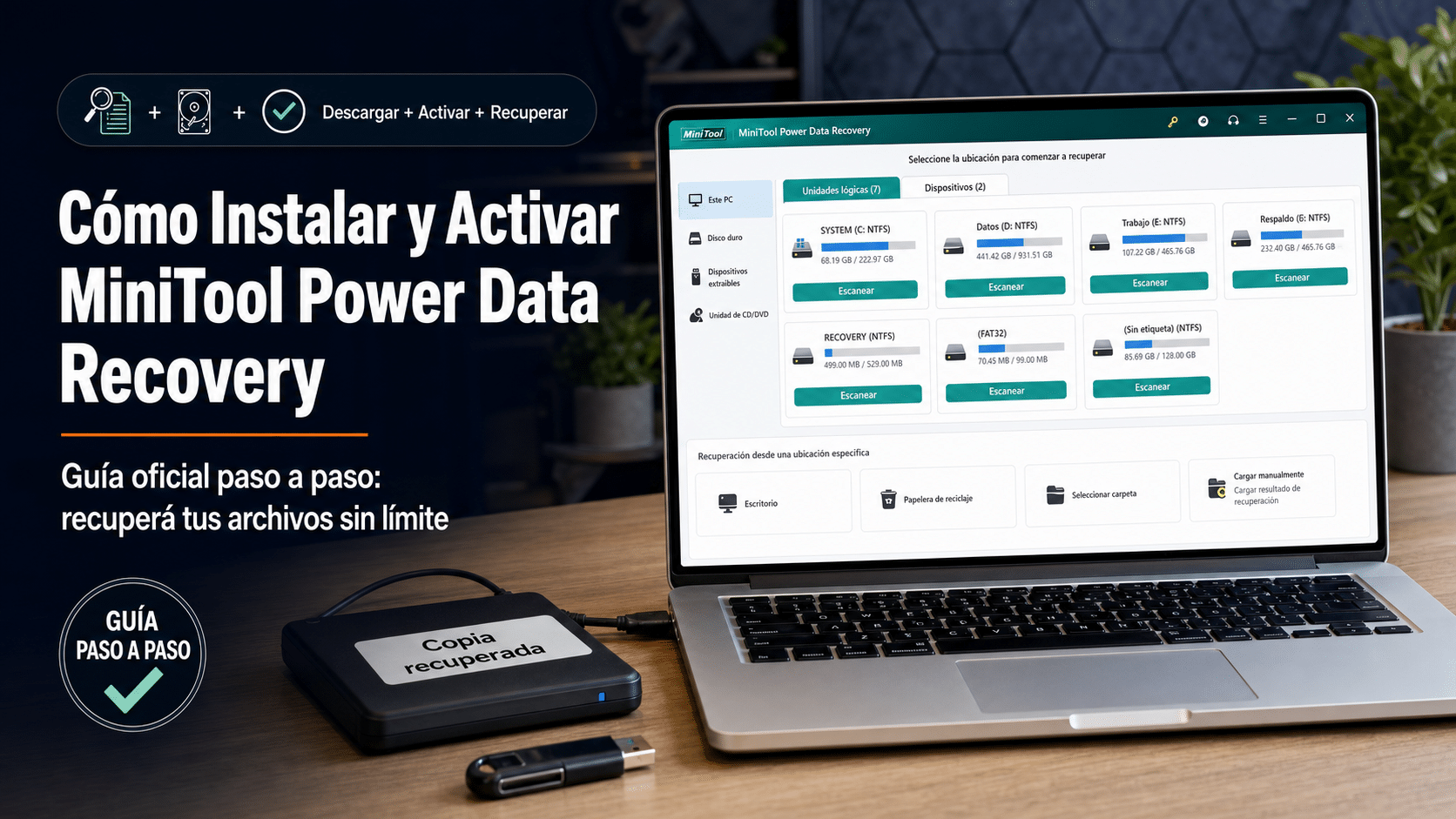
MiniTool Power Data Recovery ofrece una ruta visual para escanear una partición, el disco completo o una ubicación específica. Su documentación oficial muestra Logical Drives, Devices, Type, Filter, Search, vista previa y Save. Es recuperación directa: no exige que haya existido una copia antes. Sí exige que el medio sea legible y que los datos no hayan sido sobrescritos.
- Instalá fuera del origen. Si perdiste datos en D: o en un externo, instalá MiniTool en C:. Si el origen es C: y los archivos son críticos, conectá esa unidad como secundaria en otra PC o usá un entorno preparado; instalar sobre C: agrega escrituras.
- Elegí el alcance correcto. En Logical Drives, seleccioná la partición donde estaba la carpeta. Si la letra desapareció o no sabés qué partición era, abrí Devices y escaneá el disco completo.
- Iniciá Scan y esperá. Podés explorar resultados mientras avanza, pero dejar que el escaneo finalice evita perder variantes o rutas que aparecen más tarde.
- Filtrá sin adivinar. Usá Type para agrupar por formato, Filter para tamaño o fecha y Search para una parte del nombre. Previsualizá documentos e imágenes compatibles antes de marcarlos.
- Seleccioná y guardá en otra unidad. Pulsá Save y elegí un destino diferente del disco escaneado. MiniTool advierte que guardar en el origen puede sobrescribir datos eliminados.
- Validá antes de reparar. Abrí los archivos recuperados, compará tamaños y conservá una segunda copia. Recién después evaluá formatear, ejecutar reparaciones o volver a usar el origen.
La ficha corresponde a MiniTool Power Data Recovery Personal para 1 PC y 1 año, publicada y disponible. Es adecuada cuando querés rescatar directamente datos borrados de un HDD, SSD o disco externo sano. No promete reparar daño físico ni revivir bloques ya sobrescritos.
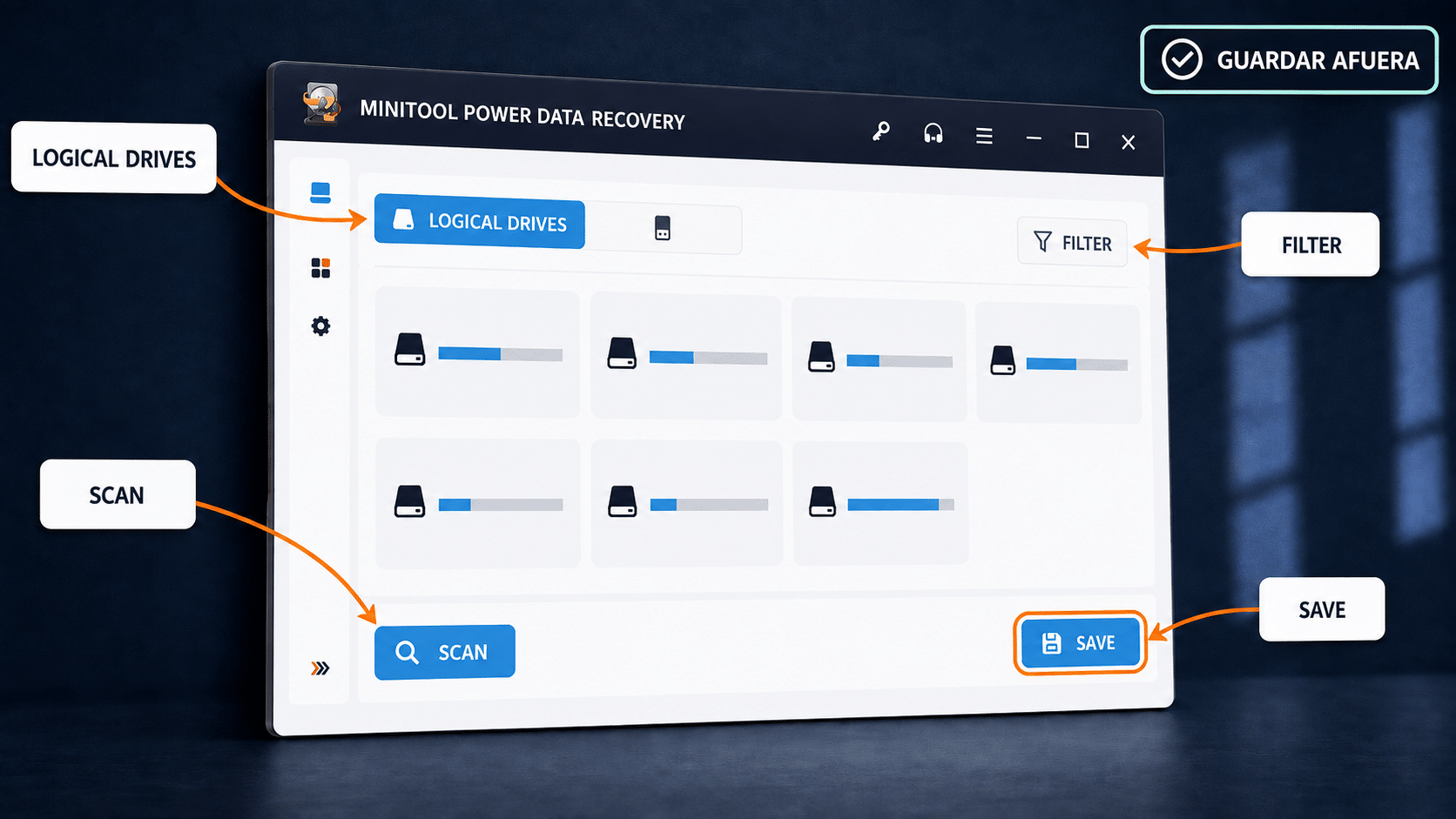
Escaneá la partición correcta, filtrá con paciencia y guardá afuera. Tres pasos simples; el tercero suele ser el que la gente negocia y no debería.
Método con Acronis True Image 2021 si ya existía un backup
Precondición bloqueante: Acronis True Image no escanea el espacio libre para reconstruir un archivo borrado. Este método sirve sólo si Acronis creó antes una copia de archivos o una imagen del disco que contenga el documento. El manual oficial de True Image 2021 permite recuperar archivos desde backups de archivos o de disco y elegir una versión anterior. Sin copia previa, volvé a Windows File Recovery o MiniTool.
- Conectá la ubicación del backup. Puede ser un disco local, externo o Acronis Cloud según cómo se configuró. No muevas ni renombres los archivos de la copia mientras buscás.
- Abrí Acronis y elegí Backup. En la lista, seleccioná la copia que incluía la carpeta afectada y abrí la pestaña Recovery.
- Elegí una versión anterior. Usá el selector Version para ir a una fecha y hora previas al borrado. La versión más nueva no siempre es la correcta si el backup ya registró la eliminación.
- Marcá sólo lo necesario. Navegá por carpetas, seleccioná los archivos y pulsá Next. No hace falta restaurar un disco completo para recuperar una planilla.
- Cambiá el destino si corresponde. Con Browse, elegí una carpeta alternativa para no reemplazar archivos actuales antes de comparar. Revisá las opciones y ejecutá Recover now.
- Compará y respaldá. Abrí los archivos, verificá versión y contenido y guardá otra copia. Si usás el producto en varios equipos, recordá que la ficha TCD es una licencia permanente para 3 PC; no necesitás ocupar tres activaciones para recuperar un solo disco.
Acronis es la salida más limpia cuando el backup existe porque no depende de sectores borrados: recupera una versión guardada. La guía de TCD para instalar y activar Acronis True Image ayuda con la puesta en marcha, pero instalarlo después del borrado no crea una copia retroactiva. La máquina del tiempo sigue en mantenimiento.
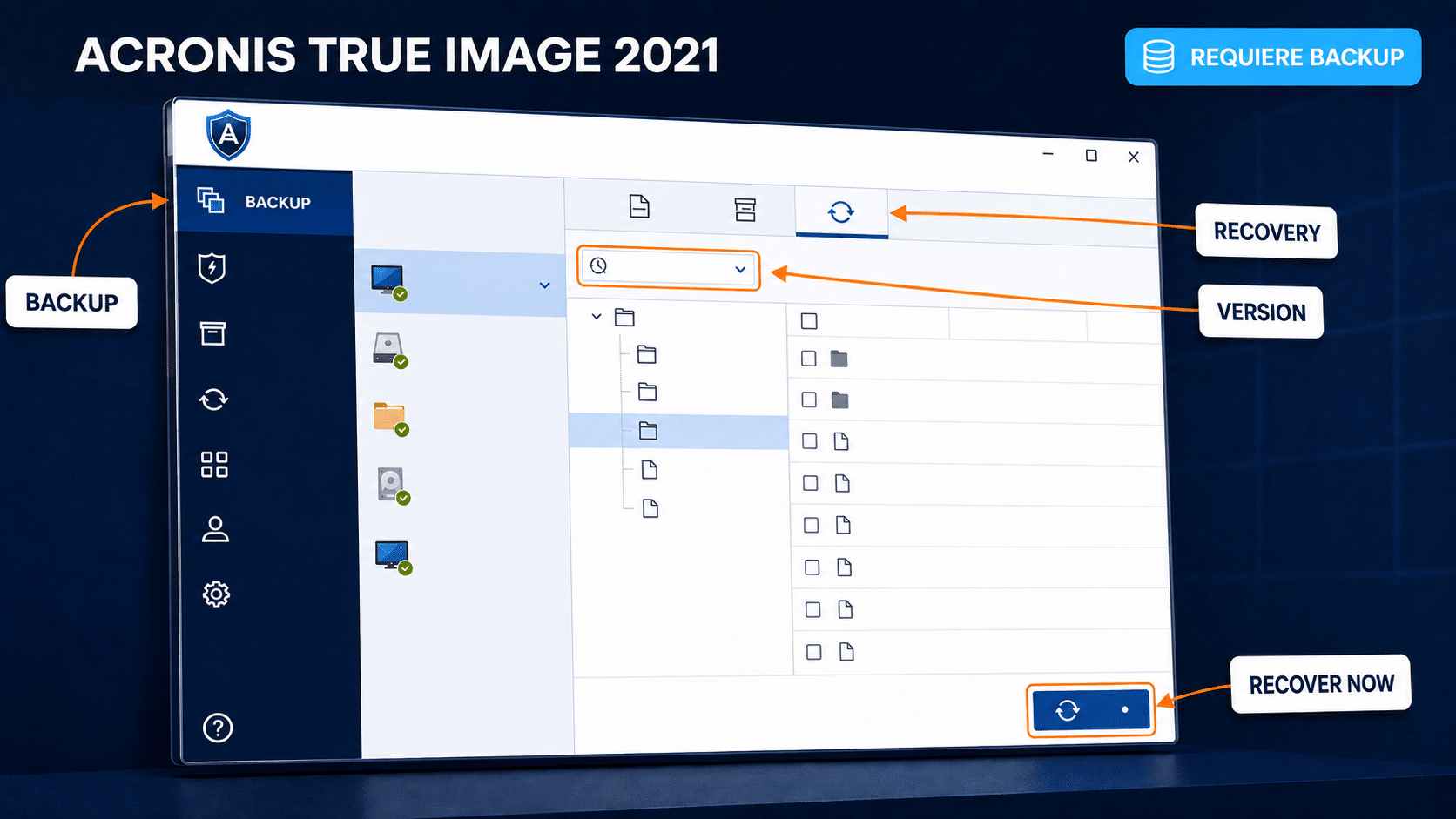
En Acronis la clave no es escanear el disco: es elegir el backup y la versión que todavía contenían el archivo.
G) Verificación final: recuperado no significa sano
Un programa puede devolver nombre, extensión y tamaño sin que el contenido esté completo. Verificá antes de cantar victoria. Abrí documentos, recorré videos en distintos puntos, descomprimí archivos ZIP y compará fotos a tamaño completo. Para proyectos o bases de datos, usá la función de validación propia de la aplicación. Un thumbnail bonito no certifica 2 GB de video.
- Separá los resultados en válidos, dudosos y corruptos.
- Compará tamaño, fecha aproximada y contenido con correos, versiones compartidas o referencias anteriores.
- Buscá duplicados: distintos métodos pueden devolver el mismo archivo con nombres diferentes.
- Copiá los válidos a un segundo destino antes de reparar o formatear el disco original.
- Mantené el origen sin cambios hasta que confirmes que recuperaste todo lo importante.
- Creá un backup nuevo y automático. El mejor rescate es el que la próxima vez se resuelve con Restaurar y mate a otra cosa.
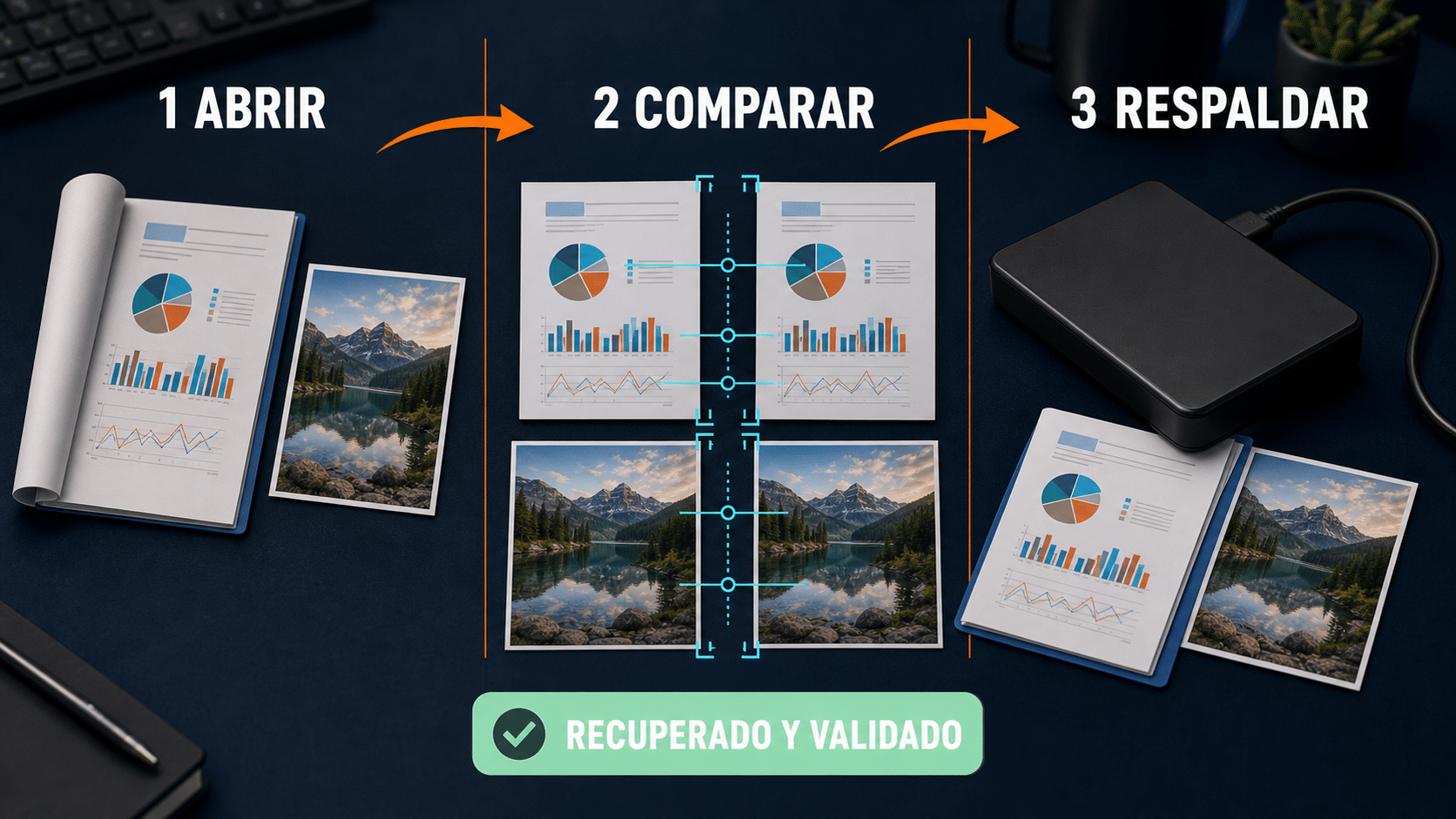
Abrir, comparar y duplicar: tres controles que separan una recuperación real de una carpeta llena de falsas esperanzas.
H) Ocho errores comunes al recuperar un disco duro
1. Seguir usando el disco como si nada
Causa: Windows y las aplicaciones escriben temporales sobre el espacio liberado. Solución: cerrá programas, pausá descargas y prepará el rescate desde otra unidad. En C:, cada minuto de uso activo puede importar más que cada minuto de calendario.
2. Instalar el recuperador en el origen
Causa: el instalador ocupa bloques que podrían contener datos eliminados. Solución: instalá en otra unidad o conectá el disco como secundario en otra PC. Si no hay alternativa y el valor es alto, frená y buscá asistencia profesional.
3. Guardar en una carpeta diferente del mismo disco
Causa: cambiar de D:\Borrados a D:\Recuperados sigue escribiendo en D:. Solución: usá otra letra física o un destino claramente separado. Una carpeta nueva no es una unidad nueva.
4. Ejecutar CHKDSK antes del rescate
Causa: CHKDSK intenta reparar la estructura del sistema de archivos y puede modificar metadatos. Solución: primero copiá o recuperá datos; después repará. El orden importa.
5. Aceptar “Formatear disco”
Causa: Windows no entiende el sistema de archivos y ofrece formatear para volver a usarlo. Solución: cancelá. Formatear prepara el volumen para escribir, justo lo contrario de preservar evidencia.
6. Tratar Acronis como escáner de archivos borrados
Causa: se confunde restauración de backup con recuperación directa. Solución: Acronis sólo entra si la copia existía antes. Sin backup, usá Windows File Recovery o MiniTool.
7. Escanear muchas veces un disco inestable
Causa: cada pasada castiga hardware que ya falla. Solución: ante clics, desconexiones o bloqueos, detenete. Un laboratorio o una imagen sector a sector controlada tiene más sentido que el sexto Deep Scan.
8. Formatear el destino por impaciencia
Causa: el destino se llena o tiene un formato incompatible y se improvisa a mitad del proceso. Solución: prepará capacidad y formato antes. Si el destino se llena, liberá espacio allí o cambiá por otra unidad sin escribir en el origen.
I) Tabla resumen por escenario
| Escenario | Primer método | Destino | Cuándo frenar |
|---|---|---|---|
| Archivo reciente en C: NTFS | Papelera/copia; luego Windows File Recovery Regular con filtros | Disco externo E: o F: | Si el dato es crítico y no podés evitar escribir en C: |
| Archivo en segundo disco interno D: | Windows File Recovery o MiniTool desde C: | Tercera unidad o C: si es otro disco con espacio | Si D: desaparece, se desconecta o congela Windows |
| Archivo en disco externo NTFS | WinFR Regular si fue reciente; Extensive si pasó tiempo | C: u otro disco, nunca el externo origen | Si hay ruidos, cortes o capacidad incorrecta |
| Querés interfaz, filtros y vista previa | MiniTool Power Data Recovery | Unidad distinta del escaneo | Si el medio muestra daño físico |
| Había backup de Acronis | Acronis True Image → Backup → Recovery | Carpeta alternativa para comparar | Si la copia no contiene una versión anterior |
| SSD con borrado reciente | Minimizar uso; probar copia y una recuperación acotada | Otro disco | Si no hay resultados: la sobrescritura puede ser irreversible |
J) Preguntas frecuentes
¿Se pueden recuperar archivos borrados de un disco duro?
A veces sí, si la unidad es legible y los bloques no fueron sobrescritos. Las probabilidades mejoran cuando dejás de usar el disco inmediatamente, recuperás hacia otra unidad y elegís el método según el sistema de archivos y el tiempo transcurrido.
¿Es diferente recuperar de un disco interno y uno externo?
La lógica es parecida, pero el disco del sistema recibe escrituras constantes. Un externo puede desconectarse hasta preparar el rescate; C: sigue trabajando mientras Windows está encendido. Por eso los datos críticos de C: justifican conectarlo como secundario en otra PC.
¿Puedo recuperar archivos borrados de un SSD?
Podés intentarlo, pero las probabilidades suelen ser menores si los bloques ya fueron liberados o reutilizados. Microsoft advierte que la sobrescritura puede impedir la recuperación, especialmente en SSD. Minimizá el uso y evitá optimizaciones o instalaciones.
¿Windows File Recovery sirve para discos externos?
Sí. Microsoft lo documenta para almacenamiento local interno, externo y USB. La unidad debe aparecer con una letra y el destino tiene que ser distinto. No funciona sobre nube ni recursos compartidos de red.
¿Regular o Extensive?
Regular para NTFS sano y borrado reciente. Extensive para NTFS borrado hace tiempo, después de formateo, o para FAT/exFAT. Si Regular no encuentra, probá Extensive con filtros. No hace falta empezar con el modo más lento por deporte.
¿MiniTool puede recuperar sin backup?
Sí. Power Data Recovery escanea la partición o el dispositivo y busca datos perdidos directamente. Aun así, no garantiza archivos sobrescritos ni corrige daño físico.
¿Acronis recupera un archivo si nunca hice una copia?
No. Acronis True Image restaura archivos y versiones desde una copia creada antes. Sin ese backup, no tiene de dónde sacar el contenido anterior.
¿Cuánto tarda el escaneo?
Depende de capacidad, conexión, modo y estado. Un escaneo Extensive de varios terabytes puede tardar horas. Priorizá filtros y estabilidad; detener y reiniciar muchas veces no acelera nada.
¿Qué hago si el disco pide formatear?
Cancelá. No inicialices ni formatees antes de recuperar. Si además hay ruidos o desconexiones, detené el uso y considerá un laboratorio.
¿Cuándo conviene pagar recuperación profesional?
Cuando el dato es irremplazable, el disco tiene señales físicas, no aparece correctamente o el primer intento seguro no devuelve resultados. También cuando no podés asumir el riesgo de escribir sobre C: instalando herramientas.
K) Herramientas TCD integradas en los métodos
Estas cards resumen dos recorridos distintos. MiniTool Power Data Recovery escanea un disco legible sin copia previa; Acronis True Image restaura una versión desde un backup existente. Ambos tienen arriba un método completo. Comprar Acronis después del borrado sirve para proteger el futuro, no para fabricar una copia de ayer.

Para ver otras utilidades legítimas, visitá la categoría de software para Windows. Si querés comparar programas antes de elegir, la guía del mejor programa para recuperar archivos borrados se concentra en funciones y límites; esta guía, en cambio, organiza el procedimiento por disco de origen.
Fuentes oficiales consultadas
- Microsoft Support: Windows File Recovery, modos, filtros y unidades compatibles.
- MiniTool: recuperar desde Logical Drives, Devices, carpetas y ubicaciones específicas.
- MiniTool: evitar escrituras nuevas y guardar fuera del origen.
- Acronis True Image 2021: manual oficial de recuperación de archivos y carpetas.
Cierre: preservá primero, recuperá después
El orden correcto es corto: dejá de usar el origen, confirmá letras, prepará otro destino, revisá copias y recién entonces escaneá. Windows File Recovery cubre una ruta oficial y gratuita; MiniTool aporta una interfaz visual para recuperación directa; Acronis es excelente cuando la copia ya existía. Ninguno reemplaza un laboratorio ante daño físico ni puede prometer datos sobrescritos.
Cuando termines, no vuelvas a depender de la suerte: mantené dos copias y una fuera del equipo. Recuperar una vez puede salir joya. Convertirlo en rutina sería tentar al universo, y el universo ya tiene suficiente backlog.
Si te trabaste, escribinos con una captura del error. Te ayudamos por correo y WhatsApp en 9–23 hs (ARG). Entrega siempre por correo email.