Recuperar Archivos Borrados de la Papelera: Todavía Se Puede (2026)


Borraste un archivo, vaciaste la Papelera y recién ahí recordaste que adentro estaba ese documento. Un clásico de Windows: la confirmación aparece cuando todavía no duele y la memoria vuelve cuando ya es tarde.
La buena noticia es que recuperar archivos borrados de la Papelera puede ser posible, incluso después de vaciarla. La parte menos cinematográfica es que nadie puede garantizar el resultado: depende de dónde estaba el archivo, si existía una copia y cuánto se usó la unidad después del borrado.
En esta guía vas a probar los métodos oficiales y legítimos en el orden correcto: Papelera de Windows, Papelera de OneDrive, Historial de archivos y Windows File Recovery. Sirve para Windows 11 y Windows 10, aunque el soporte general de Windows 10 terminó el 14 de octubre de 2025. Lo importante ahora es no pisar los datos que todavía podrían recuperarse.
Contenido
- Primero: dejá de usar la unidad afectada
- Qué método probar según lo que pasó
- Herramientas oficiales y gratuitas
- Método 1: restaurar desde la Papelera de Windows
- Método 2: buscar en la Papelera de OneDrive
- Método 3: usar Historial de archivos
- Método 4: usar Windows File Recovery
- Cómo verificar los archivos recuperados
- Errores comunes y cómo resolverlos
- Tabla resumen
- Preguntas frecuentes
- Herramientas y guías relacionadas
Primero: dejá de usar la unidad afectada
Cuando Windows borra un archivo de forma permanente, normalmente marca ese espacio como disponible. El contenido puede seguir allí durante un tiempo, pero cualquier escritura nueva podría sobrescribirlo. Por eso, antes de probar nada, hacé esta pausa técnica:
- ✅ No descargues ni copies archivos en la unidad donde estaba el documento perdido.
- ✅ No instales el recuperador en esa misma unidad. Si el archivo estaba en
C:, usá otro disco o seguí primero con las opciones que no escriben allí. - ✅ Prepará un pendrive o disco externo con espacio suficiente. Será el destino de lo recuperado.
- ✅ No desfragmentes, optimices ni limpies la unidad. Este no es el momento de que una app “ordene” nada con entusiasmo.
- ✅ No crees una partición nueva para usarla como destino: también escribe sobre el disco afectado.
- ✅ Si el disco desaparece, se desconecta, da errores repetidos o hace ruidos anormales, frená. Para datos irremplazables conviene un laboratorio profesional antes que insistir con escaneos.
C: hacia C: puede sobrescribir justo lo que querés salvar. Sería apagar el incendio con una manguera de nafta, pero en versión informática.Qué método probar según lo que pasó
Empezá por la opción menos invasiva y avanzá sólo si no encontrás el archivo. No tiene sentido lanzar un escaneo de una hora si el documento está sentado en la Papelera de OneDrive tomando mate.
| Qué pasó | Primer método | Después |
|---|---|---|
| El archivo todavía aparece en la Papelera | Restaurar desde la Papelera de Windows | No hace falta escanear |
| Estaba en Escritorio, Documentos o una carpeta sincronizada | Papelera web de OneDrive | Historial de archivos |
Vaciaste la Papelera o usaste Shift + Supr |
Historial de archivos | Windows File Recovery |
| Se borró hace poco de una unidad NTFS sana | Windows File Recovery en modo /regular |
Reintentar con /extensive |
| Se borró hace tiempo, hubo formateo o la unidad es FAT/exFAT | Windows File Recovery en modo /extensive |
Herramienta especializada o laboratorio |
| El disco falla físicamente o contiene datos únicos | Apagar y consultar a un profesional | No seguir escribiendo ni escaneando |
Herramientas oficiales y gratuitas
Para los primeros cuatro métodos no necesitás comprar nada. OneDrive se revisa desde el navegador y Windows File Recovery se instala desde Microsoft Store. Abrí estas herramientas desde sus direcciones oficiales:
Si querés contrastar cada opción, consultá la documentación de Microsoft para Windows File Recovery y para Historial de archivos.
Método 1: restaurar desde la Papelera de Windows
Si todavía no la vaciaste, este es el camino corto y aburridamente efectivo.
- Hacé doble clic en Papelera de reciclaje desde el Escritorio.
- Buscá por nombre o usá las columnas de fecha, tipo y ubicación original.
- Seleccioná el archivo o la carpeta.
- Hacé clic derecho y elegí Restaurar.
- Volvé a la carpeta original: Windows lo devuelve allí, no a una carpeta de “recuperados”.
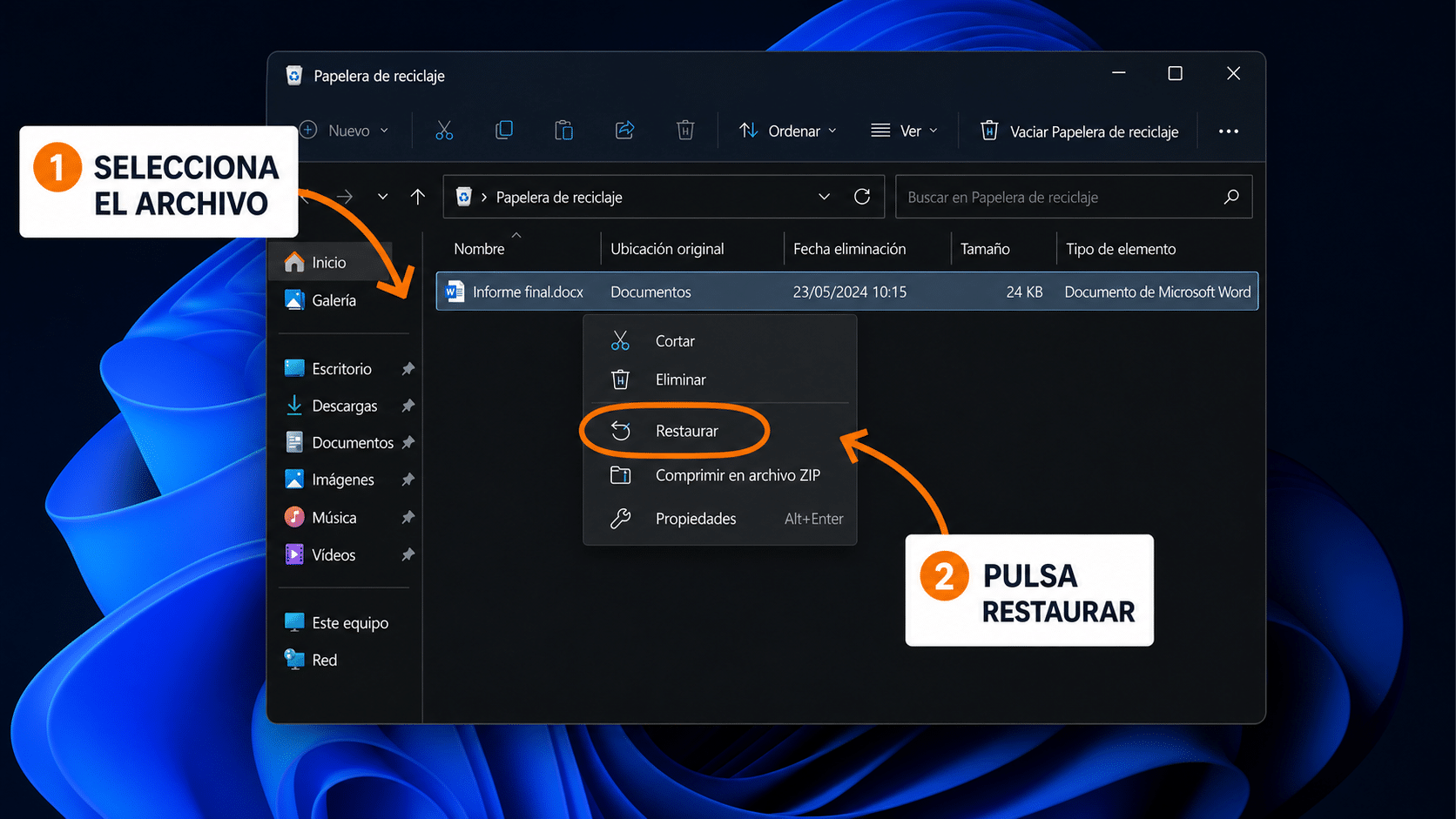
Si el archivo sigue acá, Restaurar lo devuelve a su carpeta original. El final feliz dura menos que preparar el mate.
Si el icono no aparece, seguí la ruta Configuración > Personalización > Temas > Configuración de iconos de escritorio y activá Papelera de reciclaje. Microsoft documenta este acceso en su guía para encontrar la Papelera en Windows.
Método 2: buscar en la Papelera de OneDrive
Windows 11 suele sincronizar Escritorio, Documentos e Imágenes con OneDrive. Además, un archivo marcado como solo en línea puede no haber existido físicamente en el disco. Si lo borraste, es posible que esté en la Papelera web aunque la Papelera local esté vacía.
- Abrí OneDrive en la web e iniciá sesión con la cuenta correcta.
- En el panel izquierdo, entrá en Papelera de reciclaje.
- Marcá el archivo o la carpeta y elegí Restaurar.
- Si estaba en la Bóveda personal, desbloqueala para ver sus elementos eliminados.
- Comprobá también otra cuenta de Microsoft si usás una personal y otra laboral. OneDrive no adivina cuál era “la importante”.
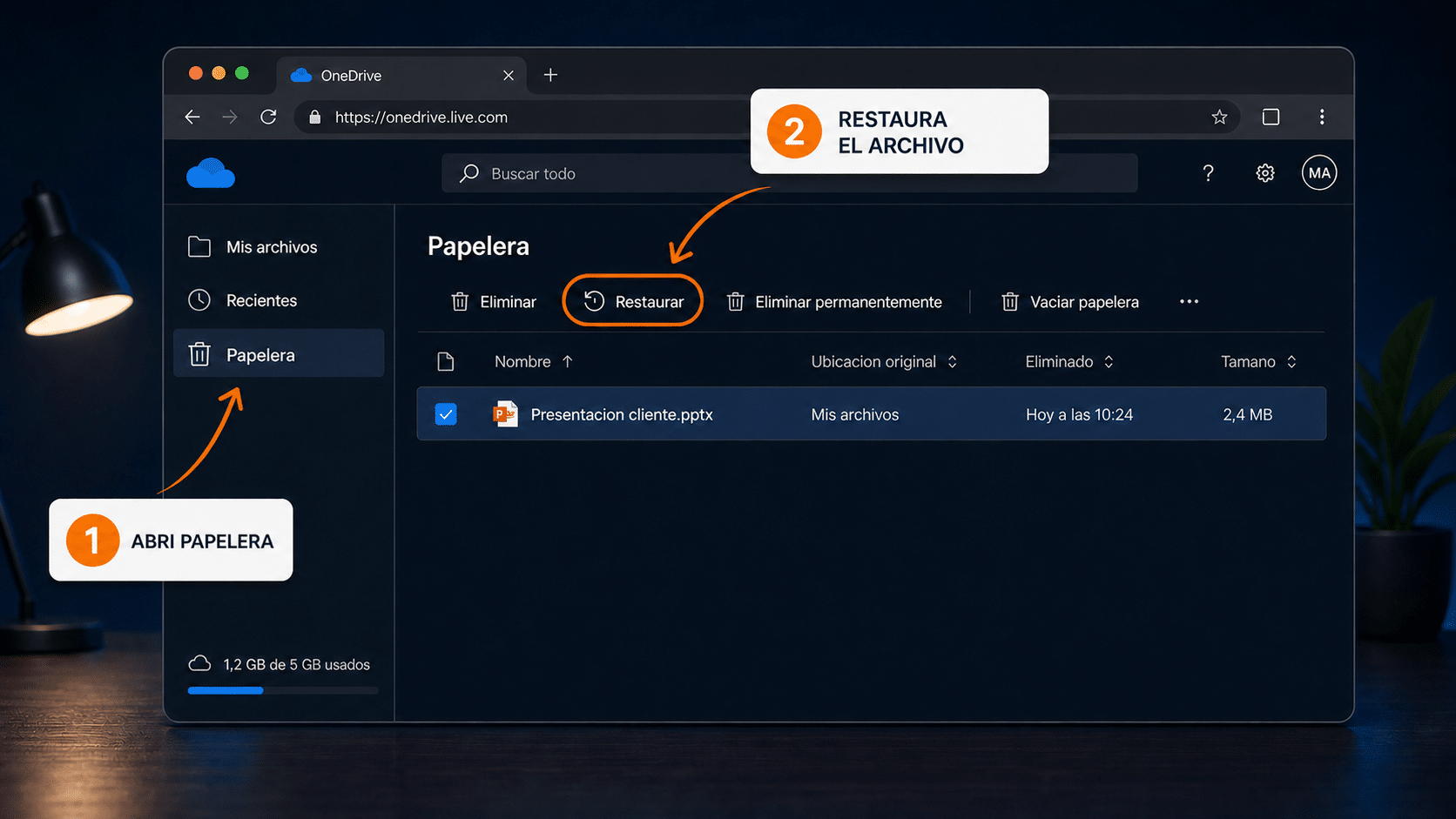
La Papelera de OneDrive es distinta de la de Windows. Si la carpeta estaba sincronizada, puede quedar una segunda oportunidad.
Según Microsoft, las cuentas personales conservan normalmente los elementos eliminados durante 30 días. En cuentas profesionales o educativas, el plazo habitual es 93 días, salvo que el administrador lo haya cambiado. Podés revisar el procedimiento completo en la guía oficial para restaurar archivos eliminados de OneDrive.
Método 3: usar Historial de archivos y Versiones anteriores
Historial de archivos sirve cuando Windows ya había guardado una copia antes del borrado. Activarlo ahora no construye una máquina del tiempo retroactiva —ojalá—, pero vale la pena comprobar si estaba configurado.
- Abrí el Explorador y andá a la carpeta donde estaba el archivo.
- Hacé clic derecho sobre esa carpeta y elegí Restaurar versiones anteriores.
- Seleccioná una versión con fecha anterior al borrado.
- Usá Abrir para inspeccionarla antes de tocar nada.
- Elegí Restaurar en… y guardala en otra ubicación segura.
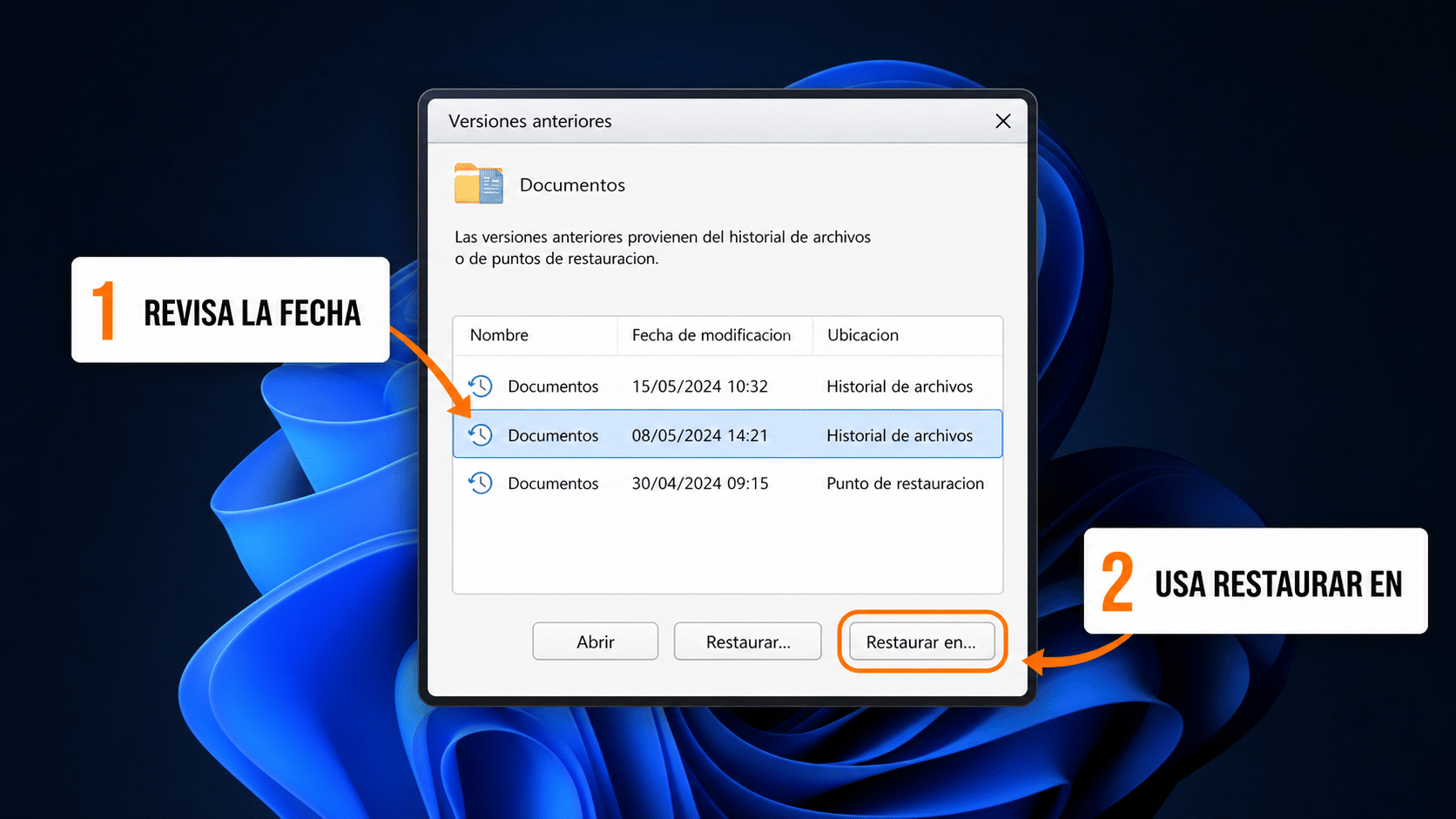
Abrí una versión anterior antes de restaurarla y usá Restaurar en… para no sobrescribir la carpeta actual.
La opción Restaurar reemplaza la versión actual en su ubicación original y Microsoft advierte que ese reemplazo no puede deshacerse. Por eso Restaurar en… es la variante prudente: primero comparás, después decidís.
Si no aparece ninguna versión, verificá Panel de control > Sistema y seguridad > Historial de archivos. La documentación oficial explica cómo hacer una copia de seguridad y restauración con Historial de archivos.
Método 4: recuperar con Windows File Recovery
Si la Papelera está vacía y no hay copia, queda la herramienta oficial de Microsoft: Windows File Recovery. Funciona desde la línea de comandos en Windows 10 y Windows 11, y puede buscar en unidades internas, externas y USB. No recupera desde almacenamiento en la nube ni desde recursos compartidos de red.
Descargala únicamente desde el botón oficial que dejamos arriba. La documentación de Microsoft usa la misma sintaxis que vas a ver a continuación.
Paso 1 — Prepará otra unidad como destino
Conectá un pendrive o disco externo y verificá su letra en el Explorador. En los ejemplos, el archivo estaba en C: y se recuperará hacia E:. Cambiá las letras según tu PC. Origen y destino tienen que ser diferentes.
Paso 2 — Comprobá el sistema de archivos
Hacé clic derecho sobre la unidad de origen, elegí Propiedades y mirá el campo Sistema de archivos. No lo deduzcas por el tamaño o por si es un pendrive: verificá.
| Situación | Modo recomendado |
|---|---|
| NTFS, archivo borrado recientemente, unidad sana | /regular |
| NTFS, borrado hace tiempo | /extensive |
| NTFS después de formatear o con corrupción lógica | /extensive |
| FAT o exFAT | /extensive |
Paso 3 — Abrí Windows File Recovery
Instalalo desde Microsoft Store y abrilo con permisos de administrador. La sintaxis general es winfr origen: destino: /modo /n filtro. Cuando pregunte si querés continuar, presioná Y. Para detener el proceso, usá Ctrl + C.
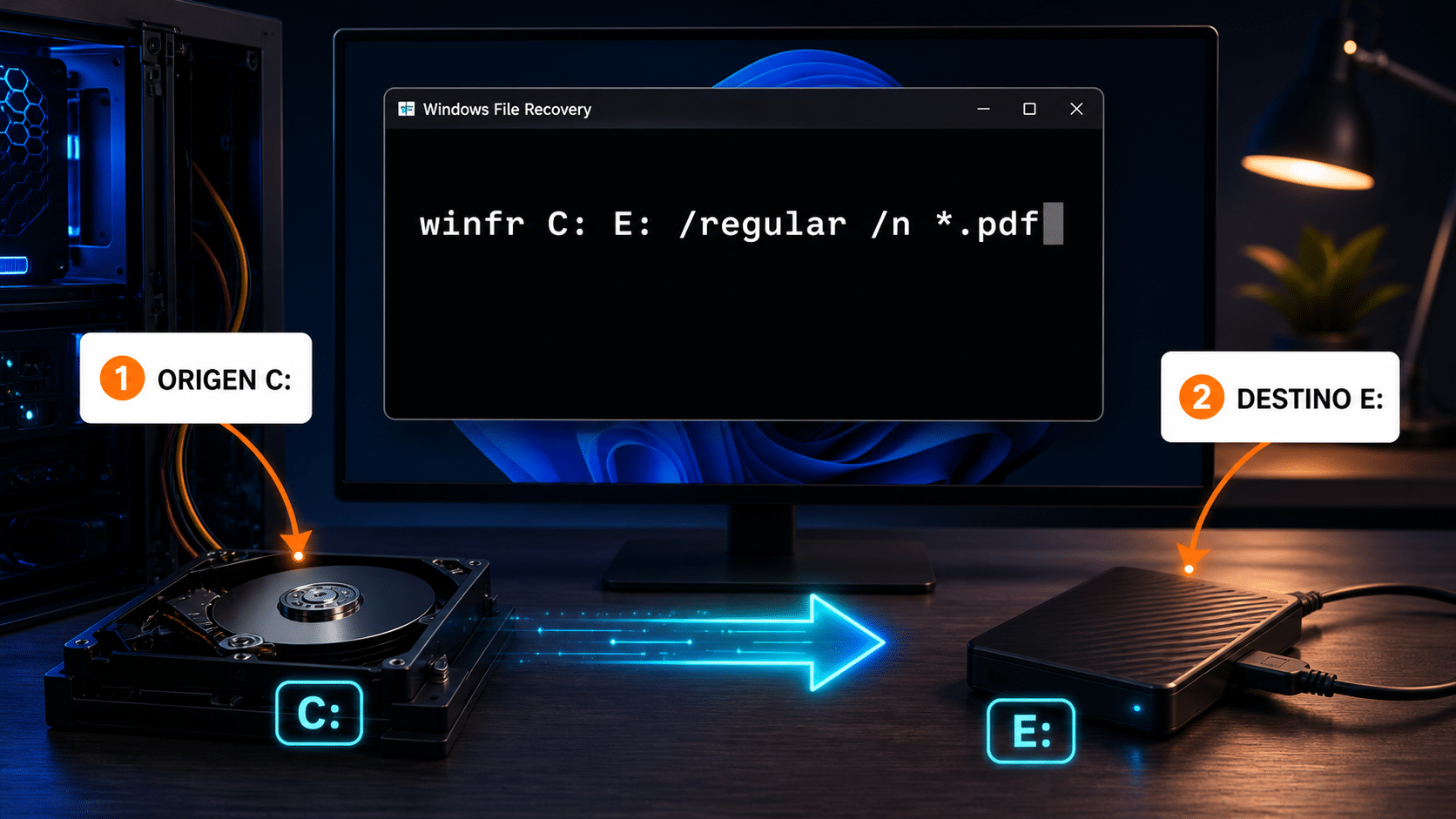
Origen y destino tienen que ser unidades distintas. Si buscás en C:, recuperá en un USB o disco externo.
Paso 4 — Usá un filtro concreto
Microsoft recomienda limitar la búsqueda, sobre todo al escanear C:. Reemplazá TU_USUARIO por el nombre real de tu carpeta y confirmá que E: sea la unidad externa.
Recuperar la carpeta Documentos en modo regular:
winfr C: E: /regular /n "\Users\TU_USUARIO\Documents\"Buscar archivos PDF y DOCX recientes:
winfr C: E: /regular /n *.pdf /n *.docxBuscar un archivo con espacios en el nombre:
winfr C: E: /regular /n "\Users\TU_USUARIO\Documents\Informe final.docx"Buscar imágenes con un análisis más profundo:
winfr C: E: /extensive /n "\Users\TU_USUARIO\Pictures\*.JPEG" /n "\Users\TU_USUARIO\Pictures\*.PNG"Terminá una ruta de carpeta con \, encerrá entre comillas las rutas con espacios y recordá que Documentos puede estar redirigido a OneDrive. Copiar la ruta desde el Explorador evita pelearse con una carpeta que en realidad vive en otro lado.
Paso 5 — Revisá la carpeta de resultados
Windows File Recovery crea automáticamente una carpeta llamada Recovery_<fecha y hora> en la unidad de destino. Puede recuperar archivos adicionales o asignar nombres como $files.xxx; revisá por tipo, fecha, tamaño y contenido.
Si /regular no encuentra nada, repetí una vez con /extensive. El modo extensivo tarda más y puede devolver bastante material para revisar. Paciencia: acá la barra de progreso no está trabada, sólo tiene vocación de jubilación.
Cómo verificar que el archivo recuperado sirve
Encontrar un nombre parecido no alcanza. Antes de borrar resultados o devolver el disco externo al cajón, hacé estas comprobaciones:
- Abrí el archivo desde la unidad de destino, no desde la de origen.
- Comprobá que el documento tenga todas sus páginas, que la foto se vea completa y que el video avance sin cortes.
- Compará tamaño y fecha con correos, mensajes o referencias anteriores si las tenés.
- Guardá una segunda copia en otra ubicación antes de seguir usando el disco original.
- Escaneá los archivos recuperados con Seguridad de Windows antes de abrir ejecutables o contenido de origen dudoso.
Errores comunes al recuperar archivos borrados
1. Instalé la herramienta en el mismo disco
Causa: la instalación escribió datos nuevos en la unidad que querías recuperar. Solución: dejá de usarla, conectá un destino externo y continuá desde otra unidad. No desinstales por reflejo: desinstalar también escribe.
2. Windows File Recovery dice que origen y destino son iguales
Causa: intentaste recuperar de C: hacia C:, aunque fueran carpetas distintas. Solución: conectá un USB o disco externo y usá su letra como destino. Una carpeta diferente no convierte al mismo disco en dos discos.
3. El comando no reconoce la ruta
Causa: falta una comilla, una barra final o el nombre de usuario no coincide. Solución: copiá la ruta real desde el Explorador, ponela entre comillas si contiene espacios y terminá las carpetas con \.
4. La carpeta Documentos no está donde dice el ejemplo
Causa: OneDrive redirigió Documentos o Escritorio. Solución: revisá la ruta desde Propiedades y buscá primero en la Papelera web de la cuenta correcta.
5. No aparece ninguna versión anterior
Causa: Historial de archivos no estaba activado, la unidad de copia no está conectada o todavía no existía una versión. Solución: conectá el disco usado para las copias y revisá de nuevo. Activar la función después del borrado no crea versiones pasadas.
6. El modo regular no encuentra el archivo
Causa: el registro del archivo ya no está disponible o pasó demasiado tiempo. Solución: repetí con /extensive y filtros más precisos. Guardá siempre los resultados fuera de la unidad de origen.
7. Recuperó archivos, pero tienen nombres extraños
Causa: el nombre original ya no pudo reconstruirse. Solución: ordená por extensión, tamaño y fecha; abrí copias y renombrá sólo después de verificar el contenido.
8. La Papelera de OneDrive también está vacía
Causa: venció el período de retención, la vaciaste o mirás otra cuenta. Solución: revisá todas tus cuentas y, si tenés Microsoft 365, evaluá restaurar OneDrive a un punto anterior. Microsoft indica que un elemento eliminado permanentemente de esa Papelera ya no se recupera mediante OneDrive.
9. El SSD no devuelve resultados
Causa posible: el espacio liberado pudo sobrescribirse rápidamente. Solución: no sigas instalando ni escaneando sin criterio; agotadas las copias y la nube, evaluá una herramienta especializada o un laboratorio si el valor del dato lo justifica. No hay un porcentaje honesto que pueda prometerse sin examinar la unidad.
Tabla resumen
| Paso | Qué hacer | Tiempo | Tip |
|---|---|---|---|
| 1 | Dejar de usar la unidad afectada | Inmediato | No instalar, limpiar ni guardar nada allí |
| 2 | Revisar Papelera de Windows | 1-3 min | Restaurar devuelve el archivo a su carpeta original |
| 3 | Revisar Papelera de OneDrive | 3-5 min | Probar la cuenta personal y la laboral |
| 4 | Buscar Versiones anteriores | 5-10 min | Preferir “Restaurar en…” para no reemplazar nada |
| 5 | Ejecutar Windows File Recovery | Minutos a horas | Origen y destino siempre en unidades distintas |
| 6 | Abrir y validar el resultado | 5-20 min | Conservar dos copias antes de reutilizar el disco |
Preguntas frecuentes
¿Se pueden recuperar archivos después de vaciar la Papelera?
A veces sí. Vaciarla elimina la referencia normal, pero puede quedar una copia en OneDrive, Historial de archivos o espacio todavía no sobrescrito. Actuá rápido y evitá usar la unidad.
¿Shift + Supr hace imposible la recuperación?
No necesariamente. Esa combinación omite la Papelera, así que no podés restaurar desde allí, pero todavía podés revisar copias o intentar Windows File Recovery.
¿Cuánto tiempo tengo para recuperar un archivo?
No existe un plazo fijo para el disco local: depende de cuánto se escriba después. En OneDrive personal, la retención habitual es de 30 días; en cuentas profesionales o educativas suele ser de 93 días, salvo cambios del administrador.
¿Puedo recuperar hacia otra carpeta del mismo disco?
No es lo recomendable y Windows File Recovery exige unidades diferentes. Usá un pendrive o disco externo para evitar sobrescribir datos recuperables.
¿Windows File Recovery es gratis?
Sí. Es una aplicación oficial de Microsoft disponible en Microsoft Store para Windows 10 y Windows 11.
¿Funciona con OneDrive, Google Drive o una carpeta de red?
Windows File Recovery no trabaja con nube ni recursos compartidos de red. Usá la Papelera y el historial de versiones del servicio correspondiente.
¿Restaurar sistema recupera mis documentos borrados?
No. Restaurar sistema se ocupa de archivos del sistema, Registro y programas. Para documentos personales necesitás Papelera, OneDrive, Historial de archivos o una herramienta de recuperación.
¿Puedo activar Historial de archivos después del borrado?
Podés activarlo para el futuro, pero no generará una copia anterior que nunca existió. Para el archivo ya borrado, pasá al siguiente método.
¿Es mejor usar el modo regular o extensive?
En NTFS y para un borrado reciente, empezá con /regular. Para archivos antiguos, formateo, corrupción lógica, FAT o exFAT, usá /extensive.
¿Cuándo conviene ir a un laboratorio?
Cuando la unidad desaparece, se desconecta, muestra errores repetidos, hace ruidos anormales o contiene información irremplazable. Seguir probando escaneos en un disco físicamente inestable puede empeorar la situación.
Herramientas para recuperar hoy y prevenir mañana
Si los métodos incluidos en Windows no alcanzan, una herramienta especializada puede ampliar la búsqueda. Y si esta vez zafaste, una copia automática evita que la próxima recuperación dependa del azar. Estas opciones están publicadas, disponibles para 1 PC y se eligieron por relación directa con el problema:

Guías relacionadas que te pueden servir
- Cómo instalar y activar MiniTool Power Data Recovery — el paso siguiente si elegís la opción de recuperación especializada.
- Cómo instalar y activar MiniTool ShadowMaker Pro — para dejar una estrategia de backup lista después del rescate.
- Cómo instalar y activar Backup4all Lite — otra guía práctica para automatizar copias en Windows.
- Cómo instalar y activar productos Nero — útil si elegís Nero BackItUp para la prevención.
Para cerrar: primero las copias, después el escaneo
Para recuperar archivos borrados de la Papelera sin empeorar el problema, el orden importa: frená el uso de la unidad, revisá Papelera y OneDrive, buscá una versión anterior y recién después lanzá Windows File Recovery hacia otro disco. Es menos espectacular que apretar un botón rojo que diga “RECUPERAR TODO”, pero también bastante más honesto.
Si encontraste el archivo, hacé dos copias antes de dar el caso por cerrado. Y si no apareció, conservá la unidad sin escribir y decidí según el valor real de los datos si vale la pena una herramienta especializada o un laboratorio.
Si te trabaste, escribinos con una captura del error. Te ayudamos por correo y WhatsApp en 9–23 hs (ARG). Entrega siempre por correo email.