Cómo Instalar y Activar Backup4all Lite | Guía Paso a Paso


¡Gracias por tu compra de Backup4all Lite! Es la herramienta de Softland para automatizar copias de tus archivos importantes: elegís qué carpetas, a dónde van y con qué frecuencia, y el programa lo hace solo.
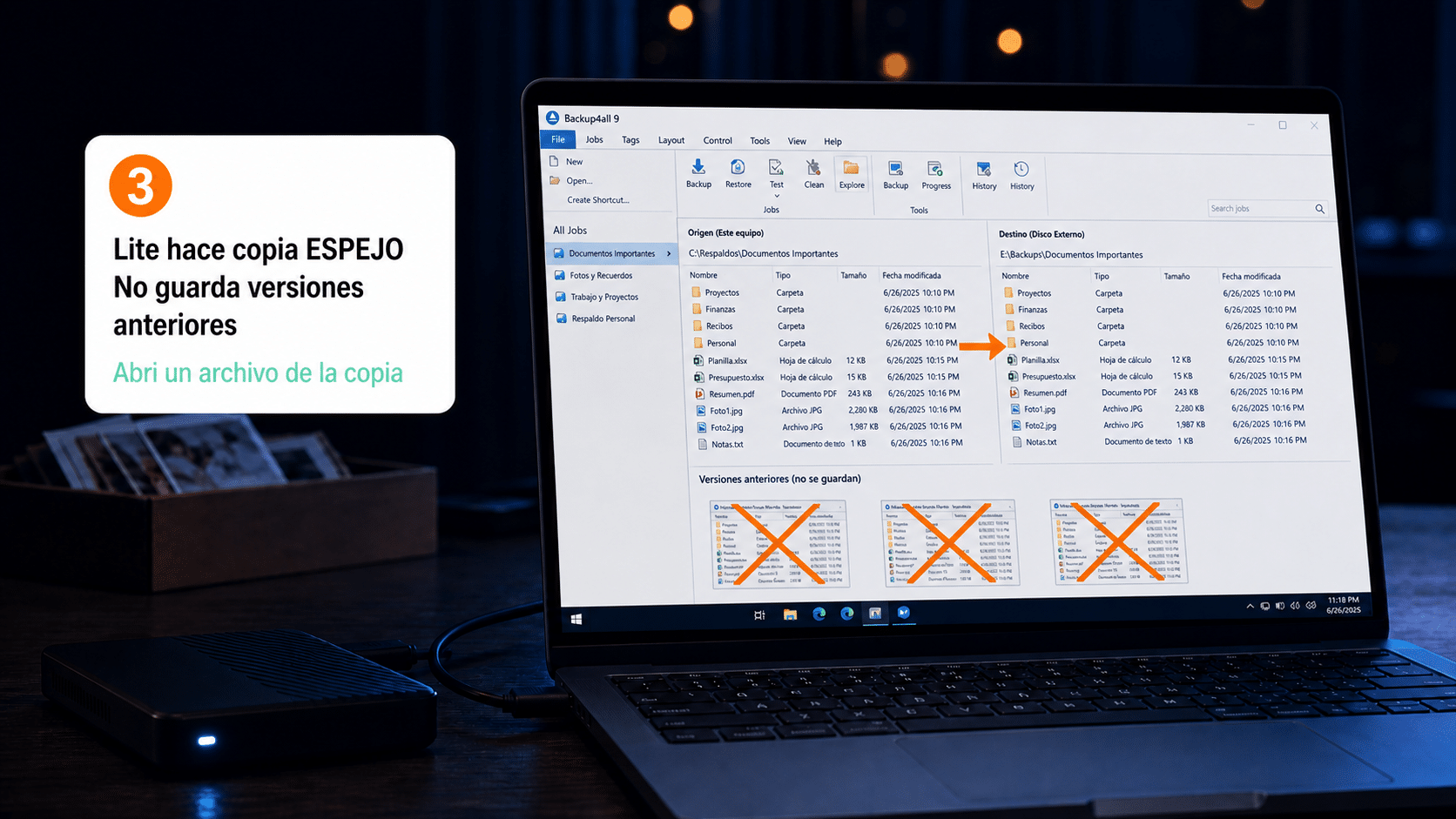
La edición Lite hace copia espejo: mantiene en el destino una réplica del estado actual de tus carpetas, con o sin compresión ZIP. Y eso es todo lo que hace.
No guarda versiones anteriores. Si un archivo se corrompe o se borra y la copia se sincroniza, ese archivo se pierde también en la copia: no hay una versión de ayer a la que volver. Si necesitás historial de versiones, escribinos antes de empezar y vemos qué te conviene.
Escribinos por WhatsApp o a contacto@tucodigodigital.com y lo hacemos con vos (9–23 hs ARG).
Antes de empezar
- ✅ Una PC con Windows.
- ✅ Tu clave de licencia, la del email.
- ✅ Internet activo en el momento de activar: la activación es online, sí o sí.
- ✅ Un destino para las copias: un disco externo, una carpeta de red o un NAS. Nunca el mismo disco que estás respaldando.
- ✅ Unos 166 MB de descarga.
La licencia que cubre esta guía
Backup4all Lite, con entrega inmediata por email:
¿Buscás otras herramientas de respaldo? Mirá las guías de AOMEI Backupper, MiniTool ShadowMaker y Acronis True Image.
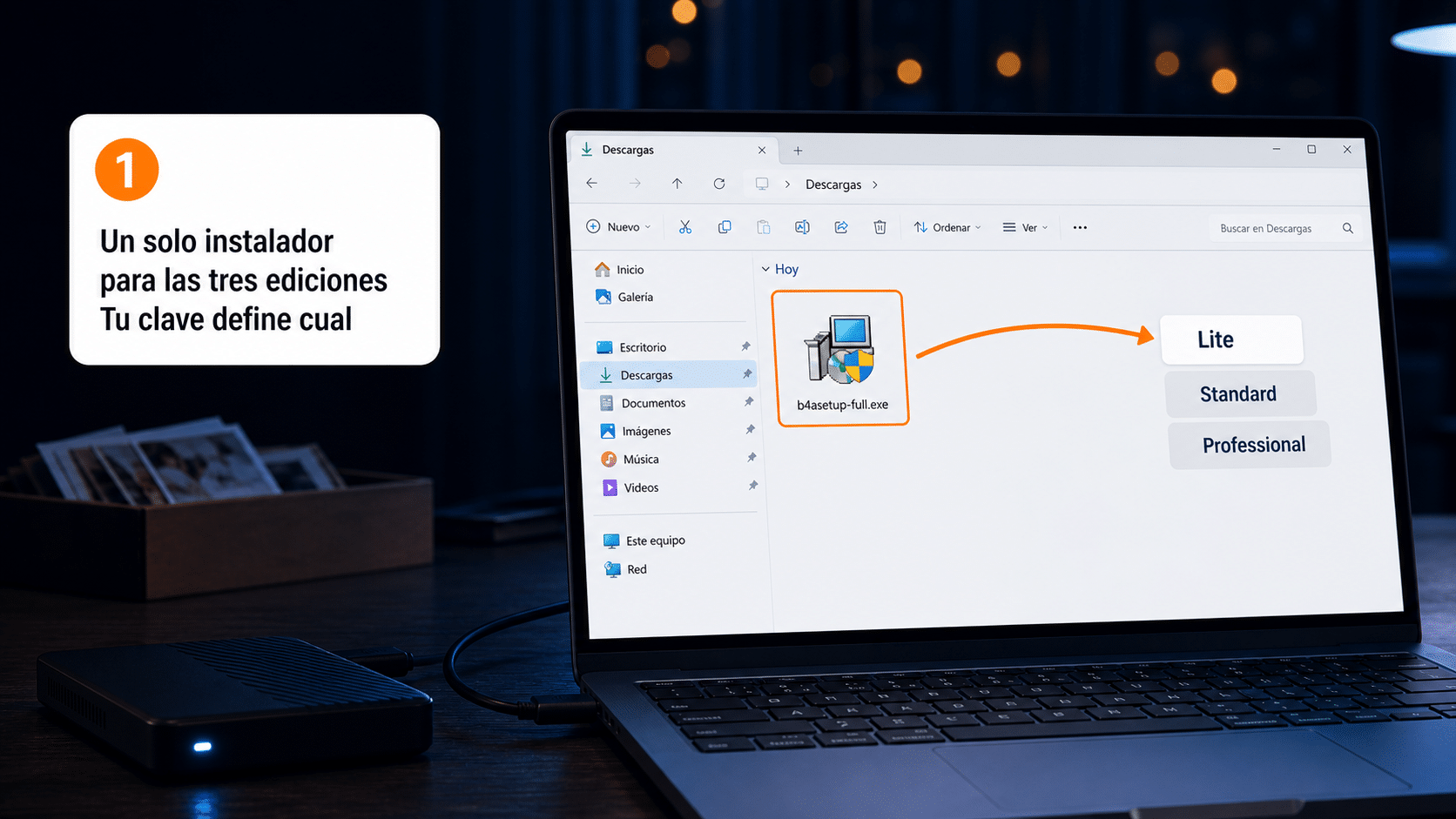
Paso 1: Descargá Backup4all
💡 El instalador es uno solo para todas las ediciones (Lite, Standard y Professional). Lo que define cuál te queda es tu clave: al activarla, el programa se configura como Lite.
Paso 2: Instalalo
- Ejecutá el archivo descargado y seguí el asistente hasta el final.
- Abrí el programa.
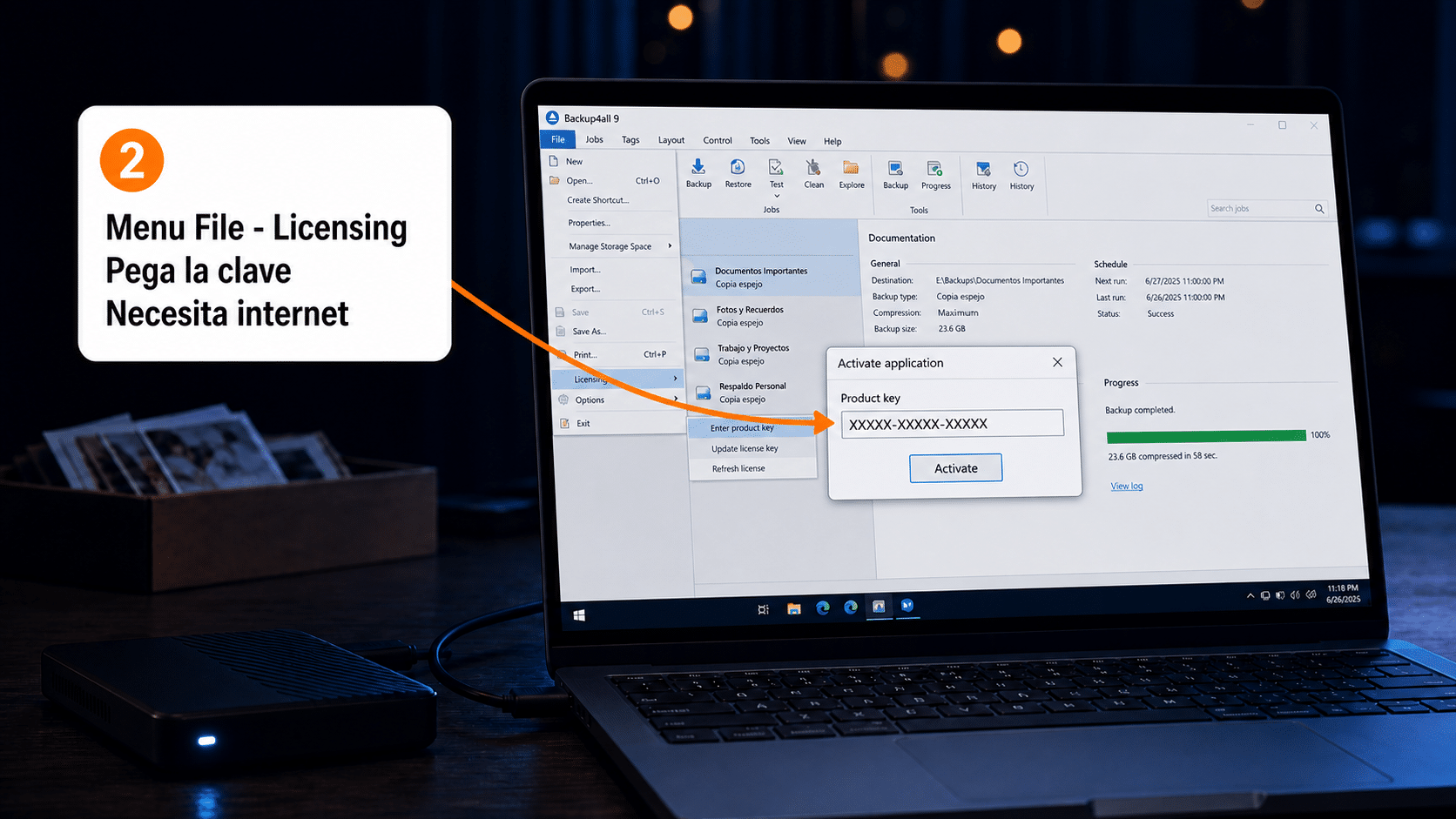
Paso 3: Activá tu clave
- En la barra de menú, entrá a File.
- Elegí Licensing → Enter/Change product key.
- Pegá tu clave.
- Hacé clic en Activate.
✅ Con la clave aceptada, el programa queda registrado como Backup4all Lite.
📌 Leé esto ANTES de formatear o cambiar de PC
La activación es online y cada clave ocupa un lugar. Si formateás sin desactivar primero, la activación queda tomada por una máquina que ya no existe y hay que destrabarla a mano. Es un trámite evitable: hacelo antes.
La desactivación está en el mismo lugar que la activación: File → Licensing.
Paso 4: Tu primera copia
- Creá un trabajo nuevo con el asistente.
- Qué respaldar: elegí las carpetas. Empezá por lo irreemplazable — documentos, fotos, proyectos.
- A dónde: elegí el disco externo, la carpeta de red o el NAS. Nunca el mismo disco que estás respaldando.
- Cómo: con Lite el tipo es espejo (mirror), con o sin compresión ZIP. Si elegís ZIP, podés ponerle contraseña.
- Cuándo: programá la frecuencia. Diario está bien para la mayoría.
- Ejecutá el trabajo una vez a mano y esperá a que termine.
No alcanza con que el programa diga «listo». Andá al destino, abrí un par de archivos y confirmá que se abren bien. Una copia que nunca se verificó no es una copia.
Qué incluye la edición Lite y qué no
| Función | ¿Está en Lite? |
|---|---|
| Copia espejo, con o sin compresión ZIP | Sí |
| ZIP con contraseña y archivos grandes (zip64) | Sí |
| Filtros para incluir o excluir archivos | Sí |
| Copiar hacia una unidad de red, USB, CD/DVD/Blu-ray | Sí |
| Programar la ejecución | Sí |
| Copia completa, diferencial o incremental | No |
| Historial de versiones de un archivo | No |
| Restaurar a una fecha determinada | No |
| Copiar desde una unidad de red | No |
| Destinos en la nube (Drive, OneDrive, Dropbox, S3…) y FTP | No |
| Cifrado AES | No |
| Avisos por email del resultado | No |
Si alguna de las de abajo te hace falta, escribinos: hay ediciones superiores y también otras herramientas en el catálogo.
Si algo no salió: problemas comunes
La clave no me la toma
Tres cosas, en este orden: que tengas internet activo en ese momento; que hayas pegado la clave completa sin espacios de más; y que no tengas una versión anterior instalada — si la tenías, desinstalala y probá de nuevo. Si sigue sin entrar, mandanos una captura por WhatsApp.
Ya formateé y no desactivé
Escribinos: lo gestionamos con el proveedor.
No encuentro cómo hacer copias incrementales
La edición Lite no las tiene: solo hace copia espejo. Está explicado en la tabla de arriba.
Quiero respaldar una carpeta que está en otra PC de la red
Lite puede guardar la copia en la red, pero no puede tomar como origen archivos que estén en una unidad de red. Es una limitación de la edición.
Preguntas frecuentes
¿En cuántas PC puedo usarlo?
Una clave activa una computadora. Si tu compra incluye más de una clave, usá una por equipo — no se comparte la misma clave entre varias máquinas. Ante la duda, escribinos y lo verificamos con vos.
¿Necesito crear una cuenta?
No. La clave se carga dentro del programa.
¿Puedo poner contraseña a la copia?
Sí, si elegís el formato ZIP. El cifrado AES es de las ediciones superiores.
¿Dónde conviene guardar la copia?
En un disco externo o un NAS, nunca en el mismo disco que estás respaldando. Si el disco falla, se lleva las dos cosas.
¿Se puede restaurar en otra computadora?
Sí. Como la copia espejo guarda tus archivos tal cual —y en ZIP si elegiste comprimir—, podés abrirlos en cualquier equipo.
Estamos para ayudarte
Si algo no sale como dice la guía, mandanos una captura de la pantalla por WhatsApp o a contacto@tucodigodigital.com y lo resolvemos con vos. Atendemos todos los días de 9 a 23 hs (ARG).
¡Que no se pierda nada! 💾