ESET Smart Security Premium: qué suma y cómo renovar


ESET Smart Security Premium es la aplicación de Windows con la que ESET ofrece funciones adicionales como LiveGuard y Secure Data. La compra nueva del fabricante se orienta a ESET HOME Security Premium, el plan que incluye esa aplicación. Si tu suscripción anterior sigue activa, podés usarla hasta su vencimiento. La decisión de renovar depende de qué función adicional usás, en qué equipo y qué plan te ofrece el canal en el que compraste.
Si ya lo tenés, revisá primero la vigencia y el plan en ESET HOME. Para una PC Windows que necesita análisis en la nube de archivos sospechosos o cifrado adicional, evaluá Smart Security Premium de TCD, previa confirmación del derecho que recibirías. Para una PC donde alcanzan la banca protegida y el firewall, compará Internet Security de TCD. Si buscás antivirus y firewall integrados, podés empezar con Seguridad de Windows.
Esta guía está pensada para quien vio aparecer dos nombres parecidos en su cuenta, en la ventana del antivirus o en una ficha de compra. Al terminar vas a poder identificar lo que ya pagaste, probar una función que justifique mantenerla y comparar el resultado con una opción más sencilla. Si el equipo pertenece a una empresa, el responsable de TI debe confirmar el plan, la política de envío de muestras y el procedimiento antes de que cambies ninguna protección.
Elegí por suscripción y por uso
- Tengo Smart Security Premium y sigue activo. Voy a confirmar el vencimiento y qué plan se ofrece para renovar.
- Quiero usar LiveGuard o Secure Data en una PC. Voy a revisar Smart Security Premium de TCD para una PC durante doce meses y probar la función disponible.
- Quiero banca protegida y firewall para una PC. Voy a evaluar Internet Security de TCD para una PC durante doce meses.
- Quiero mantener la protección integrada. Voy a revisar Seguridad de Windows y actualizar los componentes que ya tengo.
- Ya renové o cambié de edición. Voy a verificar plan, fecha, proveedor activo y una función práctica.
Qué cambió con ESET HOME Security Premium
Separá tres cosas que pueden mostrar nombres distintos en el mismo equipo. ESET HOME es la cuenta y el portal donde administrás suscripciones y dispositivos. ESET HOME Security Premium es el plan de protección. ESET Smart Security Premium es una aplicación que el plan puede habilitar en Windows y fue también el nombre con el que se vendía la suscripción anterior. La página de transición de ESET explica que la suscripción vigente conserva la protección hasta vencer y que la renovación puede pasar al nuevo plan.
Imaginá que en el portal figura HOME Security Premium y que la aplicación en la PC se presenta como Smart Security Premium. La matriz oficial de planes y aplicaciones admite esa combinación. Para confirmar que es tu caso, compará la suscripción asociada a ese dispositivo y su vencimiento. Si el equipo figura bajo otra suscripción, la coincidencia de un nombre en un menú tiene poca utilidad.
Si compraste hace tiempo, el canal importa. Una venta directa y una entrega de distribuidor pueden tener flujos distintos de renovación. Antes de pagar, buscá el comprobante, confirmá qué PC está asociada y mirá si tu cuenta ofrece una acción para renovar. Si empezás a comparar niveles desde cero, la guía de licencias ESET desde NOD32 ayuda a identificar qué protección ya cubre tu uso. La ficha del distribuidor describe lo que vende. Tu cuenta y la confirmación del proveedor indican qué plan quedó efectivamente asignado y qué puedes usar en ese equipo.
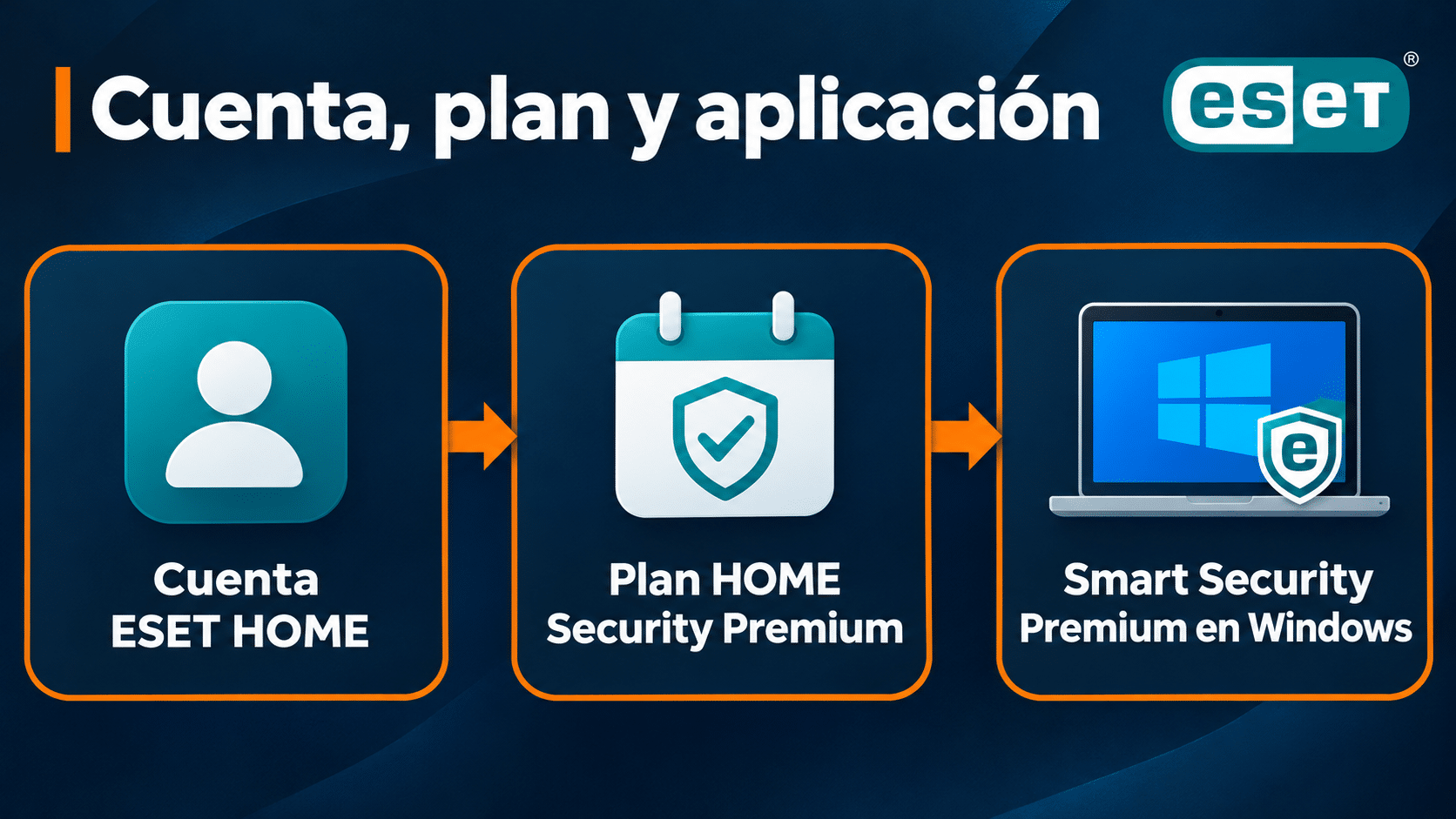
La cuenta administra el plan. El plan habilita aplicaciones según plataforma y suscripción.
Qué agrega Premium y qué tienen en común
En la comparación de aplicaciones Windows del fabricante, tanto Internet Security como Smart Security Premium incluyen antivirus, antiphishing, firewall, Inspector de red y banca protegida. Si tu motivo de compra es abrir el banco en un navegador compatible con una capa dedicada, podés resolverlo con Internet Security. Una suscripción de nivel superior tiene sentido cuando esa PC también va a utilizar recursos como LiveGuard o Secure Data.
LiveGuard analiza muestras sospechosas en la nube
Según la ayuda de LiveGuard para Smart Security Premium, los archivos sospechosos elegibles se pueden enviar automáticamente a ESET para analizar su comportamiento. La función puede esperar ese resultado antes de permitir la ejecución si la protección proactiva está configurada de ese modo. La selección de archivos enviados y el tiempo de conservación dependen de los ajustes. El antivirus residente sigue revisando archivos y actividad del equipo mientras usás Windows.
Pensá en una PC donde instalás aplicaciones relativamente poco conocidas, siempre desde la página de su fabricante. Ahí hay una ventaja concreta si te sirve una segunda evaluación para muestras sospechosas. Con solo navegar por los sitios habituales y usar aplicaciones que mantenés actualizadas, priorizá una protección estable y evaluá si la capa extra cambia una tarea real. Una descarga desconocida sigue mereciendo que confirmes su origen y los permisos que pide.
Secure Data cifra archivos en una unidad compatible
El cifrado es otra decisión. Si guardás copias locales de documentos que deberían requerir una contraseña para abrirse fuera de su uso habitual, Secure Data permite trabajar con una unidad cifrada. La documentación de requisitos de Smart Security Premium indica que Secure Data no está disponible en ARM64. Si ése es el beneficio que pagarías, mirá el tipo de sistema en Configuración → Sistema → Acerca de antes de comprar. Conservá un respaldo que puedas restaurar y prepará una forma segura de guardar la contraseña.
La prueba útil ocurre con un documento de ejemplo. Creá la unidad siguiendo el asistente de tu versión, copiá un archivo sin datos privados y comprobá su acceso después de cerrarla. Repetí la apertura en las condiciones de uso que te interesan. Si tu idea es proteger todo el equipo o cumplir una política de la empresa, preguntá por el alcance de esa política antes de contar una unidad de archivos como cobertura suficiente.
VPN y gestor de contraseñas requieren otra comprobación
ESET anuncia VPN en versiones del plan HOME Security Premium. La disponibilidad depende del plan efectivo y del mercado. La ficha de Smart Security Premium de TCD que se analiza acá describe una licencia para una PC y no acredita una asignación de VPN. Si ese servicio es decisivo para vos, confirmá el plan y su alcance con quien emite la suscripción y revisá qué función habilita en ESET HOME.
El calendario de fin de vida de ESET fija el cierre de nuevas ventas de Password Manager el 21 de octubre de 2025 y su fin de vida el 18 de octubre de 2027. Los usuarios existentes también están sujetos a la vigencia de su suscripción. Si guardaste contraseñas allí, prepará una exportación siguiendo la ayuda oficial, importalas a tu nuevo gestor y verificá que podés entrar en tus cuentas antes de retirar el anterior. Protegé cualquier archivo de exportación según las instrucciones del gestor.
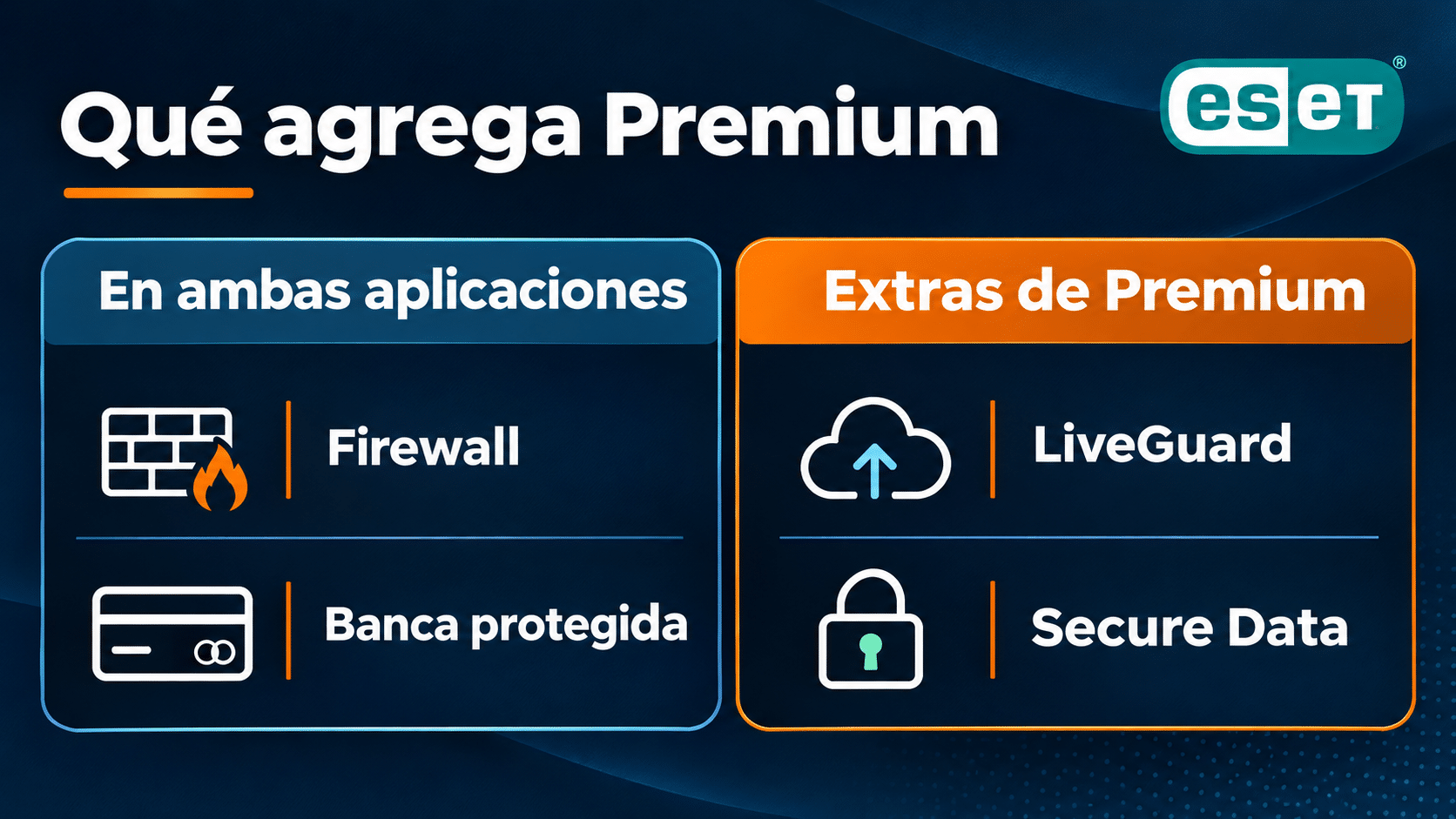
Banca protegida y firewall están en ambas aplicaciones. LiveGuard y Secure Data son motivos distintos para elegir Premium.
Si ya tenés una licencia, comprobá qué podés renovar
Si estás dentro de la vigencia, abrí la aplicación y anotá el producto y el vencimiento que informa. Después entrá a ESET HOME con la cuenta usada para asociar la compra. Buscá la suscripción y abrí su detalle. Tené a mano el comprobante original si usaste varios correos o cambiaste de PC desde la última renovación.
- Contrastá el equipo. Comprobá que el dispositivo de tu cuenta corresponda a la PC que realmente querés cubrir. Una computadora retirada puede seguir en la lista. Identificala antes de usar cualquier opción para desvincularla.
- Consultá la renovación por el canal de origen. La guía oficial de renovación de ESET indica que el proceso puede variar según dónde compraste. Revisá en ESET HOME si tenés una opción que te lleve a la tienda regional. Si la venta fue de un distribuidor, consultale con tu comprobante y los datos que te pida por su canal seguro.
- Confirmá la oferta antes de pagar. Anotá nivel, duración, dispositivos, fecha efectiva y condiciones de renovación automática. Averiguá si la operación extiende la suscripción existente o agrega otra. Hacé la consulta antes de activar una compra nueva esperando que acumule meses.
- Verificá el resultado en la PC. Después de la operación, comprobá qué suscripción quedó asociada al equipo, la fecha y el estado de protección. La FAQ de ESET prevé demoras cortas en reflejar renovaciones. Si la fecha sigue incorrecta tras el plazo indicado por ESET, consultá con el canal de compra y conservá el recibo.
Cuando todavía podés elegir, pensá en la última vez que usaste una función de Premium. Si sólo recordás que el producto tenía esa palabra arriba de todo, puede servirte la ruta de Internet Security o la protección de Windows. Si administrás unidades cifradas bajo Secure Data, verificá primero cómo conservar su acceso antes de cambiar la aplicación que las abre.


Premium para una PC donde vas a usar LiveGuard
ESET Smart Security Premium para una PC y doce meses
Esta ficha de TCD sirve para evaluar una PC Windows donde querés la edición Smart Security Premium y sus funciones verificables. El producto se ofrece para un equipo durante doce meses. Dado el cambio de catálogo de ESET, confirmá con TCD si tu caso corresponde a una renovación o activación y qué aplicación habilita la entrega en tu región. Si necesitás preservar una clave vigente, resolvé esa comprobación antes de reemplazarla.
El método siguiente se centra en comprobar el análisis de muestras en la nube. Sirve para un equipo doméstico con Internet y descargas ocasionales de herramientas poco habituales. En equipos bajo política de una organización, consultá qué archivos se pueden enviar, a quién y con qué período de retención. Podés verificar el ajuste con la app en funcionamiento sin descargar malware ni usar documentos sensibles como ejemplo.
- Asociá el derecho correcto. Después de confirmar la modalidad, seguí la instalación y activación autorizadas de ESET desde ESET HOME, seleccionando la suscripción que corresponde a esa PC. Si el programa ya está actualizado y activo, revisá en el portal si sólo requiere asociar o cambiar el derecho. Conservá la app anterior hasta entender el flujo que te ofrece ESET.
- Actualizá y ubicá LiveGuard. Abrí Smart Security Premium. Dejá que descargue las actualizaciones de protección. Según la versión, buscá LiveGuard en Configuración → Protección del dispositivo o entrá a las opciones de Protección basada en la nube en Configuración avanzada. Si la interfaz está en otro idioma, usá el índice de ayuda de tu versión.
- Leé el alcance antes de mantener el ajuste. Revisá qué tipos de muestra admite tu configuración y si la protección proactiva espera una respuesta antes de ejecutar el archivo. Si la PC maneja datos de terceros, conservá una configuración que respete la política aplicable. Evitá ampliar el envío de documentos para intentar que aparezca algo en pantalla.
- Comprobá la protección sin forzar un incidente. Volvé al estado principal del antivirus y verificá que la protección esté activa y actualizada. Si más adelante aparece un archivo bajo análisis, dejá que termine y consultá la guía para distinguir avisos de HIPS y LiveGuard. Una lista vacía de muestras puede ser normal si no hubo archivos elegibles.
Frente a la protección integrada de Windows y a Internet Security, la ventaja de esta ruta es incorporar y administrar LiveGuard en esa aplicación concreta. El beneficio aparece cuando podés identificar el tipo de archivo y usar el resultado para decidir sin saltearte advertencias. Si esa función te aporta valor, consultá la ficha de Smart Security Premium para una PC y confirmá con el proveedor qué habilita la entrega.


Internet Security para banca y navegación en una PC
ESET Internet Security para una PC y doce meses
Esta opción es para quien opera con el banco, hace compras desde una PC Windows y quiere usar un navegador protegido compatible junto con el firewall de ESET. Su ficha de TCD indica 12 meses para una PC y explica la relación con ESET HOME Security Essential. Confirmá con el comercio qué aplicación y modalidad te entrega, especialmente si buscás renovar una licencia vigente.
El uso concreto es una sesión de navegación con una señal de estado que puedas reconocer antes de introducir datos. La función puede actuar sobre navegadores compatibles y requiere ESET LiveGrid habilitado. La ayuda de banca y navegación seguras enumera los navegadores admitidos y cómo abrir el modo protegido cuando la opción para todos los navegadores está apagada. Podés aprender la señal con una página HTTPS conocida antes de entrar al banco.
- Elegí la suscripción de esa PC. Entrá a ESET HOME y, con la entrega adecuada, seguí la activación que indica ESET para ese dispositivo. Si hay una edición previa o un antivirus distinto, revisá las instrucciones del fabricante y verificá que quede un proveedor residente activo al terminar el cambio.
- Abrí el modo que vas a usar. Con Internet Security actualizado, probá un navegador incluido en la lista oficial. Si tu configuración protege todos los navegadores compatibles, éstos se abren en modo seguro de forma predeterminada. Si esa opción está apagada, abrí Descripción general → Banca y navegación seguras desde la ventana de ESET, o el acceso de escritorio cuando esté disponible.
- Reconocé el estado antes de ingresar datos. La ayuda sobre el marco del navegador describe la notificación informativa y el marco verde, además del aviso amarillo cuando algo requiere atención. Expandí la notificación si está minimizada. Si hay una alerta por una extensión o una red, resolvé el motivo y probá de nuevo desde una conexión confiable.
- Comprobá la dirección real. Abrí el sitio bancario desde un marcador propio o desde la dirección que ya verificaste con el banco. Confirmá el dominio antes de iniciar sesión. Hacé esta misma comprobación aunque el marco esté verde. Si la ventana segura entra en conflicto con una extensión imprescindible, revisá la configuración admitida de esa extensión o consultá con ESET.
Si lo que querés es esa rutina de banca junto al firewall, revisá Internet Security para una PC. Comparado con la protección integrada, aporta el navegador protegido de ESET y su indicador de estado. Comparado con Smart Security Premium, cubre la tarea sin depender de LiveGuard o de una unidad cifrada. Para más equipos, confirmá el número de dispositivos y las aplicaciones por plataforma antes de elegir una ficha distinta.
Cuándo te sirve Seguridad de Windows
Si buscás protección residente, actualizaciones y un análisis puntual en una PC con Windows mantenido, la protección integrada de Microsoft te da un punto de partida. Abrí Seguridad de Windows desde Inicio. En Protección contra virus y amenazas, comprobá quién administra la protección, actualizá la inteligencia de seguridad cuando corresponda y ejecutá un examen rápido si querés comprobar el estado. Revisá después el resultado y las acciones pendientes.
Si ya instalaste ESET, Seguridad de Windows puede listar a ESET como proveedor. Ese escenario es esperable. En un cambio hacia Defender Antivirus, seguí primero el procedimiento de desinstalación soportado del proveedor anterior y comprobá después que Defender quedó activo y se actualiza. Si ese equipo está administrado y no podés cambiar el proveedor, consultá a TI.
Para una segunda revisión puntual podés consultar la guía de ESET Online Scanner. El análisis puntual ayuda a examinar lo que hay en el equipo en ese momento. Si tu prioridad es la protección de todos los días, verificá también el antivirus que queda activo cuando cerrás el escáner. Conservá respaldos recuperables, actualizá Windows y el navegador y usá autenticación en dos pasos cuando el servicio la ofrezca.
Qué revisar después de renovar o cambiar
- En la cuenta. Confirmá suscripción, vencimiento y equipo asignado. Guardá el comprobante sin exponer la clave.
- En la PC. Confirmá el nombre de la aplicación y el estado de sus actualizaciones. Seguridad de Windows te permite consultar el proveedor de protección registrado.
- En la función elegida. Para LiveGuard, verificá el ajuste y la protección en la nube. Para banca, probá la señal en el navegador. Para cifrado, cerrá y reabrí una unidad con archivo de prueba.
- En el próximo ciclo. Anotá la fecha que informa la suscripción y quién administra el cobro. Si la PC cambia de dueño o va a salir de uso, revisá antes qué licencias y qué archivos tenés que conservar.
Cinco situaciones que cambian el próximo paso
La suscripción figura en otra cuenta
Buscá el correo y la factura originales. Si la licencia pertenece a un familiar o a una organización, pedile que compruebe qué dispositivo está asociado. Compartí con soporte sólo la evidencia que te solicite de forma privada. La etiqueta del menú de la PC no identifica por sí sola al titular de la compra.
La renovación figura con fecha anterior
Compará recibo, fecha efectiva y método de renovación. Si hay dos suscripciones en la cuenta, mirá cuál protege la PC. Si persiste después del plazo de actualización que informa ESET, consultá con el comprobante y una captura que oculte el identificador sensible de la compra.
El menú no muestra Secure Data
Identificá si el equipo usa ARM64 y qué aplicación está instalada. Revisá la disponibilidad de la función en los requisitos del fabricante antes de cambiar ajustes. Si ya tenías una unidad cifrada, conservá su archivo y contraseña y verificá cómo abrirla en una plataforma compatible antes de cambiar de plan o de computadora.
LiveGuard aún no tiene resultado
Comprobá la conexión y el estado de la protección. Dejá el archivo en espera mientras verificás la procedencia y revisá el registro cuando corresponda. Para una herramienta imprescindible del trabajo, consultá con TI o con el proveedor y conservá el aviso. Volver a descargar muchas copias no te ayuda a identificar qué archivo quedó en análisis.
El navegador no muestra la señal habitual
Revisá la compatibilidad y el estado de LiveGrid. Probá abrir el modo seguro desde ESET y mirá si la notificación está minimizada. Si usás un equipo administrado, una política puede afectar opciones y extensiones. Usá un navegador admitido para hacer la comprobación antes de operar.
Resumen para elegir
| Necesidad | Ruta | Qué confirmar |
|---|---|---|
| Conservar una compra vigente | ESET HOME y canal de origen | Fecha, equipo y modalidad de renovación |
| LiveGuard o Secure Data | Smart Security Premium de TCD o plan HOME Security Premium confirmado | Función, compatibilidad y una PC en la ficha TCD |
| Banca protegida y firewall | Internet Security de TCD | Navegador admitido y una PC en la ficha |
| Protección residente integrada | Seguridad de Windows | Proveedor activo y actualizaciones |
Preguntas antes de renovar o comprar
¿Puedo ver Smart Security Premium aunque mi plan diga HOME Security Premium?
Sí, es una combinación prevista por ESET para Windows. Revisá en el portal qué suscripción está vinculada a la PC. Si más de una compra usa un nombre parecido, el número de equipos y la fecha te ayudan a reconocer la correcta.
¿Doce meses en una ficha significan que se suman a mi suscripción anterior?
Consultá al canal de compra antes de activar. La duración anunciada corresponde al producto de la ficha. La fecha final depende de si el procedimiento extiende una suscripción anterior o activa otra y de las condiciones del canal.
¿Cambiar a Premium mejora la banca protegida que ya tengo?
Internet Security ya ofrece banca y navegación seguras. Si ésa es la única función que necesitás, comprobá que funciona en tu navegador antes de evaluar un cambio de nivel. Si querés agregar LiveGuard o Secure Data, probá por separado si esa función te aporta algo.
¿Puedo usar la misma compra en mi PC y en un teléfono?
Las dos fichas de TCD que evaluamos están destinadas a una PC. Si querés cubrir también un teléfono, confirmá dispositivos, plataforma y funciones de la suscripción que vas a contratar. La matriz de ESET distingue las aplicaciones Windows, macOS y Android.
¿LiveGuard hace que un archivo descargado pueda abrirse sin revisar su procedencia?
Confirmá siempre de dónde salió el archivo, qué permisos pide y si esperabas recibirlo. LiveGuard suma la evaluación de muestras sospechosas elegibles. Por ejemplo, si el enlace a una supuesta herramienta de soporte llegó de un remitente que no conocés, buscá el acceso oficial por tu cuenta antes de usarlo.
¿Puedo resolver la protección de un equipo del trabajo con una licencia doméstica?
La organización debe decidir qué licencia, forma de administración y política de datos corresponden al equipo. Si hay seguimiento centralizado, hablá con TI antes de cambiar la suscripción o habilitar un envío de muestras. El análisis de esta guía corresponde a PC personales o a los casos expresamente autorizados por el responsable.
Opciones de ESET en Tu Código Digital
Compará las fichas y su alcance en el catálogo ESET. Revisá el producto que querés usar y qué cubre la entrega antes de renovar o cambiar.


Los productos de esta guía, por separado: ESET Smart Security Premium para 1 PC y ESET Internet Security para 1 PC. Para comparar más opciones, mirá la categoría ESET.
Elegí después de comprobar la función que vas a usar
La compra más sencilla de verificar es la que tiene un objetivo concreto. Si ya tenés ESET, abrí tu cuenta y confirmá el vencimiento antes de buscar otra clave. Si vas a elegir entre las dos aplicaciones, comprobá después de instalar si podés revisar una muestra bajo análisis, abrir tu unidad cifrada o reconocer la ventana de banca protegida. El nombre del plan te orienta y la prueba en tu equipo te dice si convertiste esa compra en algo que vas a aprovechar.
Contanos qué ESET tenés instalado
Si te trabaste, escribinos con una captura del error. Te ayudamos por correo y WhatsApp en 9–23 hs (ARG). Entrega siempre por correo email.