¿Qué es Norton? Qué hacer con la prueba de tu PC


¿Qué es Norton y por qué apareció un aviso en tu PC nueva? Norton es una familia de herramientas de seguridad. Norton 360 combina protección del dispositivo con servicios que dependen del plan, como una VPN o un gestor de contraseñas. La aplicación puede venir instalada de fábrica. Para saber si incluye una prueba, una suscripción vigente o sólo una invitación a contratar, hace falta mirar la aplicación y la cuenta.
Primero confirmá qué Norton está instalado, quién administra la suscripción y qué antivirus figura activo en Windows. Con esos datos podés usar el período incluido, recuperar lo que ya pagaste, quedarte con Microsoft Defender o contratar una licencia cuando la función adicional realmente te sirva.
Elegí qué hacer con el aviso
- Compraste la PC con Norton incluido. Confirmá y activá el beneficio del fabricante si querés usarlo.
- Ya pagaste Norton. Recuperá la cuenta y revisá la suscripción antes de pagar dos veces.
- Venció la prueba y sólo querés antivirus. Verificá Microsoft Defender como opción integrada.
- Querés conservar Norton para varios equipos. Norton 360 de tres dispositivos sirve para distribuir la protección y comprobar qué equipos quedan cubiertos.
- Querés mantener la VPN en una notebook de viaje. Norton 360 Deluxe de tres dispositivos incluye Secure VPN y permite probar la conexión antes de salir.
- Querés sumar una regla parental concreta. Norton 360 Deluxe con control parental según ficha permite usar Norton Family en equipos compatibles.
Qué hace Norton y qué significa que venga instalado
La parte antivirus de Norton 360 examina archivos y actividad del equipo en busca de amenazas. Si detecta algo, la aplicación te muestra qué encontró y qué hizo. Podés revisar el resultado y correr un análisis cuando lo necesites. Para que sirva el día que importás archivos de un pendrive o bajás un programa de trabajo, verificá que la protección esté activa y que las definiciones estén al día. El icono amarillo en la barra de tareas confirma que encontraste la aplicación. El estado de protección está en otro lugar.
La VPN protege el tráfico que pasa por su conexión. Sirve, por ejemplo, cuando usás una notebook en una red pública. Password Manager sirve para gestionar credenciales. El monitoreo de la web oscura avisa sobre ciertos datos expuestos cuando el plan y la región lo permiten. Norton Family aplica reglas a perfiles y equipos compatibles. Son trabajos diferentes. Una VPN conectada no analiza un instalador y un aviso de datos expuestos no cambia automáticamente la contraseña de esa cuenta.
En una PC nueva, el fabricante puede incluir una suscripción que se activa desde el programa de escritorio. Una pantalla que te invita a probar una oferta puede exigir pasos distintos. Buscá el pedido original, la descripción del vendedor o la documentación de tu modelo. Esos datos te van a decir qué se ofreció con esa compra. Norton documenta la activación del producto preinstalado. La duración y las condiciones de tu beneficio salen de la oferta concreta y de la cuenta asociada.
Antes de tocar nada, anotá el nombre de la aplicación instalada, la fecha que informa, el correo con el que entraste y el proveedor que registra Windows. Podés guardar una captura privada y tapar la dirección y la clave si necesitás enviar una consulta. Si es una computadora del trabajo o de la escuela, verificá con el administrador de TI quién define el proveedor y la cuenta. Una prueba de fábrica y la protección gestionada de la empresa pueden coexistir como instalaciones o avisos distintos.
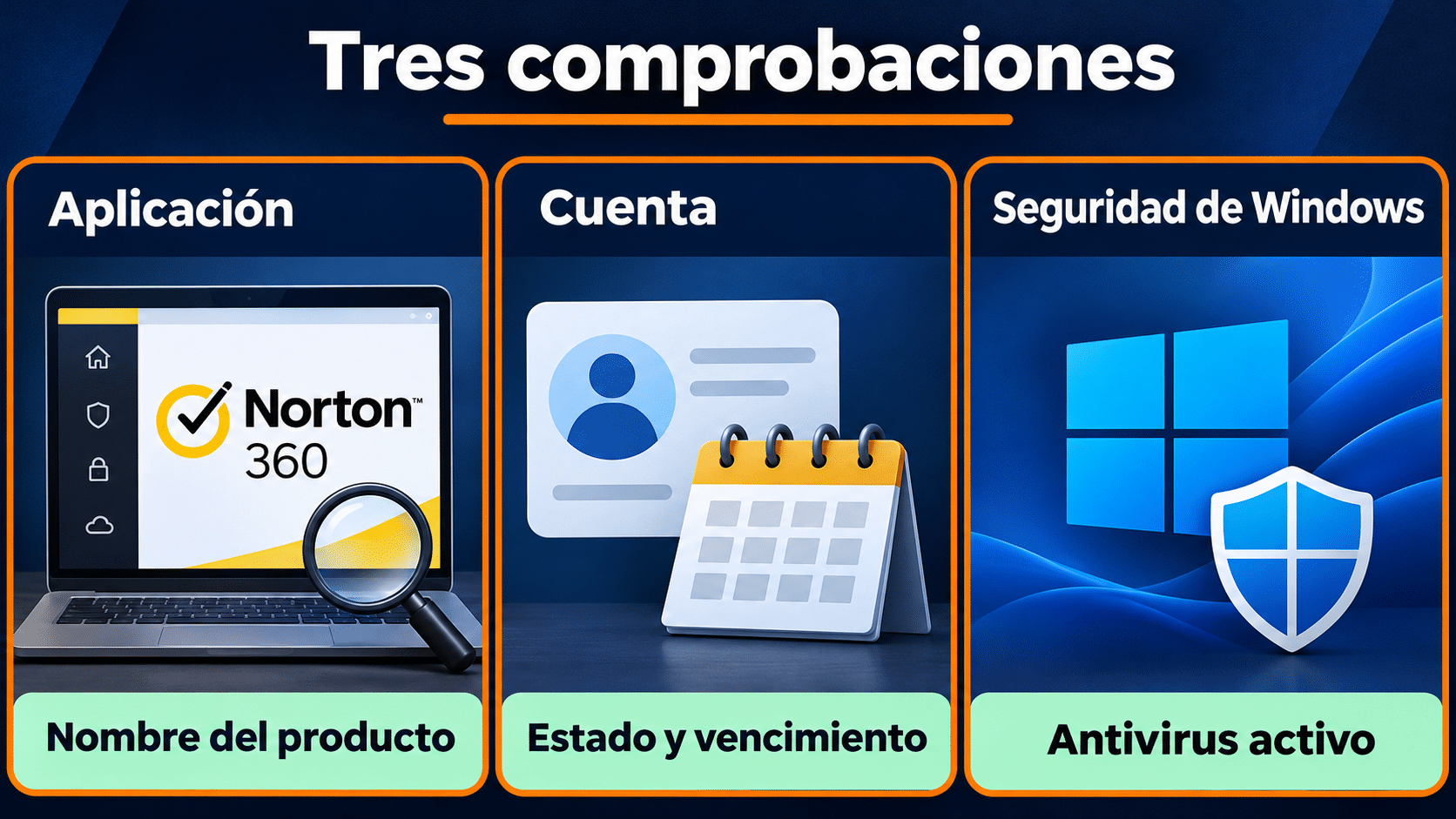
Esquema editorial de tres lugares distintos. La aplicación identifica el producto, la cuenta muestra el derecho y Windows indica el proveedor.
Cómo confirmar la prueba que vino con la PC
- Abrí la app desde Inicio. Buscá Norton y elegí la aplicación de escritorio. Copiá el nombre exacto del producto y anotá lo que indica sobre el estado. Si el aviso venía de una notificación web y la aplicación no figura instalada, revisá primero el origen del aviso. Usá tu navegador para entrar a la cuenta por tu cuenta.
- Confirmá la oferta antes de registrar el equipo. Si el pedido incluye Norton y todavía está pendiente, seguí el flujo oficial desde la app. Cuando corresponda, revisá los términos, ingresá el correo que vas a conservar y completá la activación. Si la pantalla pide datos de pago, leé cuándo empezaría a cobrar, quién facturaría y cómo se administra la renovación antes de confirmar.
- Buscá el derecho en Mi Norton. Entrá con el mismo correo y abrí Mis suscripciones. Anotá si figura activa, vencida o cancelada y qué fecha muestra. Si la compra fue de un proveedor, contrastá también con el comprobante y el portal de esa empresa. Guardar la fecha hoy es más práctico que esperar a que aparezca otra cuenta regresiva.
- Verificá la protección real. Abrí Seguridad de Windows y andá a Configuración y elegí Administrar proveedores. Expandí Antivirus para ver qué proveedor reconoce. Si querés seguir usando Norton, verificá su estado en la app y corré un examen de prueba. En la ayuda de Microsoft para administrar proveedores podés ver dónde está ese panel.
Ejemplo. La persona que te vendió la PC prometió un período de Norton y ves «Activar». Esa pantalla por sí sola no dice que el período esté corriendo. Si lo querés usar, registralo y revisá el estado con la cuenta en la que quedó el beneficio. Si el pedido ofrece sólo una invitación de prueba y tu objetivo es tener antivirus básico, podés elegir la ruta de Windows directamente. Cualquiera de las dos rutas termina con un proveedor activo que puedas identificar.
Cómo recuperar lo que ya pagaste o revisar la renovación
Si tenés un comprobante de Norton vigente pero la PC sigue mostrando una prueba, empezá por el correo. Una PC nueva puede quedar con tu dirección personal cuando la suscripción estaba a nombre de otro integrante del hogar. Buscá el pedido en las casillas correspondientes y entrá a Mi Norton con la dirección del titular. Mirá la edición, la fecha y los dispositivos. Si hay más de un plan en la cuenta, anotá cuál vas a usar antes de elegirlo en la aplicación.
Norton describe varias causas para una alerta de activación o vencimiento, entre ellas una cuenta distinta de la que posee el derecho o que la aplicación todavía no refleje el estado del plan. Con acceso a la cuenta correcta, cerrá sesión en Norton, abrí la app de nuevo y elegí el derecho vigente cuando te lo ofrezca. Si la edición instalada corresponde a otra oferta y el aviso persiste, usá el instalador de Mi Norton para tu plan siguiendo las instrucciones oficiales. Confirmá qué suscripción usa ahora la PC. Si tu plan lo administra un tercero, consultá a quien te factura por el acceso o el estado.
Revisá la renovación por separado. Una fecha de vencimiento y una fecha de próximo cobro responden preguntas diferentes. Para una suscripción directa con renovación activa, la ayuda oficial para detener la renovación de Norton indica abrir Mis suscripciones, seleccionar la opción de administración y completar la confirmación. Volvé a revisar la cuenta cuando se refleje el cambio y guardá el mensaje. En compras facturadas por terceros, revisá el canal que aparece en el comprobante. La política de cancelación y reembolsos de Norton distingue casos según el canal de compra. Si ya tenés un cargo, identificá quién lo procesó antes de pedir una devolución.
Si el correo del proveedor anuncia un nuevo período, verificá si es renovación de la suscripción actual o alta de otra. Norton indica que los días de la clave anterior no se agregan automáticamente a una clave nueva. Revisá la fecha de cada derecho antes de canjear. Y si sólo querés quitar la aplicación, usá el método apropiado para tu equipo en la guía para desinstalar Norton. Retirar el programa y administrar futuros cobros son tareas separadas.
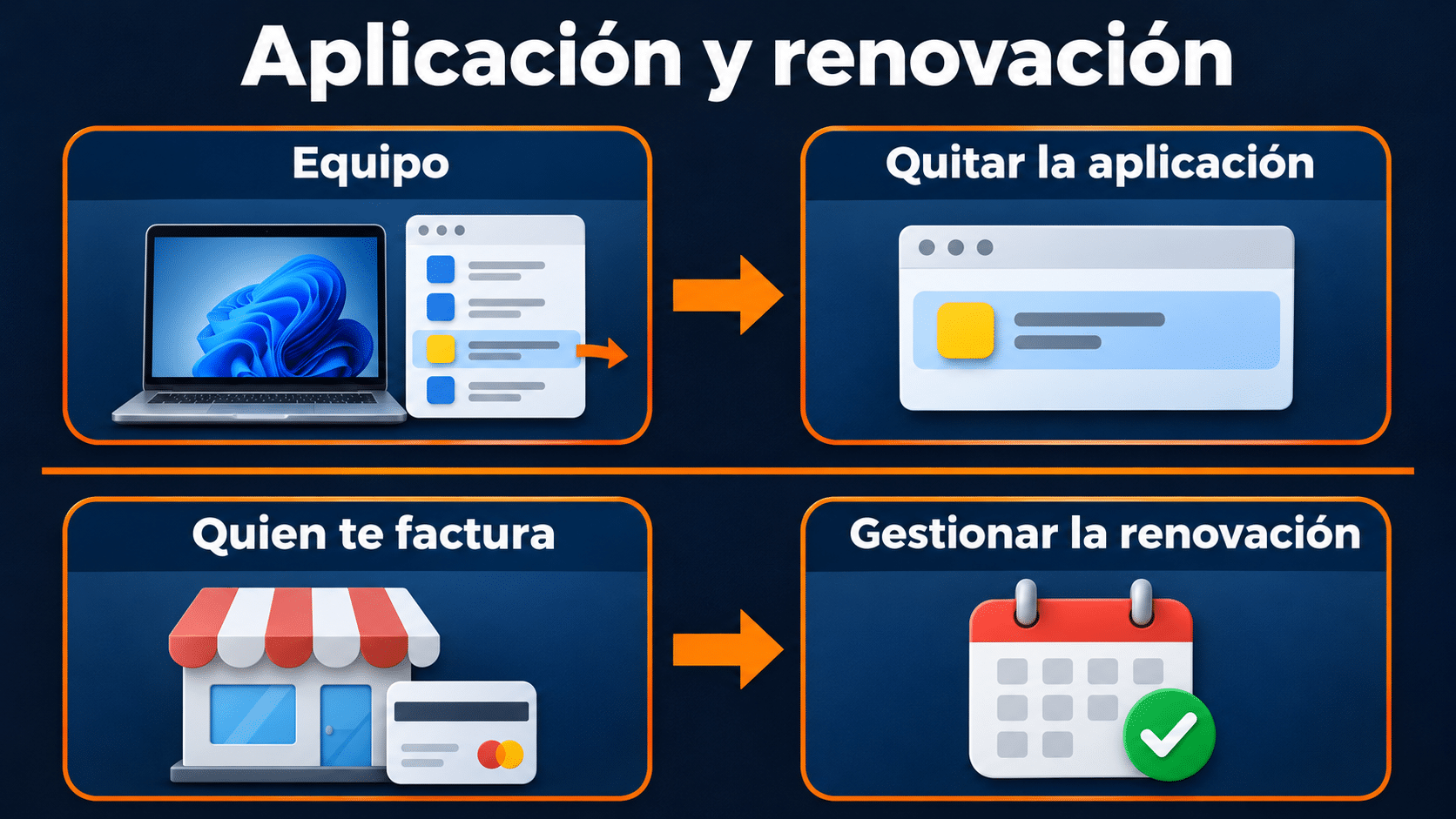
Esquema editorial. Desinstalá desde el equipo y administrá la renovación con el responsable del cobro.
Cómo volver a Microsoft Defender si vence la prueba
En una PC personal con Windows 11 actualizado, podés usar el antivirus que ya integra el sistema. Esta ruta cubre el objetivo de análisis y protección del equipo sin comprar otra suscripción. Si además buscás una VPN o control parental para plataformas concretas, evaluá esas funciones por separado. Por ejemplo, una familia con una PC y una tablet puede preferir gestionar los permisos de la tablet con las opciones del propio sistema y dejar la protección de la PC a Defender.
- Si Norton todavía figura como proveedor, prepará el cambio. Cerrá tareas que dependan de su VPN y revisá si guardaste credenciales en su gestor. Confirmá que puedas acceder a tus datos antes de quitar aplicaciones o extensiones que todavía usás.
- En Configuración de Windows, abrí Aplicaciones instaladas y desinstalá la suite por su entrada. Reiniciá si el asistente lo indica. Si el producto no se retira por el método normal, seguí el procedimiento de desinstalación enlazado arriba.
- Desde Inicio, abrí Seguridad de Windows, entrá en Protección contra virus y amenazas y comprobá que Microsoft Defender Antivirus figure activo. Microsoft explica que Defender vuelve a activarse al quitar el otro proveedor en las condiciones normales. Si queda una acción pendiente, abrila para confirmar qué protección falta.
- Buscá actualizaciones de protección y ejecutá un examen rápido. La guía de Microsoft sobre Protección contra virus y amenazas explica las opciones de análisis y de actualización. La comprobación queda completa cuando Windows muestra un proveedor activo y el resultado del examen.
Si la PC está administrada, una política puede cambiar los pasos disponibles. Consultá al equipo responsable antes de reemplazar el antivirus. En una PC personal, revisá la protección antes de volver a descargar archivos o conectar unidades de origen desconocido. El objetivo de cambiar de proveedor es terminar protegido, no hacerle lugar a un tercer icono que también pide reiniciar.


Cómo pasar de una prueba a Norton 360 en varios equipos
Norton 360 para tres dispositivos por doce meses
Elegí esta ficha si querés conservar la protección Norton al vencer la prueba y cubrir hasta tres equipos con el derecho que comprás. Un ejemplo es tu PC de escritorio y las dos notebooks del hogar. Frente a usar sólo Defender en cada PC, esta opción concentra los derechos de Norton en una cuenta y suma herramientas de la suite anunciadas en la ficha. Defender sigue siendo suficiente para quien sólo busca antivirus integrado. Confirmá requisitos y disponibilidad de cada función para tus dispositivos.
- Asigná las plazas antes de canjear. Hacé una lista de los equipos, su sistema operativo y quién puede instalar la aplicación. Priorizá el equipo en el que vence la prueba. Confirmá si alguna de las otras máquinas ya usa la misma cuenta y un plan vigente.
- Registrá la compra en la cuenta elegida. Usá el portal de alta de Norton para compras de tienda con el código del correo. Verificá que la suscripción aparezca en esa cuenta y leé cualquier condición de renovación que aparezca. Anotá la fecha que muestra después del canje. Si la clave ya está en tu correo, seguí también la guía de instalación y activación de Norton 360.
- Pasá la PC principal al derecho nuevo. Abrí Norton e iniciá sesión con la cuenta del canje. Si la app ofrece elegir suscripción, usá la vigente que coincide con tu compra. Si el producto de fábrica no permite el cambio, descargá el instalador asociado al derecho desde Mi Norton.
- Comprobá el resto de las plazas. Descargá la aplicación desde la cuenta en cada equipo compatible, activala y revisá que figure protegido. En las PC confirmá también el proveedor de antivirus en Windows. Tras instalar el último equipo, volvé a Mi Norton y cotejá los dispositivos con tu lista.
Si tu problema es que la prueba sólo cubría la PC nueva y querés mantener Norton también en las otras dos máquinas, revisá Norton 360 para tres dispositivos. Si el beneficio del fabricante sigue activo, verificá primero lo que cubre y cuándo vence. La comparación de Norton 360 Standard y Deluxe desarrolla qué cambia entre ofertas.


Cómo usar Norton 360 Deluxe y comprobar la VPN antes de viajar
Norton 360 Deluxe para tres dispositivos por doce meses
Esta alternativa conviene si después de la prueba querés conservar Norton y ya sabés qué equipo va a usar Secure VPN. Es el caso de la notebook que llevás a bibliotecas, hoteles o espacios de trabajo compartido. La ficha incluye Secure VPN, pero la VPN también figura en la ficha Norton 360 anterior. Elegí la presentación según su plan y condiciones reales, sin pagar por asumir que el nombre Deluxe cambia el funcionamiento básico de la VPN. La ventaja frente a usar sólo Defender es la conexión VPN que podés gestionar desde la suite cuando el sistema y la región son compatibles.
- Confirmá la notebook y el destino. Verificá la edición y el sistema con los requisitos de Norton. Si la notebook pertenece a tu empresa, consultá sobre la VPN corporativa antes de instalar otra. Una VPN de uso personal no sustituye el acceso autorizado a la red de tu trabajo.
- Canjeá Deluxe y prepará un equipo piloto. Activá el derecho desde la cuenta usada para la compra y empezá por la notebook. Comprobá la fecha del plan y que el antivirus esté activo antes de pasar al servicio de privacidad.
- Conectá Secure VPN en Norton 360. En Windows o Mac, seguí la ruta oficial de Norton VPN. Abrí Privacy en Norton 360. En Secure VPN, elegí Open, entrá en la pestaña Connection y elegí Connect. Usá primero una red de confianza y comprobá que el producto indique que conectó.
- Probá el uso que motivó la compra. Abrí los sitios y servicios que vas a necesitar y comprobá que sigan accesibles. Revisá el estado al cambiar de red. Si falla un servicio concreto, aislá ese problema comparando su comportamiento en una red de confianza, y consultá las opciones del fabricante. Navegá con cuidado aunque el túnel figure activo.
Si querés tener disponible esa configuración durante el período contratado, consultá la ficha de Norton 360 Deluxe para tres dispositivos. Un portal cautivo puede pedir que aceptes las condiciones de la red antes de iniciar la conexión VPN. Probá esa secuencia con tiempo y evitá inventar una configuración en el andén con cinco minutos para salir.
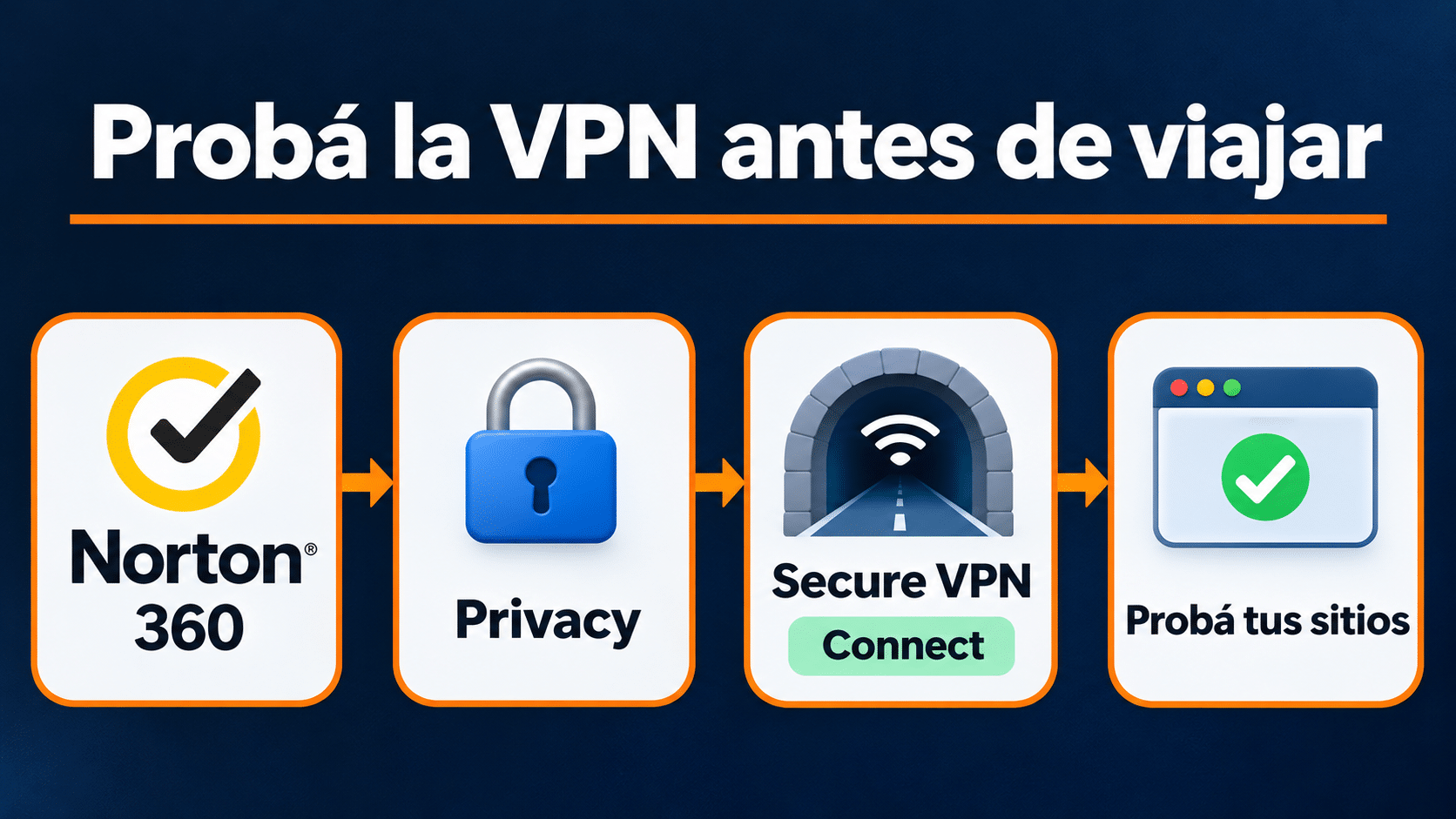
Ruta editorial con rótulos de la interfaz inglesa. En Secure VPN abrí la pestaña de conexión antes de usar Connect.
Cómo configurar una regla familiar con la edición que la declara
Norton 360 Deluxe Antivirus + VPN con control parental en ficha
Usá esta presentación si querés protección Norton y necesitás una regla familiar que puedas aplicar y comprobar en un dispositivo compatible. La ficha indica hasta tres dispositivos y doce meses, además de control parental. Las dos fichas Deluxe tienen el mismo cupo anunciado. La que declara control parental hace más visible esa condición de compra. Verificá acceso a Norton Family con tu cuenta y plataforma. La documentación de Norton 360 Deluxe diferencia los requisitos de seguridad, VPN y control parental. En la Mac del menor no podés instalar Norton Family para aplicar las reglas. Las funciones varían entre Windows, Android e iOS y hay límites para Windows ARM y modo S.
- Elegí un objetivo que puedas probar. Por ejemplo, fijar un horario de uso del equipo Windows compatible del menor. Confirmá que esa función esté disponible en ese sistema antes de comprar. Si el equipo no admite la función que necesitás, evaluá los controles del sistema.
- Canjeá el producto con el correo del adulto. Confirmá en el panel de Norton que el derecho activo da acceso a Norton Family. Prepará el perfil del menor antes de repartir dispositivos. Guardá la información del adulto en su cuenta.
- Configurá el dispositivo elegido. Desde Norton Family seguí la configuración oficial del perfil y agregá el equipo del menor, instalá el componente por el flujo de Norton y completá los permisos que solicite la plataforma. Asigná la cuenta del menor para que la regla se aplique al perfil correcto.
- Aplicá y medí una regla pequeña. Configurá la regla de supervisión de tiempo con un horario de prueba, iniciá sesión en el equipo con el perfil correcto y comprobá qué sucede al alcanzar el límite. Volvé al panel del adulto para revisar el dispositivo y el estado. Ajustá la regla después de ver su comportamiento real.
Si ese control familiar es el motivo que justifica la compra, revisá la ficha Deluxe que declara control parental y confrontala con el equipo del menor. La protección antivirus de un dispositivo y los permisos de Norton Family se verifican por separado. Si una regla no se aplica, revisá primero el perfil vinculado y los permisos del dispositivo.
Qué revisar si el estado no coincide
El aviso sigue saliendo después de canjear
Puede ser la suscripción vieja la que se sigue usando en esa PC. En el panel de Norton identificá el derecho que acaba de entrar y la fecha del anterior. Elegí el derecho vigente en el equipo y verificá que ese equipo aparezca asociado. Al renovar mediante una clave nueva, distinguí la alerta de la suscripción anterior del estado de protección actual.
Windows y Norton muestran proveedores distintos
Compará la categoría Antivirus de Administrar proveedores con la pantalla de seguridad del dispositivo en Norton. Un módulo como Secure VPN puede funcionar sin demostrar el estado del antivirus. Terminá la instalación y las actualizaciones indicadas, reiniciá si hace falta y comprobá ambos paneles antes de darlo por resuelto.
El escaneo terminó, pero las definiciones son viejas
Revisá la fecha de la última actualización. Norton documenta cómo ejecutar LiveUpdate desde la app si estuvo sin conexión o necesita ponerse al día. Terminá esa actualización y repetí el análisis si lo corriste antes de actualizar. Una fecha visible te permite distinguir entre un análisis nuevo y un informe anterior.
La casilla de renovación no aparece
Revisá quién emitió el comprobante y si administrás el plan en el portal correcto. Si la licencia o prueba se gestiona con el vendedor o el proveedor, usá ese canal y pedí confirmación escrita del estado que querés verificar. La ausencia del botón en una cuenta distinta tampoco prueba que la renovación esté desactivada.
Windows reconoce Defender, pero falta protección
Entrá en la tarjeta con acción pendiente y leé qué ajuste solicita. Un aviso de firewall, actualizaciones o protección en tiempo real puede requerir acciones distintas. En una máquina administrada, llevá esa pantalla al responsable de TI. En casa, verificá el resultado antes de instalar otro antivirus para ver si desaparece el aviso.
La clave parece estar asociada a otra cuenta
Buscá el correo usado al primer canje, incluso si el instalador se ejecutó con otro perfil de Windows. Conservá el comprobante y contactá al vendedor o al soporte oficial si no podés recuperar esa cuenta. Evitá pegar la clave completa en un foro o usar servicios que prometen consultar licencias ajenas.
Qué opción conviene según la PC
| Situación | Ruta | Comprobación |
|---|---|---|
| Beneficio de fábrica por registrar | Activación oficial desde la app | Estado y fecha en la cuenta correcta |
| Ya hay una suscripción activa | Recuperar la cuenta y asignar el derecho vigente | PC asociada al derecho y proveedor activo |
| Una PC y sólo antivirus | Microsoft Defender Antivirus | Actualización y examen rápido |
| Hasta tres equipos y preferencia por Norton | Norton 360 | Equipos registrados y protección activa |
| Notebook que va a usar VPN | Norton 360 Deluxe con Secure VPN | Conexión y acceso a tus servicios habituales |
| La compra depende de una regla parental | Norton 360 Deluxe con control parental en ficha | Regla aplicada en el perfil y equipo compatibles |
Preguntas frecuentes sobre Norton en una PC nueva
¿Norton viene con todas las computadoras?
Depende de la marca, modelo, vendedor y oferta. En un equipo reacondicionado, incluso puede haber una instalación anterior. Usá el comprobante de esa compra para saber qué te corresponde y verificá el derecho en tu propia cuenta.
¿Necesito instalar otro antivirus si la prueba ya terminó?
Primero verificá cuál está activo en Seguridad de Windows. Si Microsoft Defender está disponible y actualizado, podés usarlo y correr un examen. Si preferís Norton, activá un derecho válido y comprobá el estado. Evitá mantener dos antivirus residentes intentando hacer el mismo trabajo.
¿Desinstalar Norton borra mi cuenta o me libera una plaza?
Desinstalar retira el programa local. Para administrar cuenta, dispositivo y renovación, revisá los paneles correspondientes del servicio. Si vas a dar la PC a otra persona, comprobá por separado la sesión local y la asociación del equipo desde tu cuenta.
¿El antivirus elimina todos los riesgos de un archivo?
Un examen ayuda a detectar amenazas conocidas y comportamientos sospechosos. Prestá atención al origen del archivo, al nombre del editor y al contexto. Si recibiste un instalador por un medio inesperado, verificá primero con quien supuestamente lo envió o descargalo desde la fuente oficial.
¿Conviene cambiar de ficha Deluxe para tener más puestos?
Las dos fichas citadas informan tres dispositivos. Si tenés cuatro equipos, pensá cuáles van a usar Norton y cuál puede quedarse con la protección integrada compatible. Si la compra depende de un cupo mayor, verificá ese cupo por escrito antes de canjear cualquier licencia.
¿El aviso de vencimiento prueba que entró un virus?
Ese aviso habla del estado de una suscripción. Revisá de todos modos el proveedor activo y el historial de detecciones en el programa que protege la PC. Si encontrás una alerta por un archivo concreto, abrí su detalle desde la aplicación y actuá sobre esa alerta.
Licencias Norton enseñadas en la guía


Los productos de esta guía, por separado: Norton 360 · 3 dispositivos · 12 meses, Norton 360 Deluxe · 3 dispositivos · 12 meses y Norton 360 Deluxe Antivirus + VPN · 3 dispositivos. Para comparar más opciones, mirá la categoría Norton.
Terminá con un antivirus activo y una fecha comprobada
Si Norton apareció por primera vez en una PC recién comprada, buscá primero el derecho de la oferta y comprobá quién protege el equipo. Usá el período incluido si te sirve y guardá su vencimiento. Para una PC con antivirus integrado puede alcanzar Defender. Si elegís Norton, probá la función que motivó ese gasto en el equipo donde la necesitás antes de repartir el resto de las plazas.
Consultanos por tu licencia Norton
Si te trabaste, escribinos con una captura del error. Te ayudamos por correo y WhatsApp en 9–23 hs (ARG). Entrega siempre por correo email.