Errores al instalar Windows 11: cómo resolverlos


Para resolver los errores al instalar Windows 11, identificá en qué fase se interrumpió la instalación y anotá el código completo. Si Windows volvió al escritorio después de un reinicio, revisá el informe de la actualización. Si arrancaste desde USB y no aparece el SSD, comprobá si el firmware lo detecta antes de buscar el controlador de almacenamiento. Si Windows ya abre y sólo falla la activación, revisá la edición y la licencia.
Empezá por el síntoma que coincide con tu pantalla y hacé una sola corrección antes de volver a probar. Si la instalación todavía está en curso, dejala terminar o volver al sistema anterior. El cartel de error dura un suspiro y la memoria se toma el día libre: una foto del código y la pantalla anterior vale más que cinco reinicios de prueba.
Elegí la ruta según dónde falló
| Qué ves | Qué revisar primero | Ruta |
|---|---|---|
| No descarga, falta espacio o se bloquea por una aplicación. | Historial de actualizaciones, código o nombre de la aplicación. | Antes del primer reinicio |
| Reinicia y vuelve a la versión anterior. | Código con sufijo, informe de SetupDiag y cambios recientes. | Después de reiniciar |
| El USB arranca, pero el SSD no figura. | Detección en firmware, modelo del equipo y controlador de almacenamiento. | Disco de destino |
| El USB no aparece o vuelve al instalador. | Medio de Microsoft y dispositivo de arranque seleccionado. | Medio y arranque |
| El escritorio abre, pero la edición o la clave falla. | Edición instalada y derecho de activación existente. | Edición y licencia |
Para un bloqueo de edición sin licencia disponible, elegí el alcance antes de repetir Setup. Windows 11 Home para una PC sirve en un equipo doméstico que debe quedar en Home. Windows 11 Pro para una PC corresponde a un equipo que necesita Pro. Windows 11 Pro para cinco PC permite validar el procedimiento en una máquina y luego asignar una licencia por cada equipo. Si ya tenés el derecho para la edición correcta, podés recuperarlo por la vía oficial.
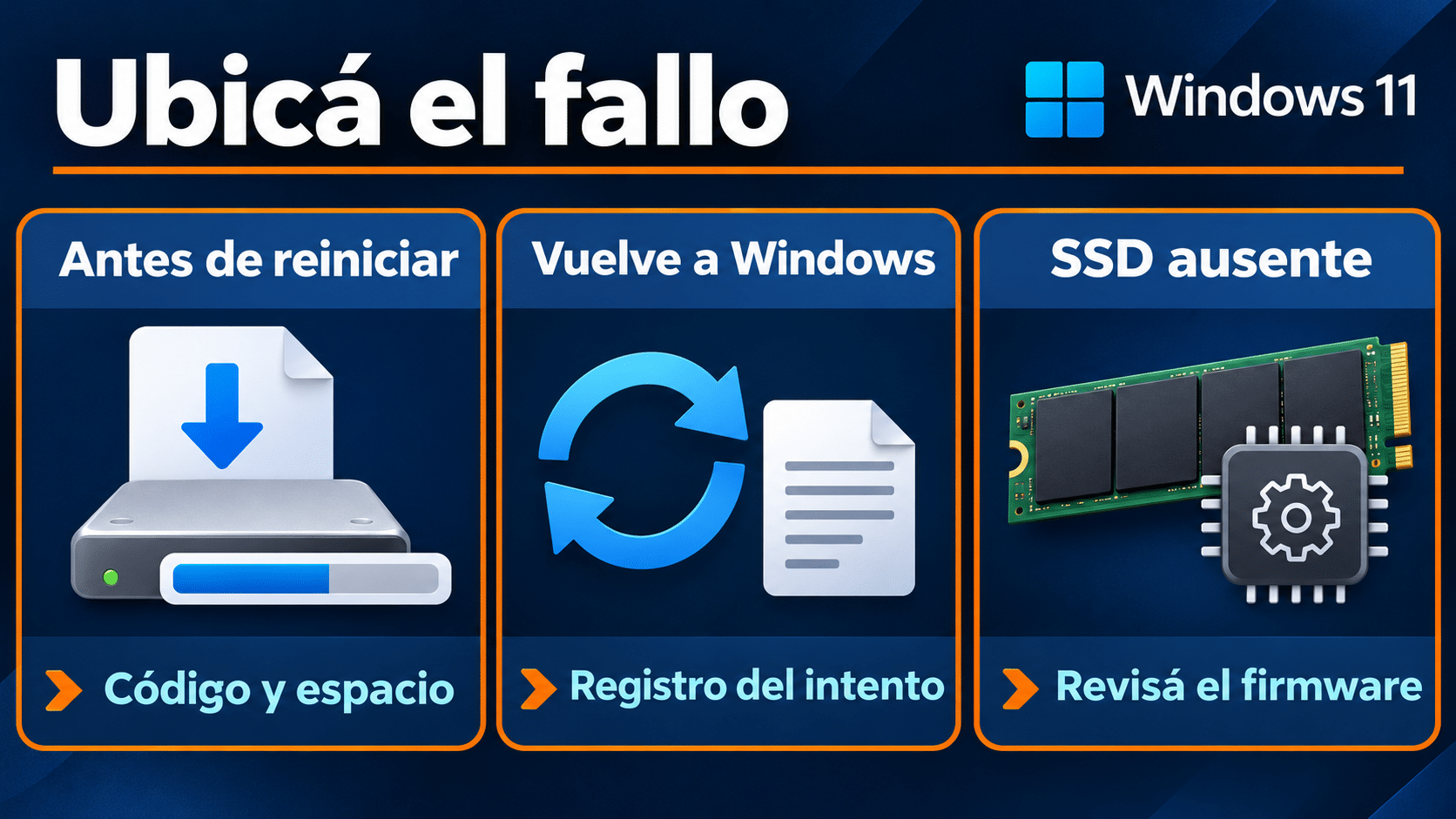
La última pantalla útil orienta la primera comprobación. Guardá también el código si aparece.
Conservá tus datos y la pista del fallo
Antes de modificar el instalador, guardá en otro dispositivo o ubicación tus archivos de trabajo, las configuraciones que necesitás y cualquier instalador difícil de volver a conseguir. Abrí un par de archivos desde la copia. Si el equipo usa BitLocker o cifrado de dispositivo, verificá que podés acceder a la clave de recuperación y guardala fuera de la máquina. Microsoft explica cómo respaldar la clave de BitLocker y ubicar una copia existente. Una copia marcada como «completada» tiene menos valor que un documento abierto desde la copia.
Anotá si iniciaste con Windows Update, con setup.exe desde el escritorio o arrancando con un USB. Guardá el código completo, el mensaje y la hora aproximada. Si hay un sufijo como 0x30018, conservá ambos valores por separado. Si volvés al escritorio, guardá los informes del intento antes de limpiar archivos temporales. En una PC administrada, dejá que TI gestione el cifrado, los controladores y las aplicaciones de seguridad.
Comprobá que el equipo cumple los requisitos de Windows 11 cuando el mensaje apunte a compatibilidad. Si sólo viste un porcentaje quieto y el equipo sigue trabajando, consultá las etapas y tiempos habituales de instalación. Si necesitás conservar aplicaciones en una reinstalación, seguí la ruta de reparación desde Windows y verificá qué conservará el asistente antes de aceptar. Arrancar desde el USB cambia el procedimiento y puede llevar a una instalación limpia.
Si se detiene antes del primer reinicio
0x80070070: liberá espacio en la unidad del sistema
Si el código empieza por 0x80070070, revisá cuánto espacio libre hay donde está Windows. El espacio en otro disco no suele ayudar si Setup necesita preparar archivos en la unidad del sistema. Abrí Configuración y entrá en Sistema → Almacenamiento. Revisá qué ocupan las aplicaciones y los archivos temporales, y mové tus archivos grandes a una ubicación comprobada. Si aparece una lista para borrar, mirá cada casilla. Descargas puede contener tus propios archivos y una instalación anterior puede ser necesaria para volver atrás.
Reiniciá si el sistema lo pide y repetí desde el mismo punto. Compará si el asistente vuelve a reclamar espacio o ya empieza a preparar la instalación. Si vuelve a fallar pese al espacio liberado y cambia el código, anotá ese nuevo resultado. El listado de errores de Microsoft vincula este código y sus sufijos comunes con espacio insuficiente. El mínimo de capacidad del dispositivo y el espacio libre concreto que necesita un intento son datos distintos.
0xC1900208: identificá la aplicación que bloquea Setup
Si la pantalla te pide desinstalar o actualizar algo, anotá el nombre antes de cerrarla. Buscá una versión compatible en el fabricante o consultá al administrador si la aplicación es del trabajo. Si es una herramienta personal que decidís retirar, exportá sus datos o ajustes primero. Desinstalala desde la lista de aplicaciones de Windows o mediante el método oficial del proveedor, reiniciá y ejecutá de nuevo la comprobación. Un componente que sigue instalado puede aparecer aunque hayas borrado el acceso directo.
Si el instalador insiste sin mostrar el nombre, guardá los registros de Setup y pasá al diagnóstico de la sección siguiente. Evitá quitar controladores de disco, cifrado o seguridad por ensayo y error. El código señala una categoría de bloqueo y el nombre encontrado es lo que permite hacer una corrección específica.
0xC1900107, 0x80073712 o descarga interrumpida
Con 0xC1900107, reiniciá de forma normal para que Windows complete la limpieza pendiente y volvé a iniciar Setup. Con 0x80073712 u otro error de archivos dañados que coincida con la guía de Windows Update, empezá por el solucionador de problemas de Windows Update. En Windows 11, buscá Otros solucionadores de problemas desde Configuración → Sistema → Solucionar problemas. Revisá también la conexión y confirmá que Windows puede descargar e instalar las actualizaciones pendientes.
Si Windows Update sigue identificando archivos del sistema dañados, seguí el orden documentado por Microsoft desde un Símbolo del sistema con permisos de administrador. Dejá terminar el primer comando, anotá su resultado y ejecutá el segundo. Si DISM informa que no encuentra los archivos de origen, guardá el error y consultá el procedimiento oficial correspondiente a tu versión antes de probar otra fuente.
DISM.exe /Online /Cleanup-Image /RestoreHealth
sfc /scannow
Si el fallo cambió al probar una conexión estable o después de un reinicio, registrá ese cambio. En una PC elegible a la que todavía no se le ofrece una versión por un bloqueo de compatibilidad documentado, esperá a que se resuelva el bloqueo antes de usar un asistente o una ISO para intentar la misma actualización.
Si Windows reinicia y revierte la actualización
0xC1900101 suele orientar a controladores. Por sí solo no identifica cuál. Anotá el sufijo, la hora y el último cambio que hiciste en la máquina. Desconectá accesorios externos que puedas retirar sin interrumpir el arranque, como impresoras, docks y unidades ajenas al proceso. Mantené conectados los elementos necesarios para trabajar. Revisá Windows Update y el portal del fabricante para tu modelo exacto. Priorizá la evidencia de los informes antes de cambiar un paquete: un controlador descargado al azar es una forma muy eficiente de sumar otro incidente.
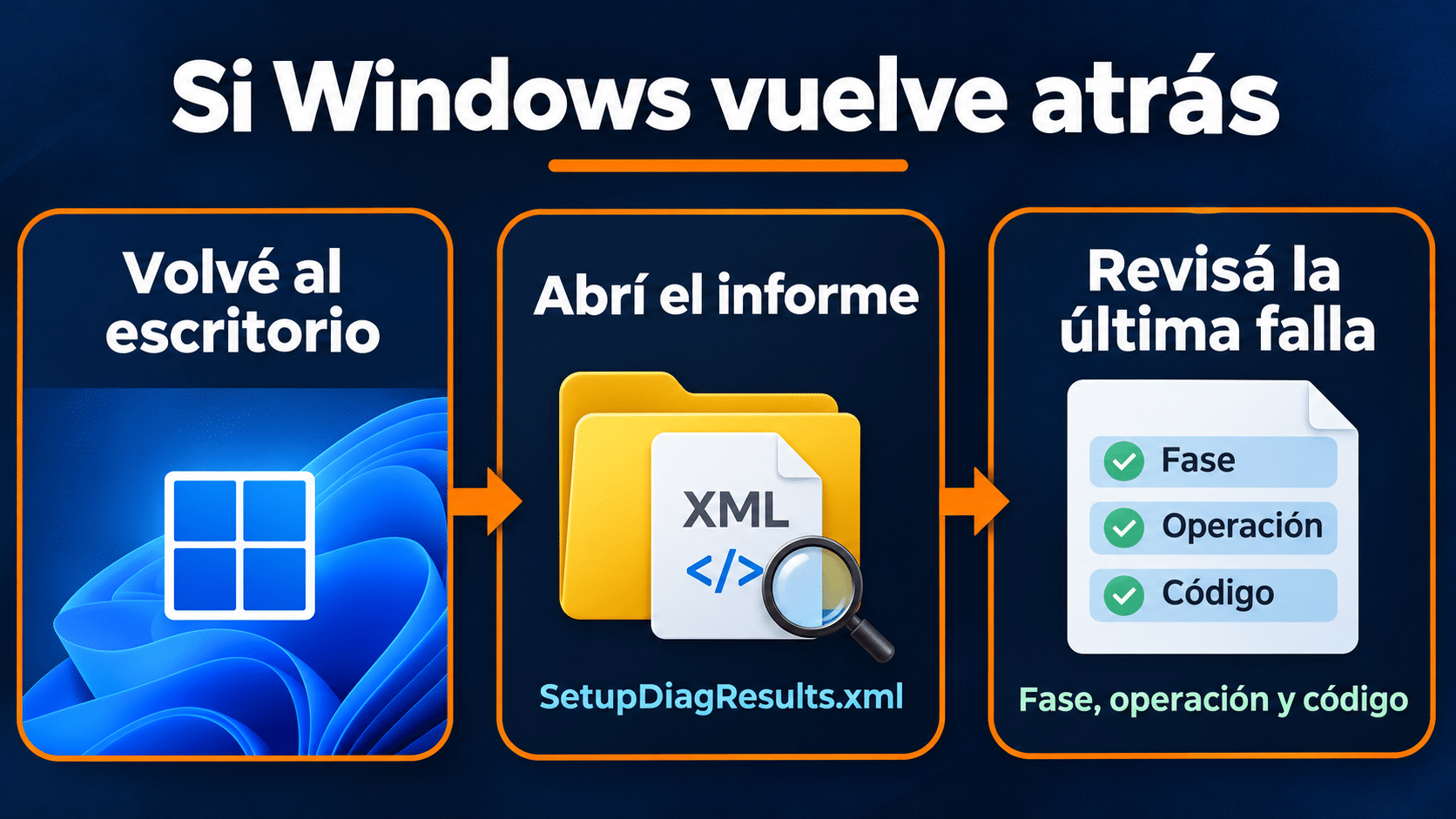
SetupDiag orienta el diagnóstico cuando Windows vuelve a iniciar después de una actualización fallida.
- Buscá el informe automático. En el Explorador de archivos, pegá %WinDir%\Logs\SetupDiag en la barra de direcciones. Si existe SetupDiagResults.xml, abrilo y buscá el nombre de la regla, la operación y la fase final. Guardá una copia junto con la fecha del intento. Windows Setup puede generar ese archivo al ejecutar automáticamente el diagnóstico.
- Si falta, revisá las fuentes disponibles. La guía oficial de SetupDiag explica cómo descargar la versión actual y ejecutarla con permisos de administrador. Corré la herramienta sobre la máquina afectada después de volver al escritorio, antes de borrar los registros del intento. El informe puede apuntar a un componente sin determinar por sí solo la reparación.
- Rastreá el componente. Los registros de Windows Setup organizan los datos por fase. Después de una reversión, revisá %SystemDrive%\$WINDOWS.~BT\Sources\Rollback si existe. Mirá el contexto alrededor de la última operación fallida en setupact.log y contrastá el error con setuperr.log. Hay avisos en esos archivos que no causaron el fallo. Cotejá hora, fase y nombre repetido antes de actuar.
- Aplicá una corrección documentada. Si un controlador queda señalado, buscá la actualización compatible con tu modelo y versión de Windows. Si el informe señala una aplicación, usá la ruta de actualización o retiro de esa aplicación. Repetí una vez en condiciones comparables y guardá el resultado.
Ejemplo: un equipo de oficina vuelve al escritorio con el mismo código cada vez que instala usando la base USB-C. El primer intento de control consiste en quitar la base y conectar alimentación, teclado y pantalla directamente si el equipo lo permite. Si el error se repite, la lista de sospechosos cambia poco hasta que aparezca el dato del registro. Si desaparece, revisá si el fabricante identifica una actualización para la base antes de volver a incorporarla al siguiente intento.
Si el USB no arranca o el instalador vuelve al principio
Prepará el medio desde la descarga oficial de Windows 11. La herramienta de creación para x64 requiere un USB vacío de al menos 8 GB y borra su contenido. Identificá la unidad antes de aceptar. Si tu PC es ARM, consultá la opción oficial para ARM64 y las indicaciones del fabricante. El Asistente de instalación se usa desde un Windows existente en equipos compatibles, mientras que el medio USB puede arrancar fuera de ese sistema.
Si el medio no aparece en el menú de arranque de una sola vez, probá un puerto directo y verificá cómo acceder a ese menú en tu equipo. Probá el mismo USB en otro equipo compatible hasta que aparezca la primera pantalla, sin empezar una instalación. Si el otro también lo ignora, creá de nuevo el medio con otro pendrive que puedas borrar. Cuando lo reconoce otro equipo, revisá la configuración de arranque del primero con su documentación. No desactives protecciones de firmware para probar suerte.
Si la copia terminó y la máquina entra otra vez en la pantalla inicial del USB después de reiniciar, elegí Windows Boot Manager para el disco de destino en el menú de arranque. Evitá volver a seleccionar el pendrive durante ese reinicio. Si la entrada interna falta, anotá lo que llegó a completarse y revisá el disco antes de repetir. Reabrir el menú de particiones y borrar de nuevo añade trabajo y puede destruir la única copia que quedaba.
Si el SSD no figura o el instalador rechaza la partición
Mirar el firmware y mirar la lista de destinos de Setup son dos comprobaciones distintas. Si el firmware no detecta la unidad, detené el instalador. Consultá la guía del fabricante para confirmar en qué pantalla figura ese almacenamiento y si el modelo aplica alguna configuración especial. Si tampoco aparece allí, corresponde revisar conexión, configuración o diagnóstico de hardware según el equipo. Una unidad con fallos físicos merece un respaldo o un diagnóstico antes de seguir escribiendo.
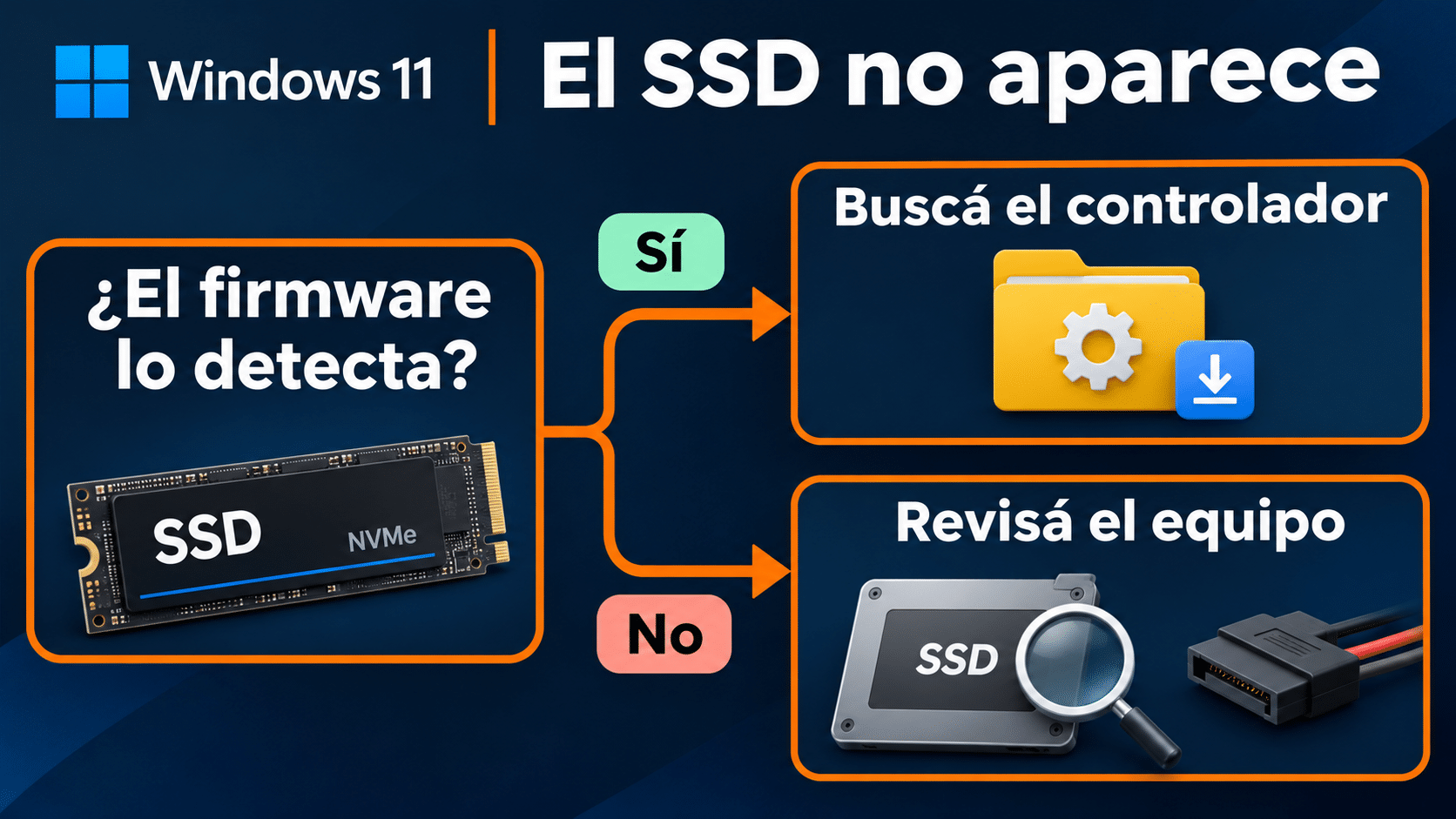
Confirmá la detección en firmware antes de buscar un controlador. Para Intel RST, el paquete depende de la plataforma.
- Confirmá modelo y controlador. Si el firmware ve el SSD y Setup no lo lista, consultá al fabricante del equipo por el paquete de almacenamiento para instalación, asociado a tu modelo y arquitectura. Intel documenta el método de carga F6 cuando falta el controlador. RST/VMD es un caso posible en plataformas Intel compatibles, no una descarga universal.
- Extraé el paquete en otro equipo. Dejá los archivos del controlador disponibles en un USB. Seguí la forma de extracción que indique el fabricante. El asistente necesita los archivos del paquete, en lugar de un instalador ejecutable pensado para correr desde un escritorio completo.
- Volvé a la selección de disco. Arrancá con el medio de Microsoft, avanzá al destino de instalación y usá la opción de cargar controlador. Elegí la carpeta del paquete compatible. Después de cargarlo, confirmá si aparece el SSD por capacidad y, cuando se muestre, por modelo. Si hay varias unidades del mismo tamaño, detenete hasta identificarlas.
- Leé el mensaje nuevo antes de confirmar. Si ya hay disco visible y el problema pasa a ser el estilo de partición GPT, el diagnóstico cambió. La documentación de Windows Setup sobre MBR y GPT explica la relación entre el modo de arranque UEFI y la tabla de particiones. Si hay datos que conservar, evitá formatear o borrar particiones y elegí una ruta compatible con tu respaldo y con el estado del sistema.
Si el equipo usaba RAID, VMD o cifrado, no cambies el modo de almacenamiento para intentar que aparezca el disco sin comprobar cómo afecta al sistema anterior. Puede dejar temporariamente inaccesible Windows o activar una recuperación de BitLocker. La ruta prudente es cargar el paquete correcto o escalar el diagnóstico si el fabricante no confirma cómo proceder para ese equipo.
Si la instalación termina, pero Windows queda en la edición equivocada
En Configuración → Sistema → Acerca de, leé la edición. Después abrí Sistema → Activación para ver si ya hay licencia digital y si está vinculada a tu cuenta. Microsoft describe la reactivación de la misma edición en el mismo equipo cuando existe esa licencia digital. Si esa ruta aplica, conservá el derecho que ya tenés. El medio oficial se descarga gratis y una clave nueva no repara un controlador, no libera espacio y no vuelve compatible una CPU.
Si Setup toma una clave de firmware, puede elegir automáticamente una edición. Microsoft explica cómo instalar o pasar a la edición correspondiente a la clave. Si querés preservar aplicaciones, antes de continuar leé qué ofrece conservar el instalador. Para pasar de Pro a Home, prepará una instalación limpia con copia verificada cuando no exista una ruta compatible que conserve tus programas. Para pasar de Home activado a Pro en un equipo que ya abre, podés cambiar de edición desde Activación con un derecho válido para Pro.
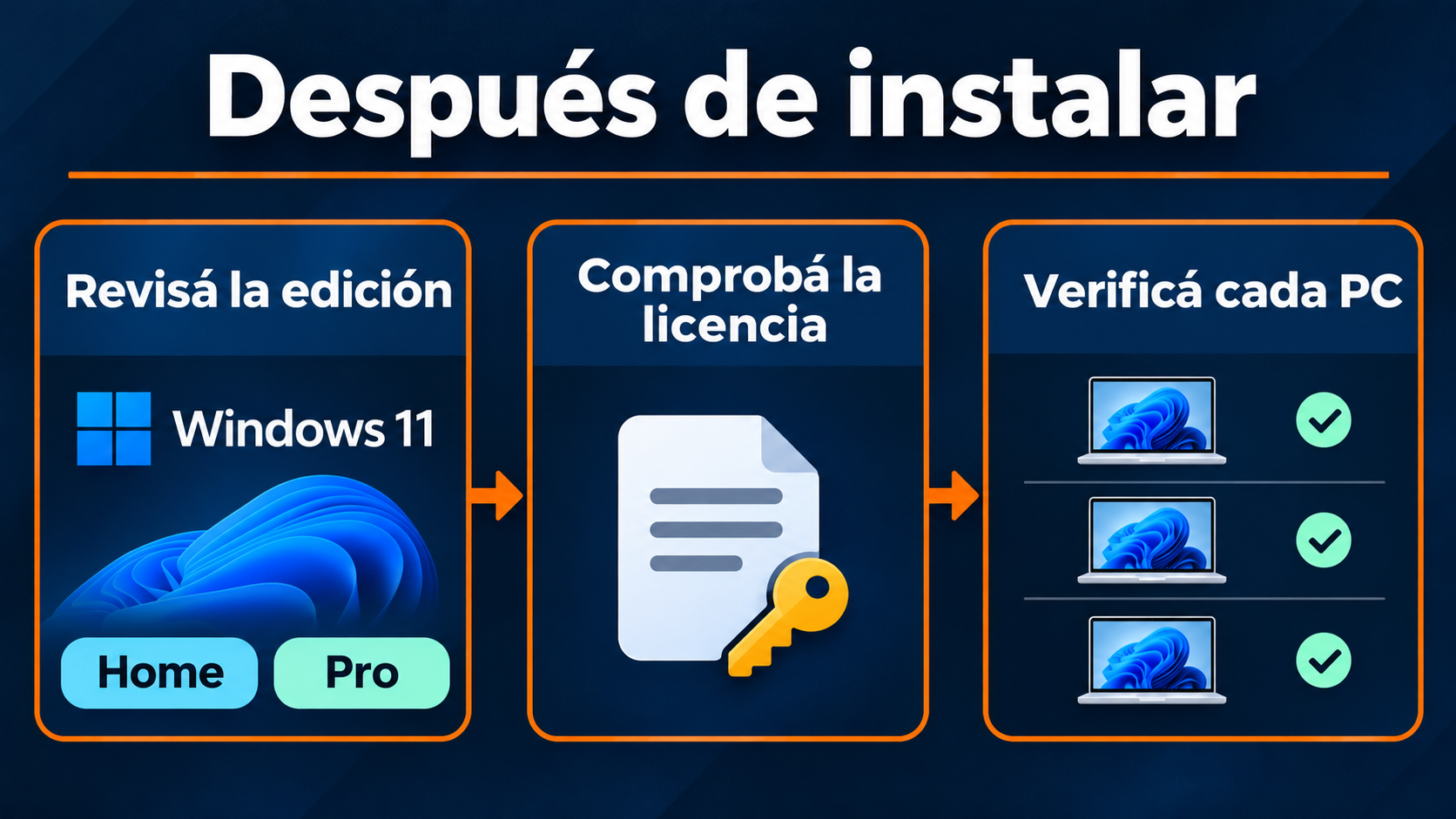
Comprobá la edición antes de asignar una clave. En un lote, registrá el resultado por equipo.
Windows 11 Home Retail para una PC
Elegí esta licencia permanente para un equipo doméstico sin un derecho Home recuperable y que no necesita funciones de Pro. Si instalaste Pro por error, usar la clave Home sobre ese Pro no convierte la edición. La ventaja de comprar la licencia Home en este escenario es completar una instalación doméstica con el derecho correspondiente sin pagar por una edición que la PC no requiere.
- Confirmá que la PC es elegible, verificá el respaldo y anotá que el resultado buscado es Windows 11 Home.
- Usá el medio oficial y elegí Home si el asistente pregunta por la edición. Si tenés la clave disponible cuando Setup la solicita, ingresala en el instalador oficial. Si detecta Home automáticamente, comprobá esa edición al volver al escritorio.
- Con Windows iniciado, conectá a Internet y entrá en Configuración → Sistema → Activación. Usá Cambiar clave de producto si sigue pendiente e ingresá la clave de esa PC.
- Confirmá que figura Home y está activado. Si aparece un error, conservá el código y consultá la guía de errores de activación de Windows 11.
Ver la licencia Home para un equipo →
Windows 11 Pro Retail para una PC
Elegí Pro si el destino requiere esa edición y falta un derecho recuperable. Sirve, por ejemplo, cuando una PC elegible arrancó en Home por la clave del firmware y su uso exige funciones de Pro, como unirse a un dominio de la organización o recibir conexiones de Escritorio remoto. La ruta oficial de Home a Pro detalla el requisito de Home activado para el cambio manual. Este recorrido aprovecha ese Home en funcionamiento para cambiar la edición con el mecanismo oficial. Si ya tenías Pro activado en esa misma PC, comprobá primero la vía de reactivación.
- Desde el escritorio, confirmá que Home figura activado. Verificá que terminó Windows Update y que ya funciona el almacenamiento y la red.
- Abrí Configuración → Sistema → Activación y buscá Cambiar clave de producto. Según la versión, aparece al desplegar las opciones de actualización de edición.
- Ingresá la clave Pro de un equipo, completá la actualización de edición y reiniciá si Windows lo solicita.
- Comprobá que Sistema → Acerca de muestra Windows 11 Pro y que Activación informa el estado correcto. Si la edición ya era Pro, usá el mismo panel para introducir la clave cuando no exista un derecho previo.
Ver la licencia Pro para un equipo →
Windows 11 Pro Retail para cinco PC
Esta opción reúne licencias permanentes para cinco equipos. Tiene sentido si el problema de edición aparece al preparar varios puestos elegibles que necesitan Pro y carecen de ese derecho. Validar el primer equipo te da una pauta para los demás. Cada máquina conserva su propia asignación, incluso cuando todas usan el mismo medio oficial.
- Armá una lista de hasta cinco PCs con modelo, edición instalada, licencia disponible y resultado de compatibilidad. Separá los equipos que ya pueden reactivar Pro.
- Elegí un piloto representativo. Resolvé su error de instalación, verificá controladores y confirmá que inicia con normalidad antes de asignarle una licencia.
- Asigná una licencia al piloto. Si terminó en Home activado, aplicá el cambio de edición a Pro. Si ya quedó en Pro, activá desde Configuración. Registrá qué equipo usó esa licencia sin pegar la clave completa en una planilla compartida.
- Repetí la comprobación y la activación por máquina. Probá red, reinicio y acceso a los recursos de trabajo. Si otra máquina devuelve un código distinto, retenela en su ruta de diagnóstico antes de continuar con ella.
Ver las licencias Pro para cinco equipos → · Explorar el catálogo de Windows.
Comprobá qué cambió después de reintentar
Probá desde el mismo punto donde falló. Si la instalación se revertía, confirmá que esta vez inicia en la versión prevista y reinicia una segunda vez sin volver al USB. Si el SSD no aparecía, verificá que Windows arranca por su cuenta y que el almacenamiento esperado está disponible. Si el problema era de edición, confirmá edición y activación por separado. Abrí un documento recuperado y probá la red, audio y periféricos que necesitás para trabajar.
Si el equipo sigue devolviendo exactamente el mismo código y fase, guardá el informe, la foto y el último cambio aplicado para el soporte del fabricante o de Microsoft. Si cambia el código, retomá la ruta que corresponda al nuevo mensaje. En un equipo compartido o de oficina, anotá también qué versión y qué controladores funcionaban antes del intento. Eso permite volver a una configuración conocida sin repetir toda la investigación.
Preguntas frecuentes
¿Borrar Windows.old ayuda si la instalación se revierte?
Puede liberar espacio, pero puede eliminar la vía integrada para volver a la versión anterior. Antes de limpiar, conservá los registros que necesitás y asegurate de que tu copia permite recuperar los datos de interés. Si el código apunta a un controlador, investigá esa pista primero.
¿Y si falla sólo al mantener aplicaciones?
Verificá que abriste Setup desde el escritorio y que el medio coincide con la edición, idioma y arquitectura que necesita esa ruta. Si la opción sigue sin estar disponible, salí antes de confirmar. La guía de reinstalación de Microsoft muestra qué puede conservar cada método.
¿Qué hago si aparece la recuperación de BitLocker?
Usá la clave correspondiente a ese equipo y a la identificación que aparece en pantalla. Si la máquina pertenece a una organización, pedísela a su administrador. Sin acceso a la clave, detené los cambios de arranque y particionado para conservar las opciones de recuperación.
¿Por qué Windows Update y el USB muestran fallos diferentes?
Windows Update prepara la actualización desde el sistema instalado. Un USB arrancado prepara una instalación desde otro entorno, con distintos controladores y decisiones de destino. Anotá qué medio dio cada código. Así evitás aplicar una reparación de descarga cuando el problema real está en el disco que Setup necesita ver.
¿Cuándo me sirve una clave de Home o Pro?
Cuando el equipo ya puede ejecutar Windows 11 y necesita un derecho para la edición elegida, después de revisar las licencias que ya tiene. Una licencia para una PC cubre un destino. El paquete Pro para cinco sirve cuando podés asignar sus licencias por separado y comprobar el estado en cada máquina.
Licencias para completar la edición correcta
Retomá la instalación desde el punto que falló
Guardá el mensaje y elegí la comprobación que le corresponde. Si corregiste el bloqueo y Windows abre, verificá los archivos y el arranque antes de pasar a activación. Si vas a preparar varias PCs, usá el resultado del piloto y anotá el código de cualquier equipo que se comporte distinto.
Contanos dónde falló la instalación
Si te trabaste, escribinos con una captura del error. Te ayudamos por correo y WhatsApp en 9–23 hs (ARG). Entrega siempre por correo email.