AOMEI Backupper Standard: qué hace y cuándo pasar a Pro


AOMEI Backupper Standard permite hacer copias de archivos y del sistema, programarlas y restaurarlas gratis en una PC Windows de uso personal. Si además querés guardar cambios desde la última copia completa y dejar que el programa retire imágenes antiguas con una regla, Professional incorpora esas dos funciones. La diferencia se nota cuando el disco de respaldo empieza a llenarse y la carpeta de copias ya tiene más historia que tu escritorio.
Elegí Standard si querés copias locales programadas; pasá a Professional si necesitás diferenciales y limpieza automática; usá Historial de archivos si solo querés versiones de tus documentos sin instalar otro programa.
Vamos a trabajar con una carpeta de prueba y un disco externo. Vas a poder abrir un archivo recuperado sin sobrescribir el original. Si respaldás una empresa, revisá la edición permitida antes de instalar: la comparación oficial de AOMEI separa Standard y Professional, para uso personal, de Workstation y Server, destinadas a otros entornos.
En esta guía
- Elegí por lo que querés recuperar
- Prepará el destino y la primera prueba
- Cómo hacer el primer respaldo con Standard
- Completa, incremental y diferencial: qué depende de qué
- Cuándo pasar a Professional y cómo configurar la retención
- Probá una restauración sin pisar tus archivos
- Alternativa gratis: Historial de archivos de Windows
- Seis problemas que conviene descubrir ahora
- Resumen para elegir edición
- Preguntas frecuentes
- Producto para aplicar el método Professional
- Tu primer respaldo termina cuando podés recuperarlo
Elegí por lo que querés recuperar
- Una computadora de casa y una copia regular: empezá con AOMEI Backupper Standard. Podés guardar tus carpetas en una imagen, repetir la tarea con un horario y volver a una fecha anterior. La ficha oficial de Standard también contempla imágenes del sistema. Para probar si el respaldo te sirve, empezá por recuperar un documento desde una copia de archivos.
- Una o dos PCs personales, muchos cambios y espacio limitado: elegí AOMEI Backupper Professional si vas a usar diferenciales o limpieza automática. La edición de TCD cubre hasta dos PCs según su ficha; cada una lleva sus propias tareas, destinos y pruebas. Si cambiás unos pocos documentos y podés revisar el espacio por tu cuenta, Standard sigue siendo una elección razonable.
- Solo querés volver a una versión de Documentos o Escritorio: probá Historial de archivos. Windows guarda versiones de las carpetas que cubre y te deja explorarlas. Si lo que querés recuperar es el sistema con sus aplicaciones, necesitás otra clase de copia.
Prepará el destino y la primera prueba
Empezá por escribir qué perderías si hoy no encendiera la PC: fotos familiares, comprobantes, un proyecto o el sistema completo. Cada respuesta cambia qué incluís. Una copia de archivos guarda las carpetas que elegís; una imagen de sistema guarda la instalación y las particiones necesarias para recuperarla. Si tu objetivo es lo segundo, seguí la guía para respaldar Windows 11, donde también se prueba el arranque con un medio de rescate.
Usá un disco físico distinto del que contiene los originales. Una partición D: del mismo dispositivo puede servir para ordenar, pero no sobrevive si falla ese dispositivo. En el Explorador confirmá el nombre de la unidad, comprobá que tenga espacio y creá una carpeta distinta por equipo. Nombres como PC Casa y Notebook Casa ayudan más que acordarte de cuál de los dos discos era «el E: de siempre».
Para estimar espacio, medí cuánto ocupan las carpetas seleccionadas y cuánto pesa la primera imagen. Repetí la medición después de una semana normal: las fotos y los videos nuevos pueden cambiar mucho el crecimiento. Dejá margen para la siguiente copia completa; varios puntos pequeños todavía dependen de una base grande. Si el disco externo es tu única copia adicional, desconectalo al terminar y considerá otra copia separada de lo irremplazable.
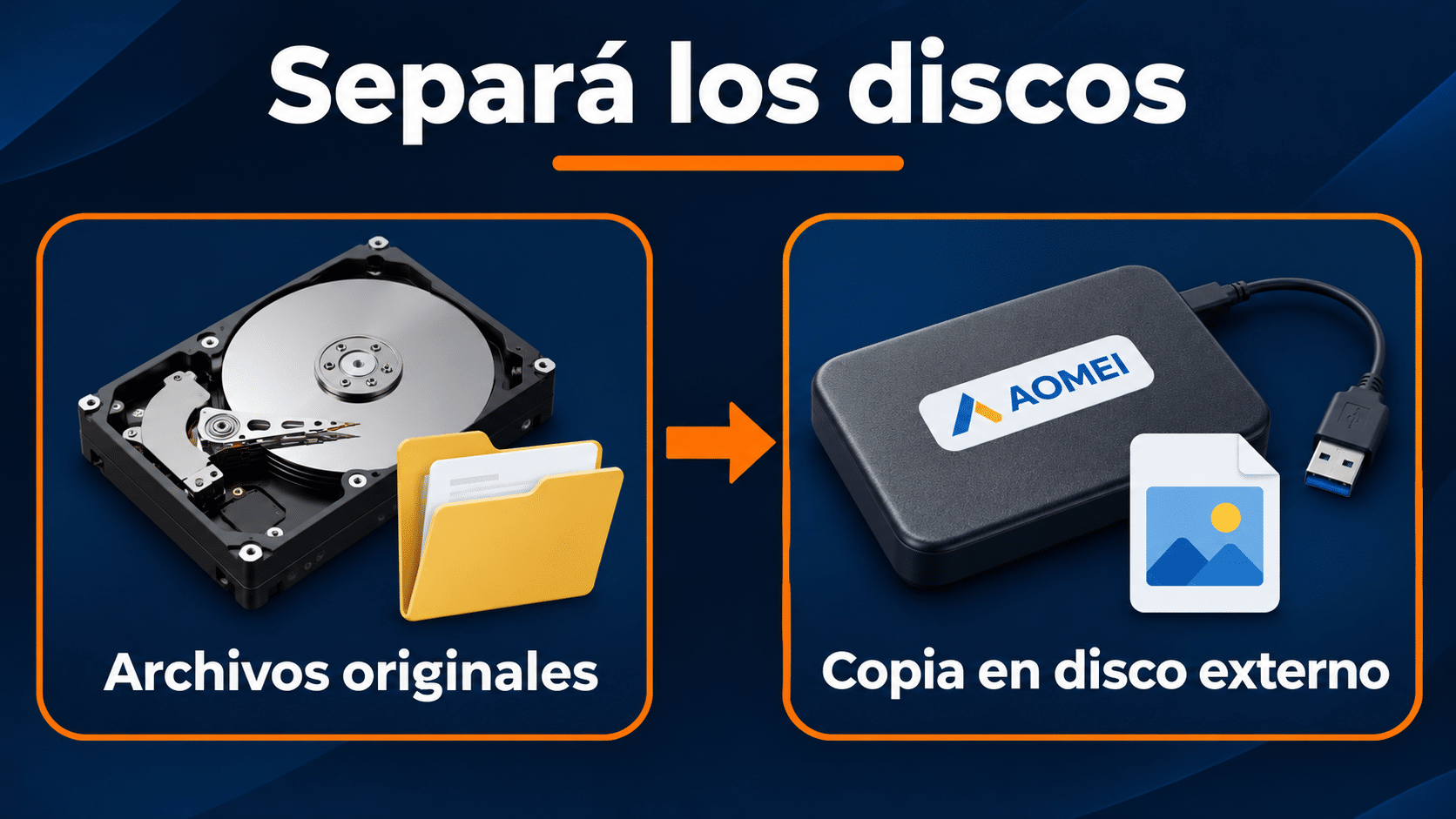
Prepará un destino que sobreviva a la falla de la unidad de origen. Dos particiones de un solo disco no dan esa separación. La unidad ilustrada es un ejemplo: sirve cualquier disco compatible con espacio suficiente.
Cómo hacer el primer respaldo con Standard
Descargá Standard desde AOMEI. El sitio diferencia la edición gratuita de las pruebas de las ediciones pagas. Conservá ese detalle: si instalás Professional de prueba pensando que es Standard, podés terminar armando una tarea con opciones que no estarán disponibles al finalizar la prueba. Si ya compraste Professional, buscá primero el correo con tu código y seguí la guía de instalación y activación de AOMEI.
Para el ensayo, creá una carpeta con dos o tres archivos fáciles de reconocer. Podés incluir un texto con la fecha, una foto y un PDF pequeño. Evitá empezar con miles de archivos: si la primera vez querés medir todo, aprender la interfaz y probar recuperación, a la media hora el respaldo ya se convirtió en una mudanza.
- Creá la tarea de archivos. En Backupper entrá en Backup y elegí File Backup. Los nombres pueden aparecer traducidos según el idioma. Poné un nombre que diga qué guarda, como «Documentos de casa», para poder encontrarla después en el inicio del programa.
- Revisá el origen. Agregá la carpeta de prueba como carpeta, no solo un documento. Cuando pases a datos reales, mirá qué hay dentro de cada origen y si quedan fuera otras carpetas como Descargas o proyectos guardados en otra unidad. Si usás archivos de nube, confirmá que estén disponibles localmente antes de probar.
- Elegí el disco externo. En el destino seleccioná la carpeta que preparaste para esa PC. Revisá que la ubicación no quede dentro del mismo disco de origen. Iniciá la copia y esperá el resultado; el procedimiento oficial de respaldo de archivos describe la selección y la imagen
.afique queda en el destino. - Programá cuando el disco esté disponible. Configurá un horario diario o semanal según la frecuencia con la que cambian tus datos. Si guardás comprobantes una vez por semana, una tarea semanal puede bastar; si trabajás cada día en un proyecto doméstico, probá un horario diario en que la PC esté encendida y el disco conectado.
- Comprobá la segunda fecha. Cambiá el texto de prueba, dejá que corra la tarea siguiente y verificá el resultado. Buscá ambas fechas al abrir la tarea de restauración. Ver una sola fecha después de programar suele significar que la ejecución siguiente todavía no ocurrió o no terminó.
Cuando escales la prueba, separá documentos de trabajo personal y fotos si querés horarios distintos. También podés mantener una sola tarea si todo cambia con una frecuencia parecida. Es más fácil verificar dos tareas con nombres claros que una lista larga de copias ambiguas; la distribución sirve si te ayuda a saber qué revisar y a qué fecha podrías volver.
Probá dos cambios distintos antes de activar el horario en tus datos reales. Primero modificá un archivo sin cambiarle el nombre; después agregá uno nuevo. En la primera fecha debería aparecer solo la versión vieja. En la siguiente, tendrías que encontrar la versión nueva y el segundo archivo. Esa comparación te ayuda a separar dos fallas que se parecen: la tarea seleccionó la carpeta incorrecta o todavía estás mirando un punto anterior. Cuando termines la prueba, anotá cuánta demora aceptás entre el último cambio y la siguiente copia. Si una semana de trabajo perdido sería demasiado, la política semanal no alcanza aunque se ejecute sin errores.
Completa, incremental y diferencial: qué depende de qué
Imaginá que el lunes hacés una copia completa. El martes corregís una planilla y el miércoles agregás una foto. Con incrementales, el martes guarda el cambio desde el lunes y el miércoles guarda el cambio desde el martes. Para recuperar el punto del miércoles hacen falta la base y los dos incrementos. Con diferenciales, el miércoles guarda los cambios acumulados desde la base del lunes; para ese punto necesitás la base y la diferencial del miércoles.
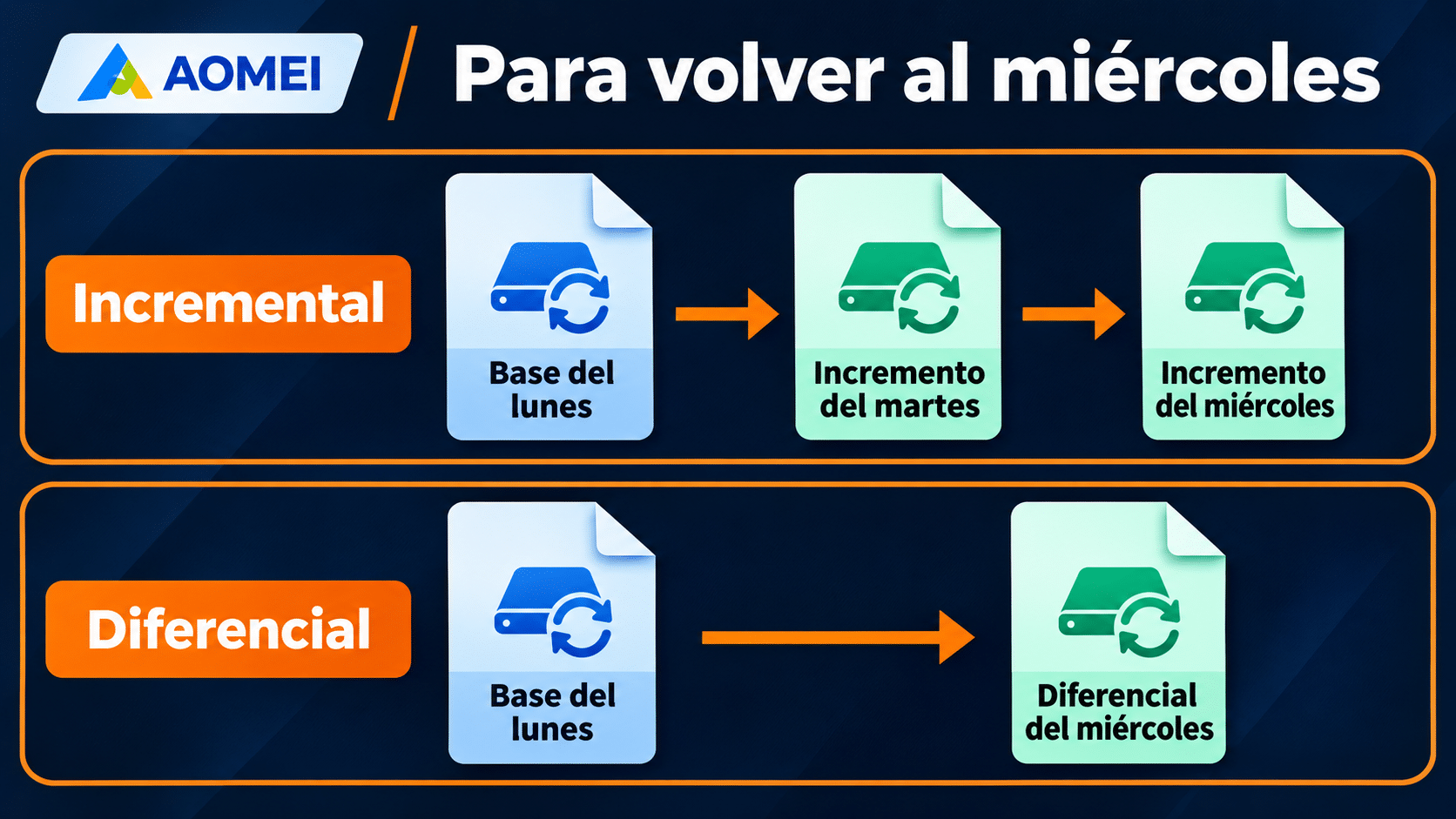
Para volver al miércoles, la incremental necesita toda su cadena; la diferencial necesita la base y su propia imagen.
Eso explica por qué una diferencial puede ocupar más que una incremental individual: si no se hace otra completa, arrastra los cambios acumulados desde la base. Tampoco es una copia independiente. Consultá el glosario del fabricante antes de mover imágenes o cambiar de destino. Renombrar o borrar archivos sueltos para ganar espacio puede dejar una fecha a la vista que ya no se puede recuperar.
La copia completa independiente es útil como punto de partida cuando cambiás de política o de unidad. Si hacés una nueva serie en otro disco, conservá el anterior con su cadena íntegra hasta recuperar algo de la nueva serie. Si usás Standard y no vas a automatizar limpieza, podés escribir una fecha de revisión en el calendario y planificar ese recambio con tiempo.
Cuándo pasar a Professional y cómo configurar la retención
AOMEI Backupper Professional para dos PCs: armá una rotación diferencial
El caso: una PC de escritorio y una notebook personales, con fotos y documentos que cambian toda la semana. Querés poder volver a versiones anteriores y que cada carpeta de respaldo tenga una política de retención. Esta ficha ofrece una licencia digital permanente para hasta dos PCs Windows personales según su ficha. No incluye almacenamiento, licencias de servidor ni una edición empresarial; en cada equipo necesitás reservar espacio y revisar las tareas por separado.
La ventaja sobre Standard es que el esquema de respaldo de AOMEI permite elegir método diferencial y retirar imágenes antiguas automáticamente. El asistente distingue el intervalo de la nueva completa de la opción de limpieza. Tener los diferenciales configurados no significa que la limpieza esté activa. Probá estas opciones con datos de ejemplo antes de automatizar el borrado de puntos de recuperación que todavía usás.
- Configurá una tarea separada para el ensayo. En Professional activado, abrí Backup → File Backup y elegí una carpeta de prueba y un destino propio. Si venías de Standard, dejá la serie anterior intacta mientras probás la nueva. Usá carpetas de destino distintas para los dos equipos, incluso si comparten una unidad.
- Elegí el método diferencial y su base. Dentro de la tarea abrí Backup Scheme y elegí el método diferencial. Configurá cuándo se repite una completa después de una serie de diferenciales. Para dimensionarla, considerá cuánto cambian tus archivos entre bases: si subís videos todos los días, la diferencial del final de la serie puede crecer bastante.
- Activá la limpieza con criterio de recuperación. Activá Enable Automatic Backup Cleanup y elegí una regla compatible con el método. Antes de guardar, preguntate cuán atrás tendrías que volver si descubrieras el miércoles un cambio del sábado. No fijes el mínimo solo para que el disco se vea vacío. Dejá espacio mientras el programa construye la serie nueva y aplica su ciclo de limpieza.
- Programá y observá resultados. Guardá la configuración, ejecutá la primera completa y cambiá el archivo de ensayo antes de una ejecución posterior. Mirá tanto las fechas como el tipo de copia y el espacio libre. Un disco con dos PCs puede necesitar horarios separados para que una tarea no encuentre la unidad desconectada o en uso.
- Validá tras la rotación. Cuando se haya aplicado la regla, verificá que sigan disponibles las fechas esperadas. Restaurá un archivo desde un punto que se conservó y abrilo fuera de la carpeta de origen. Conservá además una copia independiente; una política de limpieza mal elegida puede tener resultados muy ordenados y nada útiles.
Una forma práctica de ajustar la regla es escribir dos fechas que te interesa conservar: la versión más reciente y otra anterior al último cambio grande. Después de que la primera limpieza retire imágenes antiguas, buscá ambas fechas en el restaurador. Si el punto anterior ya salió de la rotación, aumentá la retención o guardá un respaldo aparte antes de la próxima limpieza. Para un archivo importante que solo cambia dos veces al año, una copia independiente hecha antes del cambio puede resultar más útil que sumar un puñado de diferenciales recientes. Si la segunda PC se usa con menos frecuencia, puede tener otra política y otro calendario aunque la licencia sea la misma.
Si ese recambio automático es el trabajo que querés resolver, consultá AOMEI Backupper Professional para dos PCs. Si ya tenés esa edición, usá tus derechos y empezá por la tarea de ensayo. Para un equipo administrado por una organización, pedí a quien administra las copias que revise edición y retención de acuerdo con su política.
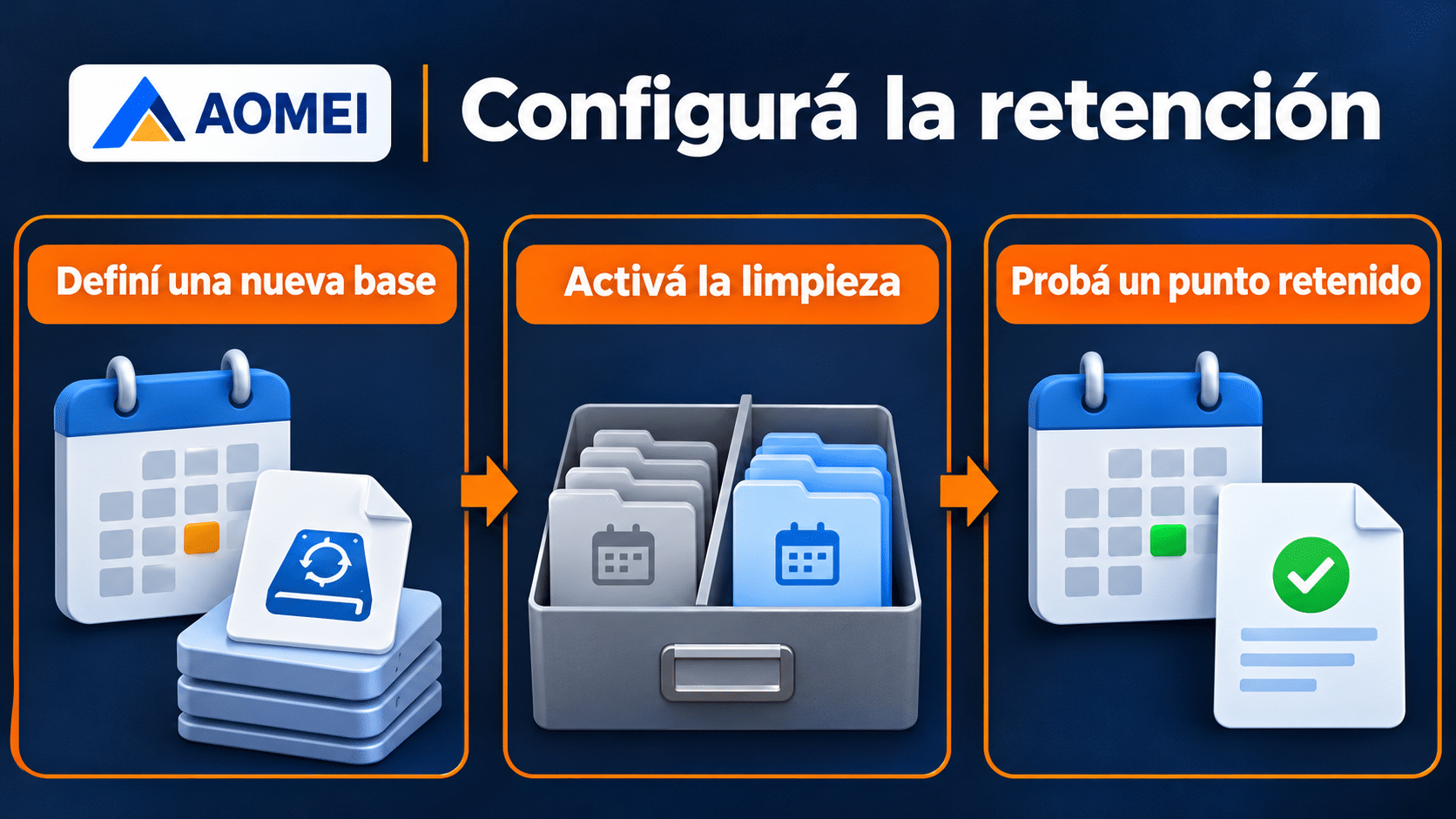
Configurá la nueva base y la limpieza como decisiones separadas. La recuperación de una fecha retenida es la comprobación final.
Probá una restauración sin pisar tus archivos
En el inicio de Backupper abrí Restore y seleccioná la tarea de archivos o buscá su imagen si la tarea no figura. Elegí el punto por fecha y marcá el archivo de ensayo. El procedimiento oficial de restauración de archivos permite restaurar en la ubicación original o en una nueva. Para la prueba, elegí una carpeta nueva y dejá de lado la opción de reemplazar existentes.
Compará lo recuperado con lo que esperabas de esa fecha. En el texto de ejemplo, leé la línea de prueba; con una foto, abrila completa; con un PDF, navegá algunas páginas. El listado de archivos dice que el nombre existe. Abrir el contenido dice que recuperaste algo que podés usar. Si la prueba incluye archivos críticos, repetila con una muestra de cada tipo de documento que te importa.
Usá también Check Image para verificar la integridad de la imagen desde las herramientas de Backupper. La verificación de la imagen y el ensayo responden preguntas distintas: la primera revisa la consistencia de la copia; el segundo te confirma qué fecha y qué carpeta podés recuperar. Anotá la fecha de ambas pruebas. Si necesitás volver a encender una PC caída con una imagen del sistema, reservá una prueba aparte para el medio de rescate, sin sobrescribir tu instalación en un ensayo.
Después de la primera restauración, dejá por escrito dónde está la copia y cómo reconocer el disco. Si solo vos sabés cuál es la unidad correcta, otra persona de la casa podría guardar archivos encima o formatearla por error. Una etiqueta sencilla y una nota guardada fuera del equipo sirven incluso cuando Windows no arranca.
Alternativa gratis: Historial de archivos de Windows
Si te alcanza con volver a versiones de archivos sin instalar un programa, conectá una unidad externa y buscá Historial de archivos en el Panel de control. Seleccioná la unidad, activá la función y revisá que incluya las carpetas que necesitás. La guía oficial de Microsoft sobre Historial de archivos explica qué cubre y cómo sumar una carpeta mediante una biblioteca cuando corresponde.
Hacé tu ensayo con el mismo texto: guardá una versión, dejá que Windows la copie, cambiá el contenido y buscá la versión anterior en la opción para restaurar archivos personales. Elegí otra ubicación si querés compararla sin tocar el original. Para buscar cosas borradas cuando no encontrás una copia, seguí la guía de recuperación de archivos borrados en Windows; es un problema distinto y ningún respaldo creado hoy inventa una versión de ayer.
Seis problemas que conviene descubrir ahora
1. La tarea corre, pero el disco no aparece
Confirmá que Windows vea la unidad y que el destino registrado sea esa carpeta. Si cambió la letra, revisá el destino en la tarea antes de volver a ejecutarla. En un respaldo programado, controlá el horario con la PC encendida. Si la copia se interrumpe por desconexiones, probá otro cable o puerto antes de confiarle el único respaldo.
2. Cada semana queda menos espacio
Identificá cuánto ocupa la base y qué tipo de imágenes se acumulan. En Standard, planificá una nueva serie completa antes de retirar una serie vieja verificada. En Professional, revisá que hayas activado la limpieza y que la regla permita guardar una fecha suficientemente antigua. No confundas una cifra de espacio libre con la posibilidad de volver atrás.
3. La copia dice que terminó, pero falta un documento
Verificá el origen y el registro de ejecución. La carpeta puede estar fuera del alcance, el archivo puede estar abierto en uso exclusivo o puede ser un archivo de nube que no tenías descargado. Probá cerrar la aplicación, tener el archivo disponible localmente y repetir la tarea. Abrí una copia recuperada antes de dar el problema por resuelto.
4. Aparece el miércoles, pero la imagen no se puede abrir
Si moviste partes de la serie, revisá si falta la base o un incremento previo. Conservá juntas las imágenes anteriores al punto que elegiste según el método. Si todavía tenés el disco viejo, probá la restauración de la serie original en ese destino. Crear una nueva completa protege a partir de hoy y no recompone el miércoles perdido.
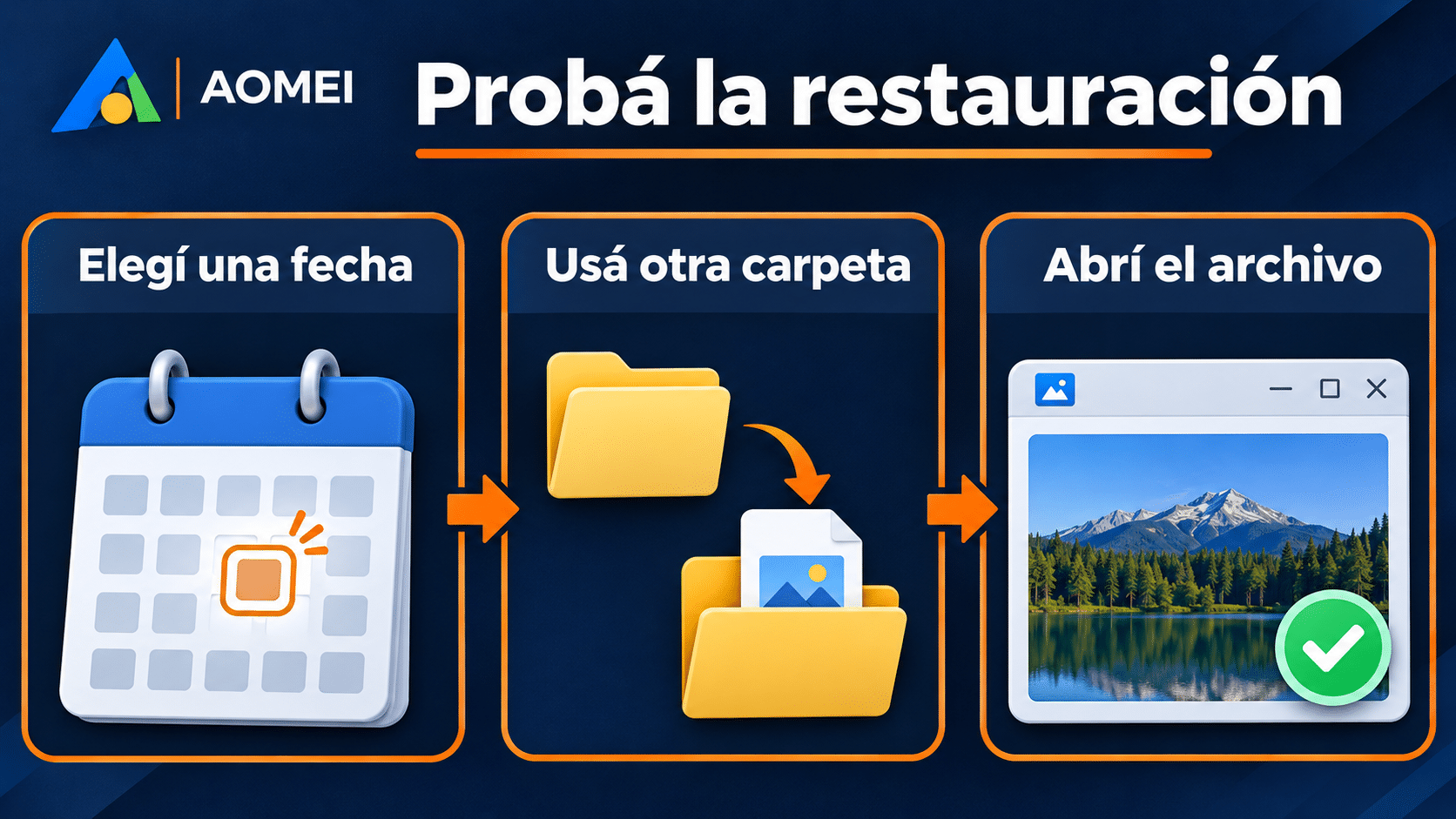
Ejemplo de verificación: recuperá una foto u otro archivo fuera de su ubicación original y abrilo para confirmar el punto elegido.
5. El archivo restaurado no corresponde a la fecha buscada
Verificá la marca temporal del punto que seleccionaste y el contenido del archivo que acabás de abrir. Dos archivos de igual nombre en carpetas distintas se confunden fácil. Usá un destino de ensayo con el nombre de la fecha seleccionada y evitá copiarlo encima de tu versión actual mientras comparás.
6. El botón de diferencial o limpieza pide actualizar
Confirmá la edición activa. Standard ya permite una tarea programada e incremental; la diferencial y la limpieza automática son funciones pagas. Si tu código de Professional ya está comprado, recuperá el correo y revisá el registro antes de comprar otra vez. Si solo querías versiones de unos documentos, evaluá primero Standard o Historial de archivos.
Resumen para elegir edición
| Necesidad | Qué elegir | Qué verificar |
|---|---|---|
| Respaldar carpetas personales en un disco externo | Standard | Dos fechas y un archivo que abre desde otra carpeta. |
| Configurar diferenciales y retirar copias antiguas automáticamente | Professional | Intervalo de la base, limpieza activa y puntos de recuperación conservados. |
| Volver a una versión sin instalar otro programa | Historial de archivos | La carpeta está cubierta y su versión anterior se puede abrir. |
| Respaldar equipos de una organización o Windows Server | Revisar Workstation o Server según el equipo | Permisos, cobertura y revisión de la política con quien administra los respaldos. |
Preguntas frecuentes
¿Standard puede copiar Windows entero?
Sí, su ficha oficial permite crear una imagen del sistema. Es un tipo de tarea distinto del respaldo de archivos que probamos acá. Prepará espacio para la imagen y un medio de arranque si necesitás recuperar el sistema cuando Windows no inicie.
¿Qué diferencia hay entre hacer una imagen y clonar a un SSD?
La imagen guarda un archivo de respaldo que se restaura; clonar escribe directamente en la unidad de destino. Standard limita el clon gratuito a discos de datos según la comparación de AOMEI. Para migrar Windows, revisá la guía de clonación a un SSD antes de elegir origen y destino.
¿Cuántas versiones debería conservar?
Elegí el margen según cuánto tardarías en detectar un problema. Si revisás fotos o archivos una vez al mes, conservar solo copias de los últimos días te puede dejar sin una versión anterior útil. Medí el crecimiento real y conservá al menos una serie independiente antes de ajustar la retención.
¿Puedo usar un único disco externo para dos PCs?
Sí, con carpetas y tareas separadas y espacio suficiente para que ambas cumplan su política. Si el disco se pierde, se pierden las dos series almacenadas ahí. Para datos irremplazables, guardá otra copia en un soporte separado.
¿Hace falta pagar para programar un respaldo?
No para el ejemplo de una tarea local personal: Standard admite programación. Elegí Professional cuando necesites las reglas diferenciales y de retención explicadas arriba. Verificá la última ejecución; un horario configurado no demuestra que la unidad estaba disponible.
¿Sirve copiar toda la carpeta del respaldo a otro disco?
Podés preservar la serie íntegra; copiá primero y probá abrir el punto desde el destino nuevo antes de retirar el original. Comprobá también los nombres de los archivos y la carpeta de la serie. Si es un cambio permanente, registrá dónde quedó la copia y cuál es la fecha verificada.
¿Puedo proteger archivos de la empresa con la licencia de dos PCs?
La cantidad de equipos del producto es una condición de instalación. El fabricante presenta Professional para uso personal. Para equipos de una empresa, revisá la edición correspondiente, permisos de acceso y requisitos del área que administra los datos.
Producto para aplicar el método Professional

Encontrá otras herramientas para Windows si además tenés que mantener discos, particiones u otros equipos. Para la rotación descrita acá, la ficha anterior corresponde a Backupper Professional.
Tu primer respaldo termina cuando podés recuperarlo
Empezá por una carpeta pequeña, armá la copia en otro disco y recuperá un documento en una ubicación nueva. Si después de medir el espacio querés automatizar la rotación, repetí el ensayo con el esquema de Professional. Guardá la fecha y el destino de la última restauración que probaste: ese dato vale más que acumular copias que nunca intentaste abrir.
Si te trabaste, escribinos con una captura del error. Te ayudamos por correo y WhatsApp en 9–23 hs (ARG). Entrega siempre por correo email.