Windows 11 25H2 problemas: diagnóstico y soluciones


Si buscaste windows 11 25h2 problemas, empezá por identificar la compilación, la última actualización y el síntoma: varias fallas conocidas ya tienen corrección y otras requieren una mitigación específica. No hace falta formatear por reflejo ni comprar otra licencia. Primero protegé tus archivos y elegí la reparación que corresponda; reinstalar todo para arreglar un auricular es una mudanza bastante exagerada.
Ruta rápida: si Windows inicia, anotá versión y KB, consultá el estado oficial y probá la actualización o reparación indicada. Si no inicia, priorizá recuperación y datos. Para preparar una vuelta atrás completa, MiniTool ShadowMaker Pro sirve para una PC; AOMEI Backupper Professional permite organizar el respaldo de tus dos equipos. Ninguno elimina por sí mismo un error de Microsoft ni crea una copia del pasado.
Esta guía está contrastada al 4 de noviembre de 2026. Está pensada para quien ya tiene 25H2 y necesita volver a trabajar. Las intervenciones en equipos de empresa se coordinan con IT. Un problema parecido en dos computadoras puede tener causas distintas: el título del video de turno no es un diagnóstico.
Elegí el tramo que necesitás
- Identificar versión, actualización y síntoma
- Distinguir incidentes conocidos de fallas locales
- Proteger archivos y preparar una vuelta atrás
- Respaldar con MiniTool o AOMEI
- Reparar con las herramientas gratuitas de Windows
- Qué hacer si no inicia o necesitás recuperar
- Errores al intentar solucionar el problema
- Comparar las rutas
- Dudas prácticas y de compra
- Productos de respaldo recomendados
Primero: versión, KB y una prueba que puedas repetir
Antes de cambiar nada, escribí tres datos en una nota que puedas consultar desde el teléfono: qué ocurre, cuándo empezó y qué cambió justo antes. «Anda mal» sirve para descargarse; para reparar necesitamos algo como «el adaptador de audio USB dejó de sonar después del reinicio del martes». Si aparece un mensaje, conservá su texto completo y una captura sin información privada.
- Presioná Windows + R, escribí
winvery anotá versión y compilación. Si no dice 25H2, no apliques un arreglo sólo porque menciona Windows 11. - Abrí Inicio → Configuración → Windows Update → Historial de actualizaciones. Anotá la última KB instalada y su fecha. Distinguí una instalación correcta de un intento fallido.
- Repetí una sola vez la tarea problemática: abrir esa aplicación, reproducir el mismo archivo o conectar el mismo dispositivo. Guardá el resultado como referencia.
- Comprobá si el problema afecta a todas las aplicaciones, un usuario o únicamente un periférico. Esa separación evita intervenir todo el sistema cuando el alcance es menor.
Ejemplo: si el sonido integrado funciona y sólo falla un dispositivo USB, empezá por ese dispositivo. Si el escritorio no carga únicamente en una sesión corporativa, no borres tu perfil por cuenta propia. Si una actualización no llega a instalarse, anotá su código; no la confundas con una regresión causada por una KB que sí terminó de instalarse.
En una notebook conectá el cargador y guardá el trabajo. Si el equipo está administrado, anotá también quién gestiona las actualizaciones. No cambies políticas para hacer aparecer botones: podés romper el esquema de soporte de la organización. La guía de actualización de Windows 11 explica el proceso general; acá nos concentramos en el diagnóstico posterior, y la versión que Microsoft ofrezca puede haber cambiado.
Qué incidentes figuran corregidos y cuál sigue mitigado
Consultá el panel oficial de estado de 25H2 antes de intervenir. Al verificarlo, el audio USB Audio Class 1.0 figura mitigado: KB5129195 corrigió parcialmente los modos de ocho canales/3D, pero no todos los síntomas. No lo presentes como una solución universal.
El mismo panel marca como resueltos los cierres relacionados con AC-3 y ciertos escritorios negros en AVD/FSLogix mediante KB5127648 o posteriores. La falla RDP 0xC000000D con protección de administrador aparece corregida por KB5127936 o posteriores; el problema de confianza de dominio está resuelto con KB5124010. Estas condiciones importan: no describen cualquier pantalla negra, cualquier fallo de sonido o cualquier inicio de sesión.
Contrastá también la lista oficial de incidentes resueltos. Una noticia antigua puede seguir apareciendo en Google cuando el parche ya existe. Que un caso figure resuelto tampoco prueba que ésa sea la causa de tu equipo: compará condiciones, fecha y síntoma. En una empresa, el administrador debe decidir la distribución y comprobar el resultado en un equipo representativo.
Nuestra recomendación práctica es llevar una ficha por incidente. Escribí «coincide», «no coincide» o «faltan datos», junto al enlace oficial. Si el problema no coincide, pasá a diagnóstico local o soporte; no busques hacer encajar la computadora en la explicación. Si coincide, seguí la resolución vigente de esa entrada. No copies cambios de registro o políticas corporativas fuera de su contexto.
Para una PC personal con sonido USB afectado, conservá el modelo del dispositivo y su controlador al pedir ayuda. Para RDP o dominio, enviá la información a IT y mantené el acceso alternativo acordado. No conviertas tu usuario en administrador ni desactives protecciones generales como supuesto remedio permanente. El objetivo es recuperar la función con el menor cambio justificable, no coleccionar ajustes.
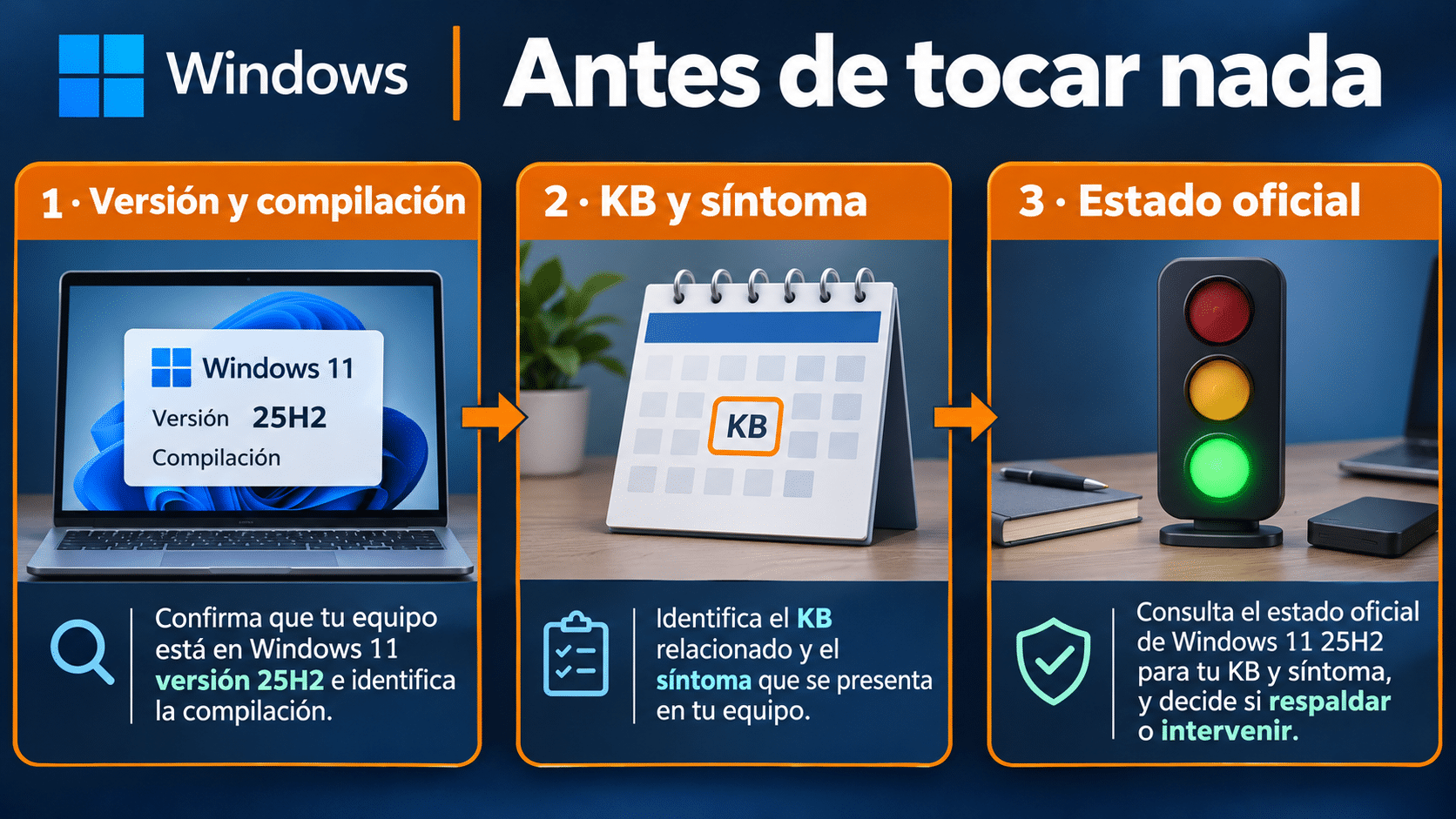
Esquema conceptual de diagnóstico, no captura de Windows. Reuní versión, KB y estado antes de elegir un arreglo.
Archivos, imagen y rescate: tres cosas diferentes
Antes de una intervención importante, guardá los documentos que no podés reemplazar en otra unidad y abrí algunos desde esa copia. Incluí las carpetas donde realmente trabajás: proyectos, bases locales, exportaciones de aplicaciones y archivos que nunca llegaron a Documentos. Tener un icono de nube no comprueba que el último cambio haya terminado de sincronizarse.
Una copia de archivos permite recuperar esos documentos. Una imagen del sistema conserva un estado del equipo para restaurarlo después. Un medio de rescate permite iniciar el programa de recuperación cuando Windows no abre. El pendrive de rescate por sí solo no contiene tu Windows anterior; necesita una imagen accesible. Son piezas complementarias, como llave y puerta, con menos poesía y más cables USB.
La alternativa gratuita inmediata es copiar tus archivos importantes a un disco externo, verificar que se abren y desconectarlo al terminar. Para una reparación local puede ser suficiente junto con las opciones de Windows. Si necesitás recuperar también aplicaciones y configuración, prepará una imagen. Si ya tenés un respaldo válido o una licencia de backup que cumple la tarea, utilizalos: no hace falta duplicar compras.
En casa, elegí según el número real de equipos y cuánto cambia tu trabajo. En una organización, un respaldo personal no reemplaza la política de retención ni autoriza copiar datos corporativos a un disco propio. Consultá el destino permitido y quién puede ejecutar la restauración. Esta guía no recomienda desplegar una imagen de una computadora en otra distinta.
Los dos productos que enseñamos abajo aportan una ruta organizada de respaldo y recuperación frente a copiar carpetas manualmente. Su ventaja es conservar el sistema como conjunto; su límite es que necesitan una imagen previa y un destino adecuado. Restaurar una imagen puede sobrescribir cambios posteriores. Por eso conviene separar una copia reciente de documentos antes de volver al estado anterior.
Dos métodos de respaldo con productos de TCD
MiniTool ShadowMaker Pro: preparar la recuperación de una PC
Conviene para tu computadora de trabajo o estudio cuando querés conservar algo más que documentos antes de intervenir. La ficha TCD corresponde a una PC por un año. Frente a una copia manual, una imagen permite volver al conjunto respaldado de sistema, aplicaciones y configuración. No corrige el código defectuoso de una actualización: te da una salida si la intervención falla.
- Conectá un disco externo con espacio suficiente y abrí ShadowMaker. Entrá en Backup; revisá las particiones de sistema seleccionadas. No cambies el origen a una carpeta si querés una imagen del sistema.
- En DESTINATION, elegí el disco externo. Verificá nombre y capacidad: guardar la única copia en el disco que vas a recuperar deja todo en el mismo problema.
- Ejecutá Back Up Now y esperá el cierre correcto. Registrá fecha y destino. La documentación de copia del sistema de MiniTool explica esta selección y ejecución.
- Prepará el rescate con Tools → Media Builder, usando un pendrive cuyo contenido puedas borrar. Identificalo como rescate y comprobá que el equipo puede iniciarlo siguiendo el menú de arranque del fabricante. Consultá la función de medio arrancable.
- Antes de restaurar, salvá los documentos posteriores. En WinPE, abrí Restore, agregá la imagen si hace falta, elegí su versión y revisá las particiones y el disco destino. Leé qué se sobrescribirá antes de confirmar; las letras de unidad pueden cambiar. Seguí la restauración oficial de MiniTool.
La comprobación útil no es solamente que exista un archivo grande: necesitás conocer su fecha, poder localizarlo desde el entorno de rescate y distinguir el disco externo del interno. No hace falta ejecutar una restauración destructiva sólo para probar un pendrive. Si no estás seguro de los discos, detenete antes de confirmar.
Elegí ShadowMaker Pro para organizar el respaldo de tu PC si esa cobertura anual se ajusta a tu uso. Ya tenerlo instalado sin una imagen terminada no protege los cambios anteriores. Programá tu mantenimiento antes de necesitarlo, que después el Windows roto no acepta promesas.
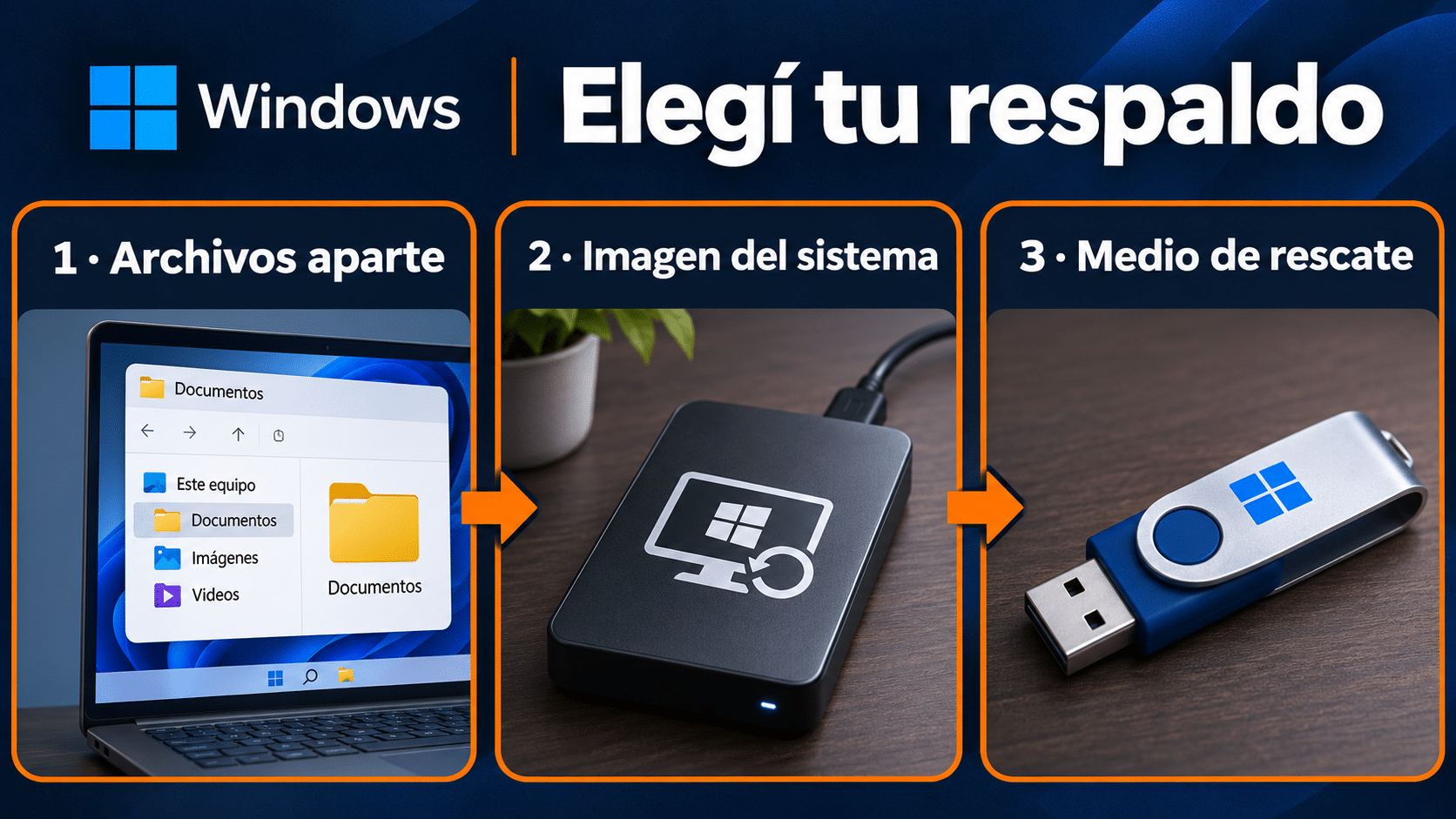
Recreación editorial de funciones, no captura real. La imagen conserva el estado; el medio de rescate permite llegar a ella cuando Windows no inicia.
AOMEI Backupper Professional: imágenes separadas para tus dos equipos
Esta opción encaja si mantenés, por ejemplo, una PC de escritorio y una notebook. La ficha TCD ofrece dos PC y licencia permanente; cada equipo conserva su propia imagen. Su utilidad frente a copiar carpetas es recuperar un estado completo y gestionar tareas de respaldo. No necesitás comprar cobertura para varios equipos si sólo vas a proteger uno: compará con la opción anterior.
- En el primer equipo, abrí Backupper y elegí Backup → System Backup. Revisá las particiones que el programa identifica para el sistema.
- Seleccioná como destino una carpeta identificada para ese equipo en una unidad externa. Ejecutá la copia y esperá su finalización. La guía de System Backup de AOMEI documenta la imagen y su destino.
- Usá Tools → Create Bootable Media para preparar el rescate WinPE. Elegí un USB que pueda borrarse y verificá el arranque y la visibilidad de la unidad del respaldo, conforme al procedimiento oficial de medio arrancable.
- Repetí el respaldo en el segundo equipo con una tarea y carpeta diferentes. Identificá las imágenes por equipo y fecha; dos computadoras parecidas no convierten sus imágenes en intercambiables.
- Si necesitás volver atrás, preservá primero archivos nuevos. En Restore, seleccioná la tarea o imagen del equipo correcto, el punto de respaldo y la restauración del sistema. Revisá el destino y el resumen antes de iniciar. La documentación de restauración de AOMEI advierte que el destino se sobrescribe.
El resultado esperable es una imagen propia para cada computadora y una forma de acceder a ella aunque Windows falle. La compra no incluye el disco externo ni reemplaza el espacio necesario para guardar las copias. Para servidores o equipos administrados, confirmá la edición y las condiciones con el responsable; esta recomendación se limita a las PC cubiertas por la ficha.
Elegí AOMEI Backupper Professional para respaldar tus dos PC si querés mantener ese esquema en ambos equipos. Para profundizar en destinos y restauración, tenés nuestra guía de copias de seguridad de Windows 11. Una herramienta de respaldo es una inversión en recuperación; no una garantía de que nunca habrá fallas.
Reparaciones gratuitas cuando Windows todavía inicia
Trabajá de a una intervención por vez. Después repetí la prueba que anotaste al comienzo y registrá qué cambió. Si hacés cinco ajustes juntos, quizá vuelva el sonido, pero no vas a saber cuál fue necesario ni qué conviene revertir. Tampoco instales un paquete de controladores de origen desconocido para «dejar todo actualizado».
Si la actualización falla al instalar
Abrí Inicio y buscá Obtener ayuda. Ejecutá el diagnóstico de Windows Update, seguí sus indicaciones y probá de nuevo después de completarlo y reiniciar cuando corresponda. Es la primera ruta que propone Microsoft en su solucionador oficial de Windows Update. Guardá el código si persiste: un diagnóstico sin resolución también aporta información.
Si el incidente oficial prescribe una actualización, buscala por Windows Update y comprobá el historial después del reinicio. En un equipo administrado, pedí al responsable que valide su disponibilidad. No selecciones un archivo del catálogo por parecido de nombre: arquitectura, producto y aplicabilidad deben coincidir. No fuerces una actualización de versión para eludir una retención de compatibilidad.
Si hay componentes dañados o errores de actualización persistentes
- Con respaldo preparado, abrí Inicio → Configuración → Sistema → Recuperación.
- En la opción para solucionar problemas mediante Windows Update, seleccioná Reinstalar ahora, si está disponible.
- Leé la confirmación, mantené alimentación e internet y dejá completar descarga e instalación.
- Reiniciá al terminar y repetí tu prueba. Revisá Windows Update y el historial para registrar el estado final.
Microsoft explica que esta reinstalación de reparación conserva aplicaciones, archivos y configuración y reinstala la versión actual. Puede no aparecer en equipos administrados. No equivale a volver a una versión anterior ni garantiza resolver un problema del controlador o de una aplicación externa.
Si recuperaste la función, detené la escalada. Conservá la nota del cambio y seguí trabajando antes de tocar otra cosa. Si no hay mejora, llevá el registro a soporte y elegí la siguiente ruta con evidencia. Para ampliar el procedimiento, consultá cómo reinstalar Windows 11 conservando aplicaciones y archivos.
Si no inicia o necesitás volver a un estado anterior
Si Windows no llega al escritorio, las instrucciones que empiezan en Configuración ya no son tu ruta inmediata. Revisá las opciones oficiales de recuperación y el síntoma concreto. Prepará la clave de recuperación si el equipo la solicita por cifrado. No formatees para quitar una pantalla que pide esa clave: podrías perder el acceso a los archivos.
Reparación de inicio, recuperación a un punto anterior y reinstalación son operaciones diferentes. Leé qué conserva cada opción antes de aceptarla. Volver a la versión anterior suele estar disponible durante un período limitado tras actualizar y requiere sus archivos de recuperación; no es un botón que exista para siempre. Una imagen externa válida ofrece otra ruta, con la fecha y las limitaciones del respaldo elegido.
Si usás MiniTool o AOMEI, conectá el disco del respaldo y arrancá el medio correcto. Antes de confirmar, comprobá tres coincidencias: imagen de ese equipo, fecha deseada y destino que se sobrescribirá. Si sólo querés rescatar documentos nuevos, hacelo antes de restaurar el sistema. La imagen de hace un mes no contiene la planilla que terminaste ayer.
En una empresa, no restaures por tu cuenta una máquina de dominio a una imagen antigua. Coordiná acceso, credenciales y validación con IT. En casa, si no tenés respaldo y los archivos son importantes, pedí ayuda antes de restablecer o instalar. El criterio para detenerse es sencillo: si no podés explicar qué se borrará y dónde está la copia, todavía no confirmes.
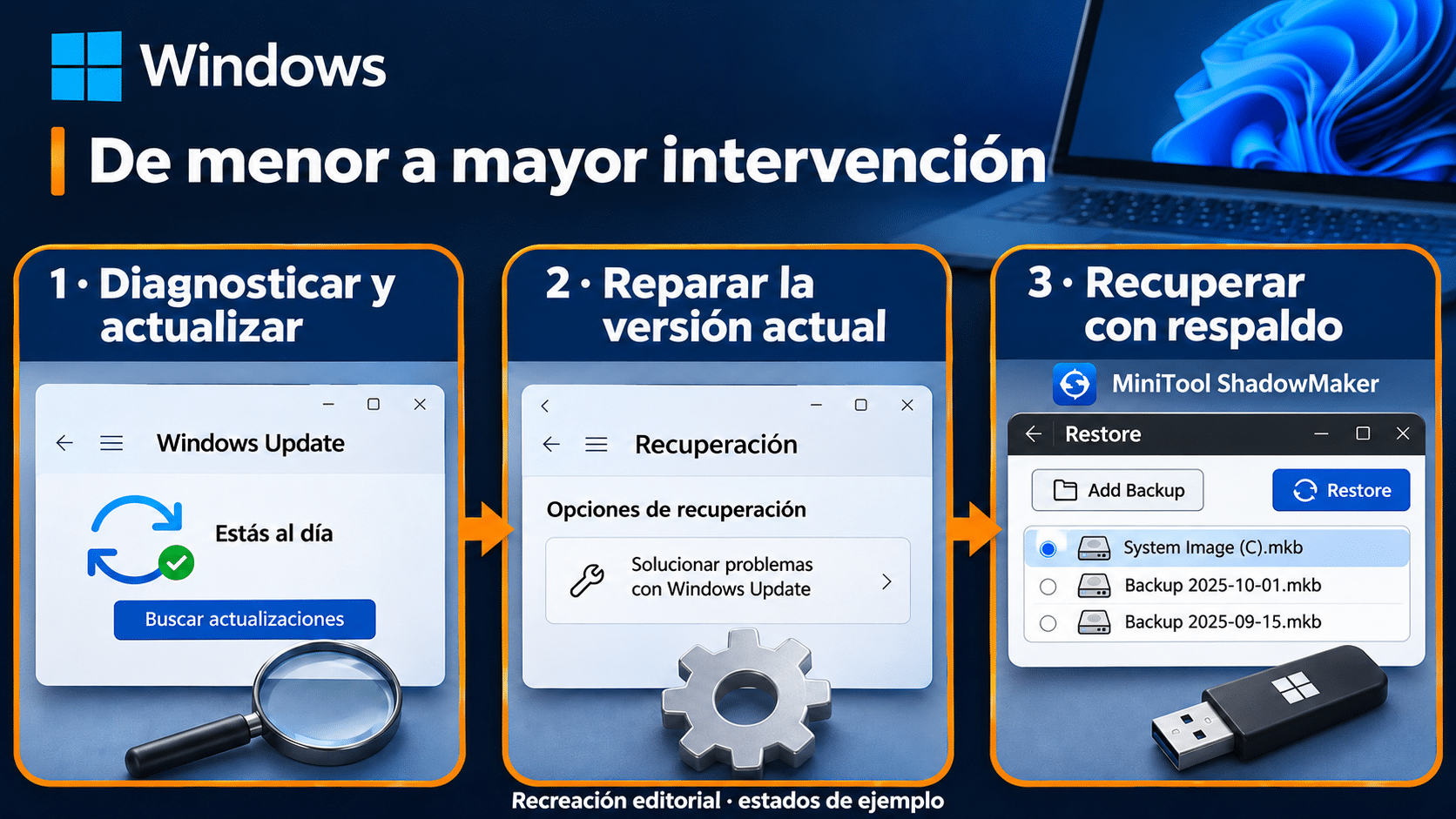
Recreación editorial con estados y nombres de respaldo ilustrativos. Elegí la imagen creada por tu programa; subí el nivel de intervención sólo cuando la prueba anterior no resuelva el problema.
Seis errores que hacen más larga la reparación
1. Aplicar un arreglo de otra versión
Compará winver, KB y condiciones del incidente. Una coincidencia en el mensaje no alcanza. Conservá el enlace y su fecha de consulta para que soporte pueda revisar la misma evidencia.
2. Dar por instalado un parche porque se descargó
Revisá el historial y el reinicio pendiente. La prueba relevante es que la instalación terminó y el síntoma cambió. Si sigue fallando, conservá el código en lugar de repetir el instalador sin información nueva.
3. Restaurar una imagen sin salvar los cambios recientes
Separá documentos nuevos antes de volver atrás y comprobá su copia. Restaurar es recuperar una fecha concreta, no mezclar automáticamente lo mejor de dos estados.
4. Confundir rescate con respaldo
El USB de rescate abre un entorno; la imagen contiene el estado guardado. Comprobá que el entorno detecta la unidad del respaldo. Si no la ve, resolvé ese acceso antes de sobrescribir el sistema.
5. Comprar otra edición de Windows para reparar un error
Una clave de Windows no reemplaza un parche ni restaura componentes. Conservá tu licencia válida. Pasar a una edición de uso especializado tampoco es una reparación general de 25H2.
6. Cambiar políticas o desactivar protecciones sin contexto
Derivá las mitigaciones corporativas a IT. Para una PC doméstica, no copies scripts de dominio ni dejes desactivada la seguridad como solución de mantenimiento. Pedí una explicación del alcance antes de ejecutar un cambio avanzado.
Qué ruta conviene según tu situación
| Situación | Primera ruta | Límite decisivo |
|---|---|---|
| Error al instalar una KB | Obtener ayuda y registrar código | No prueba una regresión ya instalada |
| Síntoma y condiciones coinciden con incidente | Resolución oficial vigente | Revisar estado y aplicabilidad |
| Componentes o actualización persistente | Reparación mediante Windows Update | Puede faltar en equipos administrados |
| Preparar una PC | ShadowMaker Pro, imagen y rescate | 1 PC, licencia de 1 año; imagen previa |
| Proteger tus dos PC | AOMEI Backupper Professional | Imágenes separadas y destino externo |
| Windows no inicia | Recuperación oficial o imagen válida | Conocer lo que se sobrescribe |
Preguntas frecuentes de uso y compra
¿Tengo que reinstalar si una sola aplicación falla?
No por ese dato solo. Registrá la aplicación, el archivo y el mensaje, y revisá su soporte. Reparar todo Windows sin aislar el problema puede agregar trabajo sin cambiar la causa.
¿25H2 es siempre la versión que debo instalar hoy?
No asumas eso por una guía antigua. Consultá la versión que Windows Update ofrezca para tu equipo y su estado oficial. Esta guía diagnostica equipos que ya están en 25H2; no fija una versión de destino universal.
¿Un problema mitigado ya está completamente arreglado?
No. Leé qué síntomas cubre la mitigación. Una corrección parcial puede mejorar un modo de uso y dejar otros afectados. Esa diferencia cambia lo que podés esperar de la intervención.
¿Cuál de los dos programas conviene para una sola notebook?
ShadowMaker Pro tiene una cobertura de una PC por un año que encaja directamente con ese caso. AOMEI ofrece dos PC y licencia permanente según la ficha citada. Elegí por cobertura real y método de recuperación, sin comprar equipos adicionales que no necesitás proteger.
¿Puedo usar gratis las herramientas de Windows?
Sí. El diagnóstico y las opciones de reparación de Windows siguen siendo rutas válidas. El software de respaldo añade una imagen y un proceso de recuperación propio; no hace obligatoria una compra para instalar un parche.
¿Puedo crear ahora una copia anterior al problema?
No. Una copia hecha hoy conserva el estado de hoy. Puede proteger tus archivos antes de intervenir, pero sólo un respaldo anterior permite regresar a aquel estado. Revisá la fecha antes de elegir una imagen.
¿Puedo guardar los respaldos de dos PC en el mismo disco?
Podés organizar carpetas separadas si hay espacio y el destino es compatible, identificando equipo y fecha. Ese disco sigue siendo un punto único de fallo: pensá qué documentos necesitan una segunda copia aparte.
¿Cuándo conviene dejar de probar y pedir ayuda?
Cuando no conocés el destino de una restauración, aparece una clave de recuperación que no tenés, hay datos irremplazables sin copia o el equipo está administrado. Llevá versión, KB, mensaje y lo que ya probaste. Eso ahorra bastante más tiempo que otro reinicio por fe.
Respaldo para preparar tu recuperación
Estas son las opciones que desarrollamos arriba. Elegí una según tu cantidad de equipos y condiciones de licencia. El soporte de la herramienta y sus funciones no sustituyen la resolución oficial del incidente de Windows.
Podés comparar otras opciones en la categoría de respaldo y recuperación del catálogo. Conservá tus derechos y herramientas ya compradas cuando cubran el mismo método.
Volvé a trabajar con un cambio que puedas explicar
Empezá por versión, KB y síntoma; protegé lo importante y aplicá la resolución que coincide con tu caso. Para una PC, ShadowMaker permite preparar imagen y rescate; para tus dos equipos, AOMEI organiza respaldos separados. La reparación gratuita sigue primero cuando corresponde. Si el síntoma desaparece, verificá tu tarea habitual y frená ahí: Windows no entrega medallas por la cantidad de ajustes realizados.
Contanos qué error estás viendo
Si te trabaste, escribinos con una captura del error. Te ayudamos por correo y WhatsApp en 9–23 hs (ARG). Entrega siempre por correo email.