Cómo Actualizar Windows 11 a la Última Versión (25H2) | Guía


¿Tu Windows 11 viene medio cansado, te pide actualizar hace semanas o directamente seguís en Windows 10 y querés dar el salto? Esta guía es para vos. Y si todavía no te decidís a saltar, mirá primero cómo mantener Windows 10 seguro mientras tanto. Te llevamos paso a paso para dejar tu computadora en la última versión de Windows 11 (la 25H2, el «2025 Update»), con todos los parches de seguridad, las funciones nuevas y cero dolores de cabeza.
Sirve para dos casos: si ya estás en Windows 11 pero en una versión vieja (21H2, 22H2, 23H2 o 24H2) y querés ponerte al día, y también si todavía estás en Windows 10 y querés actualizar a Windows 11. Los dos caminos están acá, con sus métodos oficiales de Microsoft —nada de programas raros ni «trucos» que después rompen el equipo.
Tomate 20 minutos, preparate un mate y seguí el orden. Si tu PC cumple los requisitos, sale joya en una sola pasada.
📑 Índice
- Antes de empezar — checklist
- Descarga oficial de Windows 11
- Paso a paso para actualizar
- Cómo saber que quedó en la última versión
- Errores comunes y soluciones
- Tabla resumen
- Preguntas frecuentes
- Licencias Windows 11 recomendadas
✅ Antes de empezar — checklist
Diez minutos de preparación te ahorran una tarde de renegar. Revisá esto antes de tocar nada:
- Cuenta de administrador: tenés que poder instalar programas en tu equipo.
- Internet estable: la actualización descarga varios GB. Mejor por cable o WiFi firme.
- Espacio en disco: dejá al menos 20-25 GB libres en el disco
C:(Windows necesita lugar para descomprimir e instalar). - Backup de tus archivos: actualizar conserva todo, pero un respaldo de tus fotos y documentos importantes nunca está de más. Ese susto de «se me borró todo» se evita en 5 minutos.
- Fecha y hora correctas: si están mal, Windows Update puede fallar. Verificalas en la barra de tareas.
- Notebook enchufada: si es laptop, conectala al cargador. La actualización no debe cortarse a mitad.
- Requisitos de Windows 11: tu PC necesita TPM 2.0, Arranque seguro (Secure Boot), un procesador compatible, 4 GB de RAM y 64 GB de almacenamiento. Más abajo te mostramos cómo chequearlo.
- Windows genuino y activado: para recibir las actualizaciones sin marca de agua ni bloqueos, conviene tener una licencia original. Si la tuya está vencida, es OEM trabada o nunca activaste, mirá las licencias Windows 11 originales al final de la guía.
⬇️ Descarga oficial de Windows 11
Microsoft tiene una sola página oficial para descargar todo lo necesario. Desde ahí bajás el Asistente de instalación de Windows 11 (la forma más simple) o la imagen ISO si querés una instalación limpia. Nunca descargues Windows de páginas de terceros: ahí es donde se cuela el malware.
Microsoft oficial
Asistente de instalación de Windows 11
Web oficial
Página de descarga de Windows 11
El Asistente de instalación es un archivo chiquito (unos 4 MB) que se llama Windows11InstallationAssistant.exe. Hace todo el trabajo pesado por vos: chequea la compatibilidad, descarga la versión 25H2 y la instala conservando tus archivos, programas y la mayoría de tus configuraciones.
🛠️ Paso a paso para actualizar
Hay dos caminos según tu situación. Empezá siempre por el Método 1 (Windows Update): es el más prolijo. Si no te aparece la actualización o estás en Windows 10, pasá al Método 2.
Método 1 — Windows Update (recomendado)
Ideal si ya estás en Windows 11 y querés saltar a la 25H2. En equipos que ya están en 24H2, la 25H2 llega como un «paquete de habilitación»: se activa con un solo reinicio, rapidísimo.
- Abrí Configuración (tecla
Windows+I). - Andá a Windows Update (última opción del menú izquierdo).
- Hacé click en Buscar actualizaciones.
- Si aparece «Windows 11, versión 25H2», activá el interruptor «Descargar e instalar» (a veces dice «Obtén la versión más reciente apenas esté disponible» — activalo).
- Dejá que descargue. Cuando termine, te va a pedir Reiniciar ahora. Guardá lo que tengas abierto y reiniciá.
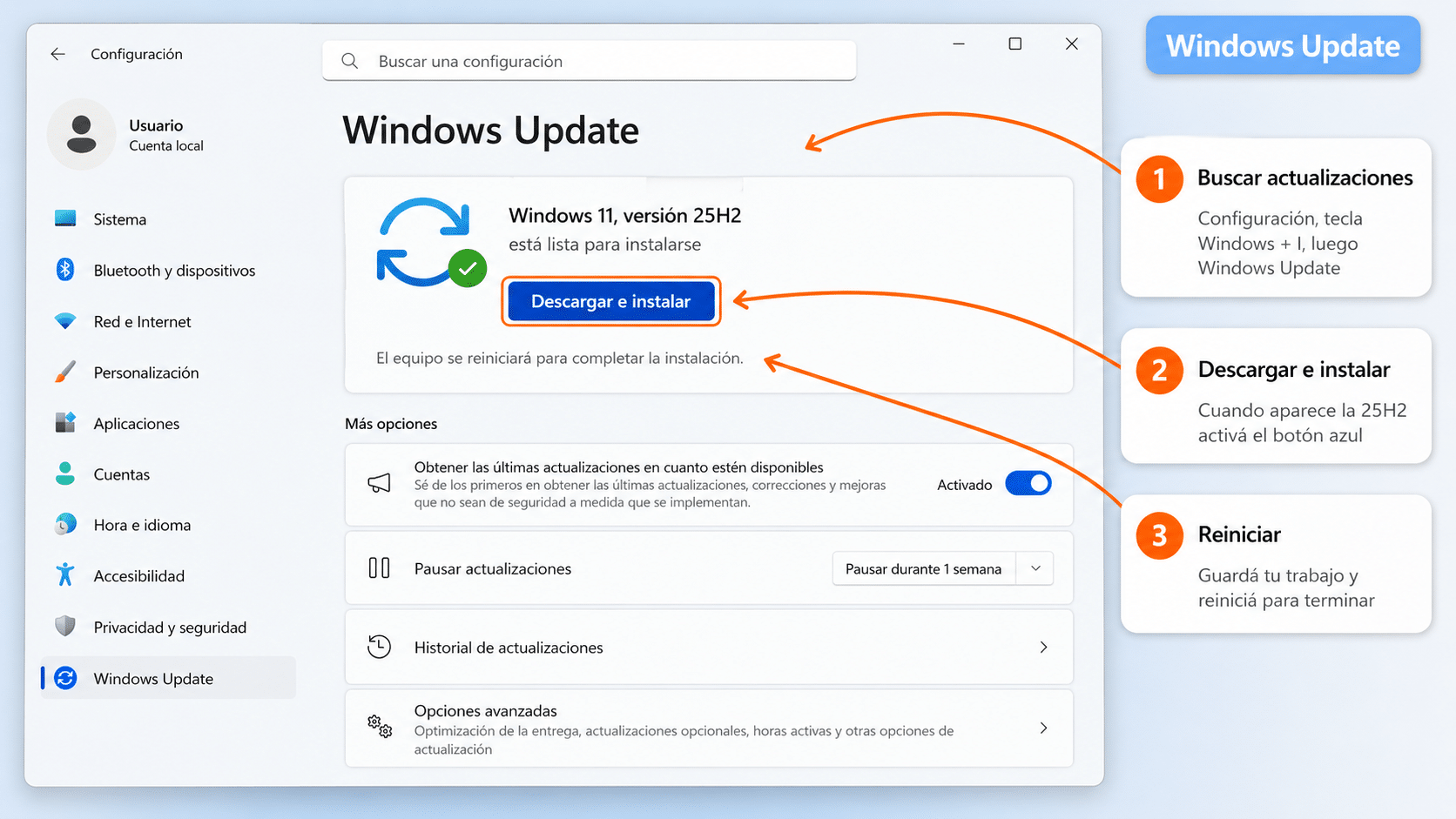
En Windows Update, cuando la 25H2 está disponible te aparece lista para descargar con un solo click.
Método 2 — Asistente de instalación 25H2 (para Windows 10 o forzar la actualización)
Si seguís en Windows 10, o si Windows Update no te ofrece la 25H2 todavía (Microsoft la libera por tandas), el Asistente es tu mejor amigo. Hace una actualización «en el lugar» (in-place): conserva todo.
- Descargá el Asistente de instalación desde el botón naranja de arriba.
- Doble click en
Windows11InstallationAssistant.exe. Aceptá el aviso de Windows con Sí. - El asistente verifica que tu PC cumpla los requisitos. Si pasa, hacé click en Aceptar e instalar.
- Empieza a descargar e instalar Windows 11 25H2. Podés seguir usando la PC mientras tanto.
- Cuando llega al 100%, te pide Reiniciar ahora. Reiniciá y dejá que termine (puede reiniciarse varias veces solo — es normal).
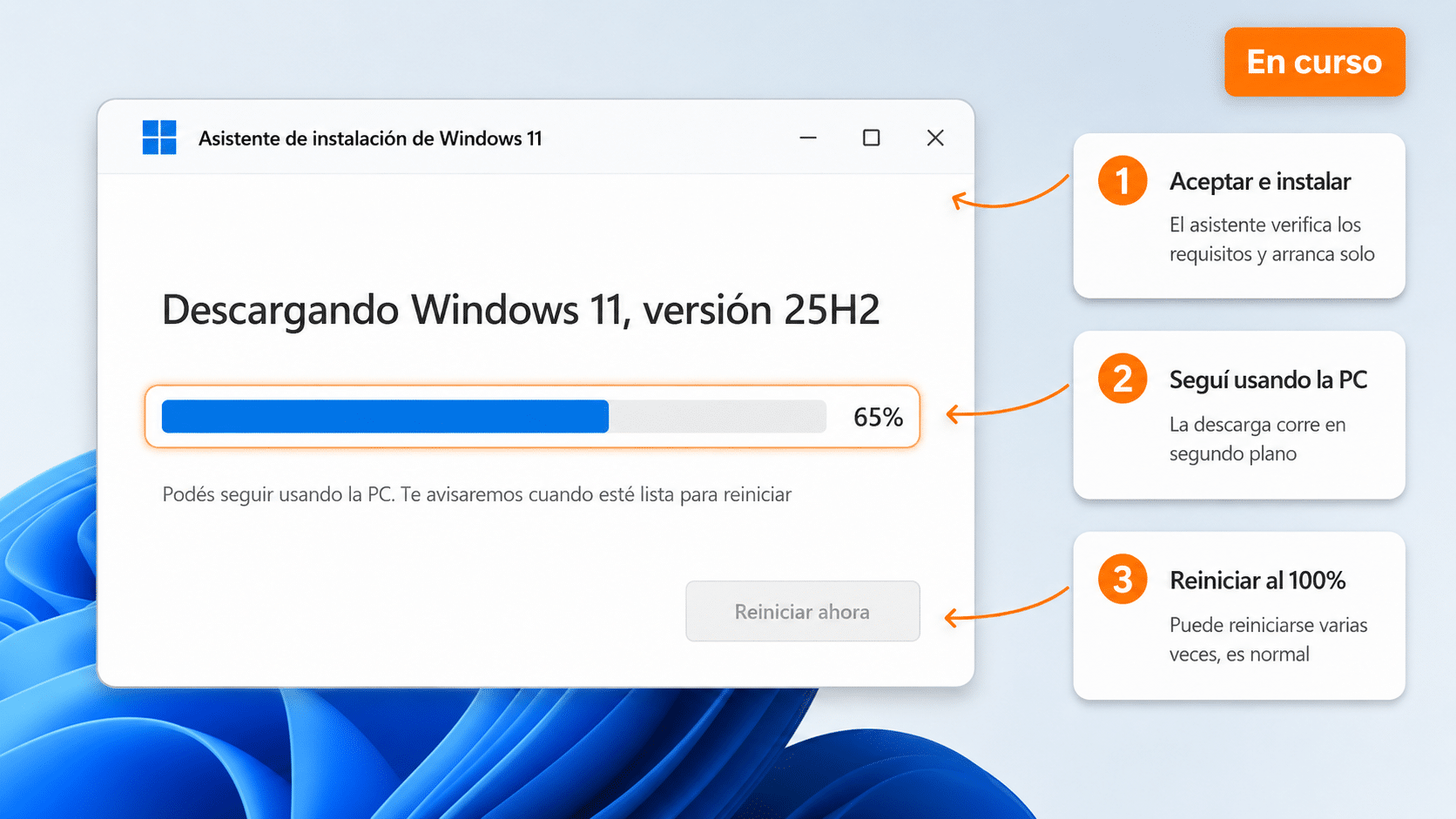
El Asistente de instalación descarga e instala la 25H2 sin que tengas que tocar nada más. Mate y a otra cosa.
🔍 Cómo saber que quedó en la última versión
Después de reiniciar, confirmá que todo salió bien:
- Presioná
Windows+R, escribíwinvery dale Enter. - Se abre una ventanita «Acerca de Windows». Tenés que ver «Versión 25H2» y un número de compilación de la serie 26200.
- Para confirmar la activación: Configuración → Sistema → Activación. Tiene que decir «Windows está activado».
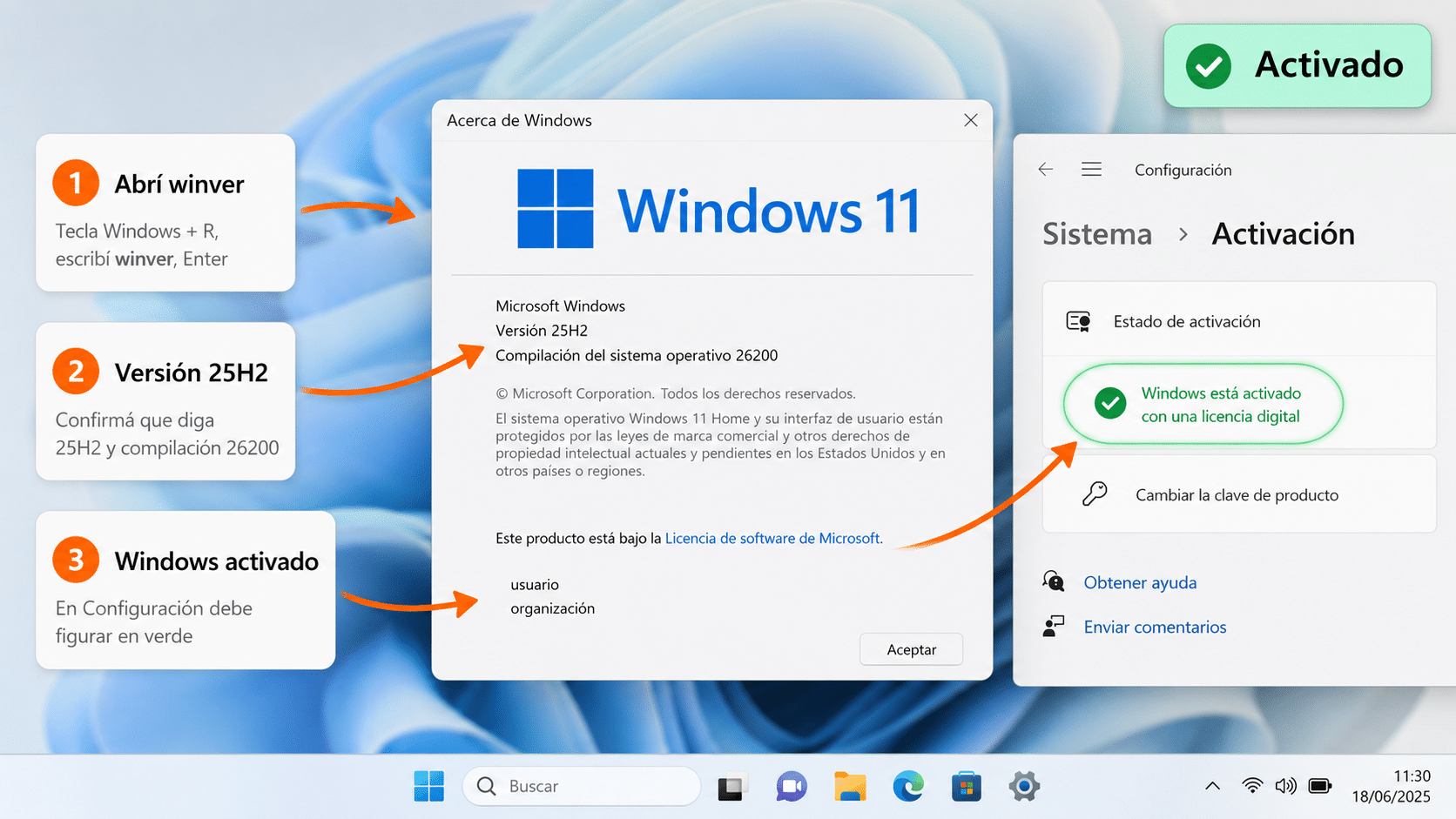
Si winver muestra «Versión 25H2» y Configuración dice «Windows está activado», listo: estás en la última y con todo en regla.
🚑 Errores comunes y soluciones
1. «Este equipo no cumple actualmente los requisitos del sistema de Windows 11»
Causa: falta TPM 2.0 o Arranque seguro (Secure Boot), casi siempre desactivados en la BIOS aunque tu PC los tenga.
Solución: entrá a la BIOS/UEFI (al prender la PC, tecla Supr, F2 o F10 según la marca) y activá TPM (puede figurar como «PTT» en Intel o «fTPM» en AMD) y Secure Boot. Guardá y reintentá.
2. Error 0x80070002 / 0x8024xxxx en Windows Update
Causa: archivos de actualización dañados o caché corrupta.
Solución: abrí Configuración → Sistema → Solucionar problemas → Otros solucionadores y ejecutá el de Windows Update. Reiniciá y volvé a buscar actualizaciones.
3. «No hay suficiente espacio en disco»
Causa: menos de 20 GB libres en C:.
Solución: liberá espacio con Configuración → Sistema → Almacenamiento → Liberador de espacio, vaciá la papelera y desinstalá programas que no uses. Después reintentá.
4. La actualización se queda clavada en un porcentaje
Causa: suele ser paciencia mal calculada —algunas fases tardan y parece colgado sin estarlo.
Solución: esperá al menos 2-3 horas antes de asumir que falló (sobre todo en discos HDD). Si pasado ese tiempo sigue igual, reiniciá y usá el Asistente de instalación (Método 2), que es más robusto.
5. Windows funciona pero aparece «Activar Windows» / no está genuino
Causa: la licencia no es válida, venció o nunca se activó.
Solución: conseguí una licencia original de Windows 11, pegá la clave en Configuración → Activación → Cambiar la clave de producto y listo. Se pone caprichosa con las copias sin activar, así que mejor resolverlo de raíz.
6. «El procesador no es compatible»
Causa: CPU anterior a 2017-2018 (Intel 8.ª gen o AMD Ryzen 2000 en adelante son el piso oficial).
Solución: si tu CPU quedó afuera, Windows 10 sigue siendo válido por ahora. Si querés sí o sí Windows 11, evaluá si conviene actualizar el equipo. Mirá nuestra comparativa Windows 10 vs Windows 11: cuál elegir para decidir.
7. Error 0xC1900101 (problema de controladores)
Causa: un driver viejo (típicamente de gráficos o antivirus de terceros) frena la instalación.
Solución: actualizá los controladores desde la web del fabricante, desactivá temporalmente el antivirus externo y reintentá. Desconectá también impresoras y dispositivos USB que no uses.
8. La actualización se instaló y después «se revirtió»
Causa: Windows detectó un problema durante la instalación y volvió a la versión anterior para protegerte.
Solución: liberá espacio, actualizá drivers, desconectá periféricos y usá el Asistente de instalación. Si persiste, una instalación limpia con ISO (Método 3) lo resuelve casi siempre.
📋 Tabla resumen
| Paso | Qué hacer | Tiempo | Tip |
|---|---|---|---|
| 1. Preparar | Backup + 20 GB libres + revisar requisitos | 10 min | Usá PC Health Check para chequear TPM |
| 2. Windows Update | Buscar actualizaciones → instalar 25H2 | 20-40 min | En 24H2 es solo 1 reinicio |
| 3. Asistente (si hace falta) | Descargar y correr el Asistente de instalación | 30-60 min | Podés usar la PC mientras descarga |
| 4. Reiniciar | Dejar que termine (puede reiniciar varias veces) | 10-20 min | No apagues la PC en el medio |
| 5. Verificar | Correr winver + revisar activación |
2 min | Tiene que decir «Versión 25H2» |
❓ Preguntas frecuentes
¿Pierdo mis archivos y programas al actualizar?
No. Tanto Windows Update como el Asistente de instalación conservan tus archivos, programas y la mayoría de tus configuraciones. Igual, un backup de lo importante nunca sobra.
¿Cuánto tarda toda la actualización?
Entre 20 minutos y 1 hora y media, según tu internet y si tu disco es SSD (rápido) o HDD (más lento). El paquete de habilitación de 24H2 a 25H2 es el más veloz: un reinicio y listo.
¿Necesito comprar una licencia nueva para actualizar?
Si tu Windows ya está activado y es genuino, la actualización es gratis y conservás tu licencia. Solo necesitás comprar una si tu copia no está activada, venció, o si saltás de Windows 10 sin licencia válida de Windows 11. En ese caso mirá las opciones de abajo.
¿Qué diferencia hay entre 25H2 y 24H2?
La 25H2 es la versión 2025 (la más nueva) y la 24H2 es la 2024. La 25H2 trae mejoras de rendimiento, seguridad y funciones nuevas. Conviene estar siempre en la última para recibir parches de seguridad.
¿Mi PC vieja puede con Windows 11?
Depende del procesador y de si tiene TPM 2.0. Equipos de 2018 en adelante suelen entrar sin drama. Para los más viejos, revisá con PC Health Check. Si no llega, te conviene leer Windows 10 vs Windows 11 antes de decidir.
¿Es seguro? ¿Puede romper algo?
Usando los métodos oficiales de Microsoft (los de esta guía), es muy seguro. Windows incluso revierte solo si detecta un problema. El riesgo aparece cuando se descargan «Windows truchos» de páginas no oficiales —eso nunca.
¿Puedo volver a Windows 10 si no me gusta?
Sí, tenés 10 días después de actualizar para volver atrás desde Configuración → Sistema → Recuperación → Volver, sin perder archivos. Pasados los 10 días, volver requiere instalación limpia.
¿Cómo sé si ya tengo la última versión instalada?
Presioná Windows + R, escribí winver y mirá: si dice «Versión 25H2», ya estás al día. Si muestra 24H2 o menos, seguí los pasos de esta guía.
🛡️ Licencias Windows 11 originales recomendadas
Para que las actualizaciones lleguen sin marca de agua ni bloqueos, tu Windows tiene que estar genuino y activado. Estas son licencias permanentes y originales, con entrega por email y soporte en español:

¿Tenés varios equipos? También hay versiones para 5 PC de Windows 11 Pro y Windows 11 Home.
¿Dudás entre una clave Retail o una OEM? Te lo explicamos clarito en Retail vs OEM: cuál Windows 11 comprar.
🎯 Cierre
Y listo: con Windows Update o el Asistente de instalación dejás tu computadora en Windows 11 25H2, la última versión, con todos los parches de seguridad y las funciones nuevas. Acordate de verificar con winver y de tener tu Windows activado para que todo fluya sin marcas de agua. Ya que estás con el sistema recién actualizado, aprovechá para personalizar Windows 11 con el modo oscuro.
Si te trabaste en algún paso o te tiró un error que no figura acá, contanos en los comentarios con una captura. Te damos una mano.
Dejanos tu comentario o consulta
Si te trabaste, escribinos con una captura del error. Te ayudamos por correo y WhatsApp en 9–23 hs (ARG). Entrega siempre por correo email.