Recuperar archivo dañado Excel: reparación paso a paso


Para recuperar archivo dañado Excel, conservá el original y trabajá sobre una copia: probá Abrir y reparar en Excel de escritorio, buscá una versión anterior sana y verificá el contenido antes de reemplazar nada. EaseUS Data Recovery Wizard ofrece otra ruta de reparación en sus versiones compatibles para Windows. Ninguna herramienta garantiza reconstruir datos que ya no están.
El archivo está, pesa algo y ayer abría. Hoy Excel lo mira como si fuera una reliquia extraterrestre. La buena noticia es que “dañado” describe varios problemas distintos; la mala es que apretar Aceptar con más convicción no los separa. Acá vamos de la copia segura al libro comprobado.
Elegí tu ruta: sólo falla ese libro → copia local y reparación de Excel; existe una versión sana → restauración controlada; el libro sigue ilegible → reparación con EaseUS en Windows; faltan archivos o hay errores del disco → recuperación del almacenamiento antes de reparar el documento. Si ya tenés Excel o una licencia de recuperación vigente, usalos: comprar otra copia de Office no restaura el archivo.
Buscá el problema y seguí esa ruta
- Distinguir corrupción, pérdida y permisos
- Preparar copias sin empeorar el caso
- Abrir y reparar con Excel
- Volver a una versión sana
- Probar alternativas gratuitas
- Método de reparación con EaseUS
- Si primero hay que recuperar el archivo
- Comprobar hojas y cálculos
- Resolver los avisos frecuentes
- Comparar las opciones
- Preguntas antes de seguir o comprar
- Herramienta explicada en la guía
¿Está dañado el libro o falla otra cosa?
El primer control es sencillo: abrí Excel sin el archivo problemático, creá un libro vacío, escribí dos números y guardalo localmente. Si tampoco puede guardar o abrir ese ejemplo, investigá la aplicación o la ubicación. Nuestra guía de Excel que no responde desarrolla ese diagnóstico. Esta guía se concentra en el documento que existe, pero no se abre o vuelve con contenido perdido.
Si todos los demás libros funcionan, anotá el mensaje exacto del afectado y compará su tamaño con una copia anterior. Un archivo de cero bytes no contiene hojas para extraer; uno de tamaño normal tampoco demuestra que sus datos estén sanos. La extensión XLSX sólo identifica el formato esperado: no certifica lo que hay adentro.
- Aviso de contenido ilegible: puede haber partes dañadas que Excel intente quitar o recuperar. Conservá cualquier informe que muestre.
- Formato o extensión no válidos: puede ser corrupción, una descarga incompleta o un archivo de otro tipo mal nombrado. Pedí otra copia al remitente antes de cambiarle el apellido.
- Acceso denegado o archivo bloqueado: comprobá permisos con el propietario. Reparar el documento no concede autorización para abrirlo.
- Desapareció después de borrar o formatear: primero necesitás rescatar una copia. Una herramienta de reparación necesita recibir un archivo que pueda analizar.
Si lo que falta son los últimos cambios, sin un error de apertura, seguí la guía para recuperar un archivo de Excel no guardado. No mezcles la búsqueda de una sesión con la reconstrucción de un libro roto: comparten el susto, no siempre el procedimiento.
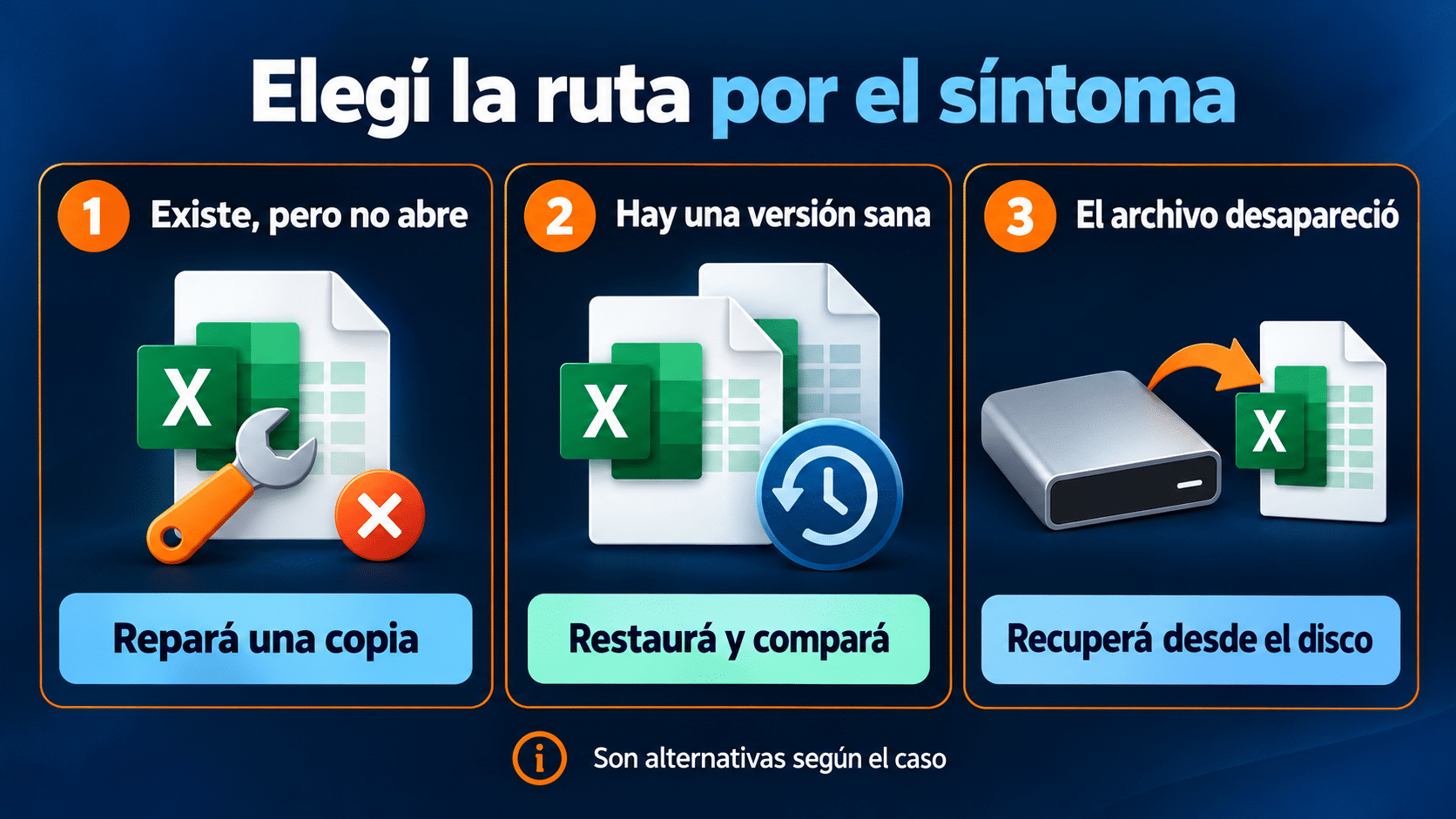
El síntoma decide el camino. Conservar un archivo, recuperar uno perdido y reparar su estructura son tareas diferentes.
Antes de reparar: original, copia y destino
Creá una carpeta de trabajo en una unidad estable. Conservá el original sin editar y hacé una copia con un nombre reconocible, por ejemplo Presupuesto_copia.xlsx. Guardá cada resultado por separado: Presupuesto_reparado.xlsx y Presupuesto_version_anterior.xlsx dicen bastante más que Final_final_ahora_si.xlsx. Anotá de dónde salió cada uno para poder retroceder.
Si el libro sigue abierto y muestra información, intentá conservar una copia independiente antes de cerrarlo. No descartes esa sesión hasta revisar lo guardado. Si el archivo está en una USB o carpeta de red y puede copiarse sin errores, hacé las pruebas sobre la copia local. Si copiarlo falla, el medio se desconecta o Windows se congela al leerlo, frená la reparación documental y evaluá el almacenamiento.
- Registrá nombre, extensión, tamaño, ubicación y mensaje del error. Una captura sin datos privados ayuda.
- Separá el original del archivo de trabajo. No uses la única copia como destino de cada intento.
- Conservá el formato que corresponda. Un libro con macros no se debe convertir a XLSX esperando conservar su código.
- Prepará un destino distinto para resultados y un registro breve de lo probado.
En una organización, pedí a sistemas que revise respaldos, permisos y versiones de la biblioteca. Una planilla con sueldos o clientes no debería convertirse en adjunto de diez servicios web por desesperación. Usá herramientas locales autorizadas y compartí sólo una muestra que reproduzca el problema cuando necesites asistencia.
Abrir y reparar: el primer intento dentro de Excel
Esta función pertenece al Excel de escritorio compatible; no hace falta comprar otra edición si la que ya usás la incluye. Abrí Excel primero y entrá por Archivo → Abrir. Llegá al cuadro de selección de archivos, usando Examinar cuando tu versión lo muestre. Seleccioná la copia, desplegá la flecha junto a Abrir y elegí Abrir y reparar. Probá Reparar; si no alcanza, volvé a la copia y evaluá Extraer datos. Microsoft documenta esta distinción en su guía oficial de reparación de libros.
Si se abre, guardá el resultado con otro nombre y revisá el informe de reparación antes de cerrar. Un libro que abre tras eliminar registros puede haber perdido justo la hoja que necesitabas. El éxito técnico del botón y la utilidad del presupuesto son comprobaciones diferentes.
Qué significa extraer datos
Extraer datos busca rescatar información disponible cuando la reparación normal no alcanza. Tratá el resultado como una recuperación parcial hasta comprobar hojas, valores y fórmulas. No prometas gráficos, macros, conexiones ni formato intactos sólo porque aparecen algunas celdas. Comparalo con el original conservado y con cualquier referencia independiente que tengas.
Ejemplo: recuperaste una hoja de ventas con nombres y cantidades, pero faltan las fórmulas de comisión. Conservá esa salida porque contiene trabajo útil; no la distribuyas como el libro definitivo. Podés reconstruir fórmulas desde una versión anterior comprobada, dejando claro qué se restauró y qué se volvió a calcular.
En Mac, no supongas que existe el mismo menú de Windows. Priorizá versiones, copias previas y una prueba local compatible; si necesitás la función documentada para Windows, trabajá en un equipo autorizado y sobre una copia. La oferta de EaseUS explicada más abajo es para PC Windows, no una licencia intercambiable con macOS.
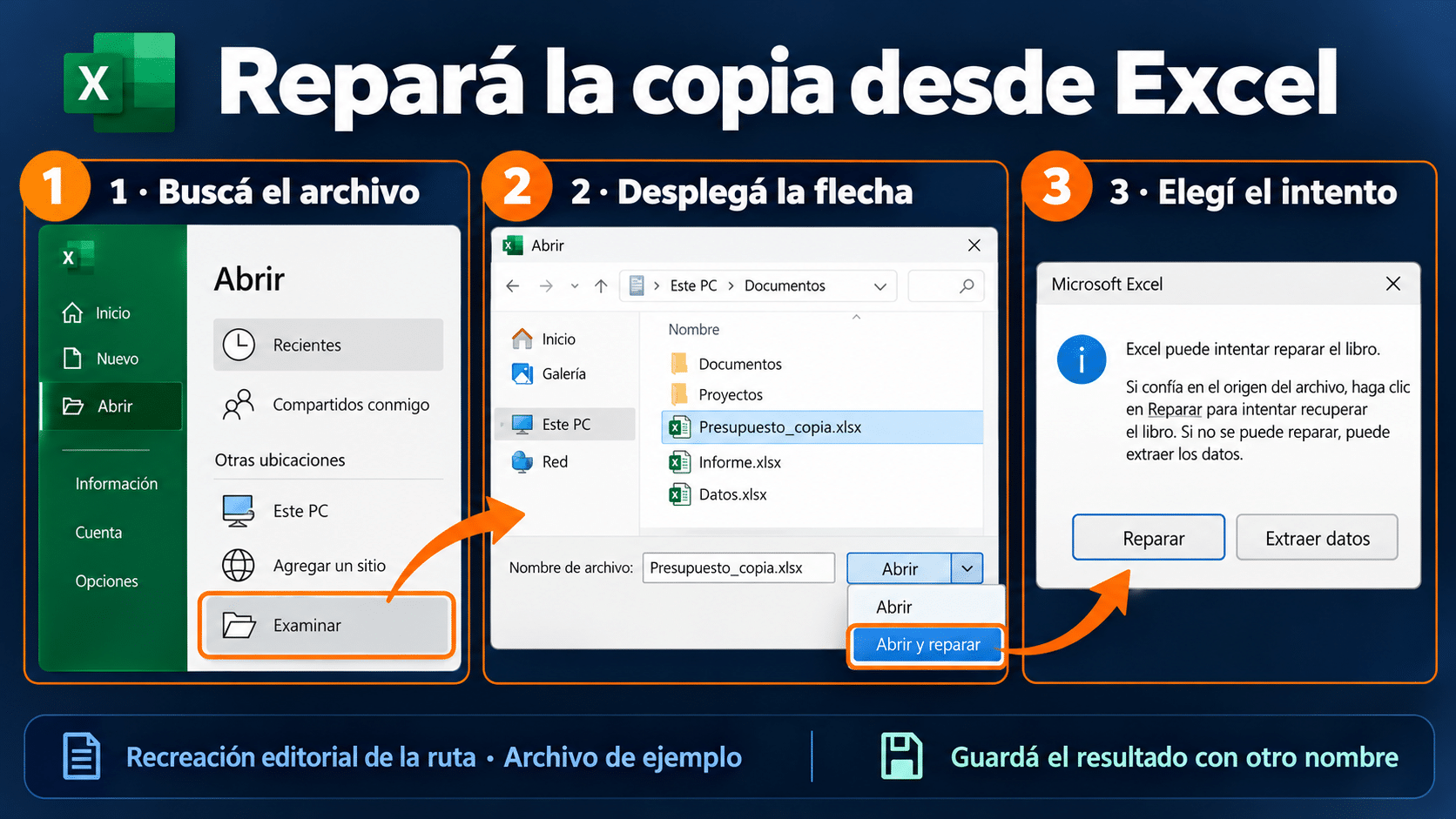
Recreación editorial: entrá desde Excel al cuadro Abrir y desplegá la flecha junto al botón. Guardá cada resultado como una copia nueva.
Una versión sana puede valer más que reparar la última
Cuando existe una copia anterior completa, suele ser una base más fácil de comprobar que una reparación parcial. Buscá en OneDrive, SharePoint, respaldos del equipo, adjuntos enviados y copias de otra persona autorizada. Anotá fecha y contenido: una copia de ayer con todas las fórmulas puede servir más que una de hoy con la mitad de las hojas.
En OneDrive, identificá el archivo en la cuenta correcta y abrí Historial de versiones desde su menú. Preservá la versión actual antes de restaurar una anterior. Microsoft explica que la versión elegida pasa a ser la actual en restaurar una versión anterior en OneDrive. Restaurar no recupera cambios que nunca llegaron al servicio, y la disponibilidad del historial depende de la cuenta y su configuración.
Para empresas, el historial de versiones de SharePoint permite revisar estados anteriores cuando la biblioteca los conserva. Pedile al responsable que confirme cuál era el último libro válido y qué modificaciones posteriores se pueden reconstruir. No borres y vuelvas a subir el documento para “resetearlo”: podrías perder contexto útil y complicar el trabajo compartido.
Compará contenido, no sólo fechas
Hacé una lista corta de lo indispensable: hojas esperadas, cantidad aproximada de filas, fecha del último movimiento y total de control. Abrí las copias como archivos separados. Si una versión sana tiene ventas hasta el martes y la dañada conserva algunas del miércoles, guardá ambas; evaluá incorporar únicamente los registros nuevos verificables sobre una base sana.
No mezcles rangos completos sin revisar identificadores. Podés duplicar operaciones y terminar con un total prolijo, estable y equivocado. Para una planilla compartida, elegí una persona que arme la copia maestra y otra que contraste el resultado. Si todo el equipo recupera por su cuenta, el problema deja de ser un archivo dañado y pasa a ser cinco verdades distintas.
Alternativas gratuitas para rescatar contenido
Probar una copia con LibreOffice Calc
Calc puede abrir formatos de Excel como XLS y XLSX; eso permite probar otro lector local sin comprar software. No es una garantía de reparación. Descargá LibreOffice desde su sitio oficial, abrí la copia mediante Archivo → Abrir y comprobá qué hojas aparecen. Si hay contenido útil, usá Guardar como con un nombre nuevo y elegí el formato conscientemente.
La documentación de interoperabilidad de LibreOffice explica apertura y guardado en formatos de Microsoft. Revisá fórmulas, fechas y macros antes de considerar equivalente la salida. Para un libro con VBA, conexiones o funciones particulares, conservar celdas visibles no demuestra compatibilidad completa. No habilites macros sólo para intentar que deje de aparecer un aviso de corrupción.
Copias autorizadas y exportación de emergencia
Otra computadora con Excel ya licenciado puede ayudar a comparar el comportamiento de la misma copia. Si abre allí, guardá un resultado independiente y registrá las diferencias de versión y entorno. Eso aporta evidencia; no demuestra que el primer equipo sea el único culpable.
Si sólo conseguís rescatar una tabla, una exportación a CSV puede servir como material para reconstruirla. Conservá siempre el libro aparte: CSV no reemplaza todas sus hojas, fórmulas y objetos. Revisá los formatos compatibles de Excel antes de cambiar el tipo de salida. Si el archivo original tenía varias hojas, exportar una tabla no entrega el conjunto completo.
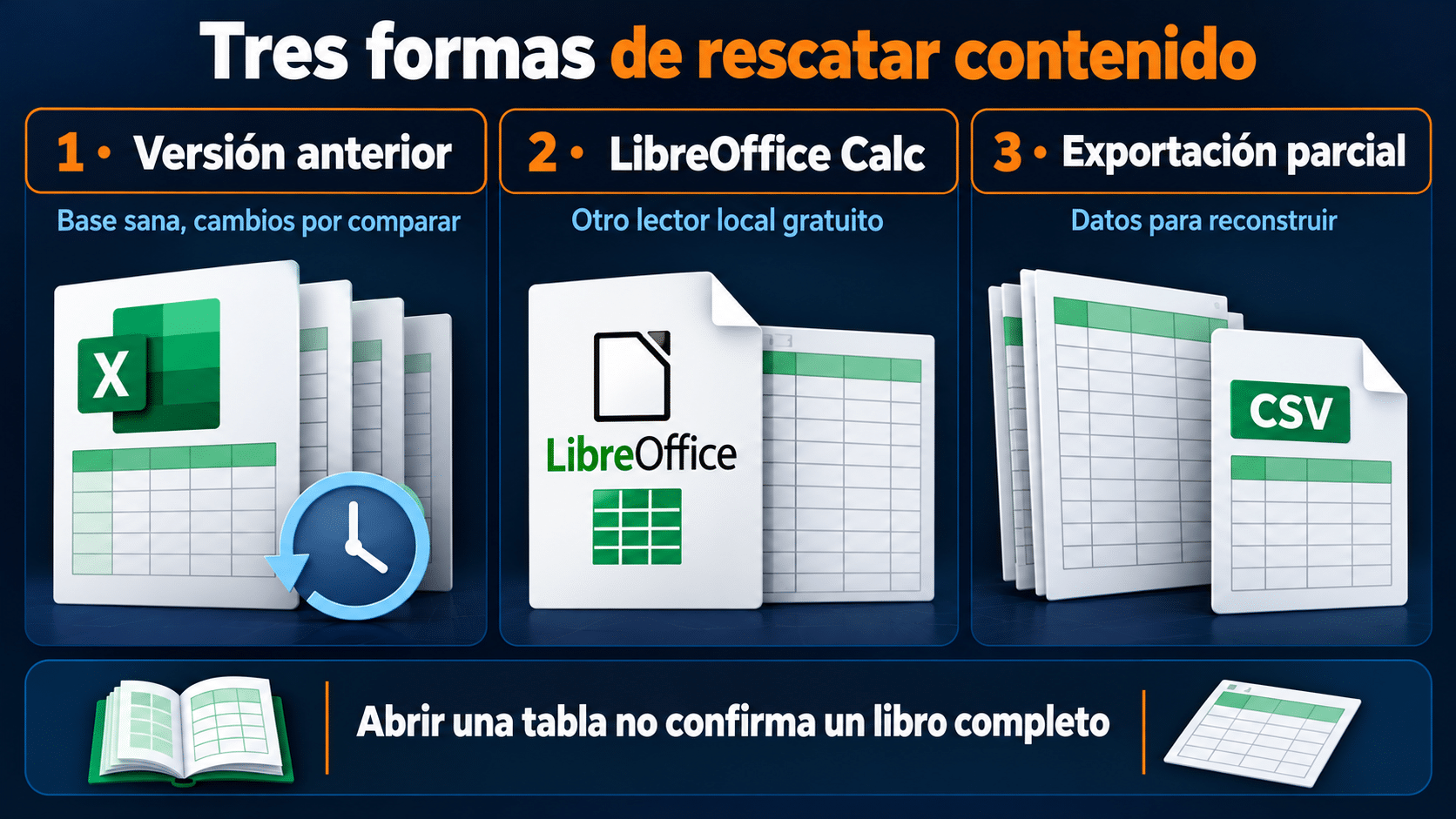
Una versión sana conserva una base; otro lector puede rescatar contenido; una exportación parcial exige reconstrucción y revisión.
Reparación con una herramienta dedicada en Windows
Método con EaseUS Data Recovery Wizard Pro
Conviene cuando ya conservaste una copia y necesitás evaluar una segunda ruta de reparación, o cuando además falta una copia local que debe buscarse en disco. Su ventaja frente al menú de Excel es combinar recuperación del almacenamiento y funciones documentadas de reparación en versiones compatibles. No reemplaza un backup ni garantiza conservar todos los objetos.
La oferta de TCD es para 1 PC Windows durante 12 meses. No es una licencia perpetua ni para Mac. Antes de elegirla, probá el archivo con el instalador oficial compatible y confirmá los límites de la edición para guardar resultados. Si ya tenés un derecho vigente, recuperalo; si la función que necesitás lleva a otro producto, comprobá ese alcance antes de pagar.
El fabricante documenta el acceso File Repair → Start → importar archivos → Repair All en su procedimiento de reparación. Su historial de versiones incluye reparación de documentos Excel. Los nombres siguientes mantienen el inglés del procedimiento oficial; la traducción o distribución puede cambiar entre versiones.
- Entrá a la función correcta. Abrí la aplicación y buscá File Repair en el panel izquierdo. No confundas seleccionar una unidad para escanear con importar un libro existente para reparar.
- Cargá la copia. Pulsá Start e importá el archivo de trabajo. Confirmá nombre y ubicación; dejá intacto el original.
- Ejecutá el intento. Seleccioná Repair All y esperá el resultado. Conservá los mensajes; no interpretes una barra terminada como prueba de integridad.
- Revisá la salida disponible. Comprobá la previsualización o información de resultado que ofrezca tu versión. Si permite guardar, elegí otra carpeta y otro nombre.
- Validá con Excel. Abrí la salida, revisá el listado de control de abajo, cerrala y volvé a abrirla. Decidí si recuperaste el libro o sólo material para reconstruirlo.
Ejemplo: Excel elimina una hoja durante su intento y la otra copia sigue ilegible. Podés evaluar si EaseUS devuelve una salida con esa hoja, sin sobrescribir el resultado anterior. Compará ambos archivos; si cada uno rescata una parte distinta, mantenelos identificados. No sumes dos resultados como si las filas faltantes se completaran automáticamente.
Recomendación: elegí EaseUS Data Recovery Wizard Pro si su evaluación encuentra una salida útil o una copia recuperable y el alcance para una PC cubre tu necesidad. La ventaja comercial es habilitar el trabajo contemplado por esa edición; pagar no convierte un archivo irrecuperable en uno sano.
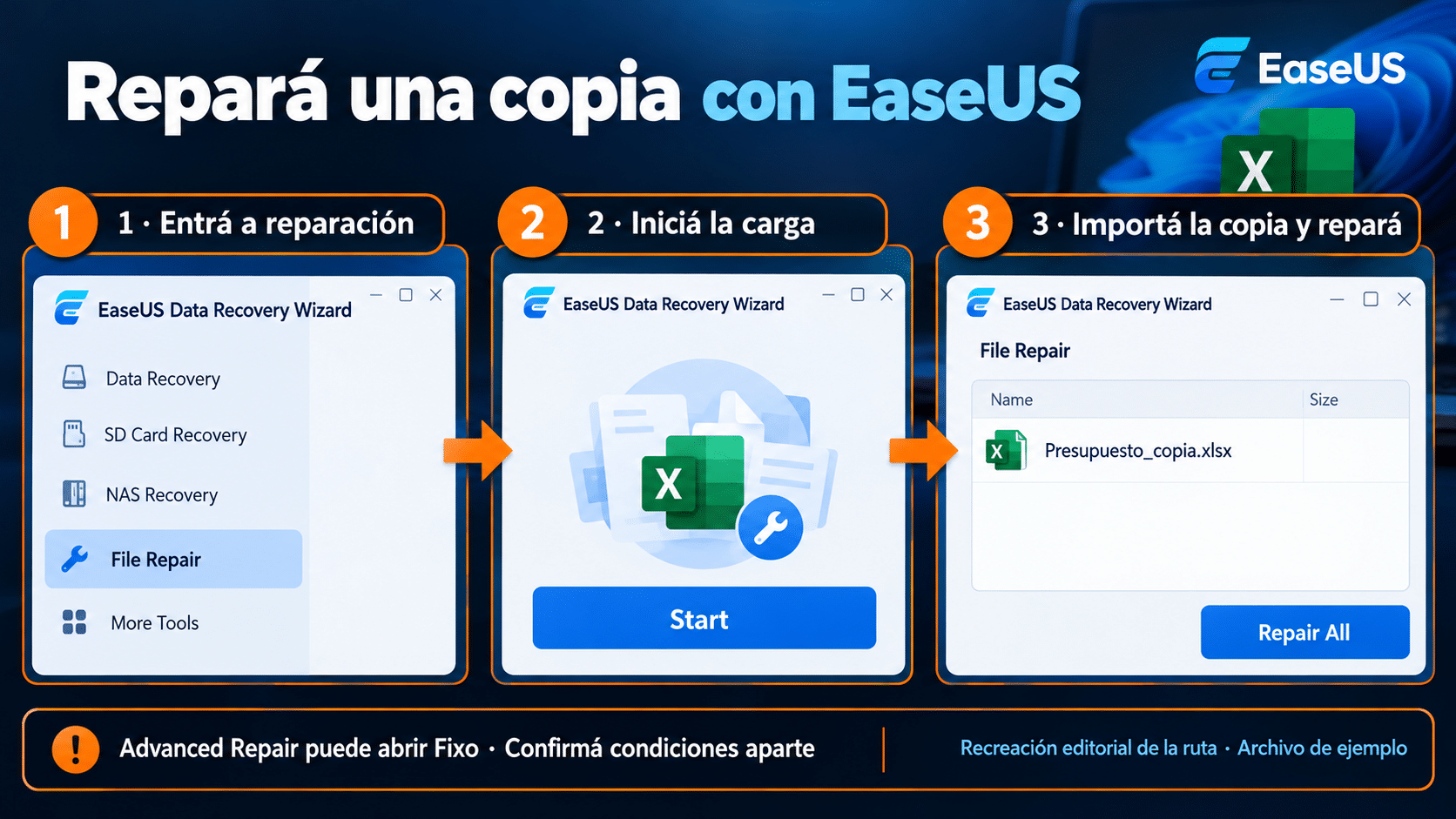
Recreación editorial del procedimiento oficial. Advanced Repair puede abrir Fixo, con condiciones propias; comprobá el alcance antes de comprar.
Si primero necesitás recuperar el archivo del disco
Un documento encontrado después de un borrado puede seguir incompleto. El nombre y la extensión pueden sobrevivir aunque parte de sus datos se haya sobrescrito. La FAQ oficial de MiniTool distingue causas por las que los recuperados no abren. Por eso Power Data Recovery no se presenta acá como reparador de libros: recuperar bytes disponibles y reconstruir estructuras son capacidades diferentes.
Con EaseUS, la rama de recuperación empieza por la unidad original, el análisis de sus resultados y la selección de candidatos. Usá filtros de documentos y vista previa cuando estén disponibles; guardá lo recuperado en otro dispositivo y recién después probá abrirlo o repararlo. Evitá instalar el programa o escribir resultados sobre la unidad de la que intentás rescatar datos.
Si el archivo sólo está ausente, nuestra guía sobre recuperación de archivos borrados del disco desarrolla ese procedimiento y las alternativas gratuitas. Si hay ruidos, desconexiones, capacidad incorrecta o errores repetidos de lectura, detené los intentos y consultá asistencia especializada. Una reparación de Excel no arregla un disco físicamente inestable.
La prueba importante: ¿el libro sigue diciendo lo correcto?
Revisá el resultado antes de reemplazar el original o enviarlo. No alcanza con que desaparezca el cartel. Un total puede verse razonable porque quedó como valor fijo, aunque la fórmula ya no exista; una hoja vacía puede conservar un nombre convincente. Esta comprobación usa referencias que vos conocés del trabajo, sin suponer que el programa entiende su significado.
- Inventario: comprobá hojas esperadas, nombres y rangos usados. Revisá si faltan filas al final o columnas intermedias.
- Datos: contrastá algunas operaciones con facturas, exportaciones o registros independientes. Elegí muestras del principio, medio y final.
- Fórmulas: seleccioná celdas que deberían calcular y revisá su contenido. Compará referencias, totales y errores visibles.
- Objetos: verificá gráficos, tablas dinámicas, validaciones y macros que realmente necesitás. No habilites código desconocido durante el rescate.
- Conexiones: distinguí lo guardado en el libro de datos que necesita consultar afuera. Coordiná las actualizaciones con quien administra el origen.
- Persistencia: guardá el resultado, cerralo, reabrilo desde su carpeta y repetí una operación importante sobre una copia.
Para un ejemplo simple, una hoja de gastos con 12 y 8 debe conservar el total 20 y, si era una fórmula, la relación que lo calcula. Ver “20” en pantalla no demuestra por sí solo que la celda siga calculando. En libros reales, usá un total conocido y comprobá también una fórmula de detalle, no sólo la celda grande del resumen.
Clasificá cada salida como completa y verificada, parcial útil o no utilizable. Si falta una parte importante, explicitalo en el nombre o registro. Para un cierre contable o una entrega a terceros, pedí que la persona responsable valide los números. Abrir un archivo es una operación informática; aprobar su contenido sigue siendo trabajo humano.
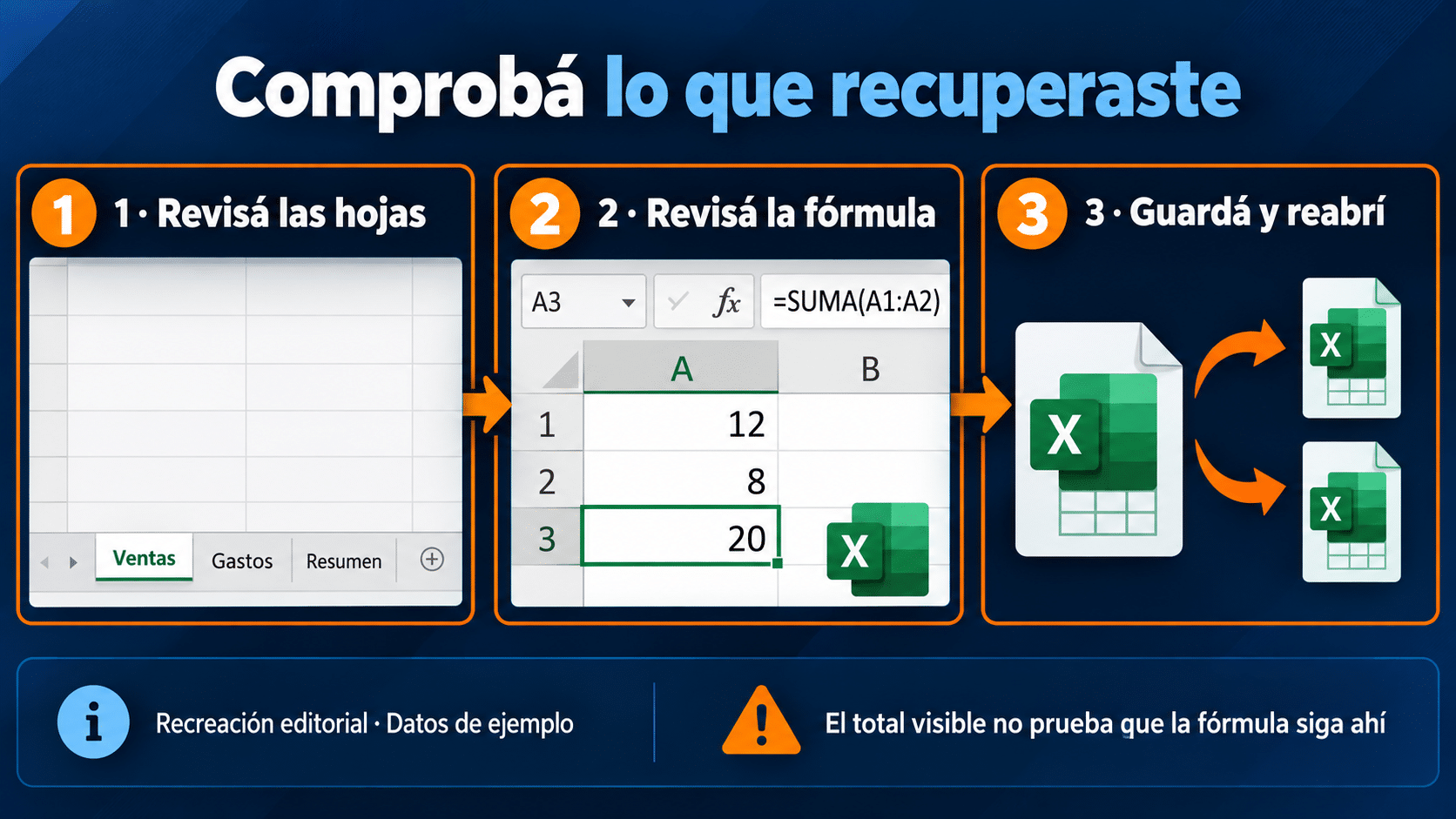
Ejemplo de control: 12 más 8 da 20, pero también hay que conservar la fórmula, las hojas necesarias y un archivo que vuelva a abrir.
Seis situaciones que suelen trabar la recuperación
1. No aparece Abrir y reparar
Confirmá que estés en el cuadro de apertura del Excel de escritorio, con el archivo seleccionado y la flecha junto a Abrir. No es la lista de Recientes ni un botón universal de Excel web. Si tu plataforma no ofrece esa ruta, pasá a copias y alternativas compatibles.
2. Excel recuperó el libro, pero quitó contenido
Conservá el informe y la salida parcial. Identificá qué hojas u objetos faltan y compará una versión anterior. No reemplaces la única copia porque ahora abra más rápido: tal vez abre más rápido porque tiene menos trabajo adentro.
3. Cambiar XLS a XLSX no arregla nada
Renombrar no convierte el formato. Pedí una copia correcta al origen o usá Guardar como desde una aplicación que realmente lo abra. Conservá las extensiones originales de cada intento para no perder el rastro de lo que recibiste.
4. EaseUS muestra Advanced Repair o Fixo
Es una derivación que exige revisar condiciones propias. No la confundas con una promesa de reparación avanzada incluida en la licencia explicada. Guardá los mensajes y confirmá con el fabricante qué herramienta admite tu archivo y qué resultado podés evaluar antes de comprar.
5. La copia recuperada tiene tamaño, pero no abre
Puede estar incompleta o corresponder a otro estado del archivo. Probá otro candidato o un respaldo anterior y compará contenidos. Repetir el escaneo muchas veces no reconstruye bloques sobrescritos; si el medio falla, detené el uso.
6. Aparece una contraseña o falta autorización
Contactá al propietario y recuperá el acceso por las vías autorizadas. Una contraseña desconocida no equivale a corrupción. No uses servicios que prometen saltar protecciones para resolver un problema distinto del que muestran tus pruebas.
Qué opción conviene según el resultado
| Situación | Ruta útil | Límite |
|---|---|---|
| El libro existe y Excel funciona | Copia + Abrir y reparar | Puede perder objetos |
| Hay una versión sana | Restauración controlada | No incluye cambios posteriores |
| Querés probar otro lector local | LibreOffice Calc | Compatibilidad por comprobar |
| Persiste corrupción en Windows | Evaluar File Repair de EaseUS | Versión y licencia; Fixo aparte |
| El archivo desapareció | Recuperación de almacenamiento | Depende de datos disponibles |
| El disco se desconecta o hace ruido | Detener uso y pedir asistencia | La reparación documental no basta |
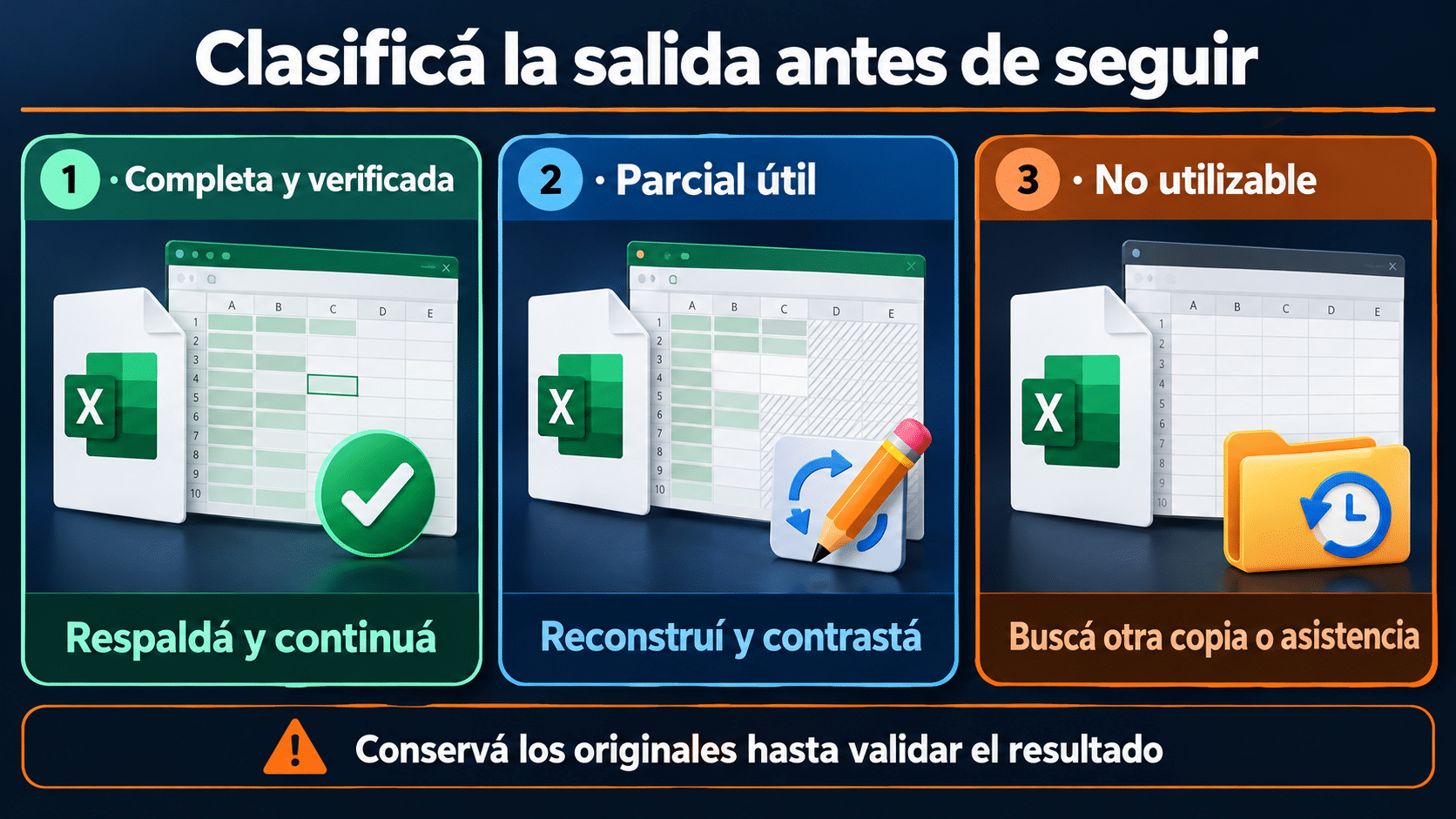
Cada resultado necesita una acción distinta; no reemplaces el original sin comprobar la copia.
Preguntas de recuperación y compra
¿Un archivo de cero bytes se puede reparar?
No contiene el libro que esperabas. Buscá otra versión, un respaldo o una copia recuperable desde el almacenamiento. Un reparador no puede deducir las ventas o fórmulas que faltan a partir del nombre del archivo.
¿Reparar Office repara también mi planilla?
Son intervenciones distintas. Reparar la aplicación atiende su instalación; reparar el libro intenta rescatar contenido de ese archivo. Si todos los libros fallan, revisá Office. Si sólo falla uno, preservá ese documento y seguí su ruta.
¿Puedo recuperar todo aunque Excel haya eliminado registros?
No hay garantía. Conservá la salida y el informe; una versión previa puede aportar lo que falta. La comparación te permite saber si el resultado sirve completo o requiere reconstrucción, en lugar de asumirlo por el mensaje final.
¿Necesito comprar Excel 2024 para probar Abrir y reparar?
No si ya tenés un Excel compatible y autorizado. Recuperá tu cuenta o licencia existente. Una edición nueva puede responder a necesidades de trabajo, pero no hay motivo para comprarla como supuesta cura automática del documento.
¿EaseUS Pro incluye una licencia de Fixo?
No lo des por hecho. La derivación avanzada lleva a otro producto y deben confirmarse sus condiciones. La oferta aquí explicada corresponde a Data Recovery Wizard Pro para una PC Windows por doce meses.
¿Calc conserva las macros y fórmulas exactamente?
No presupongas equivalencia. Probá una copia, revisá las funciones necesarias y mantené el original. Un archivo que permite leer una tabla puede servir para rescatar datos aunque no sustituya el libro de trabajo completo.
¿Sirve esta licencia de EaseUS en Mac?
La ficha explicada es para Windows. En Mac, empezá por versiones y respaldos; si necesitás un producto comercial, confirmá su edición para macOS. Tener un archivo de Excel no vuelve intercambiables las licencias entre sistemas.
¿Qué le envío al soporte?
Plataforma, versión de Excel, extensión, tamaño, error y lista de intentos con resultados. Si compartís una muestra, quitá datos sensibles y comprobá que siga mostrando el fallo. Conservá siempre tus originales sin publicar.
La herramienta de TCD que enseñamos a usar
La elección depende del archivo evaluado y del alcance confirmado. EaseUS aporta una ruta de reparación en versiones compatibles y recuperación de copias desde disco; no convierte la reparación avanzada de otro producto en una prestación incluida. Si Excel o una versión anterior ya resolvieron el problema, conservá esa solución.
Podés revisar otras utilidades en la categoría de software. Elegí por una función comprobada, no por cuántas promesas entren en la caja.
Conservá la evidencia y volvé a una copia verificada
El orden es conservar, identificar, reparar o restaurar y comprobar. Priorizá la versión sana cuando exista; evaluá una herramienta dedicada sobre copias y aceptá sus límites. Antes de seguir trabajando, dejá un respaldo independiente del resultado válido. Recuperar una planilla una vez ya es bastante aventura para una jornada laboral.
Contanos qué error muestra Excel