Qué es McAfee y qué hacer con la prueba de tu PC


Si te preguntás qué es McAfee, es una marca de software de seguridad. Algunas PC nuevas traen su app de antivirus preinstalada con una prueba o una suscripción incluida en el pedido. Antes de renovar o desinstalar, revisá la vigencia en McAfee y quién figura como antivirus activo en Seguridad de Windows.
Primero distinguí la app instalada, la suscripción de tu cuenta y el antivirus que protege Windows hoy. Con esos tres datos podés conservar tu cobertura vigente, volver a Microsoft Defender gratuitamente o elegir McAfee AntiVirus para una PC, Total Protection para varios equipos o Total Protection + VPN si además necesitás privacidad de conexión.
Qué hacer según lo que veas
- Apareció en una PC nueva. Identificá si viene del fabricante, de un pedido pago o de una extensión.
- Hay un cartel de vencimiento. Cruzá cuenta, fecha y proveedor activo antes de responder al aviso.
- Todavía tenés una prueba o un período pago. Activá o recuperá ese derecho con la cuenta correcta.
- Preferís el antivirus incluido en Windows. Pasá a Microsoft Defender y comprobá la protección después de reiniciar.
- Querés seguir con McAfee. McAfee AntiVirus cubre una PC Windows. Total Protection sirve para varios equipos. Total Protection + VPN explicita la VPN para quien la necesita.
- Querés saber si va a haber un cobro. Revisá quién factura y el estado de la renovación por separado.
- Algo no coincide. Encontrá la causa según la pantalla que muestra el problema.
Por qué McAfee aparece en una computadora nueva
McAfee ofrece software de seguridad para consumidores. En Windows, su app puede funcionar como antivirus y, según el plan, agregar protección web, firewall u otras herramientas. Algunos fabricantes incluyen el software en la configuración de fábrica y ofrecen acceso de evaluación o venden un período junto con la computadora. El soporte de McAfee sobre la prueba en equipos elegibles describe el alta desde la app preinstalada. Dell documenta LiveSafe como un ejemplo con prueba en determinados equipos y con otras opciones de compra. El plazo de ese ejemplo no determina el de tu pedido.
El icono puede aparecer antes de que termines de configurar la app. También puede quedar visible cuando terminó el plazo. Es un poco como encontrar la caja del router en el placard: su presencia dice poco sobre el servicio activo. La fecha concreta y el derecho a usarlo están en la cuenta y en la documentación del pedido.
En Inicio, buscá «McAfee» y abrí la aplicación instalada para identificar el nombre que muestra. Si ves McAfee+ o LiveSafe, anotá ese nombre aunque una oferta te lleve a otra edición. Si sólo encontrás WebAdvisor, tenés que revisar también el navegador. McAfee describe WebAdvisor como una aplicación independiente que puede quedar instalada después de retirar la suite. No uses su icono como comprobante de que el antivirus está cubriendo la PC.
En una computadora usada o restaurada, pedile al vendedor el comprobante si te prometió meses incluidos. Una copia instalada o la cuenta de la persona anterior no te concede por sí sola una suscripción propia. En una PC de trabajo o de la escuela, consultá a quien administra el equipo antes de vincular una cuenta personal, retirar la app o contratar una licencia de consumo. El proveedor de seguridad puede estar determinado por una política de la organización.
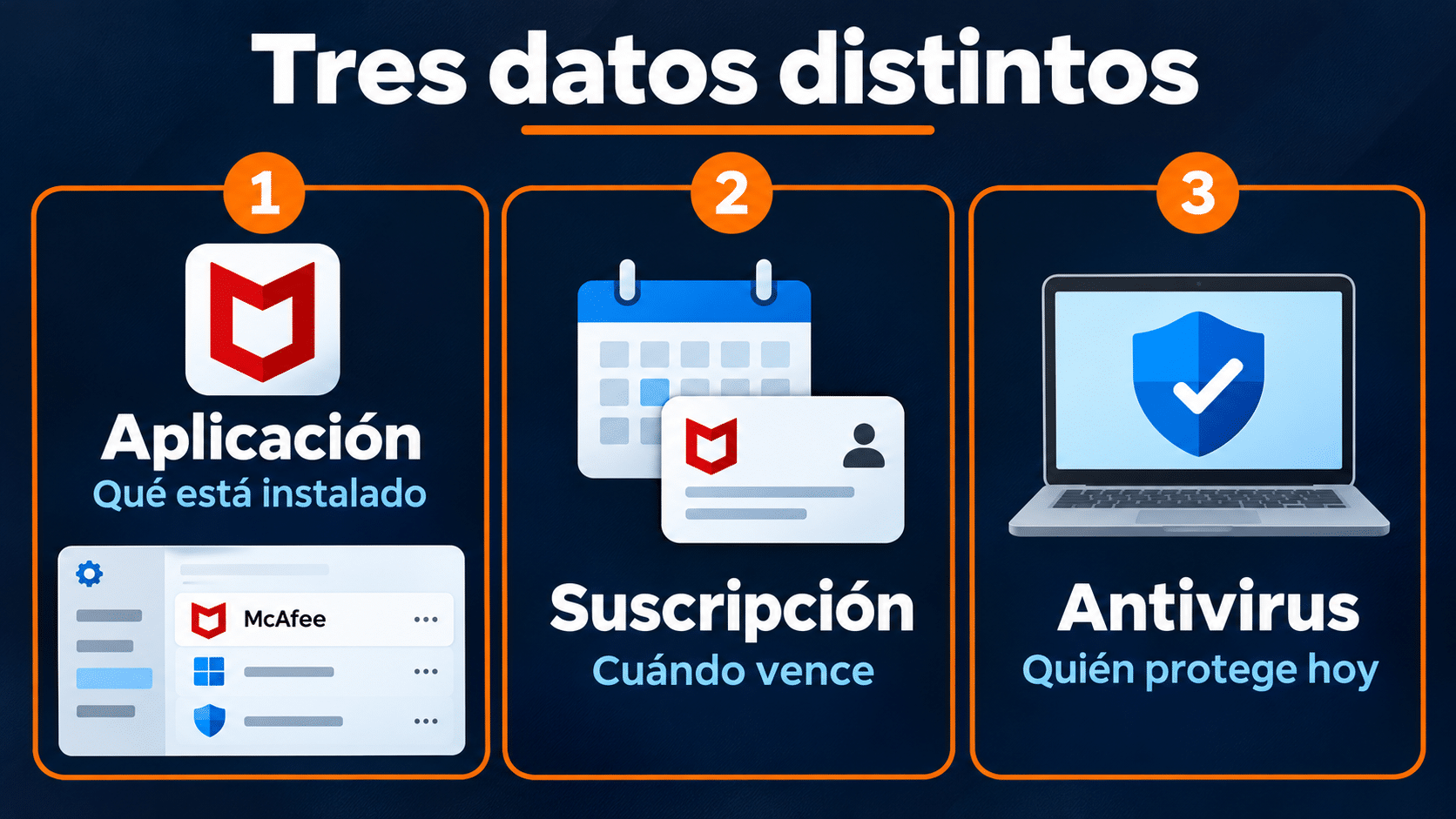
La aplicación, el derecho de uso y la protección tienen comprobaciones distintas.
Cómo confirmar la vigencia y quién protege Windows
- Identificá la oferta. Abrí el pedido de la PC o la factura y buscá si menciona una edición, un plazo o un canal de activación. Revisá si el fabricante te envió instrucciones. Si sólo hay un aviso en una página web, abrí McAfee desde Inicio por separado.
- Comprobá la cuenta. En la aplicación buscá Cuenta → Mi suscripción (Account → My Subscription en la ayuda en inglés). Entrá en la cuenta que corresponde al pedido o al servicio que ya pagás. Anotá qué plan figura, si está activo y qué día vence. La activación y verificación de McAfee preinstalado detalla esta ruta y la sincronización desde el icono de la barra de tareas.
- Confirmá el antivirus de la PC. Abrí Seguridad de Windows → Configuración → Administrar proveedores. Expandí Antivirus y comprobá quién aparece activo. Microsoft explica que este panel también lista proveedores de firewall y protección web. Consultá la documentación de Administrar proveedores.
- Tomá una decisión con ambos estados a la vista. Con McAfee vigente y activo, podés conservarlo y revisar el cobro por separado. Si McAfee dice vencido pero Windows muestra Defender activo, ya tenés una ruta de protección. Si Windows pide una acción, resolvé el estado del antivirus hoy antes de dar por cerrado el asunto.
Guardá una nota sencilla con el nombre del plan, la fecha, quién lo factura y el proveedor de Windows. Esto te ahorra comparar un cartel del navegador con la fecha de otro dispositivo. Si compartís una captura con soporte, ocultá tu correo completo, las claves y cualquier dato de pago. Podés mostrar el mensaje exacto y la edición de Windows sin incluir información que permita entrar a tus cuentas.
En una casa con dos PC, abrí Seguridad de Windows en ambas. Una cuenta con un plan para varios dispositivos informa los puestos disponibles o usados, pero cada PC necesita su propia instalación y verificación. La pantalla de tu notebook no dice qué pasa en la computadora familiar que quedó encendida desde el martes.
Cómo aprovechar la prueba o la licencia que ya tenés
Si el comprobante incluye meses de McAfee, empezá por las instrucciones del fabricante. Algunas compras se entregan mediante una app de la marca, su portal o un enlace del pedido. Si ves la bienvenida a la prueba elegible, completá la configuración inicial de Windows y abrí la app McAfee. Usá un correo al que puedas volver a entrar. Leé en pantalla la fecha y las condiciones antes de aceptar un paso de contratación.
- Desde la bienvenida, iniciá la configuración. Si el equipo ya muestra un correo, revisá que sea tuyo y que sea el mismo que usarías para recuperar el servicio.
- Verificá el correo o iniciá sesión cuando lo pida el fabricante. Si ya pagás un plan con esa dirección, McAfee indica que la app puede vincularse al plan existente sin iniciar otra prueba. Revisá qué suscripción quedó asociada y cuántos puestos te quedan.
- Volvé a la app y comprobá plan y vigencia. Si está disponible, abrí los iconos ocultos en la barra de tareas, hacé clic derecho en McAfee y elegí Verificar suscripción. Esperá a que termine la sincronización.
- Confirmá en Seguridad de Windows el proveedor activo. Anotá cuándo vas a decidir si seguir, cambiar de plan o pasar a Defender. Si hay una autorización de renovación, usá su fecha límite para ese recordatorio.
Si ya pagaste y la app se sigue presentando como prueba, compará el correo de la compra con el de la app antes de canjear otro código. Abrí y cerrá la aplicación para refrescar el estado. Si el problema sigue, el procedimiento oficial para avisos de vencimiento después de renovar incluye reinstalar desde la cuenta válida cuando corresponda. Si pagaste a través de la marca de la PC y el pedido tampoco muestra el derecho, empezá por quien te lo facturó.
Supongamos que la factura dice «un año» y en pantalla aparece «prueba». Guardá la factura, identificá la cuenta y completá el alta desde el pedido. La prueba puede pertenecer a la instalación inicial, mientras el período pago requiere activación por otro canal. Si la cuenta ya muestra el año, el siguiente problema a resolver es la sincronización local, no la compra de un segundo año.
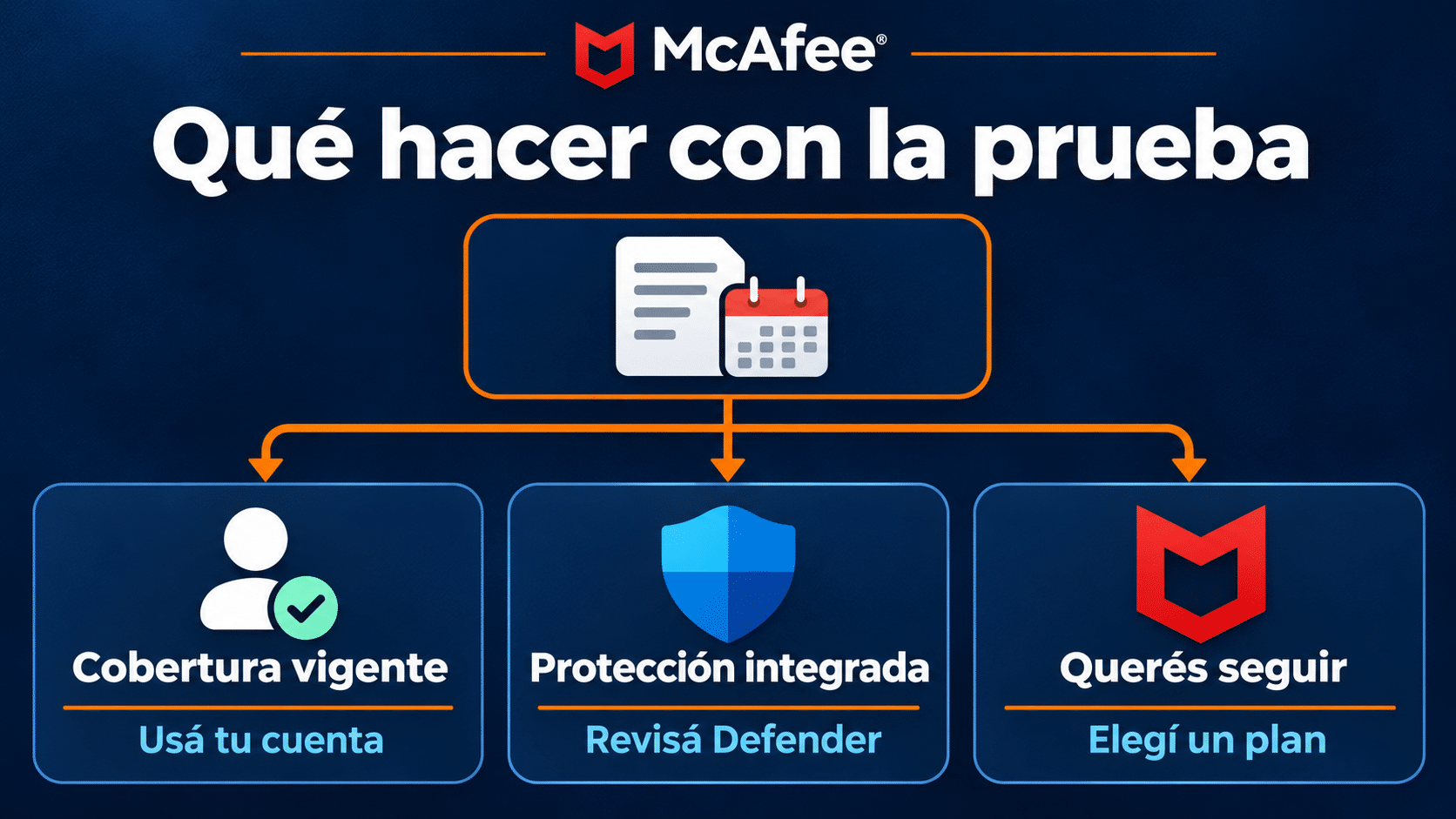
La decisión depende de la cobertura vigente y de los dispositivos que necesitás proteger.
Volver a Microsoft Defender en una PC personal
Si necesitás antivirus para una sola PC personal y no vas a usar los servicios adicionales de McAfee, Microsoft Defender Antivirus es una opción integrada en Windows. Antes de retirar McAfee, verificá si tenías un período OEM sin activar: McAfee advierte sobre recuperar una suscripción preinstalada después de desinstalar. Guardá el comprobante si pensás volver a usarla. En equipos administrados, hacé el cambio con TI.
- En Windows 11, buscá la aplicación de seguridad McAfee desde Inicio → Todas las aplicaciones, hacé clic derecho y elegí Desinstalar. Seguí el asistente y reiniciá cuando termine.
- Volvé a Seguridad de Windows → Configuración → Administrar proveedores y mirá que Microsoft Defender Antivirus figure activo. Microsoft explica que Defender debería reactivarse al desinstalar el otro antivirus. La pantalla de proveedores es la comprobación en tu equipo.
- Entrá en Protección contra virus y amenazas. Revisá los avisos, actualizá la inteligencia de seguridad y ejecutá un análisis rápido. Esperá a que termine para confirmar que el motor funciona. Consultá las opciones en la ayuda de protección contra virus y amenazas.
- Si la desinstalación falla o Windows sigue registrando el antivirus anterior, seguí nuestra guía para retirar McAfee por completo, que distingue la desinstalación normal de la herramienta oficial de limpieza. Después revisá de nuevo el proveedor.
El firewall, WebAdvisor y la protección de archivos son controles separados. Si tras el cambio quedó una extensión, revisá en qué navegador aparece y decidí si querés conservarla. Si McAfee sigue mostrando un pago próximo en la cuenta, atendé ese asunto con quien factura aunque su antivirus ya no esté en la PC.


Qué McAfee elegir si querés seguir después de la prueba
Una prueba en la PC nueva sirve para conocer la app. La compra posterior conviene decidirla por la cantidad de dispositivos y la función concreta que vas a usar. Antes de canjear una licencia, verificá edición, país admitido, vigencia y requisitos. Si venís de LiveSafe, contrastá las funciones del plan nuevo antes de asumir que todas se trasladan. Si tu necesidad principal es medir el impacto en la PC, la guía de rendimiento y protección de McAfee desarrolla esa comparación aparte.
Los tres planes siguientes se entregan por correo según sus fichas. Usá el canje oficial de McAfee con la cuenta que vas a conservar y el instalador obtenido desde la cuenta cuando haga falta. Si el pedido y la cuenta muestran ediciones distintas, resolvé esa diferencia antes de reinstalar en todos tus equipos.
McAfee AntiVirus de 1 dispositivo para una PC Windows
Elegilo si querés seguir con el antivirus McAfee en una PC personal y vas a usar su protección antivirus esencial. La ficha ofrece un dispositivo y doce meses. Frente a Defender, el beneficio práctico es mantener el flujo de trabajo de McAfee que ya conocés. Si tu única necesidad es un antivirus activo y te resulta cómodo Seguridad de Windows, Defender ya cubre esa decisión sin una compra adicional.
- Confirmá que es la PC que querés proteger durante el año y que cumple los requisitos de la edición. Canjeá el código en McAfee con el correo que controlás. Compará nombre y vigencia con el pedido antes de tocar la instalación actual.
- Si la app preinstalada sigue ligada a una prueba distinta, seguí las indicaciones de cuenta para instalar la edición que te corresponde. Abrila desde Inicio y comprobá que la vigencia actualizada aparece en esa PC.
- En la barra de tareas, abrí el menú del icono McAfee y comprobá si hay actualizaciones. Luego iniciá un análisis rápido si está disponible en tu versión. La ayuda de análisis bajo demanda documenta el examen rápido y el completo para su app Windows.
- Esperá el resultado y revisá las acciones pendientes antes de dar por terminado el cambio. Confirmá el proveedor desde Seguridad de Windows. Si pensabas sumar una segunda PC, elegí un plan que cubra ambas en lugar de intentar reutilizar un puesto ocupado.
Revisá McAfee AntiVirus de 1 dispositivo si buscás mantener la protección de McAfee en una sola PC Windows durante un año.
McAfee Total Protection de hasta 10 dispositivos para el hogar
Es la ruta cuando la prueba de la PC nueva te sirvió y querés incorporar otros equipos compatibles al mismo plan. La ficha incluye antivirus, firewall y protección web, con hasta diez dispositivos durante doce meses. Los módulos disponibles dependen de la plataforma. A diferencia de usar Defender en una sola PC, esta compra te da una suscripción McAfee para distribuir entre los dispositivos compatibles, siempre que la uses para ese fin.
- Hacé una lista de los equipos que realmente querés incorporar, incluyendo los que ya tienen protección útil. Compará sus versiones de Windows, macOS, Android o iOS con los requisitos de McAfee Total Protection.
- Canjeá desde la cuenta que va a administrar la suscripción. En la primera PC, abrí la app correspondiente, actualizala y verificá que figura el plan nuevo. En el panel de protección comprobá el antivirus y revisá las opciones de protección web que estén disponibles.
- Agregá un segundo equipo desde la cuenta siguiendo el procedimiento de instalación de su plataforma. Abrí su app y completá permisos o configuración cuando corresponda. Revisá en cada dispositivo qué controles están activos. No copies al teléfono las instrucciones de firewall de Windows.
- Volvé a la cuenta y reconciliá los dispositivos del plan con tu lista. Si aparece un equipo reemplazado, gestioná ese puesto antes de seguir agregando. En cada PC Windows, verificá el proveedor local de antivirus. La comodidad del plan surge cuando realmente están configurados los equipos que esperabas cubrir.
Consultá McAfee Total Protection para varios dispositivos si querés centralizar la suscripción doméstica y usar los módulos compatibles.
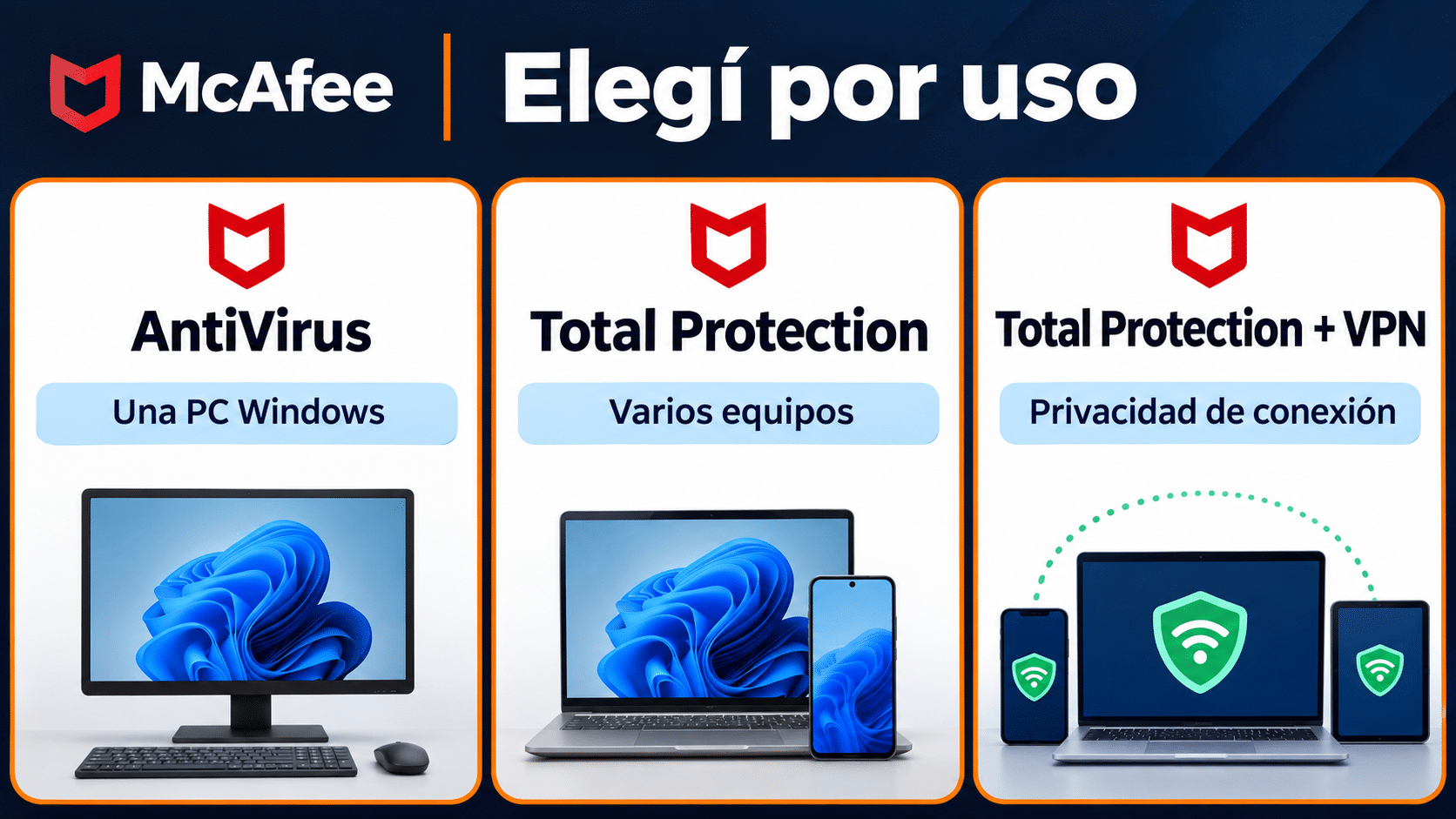
Contá dispositivos primero. Revisá Secure VPN por separado si esa función motiva la compra.
McAfee Total Protection + VPN para usar también Secure VPN
La ficha anuncia antivirus, protección web y VPN, con hasta diez dispositivos por doce meses. Conviene considerarla si además vas a usar una VPN, por ejemplo cuando trabajás desde redes compartidas fuera de casa. La VPN protege la conexión según sus condiciones; el antivirus sigue cumpliendo un trabajo distinto. Que este producto indique VPN en el nombre no demuestra que cualquier otro plan esté excluido: mirá qué habilita cada cuenta.
- Comprobá que la plataforma y el país donde la querés usar tienen la función disponible para tu cuenta. Canjeá la licencia y verificá el plan antes de configurar la VPN. Si el módulo no aparece, consultá elegibilidad y condiciones, incluida la renovación cuando sea relevante.
- En Windows, buscá McAfee desde Inicio y abrí Secure VPN. Activá el interruptor en el panel de red privada virtual. La guía de Secure VPN de McAfee muestra la tarjeta, el interruptor y el acceso a los ajustes.
- Esperá el indicador de conexión y probá abrir una página conocida. Revisá la configuración de conexión que te ofrece el plan. Si un sitio falla sólo con VPN, registrá qué servicio y qué red usabas para resolver ese problema sin confundirlo con el antivirus.
- Confirmá por separado la protección antivirus de Windows y el estado de la VPN. En el resto de los dispositivos, repetí esa verificación siguiendo los controles propios de cada sistema. En una red de trabajo usá la VPN o las reglas indicadas por la organización.
Revisá McAfee Total Protection + VPN si necesitás tanto cobertura de dispositivos como una opción de privacidad de conexión. Podés comparar las ediciones en la categoría McAfee de Tu Código Digital.


Qué pasa al vencer y dónde se revisa el cobro
Que termine una prueba significa que tenés que volver a comprobar qué protección está vigente. No permite deducir si hay un cargo autorizado, si el titular es otra persona o si el proveedor incluido con el equipo habilitó un año adicional. En Windows mirá primero quién presta el servicio. En la cuenta o el pedido buscá después quién factura y qué condiciones aceptaste.
Para suscripciones que factura McAfee, la ayuda para desactivar la renovación automática indica cómo entrar a Mi cuenta → Suscripciones y gestionar la renovación. La ayuda describe que el período pago actual sigue disponible y que algunos beneficios pueden depender de tener renovaciones activas. Si te factura otro proveedor, gestioná la decisión con ese proveedor. Guardá la confirmación y verificá si sigue habiendo un importe programado. Si ya se cobró, consultá el proceso que corresponda a tu compra.
Por ejemplo, podés tener una prueba de la PC nueva que termina el viernes y una suscripción familiar que vence en otro mes. Antes de desactivar una renovación, leé el nombre del plan en la pantalla. Si sólo querés dejar de ver un aviso, resolver la cuenta o desinstalar la app puede cambiar lo que ves, pero las autorizaciones de pago se gestionan aparte. McAfee distingue ambas tareas en sus instrucciones de desinstalación.
Seis situaciones que suelen confundir
Un cartel del navegador dice que encontró infecciones
Cerrá la página y abrí la app desde Inicio. Si el aviso vuelve sin que abras McAfee, revisá qué navegador o sitio está emitiendo la notificación. Usá el proveedor que muestra Seguridad de Windows para ejecutar un análisis si te preocupa una descarga. No uses el número de teléfono que aparece en el propio cartel.
La PC es nueva y ya aparece como vencido
Comprobá fecha, zona horaria, pedido y cuenta asociada. McAfee documenta un caso en equipos ASUS donde la fecha inicial produjo un aviso erróneo. Si el pedido acredita un período activo, pedí a soporte que verifique la fecha de alta. No asumas que la pantalla te obliga a contratar de nuevo.
Renové y sigue apareciendo la prueba
Identificá la dirección que figura en el recibo y comparala con la de la interfaz. Si son cuentas distintas, entrá con la del pago. En un hogar con cuentas compartidas, puede haber dos titulares y dos vencimientos. Esperá la sincronización antes de concluir que falta el derecho.
Quité McAfee y Windows todavía pide atención
Reiniciá y consultá el panel de proveedores. Si no hay protección activa, atendé los avisos en Seguridad de Windows y comprobá si queda otro antivirus registrado. En una PC del trabajo, escalá el caso a TI, que puede recuperar la configuración administrada.
Quedó WebAdvisor y creí que se había instalado todo de nuevo
Consultá Aplicaciones instaladas, las extensiones del navegador y el proveedor de Antivirus en Windows. Una entrada de WebAdvisor es consistente con que el complemento siguió instalado mientras cambió el antivirus. Si querés retirarlo también, usá el procedimiento independiente enlazado arriba.
Mi plan admite varios equipos, pero uno no se agrega
Verificá el espacio disponible y descartá que la instalación esté entrando con otro correo. Si el plan muestra un equipo viejo, gestioná ese dispositivo. Si hay lugar y la edición coincide, revisá requisitos y permisos de la plataforma donde falló la instalación.
La decisión en una sola tabla
| Situación | Ruta | Comprobación final |
|---|---|---|
| Prueba o meses incluidos | Activar desde el canal del pedido | Plan, fecha y proveedor activo |
| Una PC con protección integrada | Microsoft Defender | Proveedor activo y análisis terminado |
| Una PC que seguirá con McAfee | McAfee AntiVirus | Edición activa y examen de la PC |
| Varios equipos en casa | Total Protection | Cada equipo figura y funciona |
| Varios equipos y VPN | Total Protection + VPN | VPN conectada y antivirus activo por separado |
Preguntas frecuentes
¿McAfee viene con Windows 11?
La suite que ves puede venir en la configuración del fabricante de esa PC. Windows trae Seguridad de Windows y Microsoft Defender Antivirus. Revisar el pedido permite distinguir la oferta del fabricante de las funciones incluidas en el sistema.
¿Puedo recuperar un período que compré si cambio de equipo?
Entrá a la cuenta donde lo contrataste y comprobá vigencia, límite y compatibilidad. Si la oferta estaba ligada a un canal del fabricante, consultá ese canal antes de dar por hecho que la podés usar en otra PC.
¿Conviene activar la prueba si ya tengo un plan familiar?
Si el plan familiar tiene cobertura y un puesto disponible, primero verificá si podés agregar la PC al derecho existente. El alta con el correo correcto es más importante que el nombre del cartel de bienvenida.
¿La VPN también reemplaza el antivirus?
La VPN actúa sobre la conexión. El antivirus comprueba amenazas en archivos y actividad del equipo. Podés ver el túnel conectado y al mismo tiempo tener un aviso antivirus que requiere atención.
¿Qué hago antes de restaurar la PC a fábrica?
Guardá el pedido, verificá el correo válido y consultá cómo se reinstala la edición que compraste. Después de restaurar, volvé a comprobar qué proveedor está activo y si el instalador que dejó el fabricante corresponde a tu cuenta.
¿Qué cambia si después quiero instalar McAfee de nuevo?
Volvé por el canal oficial de tu suscripción y revisá los requisitos actuales. Para el procedimiento completo de alta, consultá la guía de instalación y activación de McAfee. Al finalizar, mirá quién quedó activo en Windows y comprobá la vigencia desde la app.
Licencias McAfee para seguir después de la prueba


Los productos de esta guía, por separado: McAfee AntiVirus – 12 Meses – 1 Dispositivo – Licencia, McAfee Total Protection – 12 Meses – 10 Dispositivos – Licencia y McAfee Total Protection + VPN – 12 Meses – 10 Dispositivos – Licencia. Para comparar más opciones, mirá la categoría McAfee.
Salí del aviso con dos comprobaciones hechas
Dejá anotado el vencimiento y abrí el panel que muestra el antivirus activo. Si ya tenés cobertura, usala. Si sólo querés protección básica en Windows, revisá Defender. Si tus necesidades incluyen varios equipos o una VPN, elegí por esas funciones y verificá cada una por separado cuando termines de configurar.
Contanos qué estado muestra tu PC
Si te trabaste, escribinos con una captura del error. Te ayudamos por correo y WhatsApp en 9–23 hs (ARG). Entrega siempre por correo email.