Norton 360 Standard: qué incluye y cuándo elegir Deluxe


Norton 360 Standard incluye protección de dispositivos, VPN, gestor de contraseñas y respaldo en la nube para Windows en la oferta argentina de Norton. En esa oferta, Standard cubre un equipo y dispone de 10 GB de respaldo para PC. Deluxe sube a cinco equipos, 50 GB para PC y agrega control parental en plataformas compatibles. Esos números describen la oferta directa argentina. TCD tiene dos fichas de tres dispositivos por 12 meses. Si el nombre que ves en la cuenta y el de la factura se parecen demasiado para resultar útiles, quedate con tres datos comprobables: el cupo, las funciones habilitadas y el vencimiento. Consultá la comparación de Norton Argentina y su tabla regional de planes.
Ruta rápida. Si sólo querés antivirus para una PC Windows, revisá Defender. Si necesitás VPN y cobertura para hasta tres equipos, mirá Norton 360 de TCD. Si vas a configurar reglas familiares, evaluá Deluxe con el dispositivo del menor en la mano. Antes de comprar, buscá cualquier derecho vigente y verificá si el equipo lo administra tu empresa o escuela.
Elegí según la función que vas a usar
- Qué incluye Standard y cómo leer la comparación.
- Cómo recuperar una suscripción vigente y cuándo alcanza la opción gratuita.
- Norton 360 para tres equipos con VPN y Deluxe para configurar reglas familiares.
- Cómo comprobar la copia, resolver discrepancias y aclarar dudas antes de pagar.
Una persona, una PC y una tarea concreta. Si descargás desde fuentes conocidas, actualizás Windows y querés protección integrada, arrancá con Seguridad de Windows. Si ya pagás Standard, usá el derecho disponible. Si pensás contratarlo directo con Norton, buscá la oferta de tu país y fijate si el paquete de VPN y respaldo para Windows te sirve además del antivirus.
Una notebook y dos dispositivos más. La ficha de Norton 360 de TCD ofrece una suscripción de 12 meses para hasta tres dispositivos compatibles y anuncia VPN. Sirve, por ejemplo, para una PC y dos teléfonos en los que realmente vas a habilitar la protección disponible. Compará requisitos por función y plataforma antes de elegir. El catálogo identifica este producto como Norton 360 a secas.
Un equipo que usa un menor. La ficha Norton 360 Deluxe de TCD también anuncia tres plazas durante 12 meses. Su razón de compra aquí es el control parental en sistemas compatibles. Si el menor usa una Mac, elegí una opción compatible con esa plataforma. Si ya usás una herramienta familiar que funciona, probá primero que cumpla la regla que necesitás.
Qué incluye Standard y qué vas a usar realmente
El componente de seguridad del dispositivo ayuda a detectar y bloquear amenazas. En una PC, comprobá el proveedor activo y las actualizaciones. En el celular, mirá qué permisos pide la app y qué protecciones quedan activas. El nombre de la suscripción viaja entre equipos y las funciones dependen del sistema. La matriz de requisitos de Norton permite comprobar cada función por separado, especialmente si usás Windows ARM o un sistema administrado.
La VPN protege el tramo de conexión entre tu equipo y el servicio VPN. Tiene sentido si usás redes compartidas, por ejemplo al viajar con la notebook. Una vez conectada, comprobá que podés usar los sitios y servicios que necesitás. Si iniciás sesión en un sitio, el sitio sigue sabiendo quién sos. Para contraseñas, el gestor sirve si preparás una bóveda que puedas recuperar y usás credenciales distintas en tus cuentas. Los avisos de Dark Web Monitoring, donde está disponible, requieren revisar qué información quedó cubierta y actuar sobre la cuenta afectada.
El respaldo de Standard en la oferta argentina está pensado para archivos de una PC Windows. Diez gigabytes pueden alcanzar para una selección de documentos; un archivo de video por día puede consumir ese cupo enseguida. Antes de darle todo el disco para que mastique, sumá el tamaño de las carpetas importantes y elegí cuáles te interesa recuperar. Más abajo podés probar una restauración chica antes de depender de la copia.
Un ejemplo ayuda a separar funciones. Si una persona quiere proteger una sola PC y usarla fuera de casa, Standard le permite evaluar antivirus, VPN y copia sin saltar a un plan familiar. Si esa misma persona sólo quiere proteger el teléfono y guarda los documentos en un Mac, los gigabytes de copia para Windows quedan fuera de su cálculo. Es la plataforma del trabajo que querés proteger la que define qué parte de la suscripción tiene sentido.
Standard y Deluxe por oferta y por ficha de compra
| Oferta | Cupo | Diferencia práctica |
|---|---|---|
| Standard de Norton Argentina | 1 equipo | Antivirus, VPN y 10 GB de respaldo para PC Windows. |
| Deluxe de Norton Argentina | 5 equipos | 50 GB para PC Windows y control parental compatible. |
| Norton 360 de TCD | Hasta 3, 12 meses | Protección, VPN y gestor anunciados en la ficha. |
| Norton 360 Deluxe de TCD | Hasta 3, 12 meses | Control parental compatible y capacidad de respaldo según el derecho. |
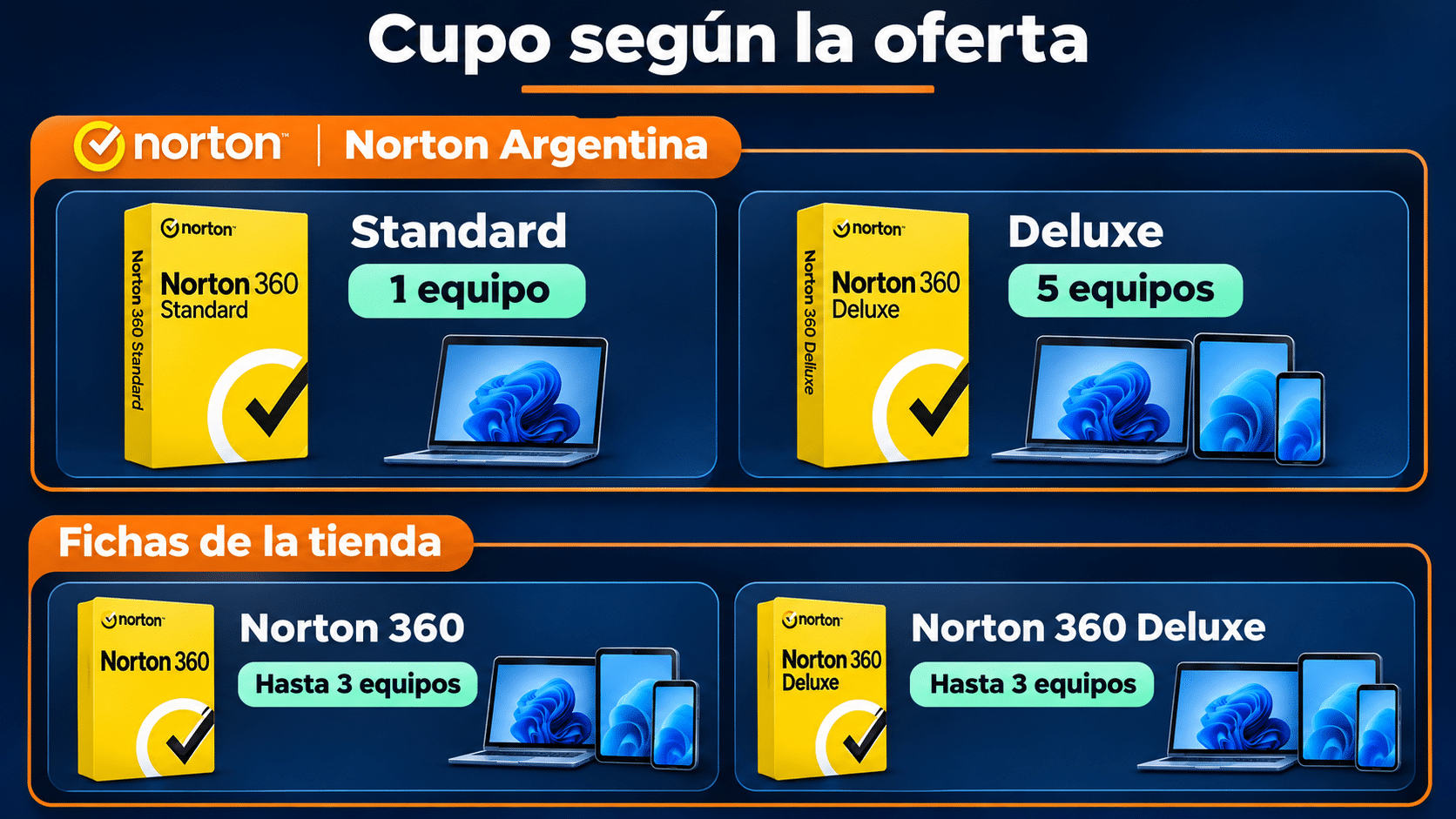
El cupo de la oferta de Norton Argentina y el de cada ficha de TCD se leen por separado.
Usá las dos primeras filas para interpretar las ofertas directas del fabricante en Argentina y las dos últimas para elegir las fichas de esta guía. La tabla de Norton también enumera una variante Deluxe 3D. En una compra de TCD, la cifra de 50 GB de la oferta directa tampoco fija la cuota de tu código. Si el espacio te decide la compra, pedí confirmación de esa variante y después corroboralo desde tu suscripción. El resultado de una cuenta concreta vale más que la tabla que encontraste primero en Google.
Recuperá lo que ya pagaste y contá los puestos
Una sola PC puede aparecer con un nombre poco claro o con un nombre anterior al último cambio. Armá una lista de equipos físicos: por ejemplo, «PC escritorio, notebook azul, Android de casa». Agregá el sistema de cada uno y marcá si lo sigue usando alguien. Esta lista te permite decidir qué instalación conservar cuando la cuenta muestra todos los puestos ocupados.
- Entrá al portal de Norton desde un marcador conocido o desde la ayuda oficial sobre puestos disponibles. Iniciá sesión con el correo asociado al pedido. Si tenés dos direcciones, buscá antes el comprobante de compra.
- Desde Mi cuenta → Mis suscripciones, localizá el plan activo. Registrá la edición visible, fecha de vencimiento, cupo total y puestos en uso. Consultá dentro del plan si figuran los servicios que querés configurar.
- Si un equipo quedó en desuso, seguí el procedimiento oficial para transferir la protección. Identificá el viejo con cuidado y liberá su puesto. Verificá que la plaza aparezca libre antes de descargar en el equipo nuevo.
- Si la app sigue en prueba, revisá el correo con que iniciaste sesión y el estado de la suscripción. Conservá el comprobante y una captura sin la clave si necesitás soporte.
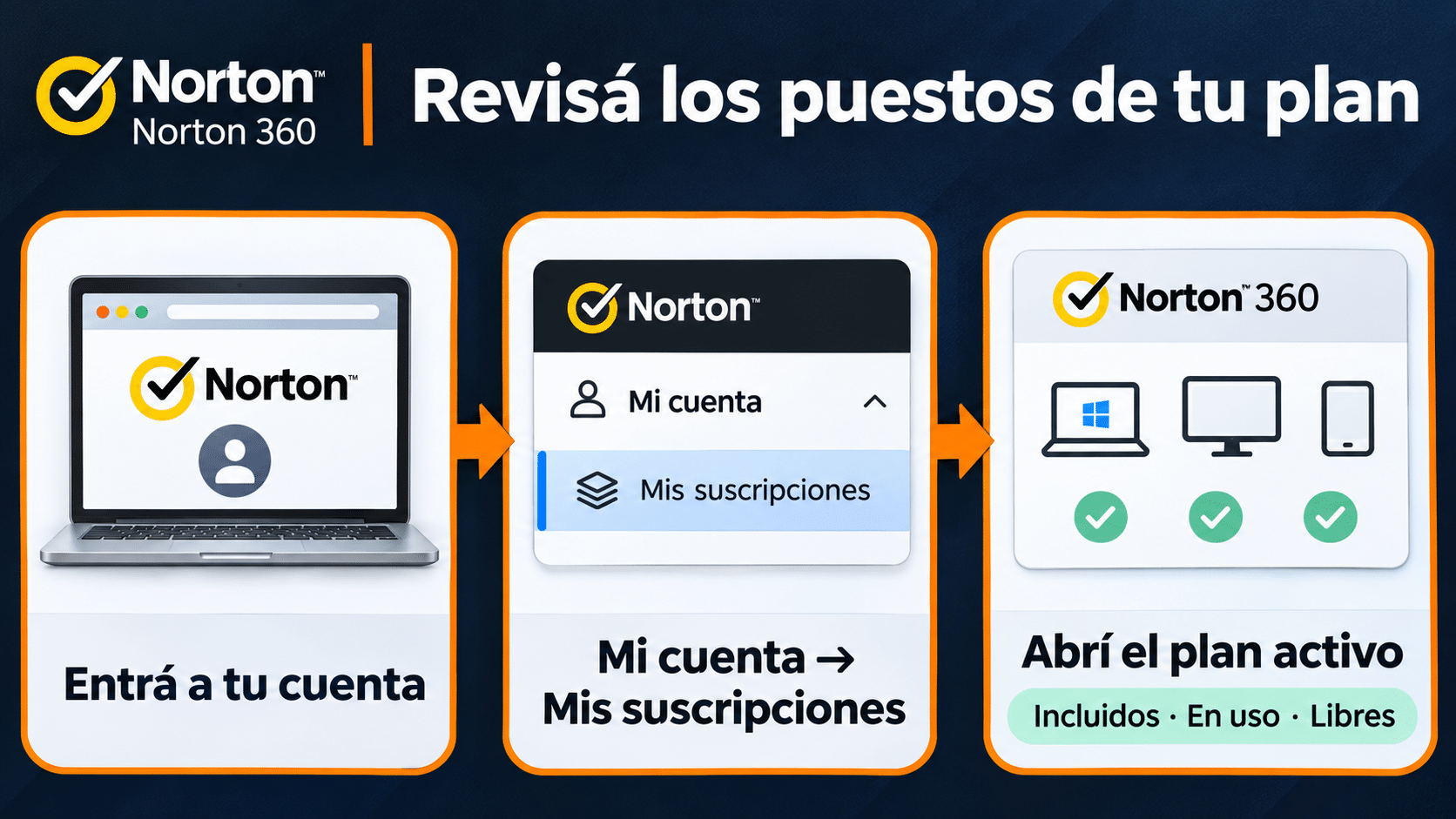
Desde la cuenta de Norton comprobá qué plan está activo, las plazas usadas y cuántas quedan. Recreación editorial del recorrido.
Un caso típico: la notebook nueva reemplaza a la anterior, pero la cuenta sigue contando las dos. Mover el puesto de la máquina retirada aprovecha el derecho vigente. Si ambas se usan, contalas por separado. En la computadora de la empresa, consultá con TI antes de tocar el antivirus, la VPN o el sistema de respaldo. Es probable que ya exista una configuración administrada y una licencia de trabajo.
Si la familia usa varios correos, dejá anotado quién gestiona la suscripción y dónde está la factura. También vale dejar una lista de los equipos compartidos: una PC con dos usuarios cuenta como una instalación, aunque después haya que configurar un perfil infantil en una sesión específica. Antes de jubilar un equipo, verificá si tiene archivos que todavía dependan de una copia y guardalos en un lugar accesible.
Empezá por las opciones integradas si cubren tu caso
En Windows, abrí Inicio y buscá Seguridad de Windows. En Protección contra virus y amenazas revisá el proveedor, verificá las actualizaciones de seguridad y ejecutá un examen rápido. Esperá el resultado y atendé cualquier acción pendiente. Si tenés otro antivirus registrado, verificá primero cuál protege el equipo. Microsoft explica el cambio automático de proveedor en su descripción de Seguridad de Windows. Para la comparación más amplia, consultá qué antivirus elegir para Windows 11.
Para filtrado familiar en un entorno que ya usa Edge, probá Microsoft Family Safety. Desde la cuenta del organizador elegí al miembro, configurá los filtros de contenido y probalos con su sesión iniciada en Edge. Esa condición importa: si el chico usa otro navegador, comprobá antes cómo se aplican las reglas. Una familia que sólo necesita filtrar unas pocas páginas puede validar esta opción antes de cambiar la protección del resto de la casa.
Defender protege tu PC y Family Safety resuelve una necesidad familiar concreta cuando los equipos y cuentas encajan. Si también querés VPN de Norton y una suscripción con varios puestos, pasá al método siguiente. Si estás decidiendo entre fabricantes, la comparación Norton vs McAfee cubre esa otra elección.
Antes de pasar de la protección integrada a Norton, prepará el acceso a la cuenta y la descarga oficial. Si ya tenés un antivirus de terceros, seguí su procedimiento de desinstalación antes de instalar el nuevo y reiniciá cuando corresponda. Comprobá qué proveedor quedó activo después de la transición. Hacé la prueba en el equipo principal primero, así podés resolver cualquier aviso antes de repetirlo en los demás.
Usá Norton 360 de tres puestos en un hogar con equipos distintos
Norton 360 de TCD · hasta tres dispositivos por 12 meses
Elegilo si querés una cuenta Norton para cubrir, por ejemplo, una PC Windows, un Android y un equipo compatible adicional, y vas a usar la VPN al menos en uno. Frente a usar sólo Defender en la PC, ganás cobertura del plan para otros sistemas compatibles y acceso al servicio VPN anunciado en esta ficha. El cupo es el del código y la función tiene que estar disponible en tu sistema y región. Esta ruta sirve aunque ya tengas la licencia; empezá desde el plan activo.
- Hacé un inventario por función. Marcá en cuál necesitás seguridad, en cuál vas a usar la VPN y cuál queda fuera de la cuenta. Verificá la versión del sistema y la arquitectura en la matriz oficial antes de ocupar una plaza.
- Confirmá en Mis suscripciones las plazas y el vencimiento. Si recibiste el código y todavía no lo canjeaste, seguí la guía de instalación y activación de Norton 360 y usá el portal del fabricante. Si la suscripción ya está activa, descargá desde el plan existente.
- Instalá en el equipo principal. Abrí la app, confirmá la protección y ejecutá un examen. En Windows verificá qué proveedor reconoce Seguridad de Windows. Terminá la comprobación antes de enviar invitaciones a los demás equipos.
- Para cada equipo adicional, abrí el plan y elegí la descarga o el envío de un enlace según el dispositivo que estés usando. En móvil completá la instalación en su tienda oficial. Revisá el estado en cada equipo y cotejá el uso de puestos con tu inventario.
- En el dispositivo que elegiste para usar VPN, abrí el módulo desde la app o el servicio VPN disponible en tu cuenta, conectalo y verificá su estado. Abrí una página habitual sin datos sensibles como prueba. Si una aplicación deja de responder sólo con la VPN conectada, repetí la prueba sin VPN y revisá las instrucciones del fabricante antes de cambiar ajustes de seguridad.
Una comprobación doméstica simple es anotar tres columnas: equipo, estado de protección y VPN probada donde corresponde. Podés tener tres plazas ocupadas y un solo equipo que necesite VPN. Si ese esquema coincide con tu casa, consultá Norton 360 para tres equipos. Si la tarea pendiente es aplicar reglas a un perfil infantil, seguí con Deluxe.
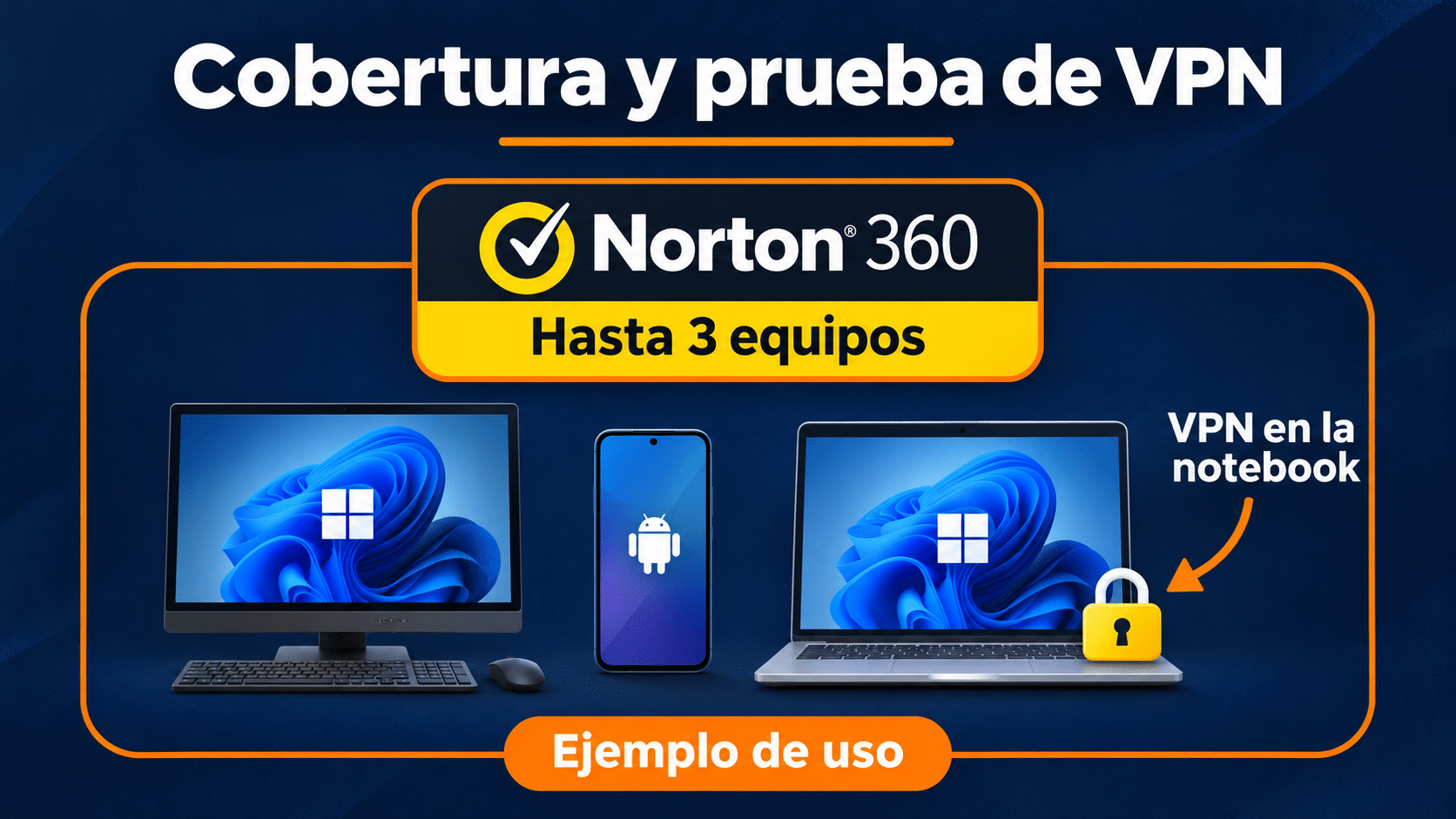
En este ejemplo la suscripción cubre tres equipos y la VPN se prueba en la notebook.
Configurá Deluxe para una regla familiar que puedas probar
Norton 360 Deluxe de TCD · hasta tres dispositivos por 12 meses
Esta ficha encaja si además de antivirus y VPN querés usar Norton Family con un equipo compatible del menor. Frente a la ruta gratuita enfocada en Edge, la ventaja que vas a probar es administrar una regla de tiempo para el perfil y equipo asignados desde el servicio de Norton. Elegí según las plataformas del hogar. En macOS podés administrar desde el navegador, pero la Mac del menor queda fuera de la instalación de Norton Family. Verificá también los límites de Windows ARM y modo S antes de comprar para esa función. La ficha concreta de TCD ofrece Windows, macOS y Android para la protección, con las limitaciones por función detalladas allí.
- Hacé la lista de equipos a proteger y elegí el dispositivo del menor. Para el ejemplo, usá un Android compatible o una PC Windows compatible. Confirmá que la suscripción activa muestre el acceso a Norton Family y que tu plan coincida con la ficha.
- Abrí Norton Family desde la cuenta del adulto, configurá el perfil del menor y elegí agregar un dispositivo. Seguí los primeros pasos oficiales de Norton Family con una cuenta del adulto a la que puedas volver a entrar.
- En el equipo del menor, instalá la app por la ruta oficial y asignalo al perfil correcto. En Windows asigná su sesión habitual. En Android, elegí el modo del dispositivo del menor, seleccioná su perfil, poné un nombre al equipo y confirmá con Listo. Concedé los permisos que explica el asistente. La guía oficial para asociar el equipo detalla las diferencias por plataforma.
- Desde el panel del adulto, abrí el perfil y activá la supervisión de tiempo. Fijá una franja breve para probar cuando el menor pueda interrumpir su actividad. La ayuda sobre reglas de tiempo explica que el límite diario se aplica por dispositivo y detalla los modos según plataforma.
- Probá desde la sesión real del menor. Verificá que la regla afecte el equipo previsto y luego ajustá el horario definitivo. Si sólo aparece un aviso donde esperabas un bloqueo, revisá el modo de supervisión. Elegí una regla acordada y guardá cómo modificarla desde el perfil adulto.
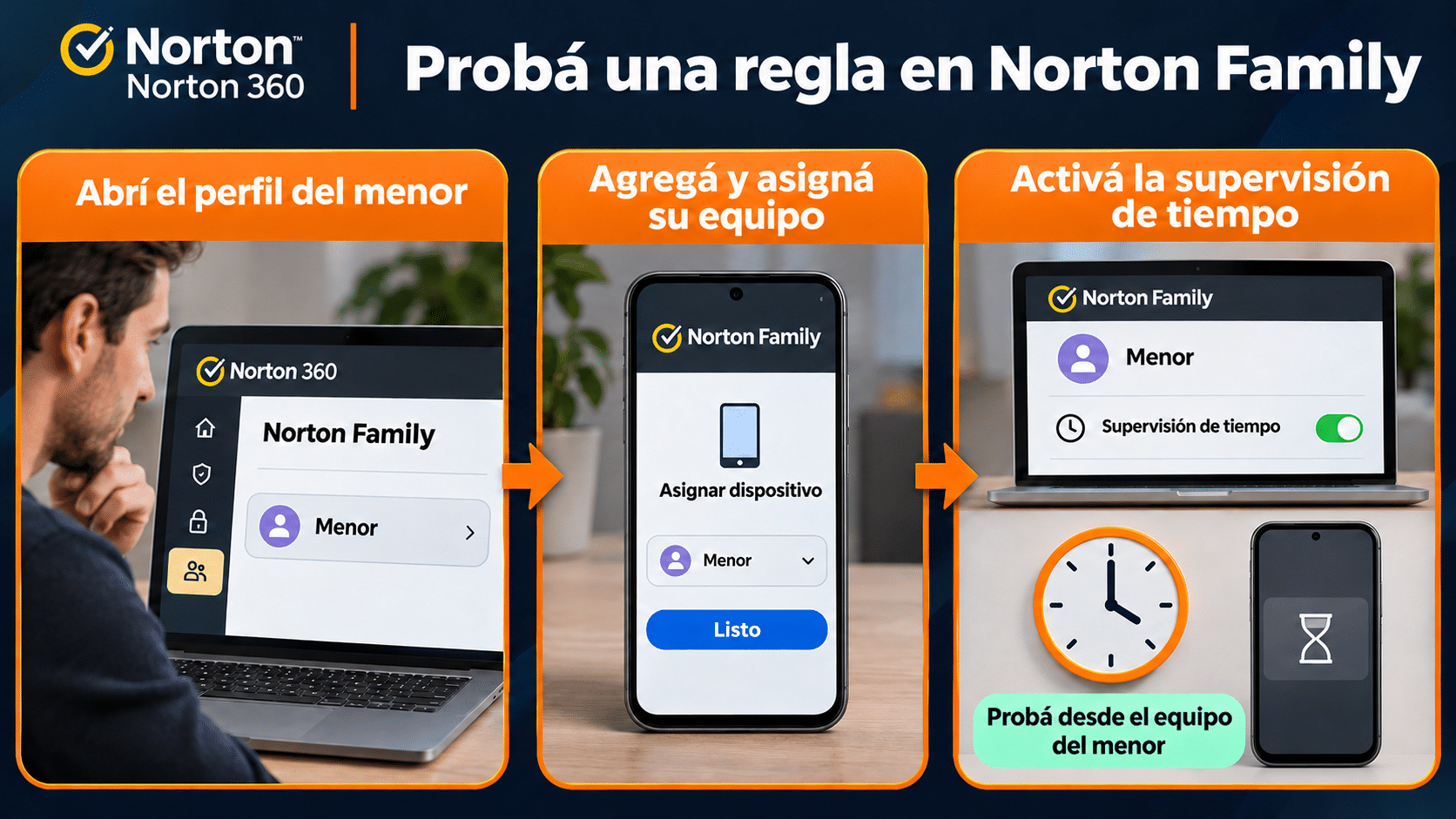
Asigná el equipo al perfil correcto y probá la regla desde ese equipo. La prueba se hace fuera del horario de clase. Recreación editorial de las pantallas y del estado de ejemplo.
Una notebook escolar administrada requiere consultar primero con la institución. Para un Android de casa o una PC compatible, esta prueba te permite decidir con algo más que un casillero marcado en una ficha. Si vas a usar esas reglas y el derecho confirmado coincide, consultá Norton 360 Deluxe para tres equipos.
Si hay varios dispositivos del menor, elegí cuál necesita cada regla. Un límite diario por dispositivo puede permitir más tiempo total cuando el menor cambia de equipo. Un horario que funciona para el teléfono puede interferir con la PC en la que hace tareas. Anotá el resultado de cada prueba y revisá primero el equipo que vas a entregar para uso cotidiano.
Probá la copia restaurando un archivo
En una PC compatible, abrí la app de Norton con tu cuenta iniciada y revisá el espacio que el servicio te asigna. En la interfaz actual, entrá en Seguridad, localizá la tarjeta de Cloud Backup y abrila. Si la aplicación te pide iniciar sesión, usá la cuenta que tiene el derecho. En la sección de copia en la nube, agregá la carpeta de prueba y revisá que aparezca en el conjunto antes de lanzar la tarea. Consultá la ruta oficial de configuración de Norton Cloud Backup y creá un conjunto chico con una carpeta de prueba. Ejecutá la copia y confirmá que terminó. Después restaurá un archivo sin importancia en otra carpeta y abrilo. Haber pulsado el botón de copia y poder recuperar un documento son dos comprobaciones distintas.
Si trabajás en Mac o tu archivo de fotos vive en el celular, planificá el respaldo con una herramienta compatible con ese equipo. Si ya hacés copias independientes, conservá ese esquema. Para una carpeta grande en Windows, separá los documentos críticos de las descargas y archivos reemplazables. Revisá primero el espacio y después qué pasa cuando una copia falla o un archivo queda fuera del conjunto.
Para la primera prueba, usá un archivo de texto con una fecha y una frase fácil de reconocer. Restauralo en una carpeta diferente de la original y verificá que abra con ese contenido. Si la copia no terminó, revisá la conexión y el espacio de la suscripción antes de ampliar el conjunto. Conservá una copia independiente de los archivos que serían difíciles de reemplazar y probá también su recuperación.
Seis problemas que cambian la decisión
1. El plan muestra otro nombre o cupo
Reuní ficha, pedido, cuenta y pantalla del plan. Comprobá duración y funciones una por una. Si la cuenta muestra menos puestos o falta una función decisiva, consultá con la evidencia antes de extender la instalación. Evitá reenviar la clave en una captura.
2. La VPN aparece en la ficha pero falta en un equipo
Confirmá plan activo, sistema, versión y país. Verificá si el servicio se abre desde la suite o se descarga desde la cuenta en esa plataforma. Si el servicio funciona en otro dispositivo del mismo plan, guardá ambas observaciones para que soporte pueda localizar la diferencia.
3. La app informa prueba y la cuenta tiene cobertura
Revisá que sean el mismo correo y el mismo dispositivo. Volvé a descargar desde el plan activo si la ayuda del fabricante así lo indica. Tras iniciar sesión, comprobá fecha y estado antes de comprar otro código.
4. La regla familiar está guardada pero no se aplica
Comprobá perfil, equipo, sesión, permisos y franja horaria. Revisá si el modo elegido sólo registra actividad y si la regla se agrupa con otros equipos. Probá con una regla temporal que puedas revertir desde la cuenta adulta.
5. Cloud Backup avisa que se quedó sin espacio
Identificá el conjunto más grande y compará el tamaño de los datos con la cuota de tu plan. Conservá una copia recuperable antes de retirar datos de un conjunto. Probá la restauración tras cualquier cambio.
6. Cambiás de equipo y los puestos figuran llenos
Identificá cuál dejó de usarse antes de transferir. Si conservás ambos, contabilizalos como dos puestos. Elegí las prioridades del hogar y recién entonces decidí si hace falta otra cobertura.
Preguntas frecuentes sobre Standard y Deluxe
¿Standard cubre siempre un dispositivo?
El Standard directo de Norton Argentina revisado cubre uno. La cantidad depende de la oferta, el mercado y el plan completo. Confirmá el nombre del paquete y sus plazas en la ficha o en Mis suscripciones.
¿Cuántas personas pueden usar tres puestos?
El cupo indica instalaciones de dispositivos bajo el plan. La administración de cuentas y usuarios sigue las condiciones de la suscripción. Para repartir una compra, primero verificá cómo se accede a las funciones y quién conserva el control de la cuenta.
¿Deluxe mejora automáticamente la detección de virus?
Para elegir entre estos planes compará el cupo y los servicios que vas a usar, como Family o respaldo. Una afirmación sobre diferencias de detección requiere comparar versiones y condiciones de prueba específicas.
¿Puedo comprar Deluxe sólo por los 50 GB?
Si comprás la oferta directa argentina de cinco equipos que lo anuncia, verificá las condiciones del fabricante. En la ficha de tres equipos consultá la cuota efectiva antes de pagar. Si necesitás respaldar una Mac, buscá una solución compatible con macOS.
¿La VPN consume un puesto aparte?
Revisá el derecho de VPN del plan y los equipos que admite. Al instalar los componentes, comprobá en la cuenta cómo cuenta cada equipo y que la VPN efectivamente conecte donde la necesitás.
¿Puedo renovar sin volver a instalar?
Si el derecho nuevo se aplica a la cuenta y la app actual lo reconoce, comprobá el vencimiento y el estado antes de reinstalar. Leé cualquier condición de renovación durante el canje y guardá el comprobante de quién administra el próximo cobro.
¿Qué confirmo si compro en otro país?
Revisá el cupo, los sistemas admitidos y las condiciones de activación del código en la oferta de ese mercado. Si el vendedor sólo muestra el nombre comercial, pedí el detalle de la cobertura y de la función que pensás usar.
¿Los extras quedan configurados al instalar el antivirus?
Cada servicio tiene su propia comprobación. La VPN necesita conexión, Family necesita perfil y reglas, y el respaldo necesita un conjunto y una prueba de restauración. Empezá por la función que motivó la compra.
Las dos fichas Norton usadas en la guía
Ambas opciones de TCD ofrecen hasta tres dispositivos compatibles durante 12 meses. Compará las funciones y requisitos de cada ficha. También podés recorrer la categoría de antivirus para ver otras variantes.

Elegí el derecho que vas a comprobar
Para una PC con protección integrada, empezá por revisar Defender. Si ya tenés Standard, verificá plazas y funciones antes de pagar otra vez. Si querés Norton para tres equipos, probá la cobertura y la VPN donde las necesitás. Si vas por Deluxe para configurar reglas familiares, la prueba final se hace desde el equipo del menor. Y si el respaldo te decide la compra, confirmá la cuota y recuperá un archivo de prueba.
Contanos qué equipos querés proteger
Si te trabaste, escribinos con una captura del error. Te ayudamos por correo y WhatsApp en 9–23 hs (ARG). Entrega siempre por correo email.