Como desactivar antivirus mcafee y volver a activarlo


Si buscás como desactivar antivirus mcafee temporalmente en Windows, abrí la aplicación McAfee, entrá en My Protection → Device → Real-Time Scanning, pulsá Turn off y elegí cuándo debe volver a activarse. Al terminar la prueba, regresá al mismo apartado y encendé la protección. Hacelo sólo con archivos cuyo origen verificaste: durante la pausa la PC queda expuesta. No necesitás comprar otra licencia para usar ese control.
Elegí tu ruta: para una comprobación puntual, seguí la pausa y reactivación; si querés quitar McAfee definitivamente, usá la guía de desinstalación. Para conservar protección comercial después, McAfee AntiVirus cubre una PC Windows, Total Protection permite organizar hasta diez dispositivos compatibles y Total Protection + VPN suma la opción de privacidad indicada en su ficha. Más abajo desarrollamos cómo dejar operativa cada alternativa, junto con la opción gratuita de Microsoft Defender.
Esta guía se concentra en una PC personal con Windows. Si el equipo pertenece al trabajo o a una escuela, el cambio corresponde a su administrador. Los nombres de la interfaz pueden aparecer traducidos; usamos las etiquetas inglesas de la documentación oficial para que puedas reconocerlas sin inventar un menú que tu versión no tiene.
Dónde ir según lo que necesitás
- Preparar una prueba acotada
- Pausar el análisis en tiempo real
- Volver a activar y verificar
- McAfee AntiVirus para una PC
- Total Protection para varios equipos
- Total Protection + VPN
- Alternativa gratuita de Windows
- Problemas frecuentes
- Comparar las rutas
- Preguntas frecuentes
Antes de apagar nada, identificá qué está pasando
Una descarga bloqueada, una notificación del navegador y un instalador que falla son tres problemas distintos. Anotá el texto del aviso, el nombre del archivo, su origen y qué estabas haciendo. Abrí McAfee desde Inicio, buscando su nombre, en lugar de entrar por un anuncio. Una web que muestra un escaneo animado no está examinando mágicamente todo tu disco: puede estar representando una alarma falsa.
Si el archivo vino del sitio oficial del fabricante, comprobá su versión y editor. En Windows podés abrir sus Propiedades y revisar la firma digital cuando el ejecutable la incluya. Una firma válida ayuda a identificar al editor; no convierte cualquier programa en una buena idea. Si McAfee detectó una amenaza concreta, conservá el nombre de la detección y consultá al fabricante antes de intentar ejecutarla. Pausar para forzar un archivo de origen dudoso no es diagnóstico.
Prepará una prueba con una sola pregunta: por ejemplo, determinar si una tarea legítima sigue fallando bajo las mismas condiciones. Guardá el trabajo y cerrá actividades ajenas a esa prueba. Evitá navegar, descargar adjuntos o conectar unidades desconocidas durante la pausa. Si la tarea puede realizarse sin conexión, prepará antes el archivo oficial y desconectá la red. La pausa debe terminar en cuanto obtengas el resultado, aunque el temporizador permita más tiempo.
También necesitás permisos de administrador para el procedimiento documentado por McAfee. Si no los tenés, pedilos al propietario de la PC. No intentes reemplazarlos terminando procesos, cambiando servicios o borrando carpetas. En un equipo administrado puede haber políticas que impidan el cambio o lo reviertan. Eso tiene una explicación bastante menos cinematográfica que una infección: alguien administra la seguridad.
Separá además tres estados: suscripción vigente, aplicación instalada y protección activa. Podés tener una licencia pagada y la protección apagada, o una prueba instalada cuyo período terminó. Antes de comprar, revisá la cuenta que ya usás. Si tu objetivo real es retirar el programa, seguí cómo desinstalar McAfee por completo; esta pausa conserva la instalación.
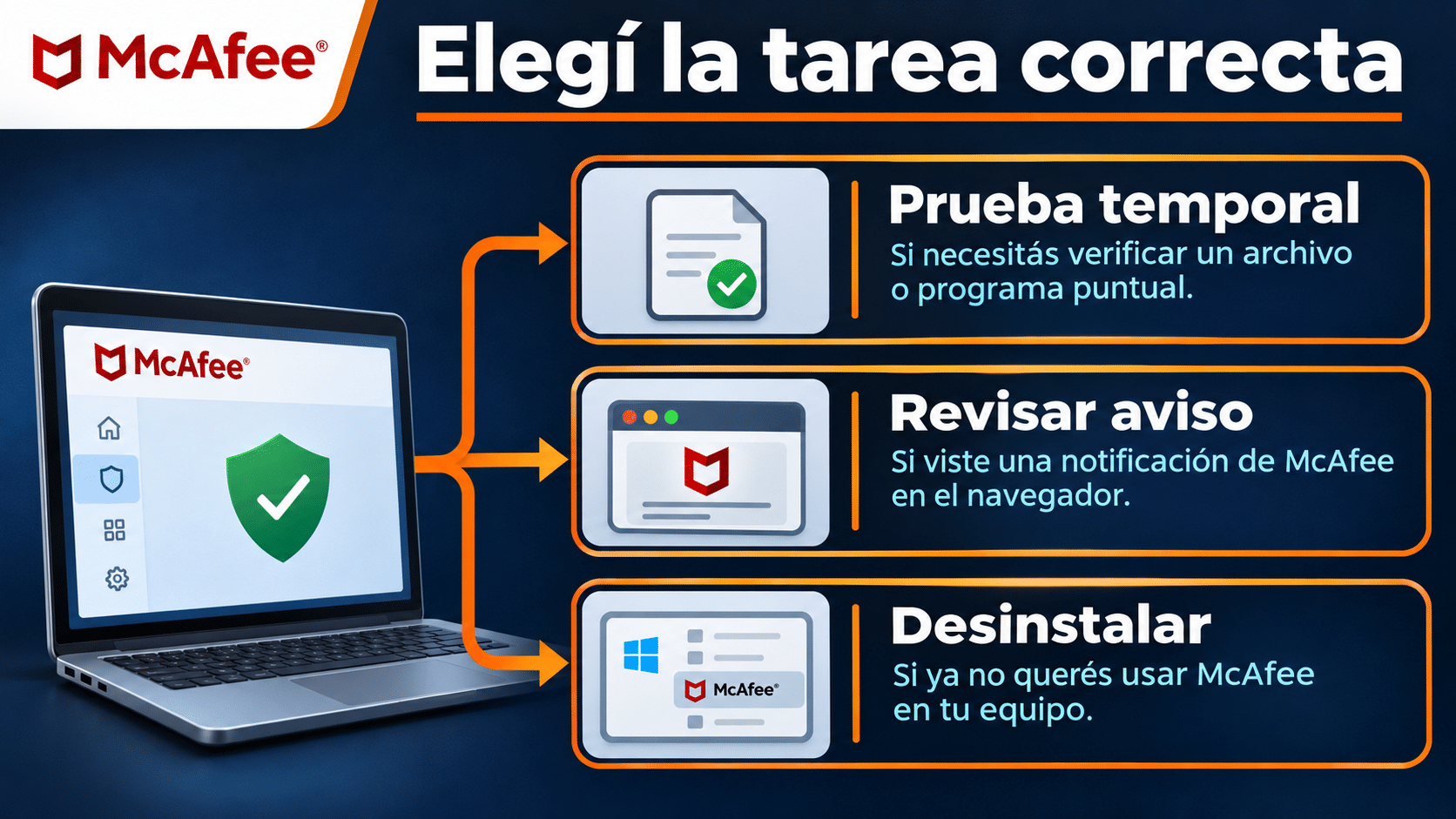
Primero distinguí la tarea: una pausa temporal no resuelve una suscripción vencida ni una notificación falsa.
Cómo pausar McAfee por un tiempo limitado
La instrucción oficial para apagar y encender Real-Time Scanning establece este recorrido. No hace falta desinstalar la suite ni tocar su firewall. En una interfaz traducida, identificá la función equivalente de análisis en tiempo real; si tu versión no la muestra, consultá su ayuda antes de seguir otra receta.
- Abrí McAfee desde Inicio.
- Entrá en My Protection, a la izquierda.
- En Device, abrí Real-Time Scanning.
- Pulsá Turn off.
- Elegí el momento de reactivación que ofrezca tu versión. Usá el período breve que alcance para la comprobación.
- Confirmá con Turn off y realizá únicamente la prueba prevista. Después volvé a encenderlo.
La ayuda clásica de McAfee describe un valor predeterminado de quince minutos y opciones asociadas al reinicio. Es documentación de una interfaz anterior: no significa que todas las versiones actuales presenten exactamente el mismo diálogo. Guiate por el control que muestra tu aplicación, evitá una pausa indefinida y reactivá manualmente al terminar.
Registrá si el síntoma cambió y cuál fue el mensaje. Si persiste, ya tenés un dato útil para soporte; prolongar el intervalo no aporta una comprobación diferente. Si desaparece, tampoco concluyas que el archivo es seguro: verificá el bloqueo con sus fabricantes antes de crear exclusiones. Una exclusión permanente tiene un alcance distinto de una pausa y merece una decisión propia.
Volvé a activar y comprobá el resultado
Regresá a My Protection → Device → Real-Time Scanning y encendé el interruptor. Comprobá dentro de la aplicación que la función quedó activa. No te quedes sólo con el icono de la bandeja ni con haber cerrado la ventana. Si aparece una alerta, leé qué componente menciona: antivirus, actualización, suscripción y VPN son estados diferentes.
Para una comprobación adicional, abrí Inicio → Seguridad de Windows. Revisá el proveedor antivirus en la sección de protección contra virus y amenazas y su administración de proveedores, según la versión de Windows. La guía de Seguridad de Windows de Microsoft explica la protección integrada y la convivencia con otros proveedores. No presupongas que Defender tomó el relevo durante una pausa breve de McAfee.
Después actualizá McAfee y ejecutá un análisis si la prueba involucró archivos. Su documentación de análisis bajo demanda distingue Quick y Full: uno revisa zonas de mayor riesgo y el otro recorre el equipo completo. Esperá el resultado y atendé cualquier detección. Un análisis que terminó sin hallazgos no garantiza que un archivo desconocido sea inocuo; sirve como parte de la comprobación.
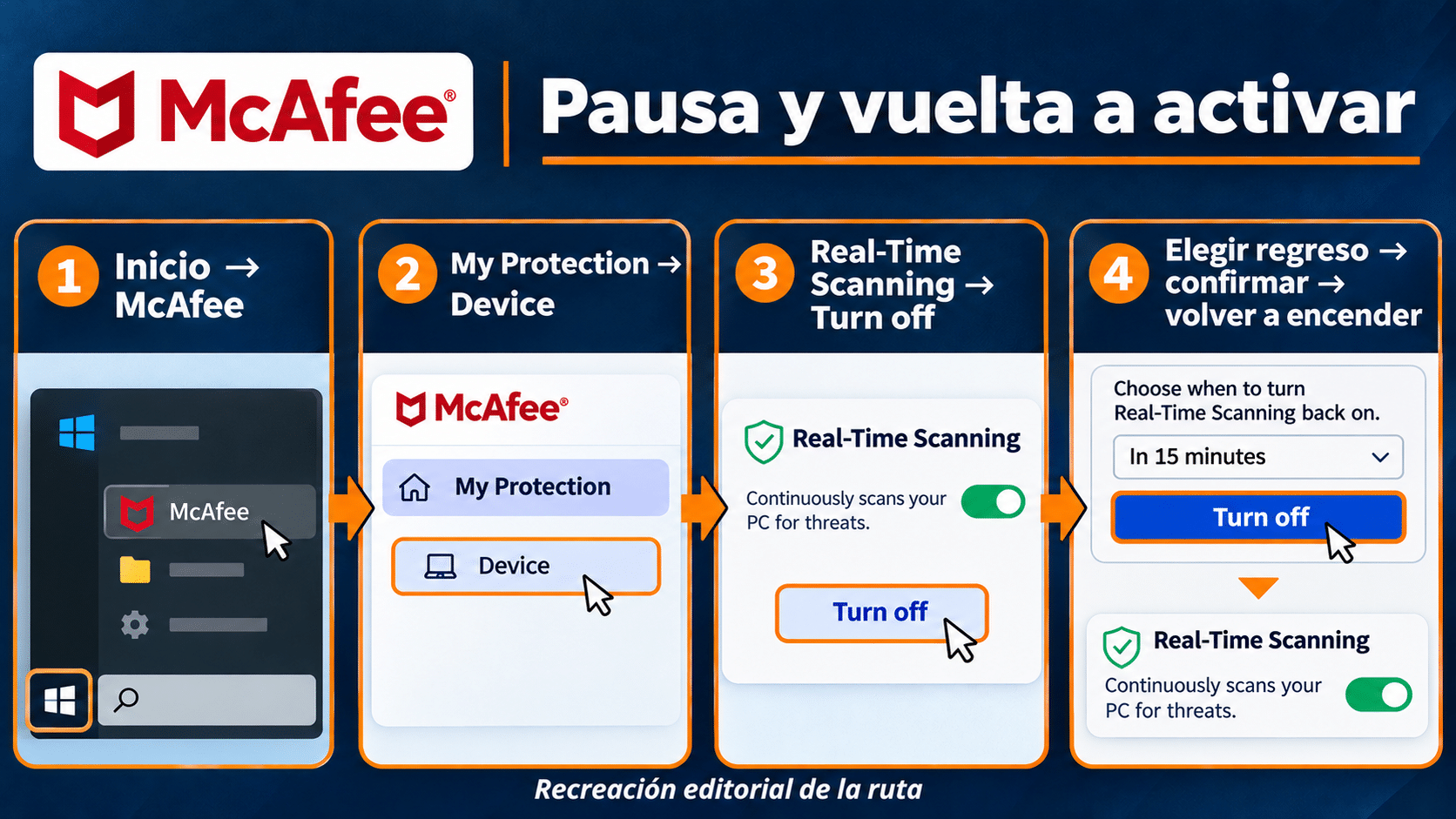
El recorrido termina con la protección encendida. La confirmación posterior forma parte del procedimiento.
Una PC: dejar McAfee AntiVirus operativo
McAfee AntiVirus — 1 dispositivo, 12 meses
Esta edición conviene para quien quiere mantener McAfee en una sola PC Windows y necesita una cobertura comercial sencilla. Frente a Defender, la ventaja práctica es conservar la aplicación, cuenta y asistencia comercial de McAfee que elegiste; no hace falta afirmar que Windows carece de antivirus para recomendarla. Tampoco necesitás diez puestos si sólo vas a proteger una computadora.
La compra no arregla por sí misma un archivo bloqueado ni crea un interruptor especial de pausa. Su función es sostener la protección cotidiana después de la comprobación. Si ya tenés una suscripción vigente para esta PC, usala antes de adquirir otra. En TCD esta ficha corresponde a un dispositivo y doce meses; no la extrapoles a Mac, teléfonos o una duración permanente.
- Revisá en tu cuenta McAfee si ya existe una suscripción para esta PC y su vencimiento. Si vas a canjear un código nuevo, hacelo en el flujo oficial de activación, con el correo que vas a conservar.
- Desde esa cuenta obtené el instalador de Windows correspondiente al producto. Si ya está instalado, comprobá primero cuenta y suscripción; no reinstales sólo porque una prueba temporal terminó.
- Abrí la aplicación y verificá que reconoce la vigencia. Entrá al apartado de análisis en tiempo real y dejalo encendido al cerrar cualquier prueba.
- Aplicá las actualizaciones disponibles y ejecutá un análisis rápido desde la función de escaneo. Leé el resultado y cualquier acción pendiente.
- Volvé a Seguridad de Windows y comprobá qué proveedor está activo. Si el estado no coincide, registrá edición, versión y mensaje antes de pedir asistencia.
Este método sirve para dejar una PC cubierta y comprobarlo, sin pagar puestos que no vas a usar. Si ese es tu caso, consultá McAfee AntiVirus en TCD. Si sólo necesitabas pausar una instalación que ya funciona, no hay una compra pendiente.
Varios equipos: gestionar Total Protection
McAfee Total Protection — 10 dispositivos, 12 meses
Total Protection es la ruta para un hogar con varios dispositivos compatibles. Su ventaja frente a administrar únicamente el antivirus gratuito de cada Windows es organizar el acceso a la suscripción McAfee para distintos equipos desde una cuenta. Las funciones cambian por plataforma y plan: el procedimiento de pausa de esta guía corresponde a Windows, no a un iPhone ni a todos los celulares de la familia.
La descripción oficial de Total Protection presenta antivirus y servicios adicionales de seguridad y privacidad. No confundas esa oferta regional con cada condición del código que adquirís. Para esta ruta, la ficha TCD indica diez dispositivos y doce meses; comprobá compatibilidad y derechos efectivos en la cuenta. Tampoco repartas una credencial compartida para resolver un problema de instalación.
- Entrá a la cuenta asociada a la suscripción y revisá producto, vigencia y dispositivos existentes. Identificá por nombre la PC en la que hiciste la pausa.
- Para agregar un equipo compatible, seguí la descarga oficial de McAfee desde el centro de protección. Usá la opción de agregar dispositivos y enviá el enlace al destinatario previsto.
- En cada Windows completá la instalación e iniciá sesión con la cuenta correspondiente. Verificá que aparece cubierto; tener un enlace recibido no significa que la protección esté instalada.
- En la PC de la prueba, encendé de nuevo el análisis en tiempo real. Revisá su estado local y ejecutá el análisis adecuado; en los otros equipos comprobá las funciones que permite su plataforma.
- Revisá los puestos ocupados y el vencimiento. Si alcanzaste el límite, gestioná desde la cuenta el dispositivo que ya no usás; no vuelvas a canjear el mismo código esperando crear más plazas.
Elegí Total Protection para organizar varios dispositivos si esa administración resuelve tu necesidad. Diez puestos disponibles no obligan a usarlos todos, pero una única PC tampoco justifica el paquete por inercia.
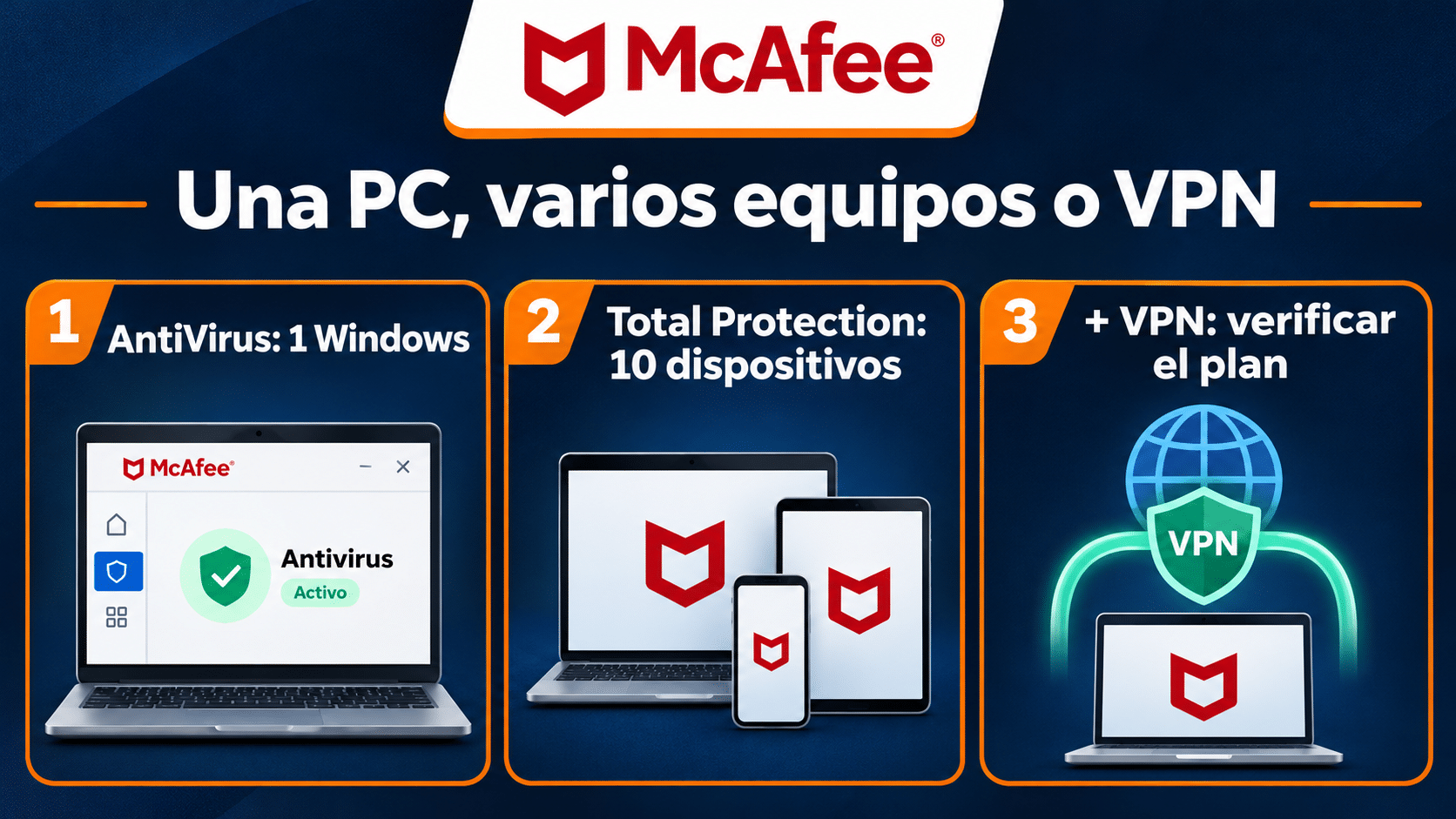
Diagrama conceptual con estados ilustrativos. La cantidad de equipos y el uso de VPN orientan la edición. Ninguna compra es necesaria para la pausa temporal.
Total Protection + VPN: verificar dos funciones distintas
McAfee Total Protection + VPN — 10 dispositivos, 12 meses
Esta alternativa apunta a quien además de protección antivirus quiere usar la VPN indicada en su suscripción. Frente a Defender como antivirus gratuito, agrega el servicio de privacidad de red que estás eligiendo. La VPN protege el tráfico según su funcionamiento y configuración; no reemplaza el análisis de archivos. Un túnel cifrado no le pide certificado de buena conducta a cada ejecutable.
Por eso no apagues antivirus y VPN juntos para una prueba de archivo. Si investigás un problema de conexión, registrá el estado de la VPN por separado. La disponibilidad y condiciones de uso se verifican en la ficha y cuenta del plan, incluyendo renovación, región y dispositivos compatibles; no prometemos VPN ilimitada en los diez equipos por el nombre del paquete.
- Confirmá en la cuenta que el plan tiene VPN y que cubre el dispositivo elegido. Conservá una suscripción existente válida antes de comprar otra.
- Instalá la aplicación desde la cuenta oficial y verificá la vigencia del producto. Dejá activada la protección antivirus.
- Abrí la función VPN disponible en tu aplicación y conectala. Comprobá el estado de conexión en esa función, separado del estado del antivirus.
- Si venías usando Safe Connect, revisá la transición oficial a Secure VPN: McAfee informa que Safe Connect se retiró el 15 de agosto de 2026. Usá la app vigente de tu cuenta, sin buscar instaladores antiguos.
- Al cerrar la prueba temporal, comprobá de nuevo análisis en tiempo real y VPN, cada uno en su panel. Si falla uno, anotá cuál y qué mensaje muestra.
Si realmente vas a usar ambas funciones, consultá Total Protection + VPN. Compará el derecho concreto con tu plan actual: algunas ofertas Total Protection también incluyen VPN y no corresponde duplicar una suscripción sólo por una diferencia de nombre.
La alternativa gratuita y los derechos que ya tenés
Microsoft Defender viene integrado en Windows y puede cubrir el antivirus sin una compra adicional. Si decidís reemplazar McAfee, usá la desinstalación oficial, reiniciá y verificá en Seguridad de Windows que la protección quedó activa. Esa transición es diferente de la pausa breve descrita arriba. No dejes McAfee apagado indefinidamente suponiendo que el cambio ya ocurrió.
También podés conservar tu McAfee pagado. Un error de cuenta o una prueba preinstalada vencida no demuestran que necesitás renovar. La ayuda de McAfee para avisos después de renovar recomienda confirmar el correo usado y actualizar el estado de la aplicación. Primero reconciliá cuenta y suscripción; después decidí si necesitás cambiar de producto.
Para comparar prestaciones con más contexto, consultá qué protege McAfee y cuándo conviene. Si estás cambiando de suite, revisá además los conflictos entre dos antivirus. No sumes motores residentes como si fueran capas de abrigo: pueden interferir y hacer más confuso el diagnóstico.
Seis problemas frecuentes y una salida concreta
No aparece Real-Time Scanning
Comprobá que abriste la app de Windows y no el portal web, una extensión o la aplicación móvil. Anotá versión y edición. Consultá la ayuda oficial de esa versión; no copies un recorrido antiguo que empieza en menús inexistentes. Si el equipo es administrado, pedí asistencia a TI.
El botón no permite hacer el cambio
Revisá tus permisos y si existe una política de administración. No cierres servicios ni intentes quitar la autoprotección desde herramientas externas. Si tenés permiso de administrador y la app presenta un error, conservá el mensaje y contactá soporte.
La protección vuelve a encenderse sola
Puede corresponder al intervalo elegido o a la política del equipo. Verificá el estado y considerá terminada la pausa. Si no alcanzó para la prueba, reformulá el diagnóstico con soporte; mantener el sistema desprotegido no debe convertirse en el objetivo.
El programa sigue sin funcionar
Reactivá McAfee. Registrá el mismo error con y sin la pausa y revisá los requisitos del programa, sus permisos y la instalación oficial. No apagues el firewall por asociación: un bloqueo de conexión requiere evidencia propia.
McAfee no vuelve a quedar activo
Comprobá suscripción, cuenta y actualizaciones. Reiniciá si la aplicación lo solicita y revisá el estado local y el proveedor de Windows. Hasta resolverlo, evitá usar esa PC para descargas o tareas sensibles. No declares el problema cerrado porque desapareció la notificación.
Los avisos aparecen dentro del navegador
Revisá si se trata de una página o permiso de notificaciones y abrí McAfee desde Inicio para contrastar. La ayuda oficial sobre comunicaciones falsas recomienda no interactuar con enlaces o adjuntos sospechosos y comprobar la cuenta directamente. Comprar o apagar el antivirus desde ese aviso no es la solución.
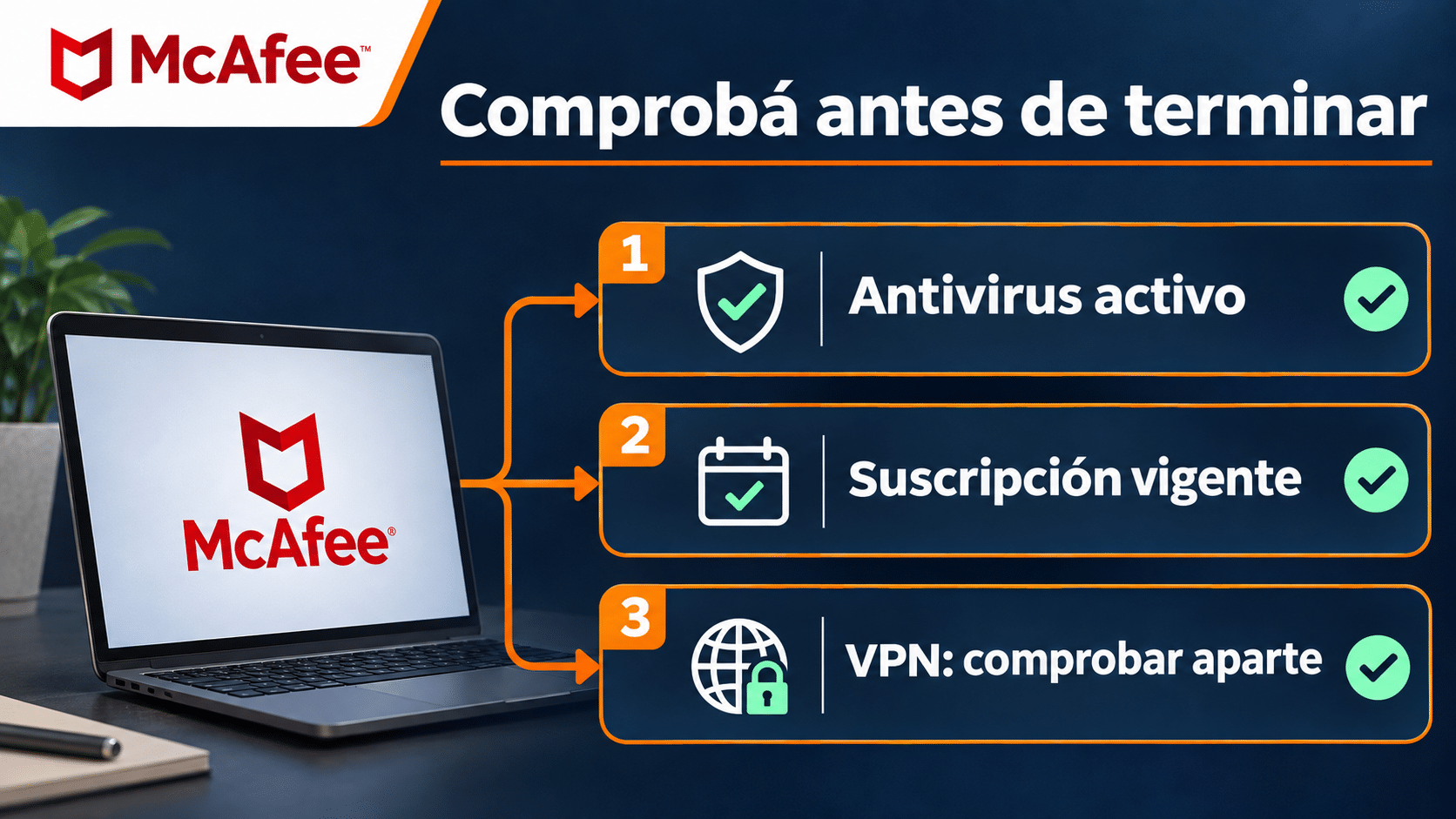
Comprobá la función que cambiaste, su vigencia y el proveedor activo. La VPN tiene su propia verificación.
Qué ruta elegir
| Necesidad | Ruta | Límite clave |
|---|---|---|
| Prueba temporal | Pausa acotada y reactivación | La PC queda expuesta durante el intervalo |
| Una PC con McAfee | AntiVirus, un dispositivo | Windows compatible, doce meses |
| Varios dispositivos | Total Protection, diez puestos | Funciones diferentes por plataforma |
| Antivirus y privacidad de red | Total Protection + VPN | Verificar derechos y conexión VPN |
| Antivirus gratuito en Windows | Defender tras una transición verificada | Una pausa de McAfee no confirma el relevo |
Preguntas frecuentes
¿Cerrar McAfee lo desactiva?
Cerrar la ventana no equivale a cambiar el análisis en tiempo real. Comprobá el estado de esa función dentro de la aplicación.
¿Desactivar cancela mi suscripción?
No. Una pausa local no administra los cobros ni la renovación de la cuenta. Revisá esas condiciones por separado.
¿Tengo que apagar también el firewall?
No para el procedimiento de pausa antivirus. Cambiá sólo el componente relacionado con el diagnóstico, con evidencia y ayuda del fabricante cuando corresponda.
¿Una VPN me protege mientras el antivirus está apagado?
No sustituye su función. Puede proteger la conexión, pero no convierte un archivo malicioso en seguro.
¿Debo comprar otra licencia si venció la prueba de fábrica?
Primero revisá si tu cuenta ya contiene una suscripción activa. Si no, podés elegir Defender gratuito o una edición comercial compatible con tu necesidad.
¿Conviene el paquete de diez dispositivos para una PC?
Compará lo que vas a usar. AntiVirus cubre una PC Windows; Total Protection tiene sentido cuando aprovechás sus puestos y funciones concretas.
¿El procedimiento sirve igual en Mac o Android?
No extrapoles los controles de Windows. Cada sistema y aplicación tiene permisos y funciones diferentes; consultá su documentación específica.
¿Puedo dejarlo apagado para que el equipo vaya más rápido?
No es una solución de mantenimiento. Identificá si el consumo corresponde a un análisis puntual o a otro proceso y revisá el caso con soporte conservando la protección.
Productos enseñados en esta guía
Estas opciones corresponden a los métodos anteriores. Verificá compatibilidad, duración y funciones en la ficha vigente; la pausa de una instalación existente no exige comprar.



Terminá con una protección comprobada
La prueba útil es breve, cambia una sola variable y termina con la protección encendida. Conservá tu licencia vigente si resuelve el caso; elegí una PC, varios dispositivos o VPN según el uso real. Si cambiás a Defender, completá la transición y verificá su estado. Lo importante no es que deje de molestar un cartel: es saber qué está protegiendo la PC al terminar.
Ver opciones de protección antivirus