Qué pasa si tengo dos antivirus instalados en mi PC


Si te preguntás qué pasa si tengo dos antivirus instalados en mi PC, la respuesta corta es que dos protecciones en tiempo real pueden competir por los mismos archivos, consumir recursos, bloquearse entre sí y dejar Windows lento o inestable. No ganás “doble seguridad” por apilar escudos como figuritas: conviene elegir un solo antivirus residente, quitar el otro, reiniciar y comprobar cuál quedó activo.
La ruta segura es revisar primero los proveedores en Seguridad de Windows; después conservar uno, desinstalar el otro por la vía normal y usar una herramienta de limpieza sólo si quedan restos. Podés quedarte con Microsoft Defender gratis, resolver una desinstalación rebelde con IObit Uninstaller 14 Pro o hacer una transición ordenada a ESET NOD32 o Bitdefender Antivirus Plus. Son caminos alternativos: elegí uno, no instales todo junto para “probar”.
Elegí tu recorrido antes de desinstalar
- No sabés cuáles están activos: empezá por identificar los proveedores reales.
- Querés volver a la opción incluida: seguí la ruta gratuita con Windows y Defender.
- El segundo antivirus no se deja quitar: probá primero el desinstalador del fabricante y después el método con IObit Uninstaller 14 Pro.
- Vas a conservar una licencia de ESET: usá la ruta de limpieza e instalación de ESET NOD32.
- Vas a conservar Bitdefender: hacé la transición a Bitdefender Antivirus Plus.
- Ya hay síntomas de infección: no atribuyas todo al conflicto; revisá primero cómo saber si tu PC tiene virus.
Esta guía apunta a una PC personal con Windows 10 u 11. En una empresa administrada, el antivirus puede estar impuesto por políticas, una consola o el área de sistemas. Si no tenés permiso para quitarlo, frená y consultá al administrador: desarmar una protección corporativa por entusiasmo doméstico suele terminar en una reunión que nadie quería.
Dos antivirus instalados no siempre significa dos motores activos
Windows distingue entre una aplicación instalada y el proveedor que está protegiendo el equipo en ese momento. Cuando un antivirus de terceros se registra correctamente, Microsoft Defender Antivirus suele dejar de actuar como motor principal. La aplicación Seguridad de Windows sigue presente porque también muestra firewall, protección de cuentas y otros controles; verla en el menú no prueba que tengas dos motores peleándose.
El problema aparece cuando dos suites de terceros intentan ejecutar protección residente, cuando un producto viejo quedó instalado a medias o cuando sus filtros, servicios y controladores siguen cargados después de una desinstalación incompleta. Microsoft recomienda no ejecutar varios productos antivirus o antispyware en tiempo real simultáneamente porque pueden afectar el rendimiento y provocar errores de instalación o actualización. ESET y Bitdefender publican la misma precaución para sus instalaciones.
Hay una excepción importante: un escáner bajo demanda que sólo se ejecuta cuando vos lo abrís no equivale a otro antivirus residente. Microsoft Safety Scanner y el examen sin conexión de Defender pueden utilizarse para una comprobación puntual. La palabra clave es “puntual”: si dos productos vigilan cada archivo, descarga y proceso en simultáneo, volvemos al festival de porteros intentando abrir y cerrar la misma puerta.
Qué conflictos pueden causar en la práctica
Los efectos no son idénticos en todas las PC. Podés tener dos productos instalados y no notar nada durante días, o descubrir el conflicto apenas una actualización toca el controlador de red. La ausencia de un pantallazo azul no convierte la configuración en recomendable.
- Lentitud y uso alto de disco: ambos motores inspeccionan el mismo archivo al descargarlo, abrirlo o copiarlo. En un equipo con disco mecánico o poca memoria, la cola se nota enseguida.
- Bloqueos y reinicios: los filtros de archivos, red y comportamiento trabajan muy cerca del sistema. Dos controladores incompatibles pueden generar inestabilidad.
- Actualizaciones fallidas: un producto puede bloquear archivos temporales, servicios o cambios que el otro necesita para actualizarse.
- Instaladores que no avanzan: las suites modernas detectan competidores y piden retirarlos. Ignorar ese aviso no es un atajo; es posponer el mismo trabajo con una instalación a medias.
- Alertas duplicadas o contradictorias: un archivo en cuarentena por un motor puede ser examinado por el otro, y las notificaciones dejan de contar una historia clara.
- Falsa sensación de cobertura: dos iconos en la barra no garantizan que alguno esté actualizado, registrado y funcionando. La comprobación se hace en el proveedor activo y en su propio estado.
Si la PC se congela, reinicia o pierde red, guardá el mensaje exacto y la hora. No borres los dos programas de golpe: quitá uno, reiniciá y medí el cambio. Esa secuencia permite saber qué resolvió el problema y evita quedar sin protección por una limpieza impulsiva.
Cómo identificar cuál antivirus está activo
- Abrí Inicio, escribí Seguridad de Windows y abrí la aplicación del sistema.
- Entrá en Configuración, el engranaje que aparece en el panel lateral.
- Abrí Administrar proveedores dentro de Proveedores de seguridad.
- Desplegá Antivirus y anotá el producto y el estado que informa Windows.
- Volvé a Inicio, abrí Configuración → Aplicaciones → Aplicaciones instaladas y buscá los nombres de todas las suites de seguridad presentes.

Primero mirá el proveedor activo y después la lista de aplicaciones: instalado y activo no significan lo mismo.
Armá una lista simple: producto activo, producto instalado pero inactivo, suscripción que querés conservar. Si aparece un nombre que no reconocés, no lo quites todavía: buscá el editor en la ficha de la aplicación. Algunas herramientas de copia, VPN o control parental forman parte de una suite, pero no son un segundo motor antivirus.
Si Seguridad de Windows informa que no hay proveedor o muestra acciones pendientes, evitá navegar por banca, correo sensible o descargas hasta resolverlo. Si muestra un proveedor activo y otro programa sólo instalado, el riesgo inmediato es menor, pero conviene limpiar el sobrante para evitar problemas en la próxima actualización.
Cómo elegir cuál conservar sin comprar por susto
Elegí por función y licencia vigente, no por cantidad de logos. Para una PC doméstica actualizada, Microsoft Defender puede ser suficiente si está activo y no necesitás extras. Si ya pagaste una licencia, comprobá que corresponda a Windows, que tenga un puesto disponible y que siga vigente antes de conservarla.
| Tu situación | Qué conservar | Qué quitar | Comprobación |
|---|---|---|---|
| No querés otra suscripción | Microsoft Defender | Las suites de terceros que ya no uses | Defender activo y actualizado |
| Ya tenés ESET NOD32 vigente | ESET NOD32 | El otro antivirus residente | ESET activo y examen inicial completo |
| Ya tenés Bitdefender Antivirus Plus | Bitdefender | La suite anterior y sus restos | Bitdefender activo en Central y Windows |
| El programa viejo no se desinstala | El antivirus elegido | El producto rebelde con su removedor o IObit | Un solo proveedor después del reinicio |

Un antivirus residente, un camino de salida y una verificación final. Los escáneres puntuales van por otra rama.
No desinstales el producto que vas a conservar sólo porque aparece segundo en la lista. Primero confirmá cuenta, clave, compatibilidad y fecha. Tampoco transfieras una licencia de un equipo a otro si su modalidad no lo permite. Esta guía resuelve el conflicto técnico; los derechos de uso se comprueban en la ficha y en la cuenta del fabricante.
Ruta gratuita: quitar el sobrante y volver a Microsoft Defender
Esta es la primera opción cuando no necesitás una función comercial concreta. Microsoft documenta que Defender está integrado en Windows y que, al retirar la protección de terceros, conviene confirmar que Defender Antivirus y Firewall vuelvan a estar activos.
- Guardá la información del producto. Si la suite tiene una cuenta, anotá el correo y verificá si necesitás liberar el dispositivo desde el portal del fabricante. No publiques claves ni capturas con datos personales.
- Abrí Aplicaciones instaladas. Entrá en Inicio → Configuración → Aplicaciones → Aplicaciones instaladas. Buscá el antivirus que no vas a conservar, abrí el menú de tres puntos y elegí Desinstalar.
- Segí el asistente del producto. Elegí quitar la protección, no “reparar” ni “cambiar”, si tu objetivo es retirarlo. Si pide contraseña de configuración o control parental, necesitás resolverla con ese fabricante.
- Reiniciá. Los controladores y servicios residentes no siempre se descargan hasta reiniciar. Aunque Windows diga “listo”, todavía queda ese paso poco glamoroso pero decisivo.
- Comprobá Defender. Volvé a Seguridad de Windows → Configuración → Administrar proveedores. Si Microsoft Defender figura activo, abrí Protección contra virus y amenazas, actualizá la inteligencia de seguridad y ejecutá un examen rápido.
- Revisá el firewall. En Firewall y protección de red, verificá que el perfil activo no quede sin firewall después de retirar una suite que incluía el suyo.

Desinstalar, reiniciar y verificar son tres actos distintos. Saltearse el del medio deja servicios viejos haciendo horas extra.
Si tu objetivo real es limpiar una infección, no confundas desinstalar con desinfectar. Un malware puede seguir presente aunque saques el antivirus conflictivo. En ese caso continuá con la guía para eliminar virus de la PC sin formatear y usá herramientas oficiales.
Cuándo usar el removedor oficial del fabricante
Si el programa desapareció de Aplicaciones instaladas pero Windows todavía lo muestra como proveedor, si el nuevo antivirus detecta una suite vieja o si la desinstalación devuelve un error, buscá primero la herramienta de limpieza del fabricante anterior. Es la opción con más contexto sobre sus propios servicios, controladores y contraseñas.
ESET mantiene una lista oficial de removedores para antivirus comunes; Bitdefender también remite a utilidades dedicadas cuando la vía normal falla. Descargá la herramienta desde el dominio del fabricante, elegí la versión correcta, cerrá tu trabajo, ejecutala y reiniciá. No bajes un “removedor universal” de un portal de descargas con tres botones falsos: ya tenías un conflicto, no hace falta coleccionar otro.
Modo seguro puede ser necesario para una utilidad oficial concreta, pero no lo uses por costumbre. Leé las instrucciones de ese proveedor y guardá la clave de recuperación de BitLocker si el equipo la utiliza. Nunca elimines servicios, drivers o claves del Registro siguiendo una lista genérica de otro producto.
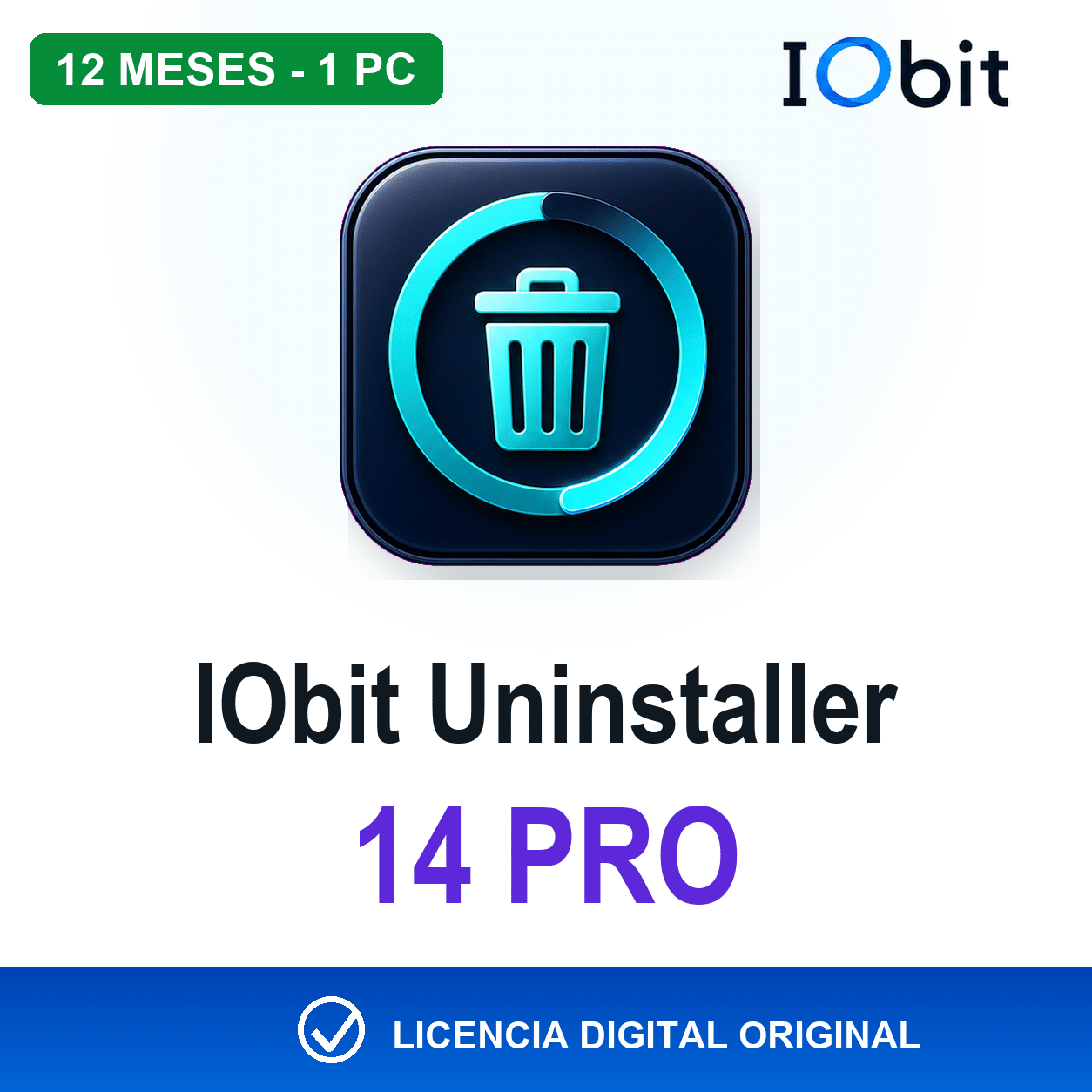
Método con IObit Uninstaller 14 Pro · 12 meses · 1 PC
Procedimiento con IObit Uninstaller 14 Pro
IObit Uninstaller 14 Pro conviene cuando el segundo antivirus aparece como programa instalado pero su desinstalador normal falla, queda sin entrada funcional o deja residuos detectables. Frente a la ruta de Windows, añade búsqueda de restos, Force Uninstall+ y un removedor de programas rebeldes. No reemplaza el removedor oficial de cada antivirus cuando el fabricante lo exige y tampoco brinda protección antimalware: su trabajo termina al retirar software.
- Prepará una salida segura. Cerrá el antivirus que vas a quitar si su interfaz permite salir, guardá la clave del producto que conservarás y creá un punto de restauración cuando IObit lo ofrezca.
- Abrí la lista de programas. En IObit Uninstaller, entrá en Programas o Todos los programas y localizá exactamente la suite sobrante. No marques los dos antivirus ni componentes cuyo editor no hayas comprobado.
- Ejecutá la desinstalación. Seleccioná el producto y elegí Desinstalar. Dejalo llamar al asistente original cuando esté disponible; si esa entrada está rota, usá Force Uninstall+ sobre el ejecutable o carpeta correcta.
- Revisá los restos propuestos. Usá Powerful Scan y leé la lista antes de borrar. No aceptes a ciegas archivos compartidos ni elementos del antivirus que decidiste conservar. Si el programa tiene un removedor propio, preferilo para sus controladores.
- Reiniciá y comprobá. Después del reinicio, revisá Aplicaciones instaladas y Seguridad de Windows. El resultado correcto es un solo proveedor residente activo, no simplemente una lista más corta.

IObit ayuda cuando la desinstalación normal queda corta; la selección debe limitarse al producto sobrante.
La documentación oficial de IObit Uninstaller describe Force Uninstall+, Stubborn Program Remover y la limpieza de restos. Para esta guía, la ventaja comercial es ahorrar una búsqueda manual de entradas y residuos en una sola PC. Si la suite vieja sigue figurando como proveedor después de reiniciar, frená y usá su herramienta oficial; no repitas borrados hasta que algo ceda.
Elegí IObit Uninstaller 14 Pro en TCD si necesitás retirar programas rebeldes durante el año y querés el escaneo de residuos. Para una desinstalación normal que Windows completa bien, la alternativa gratuita sigue siendo suficiente.
Método con ESET NOD32 Antivirus · 12 meses · 1 PC
Procedimiento con ESET NOD32 Antivirus
ESET NOD32 es una opción para quien quiere conservar una protección comercial enfocada en una PC con Windows y ya tiene o necesita una licencia anual. Frente a Defender, suma el motor y la gestión propios de ESET; frente a una suite enorme, esta ficha mantiene un alcance de un equipo. Su límite decisivo es el mismo que nos trajo hasta acá: ESET indica que no debe haber otro antivirus instalado antes de comenzar.
- Retirá el producto anterior. Probá primero Aplicaciones instaladas. Si falla o quedan rastros, descargá ESET AV Remover desde la base oficial, elegí 32 o 64 bits según Windows, ejecutalo y aceptá sus términos.
- Escaneá y seleccioná sólo el antivirus anterior. ESET AV Remover muestra las aplicaciones compatibles. Marcá el producto que vas a quitar, elegí Remove y esperá el resultado. Si aparece “removed partially”, reiniciá y repetí el escaneo una vez como indica ESET.
- Reiniciá antes de instalar. Cuando el producto anterior quede eliminado, reiniciá. Volvé a Seguridad de Windows y confirmá que no siga registrado como proveedor activo.
- Instalá ESET desde tu cuenta. Entrá en ESET HOME, añadí la protección a este dispositivo, descargá el antivirus y ejecutá el instalador. Seleccioná idioma, revisá las opciones y completá la activación con la suscripción correspondiente.
- Verificá el resultado. Esperá la actualización inicial, comprobá el estado protegido y dejá terminar el primer examen. Después revisá Administrar proveedores: ESET debe figurar como antivirus activo.
La guía oficial de ESET AV Remover detalla el escaneo, la eliminación y los resultados parciales. La guía de instalación desde ESET HOME confirma que el antivirus anterior debe estar desinstalado antes de proteger el equipo.
Si elegiste este camino, podés seguir nuestra guía de instalación y activación de ESET para el alta completa. La licencia ESET NOD32 de TCD corresponde a un solo PC durante doce meses; no la presentes como cobertura para toda la familia si la ficha no dice eso.
Método con Bitdefender Antivirus Plus · 12 meses · 1 PC
Procedimiento con Bitdefender Antivirus Plus
Bitdefender Antivirus Plus sirve para una PC con Windows cuando, además de la protección residente, te interesa su protección web y el navegador Safepay para operaciones sensibles. Frente a Defender, esa función adicional puede justificar la compra; frente a paquetes multidispositivo, esta ficha cubre un equipo. La VPN incluida es básica según la edición y no conviene convertirla en una promesa de privacidad ilimitada.
- Desinstalá otras soluciones de seguridad. Abrí Aplicaciones instaladas o Programas y características, quitá el antivirus anterior y reiniciá. Bitdefender advierte que incluso restos de productos viejos pueden impedir la instalación.
- Usá la limpieza adecuada si falla. Para una instalación vieja de Bitdefender, ejecutá su herramienta oficial correspondiente. Para otra marca, usá el removedor publicado por ese fabricante. No uses el desinstalador de Bitdefender para sacar un producto ajeno.
- Descargá desde Bitdefender Central. Iniciá sesión en tu cuenta, agregá o confirmá la suscripción, elegí proteger este dispositivo y descargá el instalador oficial.
- Completá la instalación. Ejecutá el archivo, aceptá los permisos y esperá a que el producto descargue sus componentes. No abras en paralelo el instalador del antivirus que acabás de retirar.
- Actualizá y comprobá. Revisá el estado en Bitdefender, corré un análisis inicial y volvé a Administrar proveedores en Seguridad de Windows. Debe aparecer Bitdefender como proveedor activo, sin otra suite residente compitiendo.

Ambas rutas empiezan retirando el antivirus anterior y terminan comprobando un solo proveedor activo.
Bitdefender documenta que otras soluciones de seguridad deben retirarse antes de reinstalar y recomienda reiniciar antes de volver a descargar desde la cuenta. Si querés completar el alta y conocer sus variantes, usá nuestra guía para instalar y activar Bitdefender.
Bitdefender Antivirus Plus en TCD conviene si vas a aprovechar Safepay y la protección web en esa PC. Si sólo querés un motor residente y Defender ya cumple, no necesitás comprar otro para resolver el conflicto.
Cómo comprobar que el conflicto quedó resuelto
La verificación no consiste en mirar si desapareció un icono del escritorio. Hacé estas comprobaciones después del último reinicio:
- En Seguridad de Windows → Configuración → Administrar proveedores, confirmá que haya un solo antivirus activo.
- Abrí el producto elegido y comprobá que la protección en tiempo real y las actualizaciones no muestren acciones pendientes.
- Ejecutá un examen rápido o inicial y esperá el resultado. No lances simultáneamente exámenes de varias herramientas.
- Revisá Aplicaciones instaladas. El producto retirado no debe aparecer; si sigue listado, usá su removedor oficial.
- Observá el equipo durante un uso normal: abrir el navegador, descargar un archivo conocido y reiniciar una vez más. No uses archivos de prueba de origen dudoso para “ver si salta”.
Si el rendimiento vuelve a la normalidad y un proveedor actualizado protege la PC, el objetivo está cumplido. Si sigue lenta, no concluyas automáticamente que quedan dos antivirus. Revisá disco, memoria, programas de inicio y salud de Windows. Una coincidencia temporal no alcanza para condenar al primer icono que se cruza.
Ocho problemas frecuentes y cómo resolverlos
Seguridad de Windows muestra dos nombres
Comprobá cuál figura activo y cuál inactivo. Si el anterior sigue activo después de desinstalarlo, reiniciá y usá su removedor oficial. No intentes activar Defender a la fuerza mientras otro proveedor está correctamente registrado.
Defender no se activa al quitar el antivirus
Reiniciá, instalá actualizaciones de Windows y volvé a Administrar proveedores. Si la suite anterior sigue registrada, limpiá sus restos con la utilidad del fabricante. En un equipo administrado, una política puede controlar Defender; no la cambies sin autorización.
El desinstalador pide una contraseña
Puede ser la contraseña de configuración, control parental o administración del producto. Recuperala con el fabricante o el administrador. Force Uninstall no debe usarse para saltar un control que existe deliberadamente.
La PC perdió internet después de quitar una suite
Reiniciá y completá la herramienta oficial de limpieza: algunos productos instalan filtros de red. Revisá luego el adaptador y Windows Update. No borres controladores desde el Registro ni restablezcas toda la red antes de identificar el producto que dejó el filtro.
El nuevo antivirus dice que queda otro producto
Cancelá la instalación, anotá el nombre detectado y buscá el removedor oficial de esa marca. Reiniciá y ejecutá nuevamente el instalador. Repetir “Siguiente” no vuelve compatible lo que el asistente acaba de rechazar.
El uso de disco sigue al 100%
Esperá a que termine la actualización o el primer examen del antivirus elegido y comprobá qué proceso consume disco en el Administrador de tareas. Si ya hay un solo proveedor, investigá almacenamiento, indexado y programas de inicio en vez de instalar un tercer optimizador.
Quiero conservar un escáner adicional
Elegí uno que funcione bajo demanda y desactivá cualquier protección residente opcional que lo convierta en otro motor. Abrilo para una segunda opinión puntual, cerralo al terminar y no programes su examen al mismo horario que el antivirus principal.
El equipo pertenece a una empresa
Detené la desinstalación y consultá al administrador. Un agente corporativo puede reinstalarse automáticamente, requerir token o formar parte del cumplimiento de la organización. La ruta doméstica no sustituye esa política.
Comparación rápida de las cuatro rutas
| Ruta | Para quién | Ventaja | Límite real |
|---|---|---|---|
| Windows + Defender | Hogar que no necesita extras | Incluida y sin otra suscripción | Primero hay que retirar bien la suite anterior |
| IObit Uninstaller 14 Pro | Programa rebelde o restos | Escaneo de residuos y desinstalación forzada | No es antivirus ni reemplaza siempre al removedor del fabricante |
| ESET NOD32 | Una PC y licencia anual ESET | Ruta propia con ESET AV Remover y gestión ESET HOME | No debe convivir con otro antivirus residente |
| Bitdefender Antivirus Plus | Una PC, protección web y Safepay | Extras concretos además del motor residente | Hay que retirar soluciones previas y la VPN de esta edición es básica |
Las tres alternativas comerciales resuelven partes distintas del problema. IObit ayuda a retirar; ESET y Bitdefender son opciones para quedarse con un único proveedor. No corresponde instalar las tres. Si ya resolviste gratis y Defender está activo, la compra es opcional y debe justificarse por una función que realmente vayas a usar.
Preguntas frecuentes sobre tener dos antivirus
¿Dos antivirus detectan el doble de amenazas?
No. Sus bases y motores pueden diferir, pero dos protecciones residentes también pueden competir por archivos y controladores. Para una segunda opinión, usá un escáner bajo demanda compatible en lugar de otro motor permanente.
¿Defender cuenta como segundo antivirus?
La aplicación Seguridad de Windows siempre puede seguir visible. Cuando un antivirus de terceros se registra correctamente, Defender suele ceder el rol principal. Mirá Administrar proveedores para saber qué ocurre en tu PC.
¿Puedo desactivar uno sin desinstalarlo?
Como prueba muy breve puede cambiar el síntoma, pero no es una solución limpia: servicios, filtros y actualizaciones pueden seguir instalados. Si decidiste no usarlo, desinstalalo correctamente y reiniciá.
¿Tengo que borrar también la VPN del antivirus?
No necesariamente. Algunas suites separan la VPN en otra aplicación. Quitá componentes sólo si ya no los usarás y entendés su función. Una VPN no es otro motor antivirus, aunque pertenezca a la misma marca.
¿IObit Uninstaller reemplaza la herramienta del fabricante?
No siempre. Es útil ante entradas rotas y residuos, pero un antivirus puede tener controladores y procedimientos propios. Si el fabricante publica un removedor específico o IObit no limpia el registro del proveedor, usá la herramienta oficial.
¿Puedo instalar ESET o Bitdefender antes de quitar el viejo?
No es la ruta recomendada. Ambos fabricantes piden retirar otras soluciones de seguridad antes de completar la instalación. Guardá el instalador oficial, quitá el anterior, reiniciá y recién después instalá.
¿Quedo desprotegido durante el cambio?
Puede existir un intervalo corto entre la desinstalación y el registro del nuevo proveedor. Prepará antes el instalador y la cuenta, desconectate de tareas sensibles, reiniciá e instalá enseguida. Si volvés a Defender, confirmá que se active.
¿Conviene formatear Windows para resolverlo?
No como primer paso. La desinstalación normal, el reinicio y el removedor oficial suelen bastar. Considerá una reparación o reinstalación sólo si hay daño del sistema confirmado, malware persistente o soporte técnico que lo justifique.
Productos usados en los métodos de esta guía
Estas opciones están publicadas y con stock al momento de preparar la guía. Elegí la que corresponda a tu ruta: una herramienta para retirar software o un antivirus para quedar protegido. Las cards resumen; los métodos de arriba explican cómo utilizarlas sin montar otro conflicto.

Podés revisar más opciones publicadas en la categoría de antivirus de Tu Código Digital. No sumes otra suite mientras resolvés esta guía: primero una decisión, después una instalación.
Quedate con un solo guardián, pero comprobalo
El cierre correcto no es “borré dos carpetas y dejó de molestar”. Es un equipo reiniciado, un único proveedor antivirus activo, firmas actualizadas, un examen sin acciones pendientes y la suite anterior fuera de la lista. Si Windows basta para tu caso, conservá Defender. Si necesitás retirar un programa rebelde, IObit puede ayudar. Si elegís ESET o Bitdefender, seguí su transición completa y respetá el alcance de una PC.
Contanos qué antivirus aparecen
Si te trabaste, escribinos con los nombres exactos de los productos y el mensaje que muestra Windows, sin publicar claves ni datos personales. Te ayudamos por correo y WhatsApp en 9–23 hs (ARG). Entrega siempre por correo email.