Poner contraseña a disco duro externo: métodos seguros


Para poner contraseña a disco duro externo, necesitás cifrar el volumen o guardar los archivos dentro de un contenedor cifrado. En Windows 11 Pro podés hacerlo con BitLocker; si usás Home, VeraCrypt ofrece una alternativa gratuita. La contraseña de inicio de sesión de Windows no protege por sí sola un disco que alguien conecta a otra PC. Ponerle al disco el nombre “PRIVADO” tampoco intimida demasiado a un puerto USB.
Elegí según tu situación: si ya tenés Pro, usá BitLocker sin comprar otra licencia; si querés la integración de Windows, Windows 11 Pro de una PC es la opción comercial; si preferís conservar Home, usá un contenedor VeraCrypt. En una empresa, consultá primero las reglas de TI. Antes de cifrar, probá una copia independiente y decidí dónde guardar la recuperación. La guía apunta a un disco sano, reconocido y cuyo contenido podés abrir.
La diferencia importante es qué queda protegido: BitLocker trabaja sobre el volumen elegido; el contenedor sólo cubre lo que copiás dentro. Ninguno reemplaza un backup ni vuelve confiable una computadora infectada. Acá vamos a preparar, cifrar y comprobar el acceso, sin formatear por costumbre ni prometer una recuperación milagrosa.
Tu recorrido para proteger el disco
- Elegir BitLocker, Windows 11 Pro o VeraCrypt.
- Preparar copia, identificación y contraseña.
- Cifrar con BitLocker si ya tenés Pro.
- Método con Windows 11 Pro de TCD.
- Crear un contenedor gratuito con VeraCrypt.
- Comprobar protección y desbloqueo.
- Resolver problemas, comparar opciones y consultar dudas frecuentes.
Elegí el cifrado según los equipos que usarán el disco
El objetivo más común es que una persona que encuentre o robe la unidad no pueda leer sus archivos sin credenciales. Eso exige cifrado, no sólo ocultar carpetas. Los permisos del sistema pueden servir para organizar usuarios, pero no ofrecen la misma defensa cuando el dispositivo sale de tu control. Microsoft documenta que los permisos NTFS de medios externos pueden eludirse y recomienda cifrado para ese escenario.
BitLocker: integración para trabajar en Windows
Es la ruta práctica cuando el disco circula entre equipos Windows compatibles y querés administrar su protección desde el sistema. No instalás una utilidad aparte para crear el cifrado. La documentación de BitLocker de Microsoft sitúa su administración en las ediciones Pro, Enterprise y Education; Home no incluye ese panel. “Cifrado de dispositivo” no es un selector equivalente para proteger cualquier USB a voluntad.
Windows 11 Pro de una PC: para adoptar esa integración
El Windows 11 Pro de TCD para una PC tiene sentido si necesitás crear y gestionar unidades BitLocker desde tu propio equipo y esa función justifica el cambio de edición. Su ventaja frente a mantener Home con VeraCrypt es el flujo integrado de Windows. No hace que el disco sea más rápido ni incluye una recuperación de contraseñas perdidas. Más abajo tenés el método completo, desde la edición hasta la prueba del externo.
VeraCrypt: seguir en Home con un espacio cifrado
Es una buena elección gratuita para un grupo de archivos que podés mantener dentro de un contenedor. También conviene evaluarlo si usás varios sistemas, comprobando antes las plataformas que admite la versión actual. Necesitás poder ejecutar el programa en los equipos de destino y usar un sistema de archivos interior compatible. No presupongas que un televisor, una consola o una PC de préstamo podrán abrirlo.
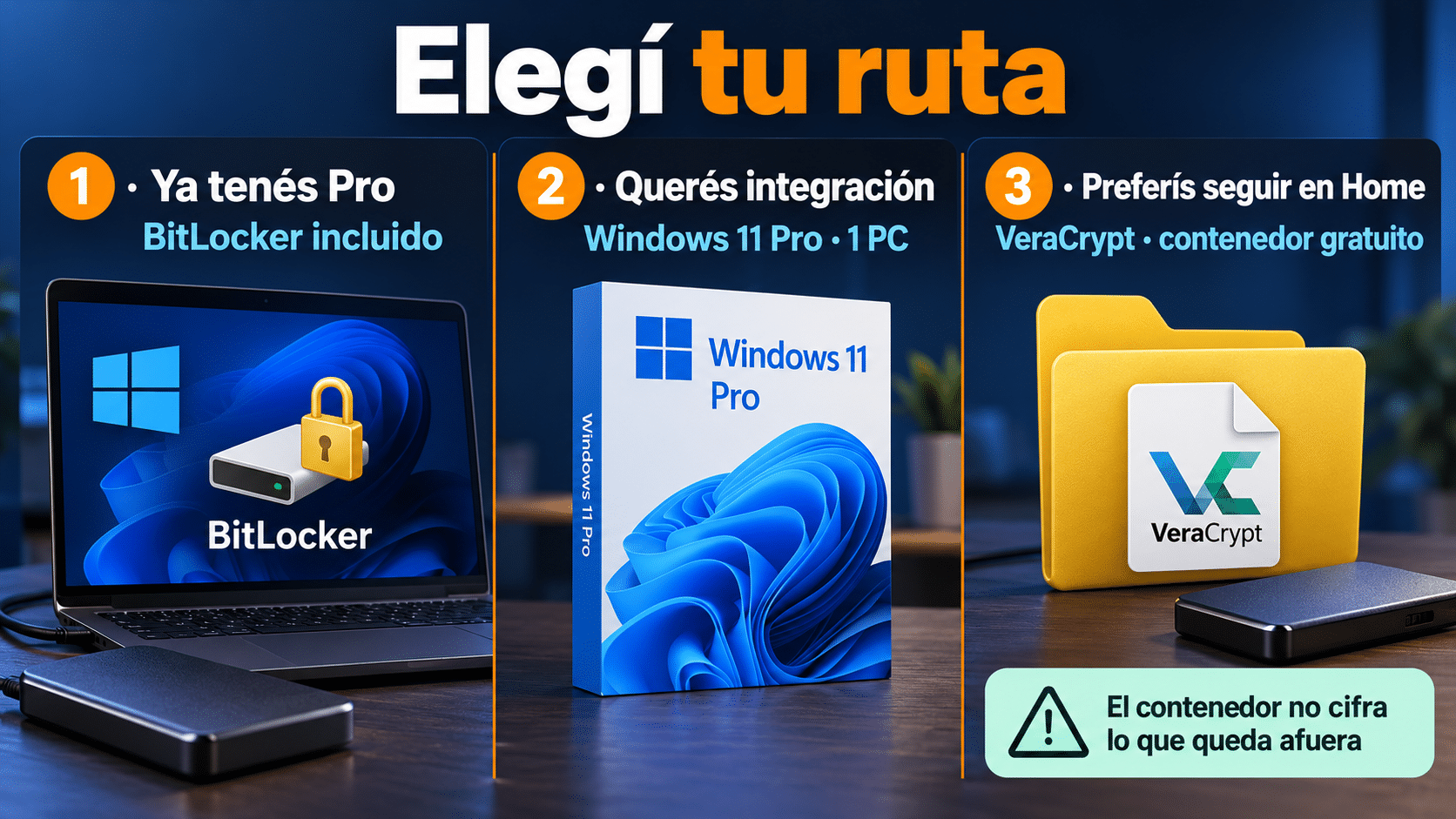
La compra se decide por la integración que necesitás. Si Pro ya está disponible y activado, no hace falta comprarlo otra vez.
Prepará el disco, el respaldo y el acceso de recuperación
Conectá únicamente las unidades que necesitás y anotá etiqueta, capacidad y letra del externo. La letra puede cambiar al reconectarlo: contrastala de nuevo antes de actuar. Si el disco tiene varias particiones, identificar el dispositivo físico no alcanza; verificá también cuál de sus volúmenes querés proteger. Cifrar uno no cifra automáticamente los demás.
- Probá una copia fuera del disco físico. Abrí desde ese respaldo un documento, una foto y un archivo grande. Otra carpeta de la misma unidad no te salva de una falla del dispositivo. Si necesitás organizar esa tarea, usá nuestra guía de copia de seguridad en Windows 11.
- Confirmá que la unidad está sana y accesible. Si faltan carpetas, aparece RAW, se desconecta o un HDD hace ruidos anormales, priorizá los datos. Cifrar no repara el hardware ni resuelve un volumen ilegible. No aceptes “Formatear” para ver si después vuelve.
- Elegí una contraseña larga y exclusiva. Guardala en un gestor confiable o mediante el procedimiento seguro que uses habitualmente. Evitá datos obvios y contraseñas reutilizadas. No publiques la contraseña ni una captura donde se vea.
- Prepará la recuperación por separado. En BitLocker, guardá la clave de recuperación en un lugar al que puedas acceder si perdés el disco o esa PC deja de funcionar. Si la única copia está dentro de la unidad que querés abrir, construiste una caja fuerte con la llave adentro.
- Reservá tiempo y una conexión estable. Cerrá transferencias, mantené la notebook alimentada y evitá mover el cable durante el proceso. No prometemos una duración: capacidad, estado y conexión cambian mucho entre un pendrive y un HDD grande.
Para orientarte sin mezclar operaciones, leé la guía sobre cómo formatear un disco externo sólo si realmente necesitás cambiar su formato. En este artículo el objetivo es proteger datos, y formatear no es un requisito general. NTFS o exFAT describen organización y compatibilidad; no significan “con contraseña”.
En una empresa, acordá quién podrá recuperar la información, qué dispositivos están permitidos y qué sucede cuando una persona se va. La planificación oficial de BitLocker incluye políticas y custodia de recuperación. Comprar Pro no reemplaza esa administración, ni autoriza a cambiar la configuración de una PC que gestiona TI.
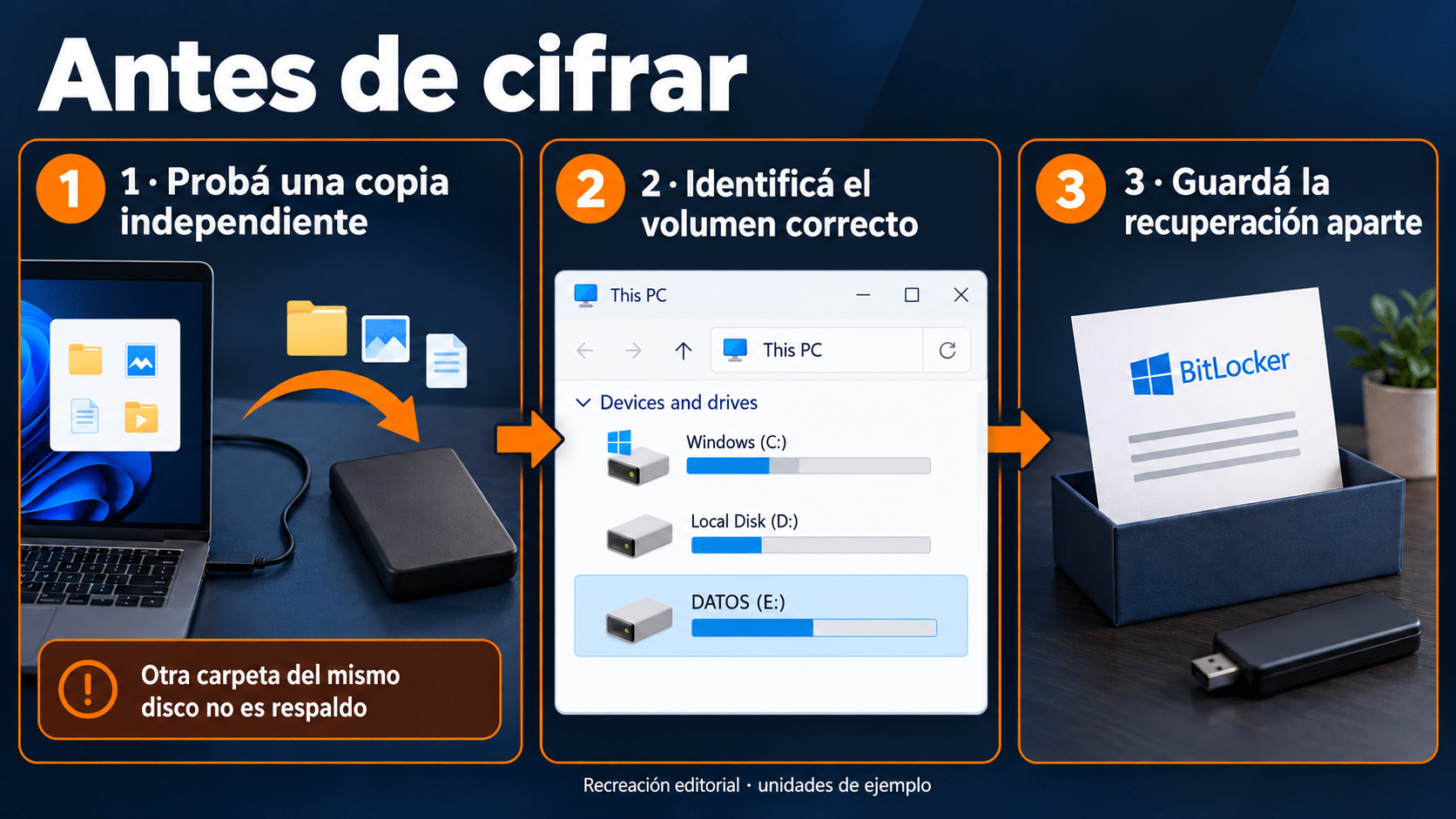
Comprobá estas tres condiciones antes de iniciar. Un archivo de recuperación sirve cuando podés encontrarlo y abrirlo.
Método incluido: cifrar el externo con BitLocker
Este recorrido sirve si ya contás con una edición que permite administrar BitLocker. Usá una cuenta administradora para evitar diferencias entre unidades que Windows detecta como fijas o extraíbles. Un disco conectado por USB no siempre aparece bajo la misma sección que un pendrive; buscá su nombre y capacidad en el panel, no sólo el encabezado “BitLocker To Go”.
- Abrí el administrador desde Inicio. Buscá BitLocker y elegí Administrar BitLocker. Encontrá el volumen externo por los datos anotados y seleccioná Activar BitLocker junto a él. No elijas la unidad del sistema porque aparece primero.
- Configurá el desbloqueo por contraseña. Elegí la opción para usar una contraseña al desbloquear la unidad, escribila y repetila. Revisá la distribución del teclado. Si una política impone otro método o impide continuar, consultá a TI antes de cambiar directivas.
- Guardá la clave de recuperación. Elegí un destino independiente entre los que ofrezca el asistente y comprobá que quedó disponible. El guardado en una cuenta debe verificarse; iniciar sesión con Microsoft no demuestra que esa clave concreta se haya respaldado allí.
- Elegí el alcance y el modo de cifrado. En una unidad que ya tuvo datos, el cifrado de toda la unidad es la elección prudente; no confundas proteger sólo espacio usado con proteger restos de archivos anteriores. Si el asistente ofrece un modo para unidades que se moverán entre equipos, elegilo según los sistemas de destino y sus requisitos.
- Iniciá y esperá la finalización. Mantené conectado el dispositivo. Cuando termine, revisá el estado de protección y ejecutá la prueba de reconexión del apartado de comprobación. El mensaje de inicio del proceso no equivale al trabajo terminado.
El fabricante de almacenamiento SanDisk detalla la contraseña de desbloqueo y el cifrado completo de una unidad externa. Si una pantalla cambia de distribución, mantené el criterio: volumen correcto, contraseña, recuperación y finalización. No copies opciones de una captura antigua sin leer qué hacen en tu equipo.
Ejemplo: querés llevar documentos de trabajo en un HDD que usás con una PC Windows. Tras verificar la copia, cifrás su volumen de datos y probás abrir un documento al reconectar. Si además hay una segunda partición con archivos privados, revisás su protección por separado. El nombre comercial del disco no determina cuántos volúmenes cubriste.
Si vas a entregarlo a otra persona, acordá antes el método de acceso y compartí las credenciales por un canal seguro, separado del envío del dispositivo. Cifrar para después dejar la contraseña pegada en la carcasa es una decisión creativa, pero bastante poco útil.
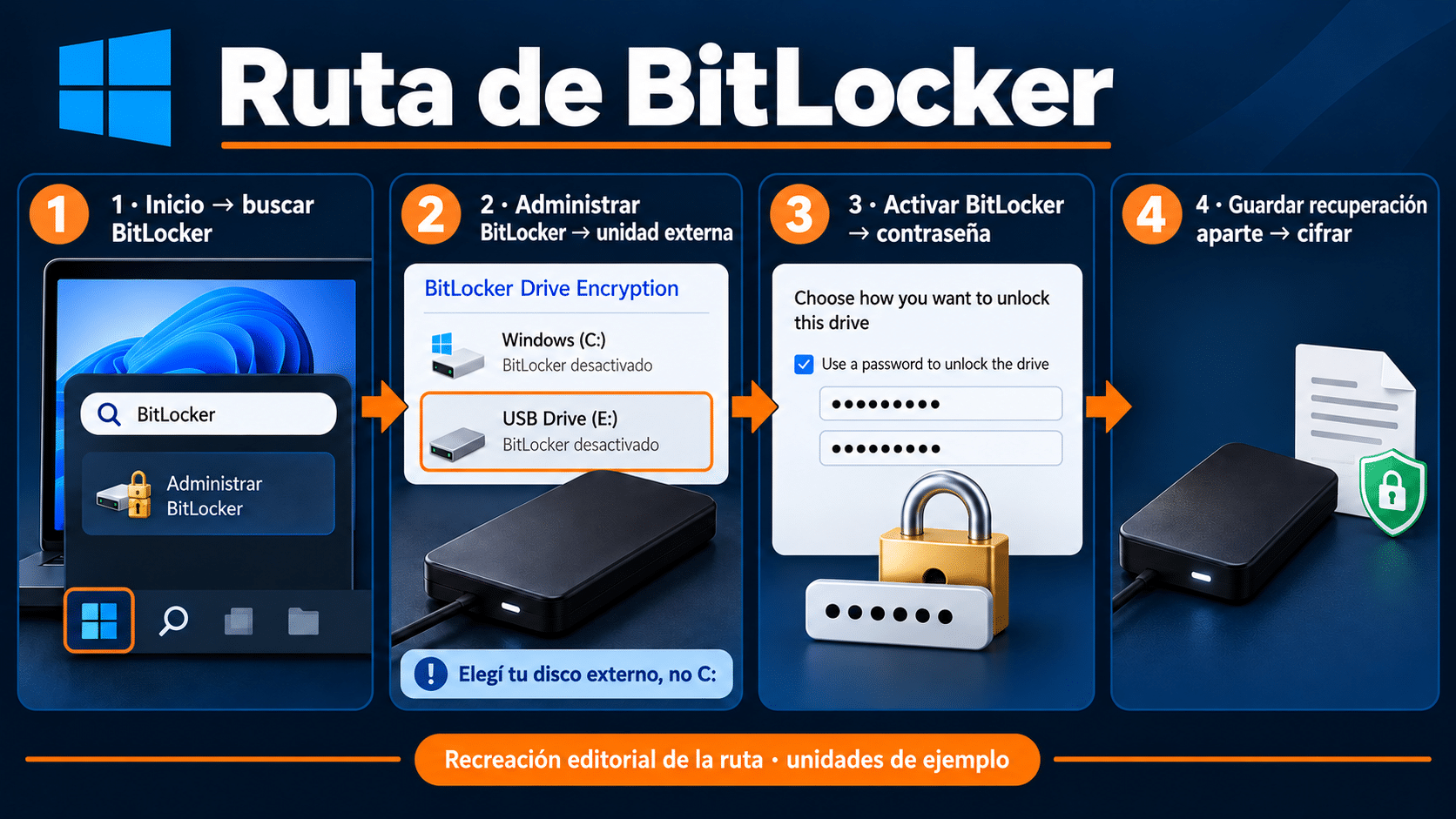
Diagrama de navegación: elegí el volumen externo real. La recuperación se guarda antes de dar por terminada la protección.
Método comercial: Windows 11 Pro para administrar tu disco
Windows 11 Pro Retail de una PC: del cambio de edición al cifrado
Esta opción conviene para una PC personal donde querés administrar BitLocker de manera habitual: preparar discos de trabajo, controlar su protección y utilizar el panel integrado. La ficha corresponde a una PC y licencia permanente; los derechos de esa licencia no se multiplican por la cantidad de discos USB. Tampoco es una suscripción de gestión empresarial ni cubre otros equipos por conectarles la unidad.
Antes de comprar, verificá edición y activación actuales. Si ya figura Pro activado, aprovechá lo adquirido. Si tenías una licencia legítima aplicable, recuperá su acceso antes de sumar otra. La guía de diferencias entre Windows 11 Home y Pro ayuda a evaluar las demás funciones sin convertir esta decisión en una compra por el nombre.
- Revisá la situación de la PC. En Inicio → Configuración → Sistema → Activación, comprobá edición y estado. Para el cambio manual desde Home, Microsoft parte de Home activado. Hacé respaldo de tus datos antes del cambio; una PC incompatible con Windows 11 necesita otra evaluación.
- Aplicá la clave legítima Pro. En Activación, usá Cambiar la clave de producto → Cambiar, ingresá la clave de 25 caracteres y seguí el asistente. Reiniciá cuando lo indique y confirmá que quedó Windows 11 Pro activado. No publiques la clave en consultas de soporte.
- Prepará el volumen externo desde Pro. Conectá el disco sano, verificá etiqueta, capacidad y letra. Desde Inicio buscá BitLocker, abrí Administrar BitLocker y elegí Activar BitLocker en ese volumen. El cambio de edición no cifra automáticamente el externo.
- Definí su acceso y cifrá. Seleccioná contraseña, guardá la recuperación fuera del disco y revisá las opciones de alcance y compatibilidad. Iniciá el cifrado y comprobá su finalización antes de desconectar. Así usás la función por la que elegiste Pro, en vez de quedarte mirando el cartel de activación.
- Probá el resultado. Expulsá, reconectá sin desbloqueo automático y verificá que solicita credenciales. Desbloqueá, abrí un archivo y comprobá que la recuperación quedó localizable. Si el disco sigue abriéndose solo, revisá el apartado siguiente.
El procedimiento de cambio de edición está respaldado por la actualización oficial de Home a Pro. Si aparece un error, detené el cambio y resolvé la activación por los canales oficiales. No formatees para “ayudar” a una clave que no coincide ni cambies varias cosas a la vez.
Elegí Windows 11 Pro de una PC si tu prioridad es integrar la administración del cifrado en Windows. Si preferís seguir en Home y organizar archivos dentro de un contenedor, la ruta gratuita siguiente puede resolver tu necesidad. Ambas exigen cuidar las credenciales y mantener copias.
Alternativa gratuita: un contenedor cifrado con VeraCrypt
Un contenedor es un archivo que, al abrirlo con VeraCrypt y su contraseña, se monta como una unidad virtual. Guardás allí los documentos protegidos. Al desmontarlo, vuelve a quedar cerrado. El resto del disco sigue funcionando normalmente, y los archivos que dejás fuera no quedan cifrados por existir un contenedor al lado.
Para aprender, empezá con un contenedor de prueba pequeño y archivos sin información sensible. Este método crea un archivo nuevo; no vamos a cifrar una partición completa ni a usar volúmenes ocultos. El tutorial oficial para principiantes cubre la secuencia. Los nombres siguientes corresponden a su interfaz en inglés; una traducción puede mostrarlos en español.
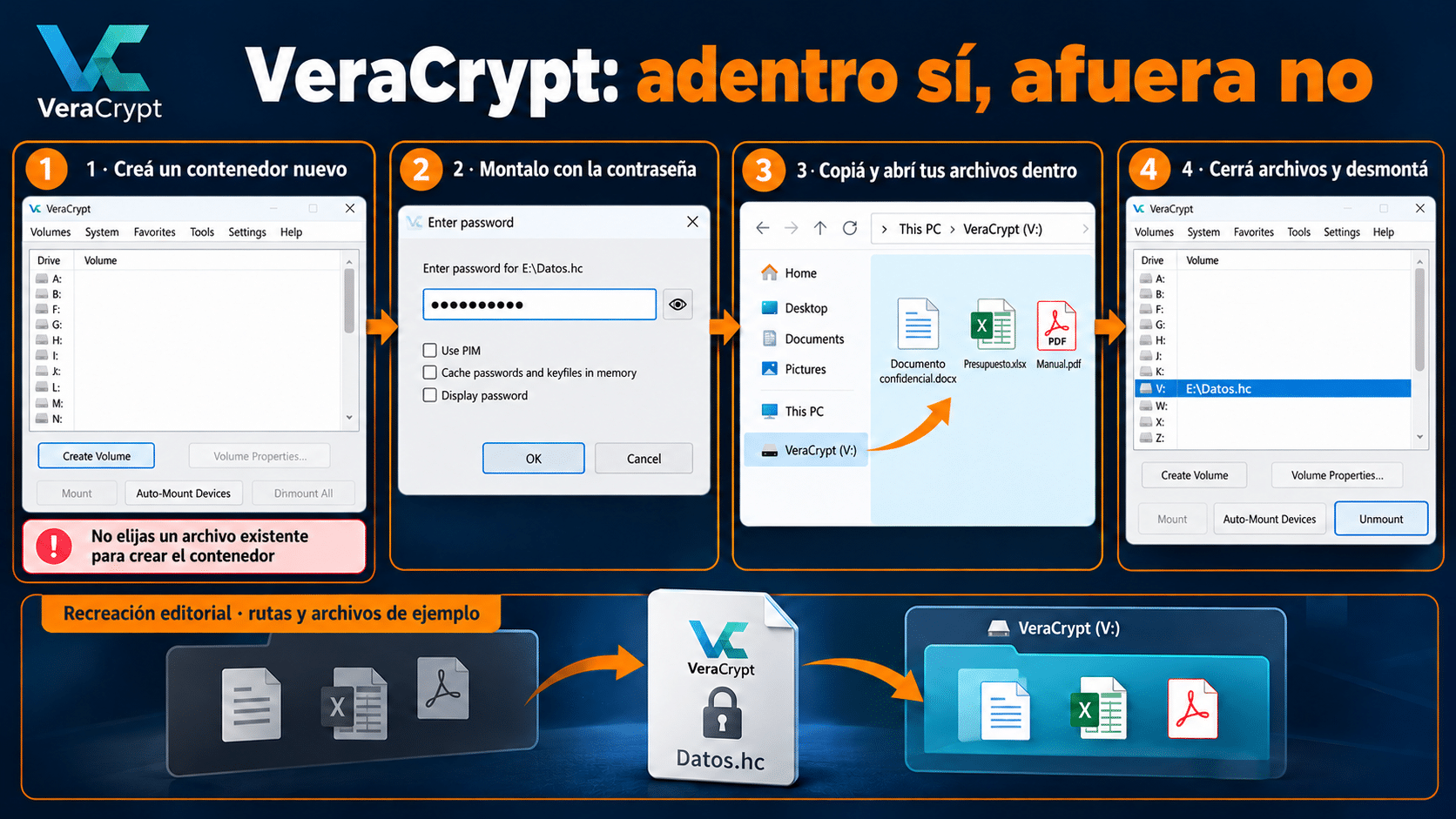
El candado protege el interior del contenedor. Un archivo guardado junto a DOCUMENTOS.hc permanece fuera de esa protección.
- Creá el archivo contenedor. Abrí VeraCrypt y elegí Create Volume → Create an encrypted file container → Standard VeraCrypt volume. En Select File, indicá un nombre nuevo dentro del externo, por ejemplo DOCUMENTOS.hc. No selecciones un archivo existente: el asistente lo reemplazaría.
- Definí su tamaño y contraseña. Elegí capacidad suficiente para la prueba, una contraseña exclusiva y opciones compatibles con tu uso. Conservá los algoritmos predeterminados si no tenés un requisito concreto. Elegí el sistema de archivos interior según los equipos donde abrirás el volumen.
- Completá la creación. Seguí la indicación de mover el mouse para obtener aleatoriedad y terminá el formateo del volumen nuevo. Ese paso prepara el interior del contenedor; no convierte en cifrados los archivos que ya estaban sueltos en el externo.
- Montalo y usalo. En la ventana principal, elegí una letra libre, Select File para seleccionar el contenedor y Mount. Ingresá la contraseña y abrí la nueva unidad virtual desde el Explorador. Copiá archivos de prueba dentro y abrilos desde esa ubicación.
- Desmontá y comprobá. Cerrá documentos y programas que lo usan, seleccioná el volumen en VeraCrypt y pulsá Unmount. Volvé a montarlo para confirmar el acceso. Después expulsá el dispositivo cuando ya no esté en uso.
La documentación sobre creación de volúmenes y la ventana principal de VeraCrypt amplía las opciones. Cerrar la aplicación no equivale a desmontar la unidad. No borres tus originales hasta verificar contenido y respaldo. Si quedan copias sin cifrar fuera del contenedor, el objetivo de confidencialidad todavía no está resuelto. El borrado ordinario tampoco garantiza eliminar todos los restos previos, especialmente en almacenamiento flash; planificá esa limpieza según el dispositivo y la sensibilidad de los datos.
Comprobá la protección antes de confiarle tus archivos
En BitLocker, revisá que haya terminado la conversión y que la protección esté activa. La guía de operaciones de Microsoft diferencia estado de cifrado, protección y bloqueo. Que el volumen esté abierto en tu sesión no significa que no esté cifrado; que muestre un candado tampoco demuestra que completaste todas las comprobaciones.
Si preferís una comprobación técnica, abrí Terminal como administrador y consultá manage-bde -status E:, sustituyendo E: por la letra real del externo. El manual de manage-bde -status documenta esta consulta. No pegues comandos para C: sólo porque aparecen en un ejemplo, ni compartas salidas que incluyan información privada.
- Guardá el trabajo y expulsá la unidad de forma segura una vez terminado el cifrado.
- Reconectala y probá el acceso sin desbloqueo automático. Si lo habilitaste en esa PC, deshabilitalo desde la administración de la unidad para comprobar la solicitud de contraseña.
- Desbloqueá con tus credenciales y abrí un archivo de prueba. Confirmá también que podés localizar la recuperación por un camino independiente.
En VeraCrypt, comprobá que el volumen desaparece al desmontarlo y vuelve a abrirse al montarlo con contraseña. Cerrá todos los archivos antes de Unmount. Las opciones de montaje y caché de VeraCrypt pueden afectar si vuelve a pedir credenciales; una contraseña almacenada en memoria no es una buena prueba de lo que verá otro equipo.
Probá en el destino real antes de viajar o entregar el disco. El hecho de que el formato exterior sea exFAT no elimina la necesidad del programa ni convierte a BitLocker en una función nativa de cualquier sistema. Un ensayo con un archivo de prueba cuesta bastante menos que descubrir la incompatibilidad en una reunión.
Seis problemas frecuentes y cómo resolverlos
1. No aparece Administrar BitLocker
Revisá la edición en Activación. En Home es esperable que falte ese panel; no prueba que la instalación esté rota. Elegí entre la integración de Pro y el contenedor gratuito. Si ya estás en Pro y la PC pertenece a una organización, consultá sus políticas antes de cambiar configuraciones.
2. El disco abre sin pedir contraseña
Puede seguir desbloqueado en la sesión o tener desbloqueo automático. Terminá la prueba con expulsión y reconexión, revisá esa opción y comprobá el estado. En VeraCrypt, revisá también montaje y caché. No des por fallado el cifrado sólo porque tu propia PC conserva acceso autorizado.
3. Olvidaste la contraseña de BitLocker
Buscá la recuperación que guardaste y hacela corresponder con el identificador solicitado. La ayuda oficial para encontrar la clave de recuperación contempla discos externos. Microsoft no puede recrear una clave perdida. Una licencia nueva de Windows tampoco recupera ese acceso.
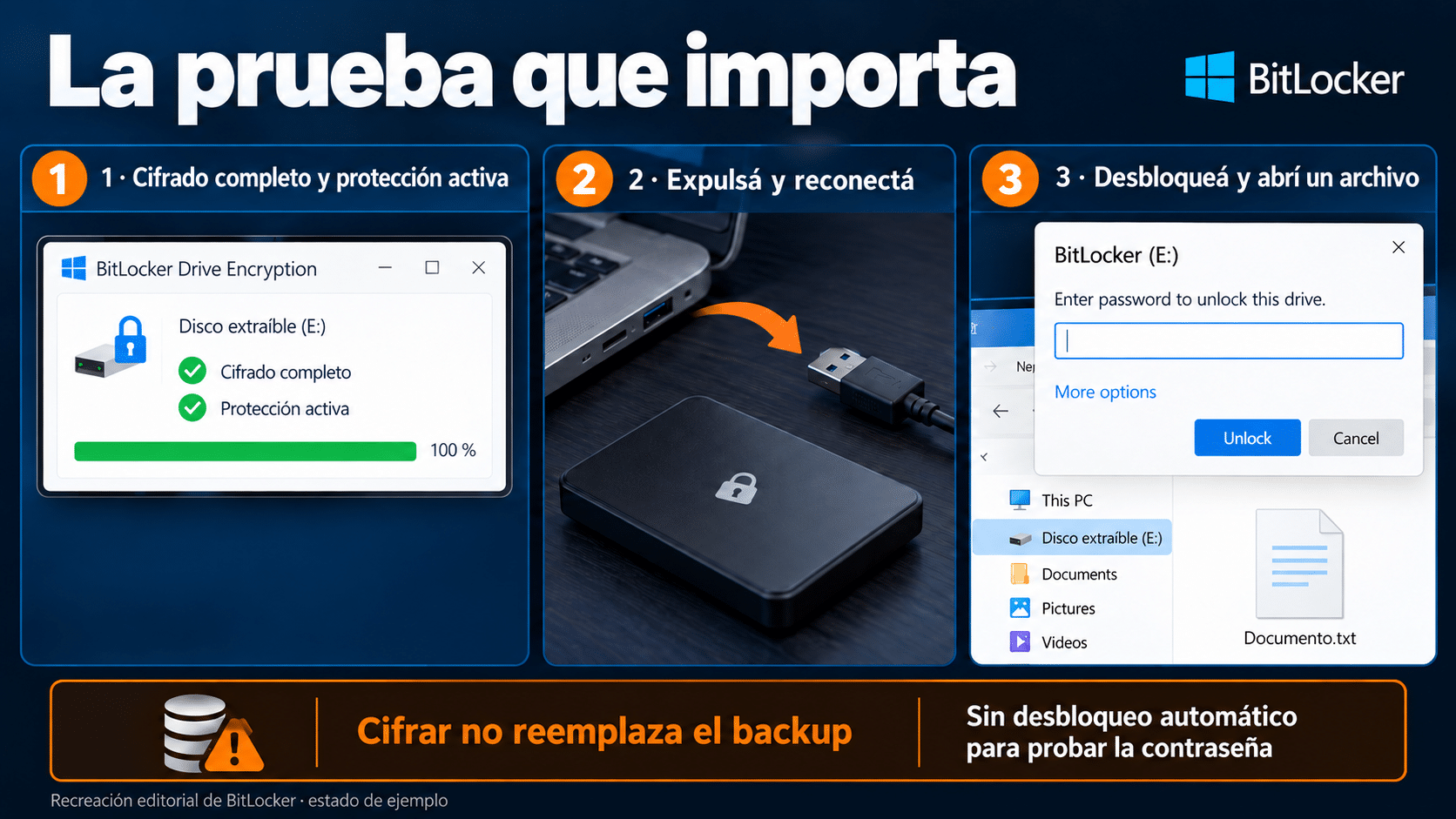
Verificá protección y acceso. La recuperación se conserva por separado y el respaldo sigue siendo necesario.
4. Windows pide formatear la unidad
Cancelá si contiene datos que necesitás. Confirmá si está bloqueada, si el sistema admite el método elegido o si hay un problema del volumen. En un contenedor, abrí primero VeraCrypt; no aceptes una operación destructiva por no reconocer el archivo o la unidad virtual.
5. El cifrado tarda o la conexión se corta
No extraigas el cable durante el trabajo. Revisá alimentación y conexión; si ya hubo una interrupción, volvé a consultar el estado antes de iniciar otra operación. Ante fallas repetidas o señales físicas, priorizá respaldo y diagnóstico. No conviertas un dispositivo inestable en tu única copia protegida.
6. Copiaste documentos y siguen visibles fuera del contenedor
VeraCrypt protege el contenido montado, no todo el externo por proximidad. Confirmá desde qué ruta abriste los archivos y cuáles permanecen sin cifrar. Primero verificá la copia cifrada y el respaldo; después decidí cómo retirar los originales según tu riesgo, sin prometer que vaciar la Papelera elimina cada resto.
Comparación para decidir sin comprar de más
| Ruta | Conviene para | Ventaja | Límite decisivo |
|---|---|---|---|
| BitLocker ya disponible | PC Pro compatible | Integración sin otra compra | Recuperación y destino compatibles |
| Windows 11 Pro · 1 PC | Administrar cifrado desde tu equipo | Panel integrado de Windows | Licencia de una PC; no recupera claves |
| VeraCrypt gratuito | Archivos organizados en un contenedor | Conservar Home | Programa y montaje en cada destino |
Para documentos personales en una única PC, evitá dimensionar la compra por cuántos pendrives tenés. Para una organización, dimensioná equipos y administración con TI. En ambos casos, el procedimiento debe poder repetirlo quien vaya a usar el disco, y la recuperación debe estar disponible cuando la persona responsable no esté sentada al lado.
Preguntas frecuentes sobre contraseña y discos externos
¿Se puede proteger un disco que ya tiene archivos?
BitLocker permite iniciar cifrado sobre un volumen existente compatible. Hacé copia primero y no confundas el proceso con formatear. El método de contenedor exige copiar dentro los archivos que querés proteger; crear el contenedor no modifica automáticamente los demás.
¿Necesito comprar Pro para cada disco?
No. La licencia corresponde a la PC, no a cada unidad de datos que conectás. Si ya tenés Pro activado y permite administrar BitLocker, usalo. Si vas a preparar varios equipos, revisá sus licencias por separado en vez de extrapolar derechos.
¿Windows 11 Pro ofrece una contraseña maestra?
No. La clave de producto activa Windows y no sustituye la contraseña del disco ni la recuperación BitLocker. Son datos con funciones distintas. Guardalos de manera segura y no envíes secretos completos cuando pedís ayuda.
¿Cifrar protege contra ransomware?
El objetivo de este procedimiento es la confidencialidad cuando la unidad está bloqueada. Si la abrís en una PC comprometida, los archivos pueden quedar expuestos a programas que actúan con acceso autorizado. Conservá copias independientes y equipos actualizados; el candado no hace de backup.
¿Puedo usarlo con Mac, Linux o un televisor?
Comprobá el soporte de cifrado y sistema de archivos del destino concreto. BitLocker no debe asumirse como función nativa universal. Con VeraCrypt, revisá versión, plataforma y posibilidad de instalar o ejecutar el programa. Hacé una prueba antes de pasar los únicos archivos que necesitás.
¿Un contenedor es menos útil que cifrar todo?
Resuelve otra organización: permite separar un conjunto privado dentro de un disco compartido con archivos comunes. La contrapartida es acordarte de guardar dentro todo lo sensible y desmontarlo al terminar. Si querés proteger todo un volumen, elegí un método que cubra ese alcance.
¿Puedo cambiar la contraseña después?
Usá las funciones de administración de la herramienta elegida con acceso autorizado y respaldo disponible. Revisá también la custodia de recuperación y las copias de contenedores anteriores: cambiar la contraseña de una copia no modifica por arte de magia todas las versiones guardadas en otros lugares.
¿Conviene dejar el desbloqueo automático?
Puede resultar cómodo en un equipo propio y protegido, pero cambia lo que ocurre al conectar el disco allí. Evaluá quién utiliza esa PC. Para verificar que configuraste una contraseña efectiva, hacé la prueba sin desbloqueo automático y después decidí la comodidad que querés conservar.
La opción de TCD para integrar BitLocker en tu PC
Windows 11 Pro es la recomendación cuando su administración integrada resuelve tu forma de trabajar. El producto se enseñó en el método anterior; la compra no incluye una garantía de recuperar archivos cifrados sin credenciales. Podés revisar también la categoría Sistemas Operativos.

Cerrá el disco y comprobá que podés volver a entrar
Elegí BitLocker si ya lo tenés o querés la integración de Pro; elegí VeraCrypt si preferís un contenedor gratuito. Probá el respaldo, guardá el acceso por separado y verificá lectura tras reconectar. El resultado útil es un disco protegido que vos podés abrir y recuperar por los medios previstos, no simplemente un icono con candado.
Contanos tu caso y te orientamos
Si te trabaste, escribinos con una captura del error. Te ayudamos por correo y WhatsApp en 9–23 hs (ARG). Entrega siempre por correo email.