Diferencia Entre Windows 11 Home y Pro: Seis Preguntas y Listo


Estás por comprar una licencia de Windows 11 y ves dos precios. O estás por comprar una notebook y el vendedor te ofrece la misma máquina «con Pro» por unos dólares más. Y la pregunta es siempre la misma: ¿qué cambia de verdad?
Te la contesto antes de que sigas leyendo, porque casi ningún artículo lo hace: si usás la PC para navegar, Office, Netflix, estudiar y jugar, Home te alcanza y Pro no te va a hacer absolutamente nada. Mismo Windows, mismos programas, mismos FPS. La plata de la diferencia rinde muchísimo más en un SSD o en RAM.
Pro se justifica en casos concretos y bastante identificables. Abajo te dejo seis preguntas de sí o no: si contestás que no a las seis, ya está, comprá Home y seguí con tu vida. Si contestás que sí a alguna, ahí te explico exactamente qué te vas a llevar y cómo pasarte sin reinstalar nada, que es el dato que casi nadie te dice.
Si todavía estás un paso más atrás y dudás entre versiones, mirá primero si te conviene Windows 10 o Windows 11 y volvé después.
Contenido
- La respuesta corta
- Las seis preguntas que deciden
- Lo que NO cambia entre Home y Pro
- Qué agrega Pro, una por una
- Tres mitos que te hacen gastar de más
- Cómo pasar de Home a Pro sin reinstalar
- Errores comunes y cómo salir de cada uno
- Tabla resumen
- Preguntas frecuentes
- ¿Y si Pro tampoco alcanza?
- Si ya te decidiste
- Para cerrar
La respuesta corta
Comprá Home si la PC es para uso personal, familiar, estudio, oficina básica o gaming. Es el 80% de los casos.
Comprá Pro si necesitás entrar a esa PC en remoto desde otro lado, cifrar unidades externas, unirla al dominio del trabajo, correr máquinas virtuales con Hyper-V o usar el editor de directivas de grupo.
Ya tenés Home y te falta algo de eso: no formatees. Se pasa a Pro cambiando la clave en Configuración, con los archivos y programas intactos.

Las seis preguntas que deciden
Olvidate de las tablas de treinta filas. En la práctica la decisión se juega acá:
- ¿Necesitás entrar a esta PC desde otro lugar? No conectarte vos a otra máquina — que esta reciba la conexión. Si trabajás desde casa entrando al equipo de la oficina, o al revés, esa PC de destino necesita Pro.
- ¿Esta notebook sale de tu casa con datos adentro y querés cifrar también los pendrives? Home cifra el disco del sistema, pero no las unidades externas. Eso es Pro.
- ¿El área de sistemas del trabajo te pide unir el equipo al dominio? Es el caso más nítido de todos. Home no puede.
- ¿Probás software de origen dudoso y querés un escritorio descartable? Windows Sandbox es Pro.
- ¿Corrés máquinas virtuales con Hyper-V? Ojo con esta: hay tres cosas distintas que la gente mete en la misma bolsa. Más abajo la desarmo.
- ¿Los tutoriales que seguís te piden abrir
gpedit.mscy no te abre? El editor de directivas no viene en Home.
¿Seis veces que no? Home. Cerrá la pestaña y comprá la barata.
Lo que NO cambia entre Home y Pro
Esto es lo que más plata hace perder, así que va primero:
- El rendimiento. Mismo kernel, mismo planificador de tareas, mismos FPS, misma compatibilidad de aplicaciones. Pro no acelera nada. Si tu objetivo es que la PC ande más rápido, esa plata va a RAM o a un SSD, no a la edición.
- Los juegos. Idénticos. DirectX, Game Mode, Auto HDR, todo está en las dos.
- Windows Update, Defender, Firewall, Windows Hello, Arranque seguro y los controles parentales. Todo en ambas.
- El instalador. El ISO de Windows 11 trae Home y Pro adentro. Lo que define qué edición se instala es la clave, no el archivo que descargaste.
- Office. Se instala igual en las dos. Office se licencia aparte.
La propia página de comparación de Microsoft para consumidores marca BitLocker como la única diferencia exclusiva de Pro del lado de seguridad. Todo lo demás que agrega Pro está documentado del lado de IT, y por eso los artículos genéricos no lo cuentan bien.
Qué agrega Pro, una por una
BitLocker administrable (y el matiz que casi todos cuentan mal)
Acá hay un mito muy instalado: «Home no cifra el disco». Es falso.
Windows 11 Home sí cifra. Trae Cifrado de dispositivo, que enciende BitLocker automáticamente sobre la unidad del sistema y las unidades fijas. Lo que Home no tiene es el panel administrable: elegir qué unidades cifrar, pedir un PIN al arrancar, gestionar las claves de recuperación, cifrar un pendrive con BitLocker To Go.
Traducido: si lo único que querés es que el disco de la notebook esté cifrado y la clave de recuperación guardada en tu cuenta Microsoft, Home ya lo hace. Necesitás Pro cuando querés decidir vos qué se cifra y cómo.
Aviso que vale para las dos ediciones. Desde la versión 24H2 Microsoft quitó varios requisitos de hardware para el cifrado automático, así que se está activando solo en equipos donde antes no se activaba. Si el cifrado se prendió sin que te enteraras y un día Windows te pide una clave de recuperación que nunca viste, la sacás de account.microsoft.com/devices/recoverykey con tu cuenta Microsoft.
Y una trampa concreta de Home: si el equipo usa sólo cuentas locales, sin cuenta Microsoft, la clave de recuperación no se puede respaldar en ningún lado. Antes de tocar el BIOS o cambiar hardware, andá y guardala.
Escritorio Remoto: la confusión más común
La diferencia no está en quién se conecta, está en quién recibe la conexión.
- Home puede ser cliente: desde una PC con Home te conectás sin problema a otra máquina que acepte conexiones.
- Home no puede ser host: esa PC no puede recibir conexiones entrantes de Escritorio Remoto.
Entonces la pregunta correcta no es «¿necesito Escritorio Remoto?» sino «¿a cuál de las dos PC me quiero conectar?». La que recibe es la que necesita Pro.
Unirse a un dominio o a Microsoft Entra ID
Si el trabajo te pide sumar la notebook al dominio de la empresa, no hay vuelta: Microsoft excluye explícitamente a las ediciones Home. Es el caso donde la respuesta es sí o sí Pro, sin alternativa ni rodeo.
Hyper-V, WSL y máquinas virtuales: tres cosas distintas
Acá es donde más gente compra Pro sin necesitarlo, porque se mezclan tres tecnologías que usan el mismo hipervisor por debajo:
- ¿Querés correr Linux o Docker? WSL 2 funciona en Home. Se instala con
wsl --installdesde PowerShell como administrador, y Docker Desktop con backend WSL 2 también anda. No hace falta Pro. Punto. - ¿Querés una máquina virtual de escritorio común? VirtualBox y VMware Workstation funcionan en Home.
- ¿Querés Hyper-V, el rol completo de Microsoft? Eso sí es exclusivo de Pro y Enterprise.
O sea: si tu motivo para pagar Pro era «necesito Docker», ahorrate la plata.
Windows Sandbox
Un escritorio limpio y descartable que arranca en segundos: probás ahí el programa que no sabés de dónde salió, cerrás la ventana y se borra todo. Cada arranque es una instalación nueva. Sólo en Pro y superiores.
Directivas de grupo (gpedit.msc)
Esta es la razón silenciosa por la que miles de tutoriales de Windows «no funcionan». El Editor de directivas de grupo local no viene en Home: el archivo directamente no existe, no está oculto ni deshabilitado.
La buena noticia es que casi toda directiva tiene su equivalente en el Editor del Registro, y el propio tutorial suele decir cuál es la clave. Si tocás directivas todos los días, Pro. Si es una vez cada seis meses, el registro te salva.
Modo kiosco y límites de hardware
El Acceso asignado (dejar el equipo con una sola aplicación a pantalla completa, para una recepción, un local o cartelería) es de Pro para arriba.
Y los límites duros, que en la práctica casi nunca importan:
- RAM: Home hasta 128 GB, Pro hasta 2 TB.
- Procesadores físicos: Home admite 1 socket, Pro admite 2. En núcleos lógicos, 64 contra 128.
Si tu PC tiene menos de 128 GB de RAM y un solo procesador —o sea, cualquier PC o notebook normal—, este párrafo no te aplica. Si estás armando algo más serio, revisá también los requisitos mínimos de Windows 11.
Tres mitos que te hacen gastar de más
«Pro es más rápido.» No. Mismo kernel, mismos FPS, misma compatibilidad. Todo lo que agrega Pro son funciones de administración, virtualización y seguridad gestionable.
«Con Pro puedo instalar Windows con cuenta local.» Ya no. Microsoft dejó por escrito que tanto Home como Pro para uso personal piden internet y cuenta Microsoft en la configuración inicial. Es un recuerdo de Windows 10. Si ese era tu único motivo, no compres Pro: no lo resuelve.
«Necesito Pro para Docker o Linux.» No. WSL 2 anda en Home.
Cómo pasar de Home a Pro sin reinstalar
Este es el dato que convierte, y por eso lo pongo entero: no hay que formatear. Tus archivos, tus programas y tu configuración quedan donde están.
- Conseguí una clave de Windows 11 Pro.
- Abrí Configuración → Sistema → Activación.
- Buscá Cambiar la clave de producto y hacé clic en Cambiar.
- Escribí la clave de 25 caracteres y dale a Siguiente.
- Windows hace la actualización de edición y pide reiniciar. Del otro lado tenés Pro, con todo tal cual lo dejaste.
Un detalle que conviene saber antes de comprar: la licencia que permite la actualización de edición y el traspaso a otro equipo es la Retail. Si no tenés claro qué estás comprando, acá está la diferencia entre una licencia Retail y una OEM, que es la que más caro se paga cuando se elige mal.
Si el equipo es nuevo y preferís partir de cero, seguí la guía paso a paso para instalar y activar Windows 11 Pro.

Errores comunes y cómo salir de cada uno
1. Error 0xC004F050 al pegar la clave Pro
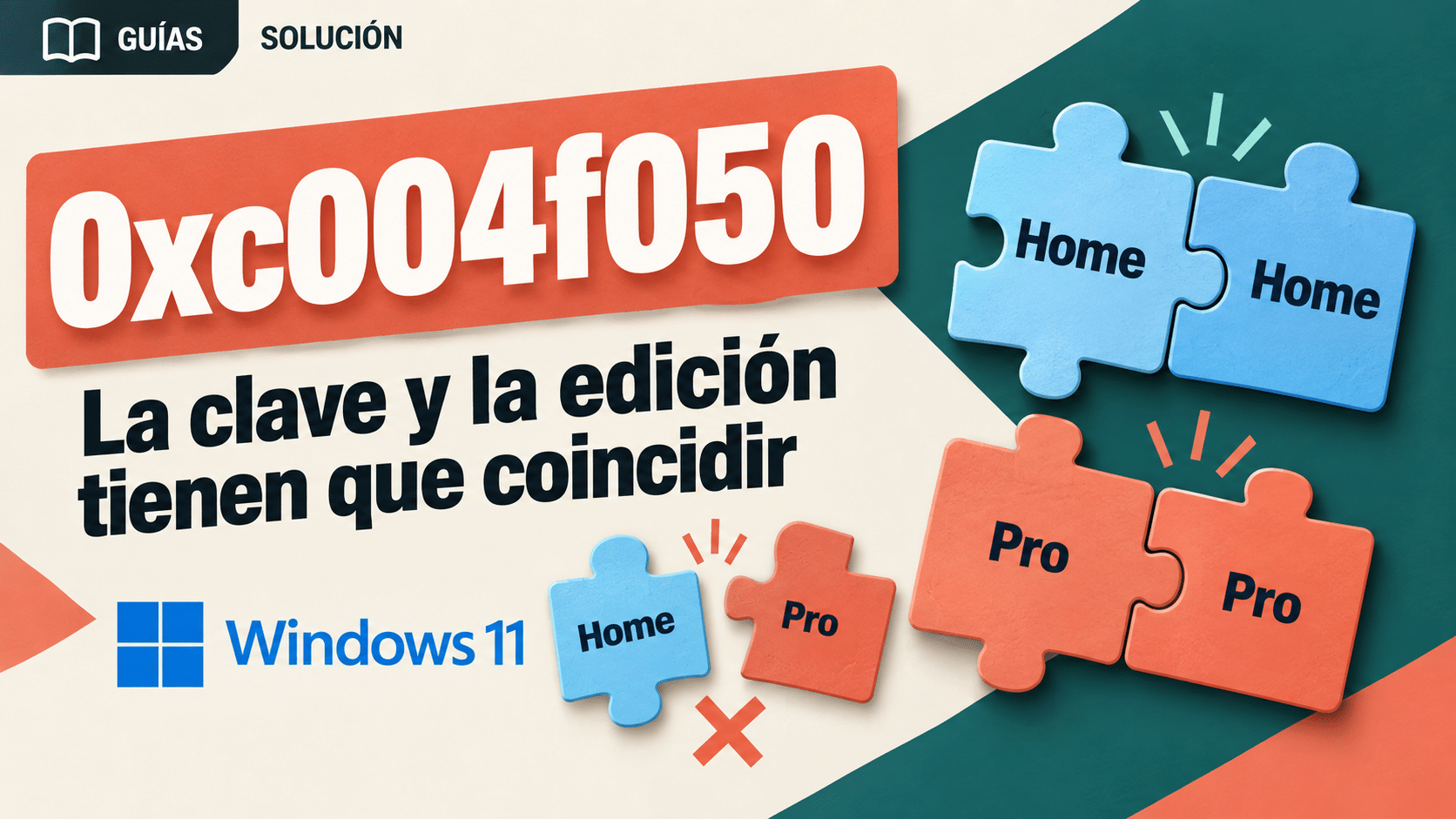
«La clave de producto que escribiste no funcionó.» Antes de asustarte: instalá todas las actualizaciones pendientes y reiniciá. En muchos equipos con Home el servicio de licencias reconoce la clave pero no puede aplicarla sobre la edición actual hasta estar al día. Si te pasa, revisá cómo tener Windows 11 actualizado a la última versión y volvé a intentar. Si persiste, el procedimiento documentado por Microsoft separa las dos cosas: primero se cambia la edición, después se activa. Ojo con esto último, porque es donde se confunde todo el mundo: cambiar la edición no activa Windows. Sin tu licencia comprada, el equipo queda en Pro sin activar.
2. Formateaste y volviste a quedar en Home
Pasa siempre y no perdiste la licencia. El instalador lee la clave OEM grabada en el firmware del equipo, que sigue siendo la de Home con la que salió de fábrica. Solución: en la pantalla de clave de producto elegí No tengo clave de producto y seleccioná Windows 11 Pro a mano en la lista de ediciones. Después de instalar, la licencia digital se reactiva sola.
3. «Compré Pro para usar cuenta local y me sigue pidiendo cuenta Microsoft»
Es el mito número dos de la lista de arriba. No es un problema de tu equipo ni de tu clave: hoy las dos ediciones lo piden.
4. «Windows no puede encontrar gpedit.msc»
No está roto: en Home ese archivo no existe. Buscá en el mismo tutorial cuál es la clave de registro equivalente, que casi siempre la mencionan.
5. Activaste Escritorio Remoto en Home y no podés entrar desde afuera
Home no puede recibir conexiones. Si necesitás entrar a esa PC, esa PC necesita Pro.
6. Sólo te aparece «Cifrado de dispositivo» y no el panel de BitLocker
Es lo esperable en Home y no está mal configurado. Si querés elegir qué unidades cifrar o cifrar un pendrive, ahí sí es Pro.
7. Windows te pide una clave de recuperación que nunca guardaste
Sacala de account.microsoft.com/devices/recoverykey con la misma cuenta Microsoft del equipo. Y hacelo antes de tocar el BIOS o cambiar hardware, no después.
8. Compraste un equipo «con Pro» y aparece Home
Verificalo siempre antes de dar la compra por cerrada: Configuración → Sistema → Información te dice la edición, y Configuración → Sistema → Activación te dice si está activado. Si pagaste Pro y dice Home, es reclamo al vendedor.
9. Instalaste Pro y querés volver a Home
No hay botón de vuelta atrás: requiere instalación limpia con medio y clave de Home. Como el equipo funciona idéntico en las dos, la recomendación práctica es no hacer nada.
Tabla resumen
| Función | Home | Pro |
|---|---|---|
| Rendimiento y juegos | Igual | Igual |
| Cifrado del disco del sistema | Sí (Cifrado de dispositivo) | Sí |
| BitLocker administrable y unidades externas | No | Sí |
| Escritorio Remoto: conectarse a otra PC | Sí | Sí |
| Escritorio Remoto: recibir conexiones | No | Sí |
| Unirse a dominio / Entra ID | No | Sí |
| Hyper-V | No | Sí |
| WSL 2 y Docker | Sí | Sí |
| Windows Sandbox | No | Sí |
| Directivas de grupo (gpedit.msc) | No | Sí |
| Modo kiosco (Acceso asignado) | No | Sí |
| RAM máxima | 128 GB | 2 TB |
| Procesadores físicos | 1 | 2 |
Preguntas frecuentes
¿Puedo pasar de Home a Pro sin formatear ni perder mis archivos?
Sí, y es el camino oficial. Configuración → Sistema → Activación → Cambiar la clave de producto, escribís la clave de 25 caracteres y reiniciás. Archivos, programas y configuración quedan intactos.
Para jugar, ¿conviene Home o Pro?
Home. No hay ninguna diferencia de rendimiento, FPS ni compatibilidad entre las dos: es el mismo Windows por debajo.
¿Windows 11 Home no cifra el disco, entonces?
Sí lo cifra. Home incluye Cifrado de dispositivo, que enciende BitLocker automáticamente sobre el disco del sistema. Lo que no tiene es el BitLocker administrable ni el cifrado de unidades externas.
¿Puedo entrar a mi PC desde otro lado con Escritorio Remoto si tengo Home?
No, si querés que tu PC reciba la conexión: Home no puede ser host. Sí podés usar Home para conectarte a otra máquina que sí lo permita.
¿Cuál es el límite de RAM de Windows 11 Home?
128 GB. Pro llega a 2 TB. En la práctica el límite de Home no le molesta a casi nadie.
¿Necesito Pro para correr Linux o Docker en Windows?
No. WSL 2 funciona en Windows 11 Home: se instala con wsl --install desde PowerShell como administrador, y Docker Desktop con backend WSL 2 también. Pro hace falta para Hyper-V, que es otra cosa.
¿Comprar Pro me deja instalar Windows 11 con cuenta local?
No. Microsoft dejó por escrito que tanto Home como Pro para uso personal piden internet y cuenta Microsoft en la configuración inicial. Si ese era tu único motivo, no compres Pro.
El trabajo me pide unir la notebook al dominio y no me aparece la opción
Tenés Home. Unirse a Active Directory o a Microsoft Entra ID no está disponible en las ediciones Home. Es de los pocos casos donde la respuesta es Pro sin alternativa.
¿Por qué los tutoriales me piden abrir gpedit.msc y a mí no me abre?
Porque el Editor de directivas de grupo local no viene en Home: el archivo no existe. La mayoría de esas directivas tienen equivalente en el Editor del Registro.
Si actualizo a Pro y después formateo, ¿tengo que volver a comprar la licencia?
No. La licencia Pro queda asociada al equipo como licencia digital. El detalle es que el instalador puede volver a poner Home leyendo la clave OEM del firmware: elegí la edición a mano durante la instalación.
¿Y si Pro tampoco alcanza?
Existe un escalón más arriba, pensado para empresas con administración centralizada, despliegue masivo y control de actualizaciones a largo plazo. Si tu escenario es ese, mirá qué agrega Windows 11 Enterprise por encima de Pro. Para una PC suelta o una PyME chica, Pro es el techo razonable.
Si ya te decidiste
Las dos ediciones, licencia permanente y entrega digital:

Para cerrar
La diferencia entre Windows 11 Home y Pro no es de potencia: es de control. Pro no te da una PC mejor, te da herramientas para administrarla, cifrarla con criterio propio, alcanzarla desde afuera y meterla en la infraestructura de una empresa.
Si nada de eso está en tu día a día, Home es la respuesta correcta y no te estás perdiendo de nada. Y si mañana la necesitás, no vas a tener que empezar de nuevo: son cinco minutos, una clave y un reinicio.