Excel no me deja copiar y pegar: cómo resolverlo


Si buscaste «excel no me deja copiar y pegar», empezá por una prueba en un libro nuevo: copiá una celda y pegala desde el menú. Eso permite separar un problema del archivo, del atajo o de la aplicación. Después revisá el destino, probá Pegado especial y comprobá actualizaciones antes de reparar Office. El portapapeles eligió un pésimo momento para tomarse vacaciones, pero comprar otra licencia no es el primer auxilio.
Elegí tu ruta: si falla sólo Ctrl+V, usá el menú y revisá el teclado; si falla un libro, comprobá protección y rangos; si fallan todos, probá modo seguro, actualizaciones y reparación. Para renovar una instalación antigua y trabajar con Excel de escritorio, Office 2024 Home & Business ofrece una ruta de migración y prueba para una computadora. Si ya tenés una edición compatible, aprovechá tu derecho existente. Una compra no desbloquea hojas ni garantiza corregir cualquier fallo.
La guía se centra en Excel de escritorio para Windows. En Mac cambian los atajos y la administración de complementos; en el navegador, los permisos del portapapeles y las funciones disponibles son distintos. Si es una PC de empresa, las restricciones de datos y las actualizaciones administradas se resuelven con TI.
Encontrá el paso que corresponde
- Prueba corta para identificar el alcance
- Rangos, celdas combinadas y protección
- Pegar valores o fórmulas con intención
- Actualizar y reconocer un fallo conocido
- Aislar complementos y reparar Office
- Método con Office 2024 Home & Business
- Comprobar el resultado, errores y preguntas
Separá archivo, teclado y aplicación
Guardá una copia del libro antes de experimentar. Si contiene macros, mantené su formato original y no habilites contenido desconocido. Anotá qué querés copiar, desde dónde y qué aparece: un mensaje de áreas diferentes, una celda que queda vacía o un botón deshabilitado son pistas distintas. «No funciona» describe la frustración; para diagnosticar necesitamos un poquito más de chisme.
- Salí de la edición de la celda. Terminá el dato con Enter o cancelá la edición con Esc. Seleccionar una celda y editar su contenido no son el mismo estado.
- Abrí un libro en blanco. Escribí 12 en A1 y 8 en A2. Seleccioná A1, elegí Inicio → Copiar, marcá C1 y usá Inicio → Pegar. No copies una fila entera para esta prueba.
- Compará con el atajo. Repetí en C2 usando Ctrl+C y Ctrl+V. Si el menú funciona y el atajo no, investigá teclado, distribución o una aplicación que intercepte la combinación.
- Volvé al libro afectado. Probá una sola celda hacia una zona vacía autorizada. Si sólo falla allí, seguí con el destino y la protección. Si fallan ambos libros, pasá al diagnóstico de Excel.
También podés copiar una palabra entre dos documentos de texto locales. Si falla fuera de Excel, el problema ya excede la planilla. Guardá los trabajos abiertos y probá reiniciar las aplicaciones involucradas; no cierres procesos a la fuerza con documentos sin guardar. En una sesión remota, distinguí pegar dentro de la sesión de trasladar contenido entre el equipo local y el remoto: pueden tener permisos diferentes.
Si Excel entero está congelado, esta prueba no se puede ejecutar con normalidad. Seguí la guía de Excel no responde sin perder tu trabajo. Si el archivo ni siquiera abre, consultá cómo reparar un archivo de Excel dañado. Son problemas vecinos, pero cada uno tiene su puerta de entrada.
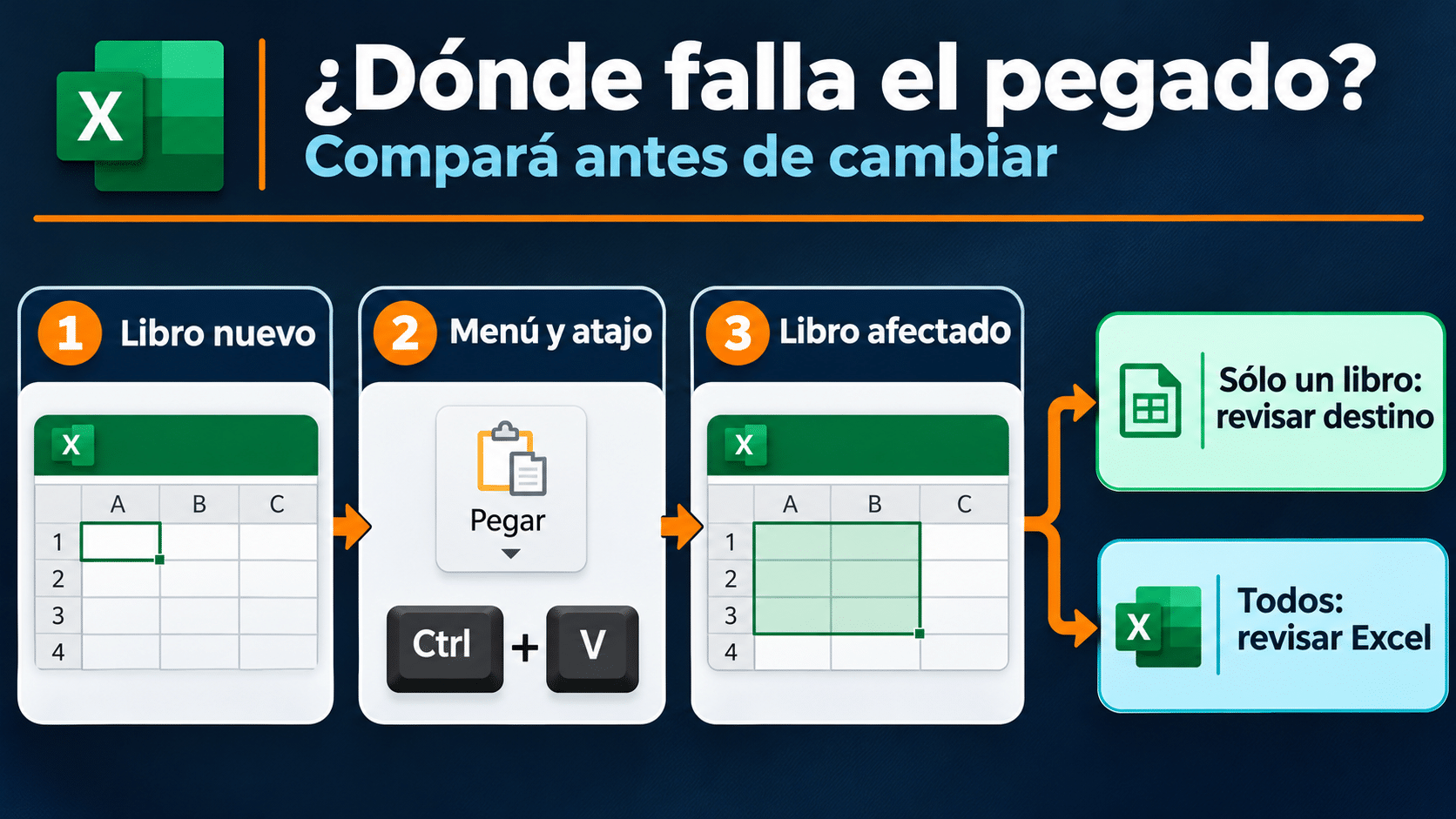
Recreación editorial del diagnóstico: compará menú, atajo y archivo para decidir qué revisar después.
Revisá dónde estás pegando y quién puede editar
Para copiar un bloque rectangular, seleccioná el origen, copialo y elegí sólo la celda superior izquierda del destino. Excel distribuye el bloque desde allí. Si marcás antes una zona incompatible, podés provocar un rechazo que parece mucho más misterioso de lo que es. Probá primero con dos filas por dos columnas en una hoja vacía, sin combinaciones ni filtros.
La documentación oficial para copiar celdas explica la elección del destino y los distintos comportamientos de copia. Una selección con áreas separadas requiere especial atención: simplificá la prueba a un rectángulo continuo. No conviertas una operación pequeña en copiar un millón de filas porque sí.
Celdas combinadas y espacio disponible
Si el origen o el destino tiene celdas combinadas, probá el mismo contenido en una zona sin combinar. Si allí funciona, revisá el diseño de ambas áreas. Descombinar una cabecera de producción puede alterar su presentación: hacelo sobre una copia y validá después. Para mover datos de trabajo suele ser más seguro separar la tabla de la cabecera decorativa.
Comprobá también que el bloque no termine fuera del borde de la hoja. Un rango que empieza muy abajo o muy a la derecha necesita espacio suficiente. Ante filtros, no supongas que pegar en la primera fila visible rellenará únicamente las visibles que tenías en mente. Ensayá sobre una copia y verificá fila por fila con un identificador; una tabla prolija puede ocultar datos asignados a otra persona.
Hoja protegida, archivo de lectura y permisos
Si el destino está bloqueado por una hoja protegida, pedile al propietario que habilite el rango o desproteja la hoja de forma autorizada. En Revisar puede aparecer Desproteger hoja; si solicita una contraseña, necesitás esa contraseña. Microsoft explica en la protección de hojas cómo se combinan celdas bloqueadas y permisos. No confundas esa protección con un desperfecto del portapapeles.
Un archivo abierto en Vista protegida exige otra evaluación: habilitar edición sólo corresponde si conocés y confiás en el origen. No desactives globalmente esa barrera para pegar una tabla. Si el documento es de sólo lectura por permisos de una carpeta, probá guardar una copia en una ubicación permitida; eso no te da autorización para modificar el original compartido.
En una organización, un mensaje que impide copiar datos hacia otra aplicación puede responder a una política deliberada. Informá origen, destino y texto del aviso a TI. No pases la información por un sitio externo o una cuenta personal para «hacer que entre»: además de cambiar el problema, perdés control sobre el documento.
Pegado especial: elegí qué necesitás conservar
Pegar todo y pegar sólo valores producen resultados distintos. El primero transporta componentes de las celdas; el segundo conserva el resultado visible y descarta la fórmula. Esto puede ayudarte a aislar un conflicto de formato, pero también transformar una planilla calculada en una foto de números. Funciona, sí; falta decidir si funciona para tu trabajo.
- Copiá un rango pequeño y continuo del libro original. Marcá una celda vacía de la copia de trabajo.
- Entrá a Inicio → desplegable de Pegar → Pegado especial. Elegí Valores para una prueba sin fórmulas o Fórmulas si necesitás mantener el cálculo.
- Compará contenido y barra de fórmulas. Revisá fechas, porcentajes y decimales: un número correcto con formato equivocado puede parecer otro dato.
- Si el resultado sirve, repetí con el bloque real y comprobá una muestra del principio, medio y final. Conservá el original para comparar.
La guía oficial de opciones de pegado distingue los componentes que viajan con cada operación. Elegí por esa necesidad: para importar una lista de resultados puede alcanzar Valores; para continuar un presupuesto con cálculos, no. Pegado especial es una herramienta de trabajo y una prueba diagnóstica, no una reparación universal.
Ejemplo: A1 contiene 12, A2 contiene 8 y A3 suma las dos. Si pegás A3 como valor, obtenés 20, pero ese destino no cambiará al modificar A1. Si necesitás una fórmula, comprobá además sus referencias en el lugar nuevo. No apruebes la copia sólo porque los dos veintes coinciden en pantalla.
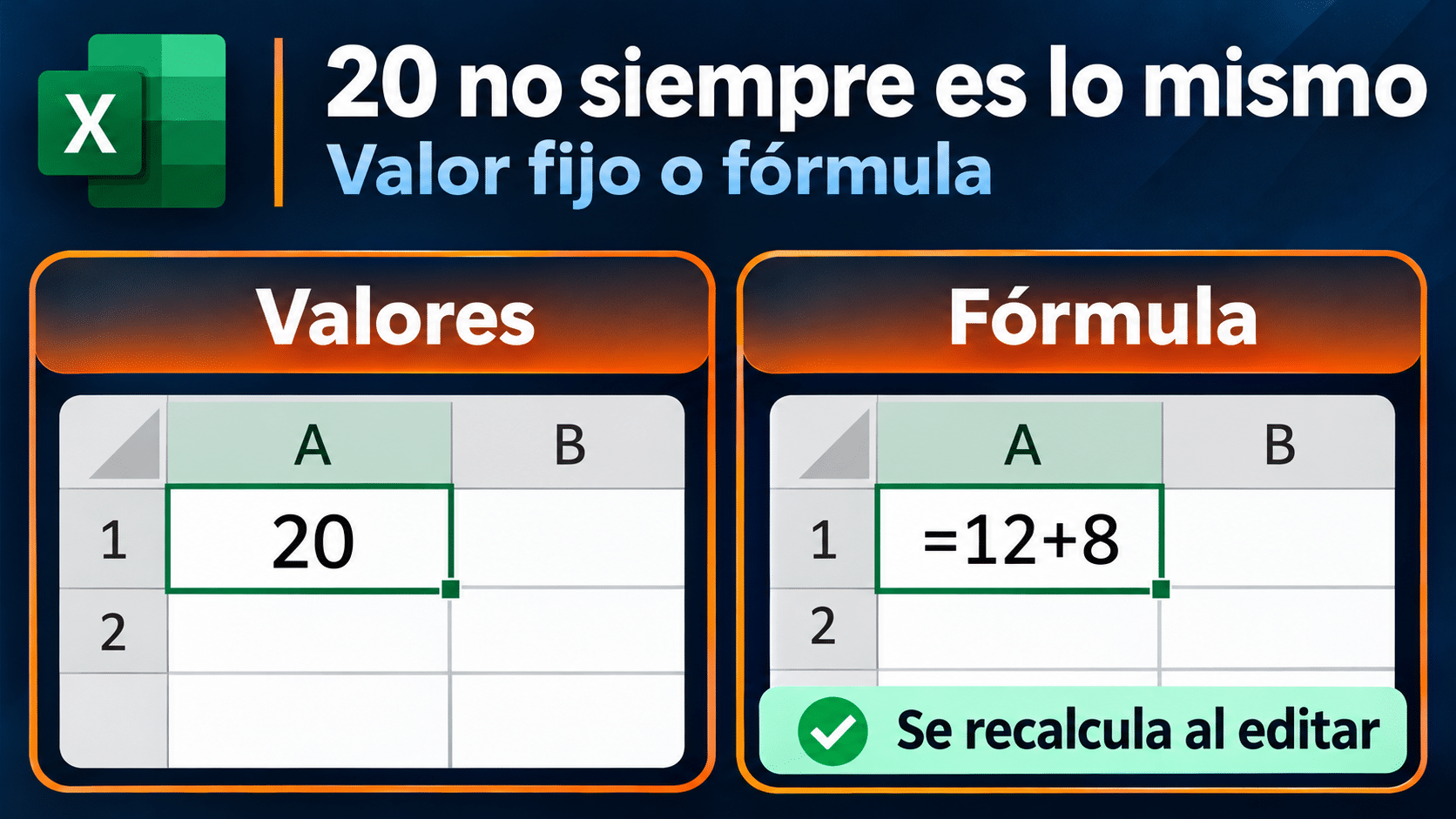
Recreación editorial: la fórmula se muestra en edición. El valor fijo no cambia; comprobá el cálculo y sus referencias.
Cuando el pegado falla en silencio, mirá la versión
Existe un problema conocido documentado por Microsoft en el que el destino no cambia y no aparece aviso. Su ficha indica que tiene corrección y pide instalar las últimas actualizaciones; también propone Pegado especial como alternativa temporal. Eso no demuestra que tu caso concreto tenga esa causa.
Abrí Archivo → Cuenta y anotá la edición y la compilación en Acerca de Excel. Para instalaciones con Opciones de actualización, elegí Actualizar ahora. Si no aparece o está administrado, consultá a TI; las instalaciones distribuidas por otros canales pueden actualizarse por una vía distinta. Seguí la actualización oficial de Office para Windows. Después guardá, cerrá las aplicaciones cuando lo solicite el instalador y repetí la misma prueba pequeña.
No apliques el número de compilación de Office LTSC a una edición Home & Business como si fueran equivalentes. En la noticia sobre el fallo de pegado de Excel desarrollamos ese incidente y sus actualizaciones. Acá el objetivo es elegir la prueba correcta según el síntoma, sin convertir cualquier Ctrl+V rebelde en el mismo bug.
No retires una actualización de seguridad a ciegas ni instales un paquete de un foro que promete arreglar todas las versiones. Registrá qué edición tenés y seguí su canal oficial. Si el problema empezó después de actualizar, esa coincidencia es una pista útil para soporte, no una prueba que justifique desproteger el equipo.
Aislá complementos antes de reparar la instalación
Si la copia básica falla en todos los libros, probá Excel en modo seguro. Guardá y cerrá los libros, presioná Windows+R, escribí excel /safe y aceptá. Abrí un libro vacío y repetí la prueba de A1 a C1. Microsoft explica el inicio de Office en modo seguro. Este modo ayuda a separar componentes de inicio; no modifica por arte de magia el archivo original.
Si funciona sólo allí, revisá Archivo → Opciones → Complementos. Anotá lo que estaba habilitado, elegí el tipo correspondiente en Administrar y desactivá un elemento por vez. Cerrá, abrí Excel normalmente y repetí la prueba. Identificar un complemento concreto vale mucho más que desactivar diez cosas y no saber cuál ayudó. En equipos administrados, coordiná cualquier cambio.
Microsoft describe el aislamiento de complementos en su artículo sobre Pegado especial. La opción que muestra el botón de pegado no equivale a habilitar toda la función: activar una casilla de presentación no arregla permisos, rangos ni código que vacía el portapapeles.
Si el fallo pertenece a un libro con macros y se reproduce al cambiar de selección, informalo a quien mantiene ese código. No pegues un comando VBA de Internet para desactivar eventos de forma permanente. Hay automatizaciones que validan datos o sostienen el funcionamiento del libro; desarmarlas para que funcione una copia puede crear un problema menos visible.
Reparación de Office en Windows
Si falla también en modo seguro, guardá documentos y prepará la cuenta que permite reinstalar Office. En Windows 11 abrí Inicio → Configuración → Aplicaciones → Aplicaciones instaladas, buscá Microsoft 365 u Office y elegí Modificar desde sus opciones. En Windows 10 la lista puede llamarse Aplicaciones y características. La ruta depende del tipo de instalación y puede pedir permisos de administrador.
Seguí la reparación oficial de Office: Reparación rápida es una primera prueba; Reparación en línea es más amplia y requiere conexión. Afecta a la suite, por lo que conviene cerrar también Word, Outlook y PowerPoint. Al terminar, abrí Excel y probá primero un libro nuevo. Reparar la aplicación no repara automáticamente un libro dañado.
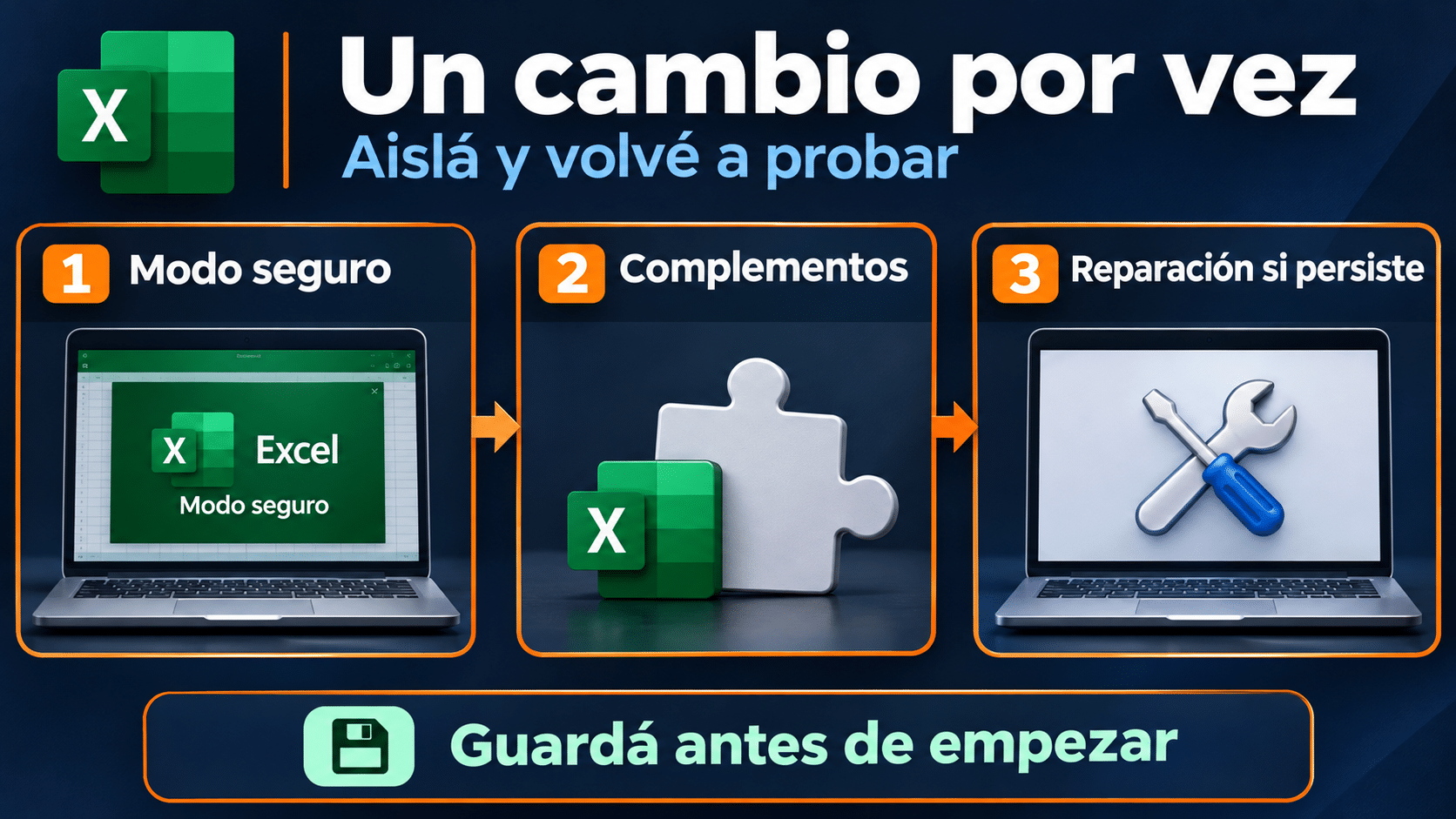
Esquema conceptual del diagnóstico, sin pantallas ni controles reales. Compará la misma prueba y conservá el estado anterior de los complementos.
Renovar Excel de escritorio con una prueba controlada
Método con Office 2024 Home & Business para una PC o Mac
Office 2024 Home & Business conviene a quien necesita Excel completo instalado para trabajar localmente, usa la computadora en su hogar o negocio y prefiere una compra única. Frente a una hoja en el navegador, permite trabajar con los libros de escritorio y sus funciones locales; frente a mantener una instalación antigua, ofrece una versión vigente. La oferta explicada cubre una computadora, PC o Mac, y se vincula a tu cuenta Microsoft.
Microsoft confirma las aplicaciones y el alcance de Home & Business 2024. No es una suscripción Microsoft 365 ni incluye todas sus prestaciones. No se presenta como un reparador del portapapeles: la ventaja es renovar el entorno y ejecutar una prueba de edición y compatibilidad. Si ya tenés esta edición autorizada, reinstalá desde tu cuenta sin volver a comprar.
- Prepará la migración. Conservá copias de los libros y una lista de macros, complementos y conexiones imprescindibles. Verificá los requisitos de tu sistema con Microsoft antes de instalar. En una empresa, pedí aprobación del responsable de los equipos.
- Recuperá o canjeá tu derecho. Entrá a tu cuenta Microsoft; si ya aparece Office, usá su instalador. Para una compra nueva, seguí el canje oficial y la guía recibida por correo, usando la cuenta que conservarás. No compartas la clave en capturas.
- Instalá y actualizá. Descargá desde tu cuenta, completá la instalación y abrí Excel con la cuenta asociada. Aplicá las actualizaciones disponibles antes de ensayar tu planilla.
- Probá el pegado básico. En un libro nuevo escribí 12 y 8, copiá una celda y pegala desde el menú. Agregá la suma y compará pegar su valor con pegar su fórmula.
- Validá el libro real. Abrí una copia, probá el rango que fallaba y verificá cálculos, permisos y funciones necesarias. Guardá con otro nombre, cerrá y volvé a abrir. Si sólo ese libro sigue fallando, regresá a su diagnóstico: la licencia no elimina su protección.
Para instalar o reinstalar, seguí las instrucciones oficiales de Office 2024. Para el canje e instalación podés usar el portal oficial de Microsoft y los servicios de tu cuenta. No instales dos suites superpuestas para improvisar una comparación: planificá la sustitución, guardá tus datos y confirmá cómo reinstalar la anterior antes de retirarla.
Las opciones Office 2021 y 2019 del catálogo no se eligieron como nueva recomendación para este caso: no aportan una reparación específica del pegado y pertenecen a generaciones antiguas. El ciclo oficial de Office 2021 finalizó el 13 de octubre de 2026. Una licencia permanente describe el derecho de uso, no actualizaciones de seguridad para siempre.
Recomendación: elegí Office 2024 Home & Business de TCD para renovar el trabajo de escritorio de una computadora y validar tus libros sobre una instalación actualizada. Conservá las soluciones gratuitas si ya resolvieron el síntoma. Si necesitás varias computadoras, administración central o una función exclusiva de otro plan, revisá esa necesidad antes de comprar.
Alternativas sin comprar y límites que conviene conocer
Una cuenta con derechos existentes es la primera alternativa: reparar o reinstalar lo que ya tenés evita una compra duplicada. Para una tabla sencilla, podés probar Excel para la Web desde Microsoft 365 en el navegador con una cuenta compatible. Hacelo sobre una copia permitida para subir a la nube. El resultado ayuda a comparar entornos, pero no demuestra equivalencia de macros, conexiones o complementos de escritorio.
Si copiás desde una web, probá primero un bloque pequeño y revisá separadores y formatos. Un permiso del navegador no es una propiedad del archivo XLSX. Si sólo necesitás texto plano, usar una aplicación local intermedia puede ayudarte a retirar formato, pero pierde estructuras y fórmulas: no lo uses para trasladar una planilla completa esperando conservarla intacta.
La alternativa correcta depende del resultado que necesitás entregar. Para una lista de nombres, una copia de valores puede bastar; para un modelo con dependencias, necesitás conservar y probar cálculos. En ningún caso conviene subir información privada a un «reparador online» desconocido para resolver una operación de pegado.
La copia tiene que seguir siendo correcta después de guardar
Antes de volver al trabajo real, compará cantidad de filas y columnas, primera y última fila, una muestra intermedia y un total conocido. Si pegaste fórmulas, revisá la barra de fórmulas y modificá un dato de prueba para ver si el destino recalcula como esperás. Si pegaste valores, dejá claro que es una salida fija.
Para códigos con ceros iniciales, fechas y cantidades con decimales, controlá el formato además del contenido. Una fecha que cambia de interpretación o un código que pierde un cero puede pasar desapercibido en una columna larga. Guardá el resultado con un nombre distinto, cerrá y reabrí. Sólo reemplazá la copia operativa después de comprobarla.
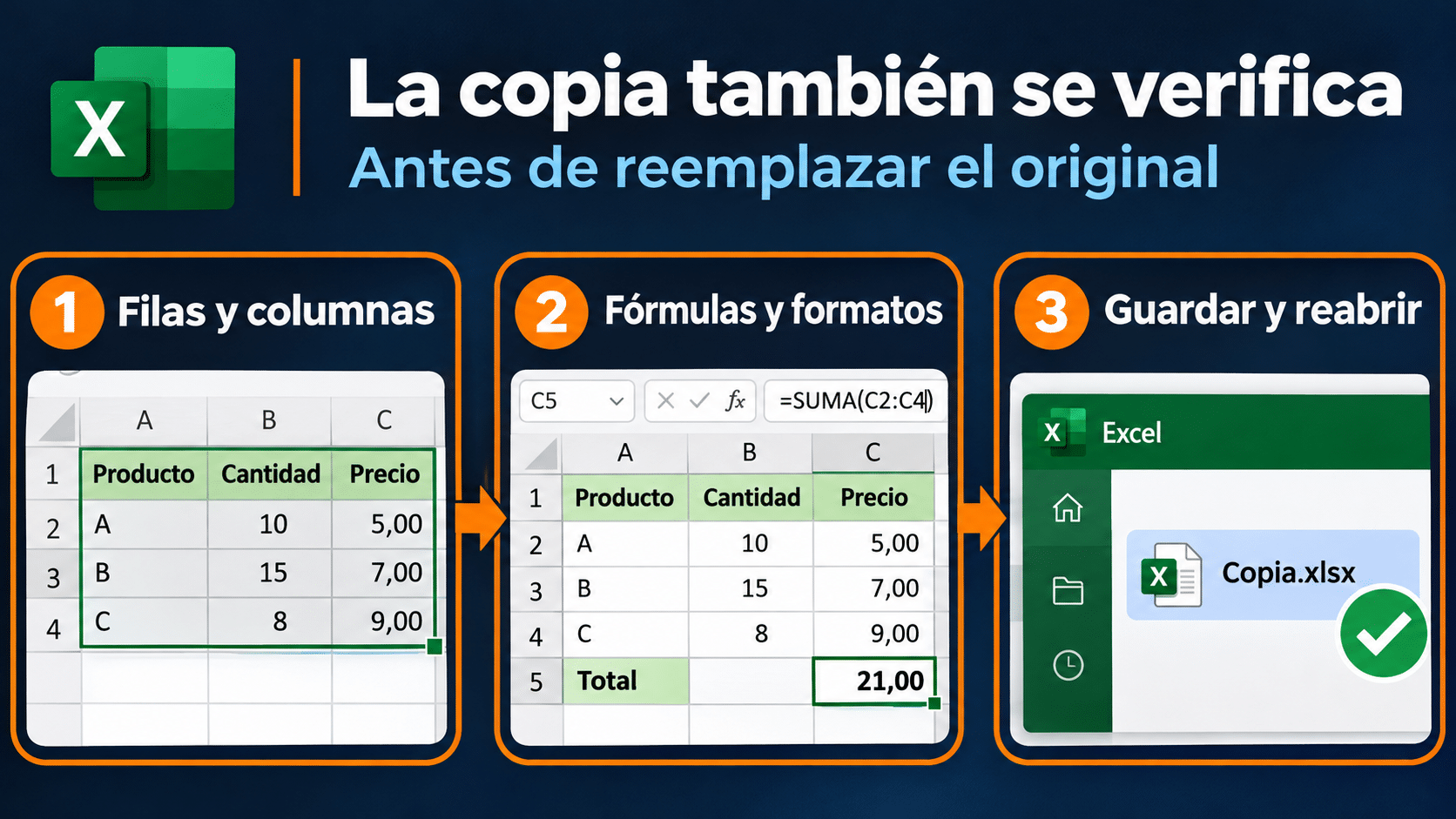
Recreación editorial con datos de ejemplo: SUMA(C2:C4) suma 5, 7 y 9 y da 21; no calcula cantidad por precio. Comprobá estructura, cálculo y persistencia.
Seis tropiezos y la salida que corresponde
1. El menú pega, pero Ctrl+V no
La operación básica está disponible. Probá otra combinación o teclado y cerrá, con el trabajo guardado, aplicaciones que capturen atajos. No reinstales Office antes de aislar esa diferencia.
2. El destino no cambia y no aparece aviso
Registrá edición y compilación, probá Pegado especial y actualizá por el canal oficial. Si persiste, adjuntá la prueba mínima a soporte. No des por confirmado el fallo conocido sólo por parecerse.
3. Aparece un error de áreas o celdas combinadas
Usá una selección rectangular continua y una sola celda inicial en un destino sin combinar. Si eso funciona, reconstruí el diseño de la copia; no borres el formato del original como primera medida.
4. Pega números, pero dejó de calcular
Revisá si elegiste Valores. Volvé al original y copiá las fórmulas a una zona de prueba; verificá referencias y cálculos. Darle formato de moneda a un valor fijo no lo convierte en una fórmula.
5. La hoja pide contraseña o la empresa bloquea el traslado
Pedí acceso al propietario o a TI. No es una autorización que pueda sustituirse con otra edición de Office. Informá la ubicación de origen y destino sin exponer el contenido sensible.
6. Sólo funciona en modo seguro
Compará complementos uno por uno y registrá el que reproduce el fallo. Si es imprescindible para el trabajo, consultá una versión compatible con su proveedor antes de eliminarlo o cambiar de Office.
Qué hacer según el resultado de la prueba
| Resultado | Ruta | Límite |
|---|---|---|
| Sólo falla el atajo | Menú y teclado | No prueba un fallo de Excel |
| Sólo falla un libro | Rango, protección y código | Trabajar sobre copia |
| Falla en todos | Actualizar y modo seguro | Reparar si persiste |
| Necesitás renovar escritorio | Office 2024 Home & Business | Una PC o Mac; validar libros |
| Tabla simple y copia autorizada | Prueba en navegador | No equivale a todo el escritorio |
Preguntas sobre pegado y elección de Office
¿Necesito pagar para volver a copiar celdas?
No. Las pruebas, los permisos autorizados, las actualizaciones y la reparación de tu instalación son el camino inicial. La compra tiene sentido para renovar el entorno o adquirir un derecho que necesitás, no como peaje para usar Ctrl+V.
¿Pegar valores es seguro para un presupuesto?
Puede servir como informe cerrado, pero elimina el cálculo del destino. Si el presupuesto debe actualizarse al cambiar cantidades, conservá fórmulas y comprobá sus referencias. Etiquetá una salida estática para evitar que otra persona espere cálculos que ya no existen.
¿La protección impide siempre copiar?
Depende de los permisos configurados y del rango. Puede impedir editar el destino o seleccionar determinadas celdas. El propietario debe ajustar la protección; no todas las restricciones indican un error del programa.
¿Office 2024 corrige todos los libros que no pegan?
No. Una instalación actualizada ayuda a contar con correcciones de su edición; un rango incompatible, un complemento o una política puede seguir causando el problema. Por eso el método incluye la prueba en blanco y después la copia del libro real.
¿La oferta de una PC o Mac sirve para ambas a la vez?
No: el alcance descrito es una computadora. Elegí dónde lo vas a instalar y confirmá los requisitos actuales de esa plataforma. Para dos equipos necesitás revisar los derechos correspondientes.
¿Reparación en línea borra mi planilla?
Su objetivo es la instalación de Office, pero guardá y respaldá los documentos antes. Puede requerir volver a iniciar sesión y afecta a la suite. No la ejecutes durante una sesión con cambios pendientes ni la confundas con reparar contenido de un libro.
¿Sirven los mismos pasos en Mac?
La comparación entre libro nuevo y afectado sí orienta, pero los atajos y las rutas administrativas cambian. El comando excel /safe y la reparación desde Configuración son de Windows. En Mac seguí las instrucciones de soporte de tu versión.
¿Qué información mando a soporte?
Versión, compilación, sistema, origen y destino del pegado, mensaje exacto y resultado en libro nuevo y modo seguro. Una muestra sin datos privados que reproduzca el problema ayuda más que el archivo completo con información confidencial.
Excel de escritorio para renovar tu entorno
El producto recomendado ya tiene su método de instalación y prueba arriba. Revisá las opciones de Office en TCD según el equipo y las aplicaciones que necesitás.

Volvé al trabajo con una copia comprobada
Empezá por una celda, identificá dónde falla y avanzá por esa ruta. Conservá lo que ya funciona y elegí la renovación de Office por una necesidad real de escritorio. Cuando la copia sea correcta, guardala y reabrila antes de dar el asunto por resuelto. El pegado puede ser instantáneo; la comprobación merece unos minutos.
Contanos dónde se traba el pegado
Si te trabaste, escribinos con una captura del error. Te ayudamos por correo y WhatsApp en 9–23 hs (ARG). Entrega siempre por correo email.