HIPS ESET: qué es y cuándo conviene ajustarlo


HIPS ESET es el sistema que supervisa lo que hacen los programas dentro de Windows y puede bloquear operaciones según el comportamiento detectado y las reglas vigentes. Puede intervenir cuando un proceso intenta actuar sobre otro, modificar un archivo o escribir en el Registro. Si tu PC funciona bien, conservá HIPS activo en modo automático. Si apareció un aviso, primero averiguá qué operación lo provocó y guardá el dato de la regla.
Ver el nombre de un programa conocido en una alerta da ganas de cerrar el cartel y seguir. El problema es que ese nombre, por sí solo, dice poco sobre la copia que está corriendo y qué intentó hacer. Vamos a usar la hora, la aplicación y el tipo de evento para tomar una decisión que puedas explicar mañana, cuando el cartel ya no esté delante tuyo.
Si ya tenés ESET, empezá por la configuración y los registros. Para una sola PC con HIPS, elegí NOD32. Para varias PC del hogar con diagnóstico de red aparte, mirá Internet Security. Para una PC donde también querés consultar el análisis en la nube de descargas compatibles, evaluá Smart Security Premium. Si usás Microsoft Defender, podés aprovechar su supervisión del comportamiento incluida en Windows.
Elegí el recorrido según lo que pasó
- Encontraste HIPS al revisar ESET. Leé qué supervisa cada capa y después cuándo conviene tocar el modo de filtrado.
- Algo dejó de funcionar. Andá a cómo revisar el registro, compará la hora del problema y usá los casos frecuentes para orientarte.
- Vas a elegir protección. Revisá los tres métodos con ESET, la alternativa incluida en Windows y la comparación de cobertura.
Qué vigila HIPS y cómo distinguirlo de otras capas
La sigla significa Host Intrusion Prevention System, sistema de prevención de intrusiones del equipo. El dato importante es dónde mira. HIPS observa operaciones que suceden dentro del sistema, incluso cuando una aplicación ya está en ejecución. Es una forma de examinar qué pretende hacer un programa además de identificar el archivo que lo puso en marcha. La ayuda oficial de HIPS para NOD32 describe su alcance sobre procesos, archivos y claves del Registro, y la misma sección existe para las otras dos ediciones de esta guía.
Imaginá que instalás una utilidad firmada desde su página oficial y la cerrás. Minutos después, otra aplicación registra un intento de escritura inesperado mientras vos no estás instalando nada. Aunque los dos hechos estén cerca en el reloj, hay que mirar qué proceso originó cada operación. La hora te permite encontrar los sucesos pertinentes. El nombre completo y la ruta del ejecutable ayudan a separar la aplicación esperada de otra que se presenta con un nombre parecido. Una firma válida y una procedencia oficial aportan contexto, pero tampoco autorizan automáticamente cualquier operación.
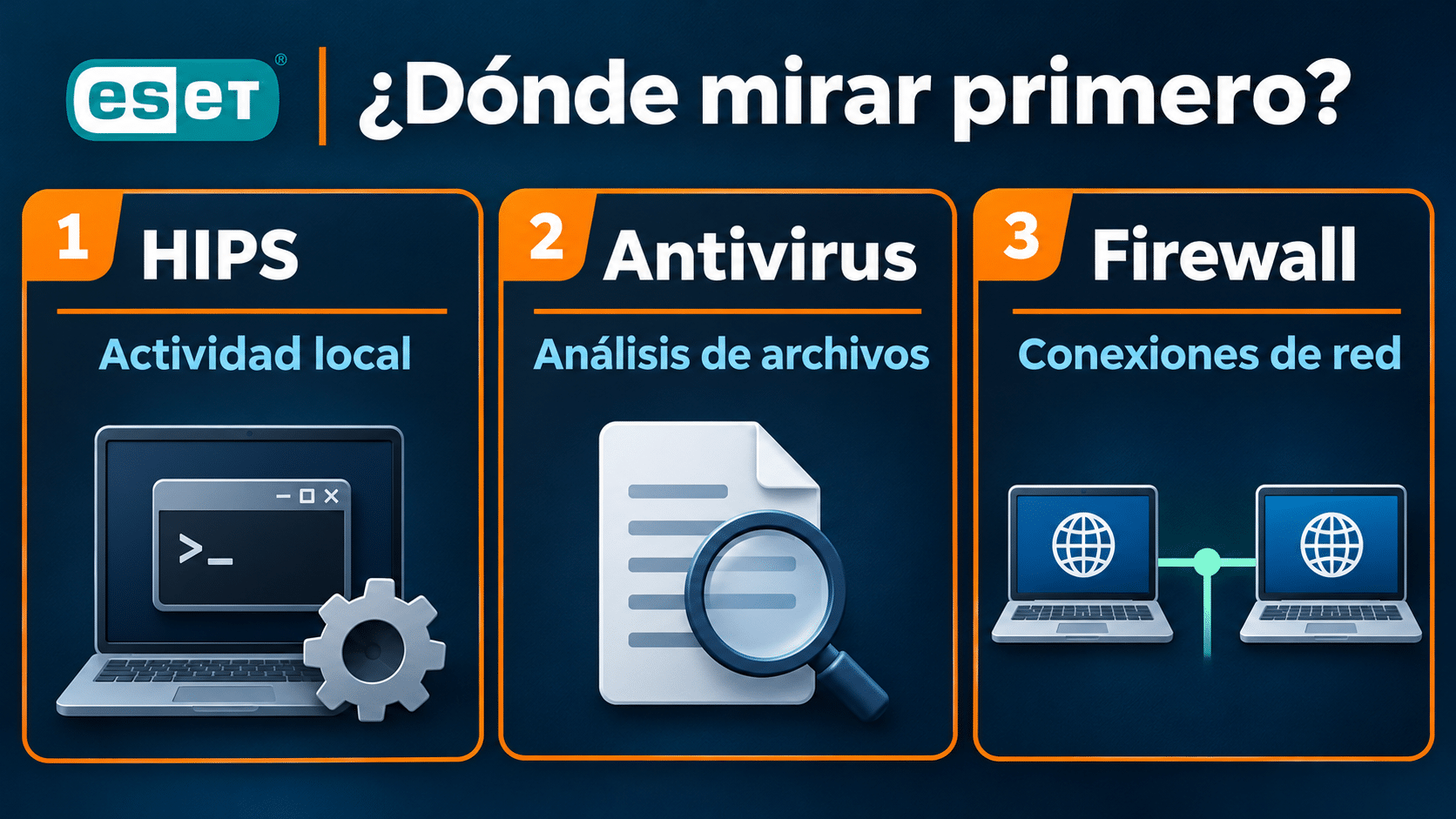
Identificá primero si la pista es una operación local, una detección o una conexión.
Al analizar un archivo descargado, el antivirus puede emitir una detección que queda en su registro de amenazas. Si una aplicación intenta recibir tráfico de otra PC, el firewall de la edición que lo incluye es el lugar más directo para investigar la conexión. Si el registro menciona una regla de HIPS, conviene seguir la operación local. Una misma aplicación puede aparecer en más de un registro. Buscá la acción y el momento, y después cruzá los datos. Para un problema de tráfico, seguí la guía del firewall de Windows y el diagnóstico de conexiones.
Autodefensa también forma parte del conjunto de protecciones de HIPS. Ayuda a impedir manipulaciones de procesos y otros elementos esenciales de ESET. Dejalo activo cuando investigues una notificación. Si una herramienta desconocida te pide retirar esa protección para instalarse, frená y verificá que descargaste la versión correcta desde el fabricante. Si el proveedor es legítimo y el conflicto persiste, sus canales de soporte pueden contrastar la versión exacta y la operación, dos datos bastante más útiles que «el antivirus se quejó».
Qué modo de filtrado conviene dejar
En una instalación doméstica que funciona bien, el modo automático es la opción sensata. ESET lo describe como un esquema que permite las operaciones salvo las que bloquean sus reglas predefinidas de protección. Si heredaste una configuración de otra persona, mirá primero el modo actual y las reglas propias. Encontrar una opción distinta arriba del interruptor explica parte del comportamiento de la PC. Antes de volver a un valor habitual, verificá quién hizo el cambio y si había una razón documentada.
- Automático. Usalo para el día a día. Si no hay síntomas, la falta de preguntas es normal. Podés verificar el estado del módulo desde la aplicación y consultar el registro cuando haya un motivo concreto.
- Inteligente. ESET reserva los avisos al usuario para sucesos muy sospechosos. Evaluá si quien usa el equipo va a poder reconocer la aplicación y la operación cuando llegue una pregunta.
- Interactivo. La persona que usa la PC debe responder a operaciones sobre las que ESET consulta. Sirve a un usuario experimentado con una tarea controlada y tiempo para leer cada aviso. Si alguien está apurado, puede terminar creando reglas permanentes a fuerza de clics.
- Basado en reglas. Bloquea las operaciones para las que no haya un permiso específico. Puede interrumpir tareas legítimas si faltan reglas. Reservalo para quien pueda validar la configuración y recuperar el equipo siguiendo un procedimiento documentado.
- Aprendizaje. Genera reglas a partir de las operaciones que ocurren mientras está activo. Si el equipo presenta actividad dudosa, ese historial es una mala base. La guía de ESET al finalizar el aprendizaje indica revisar las reglas generadas y mantener este modo durante un período breve.
Si necesitás diagnosticar una regla, anotá primero el modo de filtrado y su nombre. La documentación del editor explica que una regla reúne una acción, un origen y, según la operación, un destino. Leé esos campos antes de sacar conclusiones. Una regla llamada «Actualizador» podría haberse hecho para un ejecutable particular y haber quedado obsoleta después de una actualización. En equipos administrados, pedí al responsable que revise la política y evitá cambios locales. En casa, si soporte confirma un ajuste, registrá el estado anterior, cambiá una sola cosa y repetí únicamente la operación legítima que verificaste.
Cómo leer el aviso y encontrarlo en el registro de HIPS
Quedate con la hora exacta y el nombre del programa cuando aparece el aviso. Si sabés qué estabas haciendo, describilo con un verbo y un resultado. «Abrí el actualizador oficial y se cerró al buscar una versión nueva» permite comparar el evento con una operación. «No anda» es una receta bastante eficaz para perder media tarde. Si el aviso vuelve, sacá una captura y ocultá rutas privadas y claves antes de enviarla.
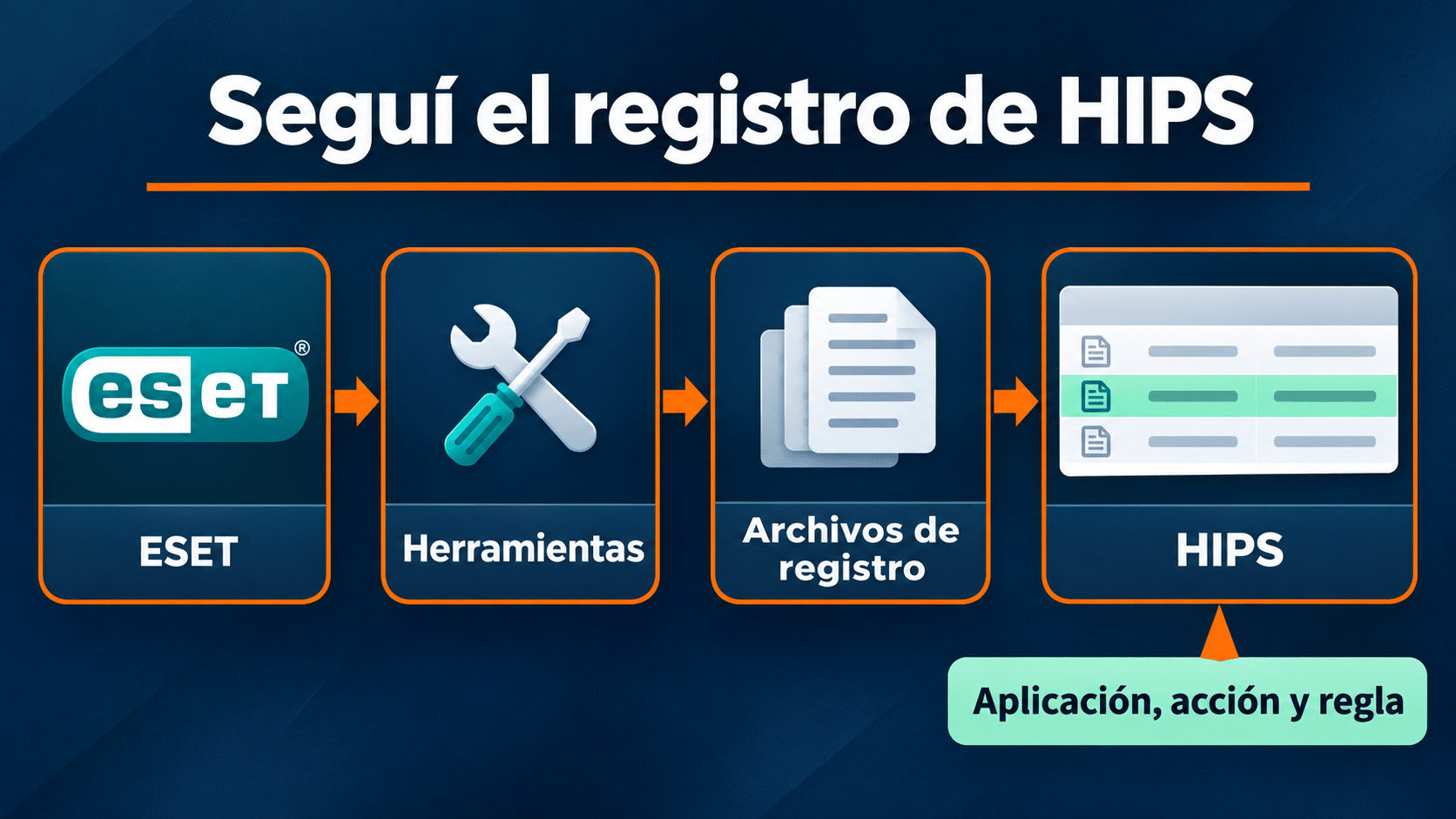
El nombre de la regla y la acción ayudan a contrastar el aviso con lo que estabas haciendo.
- Abrí la ventana principal de ESET en la PC que mostró el aviso. En Configuración > Protección del dispositivo, revisá el estado de HIPS. Las etiquetas pueden variar con la traducción y la versión.
- Andá a Herramientas > Archivos de registro. Elegí HIPS en el desplegable. La documentación del registro de NOD32 explica qué campos muestra.
- Buscá la fila cerca de la hora anotada. Copiá el nombre de la regla, la aplicación y el resultado. Cuando veas varias filas próximas, agrupá las del mismo proceso y mirá qué ocurrió antes de la falla.
- Contrastá la aplicación con la versión que instalaste y el origen de la descarga. Si el aviso identifica una operación que no reconocés, conservá la protección y consultá con soporte.
El registro contiene eventos de reglas configuradas para anotarse. Una lista vacía puede aparecer en un equipo protegido. Si la acción fue un acceso web bloqueado, revisá sitios filtrados. Si hubo una amenaza detectada, buscá esa categoría. Si una conexión a otra PC falla, revisá la capa de red que esté en uso. Comprobá también si el supuesto aviso provenía de ESET o si era una notificación del navegador que tomó prestado su nombre.
Ejemplo de diagnóstico. A las 18:04 una impresora de red dejó de recibir trabajos. A las 18:09 apareció un aviso de otro programa. Si el archivo abre, la versión del controlador sigue igual y el único fallo es que la cola no llega a la impresora, anotá el nombre del equipo y la red a la que estaba conectado. Compará los eventos de red alrededor de las 18:04. La alerta posterior puede merecer su propia revisión, pero no alcanza para atribuirle el problema de impresión.
En cambio, si la aplicación se cierra localmente a las 18:04 y en ese minuto encontrás una fila de HIPS que identifica ese mismo ejecutable y una acción bloqueada, ya tenés una hipótesis concreta. Reuní la versión y el instalador de origen, junto con el dato de la regla. Si soporte necesita una prueba, acordá qué aplicación se va a abrir, qué resultado se espera y quién va a revisar el registro. Una prueba bien delimitada se puede comparar con el incidente original.

Tres métodos con ESET según el equipo que protegés
Los tres productos de Windows que siguen incluyen HIPS. El punto de elección es la cantidad de equipos, qué otras capas te interesa revisar y qué suscripción tenés. Si ya tenés una edición compatible, seguí su método con la instalación actual. Si vas a instalar de nuevo, empezá en la ruta oficial de descarga y activación de ESET. Los instaladores de la cuenta se eligen según sistema y suscripción. Para revisar puestos y vencimiento, consultá cómo verificar tu licencia ESET.
ESET NOD32 Antivirus para una PC con Windows
Es la elección directa si querés protección de ESET con HIPS en una PC, con una licencia de doce meses para un equipo. Frente a la supervisión incluida en Windows, acá tenés un panel dedicado a HIPS, el modo de filtrado y un registro para las reglas que anotan eventos. La comparación vale especialmente cuando querés investigar un problema local en la misma aplicación en que ves el estado del antivirus.
- Desde la cuenta oficial, verificá que el derecho incluya NOD32 para Windows y que corresponda a esa PC. Si partís de otra suite de terceros, seguí la preparación indicada por ESET antes de instalar. Actualizá sus módulos desde la aplicación.
- Abrí Configuración > Protección del dispositivo y confirmá el estado de HIPS. En Configuración avanzada buscá Protecciones > HIPS y anotá el modo que encontraste. En un equipo doméstico sin incidentes dejalo en automático.
- Si un programa confiable dio una alerta, revisá el tipo HIPS en Archivos de registro y contrastá esa fila con la hora, origen y versión del programa. Si aparece la regla, consultá su alcance en el editor sin cambiarlo.
- Volvé a Protección del dispositivo y confirmá que HIPS sigue activo. Guardá los datos del evento y una descripción del resultado para soporte si el problema continuó.
Si tu caso es una PC y querés investigar actividad local con las herramientas de ESET, revisá NOD32 para 1 PC. Para una investigación de red, recurrí al firewall que usa el equipo.
ESET Internet Security para hasta cinco dispositivos
La edición sirve para un hogar que quiere revisar HIPS en sus PC Windows y contar con registros de protección de red de la misma suite. La ficha cubre cinco dispositivos durante doce meses. En un hogar con plataformas mezcladas, el número de puestos y lo que ofrece cada aplicación se comprueban por separado. Hacé este método en Windows. Evitá sacar conclusiones sobre lo que incorpora una edición para Mac o Android a partir de lo que muestra la PC.
- Identificá qué PC presentó el síntoma y con qué nombre aparece en tu inventario doméstico. Confirmá que la aplicación instalada sea Internet Security y que el equipo figure protegido. Abrí la configuración oficial de HIPS de Internet Security si hay diferencias de versión.
- En la PC afectada, buscá en Herramientas > Archivos de registro > HIPS el proceso y el resultado. Anotá si el problema fue al abrir la aplicación o después, cuando trató de comunicarse con otro equipo.
- Cambiá la vista a Protección de la red y compará los minutos alrededor del incidente. La ayuda de registros de Internet Security diferencia los eventos de HIPS de los sucesos de red que documenta la suite.
- Revisá otra PC sólo si experimentó el mismo síntoma y registrá su contexto por separado. Si la aplicación abrió en ambas y sólo falló el acceso en red en una, investigá la conexión y el perfil de red de esa PC antes de tocar una regla de HIPS.
Si querés combinar HIPS con diagnóstico de red en varias PC del hogar, consultá Internet Security para 5 dispositivos y verificá las plataformas que vas a cubrir.

ESET Smart Security Premium con revisión de HIPS y LiveGuard
La licencia de la tienda cubre una PC por doce meses. Además de HIPS, Premium documenta LiveGuard, que analiza archivos sospechosos en la nube y, con la protección proactiva configurada, puede mantener un archivo sin ejecutar mientras llega el resultado. Esto ayuda si descargás herramientas nuevas de fuentes verificadas y necesitás distinguir una espera de análisis de una operación local bloqueada. El envío de muestras tiene implicancias de privacidad. Revisá la política aplicable si manejás archivos confidenciales o si el equipo es de trabajo.
- En Premium, revisá Configuración > Protección del dispositivo y confirmá el estado del módulo. La ayuda de HIPS para Premium documenta el ajuste en esa edición.
- Si una descarga confiable no abre, guardá la hora y el nombre exacto del archivo. Entrá en Herramientas > Archivos de registro y revisá Archivos enviados. Ahí se muestran las muestras que se han enviado a LiveGuard según la ayuda de registros de Premium.
- Contrastá esa pista con la sección HIPS de los registros. Un archivo bajo análisis y una regla aplicada a un proceso son eventos distintos. Consultá la configuración de protección en la nube si necesitás saber cómo está configurada la espera. Dejá que termine la evaluación si hay una pendiente.
- Si persiste el problema, entregá a soporte la versión, el origen oficial y las horas del registro que correspondan. Confirmá el estado de HIPS y de la protección del dispositivo al terminar.
Si vas a aprovechar LiveGuard en esa PC además del registro de HIPS, revisá Smart Security Premium para 1 PC. La posibilidad de consultar ambos registros es la diferencia práctica de este método.
Qué hacer con Microsoft Defender si ya protege tu PC
Podés seguir con Microsoft Defender Antivirus si buscás supervisión del comportamiento de programas sin comprar otra suite. Microsoft describe esa función como vigilancia en tiempo real de procesos, archivos y otras actividades. Se activa de forma predeterminada y está protegida contra manipulaciones. Los controles y modos con nombre HIPS de esta guía pertenecen a ESET. Andá a Seguridad de Windows para identificar el proveedor real antes de interpretar cualquier alerta.
- Desde Inicio, abrí Seguridad de Windows y revisá Protección contra virus y amenazas. Comprobá qué antivirus está a cargo. Si la PC está administrada, la organización puede gestionar esos ajustes.
- Si Defender está activo, consultá su estado y el Historial de protección cuando haya una detección. Conservá la hora y la acción registrada. Podés consultar qué supervisa de forma habitual en Microsoft Learn.
- Si el problema es una detección puntual y querés otra comprobación, usá el escáner oficial de ESET para análisis a demanda siguiendo su procedimiento. El análisis puntual cumple esa tarea mientras se ejecuta. Conservá tu protección residente para el uso cotidiano.
Seis situaciones frecuentes y la próxima comprobación
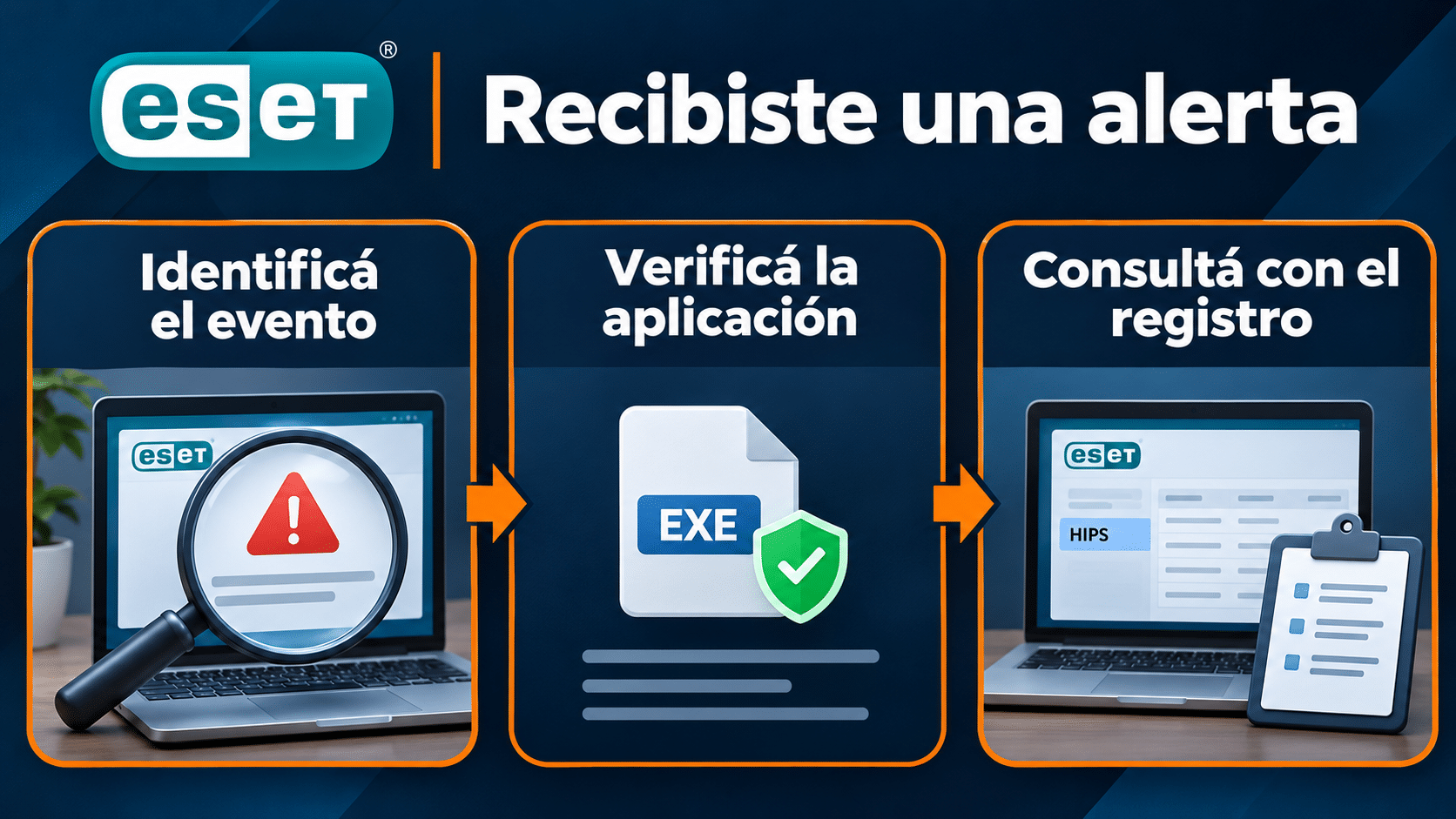
Diagrama editorial. Anotá qué pasó y comprobá el origen de la aplicación antes de pedir ayuda con un bloqueo.
- Aparecen cuadros de confirmación cada vez que abrís los mismos programas. Mirá si quedó seleccionado el modo interactivo o si hay una regla con acción de consulta. Leé el cuadro y los detalles de la regla. Evitá guardar decisiones permanentes durante la investigación.
- La aplicación falló justo después de actualizarse. Contrastá el nombre completo del ejecutable, su ruta y el origen del instalador con los del fabricante. Guardá el evento exacto y preguntá si esa versión cambió de proceso o tiene un conflicto conocido.
- El registro HIPS aparece vacío. Confirmá la PC, el tipo de registro seleccionado y el momento del incidente. Sólo quedan asentados los eventos de reglas que se configuraron para registrarse. Contrastá los otros registros pertinentes en vez de asumir que el módulo está apagado.
- El programa abre, pero no conecta a la impresora o a otra PC. Comprobá conexión, perfil de red y firewall activo. Si la misma aplicación abre fuera de la red local, anotá qué operación falla antes de atribuirla al antivirus.
- El control aparece bloqueado en una PC laboral. Enviá a TI el evento y el impacto. La persona que gestiona esa política puede revisar si afecta a una sola máquina o a todo un grupo. Dejá la configuración tal como la administra tu organización.
- El bloqueo acompaña a una detección que no reconocés. Dejá el archivo aislado y evitá volver a abrirlo. Consultá la detección en el registro de amenazas y usá los canales oficiales de ESET o del responsable de la red para decidir el siguiente paso.
Qué conviene según el tipo de protección que buscás
| Opción | Elegila para | Qué vas a revisar | Alcance |
|---|---|---|---|
| Microsoft Defender Antivirus | Protección incluida en Windows | Proveedor activo, estado e historial de protección | Supervisión del comportamiento de Microsoft |
| NOD32 Antivirus | Una PC y diagnóstico local con ESET | Estado del módulo y registro HIPS | 1 PC, 12 meses en la ficha |
| Internet Security | Hogar con varias PC | HIPS y eventos de red por dispositivo | 5 dispositivos, 12 meses en la ficha |
| Smart Security Premium | Una PC que aprovecha LiveGuard | HIPS y muestras enviadas a la nube | 1 PC, 12 meses en la ficha |
Preguntas sobre HIPS, alertas y licencias ESET
¿Necesito descargar HIPS por separado?
El módulo viene en las ediciones de ESET para Windows documentadas en esta guía. Si ya están instaladas y activas, entrá a la configuración de la aplicación. Para probar antes de comprar, ESET documenta una prueba temporal desde ESET HOME, sujeta a lo que la cuenta ofrezca. Usá el instalador oficial que corresponda.
¿Una alerta confirma que el programa era malicioso?
Una alerta identifica una decisión o una operación que merece atención. Una política local puede bloquear una acción de software legítimo, y un archivo desconocido también puede hacerse pasar por uno conocido. Mirá la ruta, el origen, la operación y el resultado antes de clasificarlo. Si hay una detección explícita, anotá además el nombre que informó ESET.
¿En cinco dispositivos voy a ver la misma configuración?
La cantidad de puestos indica la cobertura de esa ficha. Una PC con Windows y un teléfono con Android corren aplicaciones distintas. Para usar el editor y el registro de HIPS descriptos acá, mirá la documentación y la edición instalada en cada PC Windows. Contá los dispositivos antes de elegir el paquete.
¿Hace falta subir de edición sólo por HIPS?
Si NOD32 ya cubre tu PC, revisá su panel antes de renovar o cambiar de producto. Internet Security suma motivos para equipos que necesitan revisar conexiones y Premium aporta LiveGuard si vas a aprovecharlo. Elegí el beneficio adicional y la cantidad de puestos que realmente vas a usar.
¿Debería copiar las reglas de una PC a otra?
La configuración puede referirse a rutas y programas que sólo existen en un equipo. Si necesitás respaldo, ESET documenta exportar la configuración de Internet Security a un XML. Guardá una copia con la fecha y edición y revisá su alcance antes de restaurarla. En equipos administrados, delegá la distribución de políticas a TI.
¿Qué hago si otro técnico me pide el registro?
Confirmá el canal de soporte y compartí primero qué ocurrió, a qué hora y a qué regla se refiere. Tapá nombres de usuarios y datos privados en la captura. Si requiere un informe completo, seguí el procedimiento del fabricante o la política de tu organización.
Productos ESET para los métodos de la guía

Los productos de esta guía, por separado: ESET NOD32 Antivirus · 1 PC · 12 meses, ESET Internet Security · 5 dispositivos · 12 meses y ESET Smart Security Premium · 1 PC · 12 meses. Para comparar más opciones, mirá la categoría ESET.
Podés comparar ediciones en el catálogo ESET de Tu Código Digital.
Dejá activa la protección y guardá la próxima pista
Si HIPS está activo en modo automático y todo funciona, podés cerrar la configuración. Si vuelve a aparecer un aviso, guardá la hora, la aplicación, la acción y la regla antes de corregir nada. Si estás por elegir licencia, partí de los equipos que vas a cubrir y del tipo de registro que querés usar.
Contanos qué aviso te apareció
Si te trabaste, escribinos con una captura del error. Te ayudamos por correo y WhatsApp en 9–23 hs (ARG). Entrega siempre por correo email.