Cómo Instalar y Activar DriverMax | Guía Paso a Paso


¡Gracias por tu compra de DriverMax! Analiza el hardware de tu PC, te dice qué controladores tienen una versión más nueva y te los instala — respaldando antes los que ya tenías.
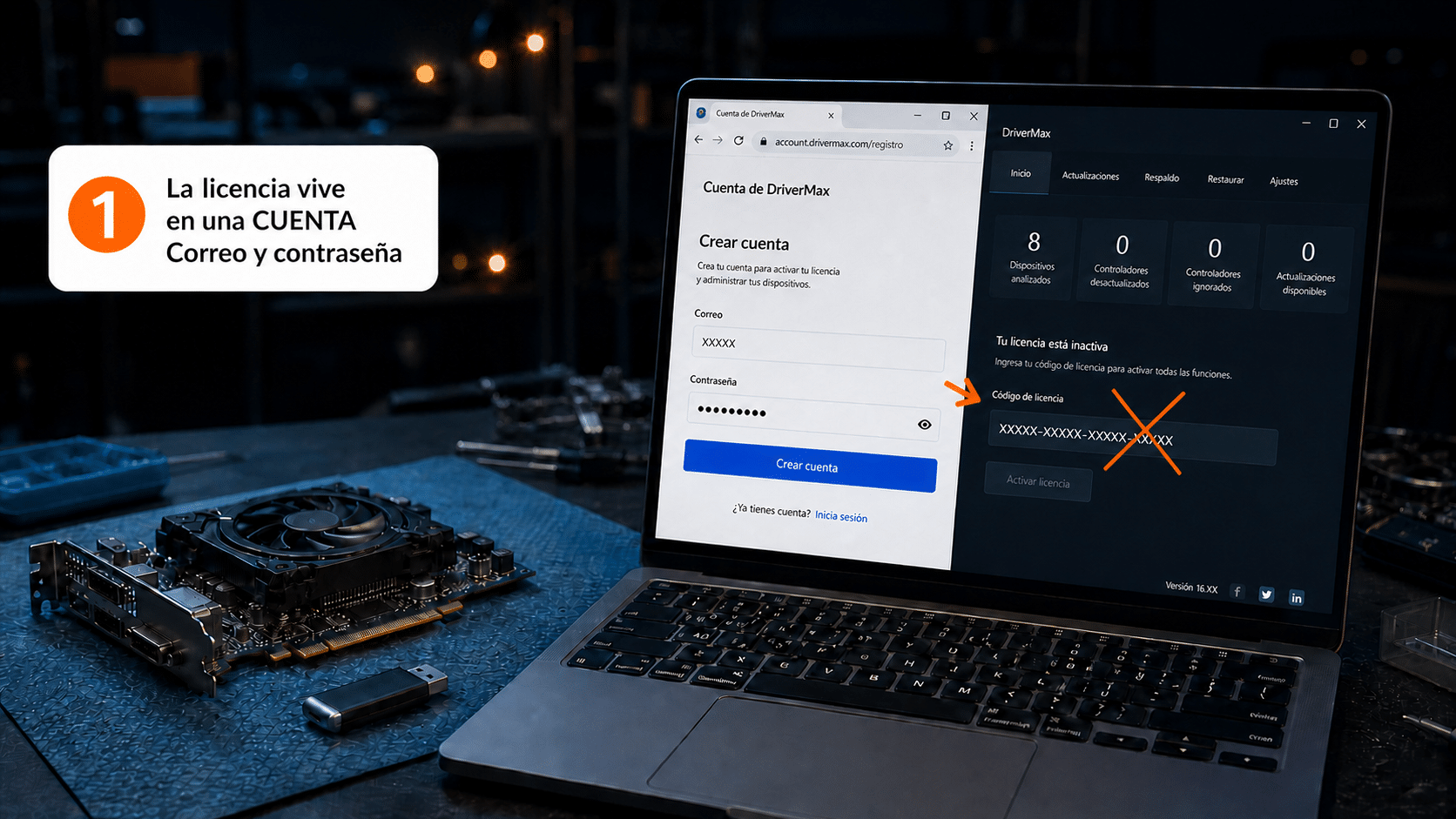
El código que te mandamos sirve para convertir una cuenta de DriverMax en PRO. Después, en esa computadora —y en cualquier otra— entrás con correo y contraseña, no con el código. Por eso lo primero que vas a hacer es crear tu cuenta.
Escribinos por WhatsApp o a contacto@tucodigodigital.com y lo hacemos con vos (9–23 hs ARG).
Antes de empezar
- ✅ Windows 10 u 11.
- ✅ Tu código de registro y el email con el que te lo mandamos: fijate si además trae un enlace de activación (es el camino más corto).
- ✅ Un correo y una contraseña que vayas a recordar: son las llaves de tu licencia.
- ✅ Conexión a internet: DriverMax descarga los controladores.
- ✅ Unos 66 MB de descarga.
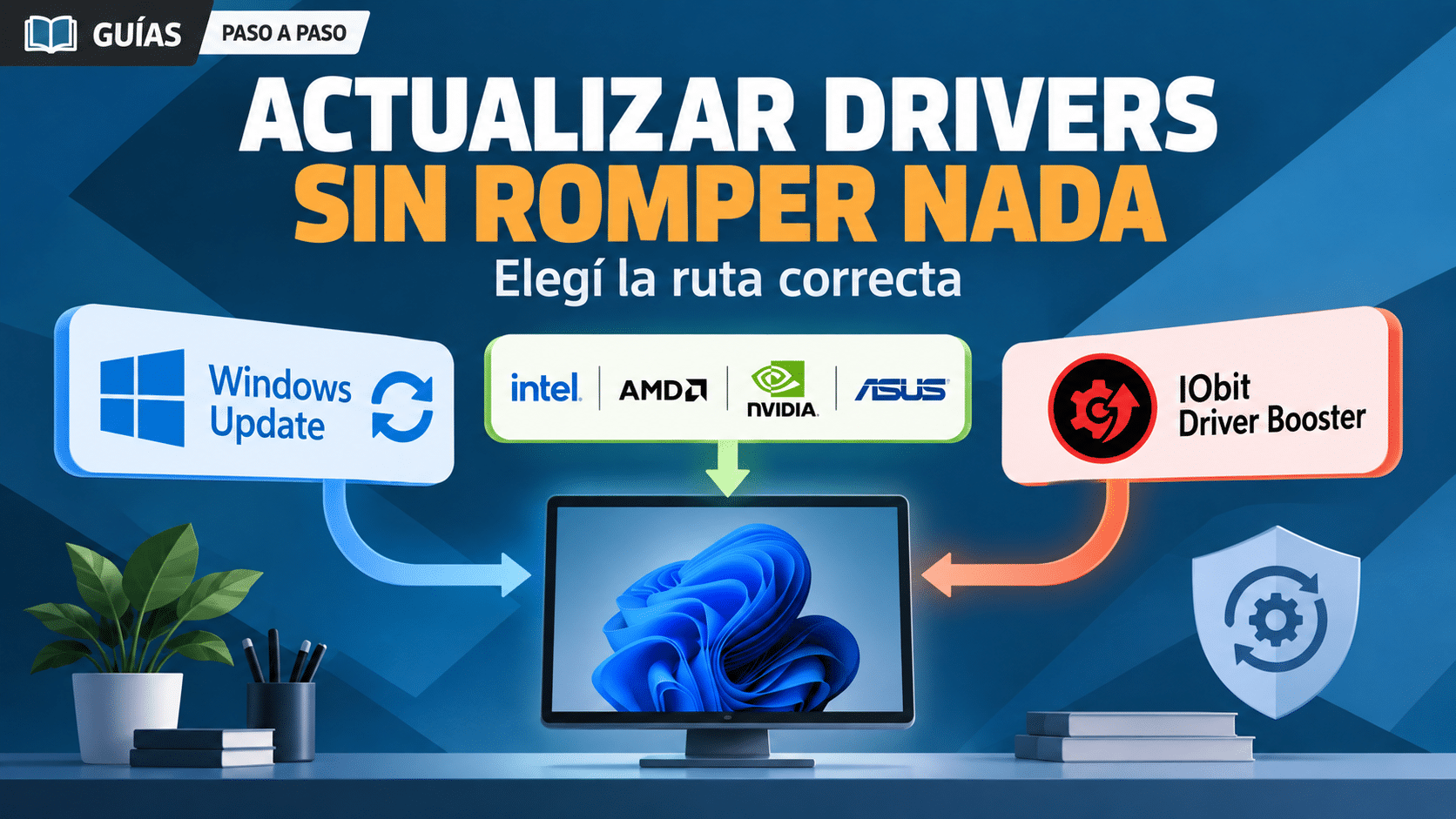
Actualizar controladores a ciegas puede dejar una PC sin video, sin audio o sin red. DriverMax trae tres redes de contención y esta guía te enseña a usarlas antes de enseñarte a actualizar. Es el orden correcto.
La licencia que cubre esta guía
DriverMax, con entrega inmediata por email:
¿Estás poniendo la PC a punto? Mirá también las guías de Glary Utilities, CCleaner y IObit.
Paso 1: Descargá DriverMax
Es el único instalador que publica el fabricante, y es el mismo que enlaza su página principal. Ejecutá el archivo y seguí el asistente.
💡 Si durante la instalación te ofrece instalar otro programa de la misma empresa, destildalo. Vos solo necesitás DriverMax.
Paso 2: Activá tu licencia
Hay dos caminos y los dos terminan en lo mismo: tu cuenta queda en PRO. Empezá por el primero.
Camino A — el enlace de activación del email (el más simple)
- Abrí el email de tu compra y buscá el enlace de activación (una dirección de
drivermax.comque termina en un código). - Hacé clic. Se abre la página «DriverMax PRO license», que activa tu licencia y te pide crear la cuenta o asociarla a una existente.
- Anotá el correo y la contraseña que definiste.
Camino B — pegar el código con DriverMax abierto
- Abrí DriverMax y dejalo en primer plano.
- Volvé al email y copiá el código con Ctrl+C.
- DriverMax detecta el código en el portapapeles y arranca solo el registro. Seguí los pasos en pantalla.
🔎 Si ninguno de los dos arranca: en la ventana de DriverMax, arriba, hay un ícono de persona y una etiqueta «Get PRO». Desde ahí se accede al inicio de sesión y al registro. Y si te trabás, escribinos: lo hacemos con vos en cinco minutos.
Verificá que quedó en PRO
Mirá abajo en la ventana principal: si decía «Not signed in», ahora tiene que mostrar tu cuenta. Y el botón que ofrecía pasarte a PRO (o renovar) desaparece.
✅ Sesión iniciada y sin botón de «hacerse PRO» = licencia activa.
📌 Las tres redes de contención (usalas ANTES de actualizar)
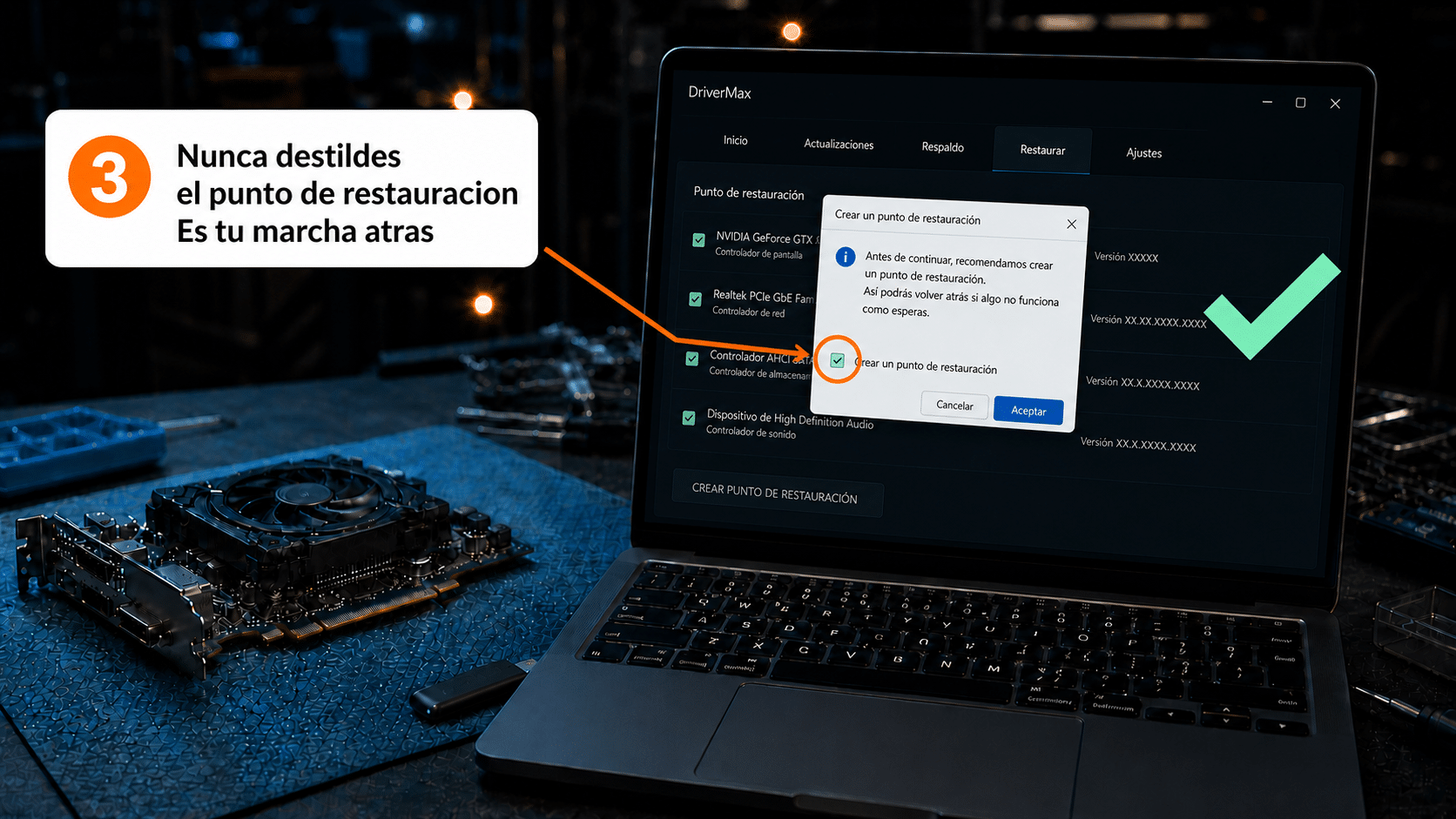
- Punto de restauración. Antes de instalar un controlador, DriverMax te ofrece crear uno. Viene activado y no hay que destildarlo nunca. Chequeá antes que la Protección del sistema de Windows esté encendida en la unidad C: — si está apagada, el punto no se crea.
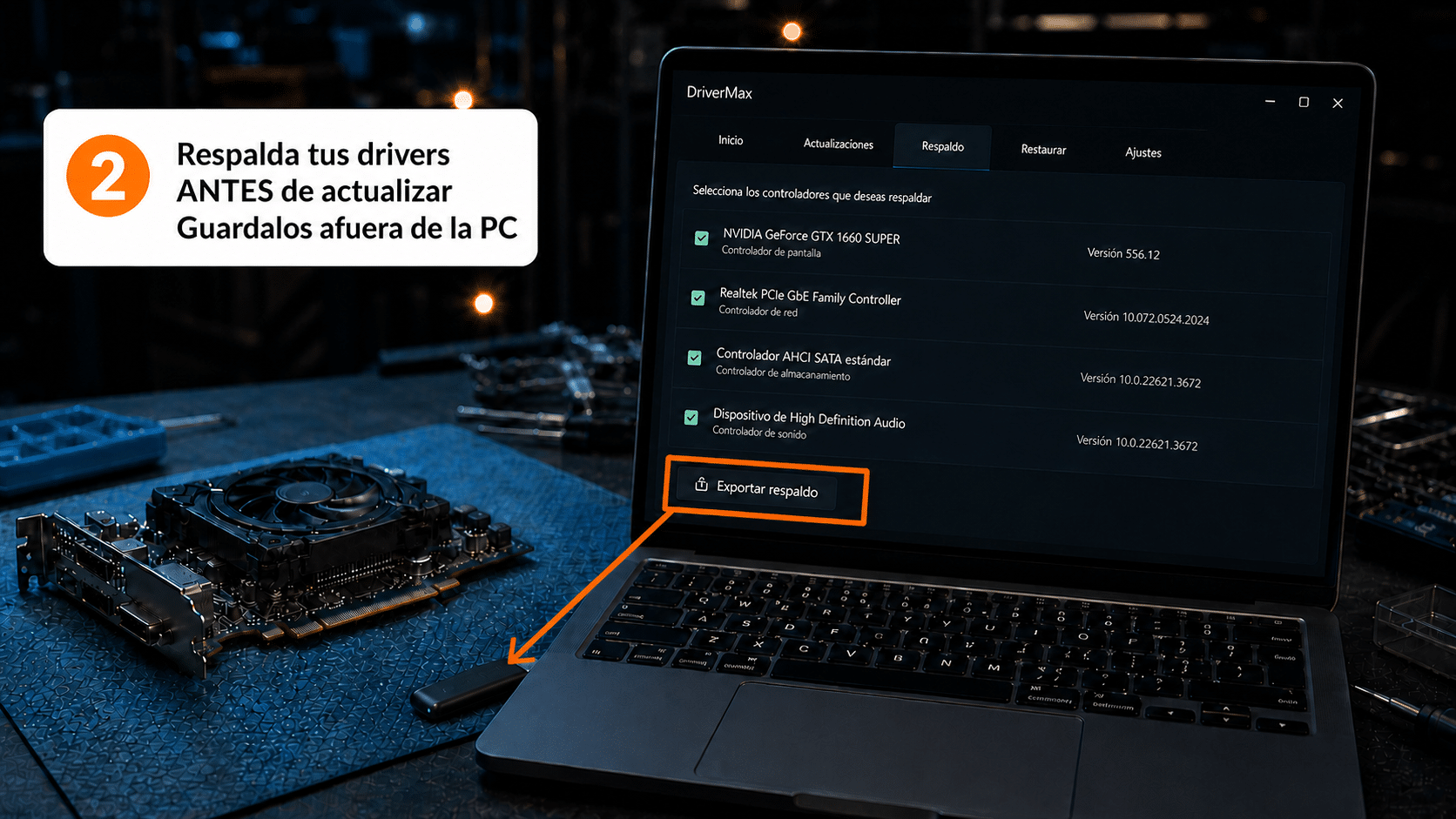
- Copia de tus controladores actuales. Entrá a la pestaña Backup, seleccioná todo y exportá. Queda un archivo comprimido que podés guardar en un pendrive. El propio fabricante lo recomienda como primer paso antes de reinstalar Windows.
- Vuelta atrás. Si algo salió mal, tenés tres salidas: restaurar desde el punto de restauración de Windows, restaurar desde la copia que hiciste, o usar la vuelta atrás de Windows (que guarda la versión anterior de cada controlador).
Nuestra recomendación, por experiencia
- Actualizá de a un controlador por vez, reiniciá y probá que todo ande.
- Dejá placa de video y chipset para el final, o directamente no los toques si la PC anda bien.
- La regla de oro con controladores: si algo funciona, no lo actualices. DriverMax es para resolver lo que no anda, no para tener números más altos.
Paso 3: Buscá y actualizá
- En la pestaña Drivers, hacé clic en el botón de escanear la PC.
- Vas a ver cuántos controladores tienen una versión más nueva.
- Tildá los que quieras y descargalos e instalalos.
- Aceptá el punto de restauración cuando te lo ofrezca.
Si algo no salió: problemas comunes
Me dice que mi correo ya está en uso
Quiere decir que ya existe una cuenta con ese correo. No crees otra: iniciá sesión con la que tenés y aplicá el código sobre esa cuenta.
Me da error de autenticación
Revisá correo y contraseña. Si no la recordás, usá la opción de recuperarla desde el propio asistente de DriverMax.
Instalé un controlador y algo dejó de andar
Volvé atrás: usá el punto de restauración de Windows, o restaurá desde la copia que hiciste en la pestaña Backup. Si te quedaste sin video o sin red, arrancá Windows en modo seguro y hacé la restauración desde ahí. Escribinos y te acompañamos.
No encuentro dónde registrar
La interfaz cambió bastante entre versiones. Lo más rápido es el enlace de activación del email (Camino A). Si no lo tenés, escribinos y te lo reenviamos.
Preguntas frecuentes
¿Qué pasa cuando se cumplen los 12 meses?
El programa no se apaga: tu cuenta vuelve al nivel gratuito. Vas a poder seguir usándolo con un tope de 2 actualizaciones por día y perdés lo exclusivo de PRO: descargas ilimitadas, prioridad, instalación automática, solo controladores firmados, puntos de restauración y vuelta atrás. Escribinos antes de la fecha y lo renovamos.
¿En cuántas computadoras puedo usarlo?
La licencia se vende para 1 PC. Como el modelo del fabricante es por cuenta, técnicamente la misma cuenta entra en varias máquinas — pero lo que vendemos es una licencia para un equipo. Si necesitás más, escribinos.
¿Necesito el código cada vez que reinstalo Windows?
No. Instalás DriverMax, iniciás sesión con tu correo y contraseña, y tu PRO te sigue.
¿Es seguro?
La edición PRO instala solo controladores firmados digitalmente y crea un punto de restauración antes de cada instalación. Usalo con esas dos opciones activadas y el riesgo es bajo.
¿Sirve para hacer una copia de mis drivers antes de formatear?
Sí, y es uno de sus mejores usos: pestaña Backup, exportás todo a un archivo y lo guardás fuera de la PC.
Estamos para ayudarte
Si algo no sale como dice la guía, mandanos una captura de la pantalla por WhatsApp o a contacto@tucodigodigital.com y lo resolvemos con vos. Atendemos todos los días de 9 a 23 hs (ARG).
¡Con copia hecha, actualizá tranquilo! 🔧