Cómo Instalar y Activar SQL Backup Master 7 | Guía TCD


¡Gracias por tu compra de SQL Backup Master 7 Professional! Es la herramienta de Key Metric Software para automatizar los backups de tus bases de Microsoft SQL Server y mandarlos a donde quieras: una carpeta local, un NAS, un FTP o la nube.
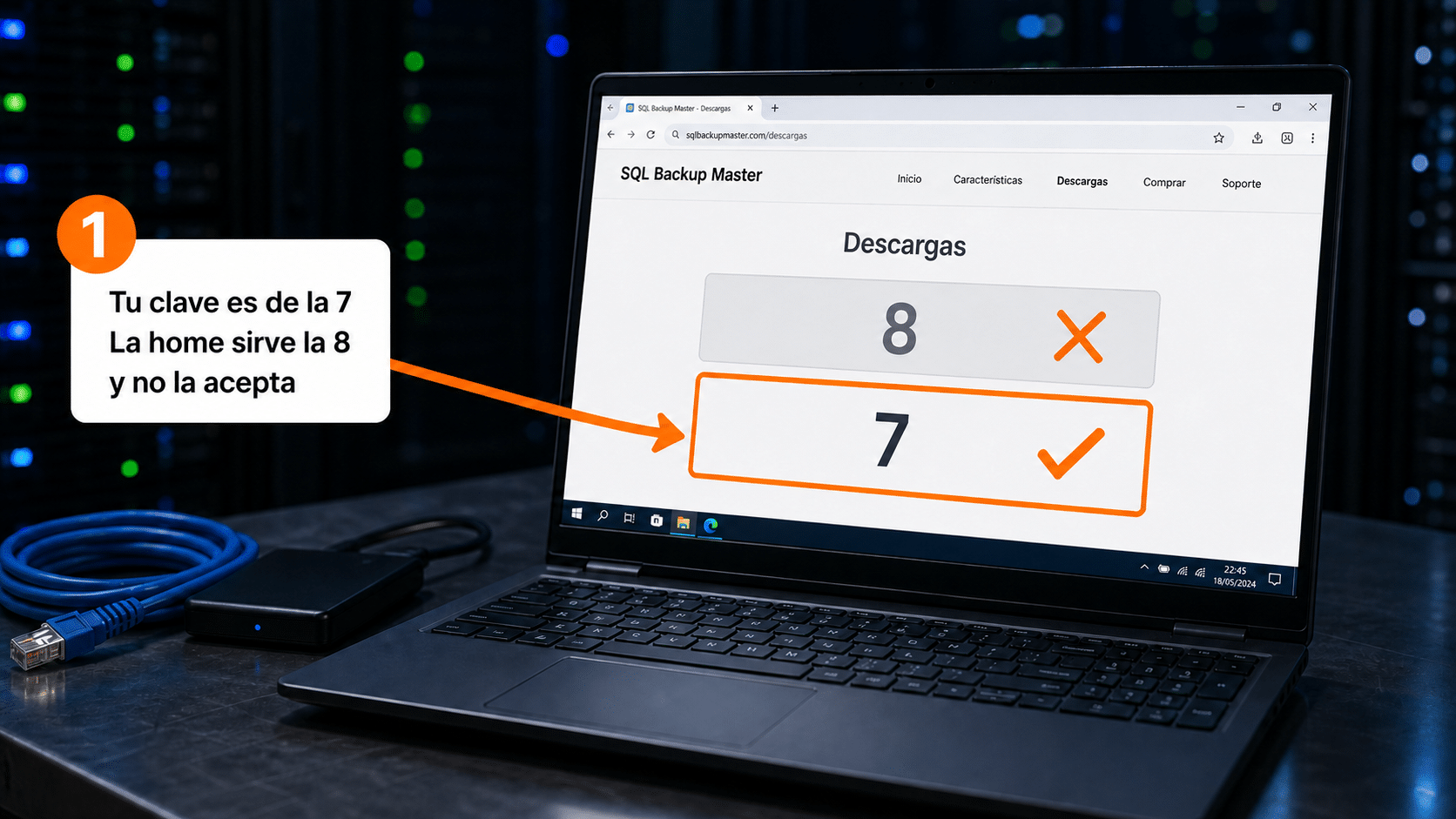
Hoy el sitio sirve la versión 8, y tu clave es de la 7. El fabricante lo dice sin vueltas: la licencia funciona con la versión mayor que compraste. Por suerte publican la 7 oficialmente en su propia página de versiones anteriores — el link está más abajo.
Escribinos por WhatsApp o a contacto@tucodigodigital.com y lo hacemos con vos (9–23 hs ARG).
Antes que nada: para qué sirve exactamente
SQL Backup Master hace backups de bases de datos de Microsoft SQL Server. No es un programa de respaldo de archivos, documentos ni fotos.
👉 Si lo que necesitás es respaldar los archivos de tu PC, escribinos: te ayudamos a elegir la herramienta correcta.
Antes de empezar
- ✅ Windows 11, 10 u 8.1, o Windows Server 2012 R2 en adelante.
- ✅ Microsoft .NET Framework 4.5.1 o superior. Si te falta, el propio instalador lo descarga e instala.
- ✅ Una instancia de SQL Server funcionando. Sirven todas las versiones desde 2005 hasta 2025 y todas las ediciones, incluida Express.
- ✅ Se instala en la misma máquina donde está el SQL Server. (Se puede respaldar un servidor remoto, pero requiere configuración extra.)
- ✅ Tu clave de licencia, la del email. Unos 35 MB de descarga.
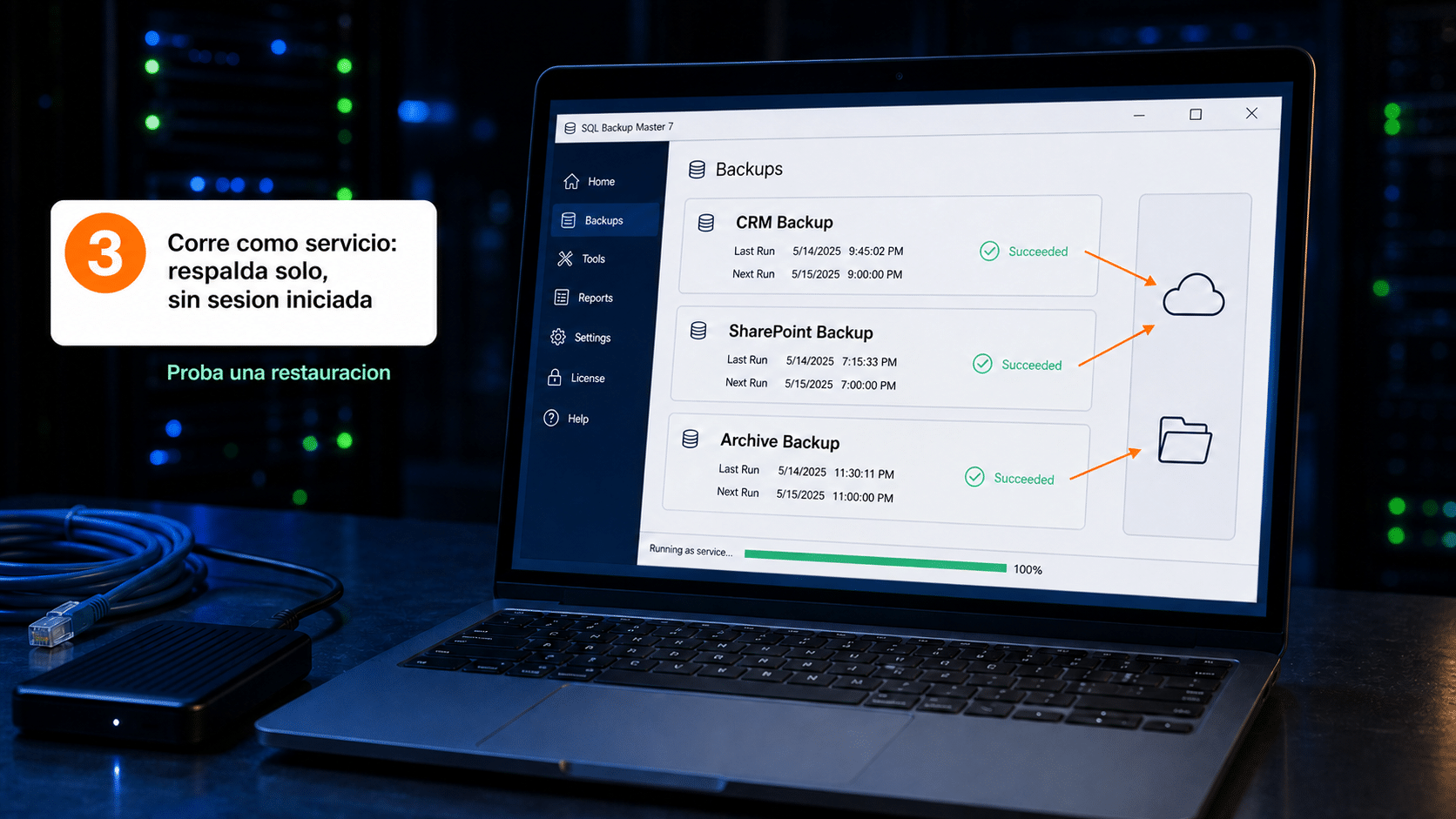
💡 Si usás SQL Server Express, este programa te resuelve un problema real: Express no incluye el SQL Server Agent, así que por sí solo no puede programar backups. SQL Backup Master trae su propio programador y corre como servicio de Windows — los backups se ejecutan aunque nadie tenga sesión iniciada.
La licencia que cubre esta guía
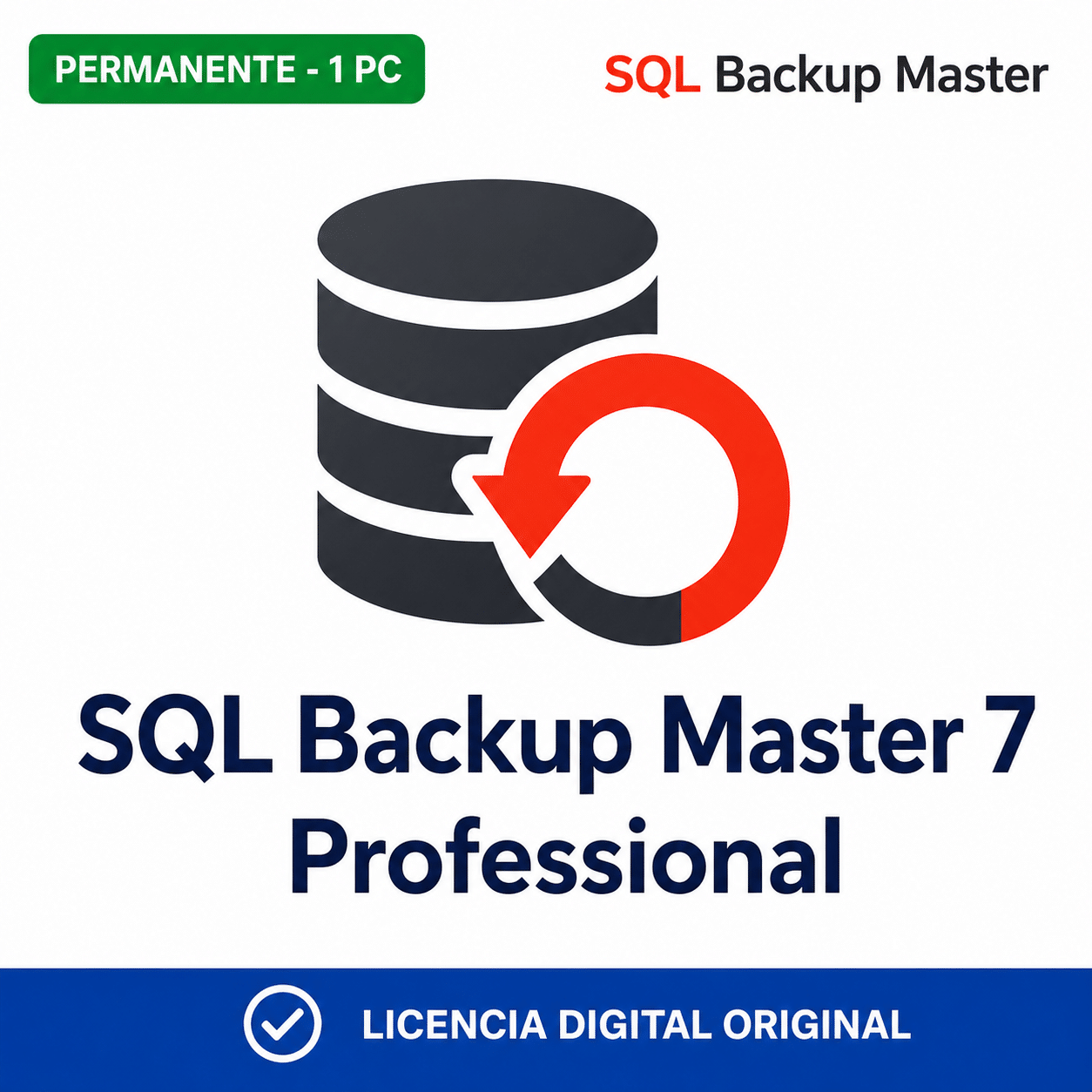
SQL Backup Master 7 Professional, con entrega inmediata por email:
¿Administrás servidores? Mirá también las guías de SQL Server, Windows Server y CALs de Escritorio Remoto.
Paso 1: Descargá la versión 7
Key Metric publica la versión mayor anterior en su sitio. Éste es el instalador de la 7.9.909.0, que es la que tu clave activa:
También podés llegar desde la página oficial de versiones anteriores, que es de donde sale este archivo.
Paso 2: Instalalo en el servidor
- Copiá el instalador a la máquina donde corre tu SQL Server.
- Ejecutalo como administrador y seguí el asistente.
- Si te falta .NET Framework, el instalador lo va a descargar solo. Dejalo terminar.
Paso 3: Cargá tu clave
- Abrí SQL Backup Master.
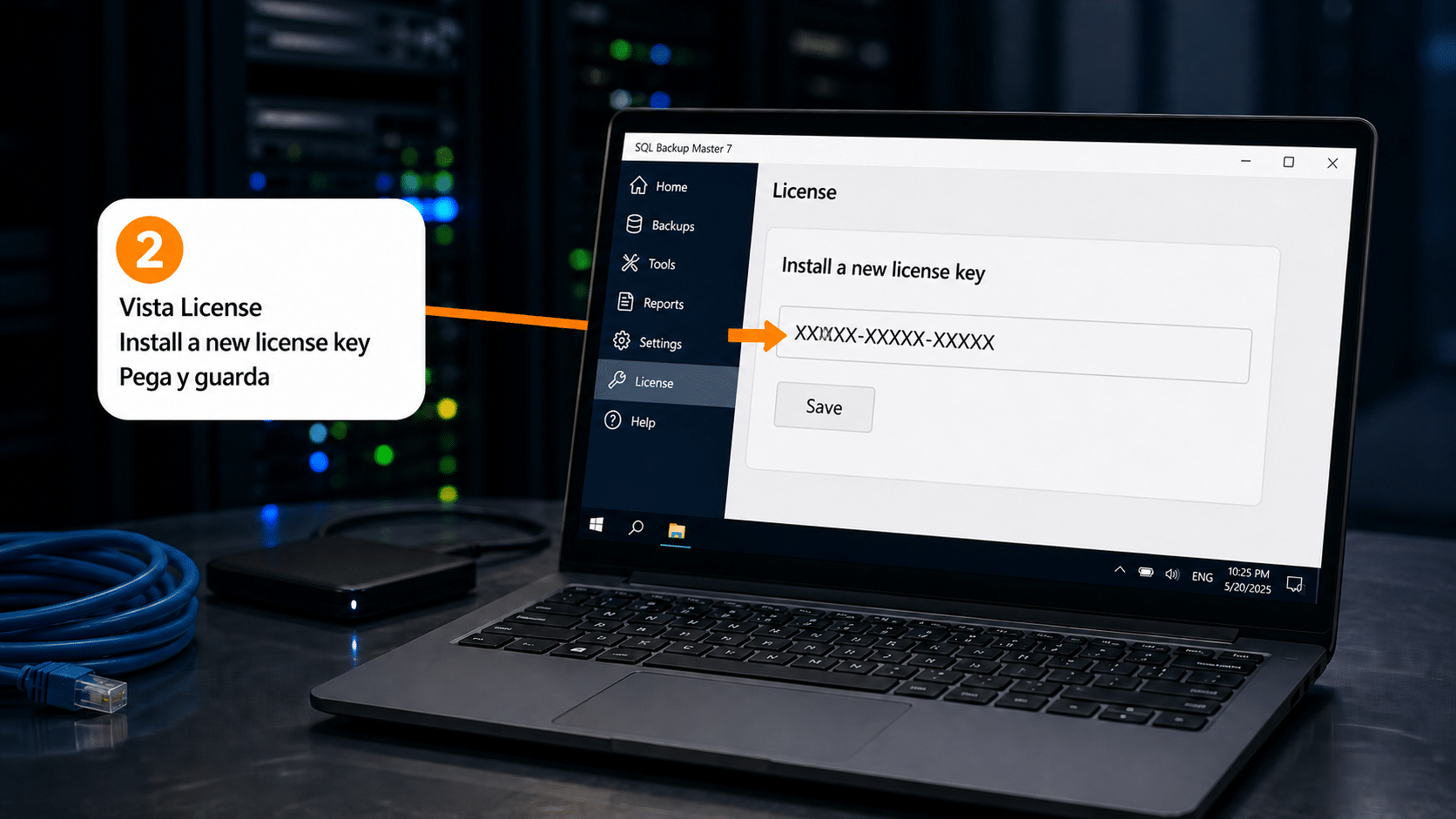
- En la ventana principal, entrá a la vista License.
- Hacé clic en Install a new license key (instalar una clave nueva).
- Pegá tu clave en el campo New License.
- Hacé clic en Save.
💡 Según la build, al arrancar puede aparecerte directamente una ventana de activación: en ese caso pegá la clave ahí mismo y confirmá. Es el mismo resultado.
Verificá que quedó activado
Volvé a la vista License: tiene que mostrar tu licencia cargada como Professional, sin avisos de versión de prueba.
✅ Licencia Professional cargada = listo para programar backups.
Tu primer backup, en cuatro pasos
- Agregá una conexión a tu base de datos: SQL Backup Master te va a pedir la instancia y el método de autenticación (Windows o SQL Server).
- Elegí las bases que querés respaldar.
- Elegí el destino. Con la edición Professional tenés carpeta local, unidad de red o NAS, FTP/SFTP/FTPS, WebDAV, Dropbox, Box, Google Drive, OneDrive, Amazon S3, Azure Blob, Backblaze B2, Wasabi y más.
- Configurá el horario y guardá. El programa corre como servicio: los backups se ejecutan solos.
Un backup que nunca se restauró no es un backup: es un archivo. Hacé una prueba de restauración sobre una base de test en cuanto tengas la primera copia hecha. Es media hora que te ahorra un desastre.
Si algo no salió: problemas comunes
La clave no me la toma
Lo primero: fijate qué versión instalaste. Si dice 8.x, ése es el problema — tu clave es de la 7. Desinstalá y bajá desde el link de esta guía.
No me conecta a la base de datos
Revisá que el servicio de SQL Server esté corriendo, que el nombre de la instancia sea el correcto y que el usuario tenga permisos para hacer backup. Si usás autenticación de Windows, el servicio de SQL Backup Master tiene que correr con una cuenta que tenga acceso.
El backup programado no se ejecuta
Verificá en Servicios de Windows que el servicio de SQL Backup Master esté iniciado y en modo automático.
Perdí la clave
Escribinos y te la reenviamos.
Preguntas frecuentes
¿Vence?
No. Tu licencia es permanente para la versión mayor 7. Las actualizaciones menores dentro de la 7 (7.1, 7.5, 7.9…) están incluidas; la versión 8 es una licencia aparte.
¿Funciona con SQL Server Express?
Sí, y es justamente uno de sus mejores usos: le agrega a Express la programación de backups que Express no trae.
¿Necesito crear una cuenta?
No. La clave se carga dentro del programa.
¿En cuántos servidores puedo instalarlo?
La licencia se vende para 1 equipo. Si necesitás cubrir más servidores, escribinos.
¿Qué suma la edición Professional?
Sobre las inferiores, agrega trabajos programados ilimitados, comandos de PowerShell y soporte técnico, además de todos los destinos en la nube.
¿Puedo respaldar un SQL Server que está en otra máquina?
Sí, pero requiere configuración adicional de permisos y red. Lo simple y recomendado es instalarlo en el mismo servidor.
Estamos para ayudarte
Si algo no sale como dice la guía, mandanos una captura de la pantalla por WhatsApp o a contacto@tucodigodigital.com y lo resolvemos con vos. Atendemos todos los días de 9 a 23 hs (ARG).
¡A dormir tranquilo! 🗄️