Windows Server 2025 ISO: cómo instalar y activar Standard


Para instalar Windows Server 2025 Standard bajás la ISO oficial de Microsoft, armás el USB, instalás Standard Evaluation (Experiencia de escritorio) y la convertís en versión completa con un comando de DISM y tu clave. Sí, la ISO dice «evaluación»: es la única que Microsoft publica, y tu clave es la que la vuelve definitiva.
Es la versión más nueva de Windows Server, con soporte de Microsoft hasta el 14 de noviembre de 2034, según su ciclo de vida. Calculá entre 40 y 90 minutos, según el hardware. Y un consejo de entrada: hacelo todo de una vez, con internet conectado.
Los cinco pasos
- Bajá la ISO del Centro de evaluación de Microsoft.
- Armá el USB con Rufus.
- Instalá Standard con Experiencia de escritorio.
- Convertí con DISM y tu clave.
- Verificá que quedó activado.
¿Compraste en Tu Código Digital? Tu clave de 25 caracteres llegó por correo con la factura; si no la ves, revisá Spam. ¿Todavía no la tenés? Está en la categoría Windows Server 2025 Standard de la tienda.
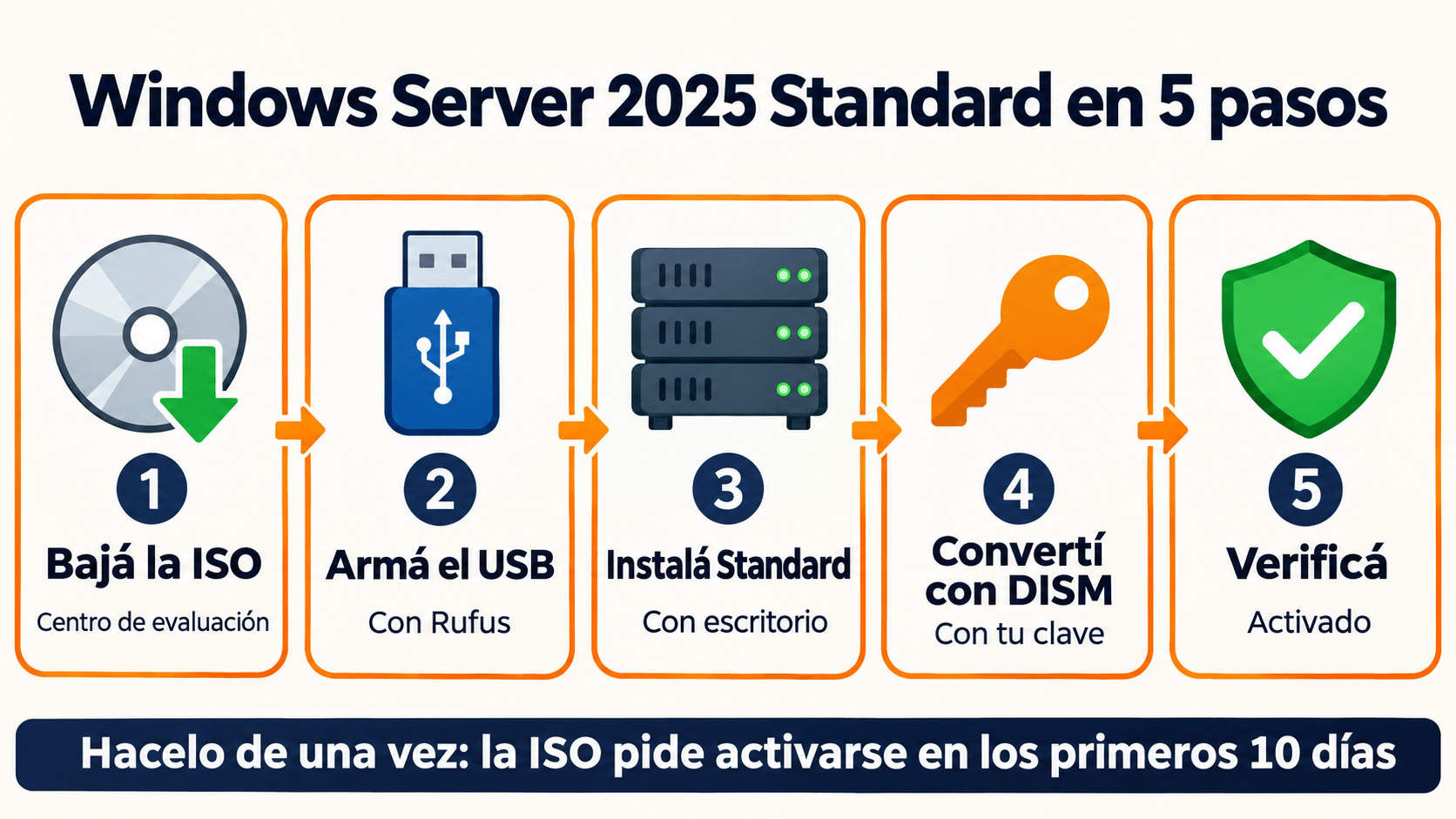
Bajás la ISO, armás el USB, instalás Standard con escritorio, convertís con DISM y tu clave, y verificás.
Antes de empezar
- Un pendrive de 8 GB o más y otra PC para prepararlo. El pendrive se borra entero.
- Copia de todo lo que haya en el servidor: la instalación limpia borra el disco que elijas.
- Internet en el servidor. No es un detalle: lo explicamos en el aviso de abajo.
- Para Microsoft, el mínimo es un procesador x64 de 1,4 GHz con SSE4.2 y POPCNT, 2 GB de RAM (4 GB recomendados con escritorio), 32 GB de disco y un adaptador Ethernet de 1 Gb/s. Los detalles están en los requisitos de hardware. Un procesador muy viejo sin esas instrucciones no instala 2025.
Activá en los primeros 10 días. Según el Centro de evaluación, la ISO instala una evaluación que tiene que conectarse en los primeros 10 días para no empezar a apagarse sola. No es que tu licencia esté fallada: es la evaluación pidiendo su clave. Si hacés el paso 4 el mismo día, ni te enterás.
Standard se licencia por núcleos, con un mínimo de 16 por servidor. Si tu servidor tiene más de 16 núcleos físicos, o vas a dar escritorio remoto a varios usuarios (eso lleva CAL de Escritorio remoto), escribinos antes y armamos la configuración.
Paso 1: bajá la ISO oficial
Estos botones bajan la ISO directo de Microsoft, son los mismos enlaces del Centro de evaluación. Pesa unos 8 GB.
ISO · 64 bitsEnglish
ISO · 64 bitsFrançais
ISO · 64 bitsDeutsch
ISO · 64 bitsItaliano
ISO · 64 bits日本語
ISO · 64 bitsРусский
ISO · 64 bits中文(简体)
Bajá la ISO, no el VHD que ofrece la misma página: el VHD viene armado sólo con Datacenter y tu clave Standard no lo activa. Tranquilo si no ves la palabra Standard: la misma ISO trae Standard y Datacenter, y la elegís en el instalador.


Paso 2: armá el USB con Rufus
- Bajá Rufus de su sitio oficial y abrilo. No se instala.
- En Dispositivo, elegí tu pendrive. En Elección de arranque, tocá Seleccionar y elegí la ISO.
- Para un servidor de los últimos diez años dejá GPT y UEFI (no CSM). Si es viejo y no arranca con eso, rehacé el USB con MBR y BIOS (o UEFI-CSM).
- Tocá Empezar y esperá a que diga PREPARADO.
Si querés verlo con capturas, está en nuestra guía de Rufus; el procedimiento es el mismo.
Paso 3: instalá Standard con Experiencia de escritorio
- Con el USB puesto, prendé el servidor y abrí el menú de arranque. Según la marca es F12, F11, F2 o Esc. Elegí el pendrive y apretá una tecla cuando lo pida.
- Elegí idioma y teclado, después Instalar Windows Server, y confirmá que se borrará todo.
- Si te ofrece cargar una clave, no la pongas acá: va en el paso 4.
- En Seleccionar imagen, elegí Windows Server 2025 Standard Evaluation (Experiencia de escritorio).
- Aceptá los términos, elegí el disco y tocá Instalar. Se reinicia varias veces; al final te pide la contraseña del Administrador.
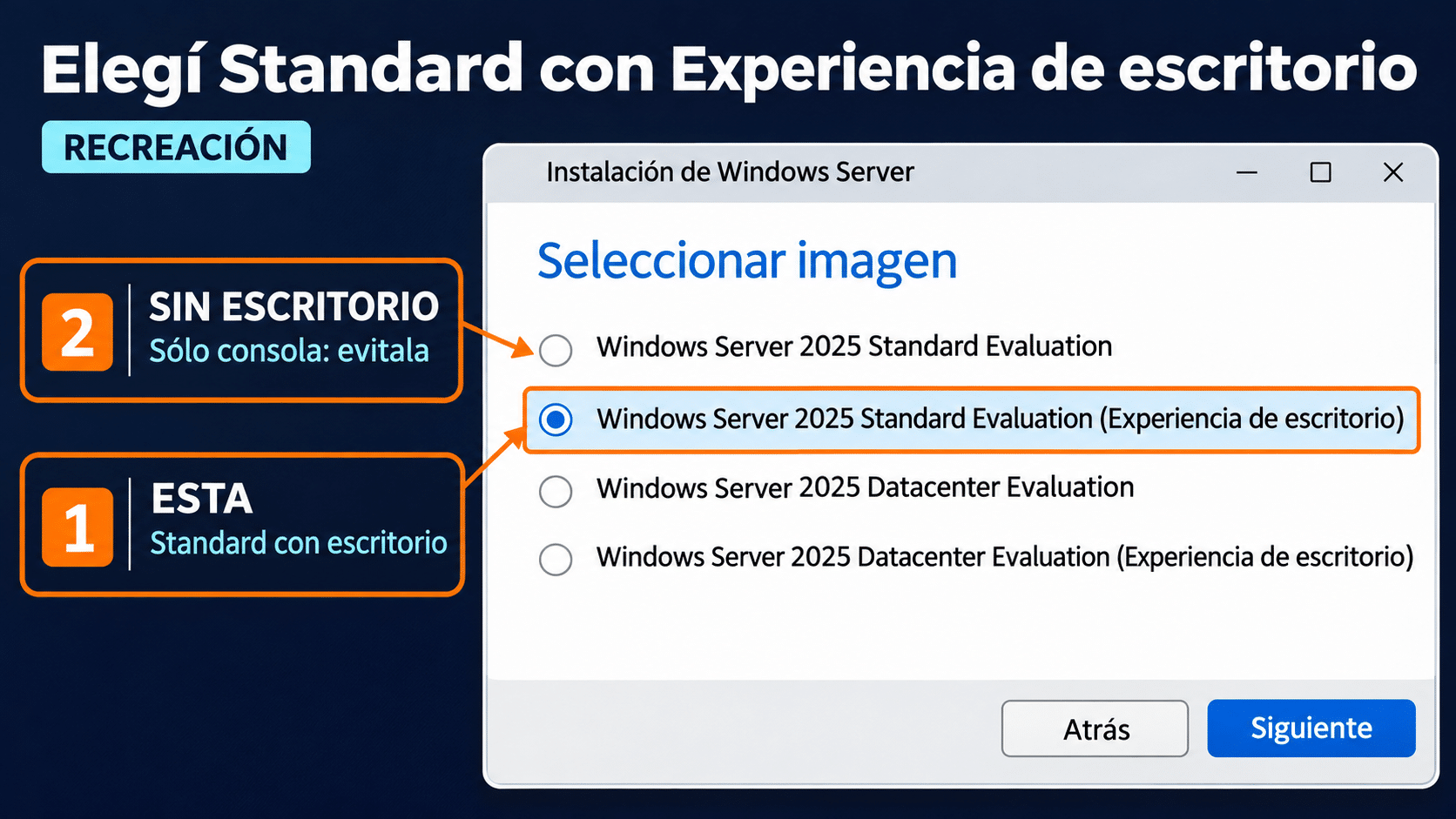
Recreación. En Seleccionar imagen elegí «Standard Evaluation (Experiencia de escritorio)»; la que no dice escritorio instala sólo la consola.
Las dos elecciones sin vuelta atrás. La opción que no dice «Experiencia de escritorio» instala Server Core: un servidor sin interfaz gráfica, sólo consola, no se pasa a escritorio después y, en evaluación, tu clave Standard no la convierte. Y si elegís Datacenter, tu clave Standard no la convierte: de una evaluación Datacenter sólo se llega a Datacenter. Las dos se arreglan reinstalando.
Paso 4: convertí a versión completa con DISM
Con la evaluación instalada, cargar la clave en Configuración > Activación no funciona. El camino es el que da Microsoft en su página de conversión de ediciones:
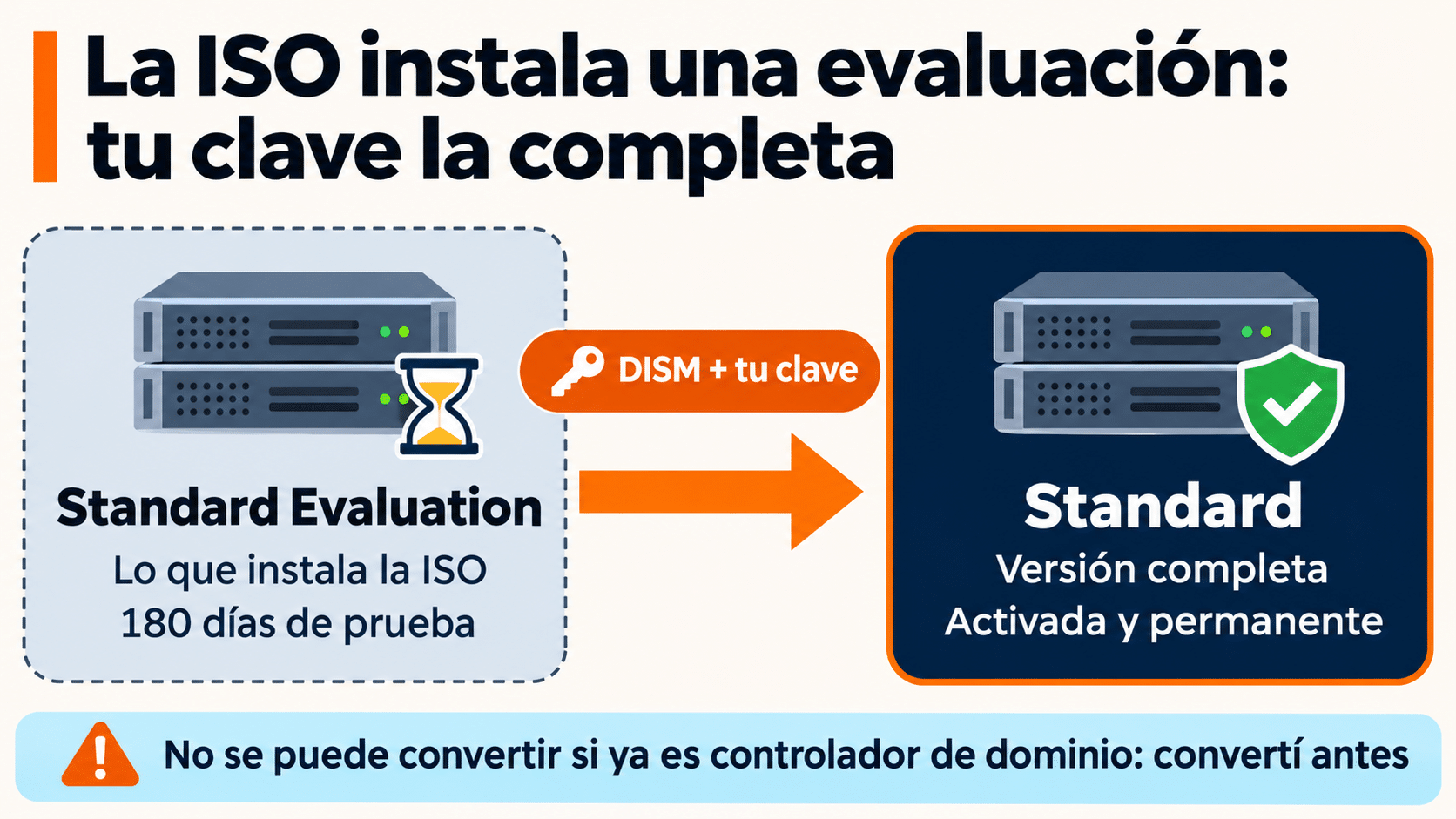
La ISO oficial instala la evaluación; con DISM y tu clave pasa a Standard completo. Si va a ser controlador de dominio, convertí antes.
- Clic derecho en Inicio y abrí Terminal (Administrador).
- Escribí DISM /online /Get-CurrentEdition. Tiene que responder ServerStandardEval.
- Escribí DISM /online /Get-TargetEditions. En la lista tiene que aparecer ServerStandard.
- Convertí con tu clave en lugar de las X: DISM /online /Set-Edition:ServerStandard /ProductKey:XXXXX-XXXXX-XXXXX-XXXXX-XXXXX /AcceptEula
- Reiniciá cuando lo pida. Después activá con slmgr /ato.
Ojo con el detalle que más confunde: en el comando va ServerStandard, la edición a la que querés llegar, no ServerStandardEval, que es la que tenés. Y la conversión puede quedarse un buen rato en un porcentaje: dejala terminar.
¿Va a ser controlador de dominio? Convertí y activá antes de promoverlo. Microsoft no permite convertir un controlador de dominio que sigue en evaluación: habría que montar otro controlador, pasarle los roles y degradar éste.
¿El servidor no tiene internet o la activación en línea no responde?
- Ejecutá slui 4 y elegí tu país: aparece el Id. de instalación, 9 bloques de números. No cierres esa ventana.
- Desde cualquier dispositivo con internet entrá a nuestra página de activación telefónica, cargá el correo de tu compra y ese Id.
- Te devuelve el Id. de confirmación: cargalo en la misma ventana y tocá Activar.
Si la página dice que no tenés activaciones disponibles, escribinos con tu número de orden.
Paso 5: verificá que quedó activado
Andá a Configuración > Sistema > Activación: tiene que decir Windows Server 2025 Standard, sin la palabra Evaluation, con el estado Activo. Por consola, slmgr /xpr tiene que responder que la máquina está activada de forma permanente.
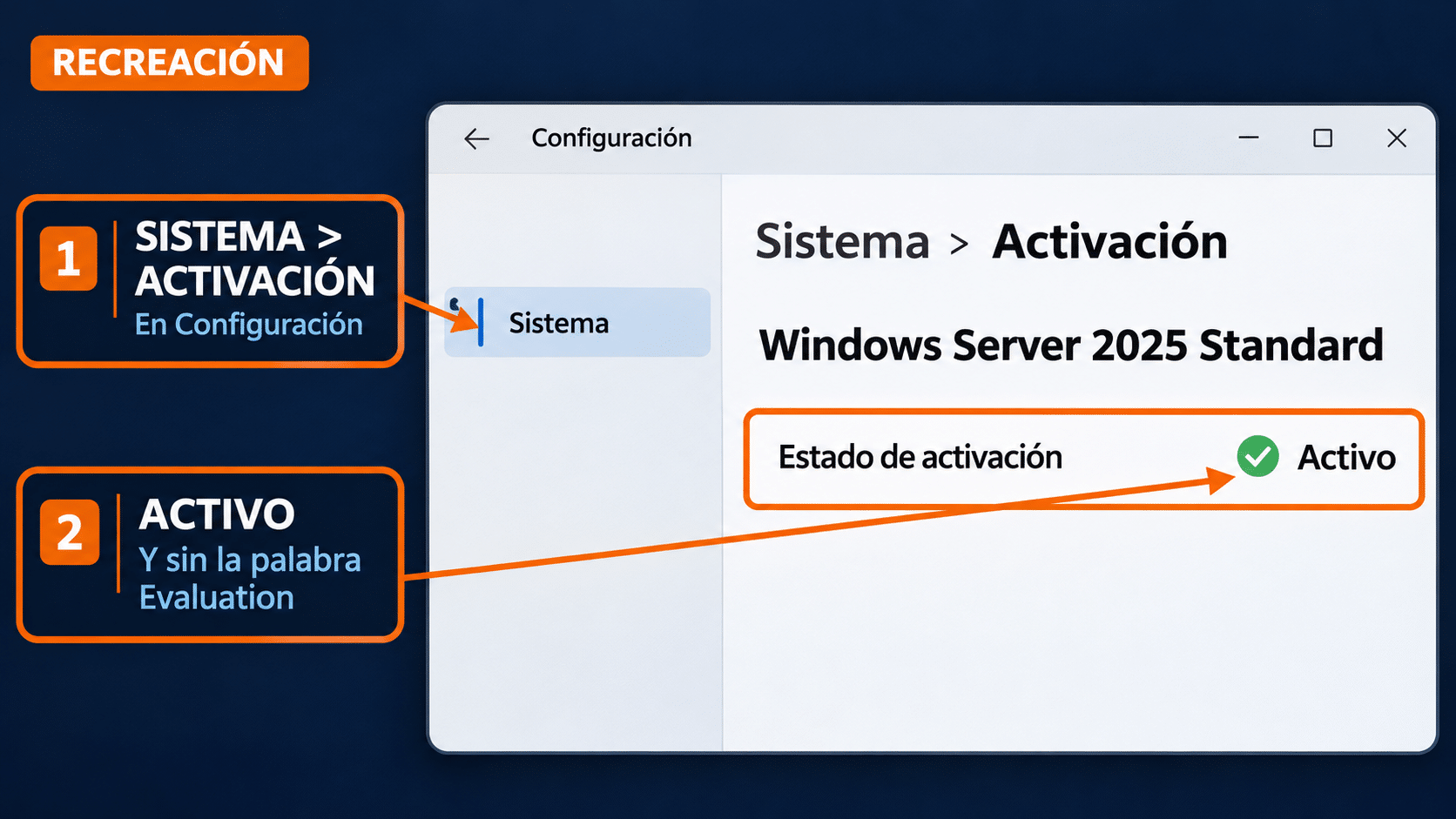
Recreación. En Sistema > Activación tiene que decir Windows Server 2025 Standard, Activo, y ya no Evaluation.
Si dice eso, listo: tenés Windows Server 2025 Standard con soporte hasta 2034.


Si algo no salió: problemas comunes
| Lo que pasa | Por qué | Qué hacer |
|---|---|---|
| La clave no entra en Configuración > Activación | La instalación sigue en evaluación. | Es lo esperado. Usá DISM del paso 4. |
| DISM responde «Error: 1168» o rechaza la clave | La edición del comando no coincide con la clave, o la clave tiene un error. | Revisá que diga ServerStandard y copiá la clave sin espacios. Si ServerStandard no aparece en Get-TargetEditions, instalaste Datacenter: reinstalá. |
| Quedó una pantalla negra con comandos | Instalaste Server Core. | Reinstalá eligiendo la opción con Experiencia de escritorio. |
| El servidor se apaga solo cada tanto | Es la evaluación sin activar. | Conectalo a internet y hacé el paso 4. |
| El instalador no arranca o da error con el procesador | El procesador no tiene SSE4.2 o POPCNT, o el USB no corresponde. | Revisá los requisitos y probá el USB con MBR. Si sigue, escribinos con una foto. |
Preguntas frecuentes
¿Por qué tengo que bajar una evaluación si compré la licencia?
Porque Microsoft no publica una ISO «de venta» de Windows Server para descargar. Todos parten de la misma imagen y la convierten con DISM, que es el procedimiento oficial. Tu licencia es permanente.
¿Cuántas máquinas virtuales puedo tener?
Standard incluye hasta dos máquinas virtuales con Windows Server en Hyper-V, con todos los núcleos del servidor licenciados. Si necesitás más, escribinos.
¿Puedo instalar Server Core?
Con esta ISO, no. Microsoft indica que la evaluación de Standard Core sólo se convierte a Datacenter Core, no a Standard Core, y que una evaluación con escritorio no pasa a Core. Con una clave Standard, instalá la opción con Experiencia de escritorio.
¿Qué pasa si reinstalo?
En el mismo servidor, repetís los pasos 3 a 5 con la misma clave. Si la querés pasar a otro equipo, escribinos antes. ¿Tenés otra versión de Windows Server? Está en nuestra guía general de Windows Server.
Windows Server 2025 Standard en Tu Código Digital
Licencia permanente para 1 servidor, con factura, entrega por correo y soporte por WhatsApp y correo.


Está como Windows Server 2025 Standard, en la categoría Windows Server 2025 Standard.
Listo: Windows Server 2025 Standard activado
Bajaste la ISO, instalaste la evaluación y la convertiste en Standard con tu clave. Lo que sigue son los roles: Active Directory, archivos, Hyper-V.
Dejá tu duda y te guiamos rápido
Si te trabaste, mandanos una captura de la pantalla por WhatsApp o a contacto@tucodigodigital.com. Te ayudamos de 9 a 23 hs (ARG). La entrega del producto y la guía siempre es por correo email.