
Cómo descargar Office 2016 Professional Plus e instalarlo


Para descargar Office 2016 Professional Plus bajás el instalador oficial de Microsoft, que pesa 7 MB, lo abrís y él se encarga de bajar e instalar Word, Excel y el resto. Después abrís Word, escribís tu clave y se activa solo por internet. Si preferís tener todo en un archivo, Microsoft también tiene la imagen completa en 40 idiomas.
Trae Word, Excel, PowerPoint, Outlook, OneNote, Access y Publisher, se paga una vez y corre bien en PC con pocos recursos. Esta guía es para las licencias de 1 y de 5 PC, que se activan por internet. ¿La tuya es la de activación telefónica? Esa va por su propia guía.
Antes de comprar o instalar, un dato: Microsoft dejó de dar soporte a Office 2016 el 14 de octubre de 2025. Funciona igual y la licencia no vence, pero ya no recibe parches de seguridad. Lo explicamos más abajo.
Los cuatro pasos
- Bajá el instalador oficial de Microsoft.
- Instalá Office: va solo.
- Escribí la clave en Word.
- Comprobá que dice «Producto activado».
¿Compraste en Tu Código Digital? Tu clave de 25 caracteres llegó por correo con la factura; si no la ves, revisá Spam. ¿Todavía no tenés una? Están en la categoría Office 2016 Professional Plus de la tienda.
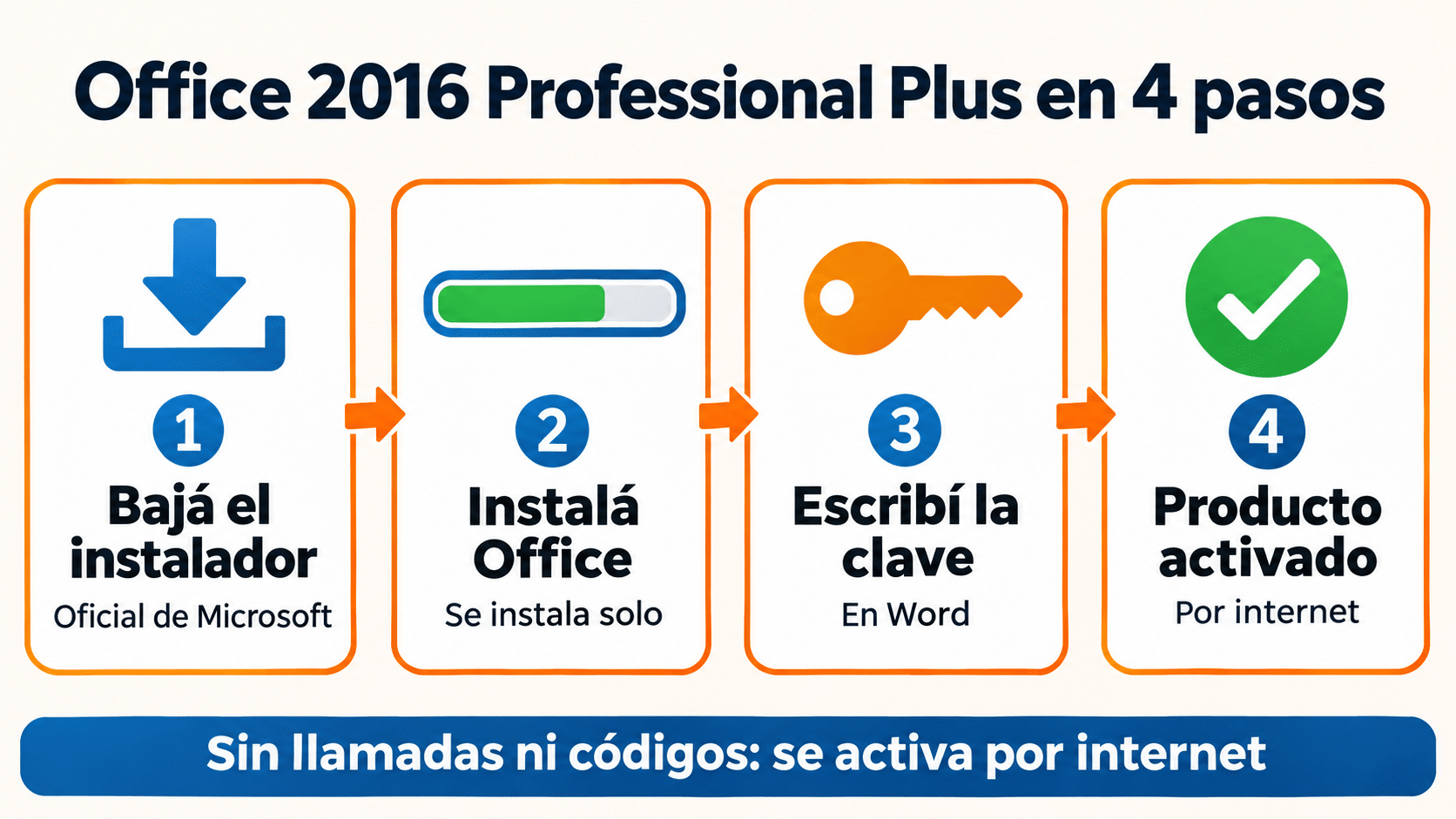
Bajás el instalador oficial, instalás, escribís la clave en Word y se activa por internet.
Antes de empezar
- Una PC con Windows 10 o Windows 11, con 2 GB de RAM, 3 GB de disco libre y una pantalla de 1024 × 768 o más.
- Ningún otro Office instalado, sobre todo Microsoft 365. Dos Office en la misma PC se pelean y la activación es la que paga los platos rotos. Se quitan desde Configuración > Aplicaciones > Aplicaciones instaladas.
- Tu clave a mano e internet durante la instalación y la activación.
Paso 1: bajá el instalador oficial
Es un archivo chico, OfficeSetup.exe, que baja Microsoft directo desde sus servidores. Elegí la versión según tu Windows; si no sabés cuál, la de 64 bits es la que va en casi cualquier PC de los últimos diez años:
La de 32 bits sólo tiene sentido si tu Windows es de 32 bits o si usás complementos viejos que la piden. Y conviene elegir bien: después no se cambia sin desinstalar todo.
La otra vía: la imagen completa
Si preferís bajar todo de una vez, o necesitás otro idioma, cada botón baja directo de Microsoft el archivo ProPlusRetail.img, la imagen completa de Office 2016 Professional Plus:
Elegí tu idioma: las 40 imágenes oficiales de Microsoft
- AlemánDeutsch · 4,2 GB
- Árabeالعربية · 4,0 GB
- BúlgaroБългарски · 3,9 GB
- ChecoČeština · 4,0 GB
- Chino simplificado简体中文 · 4,3 GB
- Chino tradicional繁體中文 · 4,0 GB
- Coreano한국어 · 4,0 GB
- CroataHrvatski · 3,9 GB
- DanésDansk · 4,3 GB
- EslovacoSlovenčina · 4,0 GB
- EslovenoSlovenščina · 4,0 GB
- EspañolEspañol · 4,1 GB
- EstonioEesti · 4,2 GB
- FinésSuomi · 4,6 GB
- FrancésFrançais · 4,2 GB
- GriegoΕλληνικά · 4,0 GB
- Hebreoעברית · 4,0 GB
- Hindiहिन्दी · 3,8 GB
- HúngaroMagyar · 4,1 GB
- IndonesioBahasa Indonesia · 3,7 GB
- InglésEnglish · 4,1 GB
- ItalianoItaliano · 4,1 GB
- Japonés日本語 · 4,1 GB
- KazajoҚазақ тілі · 3,8 GB
- LetónLatviešu · 3,9 GB
- LituanoLietuvių · 3,9 GB
- MalayoBahasa Melayu · 3,8 GB
- NeerlandésNederlands · 4,1 GB
- NoruegoNorsk bokmål · 4,1 GB
- PolacoPolski · 4,0 GB
- Portugués (Brasil)Português (Brasil) · 4,0 GB
- Portugués (Portugal)Português · 4,0 GB
- RumanoRomână · 3,9 GB
- RusoРусский · 4,0 GB
- Serbio (latino)Srpski · 3,9 GB
- SuecoSvenska · 4,3 GB
- Tailandésไทย · 3,9 GB
- TurcoTürkçe · 4,1 GB
- UcranianoУкраїнська · 4,0 GB
- VietnamitaTiếng Việt · 3,8 GB
Pesa unos 4 GB. Le hacés doble clic, Windows lo abre como una unidad de DVD y ejecutás setup. Adentro de la carpeta Office también están Setup64 y Setup32, por si querés elegir la versión a mano.
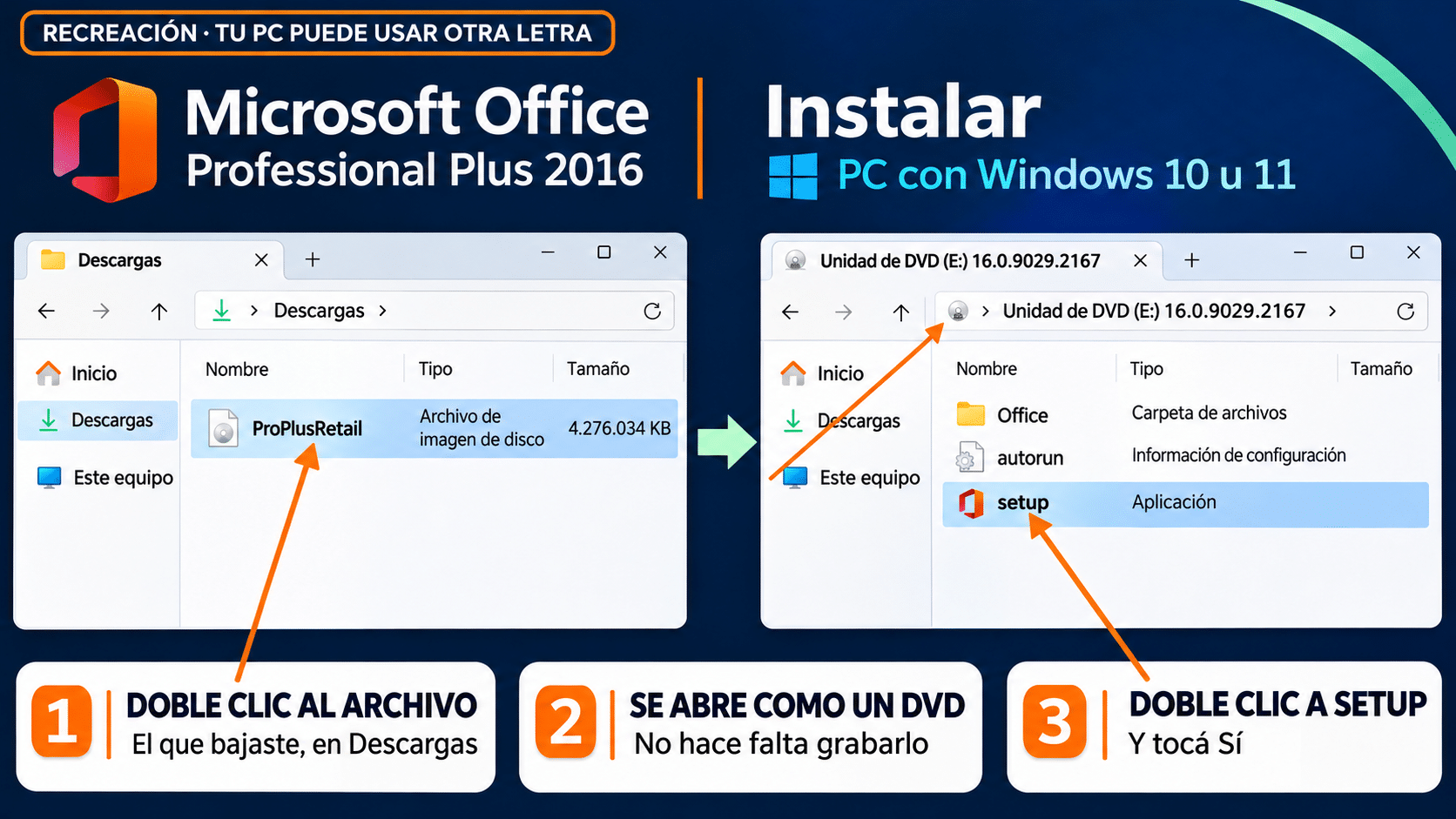
Recreación. Doble clic al archivo .img, se abre como un DVD y ahí está setup. La letra de la unidad puede ser otra.


Paso 2: instalá Office
- Abrí el OfficeSetup.exe que bajaste, o el setup de la imagen. Si Windows pregunta si permitís que haga cambios, tocá Sí.
- Esperá. Instala Word, Excel y el resto sin preguntarte nada; según la PC y la conexión tarda entre 10 y 25 minutos. Buen momento para el mate.
- Cuando aparezca ¡Todo listo! Office ya está instalado, cerrá la ventana y abrí Word.
Paso 3: escribí la clave en Word
Abrí Word con la PC conectada a internet. La primera vez, Office suele mostrar solo la ventana de activación: elegí escribir la clave de producto. Si no aparece:
- Andá a Archivo > Cuenta. Vas a ver Producto sin licencia: es normal, todavía no pusiste la clave.
- Tocá Activar producto y elegí escribir una clave de producto.
- Escribí los 25 caracteres, sin espacios al principio ni al final, y tocá Instalar. Los guiones se ponen solos.
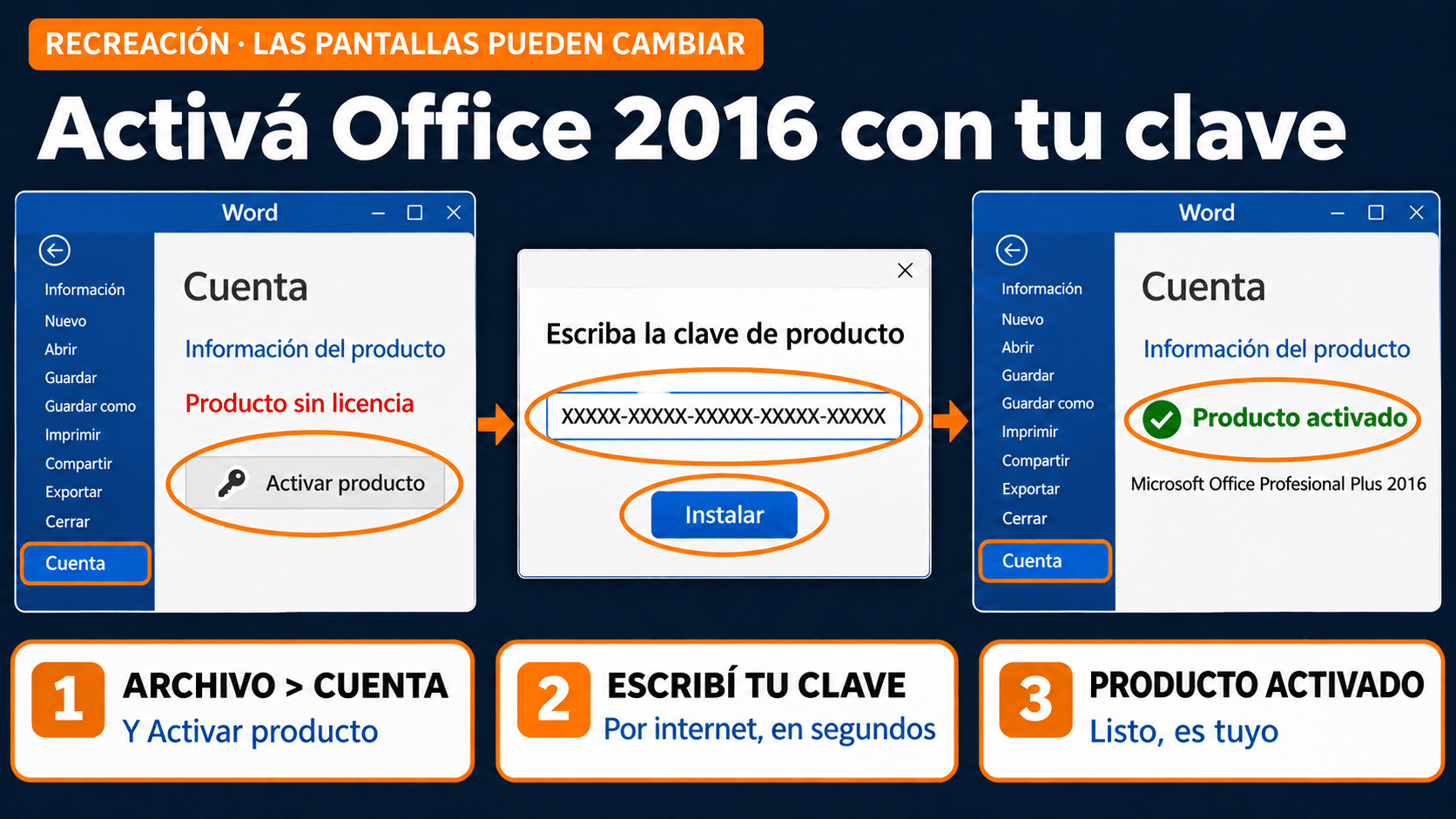
Recreación. En Word: Archivo > Cuenta > Activar producto, escribís la clave y tiene que decir «Producto activado».
Paso 4: comprobá que quedó activado
Se activa por internet en unos segundos, sin llamadas ni códigos. En Word, Archivo > Cuenta: en Información del producto tiene que decir Producto activado junto a Microsoft Office Profesional Plus 2016. Si lo dice, listo: es tuyo.
Si instalaste desde la imagen, que es de 2018, aprovechá para ponerlo al día: Archivo > Cuenta > Opciones de actualización > Actualizar ahora.


Si algo no salió: problemas comunes
| Lo que pasa | Por qué | Qué hacer |
|---|---|---|
| La instalación falla al empezar | Suele haber otro Office o Microsoft 365 instalado. | Desinstalalo, reiniciá y volvé al paso 2. |
| Word no acepta la clave | Clave mal copiada, con un espacio de más, o de otra versión de Office. | Copiala de nuevo del correo. Si sigue, escribinos con una captura. |
| Dice «Producto sin licencia» después de cargar la clave | La PC no tenía internet al activar. | Conectate, cerrá Word y volvé a abrirlo. |
| Al hacer doble clic, el .img no se abre como unidad | Otro programa, como WinRAR o 7-Zip, se quedó con ese tipo de archivo. | Clic derecho sobre el archivo > Montar. |
| El instalador chico no arranca o se corta | Conexión inestable o un antivirus que lo frena. | Probá con la imagen completa, que no depende de la conexión mientras instala. |
Office 2016 y el fin del soporte
Según el ciclo de vida oficial de Microsoft, el soporte de Office 2016 terminó el 14 de octubre de 2025. Word, Excel y el resto siguen funcionando, tus archivos siguen ahí y la licencia es permanente. Lo que se cortó son las actualizaciones de seguridad y la ayuda técnica de Microsoft, que lo aclara en su propia página de instalación.
Para una PC de uso diario con archivos que llegan de afuera, conviene una versión con parches: Office 2024 Professional Plus tiene soporte hasta octubre de 2029. Office 2016 sigue teniendo sentido si ya trabajás con él o si la PC es modesta.
Preguntas frecuentes
Compré la de 5 PC, ¿cómo hago?
Es una sola clave para las cinco computadoras. Repetís esta guía en cada una con la misma clave, de a una por vez, y cada equipo se activa por internet.
Formateé la PC, ¿pierdo la licencia?
No. Volvés a bajar el instalador o la imagen y cargás la misma clave. Por eso conviene guardar el correo de la compra.
¿Necesito internet para usarlo?
Para instalarlo y activarlo, sí. Una vez activado, Word y Excel funcionan sin conexión.
¿Puedo tenerlo junto con Microsoft 365?
No conviene: dos Office en la misma PC se pisan. Dejá uno solo.
Office 2016 Professional Plus en Tu Código Digital
Licencias permanentes para 1 o 5 PC, con activación online, factura, garantía de 12 meses y soporte por WhatsApp y correo.


Las encontrás como Office 2016 Professional Plus para 1 PC y Office 2016 Professional Plus para 5 PC, en la categoría Office 2016 Professional Plus.
Listo: Office 2016 Professional Plus instalado y activado
Bajaste el instalador oficial, instalaste Office y la clave lo activó por internet. Si algo no coincide, la tabla de problemas casi siempre tiene la respuesta.
Dejá tu duda y te guiamos rápido
Si te trabaste, mandanos una captura de la pantalla por WhatsApp o a contacto@tucodigodigital.com. Te ayudamos de 9 a 23 hs (ARG). La entrega del producto y la guía siempre es por correo email.


