Cómo Instalar CALs de Escritorio Remoto en Windows Server | Guía


¡Gracias por tu compra de CALs de Escritorio Remoto (RDS CALs)! Con ellas tus usuarios pueden conectarse por Escritorio Remoto a tu servidor de forma legal y sin cortes. Esta guía te lleva paso a paso: instalar el rol, activar el servidor de licencias y cargar tus 50 CALs.
Calculá unos 20-30 minutos. Te avisamos de entrada: hay dos chequeos previos que evitan el 90% de los problemas —los ponemos primero—. Si algo se traba, escribinos en 9–23 hs ARG: te ayudamos en el día.
Escribinos por WhatsApp o a contacto@tucodigodigital.com y lo hacemos juntos por videollamada o acceso remoto (9–23 hs ARG).
👉 ¿Todavía no instalaste el sistema operativo? Empezá por la guía de Windows Server.
Qué te enviamos por email
- ✅ Tu clave de licencia de 25 caracteres (habilita las 50 CALs)
- ✅ El link a esta guía paso a paso
- ✅ Tu factura en PDF
⚠️ Importante: fijate si tus CALs son por usuario o por dispositivo, y de qué versión son (2016, 2019, 2022 o 2025). Los dos datos se usan en el Paso 3.
Antes de empezar: 2 chequeos que evitan el 90% de los problemas
1️⃣ La versión de tus CALs tiene que ser IGUAL O MÁS NUEVA que tu servidor. Esta es la causa número uno de devoluciones. Buscá tu servidor en la tabla y fijate qué CALs le sirven:
| Tu servidor | CALs que SÍ funcionan |
|---|---|
| Windows Server 2025 | Solo CALs 2025 |
| Windows Server 2022 | CALs 2022 o 2025 |
| Windows Server 2019 | CALs 2019, 2022 o 2025 |
| Windows Server 2016 | CALs 2016, 2019, 2022 o 2025 |
En criollo: las CALs sirven para tu servidor y para los más viejos, nunca para uno más nuevo. Si comprás CALs 2019 y tu servidor es 2022, no van a funcionar. ¿Te equivocaste? Escribinos y lo resolvemos.
2️⃣ ¿Tu servidor está en un dominio o suelto? Si NO tenés dominio (Active Directory) —el caso típico de una oficina con un solo servidor—, Microsoft solo permite CALs por dispositivo. Las CALs por usuario necesitan sí o sí un dominio para poder contarse. Si estás en ese caso y compraste por usuario, escribinos antes de seguir y lo vemos juntos.
Además necesitás:
- ✅ Un Windows Server ya instalado y activado (Standard o Datacenter). Essentials no sirve para escritorio remoto multiusuario.
- ✅ Internet en el equipo desde donde vas a hacer el trámite (para contactar a Microsoft).
- ✅ Entrar como administrador del servidor.
- ✅ Tu clave de 25 caracteres a mano.
💡 Un dato de licenciamiento, para que no te agarre de sorpresa: la CAL de Escritorio Remoto es adicional a la licencia del servidor. Microsoft pide, por cada usuario o dispositivo, la CAL de Windows Server y la de Escritorio Remoto. Si tenés dudas sobre tu caso, escribinos y lo revisamos.
🛒 ¿Llegaste a esta guía y todavía no tenés tus CALs? En Tu Código Digital las conseguís originales, con factura, entrega por email y soporte 9–23 hs ARG:
¿Necesitás otra versión o cantidad? Mirá todas las CALs en la tienda →
Completá tu servidor
Un dato mientras configurás las licencias: si vas a tener usuarios conectados todo el día, el servidor necesita respaldo y protección. Todo original, con factura y soporte 9–23 hs ARG:


Guías relacionadas que te pueden servir
- Cómo Instalar y Activar Windows Server — el paso previo si todavía no tenés el servidor andando.
- Cómo Instalar y Activar Windows Server Essentials — la edición para oficinas de hasta 25 usuarios.
Paso 1: Instalá el rol de Administración de licencias
Primero hay que agregarle al servidor la función que administra las licencias:
- Abrí el Administrador del servidor (Server Manager).
- Andá a Administrar → Agregar roles y características.
- Elegí «Instalación basada en características o en roles» y seleccioná tu servidor.
- En Roles de servidor, marcá «Servicios de Escritorio remoto».
- Seguí hasta la pantalla de Servicios de rol y marcá «Administración de licencias de Escritorio remoto». Cuando te ofrezca agregar características, aceptá con Agregar características.
- Continuá hasta Instalar y esperá a que termine.
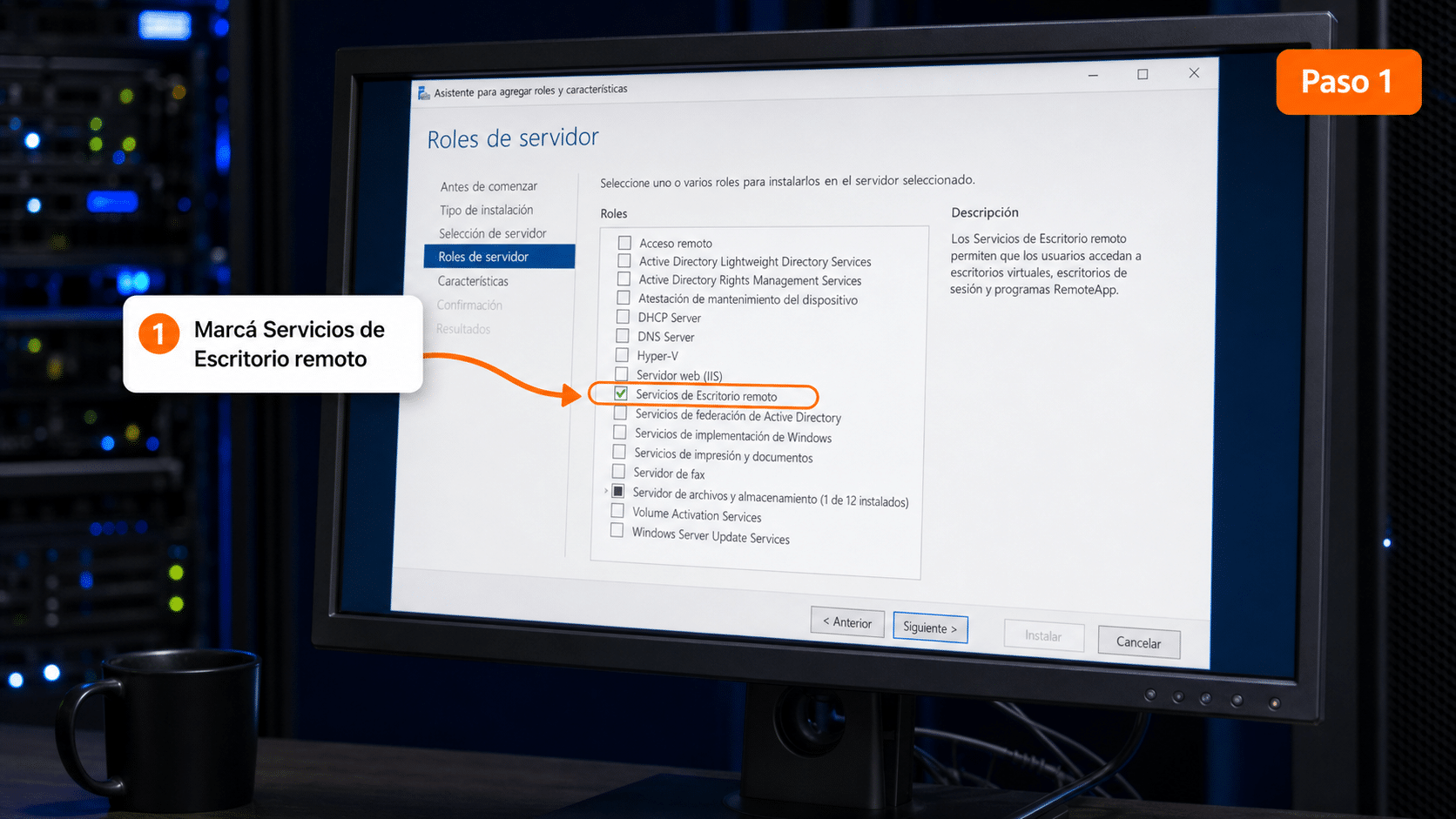
En Roles de servidor marcás Servicios de Escritorio remoto y su Administración de licencias.
Paso 2: Activá el servidor de licencias
⚠️ Este paso no se saltea. Si el servidor de licencias no está activado, no vas a poder cargar tus CALs: solo va a entregar licencias temporales que se vencen.
- En el Administrador del servidor, andá a Herramientas → Servicios de Escritorio remoto → Administrador de licencias de Escritorio remoto.
- Vas a ver tu servidor en la lista. Hacé clic derecho sobre él → Activar servidor.
- Se abre el asistente. En Método de conexión dejá «Conexión automática (recomendado)» — es la más simple y la que menos problemas da.
- Completá los datos que pide (nombre, apellido, empresa y país). La pantalla siguiente, con email y dirección, es opcional: podés dejarla vacía.
- Al terminar, destildá la opción «Iniciar ahora el Asistente para instalar licencias» y tocá Finalizar. Vamos a hacerlo en el paso siguiente con calma.
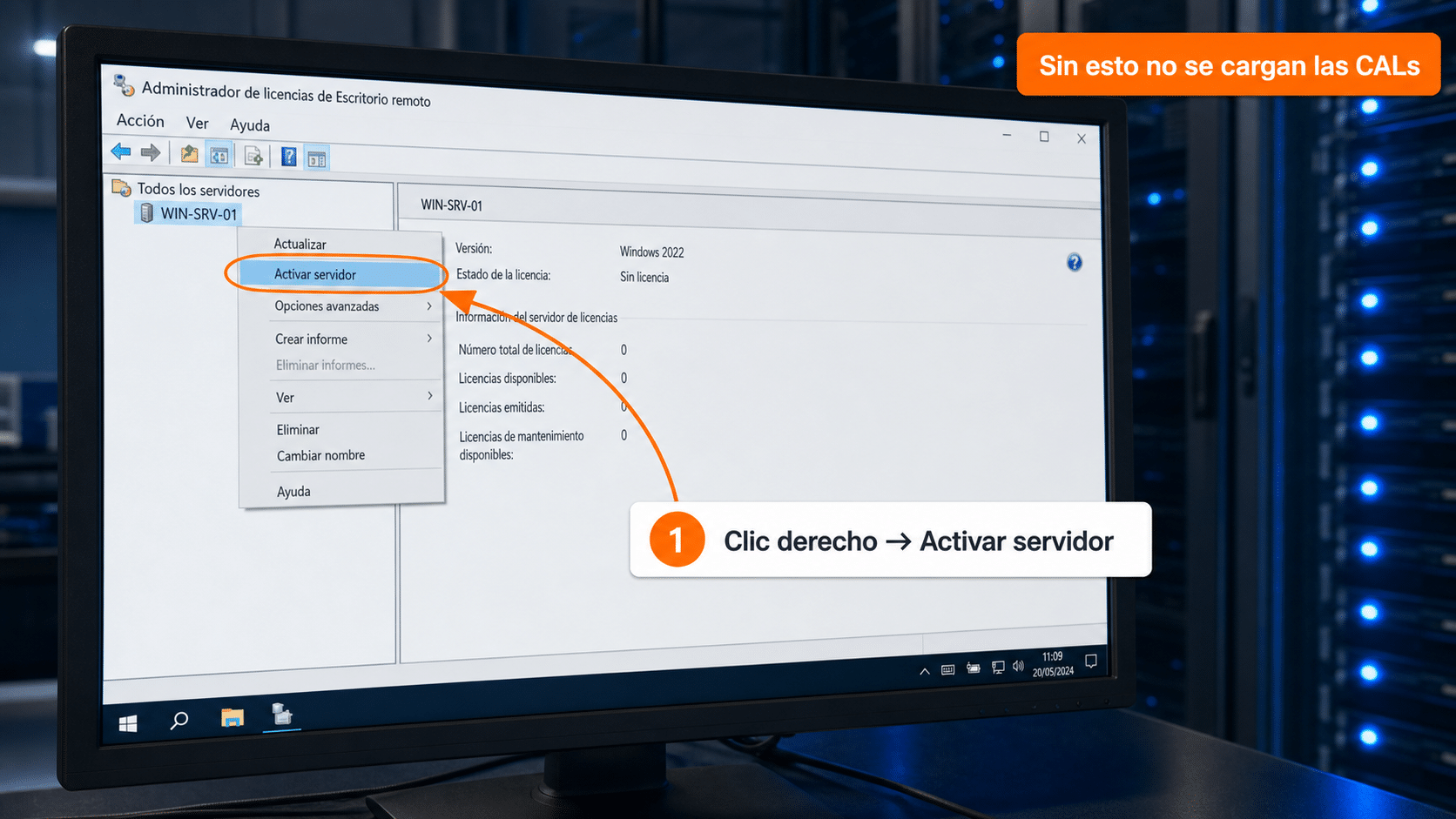
El Administrador de licencias de Escritorio remoto con la opción Activar servidor.
Paso 3: Cargá tus 50 CALs
- En el Administrador de licencias de Escritorio remoto, hacé clic derecho sobre tu servidor (ya activado) → Instalar licencias.
- Se abre el Asistente para instalar licencias. Tocá Siguiente.
- En Programa de licencias, elegí «Paquete de licencias (compra minorista)» —en inglés aparece como License Pack (Retail Purchase)—. Es la opción que corresponde a la clave de 25 caracteres que te enviamos.
- En la pantalla siguiente, pegá tu clave de 25 caracteres y tocá Agregar. La clave aparece en la lista.
- Elegí la versión del producto (2016, 2019, 2022 o 2025 según tus CALs) y el tipo de licencia: Por usuario o Por dispositivo, igual a lo que compraste.
- Tocá Siguiente: el asistente se conecta con Microsoft y carga tus 50 CALs. Finalizá.
💡 Al terminar vas a ver tus 50 licencias listadas en el Administrador, con la cantidad disponible y la usada. Ese es el número que te va a decir cuántas te quedan libres.
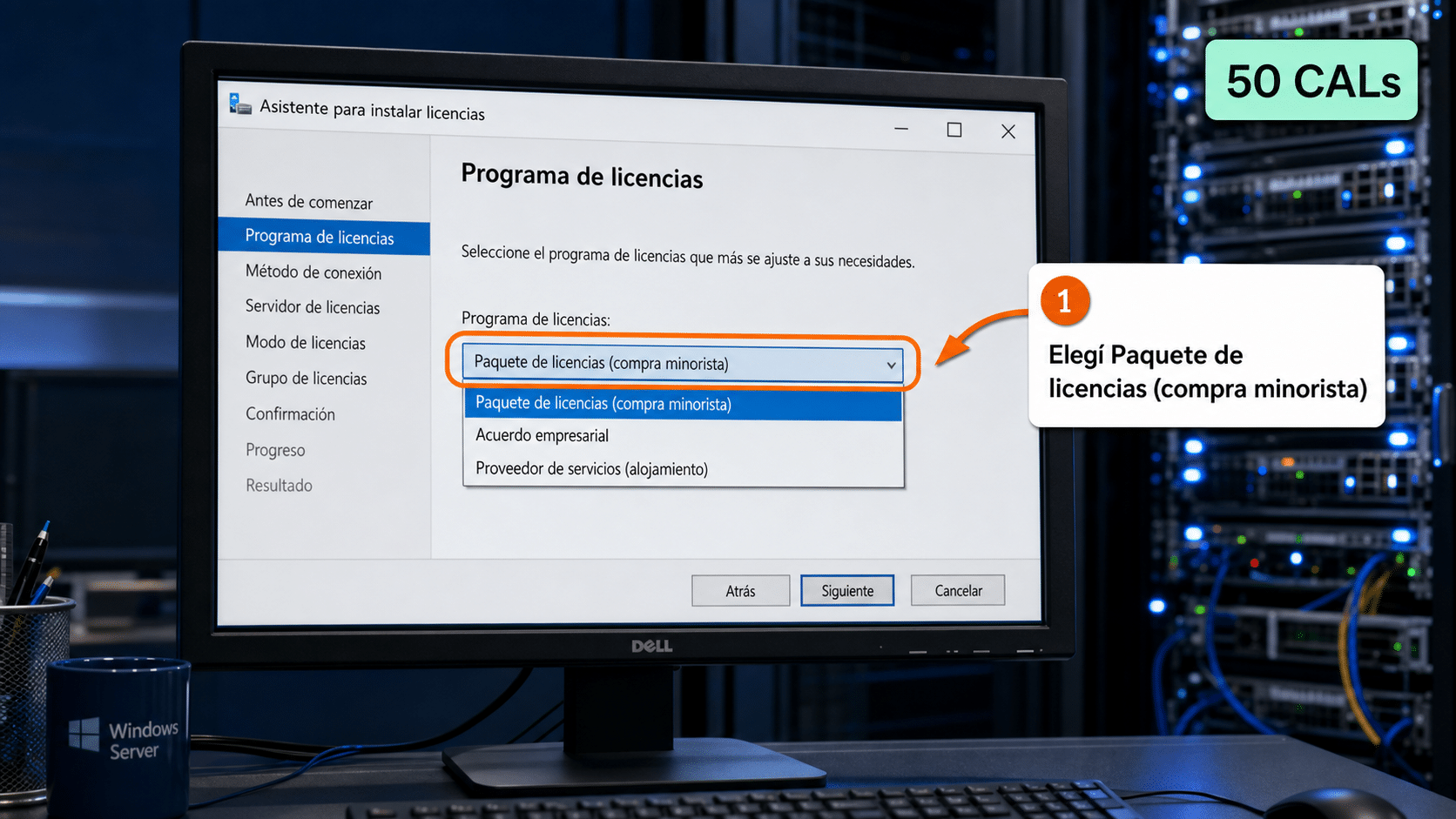
El asistente para instalar licencias con el programa «Paquete de licencias (compra minorista)» seleccionado.
Paso 4: Decile al servidor que use esas licencias
Si tenés un solo servidor (lo más común en una oficina):
- Abrí el Editor de directivas de grupo local: tecla Windows + R, escribí
gpedit.mscy Enter. - Navegá a: Configuración del equipo → Plantillas administrativas → Componentes de Windows → Servicios de Escritorio remoto → Host de sesión de Escritorio remoto → Licencias.
- Abrí «Usar los servidores de licencias de Escritorio remoto especificados», ponelo en Habilitada y escribí el nombre de tu servidor (o su IP) en el campo.
- Abrí «Establecer el modo de licencia de Escritorio remoto», ponelo en Habilitada y elegí Por usuario o Por dispositivo, igual que tus CALs.
- Cerrá el editor y reiniciá el servidor.
¿Tenés un despliegue con Agente de conexión? Entonces se configura desde Administrador del servidor → Servicios de Escritorio remoto → Información general → Editar propiedades de implementación → Administración de licencias: elegís el modo y agregás tu servidor de licencias.
¿Cómo sabés que quedó bien?
- En el Administrador de licencias de Escritorio remoto figuran tus 50 CALs instaladas, con las disponibles y las usadas.
- El servidor aparece con un tilde verde (activado) en el Administrador.
- Los usuarios se conectan por Escritorio Remoto sin avisos de licencia temporal ni de días restantes.
Si ves eso, salió joya 🎉.
¿Algo no funcionó?
«El escritorio remoto anduvo unos meses y de golpe dejó de andar»
Es el caso más común y casi siempre es el Paso 4. Windows te da 120 días de gracia para funcionar sin licencias configuradas; cuando se cumplen, corta. Revisá que el servidor tenga configurado el servidor de licencias y el modo (por usuario o por dispositivo). Al configurarlo, vuelve a funcionar.
«No puedo instalar las licencias / el asistente da error»
Casi siempre es porque el servidor de licencias no está activado (Paso 2) o porque no tiene internet para contactar a Microsoft. Verificá el tilde verde del servidor en el Administrador y la conexión, y volvé a intentar.
«Compré CALs de otra versión, ¿sirven?»
Solo si son iguales o más nuevas que tu servidor (mirá la tabla del inicio). CALs 2019 no funcionan en un servidor 2022. Si te equivocaste de versión, escribinos con tu número de orden y lo resolvemos.
«Mis CALs son por usuario pero mi servidor no está en un dominio»
Microsoft no permite CALs por usuario sin dominio (no hay forma de contarlas). Las opciones son: armar un dominio, o pasar a CALs por dispositivo. Escribinos y vemos juntos qué te conviene.
«¿Cuál me conviene: por usuario o por dispositivo?»
Por usuario si cada persona se conecta desde varios equipos (notebook, PC de casa, celular). Por dispositivo si tenés equipos compartidos por turnos —varias personas usan la misma máquina— o si no tenés dominio. Si dudás, escribinos y lo pensamos con tu caso.
«¿Las CALs vencen?»
No: son permanentes para la versión que compraste. Lo que sí puede pasar es que, al actualizar el servidor a una versión más nueva, necesites CALs de esa versión.
¿Tu problema no está acá? Escribinos en 9–23 hs ARG con una captura del error y tu número de orden. Te resolvemos el día.
Si te trabaste, escribinos con una captura del error. Te ayudamos por correo y WhatsApp en 9–23 hs (ARG). Entrega siempre por correo email — contacto@tucodigodigital.com.